


Eines der häufigsten Probleme, mit denen unsere Leser konfrontiert sind, ist der Ausschluss aus ihren WordPress-Adminbereichen.
Dies kann aus vielen verschiedenen Gründen geschehen, was es für Anfänger schwierig macht, Fehler zu beheben.
Glücklicherweise verfügen wir über mehr als 16 Jahre Erfahrung in der Fehlerbehebung und Behebung von WordPress-Fehlern, daher sind wir hier, um Ihnen zu helfen.
In diesem Artikel zeigen wir Ihnen, was Sie tun können, wenn Sie aus dem WordPress-Admin (wp-admin) ausgesperrt sind, damit Sie wieder Zugriff auf Ihre Website erhalten.
Warum sind Sie aus dem WordPress-Admin ausgesperrt?
Wir hören oft von Benutzern, die aus dem WordPress-Adminbereich ausgesperrt sind. Das ist frustrierend und kann Ihre Produktivität zum Stillstand bringen. Sie können keine Beiträge schreiben, auf Kommentare antworten oder Arbeiten an Ihrer WordPress-Website erledigen.
Wenn Sie Probleme haben, sich bei der Website einer anderen Person anzumelden, sollten Sie den Website-Besitzer oder Administrator kontaktieren, um ihn darüber zu informieren. Sie können erklären, warum Sie keinen Zugriff haben, oder mit Ihnen zusammenarbeiten, um das Problem zu lösen.
Wenn Sie der Website-Besitzer sind, können Sie unsere unten aufgeführten Schritte zur Fehlerbehebung befolgen.
Es gibt mehrere Gründe, warum Sie möglicherweise vom WordPress-Admin ausgesperrt sind. Lassen Sie uns jeden einzelnen nacheinander betrachten. Hoffentlich können Sie durch diesen Ausschlussverfahren die Lösung für Ihr Problem finden.
Sie können auch unseren WordPress-Fehlerbehebungsleitfaden konsultieren, um herauszufinden, was das Problem verursacht und wie Sie es beheben können. Möglicherweise finden Sie auch eine Lösung in unserer Liste der häufigsten WordPress-Fehler und wie Sie diese beheben.
Mit diesen Worten wollen wir uns einige Schritte ansehen, die Sie unternehmen können, wenn Sie aus dem WordPress-Admin ausgesperrt sind. Sie können die folgenden Links verwenden, um schnell zu der Fehlermeldung zu navigieren, die Sie sehen:
- Fehler beim Herstellen einer Datenbankverbindung
- 500 Interner Serverfehler
- 404 'Nicht gefunden'-Fehler
- 403 Verboten Fehler
- 401 Nicht autorisierter Fehler
- Begrenzte Anmeldungen
- White Screen of Death
- Problem mit falschem Passwort
- Probleme mit Plugins
- Admin-Berechtigungen verloren
- Gehackte WordPress-Seite
- Anmeldeseite wird aktualisiert und weitergeleitet
- Fehler „Dies wurde deaktiviert“
- Fehler "Kurzzeitig nicht verfügbar für geplante Wartung"
- PHP-Syntaxfehler
- Ihre Website hat ein technisches Problem
Fehler beim Herstellen einer Datenbankverbindung
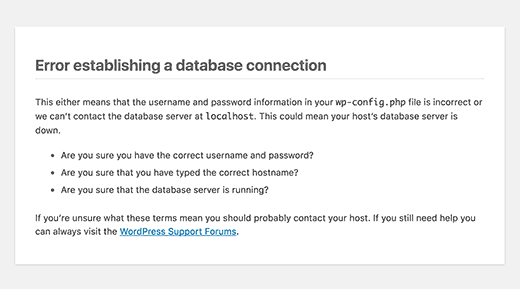
Sehen Sie die Warnung „Fehler beim Aufbau der Datenbankverbindung“ auf jeder Seite Ihrer Website? Diese Meldung wird aus verschiedenen Gründen angezeigt, z. B. eine beschädigte Datenbank oder Probleme mit Ihrem Webhosting-Server.
Wenn Sie diesen Fehler beim Anmelden sehen, lesen Sie bitte unseren Leitfaden zur Behebung des Fehlers bei der Herstellung einer Datenbankverbindung in WordPress.
500 Interner Serverfehler
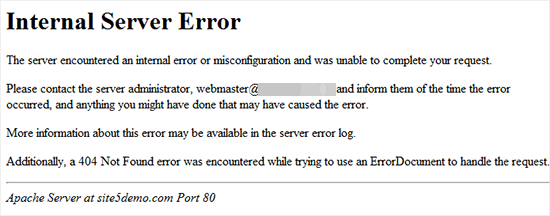
Ein weiterer WordPress-Fehler, auf den ein Anfänger stoßen kann, ist "Internal Server Error" oder manchmal "500 Internal Server Error". Dieser Fehler wird angezeigt, wenn etwas schiefgelaufen ist, der Server aber nicht identifizieren kann, wo das Problem liegt.
Wenn Sie diese Meldung beim Anmelden bei WordPress sehen, befolgen Sie die Schritte in unserem Leitfaden zur Behebung des 500 Internal Server Error in WordPress.
404 „Nicht gefunden“-Fehler
Manchmal machen Benutzer einen Fehler, wenn sie die WordPress-Adresse und die Website-Adresse in ihren WordPress-Einstellungen ändern. Wenn sie sich das nächste Mal in ihren Admin-Bereich einloggen, sehen sie die Fehlermeldung „Fehler 404 – Nicht gefunden“.
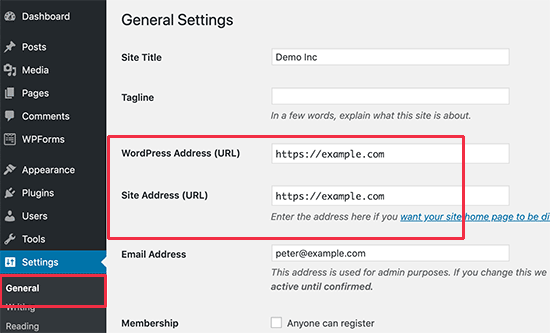
Wenn Ihnen das passiert, können Sie unseren Leitfaden zum Ändern Ihrer WordPress-Website-URLs prüfen. Sie können Methode 1 nicht verwenden, da Sie sich nicht anmelden können, aber die anderen Methoden sollten Ihnen aus der Patsche helfen.
Hinweis: Wenn Sie sich auf Ihrer Website anmelden können, aber beim Anzeigen eines Ihrer Beiträge den 404-Fehler sehen, haben Sie ein anderes Problem. Wie Sie das Problem beheben, erfahren Sie in unserem Leitfaden zur Behebung des Fehlers, dass WordPress-Beiträge 404 zurückgeben.
403 Verboten Fehler

Einige Benutzer berichten, dass sie beim Versuch, sich bei wp-admin anzumelden, die Fehlermeldung „HTTP Error 403 – Forbidden“ sehen. Dieser Fehler kann durch falsche Dateiberechtigungen, schlecht programmierte Sicherheits-Plugins oder Ihre Serverkonfiguration verursacht werden.
Wenn Sie diesen Fehler sehen, hilft Ihnen unser Leitfaden zur Behebung des 403 Forbidden Error in WordPress, das Problem zu finden und zu beheben.
401 Nicht autorisierter Fehler

Eine weitere Meldung, die Sie sehen könnten, wenn Sie aus dem WordPress-Admin ausgesperrt sind, ist der 401-Fehler. Dieser Fehler wird manchmal von einer Meldung begleitet wie „Zugriff verweigert wegen ungültiger Anmeldedaten“ oder „Autorisierung erforderlich“.
Sie sehen diese Meldung möglicherweise, wenn Sie Ihren WordPress-Adminordner passwortgeschützt haben. Sie kann auch durch ein WordPress-Sicherheits-Plugin oder Sicherheitsmaßnahmen Ihres Hosting-Anbieters verursacht werden.
Lesen Sie unseren Leitfaden zur Behebung des 401-Fehlers in WordPress, um sechs Lösungen zu erfahren, die Ihnen helfen, wieder Zugriff auf Ihre Website zu erhalten.
Begrenzte Anmeldungen
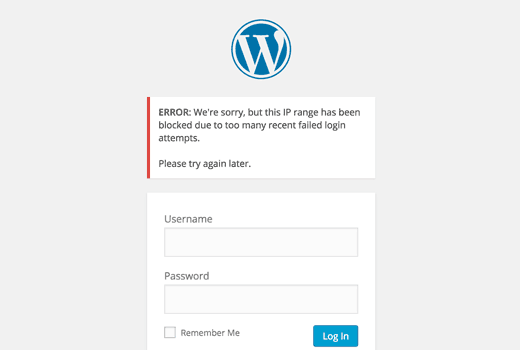
Standardmäßig erlaubt WordPress Benutzern, Passwörter beliebig oft einzugeben. Hacker können dies ausnutzen, indem sie Skripte verwenden, die verschiedene Kombinationen ausprobieren, bis Ihre Website geknackt wird.
Um dies zu verhindern, empfehlen wir Ihnen, die Anzahl der fehlgeschlagenen Anmeldeversuche pro Benutzer zu begrenzen. Dies kann jedoch dazu führen, dass Sie sich selbst aus Ihrer eigenen Website aussperren, wenn Sie zu oft das falsche Passwort eingeben.
Wenn Sie sich in dieser Situation befinden, sollten Sie die Schritte in unserem Leitfaden zum Entsperren von Limit Login Attempts in WordPress befolgen.
White Screen of Death
Sehen Sie einen weißen Bildschirm in Ihrem WordPress-Adminbereich? Dieses Problem wird oft als der weiße Bildschirm des Todes von WordPress bezeichnet.
Dies geschieht, wenn Sie das Speicherlimit erschöpfen. Ursache kann ein schlecht programmierter Plugin oder Theme oder ein unzuverlässiges Webhosting sein.
Wenn Sie diesen Fehler sehen, lesen Sie bitte unseren Leitfaden zur Behebung des WordPress White Screen of Death.
Problem mit falschem Passwort
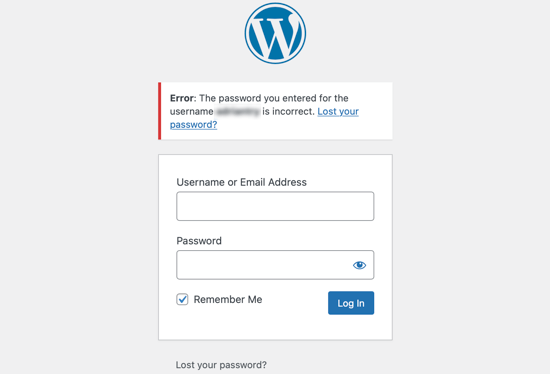
Es gibt nichts Frustrierenderes, als zu hören, dass Sie das falsche Passwort verwendet haben, obwohl Sie sicher sind, dass Sie es nicht getan haben, und Sie sogar überprüft haben, ob Ihre Feststelltaste nicht aktiviert ist.
Dies kann passieren, wenn Sie Opfer eines Hacks geworden sind, oder Sie machen vielleicht einfach einen ehrlichen Fehler.
Schlimmer noch, wenn Sie versuchen, Ihr Passwort zu ändern, erhalten Sie nie die E-Mail, da sie an eine Adresse gesendet wird, auf die Sie keinen Zugriff mehr haben.
Glücklicherweise gibt es einen anderen Weg, und Sie können Ihr WordPress-Passwort über phpMyAdmin zurücksetzen. Diese Methode kann für neue Benutzer etwas überwältigend sein, aber sie ist Ihre beste Hoffnung, um wieder Zugriff auf Ihren Admin-Bereich zu erhalten.
Probleme mit Plugins
Sie könnten aus dem WordPress-Admin ausgesperrt sein, weil ein fehlerhaftes Plugin oder Theme vorliegt. Dies kann der Fall sein, wenn Sie sich nach der Installation eines neuen Plugins nicht bei WordPress anmelden können oder wenn die Fehlermeldung auf „wp-content/plugins/“ verweist.
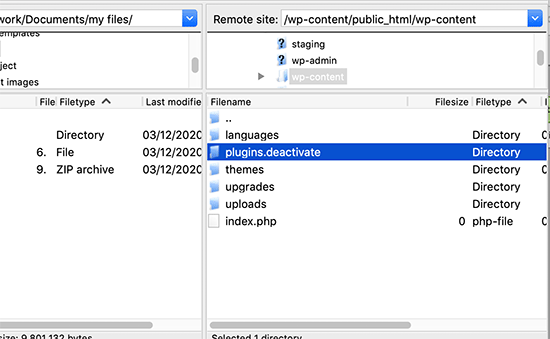
Um wieder Zugriff auf Ihre Website zu erhalten, müssen Sie Ihre Plugins vorübergehend deaktivieren. Sie können dies über FTP oder phpMyAdmin tun, indem Sie unserer Schritt-für-Schritt-Anleitung folgen, wie Sie alle Plugins deaktivieren, wenn Sie keinen Zugriff auf wp-admin haben.
Admin-Berechtigungen verloren
Manchmal können Sie sich zwar in Ihrem WordPress-Admin anmelden, aber Sie sehen keine der Admin-Funktionen. Zum Beispiel haben Sie keinen Zugriff auf Ihre Themes oder Plugins.
Dies kann passieren, wenn Ihre Benutzerberechtigungen geändert wurden. Es könnte sein, dass Hacker Ihre Website infiziert und dann Ihre Administratorrechte gelöscht haben.
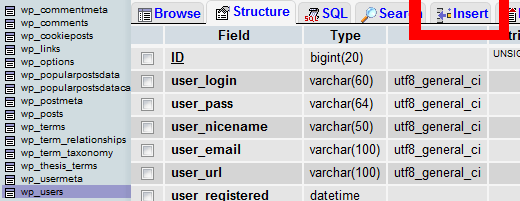
In diesem Fall sollten Sie einen Admin-Benutzer zur WordPress-Datenbank über MySQL (phpMyAdmin) hinzufügen.
Gehackte WordPress-Seite
Wenn Sie vermuten, dass Ihre Website gehackt wurde, müssen Sie möglicherweise weitere Schritte unternehmen.
Eine gehackte Website kann anders aussehen, andere Inhalte anzeigen oder automatisch Musik oder andere Medien abspielen. Schlimmer noch, sie kann Ihre Besucher mit Viren infizieren, daher müssen Sie schnell handeln.
Sie können mit unserer Anfängeranleitung beginnen, wie Sie Ihre gehackte WordPress-Website reparieren. Wir zeigen Ihnen, wie Sie den Hack identifizieren, Ihre Website aus einem Backup wiederherstellen und Malware entfernen.
Danach sollten Sie Ihre Website vor zukünftigen Angriffen schützen. Wir zeigen Ihnen, wie Sie das in unserer ultimativen WordPress-Sicherheitsanleitung tun.
Anmeldeseite wird aktualisiert und weitergeleitet
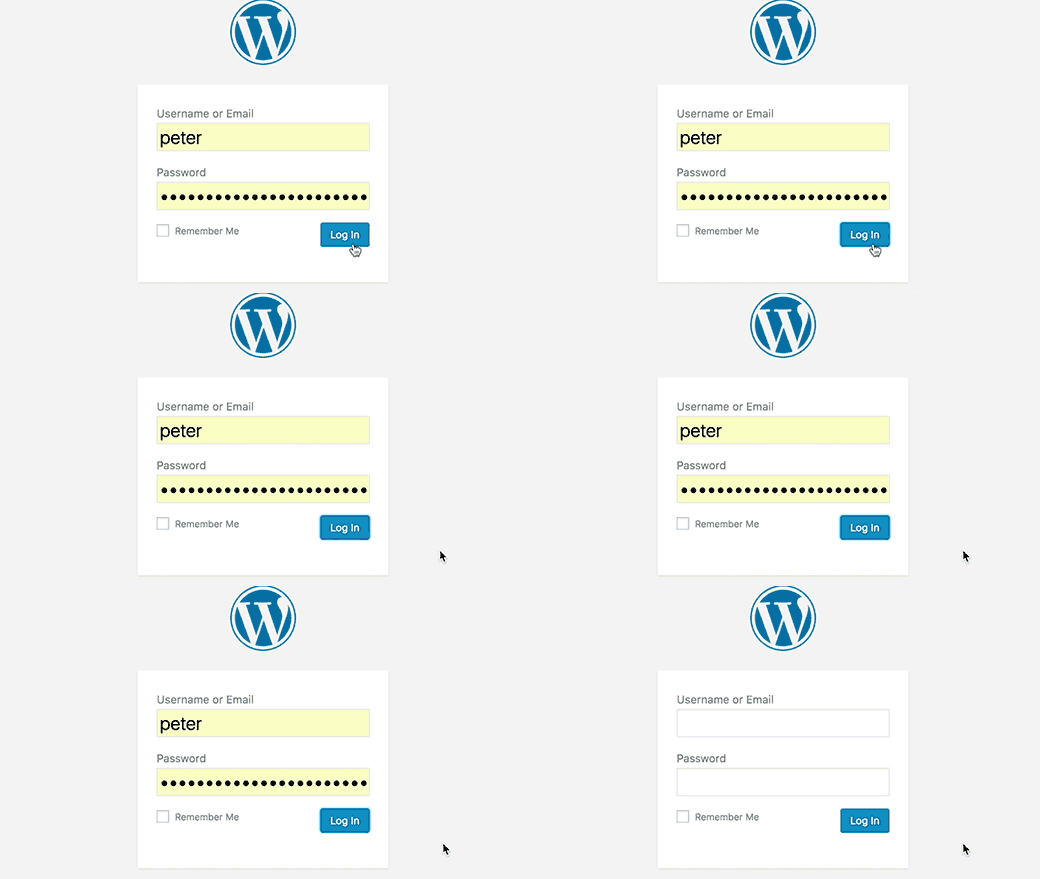
Eine andere Art von Anmeldefehler ist, wenn Ihre WordPress-Anmeldeseite ständig neu geladen wird und Sie zurück zum Anmeldebildschirm weitergeleitet werden.
Dies kann aufgrund falscher Werte für die Felder „Site-URL“ und „Home-URL“ in der WordPress-Optionstabelle geschehen. Es kann auch durch schlecht konfigurierte Permalink-Einstellungen oder im .htaccess-Datei gesetzte Weiterleitungen verursacht werden.
Um dieses Problem zu beheben, lesen Sie unsere Anleitung, wie Sie das Problem mit der sich ständig aktualisierenden und weiterleitenden WordPress-Anmeldeseite beheben.
„Diese Funktion wurde deaktiviert“-Fehler
Sehen Sie beim Versuch, sich in Ihrem WordPress-Adminbereich anzumelden, die Fehlermeldung 'Dies wurde deaktiviert'? Diese Meldung wird angezeigt, wenn Sie die falsche Admin-Adresse aufgerufen haben.
Eine gängige WordPress-Sicherheitspraxis ist es, die Standard-Admin-Anmelde-URL (domain.com/wp-admin) in etwas Benutzerdefiniertes zu ändern. Dies kann Hackern und Bots helfen, Ihre Anmelde-URL zu bombardieren und zu versuchen, Zugriff zu erhalten.
Wenn Sie vergessen, dass die URL geändert wurde, und zur alten gehen, sehen Sie diese Fehlermeldung. Wenn Sie die richtige Adresse vergessen haben, sollten Sie unsere Anfängeranleitung lesen, wie Sie Ihre WordPress-Anmelde-URL finden.
Fehler „Kurzzeitig nicht verfügbar für geplante Wartungsarbeiten“

Sehen Sie die Fehlermeldung „Kurzzeitig für geplante Wartungsarbeiten nicht verfügbar“ in WordPress? Dieser Fehler tritt normalerweise während der Aktualisierung des WordPress-Kerns, von Plugins oder Themes auf.
Wenn Ihre WordPress-Site die Aktualisierung jedoch nicht abschließen kann, bleiben Sie im Wartungsmodus stecken.
Um das Problem zu beheben, sollten Sie unsere Anleitung lesen, wie Sie den Fehler "Kurzzeitig nicht verfügbar für geplante Wartung" in WordPress beheben. Die Anleitung erklärt auch, warum der Fehler auftritt und wie Sie ihn in Zukunft vermeiden können.
PHP-Syntaxfehler
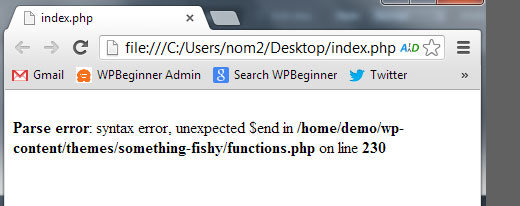
PHP-Fehler können auftreten, nachdem Sie einen Code-Schnipsel aus einem WordPress-Tutorial oder einer Website eingefügt haben. Der falsche Code kann dazu führen, dass Ihre Website nicht richtig funktioniert und Sie sich nicht anmelden können.
Anfänger verwenden oft den integrierten WordPress-Editor über ihr Dashboard. Dieses Feature ist praktisch, kann aber zur Katastrophe führen, wenn Sie nicht wissen, was Sie tun.
Deshalb haben wir unsere Anfängeranleitung zum Einfügen von Snippets aus dem Web in WordPress geschrieben.
Hinweis: In vielen Fällen ist es sicherer, ein Code-Snippet-Plugin wie WPCode zu verwenden, anstatt benutzerdefinierten Code direkt einzugeben. Weitere Details finden Sie in unserer Anleitung, wie Sie benutzerdefinierten Code sicher in WordPress hinzufügen.
Wenn Sie aufgrund eines Code-Snippets aus dem WordPress-Admin ausgesperrt sind, müssen Sie das Problem manuell beheben, indem Sie ein FTP-Programm wie FileZilla verwenden, um auf Ihre Dateien zuzugreifen. Wenn Sie mit FTP nicht vertraut sind, lesen Sie unsere Anfängeranleitung zu FTP.
Nachdem Sie sich mit der FTP-Software mit Ihrer WordPress-Website verbunden haben, sollten Sie unserer Anleitung folgen, wie Sie Syntaxfehler in WordPress beheben, um den von Ihnen hinzugefügten Code zu korrigieren oder zu entfernen.
Ihre Website hat ein technisches Problem

Manchmal sehen Sie beim Versuch, auf Ihren WordPress-Adminbereich zuzugreifen, einen weißen Bildschirm oder eine Meldung wie: „Die Website hat technische Schwierigkeiten. Bitte überprüfen Sie den Posteingang Ihrer Website-Admin-E-Mail für Anweisungen.“
Sie müssen sich bei Ihrem Administrator-E-Mail-Konto anmelden und Ihren Posteingang öffnen.
Sie sollten eine automatische E-Mail von WordPress erhalten, die Ihnen mitteilt, welches Theme oder Plugin Probleme auf Ihrer Website verursacht. Sie enthält auch einen Anmeldelink, damit Sie auf Ihr WordPress-Admin zugreifen können.

Klicken Sie einfach auf den Link, und Sie können auf Ihren WordPress-Adminbereich im Wiederherstellungsmodus zugreifen. Dann müssen Sie das Plugin oder das Theme deaktivieren, das die Probleme auf Ihrer Website verursacht.
Diese E-Mail mit dem Anmeldelink erhalten Sie jedoch möglicherweise nicht. In diesem Fall lesen Sie bitte unsere Anleitung zur Verwendung des WordPress-Wiederherstellungsmodus.
Wir hoffen, dieses Tutorial hat Ihnen geholfen, das Problem "aus dem WordPress-Admin ausgesperrt" zu beheben. Möglicherweise möchten Sie auch lernen, wie Sie das beste WordPress-Hosting auswählen oder unsere Liste der unverzichtbaren Plugins prüfen, um Ihre Website zu erweitern.
Wenn Ihnen dieser Artikel gefallen hat, abonnieren Sie bitte unseren YouTube-Kanal für WordPress-Video-Tutorials. Sie finden uns auch auf Twitter und Facebook.


Dayo Olobayo
Ich wurde schon einmal aus meinem WordPress-Admin ausgesperrt und das kann ein echter Panikmoment sein. Es ist großartig zu wissen, dass es so viele häufige Gründe dafür gibt und dass es für jeden eine Lösung gibt. Ich werde das auf jeden Fall für zukünftige Referenzen als Lesezeichen speichern. Danke!
WPBeginner Support
Gern geschehen!
Admin
Jiří Vaněk
Was den 403-Fehler betrifft, so hatte ich auch schon oft das Problem, dass die Sperrung auf der Seite des Hosting-Providers lag. Warum? Manche Provider schützen sich vor Brute-Force-Angriffen und haben daher eine GEO-IP-Schutz für die Administration implementiert, bei der sie über die htaccess-Datei den Zugriff auf die Administration nur aus bestimmten Ländern beschränken. Befindet sich eine Person in einem fremden Land oder nutzt sie ein VPN, kommt sie nicht in die Administration. Daher ist es manchmal ratsam, sich im Nachhinein an seinen Webhosting-Provider zu wenden.
Michael
Jetzt gibt es eine noch NEUERE Fehlermeldung, die Sie auf diese Seite weiterleitet (/mod-security-error/rule-13051.html):
"WordPress-Login vorübergehend deaktiviert"
Wir entschuldigen uns für die Unannehmlichkeiten! Sie sehen diese Meldung, weil Ihre Website kürzlich von Angreifern ins Visier genommen wurde, die versucht haben, auf Ihr WordPress-Dashboard zuzugreifen. Um Ihre Website zu schützen, wurde Ihre WordPress-Anmeldeseite vorübergehend deaktiviert.
Leider können Sie sich erst dann im Dashboard anmelden, wenn die Sperre abgelaufen ist."
WPBeginner Support
That appears to be an error from your mod security for protecting from brute force attacks. If you reach out to your hosting provider they should be able to assist with that error
Admin
Baum
Es gab einen kritischen Fehler auf Ihrer Website.
Ich erhalte diese Meldung, wenn ich versuche, mich im Admin anzumelden, und das wird angezeigt, wenn ich die Webseite aufrufe – sie ist komplett ausgefallen.
Ideen?
WPBeginner Support
Die Nachricht, die Sie sehen, ist ein anderer Fehler. Sie können unsere Anleitung zur Behebung dieses Fehlers unten sehen!
https://www.wpbeginner.com/wp-tutorials/how-to-fix-the-wordpress-white-screen-of-death/
Admin
Mehar
„Diese Funktion ist aus Sicherheitsgründen vorübergehend verboten. Versuchen Sie es erneut mit der Anmeldung.“ Das ist das Problem, das angezeigt wird, wenn ich die wp-admin-URL eingebe. Warum tritt dieses Problem auf?
WPBeginner Support
Für diesen Fehler sollten Sie unsere Empfehlungen im Abschnitt 403 prüfen, da es sich wahrscheinlich um eine Umformulierung eines 403-Fehlers durch ein Sicherheit-Plugin handelt.
Admin
Janet Lewison
Ich kann mich nicht in meinen Admin-Bereich einloggen, da die Meldung „Invisible Captcha ist nicht aktiviert“ angezeigt wird. Was kann ich tun, bitte?
WPBeginner Support
Das klingt, als ob ein Plugin Ihnen Probleme bereitet. In diesem Fall sollten Sie unserer Anleitung zum Deaktivieren Ihrer Plugins folgen, wenn Sie sich nicht anmelden können:
https://www.wpbeginner.com/plugins/how-to-deactivate-all-plugins-when-not-able-to-access-wp-admin/
Admin
Mehwish Abdul Rehman
Mein Admin-Dashboard ist geöffnet, aber wenn ich auf eine beliebige Funktion klicke (z. B. auf Seiten, um alle Seiten anzuzeigen), wird die Fehlermeldung "Seite nicht gefunden" angezeigt... Ich kann das Problem nicht konfigurieren.
WPBeginner Support
Sie könnten die Empfehlungen in unserem Artikel unten ausprobieren oder unserer Fehlerbehebungsanleitung folgen.
https://www.wpbeginner.com/wp-tutorials/how-to-fix-wordpress-posts-returning-404-error/
Admin
Lui
Hallo, wenn ich auf meine Homepage gehe, steht dort „Sie wurden vom Website-Administrator blockiert“, aber alle anderen Seiten funktionieren einwandfrei. Können Sie helfen?
WPBeginner Support
Sie sollten zunächst die unten aufgeführten Schritte unseres Fehlerbehebungsleitfadens befolgen:
https://www.wpbeginner.com/beginners-guide/beginners-guide-to-troubleshooting-wordpress-errors-step-by-step/
Admin
Atarhe Okejotor
Ich habe versucht, auf mein WP-Dashboard für meinen Blog zuzugreifen, und erhalte die Fehlermeldung „Dies wurde deaktiviert“. Was kann ich tun, um das zu beheben?
WPBeginner Support
Bei diesem Fehler sollten Sie sich unseren Fehlerbehebungsleitfaden unten ansehen:
https://www.wpbeginner.com/beginners-guide/beginners-guide-to-troubleshooting-wordpress-errors-step-by-step/
Admin
Charl
Hallo, ich habe die URL meiner WordPress-Website auf „https“ geändert, um unser SSL-Zertifikat zu aktivieren. Jetzt, jedes Mal, wenn ich versuche, mich anzumelden, zeigt Google die Seite „Diese Website kann nicht erreicht werden“ an. Gibt es eine Möglichkeit, das zu beheben?
WPBeginner Support
Sie sollten sich unseren Leitfaden unten ansehen, um gängige Lösungen für Probleme bei der Umstellung auf HTTPS zu finden, und Sie können sich auch an Ihren Hosting-Provider wenden, um Unterstützung zu erhalten:
https://www.wpbeginner.com/wp-tutorials/how-to-fix-common-ssl-issues-in-wordpress-beginners-guide/
Admin
Char
Jedes Mal, wenn ich versuche, mich bei meiner WordPress-URL anzumelden, werde ich zu einer Domain weitergeleitet, die ich zuvor verwendet habe. Das bedeutet, dass ich mich nicht anmelden kann, da ich eine neue Website für die vorherige Domain eingerichtet habe und diese nicht mehr zugeordnet sein sollte. Ich vermute, dass die Änderung vielleicht etwas ist, das ich innerhalb von WordPress getan habe (Änderung der Permalinks?). Aber ich kann mich nicht anmelden, weil es immer weiterleitet – Hilfe!!!
WPBeginner Support
In dieser Situation empfehlen wir Ihnen, sich zuerst an Ihren Hosting-Provider zu wenden, der Ihnen normalerweise weiterhelfen kann.
Admin
Anna
Ich habe eine WordPress-Website, bei der der ReCaptcha-Code geändert wurde, aber ich wurde abgemeldet, bevor der Code auf der Website aktualisiert werden konnte. Jetzt bin ich ausgesperrt mit einem kaputten ReCaptcha. Irgendwelche Ideen?
WPBeginner Support
Sie würden das Plugin deaktivieren, das dies hinzufügt. Sie können sich unseren Leitfaden unten als Ausgangspunkt ansehen:
https://www.wpbeginner.com/beginners-guide/beginners-guide-to-troubleshooting-wordpress-errors-step-by-step/
Admin
Steve Garson
Ich wurde aus meinem WordPress-Admin ausgesperrt, ich kann auf die Anmeldeseite nicht zugreifen. Ich erhalte nur eine Fehlerseite, auf der steht, dass ein Plugin einen fatalen Fehler hat.
WPBeginner Support
Sie können das Plugin deaktivieren, indem Sie unserer Anleitung unten folgen:
https://www.wpbeginner.com/beginners-guide/beginners-guide-to-troubleshooting-wordpress-errors-step-by-step/
Sie müssten sich an den Support des Plugins wenden, um sie über den Fehler zu informieren, damit sie ihn beheben können.
Admin
Ingemar
Hallo
Ich wurde aus meinem WordPress-Admin ausgesperrt, da ich nicht einmal auf die Anmeldeseite zugreifen kann – ich werde nur auf meine "Im Bau"-Seite weitergeleitet.
Ich habe mysite/wp-login.php und mysite/login und mysite/admin von verschiedenen Browsern und verschiedenen IP-Adressen/Internetverbindungen aus versucht, aber nichts funktioniert. Was soll ich tun?
Danke für die Hilfe!
WPBeginner Support
Wenn Sie ein „Coming Soon“-Plugin haben, sollten Sie es mit unserem Leitfaden unten deaktivieren können:
https://www.wpbeginner.com/beginners-guide/how-to-easily-deactivate-wordpress-plugins/
Admin
Gazi Sharin Mostafiz
Ich habe eine WooCommerce-Website. Aber wenn ich mich an- oder abmelden möchte, erscheint oben ein Popup. Ich möchte diese Popup-Anmeldebox entfernen. Bitte helfen Sie mir, wenn jemand die Lösung kennt.
WPBeginner Support
Es klingt, als hättest du deinen wp-admin-Bereich mit einem Passwort geschützt. Wir haben hier eine Anleitung dazu:
https://www.wpbeginner.com/wp-tutorials/how-to-password-protect-your-wordpress-admin-wp-admin-directory/
Admin
Sakshi Singh
Ich habe an Benutzerregistrierungs- und Anmeldeformularen mit dem User Submission Form Plugin gearbeitet. Ich habe die Captcha-Option aktiviert, aber leider keine Methode eingestellt. Jetzt, wenn ich versuche, mich auf meiner Website anzumelden, erhalte ich die Fehlermeldung "ERROR: Captcha code error, please try again", aber es gibt keine Option für irgendeine Art von Captcha in meinem Anmeldeformular, so dass ich mich jetzt überhaupt nicht mehr anmelden kann.
Bitte helfen Sie..
WPBeginner Support
Zur Fehlerbehebung solltest du unserer Anleitung folgen und die Plugins auf deiner Website deaktivieren:
https://www.wpbeginner.com/beginners-guide/beginners-guide-to-troubleshooting-wordpress-errors-step-by-step/
Admin
Mary Cheung
Bitte, bitte hilf mir!
Also, ich habe versucht, WordPress zu aktualisieren und auf [Alle aktualisieren] geklickt.
Es hat etwa 30 Minuten gedauert, jetzt habe ich den HTTP-FEHLER 500 im Admin-Bereich.
WPBeginner Support
Für diese spezielle Fehlermeldung solltest du unsere Anleitung hier durchgehen:
https://www.wpbeginner.com/wp-tutorials/how-to-fix-the-internal-server-error-in-wordpress/
Admin
Isabelle Teran
Wie lange muss ich warten, bis ich wieder Zugriff habe?
WPBeginner Support
Wenn Sie das zugrunde liegende Problem beheben, sollten Sie nicht warten müssen, um sich wieder bei Ihrer Website anzumelden.
Admin
omer raza
Ich habe fast alles versucht, um mich in mein WordPress-Dashboard einzuloggen, aber es erlaubt mir nicht, mich einzuloggen. Ich habe das Passwort in der wp-users-Tabelle geändert, Browser-Cache und Cookies gelöscht, aber es wird immer noch derselbe Fehler angezeigt (ungültiger Benutzername oder Passwort).
WPBeginner Support
Sie sollten sich an Ihren Hosting-Provider wenden, und dieser sollte in der Lage sein, zu sehen, ob es Fehler gibt, die die Passwortänderung blockieren könnten.
Admin
Md Mukarram Hossain
Hallo, Nichts von dem, was Sie beschrieben haben, stimmt mit dem Szenario überein, das ich mit meiner Website erlebt habe. Ich oder andere können mein WP-Dashboard nur mit der Rolle des Administrators aufrufen. Andere Benutzer (Redakteur, Mitwirkender usw.) können nicht auf das Dashboard zugreifen. Gibt es eine Lösung für dieses Problem? Ich warte auf Ihre Antwort.
WPBeginner Support
Um den Grund für diesen Fehler zu finden, solltest du die Schritte in unserer Anleitung hier befolgen: https://www.wpbeginner.com/beginners-guide/beginners-guide-to-troubleshooting-wordpress-errors-step-by-step/
Admin
Reese
Hallo,
Ich habe die URL für WordPress und Bluehost geändert, jetzt wurde mein Konto gesperrt. Gibt es eine Möglichkeit, es zu entsperren?
WPBeginner Support
You would want to reach out to BlueHost and they should be able to help you
Admin
Dahlia Harari
Hallo,
Nachdem ich Text bearbeitet und veröffentlicht habe, habe ich ein sehr seltsames Problem.
Die Website ist online, aber als ich meine Website aufgerufen habe, sehe ich nur das Menü auf dem Bildschirm.
Was kann ich tun, um dieses Problem zu beheben?
Jede Hilfe wäre sehr willkommen
Danke
Dahlia
WPBeginner Support
Wenn Sie gerade erst anfangen und keine statische Startseite festgelegt haben, sollten Sie Inhalte sehen, wenn Sie Beiträge auf Ihrer Website veröffentlichen.
Admin
Abdulrazaq Yahaya
Hallo..
Guten Tag.
Ich möchte fragen, wenn Sie einen Entwickler benötigen, der Ihnen hilft, Ihre Website teilweise oder unteilbar zu gestalten, auf welcher Position würden Sie ihn einstellen, Administrator oder was?
WPBeginner Support
Die meisten Entwickler benötigen normalerweise Admin-Zugriff, um alles sehen und Probleme mit der Website und dem Backend der Website beheben zu können.
Admin
Philip Sambell
Ich habe heute meine WP-Site-Plugins aktualisiert und dann ist die Website abgestürzt und zeigt diese Fehlermeldung an:
Parse error: Syntaxfehler, unerwartetes '[' in /wp-content/plugins/swiftype-search/vendor/react/promise/src/functions.php on line 17
Ich kann meine Website überhaupt nicht aufrufen, kann mir bitte jemand helfen?
Prost!
WPBeginner Support
Das scheint ein Fehler mit deinem Swiftype-Plugin zu sein. Du kannst das Plugin deaktivieren und versuchen, dich mit der Methode in unserem Artikel hier anzumelden: https://www.wpbeginner.com/plugins/how-to-deactivate-all-plugins-when-not-able-to-access-wp-admin/
Admin
Alberto
Hallo,
Ich habe WordPress (neueste Version), lokal mit MAMP auf meinem Mac installiert, und alles scheint in Ordnung zu sein, BIS ich ein Plugin aktiviere. Sobald ich dieses Plugin aktiviere, stürzt das Ganze ab und ich kann nichts tun, außer WordPress zu löschen und es erneut zu installieren. Ich kann buchstäblich nichts auf meinem Dashboard oder in den Optionen wie Plugins usw. aufrufen. Das Ganze ist einfach eingefroren.
Ich erhalte keine Fehlermeldung oder Syntaxmeldung, ich kann einfach überhaupt nichts tun.
Kann mir bitte jemand helfen, dieses Problem zu beheben?
Danke und einen wunderschönen Tag!!!
WPBeginner Support
Du solltest dich an den Support des Plugins wenden und sie über das Problem informieren. Du könntest auch die Empfehlungen in unserem Artikel hier ausprobieren: https://www.wpbeginner.com/wp-tutorials/how-to-fix-the-wordpress-white-screen-of-death/
Admin
Abhishek Singh
Ich wurde von wp-login.php auf meinem PC ausgesperrt, nachdem ich es durch die Anmeldung über Google Plus überschrieben hatte, aber ich kann wp-login.php über andere Geräte aufrufen... bitte antworten Sie so schnell wie möglich, damit ich auch auf meinem PC darauf zugreifen kann.
WPBeginner Support
Wenn du kein Sicherheits-Plugin auf deiner Website verwendest, solltest du dich an deinen Hosting-Anbieter wenden. Wenn du ein Sicherheits-Plugin hast, kannst du es mit der Methode in unserem Artikel hier deaktivieren:
https://www.wpbeginner.com/plugins/how-to-deactivate-all-plugins-when-not-able-to-access-wp-admin/
Admin
UGOCHUKWU
Ich war nach der Installation eines Premium-Themes aus meinem WP-Admin-Panel ausgesperrt. Ich vermute, es lag an den vielen kostenlosen Themes und Plugins, die ich zuvor installiert hatte. Ich versuche seitdem, meine FTP-Daten von WordPress zu erhalten, um das Problem mit FileZilla zu beheben, aber bisher ohne Erfolg.
WPBeginner Support
Für Ihre FTP-Informationen müssten Sie sich an Ihren Hosting-Anbieter wenden, anstatt sich an WordPress zu wenden, und dieser könnte Ihnen diese Informationen geben.
Admin
Kevin
Ich habe versucht, einige Seiten auf meiner Website zu aktualisieren, und wurde schließlich aus meiner Website ausgesperrt. Jetzt bekomme ich, wenn ich die Website von einem beliebigen Browser aus aufrufe, nur die folgende Fehlermeldung angezeigt-
Parse error: syntax error, unexpected T_FUNCTION in /home/content/77/7030077/html/wp-content/plugins/redirection/redirection.php on line 100
Ich habe keine Ahnung, wie ich auf meine Website zugreifen und diesen Fehler beheben kann. Bitte helfen Sie…
WPBeginner Support
Es sieht so aus, als ob dein Weiterleitungs-Plugin einen Fehler aufweist. Du solltest es mit unserer Anleitung hier deaktivieren können: https://www.wpbeginner.com/plugins/how-to-deactivate-all-plugins-when-not-able-to-access-wp-admin/
um dir die erneute Anmeldung auf deiner Website zu ermöglichen.
Admin
Anita
Jetpack hat meine IP-Adresse für die Anmeldeseite blockiert. Die angezeigte IP-Adresse ist jedoch nicht meine, sondern stammt aus San Jose, Kalifornien. Ich bin in Glens Falls, NY. Mir wurde geraten, einen Link an meine E-Mail-Adresse zu senden, damit ich versuchen kann, mich anzumelden.
Glücklicherweise wird nur eine meiner Websites angegriffen. Aber es ist eine wichtige, daher bin ich ein wenig verängstigt. Ich würde mich über jeden Rat freuen, der mir hilft, dies zu lösen!
WPBeginner Support
Wenn Jetpack Ihre IP-Adresse blockiert, sollten Sie sich an den Jetpack-Support wenden und die Situation erklären. Sie sollten Ihnen helfen können.
Admin
Bibhash Roy
Seit heute erhalte ich diese Fehlermeldung in WordPress, nachdem ich Änderungen vorgenommen habe, um mit Woocommerce zu integrieren und zu arbeiten.
Dies ist die Meldung „Sie haben die maximal zulässige Anzahl von Anfragen pro Stunde erreicht. Das aktuelle Zeitfenster für die Ratenbegrenzung wird zurückgesetzt am……“
Viele Dinge funktionieren im WP-Dashboard nicht, nachdem ich diese Meldung erhalten habe. Eine Google-Suche hat nicht viel Aufschluss gegeben.
Warum erhalte ich diese Meldung? Sind WP oder WooCommerce dafür verantwortlich? Was ist die Lösung?
WPBeginner Support
Sie sollten sich an Ihren Hosting-Anbieter wenden, um sicherzustellen, dass keine von ihm festgelegte Beschränkung diesen Fehler verursacht.
Admin