


Eines der häufigsten Probleme, mit denen unsere Leser konfrontiert sind, ist der Ausschluss aus ihren WordPress-Adminbereichen.
Dies kann aus vielen verschiedenen Gründen geschehen, was es für Anfänger schwierig macht, Fehler zu beheben.
Glücklicherweise verfügen wir über mehr als 16 Jahre Erfahrung in der Fehlerbehebung und Behebung von WordPress-Fehlern, daher sind wir hier, um Ihnen zu helfen.
In diesem Artikel zeigen wir Ihnen, was Sie tun können, wenn Sie aus dem WordPress-Admin (wp-admin) ausgesperrt sind, damit Sie wieder Zugriff auf Ihre Website erhalten.
Warum sind Sie aus dem WordPress-Admin ausgesperrt?
Wir hören oft von Benutzern, die aus dem WordPress-Adminbereich ausgesperrt sind. Das ist frustrierend und kann Ihre Produktivität zum Stillstand bringen. Sie können keine Beiträge schreiben, auf Kommentare antworten oder Arbeiten an Ihrer WordPress-Website erledigen.
Wenn Sie Probleme haben, sich bei der Website einer anderen Person anzumelden, sollten Sie den Website-Besitzer oder Administrator kontaktieren, um ihn darüber zu informieren. Sie können erklären, warum Sie keinen Zugriff haben, oder mit Ihnen zusammenarbeiten, um das Problem zu lösen.
Wenn Sie der Website-Besitzer sind, können Sie unsere unten aufgeführten Schritte zur Fehlerbehebung befolgen.
Es gibt mehrere Gründe, warum Sie möglicherweise vom WordPress-Admin ausgesperrt sind. Lassen Sie uns jeden einzelnen nacheinander betrachten. Hoffentlich können Sie durch diesen Ausschlussverfahren die Lösung für Ihr Problem finden.
Sie können auch unseren WordPress-Fehlerbehebungsleitfaden konsultieren, um herauszufinden, was das Problem verursacht und wie Sie es beheben können. Möglicherweise finden Sie auch eine Lösung in unserer Liste der häufigsten WordPress-Fehler und wie Sie diese beheben.
Mit diesen Worten wollen wir uns einige Schritte ansehen, die Sie unternehmen können, wenn Sie aus dem WordPress-Admin ausgesperrt sind. Sie können die folgenden Links verwenden, um schnell zu der Fehlermeldung zu navigieren, die Sie sehen:
- Fehler beim Herstellen einer Datenbankverbindung
- 500 Interner Serverfehler
- 404 'Nicht gefunden'-Fehler
- 403 Verboten Fehler
- 401 Nicht autorisierter Fehler
- Begrenzte Anmeldungen
- White Screen of Death
- Problem mit falschem Passwort
- Probleme mit Plugins
- Admin-Berechtigungen verloren
- Gehackte WordPress-Seite
- Anmeldeseite wird aktualisiert und weitergeleitet
- Fehler „Dies wurde deaktiviert“
- Fehler "Kurzzeitig nicht verfügbar für geplante Wartung"
- PHP-Syntaxfehler
- Ihre Website hat ein technisches Problem
Fehler beim Herstellen einer Datenbankverbindung
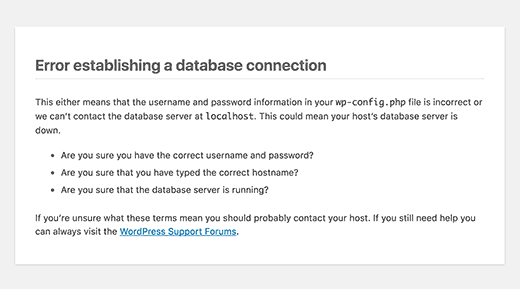
Sehen Sie die Warnung „Fehler beim Aufbau der Datenbankverbindung“ auf jeder Seite Ihrer Website? Diese Meldung wird aus verschiedenen Gründen angezeigt, z. B. eine beschädigte Datenbank oder Probleme mit Ihrem Webhosting-Server.
Wenn Sie diesen Fehler beim Anmelden sehen, lesen Sie bitte unseren Leitfaden zur Behebung des Fehlers bei der Herstellung einer Datenbankverbindung in WordPress.
500 Interner Serverfehler
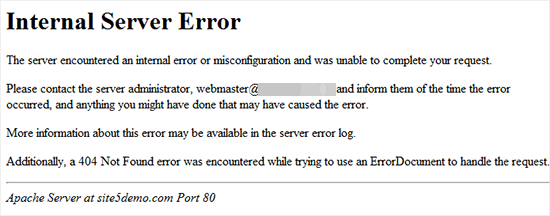
Ein weiterer WordPress-Fehler, auf den ein Anfänger stoßen kann, ist "Internal Server Error" oder manchmal "500 Internal Server Error". Dieser Fehler wird angezeigt, wenn etwas schiefgelaufen ist, der Server aber nicht identifizieren kann, wo das Problem liegt.
Wenn Sie diese Meldung beim Anmelden bei WordPress sehen, befolgen Sie die Schritte in unserem Leitfaden zur Behebung des 500 Internal Server Error in WordPress.
404 „Nicht gefunden“-Fehler
Manchmal machen Benutzer einen Fehler, wenn sie die WordPress-Adresse und die Website-Adresse in ihren WordPress-Einstellungen ändern. Wenn sie sich das nächste Mal in ihren Admin-Bereich einloggen, sehen sie die Fehlermeldung „Fehler 404 – Nicht gefunden“.
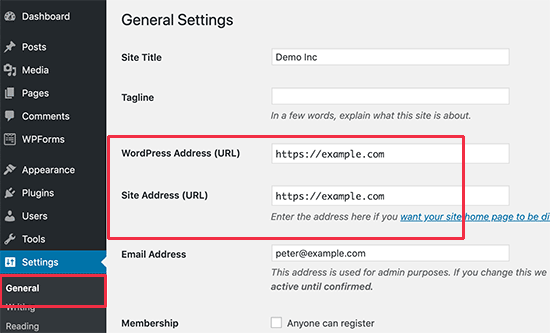
Wenn Ihnen das passiert, können Sie unseren Leitfaden zum Ändern Ihrer WordPress-Website-URLs prüfen. Sie können Methode 1 nicht verwenden, da Sie sich nicht anmelden können, aber die anderen Methoden sollten Ihnen aus der Patsche helfen.
Hinweis: Wenn Sie sich auf Ihrer Website anmelden können, aber beim Anzeigen eines Ihrer Beiträge den 404-Fehler sehen, haben Sie ein anderes Problem. Wie Sie das Problem beheben, erfahren Sie in unserem Leitfaden zur Behebung des Fehlers, dass WordPress-Beiträge 404 zurückgeben.
403 Verboten Fehler

Einige Benutzer berichten, dass sie beim Versuch, sich bei wp-admin anzumelden, die Fehlermeldung „HTTP Error 403 – Forbidden“ sehen. Dieser Fehler kann durch falsche Dateiberechtigungen, schlecht programmierte Sicherheits-Plugins oder Ihre Serverkonfiguration verursacht werden.
Wenn Sie diesen Fehler sehen, hilft Ihnen unser Leitfaden zur Behebung des 403 Forbidden Error in WordPress, das Problem zu finden und zu beheben.
401 Nicht autorisierter Fehler

Eine weitere Meldung, die Sie sehen könnten, wenn Sie aus dem WordPress-Admin ausgesperrt sind, ist der 401-Fehler. Dieser Fehler wird manchmal von einer Meldung begleitet wie „Zugriff verweigert wegen ungültiger Anmeldedaten“ oder „Autorisierung erforderlich“.
Sie sehen diese Meldung möglicherweise, wenn Sie Ihren WordPress-Adminordner passwortgeschützt haben. Sie kann auch durch ein WordPress-Sicherheits-Plugin oder Sicherheitsmaßnahmen Ihres Hosting-Anbieters verursacht werden.
Lesen Sie unseren Leitfaden zur Behebung des 401-Fehlers in WordPress, um sechs Lösungen zu erfahren, die Ihnen helfen, wieder Zugriff auf Ihre Website zu erhalten.
Begrenzte Anmeldungen
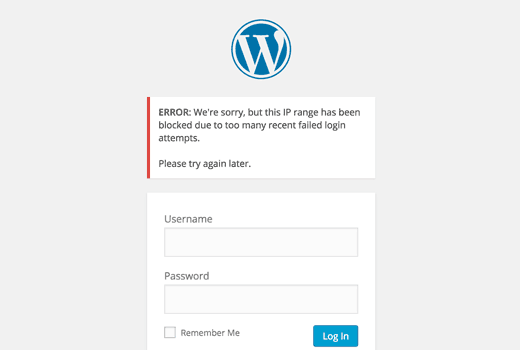
Standardmäßig erlaubt WordPress Benutzern, Passwörter beliebig oft einzugeben. Hacker können dies ausnutzen, indem sie Skripte verwenden, die verschiedene Kombinationen ausprobieren, bis Ihre Website geknackt wird.
Um dies zu verhindern, empfehlen wir Ihnen, die Anzahl der fehlgeschlagenen Anmeldeversuche pro Benutzer zu begrenzen. Dies kann jedoch dazu führen, dass Sie sich selbst aus Ihrer eigenen Website aussperren, wenn Sie zu oft das falsche Passwort eingeben.
Wenn Sie sich in dieser Situation befinden, sollten Sie die Schritte in unserem Leitfaden zum Entsperren von Limit Login Attempts in WordPress befolgen.
White Screen of Death
Sehen Sie einen weißen Bildschirm in Ihrem WordPress-Adminbereich? Dieses Problem wird oft als der weiße Bildschirm des Todes von WordPress bezeichnet.
Dies geschieht, wenn Sie das Speicherlimit erschöpfen. Ursache kann ein schlecht programmierter Plugin oder Theme oder ein unzuverlässiges Webhosting sein.
Wenn Sie diesen Fehler sehen, lesen Sie bitte unseren Leitfaden zur Behebung des WordPress White Screen of Death.
Problem mit falschem Passwort
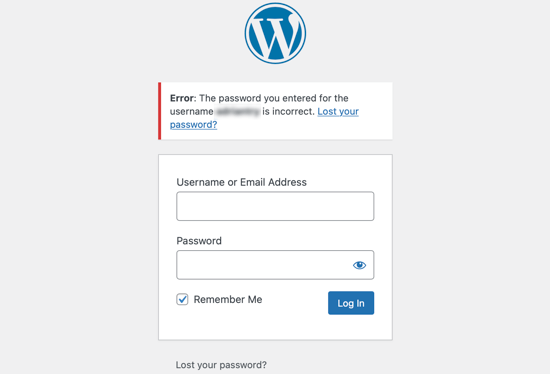
Es gibt nichts Frustrierenderes, als zu hören, dass Sie das falsche Passwort verwendet haben, obwohl Sie sicher sind, dass Sie es nicht getan haben, und Sie sogar überprüft haben, ob Ihre Feststelltaste nicht aktiviert ist.
Dies kann passieren, wenn Sie Opfer eines Hacks geworden sind, oder Sie machen vielleicht einfach einen ehrlichen Fehler.
Schlimmer noch, wenn Sie versuchen, Ihr Passwort zu ändern, erhalten Sie nie die E-Mail, da sie an eine Adresse gesendet wird, auf die Sie keinen Zugriff mehr haben.
Glücklicherweise gibt es einen anderen Weg, und Sie können Ihr WordPress-Passwort über phpMyAdmin zurücksetzen. Diese Methode kann für neue Benutzer etwas überwältigend sein, aber sie ist Ihre beste Hoffnung, um wieder Zugriff auf Ihren Admin-Bereich zu erhalten.
Probleme mit Plugins
Sie könnten aus dem WordPress-Admin ausgesperrt sein, weil ein fehlerhaftes Plugin oder Theme vorliegt. Dies kann der Fall sein, wenn Sie sich nach der Installation eines neuen Plugins nicht bei WordPress anmelden können oder wenn die Fehlermeldung auf „wp-content/plugins/“ verweist.
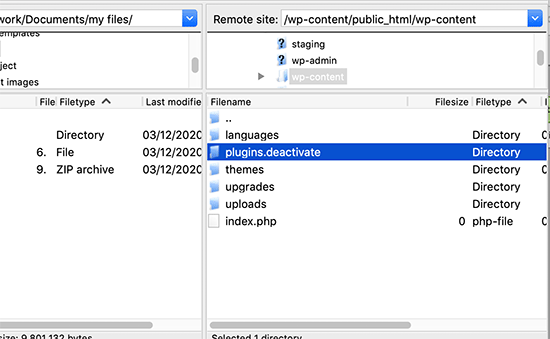
Um wieder Zugriff auf Ihre Website zu erhalten, müssen Sie Ihre Plugins vorübergehend deaktivieren. Sie können dies über FTP oder phpMyAdmin tun, indem Sie unserer Schritt-für-Schritt-Anleitung folgen, wie Sie alle Plugins deaktivieren, wenn Sie keinen Zugriff auf wp-admin haben.
Admin-Berechtigungen verloren
Manchmal können Sie sich zwar in Ihrem WordPress-Admin anmelden, aber Sie sehen keine der Admin-Funktionen. Zum Beispiel haben Sie keinen Zugriff auf Ihre Themes oder Plugins.
Dies kann passieren, wenn Ihre Benutzerberechtigungen geändert wurden. Es könnte sein, dass Hacker Ihre Website infiziert und dann Ihre Administratorrechte gelöscht haben.
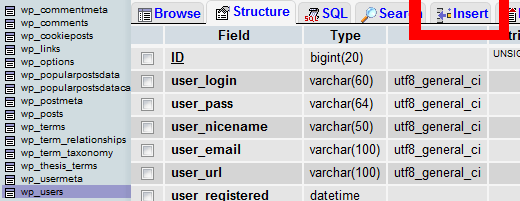
In diesem Fall sollten Sie einen Admin-Benutzer zur WordPress-Datenbank über MySQL (phpMyAdmin) hinzufügen.
Gehackte WordPress-Seite
Wenn Sie vermuten, dass Ihre Website gehackt wurde, müssen Sie möglicherweise weitere Schritte unternehmen.
Eine gehackte Website kann anders aussehen, andere Inhalte anzeigen oder automatisch Musik oder andere Medien abspielen. Schlimmer noch, sie kann Ihre Besucher mit Viren infizieren, daher müssen Sie schnell handeln.
Sie können mit unserer Anfängeranleitung beginnen, wie Sie Ihre gehackte WordPress-Website reparieren. Wir zeigen Ihnen, wie Sie den Hack identifizieren, Ihre Website aus einem Backup wiederherstellen und Malware entfernen.
Danach sollten Sie Ihre Website vor zukünftigen Angriffen schützen. Wir zeigen Ihnen, wie Sie das in unserer ultimativen WordPress-Sicherheitsanleitung tun.
Anmeldeseite wird aktualisiert und weitergeleitet
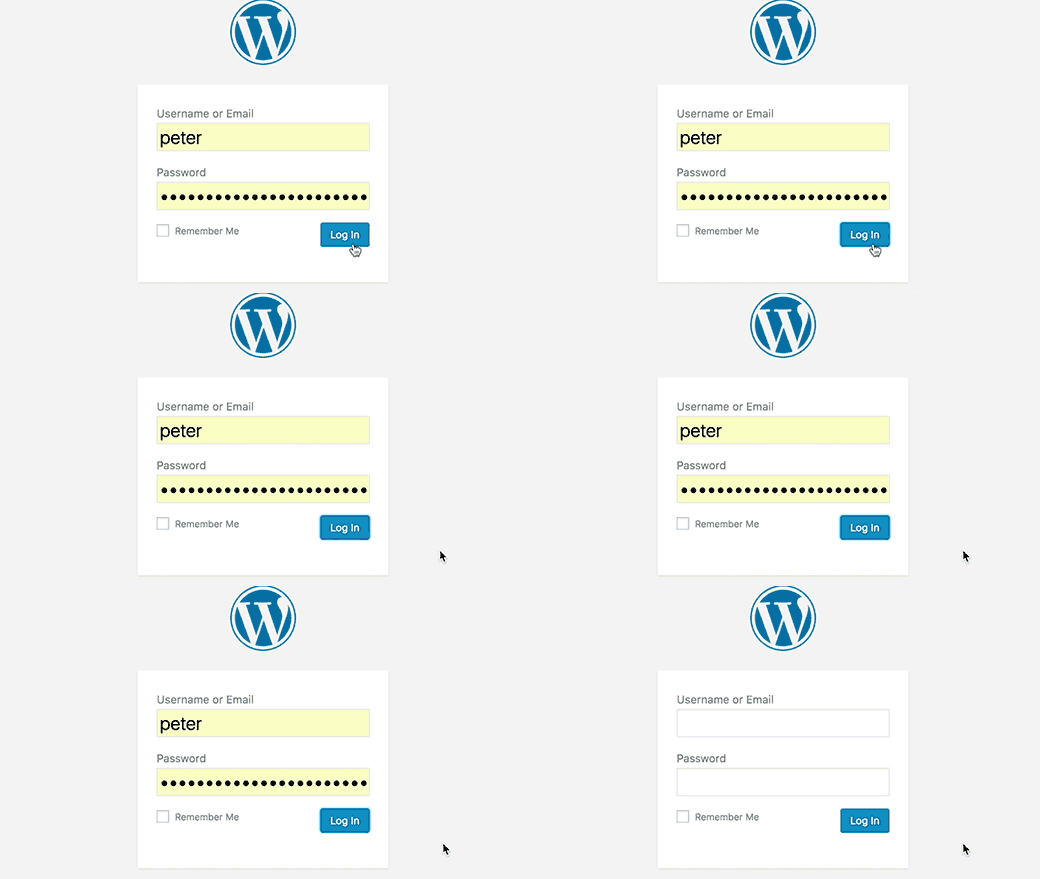
Eine andere Art von Anmeldefehler ist, wenn Ihre WordPress-Anmeldeseite ständig neu geladen wird und Sie zurück zum Anmeldebildschirm weitergeleitet werden.
Dies kann aufgrund falscher Werte für die Felder „Site-URL“ und „Home-URL“ in der WordPress-Optionstabelle geschehen. Es kann auch durch schlecht konfigurierte Permalink-Einstellungen oder im .htaccess-Datei gesetzte Weiterleitungen verursacht werden.
Um dieses Problem zu beheben, lesen Sie unsere Anleitung, wie Sie das Problem mit der sich ständig aktualisierenden und weiterleitenden WordPress-Anmeldeseite beheben.
„Diese Funktion wurde deaktiviert“-Fehler
Sehen Sie beim Versuch, sich in Ihrem WordPress-Adminbereich anzumelden, die Fehlermeldung 'Dies wurde deaktiviert'? Diese Meldung wird angezeigt, wenn Sie die falsche Admin-Adresse aufgerufen haben.
Eine gängige WordPress-Sicherheitspraxis ist es, die Standard-Admin-Anmelde-URL (domain.com/wp-admin) in etwas Benutzerdefiniertes zu ändern. Dies kann Hackern und Bots helfen, Ihre Anmelde-URL zu bombardieren und zu versuchen, Zugriff zu erhalten.
Wenn Sie vergessen, dass die URL geändert wurde, und zur alten gehen, sehen Sie diese Fehlermeldung. Wenn Sie die richtige Adresse vergessen haben, sollten Sie unsere Anfängeranleitung lesen, wie Sie Ihre WordPress-Anmelde-URL finden.
Fehler „Kurzzeitig nicht verfügbar für geplante Wartungsarbeiten“

Sehen Sie die Fehlermeldung „Kurzzeitig für geplante Wartungsarbeiten nicht verfügbar“ in WordPress? Dieser Fehler tritt normalerweise während der Aktualisierung des WordPress-Kerns, von Plugins oder Themes auf.
Wenn Ihre WordPress-Site die Aktualisierung jedoch nicht abschließen kann, bleiben Sie im Wartungsmodus stecken.
Um das Problem zu beheben, sollten Sie unsere Anleitung lesen, wie Sie den Fehler "Kurzzeitig nicht verfügbar für geplante Wartung" in WordPress beheben. Die Anleitung erklärt auch, warum der Fehler auftritt und wie Sie ihn in Zukunft vermeiden können.
PHP-Syntaxfehler
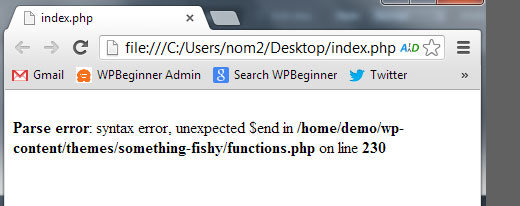
PHP-Fehler können auftreten, nachdem Sie einen Code-Schnipsel aus einem WordPress-Tutorial oder einer Website eingefügt haben. Der falsche Code kann dazu führen, dass Ihre Website nicht richtig funktioniert und Sie sich nicht anmelden können.
Anfänger verwenden oft den integrierten WordPress-Editor über ihr Dashboard. Dieses Feature ist praktisch, kann aber zur Katastrophe führen, wenn Sie nicht wissen, was Sie tun.
Deshalb haben wir unsere Anfängeranleitung zum Einfügen von Snippets aus dem Web in WordPress geschrieben.
Hinweis: In vielen Fällen ist es sicherer, ein Code-Snippet-Plugin wie WPCode zu verwenden, anstatt benutzerdefinierten Code direkt einzugeben. Weitere Details finden Sie in unserer Anleitung, wie Sie benutzerdefinierten Code sicher in WordPress hinzufügen.
Wenn Sie aufgrund eines Code-Snippets aus dem WordPress-Admin ausgesperrt sind, müssen Sie das Problem manuell beheben, indem Sie ein FTP-Programm wie FileZilla verwenden, um auf Ihre Dateien zuzugreifen. Wenn Sie mit FTP nicht vertraut sind, lesen Sie unsere Anfängeranleitung zu FTP.
Nachdem Sie sich mit der FTP-Software mit Ihrer WordPress-Website verbunden haben, sollten Sie unserer Anleitung folgen, wie Sie Syntaxfehler in WordPress beheben, um den von Ihnen hinzugefügten Code zu korrigieren oder zu entfernen.
Ihre Website hat ein technisches Problem

Manchmal sehen Sie beim Versuch, auf Ihren WordPress-Adminbereich zuzugreifen, einen weißen Bildschirm oder eine Meldung wie: „Die Website hat technische Schwierigkeiten. Bitte überprüfen Sie den Posteingang Ihrer Website-Admin-E-Mail für Anweisungen.“
Sie müssen sich bei Ihrem Administrator-E-Mail-Konto anmelden und Ihren Posteingang öffnen.
Sie sollten eine automatische E-Mail von WordPress erhalten, die Ihnen mitteilt, welches Theme oder Plugin Probleme auf Ihrer Website verursacht. Sie enthält auch einen Anmeldelink, damit Sie auf Ihr WordPress-Admin zugreifen können.

Klicken Sie einfach auf den Link, und Sie können auf Ihren WordPress-Adminbereich im Wiederherstellungsmodus zugreifen. Dann müssen Sie das Plugin oder das Theme deaktivieren, das die Probleme auf Ihrer Website verursacht.
Diese E-Mail mit dem Anmeldelink erhalten Sie jedoch möglicherweise nicht. In diesem Fall lesen Sie bitte unsere Anleitung zur Verwendung des WordPress-Wiederherstellungsmodus.
Wir hoffen, dieses Tutorial hat Ihnen geholfen, das Problem "aus dem WordPress-Admin ausgesperrt" zu beheben. Möglicherweise möchten Sie auch lernen, wie Sie das beste WordPress-Hosting auswählen oder unsere Liste der unverzichtbaren Plugins prüfen, um Ihre Website zu erweitern.
Wenn Ihnen dieser Artikel gefallen hat, abonnieren Sie bitte unseren YouTube-Kanal für WordPress-Video-Tutorials. Sie finden uns auch auf Twitter und Facebook.



Carl
Ich scheine einen Hacker zu haben, der versucht, über das Admin-Konto auf mein Backend zuzugreifen, und er sperrt mich ständig von meiner eigenen Website aus. Gibt es eine Möglichkeit, diese Sperrung zurückzusetzen, da dies meiner Website anscheinend ziemlich oft passiert. Ich versuche, die IP-Adressen der Hacker zu blockieren, sobald ich wieder Zugriff habe, aber siehe da, sie haben es wieder getan. Ausgesperrt und kann mich nicht als Admin anmelden.
Sobald ich wieder drin bin, werde ich wahrscheinlich einen anderen Benutzer mit vollem Zugriff erstellen, damit ich nicht wieder komplett ausgesperrt bin, aber als Administrator ausgesperrt zu werden, ist ziemlich frustrierend. Ich glaube, es ist ein Plugin, das ich installiert habe und das so eingerichtet ist, dass es den Benutzer blockiert, wenn er sich nicht richtig anmeldet. Schade, dass es keine Möglichkeit gibt, meinem Admin-Benutzer eine IP-Adresse zuzuweisen, da ich eine statische IP habe und mich beim Bearbeiten meiner Website nur von derselben Internetverbindung aus anmelde
Haben Sie Ideen, was ich tun soll? Danke!
WPBeginner Support
Carl, zuerst müssen Sie herausfinden, wie jemand wieder Zugriff auf Ihre Website erhalten kann. Das bedeutet, dass er ein Hintertür installiert hat, die es ihm erlaubt, nach Belieben zu kommen und zu gehen.
Sobald Sie die Hintertür gefunden und behoben haben, können Sie diese Tipps zum Schutz des WordPress-Adminbereichs ausprobieren.
Admin
Eline
Ich habe also einen Code in functions.php geändert und dadurch ist ein Fehler aufgetreten. Meine Website wird nicht mehr geladen und ich kann mich nicht im Admin anmelden. Ich habe versucht, FileZilla zu benutzen und die genauen Schritte befolgt, die Sie beschrieben haben. Ich konnte functions.php ändern und den Code entfernen. Meine Website funktioniert jedoch immer noch nicht. Ich weiß wirklich nicht, was ich tun soll, hoffe, Sie können helfen.
WPBeginner Support
Sehen Sie eine Fehlermeldung, wenn Sie Ihre Website besuchen?
Sind Sie sicher, dass Sie die richtige functions.php-Datei repariert haben? Jedes WordPress-Theme, das auf Ihrer Website installiert ist, hat eine functions.php-Datei.
Versuchen Sie, zu einem Standard-Theme zu wechseln, indem Sie den Ordner /themes/ in /themes.old/ im Verzeichnis wp-content umbenennen. Erstellen Sie dann einen neuen Themes-Ordner und laden Sie das Twenty Sixteen-Theme von WordPress.org herunter. Entpacken Sie das Theme und laden Sie es in das neue Themes-Verzeichnis hoch.
Admin
Eline
Hallo, ich habe meine Website reparieren können, indem ich meine functions.php in FileZilla durch die functions.php meines Themes ersetzt habe, die ich im Internet gefunden habe. Vielen Dank für all die hilfreichen Informationen, denn sonst hätte ich nichts von FileZilla gewusst. Ich bin erleichtert, dass meine Website jetzt repariert ist!
Nedžla
Hallo,
Ich habe versucht, die Fußzeilenbuchstabenfarbe im Code zu ändern (den Code importiert und an 2 oder 3 Stellen gelöscht). Jetzt kann ich nicht mehr auf mein Admin-Panel zugreifen oder die Seite öffnen. Es ist ein HTTP ERROR 500! Bitte helfen Sie, es ist meine erste Seite auf WordPress und ich möchte sie nicht verlieren! Danke.
Martin
Warnung: Header-Informationen können nicht geändert werden – Header wurden bereits gesendet von (Ausgabe gestartet in /home/windwapc/public_html/wp-content/themes/madar-lite/inc/customizer.php:392) in /home/windwapc/public_html/wp-login.php in Zeile 390
Warnung: Kann Header-Informationen nicht ändern – Header wurden bereits gesendet von (Ausgabe gestartet in /home/windwapc/public_html/wp-content/themes/madar-lite/inc/customizer.php:392) in /home/windwapc/public_html/wp-login.php in Zeile 403
Warnung: Header-Informationen können nicht geändert werden – Header wurden bereits gesendet von (Ausgabe gestartet in /home/windwapc/public_html/wp-content/themes/madar-lite/inc/customizer.php:392) in /home/windwapc/public_html/wp-includes/pluggable.php in Zeile 898
Warnung: Kann keine Header-Informationen ändern – Header wurden bereits gesendet von (Ausgabe gestartet in /home/windwapc/public_html/wp-content/themes/madar-lite/inc/customizer.php:392) in /home/windwapc/public_html/wp-includes/pluggable.php in Zeile 899
Warnung: Kann Header-Informationen nicht ändern – Header wurden bereits gesendet von (Ausgabe gestartet in /home/windwapc/public_html/wp-content/themes/madar-lite/inc/customizer.php:392) in /home/windwapc/public_html/wp-includes/pluggable.php in Zeile 900
Warnung: Header-Informationen können nicht geändert werden – Header wurden bereits gesendet von (Ausgabe gestartet in /home/windwapc/public_html/wp-content/themes/madar-lite/inc/customizer.php:392) in /home/windwapc/public_html/wp-includes/pluggable.php in Zeile 1171
Das sehe ich auf meinem Bildschirm, wenn ich auf „Admin anzeigen“ klicke, um auf mein Dashboard zuzugreifen. Bitte helfen Sie mir jemand.
WPBeginner Support
Scheint ein Problem mit einem Theme oder Plugin zu sein, das auf Ihrer Website installiert ist. Versuchen Sie, alle Plugins zu deaktivieren und zu einem Standard-Theme wie Twenty Sixteen zu wechseln. Dies wird Ihnen helfen herauszufinden, welches Plugin oder Theme das Problem verursacht.
Admin
Teresa
Ich habe dasselbe Problem, kann mich aber nicht einmal in mein Dashboard einloggen. Ich bin zu meiner Datei pluggable.php gegangen und habe alle Leerzeichen und zusätzlichen Zeilen gelöscht, aber das Problem besteht weiterhin.
WPBeginner Support
Hallo Teresa,
Warum haben Sie die Datei pluggable.php gelöscht? Es ist eine Kern-Datei und Sie sollten sie nicht löschen. Bitte laden Sie WordPress herunter, entpacken Sie es auf Ihrem Desktop, suchen Sie die Datei pluggable.php im Ordner wp-includes. Verwenden Sie einen FTP-Client, um diese frische Datei zurück auf Ihre Website hochzuladen.
Wir gehen davon aus, dass Sie Code zur functions.php-Datei hinzugefügt haben, der Fehler auf Ihrer Website verursacht hat. Bitte sehen Sie sich die Schritte in unserem WordPress-Fehlerbehebungsleitfaden für Anfänger an, um detailliertere Anweisungen zu erhalten.
Sharon Sinclair
Hallo, ich stecke mit meiner neuen Website in einer ziemlichen Patsche. Ein Freund hat sie für mich eingerichtet, damit ich sie bearbeiten kann – was ich auch getan habe, ABER dann habe ich beschlossen, die URL zu ändern, da sie seinen Namen enthielt – und jetzt komme ich überhaupt nicht mehr hinein.
Hätte jemand eine Idee, wie ich dieses Problem lösen kann?
Vielen Dank im Voraus
Karen
Hallo zusammen,
I am new to the world of websites, and while trying to find a way to add ‘Read More’ buttons to the TwentyTweleve Theme, I added some code into the functions.php file and am now locked out
Ich habe die Reparaturoption geprüft, aber ich habe keinen Webhoster, da ich noch lerne und nur den Wamp-Server benutze, um meine Seite anzuzeigen. Infolgedessen kann ich die FTP-Option nicht nutzen und hoffe auf einen anderen Weg hinein – bitte helfen Sie.
WPBeginner Support
Sie können einfach zum Wamp-Ordner auf Ihrem Computer gehen. Darin finden Sie den Ordner www oder htdocs, der Ihre WordPress-Dateien enthält. Suchen Sie den Ordner twenty twelve theme unter /wp-content/themes/ und machen Sie die Änderungen in functions.php rückgängig.
Admin
Juliana
Ich helfe einer Freundin, ein paar Dinge auf ihrer Website zu optimieren (ich bin WP-Anfänger). Ich habe ein paar kleine Änderungen vorgenommen (ihr Instagram verlinkt, einen Beitrag bearbeitet usw.). Heute, als ich versuchte, auf die Website zuzugreifen (Hauptseite & Admin-Seite), erhielt ich eine 504-Fehlermeldung (Gateway Timeout). Also kontaktierte ich den Webhost und sie sagten, das Theme sei schuld, dass es abstürzt. Sie haben das Theme auf das Standard-Theme zurückgesetzt und ich kann jetzt die Website sehen und auf das Admin-Panel zugreifen.
Die Sache ist, ich möchte wirklich das Theme verwenden, das ich vorher hatte, da das das Theme ist, das sie seit zwei Jahren hat (ohne Probleme) und es ihr gefällt.
Haben Sie eine Idee, was das Problem sein könnte? Nachdem es auf das Standard-Theme zurückgesetzt worden war, versuchte ich, es wieder auf das vorherige Theme umzustellen und erhielt dieselbe Fehlermeldung. Ich musste meinen Server bitten, es wieder auf das Standard-Theme (twentyfifteen) zurückzusetzen. Danke!
Jim Stevenson
Ich habe eine zweite Website gestartet und die bestehende Website dorthin geklont. Beide Websites sollen unabhängig voneinander sein, aber ich dachte, es würde Zeit sparen, die erste zu klonen und sie dann zu aktualisieren.
Das Problem ist, dass ich mich auf der neuen Website nicht anmelden kann, meine Anmeldung führt mich nur zur ersten Website.
Wie erstelle ich eine neue Anmeldung für die neue Website?
Muss ich ganz von vorne anfangen?
Danke für jeden Tipp und jede Anleitung!
Misty Lounsbury
hatte meine WP-Dateien in einer Subdomain
Seite erstellt und fertig, dann wollte ich die bestehende Seite durch eine Kopie der index.php aus dem Unterverzeichnis ersetzen und jetzt lädt die Seite nicht richtig und ich kann mich nicht im Admin-Panel anmelden, da kein Anmeldefenster angezeigt wird
Bitte helfen Sie
WPBeginner Support
Löschen Sie die Datei, die Sie in das übergeordnete Verzeichnis verschoben haben. Sehen Sie sich unseren Leitfaden an, wie Sie /WP/ aus der URL entfernen.
Admin
Amber Albrecht
Hilfe! Was soll ich tun? Ich habe eine Wordpress-Website, die von einer anderen Frau und ihrer Domain gehostet wird. Sie ist unerwartet verstorben. Wie kann ich die Bezahlung der Website übernehmen, um sie am Laufen zu halten? Ich betreibe sie seit einem Jahr und habe ihr versprochen, dass ich sie am Laufen halten würde, wenn etwas passieren sollte. Ich habe ihre Admin-Infos nicht. Ich habe nur ihren Domainnamen und meine Infos.
WPBeginner Support
Amber, das wäre kompliziert. Zuerst müssen Sie herausfinden, wer die Website hostet. Es gibt viele Online-Tools, die Ihnen helfen können, herauszufinden, wer die Website hostet, indem Sie einfach die Website-Adresse eingeben. Sobald Sie das Hosting-Unternehmen gefunden haben, müssen Sie sich an sie wenden.
Sie werden gebeten, eine Vollmacht, eine Kopie der Sterbeurkunde und Ihre Identifikationsdaten vorzulegen. Falls Sie keine Vollmacht haben, müssen Sie sich an den nächsten Angehörigen oder den Nachlassverwalter wenden, der die Kontrolle über den Nachlass des Verstorbenen hat. Dieser muss sich separat mit dem Hosting-Unternehmen in Verbindung setzen, ihnen die gleichen Informationen vorlegen und Ihnen die Kontrolle über die Website übertragen. Danach können Sie für die Website bezahlen und sie nutzen.
Ich hoffe, das hilft.
Admin
Andreas
Hallo! Ich glaube, Sie sind die Richtigen, um mir zu helfen. Ich habe gestern Abend mit meiner Website herumgespielt und versucht, benutzerdefinierte Seiten für bestimmte Benutzer einzurichten. Alles funktionierte gut, als ich Feierabend machte, aber heute ist es eine andere Geschichte. Wenn ich versuche, mich anzumelden, erhalte ich nur die Fehlermeldung „Blockiert“ auf einer ansonsten weißen Seite. Irgendwelche Ideen, was los ist?
WPBeginner Support
Es können verschiedene Dinge passieren. Bitte kontaktieren Sie Ihren Webhoster, er kann Ihnen besser weiterhelfen.
Admin
Norm
Hallo, ich versuche, eine Website für jemanden zu reparieren, aber die WP-Login-Seite sagt, dass ein Benutzername und ein Passwort von . angefordert werden. Die Seite sagt: „Eingeschränkt“ anstatt den Login-Bildschirm anzuzeigen. Das Passwort und der Benutzername sind korrekt, aber es wird keiner von beiden akzeptiert. Gibt es einen Weg, dies zu umgehen, ohne WP deaktivieren oder Informationen auf der Website verlieren zu müssen? Jede Hilfe wird sehr geschätzt
Danke
Ed Mooney
Ich habe seit sechs oder acht Jahren einen Blog, „Mists on the River“ (früher „Dusk to Dawn“). Normalerweise habe ich keine Probleme, einen neuen Beitrag einzugeben.
Heute erscheint meine Seite so, als ob sie für jeden Leser wäre, aber ich kann das Panel, das mir erlaubt, einen neuen Beitrag zu öffnen, nicht erscheinen lassen, und der „Bearbeiten“-Button am Ende meiner Beiträge ist nicht da.
WPBeginner Support
Vielleicht sind Sie einfach aus WordPress abgemeldet. Fügen Sie /wp-admin/ am Ende Ihres Blogs hinzu und Sie können auf den Anmeldebildschirm zugreifen.
Admin
Angela MacGray
Hallo! Vielen Dank für Ihre Hilfe.
Ich habe kürzlich auf die neueste WP-Version aktualisiert,
und jetzt, wenn ich versuche, mich auf meiner Website anzumelden, kann ich es nicht. Es gibt eine Reihe von Fehlermeldungen bezüglich PHP und einem Plugin, das anscheinend fehlgeschlagen ist.
Der erste Code sieht ungefähr so aus, obwohl es mehrere gibt und sich alle auf dasselbe Plugin in Zeile 152 beziehen
:
Warnung: mysql_real_escape_string(): Zugriff verweigert für Benutzer ”@’localhost’ (mit Passwort: NEIN) in wp-content/plugins/easy-contact-forms/easy-contact-forms-database.php in Zeile 152
WPBeginner Support
Bitte deaktivieren Sie alle Ihre WordPress-Plugins. Versuchen Sie erneut einzuloggen. Wenn Sie eingeloggt sind, gehen Sie zur Plugin-Seite und aktivieren Sie alle Plugins außer demjenigen, das in der Fehlermeldung erwähnt wird.
Admin
E. Hutchinson
Ich habe ein Mitgliedschafts-Plugin installiert und die Einstellungen vorgenommen und glaube, dass ich die Anmeldeseite nicht erstellt habe. Ich habe mich versehentlich abgemeldet und ein "Coming Soon"-Plugin läuft. Wenn ich mich jetzt anzumelden versuche, sehe ich nur die "Coming Soon"-Splashpage. Kann ich auf der Serverseite etwas tun, um wieder Zugriff zu erhalten oder das "Coming Soon"-Plugin zu deaktivieren?
WPBeginner Support
Bitte sehen Sie sich unseren Leitfaden zum Deaktivieren aller Plugins an.
Admin
John
Hallo, ich habe einen schrecklichen Fehler gemacht. Standardmäßig war die Domain example.org, aber als ich versuchte, ein anderes Plugin-bezogenes Problem zu lösen, habe ich die .htaccess-Datei geändert und eine Regel hinzugefügt, um sie auf http://www.example.org umzuleiten. Ich habe keinen FTP-Zugriff. Selbst wenn ich also den richtigen Benutzernamen/Passwort in meinem wp-admin eingebe, werde ich ohne Fehlermeldung zur selben http://www.example,org weitergeleitet. Bitte helfen Sie.
WPBeginner Support
Sie können Ihre htaccess-Datei einfach zur Sicherung auf Ihren Computer herunterladen. Löschen Sie sie danach von Ihrem Server. Greifen Sie auf Ihre Website zu, gehen Sie zum Admin-Bereich und dann zu Einstellungen -> Permalinks. Klicken Sie auf die Schaltfläche Aktualisieren, um Ihre .htaccess-Datei zu aktualisieren.
Admin
Obidigwe Kenechukwu
Zuerst möchte ich Ihnen für Ihre enorme Unterstützung danken, die ich durch das Lesen Ihrer Artikel in den letzten Monaten erhalten habe, als ich meine neue Website gestartet habe. Ich weiß es wirklich zu schätzen.
MEIN PROBLEM
Ich bekomme meistens die Fehlermeldung „504 Gateway Error“, wenn ich einen Beitrag/eine Seite/ein Bild aus meinem WP-Admin-Bereich veröffentlichen möchte.
Ich habe unzählige E-Mails an meinen Hosting-Provider „Whogohost“ gesendet, aber ihre Rückmeldungen helfen nicht und das Problem besteht weiterhin. Obwohl das Problem vorübergehend wieder auftritt, dauert es Tage an; Es ist zum Kotzen.
2 Benutzer, die ich auf der Website hinzugefügt habe, beschwerten sich, dass sie über die „Wordpress-Apps auf Android- und Blackberry-Telefonen“ nicht auf der Website posten konnten.
Bitte, ich wäre Ihnen dankbar für Ihre Lösung für dieses Problem.
Danke und gesegnet bleiben.
WPBeginner Support
Versuchen Sie zuerst, alle Ihre WordPress-Plugins zu deaktivieren und zu einem Standard-Theme zu wechseln. Versuchen Sie, einen Beitrag oder eine Seite zu veröffentlichen und sehen Sie, ob Sie immer noch den Fehler erhalten. Wenn ja, versuchen Sie, das PHP-Speicherlimit zu erhöhen. Wenn das nicht hilft, liegt das Problem höchstwahrscheinlich auf Ihrem Server. Kontaktieren Sie Ihren Hoster für Unterstützung.
Admin
Brandi
Ich habe ein Problem außerhalb dieser Optionen und bin so ahnungslos auf dem Gebiet, dass ich nicht einmal weiß, in welche Richtung ich mich wenden soll. Mein Bruder hat die Non-Profit-Website gehostet, die ich aktualisiere. Er hat inzwischen persönliche Brücken abgebrochen und es scheint auch professionell so zu sein, dass ich keinen Zugriff auf unsere Website habe. Ich weiß nicht, ob er einfach aufgehört hat, die WordPress-Gebühren zu bezahlen, aber ich habe keinen Zugriff. Wenn ich die eigentliche Website aufrufe, ist meine letzte Aktualisierung von vor ein paar Monaten noch da. Gibt es eine Möglichkeit, auf dieses WordPress-Konto zuzugreifen und es selbst einzurichten, oder muss ich eine komplett neue Website erstellen?
WPBeginner Support
Erhalten Sie eine E-Mail-Benachrichtigung, wenn ein Benutzer einen Kommentar hinterlässt? Wenn ja, können Sie Informationen zum Zurücksetzen des Passworts an diese E-Mail-Adresse erhalten.
Admin
Arpit Jain
Hallo,
meine Website wurde gehackt und wann immer ich versuche, wp-login/wp-admin zu öffnen, wird mir die Originalseite angezeigt.
Bitte sagen Sie mir, was ich tun soll, um meine Website wiederherzustellen.
Wayne
Hallo,
Ich bin komplett von meiner Website ausgesperrt und kann mein Dashboard nicht aufrufen. Ich habe mehrere Benutzerkonten, die ich zum Testen verwende, und alle sind ebenfalls gesperrt. Wenn ich versuche, mich anzumelden, erhalte ich „FEHLER: Das von Ihnen eingegebene Passwort für den Benutzernamen spiderwayne ist falsch. Passwort vergessen?“
Passwort zurücksetzen
Ich habe versucht, mein Passwort zurückzusetzen, aber nachdem ich auf den Link klicke, den ich per E-Mail erhalte, um ihn zurückzusetzen, erhalte ich eine Seite, auf der steht: „Ihr Link zum Zurücksetzen des Passworts scheint ungültig zu sein. Bitte fordern Sie unten einen neuen Link an.“
Ich habe versucht, mich als neuer Benutzer zu registrieren und erhalte diese Meldung „FEHLER: Konnte Sie nicht registrieren… bitte kontaktieren Sie den Webmaster!“
Ich dachte, es lag am Them-My-Login-Plugin, da dies nach der Installation eines Updates von ihnen zu passieren scheint. Also habe ich mich per FTP auf meine Website eingeloggt und es umbenannt. Als ich dann versuchte, mich anzumelden, war ich wieder auf der Standard-WordPress-Anmeldeseite, aber wenn ich versuche, mich anzumelden, erhalte ich wieder die Fehlermeldung: „FEHLER: Das von Ihnen eingegebene Passwort für den Benutzernamen spiderwayne ist falsch. Passwort vergessen?“. Übrigens habe ich auch versucht, mich mit meiner E-Mail-Adresse anzumelden.
Als Nächstes habe ich mein gesamtes Plugin-Verzeichnis umbenannt, sodass alle Plugins deaktiviert wurden. Und ich komme immer noch nicht rein.
Heute Morgen habe ich phpMyAdmin aufgerufen und das Passwort (md5) für eines meiner Konten geändert, und es hat wieder nicht funktioniert.
Das Einzige, was mir jetzt einfällt, was ich aber wirklich nicht tun möchte, ist, meine Website zu löschen, die Datenbank und WordPress zu entfernen, alles neu zu installieren und aus einem Backup von letzter Woche wiederherzustellen und zu hoffen, dass ich es nicht mit demselben Problem wiederherstelle.
Gibt es noch etwas anderes, das Sie mir zum Ausprobieren vorschlagen können?
Danke,
Wayne
WPBeginner Support
Versuchen Sie, Ihr Themes-Verzeichnis und die .htaccess-Datei zu sichern und löschen Sie sie dann von Ihrem Server. Erstellen Sie ein neues Themes-Verzeichnis und laden Sie eine frische Kopie eines Standard-Themes herunter. Laden Sie dieses Theme hoch und versuchen Sie dann, auf Ihre Website zuzugreifen.
Admin
Carrie
Ich habe das Netz nach einer Antwort durchforstet und hoffte, jemand hier kann helfen! Mir wurde Admin-Zugriff auf den Blog einer Freundin gewährt und ich wurde vorübergehend ausgesperrt, weil ich versuchte, das falsche Passwort einzugeben. Ich konnte es korrigieren, aber jetzt wird jeder Kommentar, den ich auf ihrer Seite hinterlasse, zur Moderation zurückgehalten. Ich habe alle entsprechenden Berechtigungen; tatsächlich wird bei Kommentaren von Lesern kein Kommentar zur Moderation zurückgehalten! Ich habe den Verdacht, dass WP meine IP-Adresse (und/oder meinen Benutzernamen) aufgrund der Sperrung markiert hat. Kennen Sie eine Möglichkeit, dies zu beheben? Ich werde regelmäßig für ihren Blog schreiben und es ist mühsam, am Laptop angemeldet zu sein, nur um auf Leserkommentare zu antworten. Danke!
WPBeginner Support
Hier gibt es eine Reihe von Möglichkeiten:
1. Es ist ein Sicherheitsprotokoll installiert, das Ihre IP-Adresse auf die schwarze Liste gesetzt hat.
2. Gehen Sie zu Einstellungen > Diskussion, scrollen Sie nach unten zu den Feldern "Kommentar-Moderation" und "Schwarze Liste" und prüfen Sie, ob Ihr Benutzername oder Ihre IP-Adresse dort aufgeführt ist.
3. Akismet stuft Ihren Kommentar als Fehlalarm ein. In diesem Fall wenden Sie sich bitte an den Akismet-Support.
Admin
Carrie
Vielen Dank! Ich werde mir das ansehen!
Deborah
Hallo, es gibt Tage, an denen das Backend funktioniert und Tage, an denen nicht.
Wenn ich die URL für das Backend eingebe, lässt sie mich entweder durch oder leitet mich zum Frontend weiter.
Ich weiß nicht, wie ich das beheben kann!
-Ich habe bereits allen Cache und alle Cookies gelöscht
Sybil
Wie behebe ich das, wenn ich mich auf meiner Seite anmelde, sehe ich das Dashboard nicht. Es heißt, ich muss auf Version 4.2 aktualisieren. Das ist auf der Startseite meiner Website:
Jai Kumar
Hallo, ich habe 2 Websites mit WordPress. Die Hauptwebsite ist http://www.example.com und die Unterwebsite ist http://www.example.co.uk
Ich habe die Kontrolle über die Haupt-(.com)-Website verloren. Ich versuche mich mit wpadmin anzumelden, aber es heißt „FEHLER: Das von Ihnen eingegebene Passwort für den Benutzernamen h ist falsch. Passwort vergessen?“ Ich habe Ihre Methode ausprobiert, aber nichts hat geholfen. Ich habe immer noch Zugriff auf die .co.uk-Website. Können Sie mir bitte helfen?
Vielen Dank im Voraus.
Jai
Yvonne Bertoldo
Hallo, ich wurde gehackt und kann mich nicht bei WP-Login anmelden. Es wird nur ein interner Serverfehler 500 angezeigt. Bitte helfen Sie. Danke:)
Brian
Ich habe hier eine etwas seltsame Situation. Ich berate ein Unternehmen im Marketing, das die Kontrolle über seine WordPress-Website verloren hat. Die Setup-E-Mail wurde von einem Mitarbeiter registriert, der jetzt verärgert ist und seit über einem Jahr nicht mehr im Unternehmen ist. Das Passwort war ein Jahr lang bekannt, wurde aber kürzlich vergessen. Die Reset-Funktion ist mit seiner E-Mail-Adresse verknüpft und er reagiert nicht auf Anfragen, die Kontrolle an die Eigentümer des Unternehmens zu übertragen.
Gibt es eine Möglichkeit für die Eigentümer, ihren Besitz nachzuweisen und die Admin-E-Mail in ihre eigenen Hände zu bekommen, ohne dass der ehemalige Mitarbeiter in irgendeiner Weise involviert werden muss?
Wir haben ein großes Marketingprogramm, das gerade live gegangen ist, und die Unfähigkeit, auf die Website zuzugreifen und sie zu aktualisieren, verursacht dem Unternehmen ernsthaften finanziellen Schaden.
Bitte helfen Sie!
Gibt es leicht verfügbare Lösungen, die nicht die Kosten einer rechtlichen Angelegenheit beinhalten?
WPBeginner Support
Wenn es sich um eine selbst gehostete WordPress-Website handelt, können Sie mit phpMyAdmin auf die MySQL-Datenbank Ihrer Website zugreifen und die E-Mail-Adresse in der Tabelle „users“ aktualisieren.
Admin
Marah B
Hallo! Ich habe mich aus meiner Admin-Seite auf meiner Website ausgesperrt, indem ich eine Google-Anzeige unter Appearance/Editor/Theme Functions hinzugefügt habe. Ich habe versucht, die von Ihnen empfohlenen FTP-Dateien herunterzuladen, um diesen Fehler zu beheben, aber sie lassen sich nicht öffnen (ich habe ein Macbook Pro).
Please help
WPBeginner Support
Sie können die Datei in der TextEdit-App auf Ihrem Macbook öffnen. Sie müssen die functions.php-Datei Ihres Themes bearbeiten, um die Änderungen rückgängig zu machen, die dazu geführt haben, dass Ihre Website nicht mehr funktioniert.
Admin
Phil
Ich habe die Wordpress-Adresse-URL in den allgemeinen Einstellungen meiner Wordpress-Seite geändert, in dem Glauben, dass ich die Seite ändere, die als Startseite angezeigt wird, und jetzt kann ich nicht mehr auf wp-admin zugreifen.
Meine Website wird jetzt auch nur als Text angezeigt und hat kein Design mehr.
Help! Please!
WPBeginner Support
Verbinde dich mit deiner Website über einen FTP-Client. Bearbeite die Datei wp-config.php. Füge diese beiden Zeilen hinzu, direkt vor der Zeile ‘/* Das ist alles, hör auf zu bearbeiten! Viel Spaß beim Bloggen. */’
define('WP_HOME','http://example.com'); define('WP_SITEURL','http://example.com');1-click Use in WordPress
Vergessen Sie nicht, example.com durch Ihre eigenen URLs zu ersetzen.
Admin
Sarah
Danke dafür, aber wenn Sie das tun und wieder reinkommen, können Sie die URL im Hauptadministrationsbereich nicht mehr zurücksetzen?
Gibt es eine Möglichkeit, wie man das bitte machen kann?
WPBeginner Support
Sie können auch die Datei functions.php verwenden, um die URL zu aktualisieren. Fügen Sie einfach diesen Code in Ihre functions.php-Datei ein:
update_option('siteurl','http://example.com'); update_option('home','http://example.com');1-click Use in WordPress
Ersetzen Sie example.com durch Ihre Website-URL.
Diane La Costa
Ich bin komplett aus meinem WordPress ausgesperrt. Ich kann mich weder an die verwendete E-Mail noch an das Passwort erinnern. Ich habe alle E-Mails ausprobiert, auf die ich noch Zugriff habe.
Gibt es eine Telefonnummer oder E-Mail-Adresse der Leute bei WordPress, denen ich dieses Problem erklären könnte?
Ich kann nirgends eine finden! Hilfe!
WPBeginner Support
Kontaktieren Sie Ihren WordPress-Hosting-Anbieter.
Admin
Tyko
Hallo
Ich habe es geschafft, eine Änderung an der Website und/oder der WordPress-Adresse/URL unter Einstellungen im Adminbereich vorzunehmen. Seitdem ich versuche, mich anzumelden, erhalte ich die Fehlermeldung 404 – Seite nicht gefunden.
Ich kann den Rest der Website und den Text sehen, aber das gesamte Design ist weg. Alles ist Text.
Bitte leiten Sie mich an, damit ich das beheben kann!
nikhil
Was sollen wir tun, wenn wir keinen FTP-Zugriff auf die Website haben?
Dean Knight
Hallo, ich habe WordPress von domain.com/blog in das Hauptverzeichnis verschoben, indem ich die Schritte befolgt habe, die unter der Überschrift „Verzeichnisse auf Ihrem vorhandenen Server verschieben“ auf dieser Seite aufgeführt sind:
http://codex.wordpress.org/Moving_WordPress#Moving_WordPress_Within_Your_Site
Ich möchte jetzt WordPress aktualisieren und es erlaubt mir nicht.
Ich bin durchaus bereit, ein Backup zu erstellen und WordPress zu deinstallieren/neu zu installieren und zu importieren, aber jedes Mal, wenn ich das in der Vergangenheit getan habe, hatte ich nie wieder Bilder in der Mediathek und musste alle Bilder manuell hochladen.
Während dies in der Vergangenheit etwas mühsam war, hat die Website, für die ich dies jetzt tun muss, Hunderte von Bildern auf Hunderten von Seiten.
Was ist der beste Weg, um das zu umgehen??
Vielen Dank
Dekan
WPBeginner-Mitarbeiter
Bitte folgen Sie diesen Anweisungen.
ozlem
Hallo, ich habe mein Admin-Passwort für meinephp-Datenbank genau wie hier beschrieben geändert und ein MD5-Passwort über den Link in diesem Tutorial generiert. Aber jetzt kann ich meine Website nicht einmal mehr erreichen und erhalte die Meldung „Fehler beim Herstellen der Datenbankverbindung“. Was kann ich tun? Etwas ist furchtbar schiefgelaufen.
Amit Dadhwal
Hallo,
Ich habe WordPress Multisite. Wenn ich versuche, eine meiner Websites zu öffnen, wird sie automatisch heruntergeladen und meine Website wird nicht geöffnet, selbst wenn ich vollen Zugriff auf mein Dashboard habe. Wie kann ich das beheben?
WPBeginner-Mitarbeiter
Zuerst bringen wir Ihre Website wieder zum Laufen.
Der Grund, warum du dich mit Filezilla nicht mit FTP verbinden kannst, ist wahrscheinlich, dass du den falschen Hostnamen, Benutzernamen oder das falsche Passwort eingibst. Du kannst deinen Webhosting-Anbieter bitten, dir diese Details mitzuteilen.
Alternativ können Sie den Dateimanager in cPanel verwenden. Melden Sie sich bei Ihrem Hosting-Konto an und suchen Sie den Dateimanager. Er ist wie FTP, nur dass er innerhalb Ihres Browsers funktioniert. Suchen Sie Ihre functions.php-Datei und bearbeiten Sie sie, um den zuvor hinzugefügten Code zu entfernen.
Was das Hinzufügen von Google Maps betrifft, lesen Sie unsere Anleitung, wie Sie eine Google Map in WordPress einfügen.
Doline Myburgh
Hallo.
Ich hoffe auf Hilfe. Ich bin neu bei WP und finde mich noch zurecht. Ich habe es geschafft, eine ziemlich schöne Website zu erstellen, und als letzten Schliff beschloss ich, eine Google Map irgendeiner Art auf die Kontaktseite einzufügen. Alle Plugins, die ich mir angesehen habe, verlangten, dass der 'einfache Code' eingefügt wird. Aber natürlich konnte ich nicht herausfinden, WO genau dieser eingefügt werden sollte. Also habe ich gegoogelt, und es wurde vorgeschlagen, dass der Code in die function.php eingefügt und der 'Shortcode' in den Textteil von Widgets geschrieben werden sollte.
So habe ich den Code am Ende des vorhandenen Codes in der function.php eingefügt und als ich den Knopf drückte, schaffte ich es, meine gesamte Website verschwinden zu lassen. Ich weiß jetzt, dass ich NICHT AN DER FUNCTION.PHP HERUMSPIELEN SOLLTE.
Ich weiß, wo der Fehler aufgetreten ist, und könnte ihn leicht beheben, wenn ich nur den weißen Bildschirm loswerden könnte.
Dann habe ich gelesen, dass ich es über FTP (Filezilla) versuchen kann und habe Filezilla schon einmal benutzt, das sollte also in Ordnung sein.
NICHT.
Ich gebe meinen Host, Benutzernamen und Passwort ein, und es führt sein Skript aus, endet dann aber mit roter Schrift: Kritischer Fehler. Konnte keine Verbindung zum Server herstellen.
Was nun? Irgendwelche anderen Vorschläge?
WPBeginner-Mitarbeiter
Löschen Sie alles und stellen Sie Ihre Website aus einem Backup wieder her. Wenn Sie kein Backup haben, wird es ziemlich schwierig sein, das Problem zu beheben. Bitte sehen Sie sich diese Anleitungen an:
1. So finden Sie eine Hintertür in einer gehackten WordPress-Site und beheben sie
2. So scannen Sie Ihre WordPress-Site auf potenziell bösartigen Code
Pete
Ich habe mit "Footer-Plugins" herumgespielt und beschlossen, dass sie problematisch waren. Also habe ich eines davon namens "Sticky Footer" gelöscht und in gewisser Weise ist es richtig, klebrig. Es hat meine Homepage durcheinander gebracht und so war es mühsam, verschiedene Wege zu finden, um eine unsichtbare Seite "hinter" der Homepage zu löschen, aber ich habe es geschafft. Als ich jedoch eine "neue" Homepage mit denselben Daten wie die ursprüngliche einfügen wollte, funktionierte es, aber wenn ich von einer anderen Seite darauf klickte, kehrte es nicht zu "Home" zurück. Mir ist auch aufgefallen, dass bestimmte Wörter blau wurden und zu Anzeigenwörtern auf meiner Website wurden. Dies nachdem ich am Vortag ein Sicherheitspaket hinzugefügt hatte. Also war der Versuch, mit einem anderen Plugin den Malware zu entfernen, erfolglos, so dass ich die "große Waffe" "Spybot" herausgeholt habe, um den Schaden zu beheben. Nun, während ich das tat, muss ich etwas entfernt haben und jetzt habe ich keinen Zugriff mehr auf meine Website. Mein wp-admin wird nicht erkannt, als ob es verschwunden wäre. Was soll ich tun, um das zu beheben? Oder wie kann ich die Website herunternehmen und neu aufbauen?
Edwin Lynch
Okay. Ich wurde gehackt. Der gesamte Server wurde königlich gehackt. Ich habe einen neuen Benutzernamen mit Administratorrechten erstellt, konnte aber immer noch nicht darauf zugreifen. Sie hatten alle Benutzernamen auf admin geändert, aber die Berechtigungen aller herabgestuft. Also habe ich Folgendes getan: 1. Alle Sicherheit-Plugins löschen und Ihre .htaccess bereinigen 2. Benutzer mit Ihrer E-Mail zuerst löschen. 3. Einen neuen Benutzer mit Administratorrechten erstellen (wie Sie auf dieser Seite sagen – das genaue Tutorial, das ich verwendet habe). 4. Versuchen Sie nicht, sich mit dem neuen Benutzer anzumelden. Verwenden Sie das verlorene Passwort und die E-Mail-Adresse (nicht den Benutzernamen). 5. Ich habe ein übles Passwort mit der E-Mail zum Passwortändern erstellt und zack – ich war drin. Jetzt geht es darum, alle Plugins neu zu installieren und andere Benutzer zu löschen.
Steven
Hallo. Ich brauche Hilfe. Ich habe jeglichen Zugriff auf meine Admin-Seite meiner Website verloren.
Ich weiß, dass ich mein Passwort oder meinen Benutzernamen nicht geändert habe. Ich habe versucht, die Anleitung zur Passwortzurücksetzung in den Foren zu befolgen, aber ich kann bisher keinen Kaufnachweis finden. Können Sie mir bitte raten, was ich sonst noch tun kann.
Mit freundlichen Grüßen
Steve
WPBeginner Support
Steven,
Wir können nicht verstehen, warum Sie einen Kaufnachweis benötigen, um Ihr Passwort zurückzusetzen? Haben Sie versucht, Ihren Webhost zu kontaktieren? Erinnern Sie sich an die E-Mail-Adresse, die mit Ihrem WordPress-Konto oder Ihrem Webhosting-Konto verknüpft ist?
Admin
Steven
Es gab eine Seite zum Zurücksetzen des Passworts, auf der nach der Website-Adresse und der E-Mail-Adresse sowie einem Eigentumsnachweis gefragt wurde. Deshalb konnte ich in meiner ursprünglichen Nachricht keinen Kaufnachweis finden, da eine der Fragen lautete: Bitte geben Sie Ihre PayPal-Transaktionsnummer an.
Steven
Es gab eine Seite zum Zurücksetzen des Passworts, auf der nach der Website-Adresse und der E-Mail-Adresse sowie einem Eigentumsnachweis gefragt wurde. Deshalb konnte ich in meiner ursprünglichen Nachricht keinen Kaufnachweis finden, da eine der Fragen lautete: Bitte geben Sie Ihre PayPal-Transaktionsnummer an.
Mein Webhost? Ich habe UKcheapest, wäre das der Host?
Steven
Hallo Leute, alles erledigt dank meiner besseren Hälfte. Vielen Dank, dass Sie sich die Zeit genommen haben zu antworten.
Mit freundlichen Grüßen
Steven
Nick
Hilfe!
Ich bin aus meinem Admin ausgesperrt. Ich habe das Plugin: „Maven Member“ geladen, das den Zugriff auf bestimmte Seiten einschränkt. Ich habe die Registrierungsseiten getestet, indem ich neue Mitglieder als einfache Abonnenten oder Teilnehmer hinzugefügt habe, und ich habe es nie geschafft, meinen Administratorzugriff über das Plugin wieder einzurichten. Jetzt, wenn ich meinen Benutzernamen und mein Passwort eingebe, erscheint „Verboten“
Ich denke, das Plugin überschreibt den ursprünglichen Zugriff (natürlich), aber jetzt habe ich keine Möglichkeit mehr, auf mein WordPress-Admin zuzugreifen.
Ich habe versucht, die Namen der Plugin-Datei und des Plugin-Stammordners im FTP zu ändern – ohne Erfolg. Und jetzt kommt jeder Versuch, sich von der Website aus anzumelden, selbst wenn ich mich über das neue Plugin für eingeschränkten Zugriff registriere, als „verboten“
Irgendwelche Ideen. Habe viel Arbeit und keine Möglichkeit, sie zu erledigen.
_ Danke im Voraus!
WPBeginner Support
Versuchen Sie, die .htaccess-Datei zu löschen. Wenn dies Ihr Problem nicht löst, wenden Sie sich an den Support des Plugins.
Admin
Jrew
Fehlermeldung erhalten: „Kann Header-Informationen nicht ändern“
Weder mein Benutzername noch mein Passwort wurden geändert und ich bin aus einem meiner WordPress-Konten ausgesperrt.
Erkennt jemand diese Fehlermeldung und weiß, wie man sie umgehen kann?
-Jrew
WPBeginner Support
Erinnern Sie sich an das Letzte, was Sie getan haben, bevor Sie diese Nachricht erhalten haben? Höchstwahrscheinlich haben Sie ein Plugin installiert oder Code geändert. Sie müssten alle Ihre Plugins deaktivieren oder die Änderungen rückgängig machen, die Sie vorgenommen haben, bevor Sie diesen Fehler erhalten haben.
Admin
Emma
Hilfe, ich bin komplett aus meinem WordPress ausgesperrt. Ich habe versucht, eine Passwortschutz für eine meiner Seiten in der .htaccess einzurichten:
AuthType Basic
AuthName “geschützter Bereich”
AuthUserFile /home/yourusername/html/protected-dir/.htpasswd
require valid-user
Als ich versuchte, es zurück zu ändern, wurde ich immer wieder nach einem Benutzernamen und Passwort gefragt. Ich war mir nicht bewusst, dass ich eines angegeben hatte. Jetzt kann nicht einmal die Öffentlichkeit auf die Website zugreifen, ohne einen Benutzernamen und ein Passwort. BITTE HELFEN SIE!
WPBeginner Support
Löschen Sie die .htaccess-Datei.
Admin
Winfred Mkochi
Ich wurde ausgesperrt, weil ich versuchte, den Domainnamen zu ändern (Site und Home). Wie bekomme ich wieder Zugriff auf mein Dashboard?
WPBeginner Support
Sie können die Website- und Home-URL bearbeiten, indem Sie sie mit einem FTP-Client in der Datei wp-config.php ändern.
Admin
Winfred Mkochi
DANKE.
Lee Williams
Ich habe eine WP-Website und sie wurde vom "Turk Hack Team" gehackt. Sie haben mein Passwort geändert. Meine E-Mail-Adresse für den Zugriff auf die Passwortzurücksetzung geändert und sie haben irgendwie auch meinen Benutzernamen gelöscht. Wenn ich versuche, mich über das "Konto-Wiederherstellungsformular" zu erholen, wird mir gesagt, dass ich kein Konto habe. Es heißt, ich muss auf Wordpress.org und nicht auf Wordpress.com sein. Aber die letzten Passwortzurücksetzungen in meinen E-Mails sind .com.
Ich habe keine Ahnung, wo ich anfangen soll! Ich weiß nicht einmal, wie ich Wordpress kontaktieren kann, um zu beweisen, dass mir meine Domain und meine Website gehören!!!!
Wie soll man das reparieren, wenn man keinen Kontakt aufnehmen kann?
WPBeginner Support
Kontaktieren Sie den WordPress.com-Support. Sie haben andere Möglichkeiten, Ihre Inhaberschaft des Blogs nachzuweisen. Wenn Ihre Website hingegen auf WordPress.org wäre, hätten Sie viel bessere Kontrolle über Ihre Website gehabt und sie ohne Abhängigkeit von Dritten wiederherstellen können.
Admin
Sue Ellam
Meine Website ist fast fertig, aber mein Webdesigner ist krank geworden und ich habe keinen Zugriff auf die Website, um sie fertigzustellen, da er mir nie die Passwörter gegeben hat. Der Designer ist überhaupt nicht in Kontakt mit mir, da er, soweit ich weiß, ernsthaft krank ist und ich nicht von vorne anfangen muss.
Was soll ich bitte tun? Sicher muss es eine Möglichkeit geben, die Website in einem solchen Szenario zu erreichen. Ich habe Eigentumsnachweise und die Seite wurde bezahlt.
Ich würde Ihren Rat sehr schätzen.
Danke.
Redaktion
Wenn die Website unter einem Hosting-Konto gehostet wird, das Ihnen gehört, können Sie das Hosting-Unternehmen bitten, Ihnen Zugriff zu gewähren. Wenn nicht, haben Sie ziemlich Pech.
Admin
Sue Ellam
Vielen Dank für Ihre Antwort. Sie war sehr hilfreich.
Anne
Ich suche verzweifelt nach Hilfe. Ich bin aus meinem WordPress-Blog ausgesperrt, weil die Anmeldefunktion mein Passwort nicht erkennt. Jedes Mal, wenn ich aufgefordert werde, es zu ändern, tue ich das, und es wird jedes Mal abgelehnt. Jede Lösung für mein Problem beinhaltet, dass ich auf meinem Blog bin, und ich komme nicht darauf. Gibt es technischen Support?
Redaktion
Hallo Anne, normalerweise sollte dir dein Webhosting-Anbieter dabei helfen können.
Admin
Anne S. Haskell
Danke, aber soweit ich das verstanden habe, war es mein Webhosting-Anbieter, der mich ausgesperrt hat. Es hat ein paar Tage gedauert, aber ich habe es endlich herausgefunden.
indrajith
das Thumbnail ist so lustig.. LOL
Gautam Doddmani
definitely a very helpful guide…btw the featured image is awesome lol