


Bei WPBeginner war das Wachstum unserer E-Mail-Liste schon immer eine Top-Priorität. Im Laufe der Jahre haben wir zahlreiche Techniken ausprobiert, um unsere E-Mail-Abonnenten zu steigern, aber nicht alle lieferten die erhofften Ergebnisse. Einige Methoden funktionierten, während andere die Erwartungen nicht ganz erfüllten.
Nachdem unser Gründer Syed Balkhi mehrere WordPress-Plugins zur Lead-Generierung getestet hatte, tat er sich mit Thomas Griffin zusammen, um eine effektivere Lösung zu entwickeln. Sie konzentrierten sich auf das, was wirklich Ergebnisse lieferte: eine Kombination aus Lightbox-Popups und Exit-Intent-Technologie.
Mit OptinMonster haben wir den Prozess vereinfacht und ein beeindruckendes Wachstum erzielt. Es löste viele unserer Herausforderungen, wie z. B. die Einbindung von Besuchern, ohne zu aufdringlich zu sein.
In diesem Artikel teilen wir die Strategien, die am besten funktioniert haben, und zeigen Ihnen, wie wir OptinMonster genutzt haben, um unsere E-Mail-Abonnenten um 600 % zu steigern.
Einige von Ihnen würden vielleicht denken, dass 600 % Wachstum wahrscheinlich bedeutete, dass wir vorher nicht viele Abonnenten hatten. Das stimmt nicht.
Täglich erhielten wir etwa 70 – 80 neue Abonnenten über das Sidebar-Formular, Kontaktformulare und andere Landingpages auf unserer Website. Durch eine einzige Änderung auf der Website erhöhten wir unsere tägliche E-Mail-Anmelderate auf etwa 445 – 470 neue Abonnenten pro Tag.
Das ist ein Wachstum von 600 % bei der gleichen Menge an Traffic, die wir zuvor hatten.
Was hat sich also geändert? Nun, wir haben angefangen, OptinMonster zu verwenden.
Was ist OptinMonster?
OptinMonster ist das beste Plugin zur Lead-Generierung für WordPress.
Über 1,2 Millionen Websites nutzen die Software, um ihre E-Mail-Listen zu vergrößern, den Umsatz zu steigern und mehr Leads zu generieren.

Und das ist nicht nur auf kleine Unternehmen beschränkt. Große Unternehmen wie Patreon, McAfee, Pinterest, American Express und viele mehr nutzen OptinMonster auf ihren Websites. Wenn Sie mehr Informationen wünschen, lesen Sie gerne unseren OptinMonster-Testbericht.
OptinMonster ermöglicht es Ihnen, einfach hochwirksame Opt-in-Formulare auf Ihrer Website zu erstellen und zu integrieren. Es lässt sich mit allen wichtigen E-Mail-Dienstanbietern integrieren und verfügt über leistungsstarke Funktionen wie einen Drag-and-Drop-Kampagnen-Builder, seitenbezogenes Targeting, A/B-Split-Tests, Exit-Intent-Technologie und mehr.
Mit OptinMonster haben wir ein intelligentes Lightbox-Popup mit Exit-Intent erstellt.
Moment mal, sind nicht alle Popups schlecht? Ja, die meisten Popups sind schlecht, weil sie nicht richtig gemacht sind.
Was ist ein Smart Lightbox Popup?
Ein typisches Popup öffnet sich in einem neuen Fenster, normalerweise, wenn Sie eine Website besuchen oder auf etwas auf dem Bildschirm klicken. Diese sind verdammt nervig.
Dann gibt es noch die anderen Lightbox-Popups, die Sie wahrscheinlich bei vielen Bloggern sehen. Diese Boxen öffnen sich im selben Fenster, normalerweise direkt beim Besuch der Website. Sie sind nicht ganz so schlimm, können aber definitiv einige Benutzer nerven.
Dann gibt es noch ein Smart Lightbox Popup. Ein Exit-Intent Smart Lightbox Popup ist eine gezielte Nachricht, die auf einer bestimmten Seite erscheint, genau dann, wenn der Benutzer die Seite verlassen möchte.
Wie ist das nicht nervig?
Wir haben auf WPBeginner einen Split-Test durchgeführt, um zu sehen, wie sich das Lightbox-Popup auf unsere Absprungrate auswirkt und ob wir Benutzerbeschwerden erhalten.
Wir haben drei wichtige Dinge entdeckt:
- Erstens blieb die Absprungrate unverändert, unabhängig davon, ob eine Seite ein Exit-Intent-Lightbox hatte oder nicht.
- Zweitens erhielten wir null Benutzerbeschwerden.
- Schließlich stieg die Zahl der neuen E-Mail-Abonnenten mit dem Exit-Intent-Lightbox deutlich an.
Exit-Intent-Magie
Die phänomenalen Ergebnisse, die wir erzielt haben, waren alle auf die Exit-Intent-Technologie zurückzuführen.
Hier ist der Grund: Benutzer, die Ihre Website verlassen wollen, werden dies sowieso tun. Durch die Implementierung von Exit-Intent konnten wir diese abwandernden Besucher stattdessen in wertvolle Abonnenten umwandeln.
Die Exit-Intent-Technologie von OptinMonster verfolgt die Mausgesten und die Geschwindigkeit des Benutzers, während er durch Ihre Website navigiert. Dies ermöglicht es dem Plugin, den genauen Moment zu erkennen, in dem der Benutzer die Website verlassen möchte, und ihn mit einer gezielten Kampagne anzusprechen.

Im Gegensatz zu anderen nervigen Exit-Popups hindert es den Benutzer nicht am Verlassen. Er kann das Fenster wie gewohnt schließen.
Es bietet Ihnen jedoch eine wertvolle neue Möglichkeit (im Wesentlichen eine zusätzliche Seitenaufrufung), diesen Besucher zu halten und ihn möglicherweise dazu zu bringen, Ihren E-Mail-Listen-Abonnenten zu werden.
Die meisten Besucher verlassen Ihre WordPress-Website, ohne sich anzumelden, selbst wenn ihnen der Inhalt gefällt. Das passiert oft, weil sie eine kurze Aufmerksamkeitsspanne haben und viele Seiten keine klare Handlungsaufforderung haben.
Wenn Sie es ihnen nun leicht machen, sich anzumelden, und sie sanft daran erinnern, ist die Wahrscheinlichkeit, dass sie dies tun, viel höher. Wenn Sie ihnen einen kostenlosen Bonus anbieten, ist das noch besser.
So nutzen Sie OptinMonster für maximale Vorteile
Sie erwarten vielleicht eine komplexe Einrichtung, aber sie ist überraschend einfach. Wir hatten alles in weniger als 10 Minuten am Laufen.
Die Exit-Intent-Technologie ist zusammen mit Funktionen wie Countdown-Timern, mobilen Kampagnen und Integrationen im OptinMonster Pro-Plan verfügbar.
⭐ Als geschätzter WPBeginner-Leser können Sie mit unserem speziellen OptinMonster-Gutschein exklusive 10 % Rabatt erhalten!
Installieren und aktivieren Sie nun das OptinMonster-Plugin auf Ihrer Website, da es als Verbindung zwischen Ihrer Website und OptinMonster fungiert. Weitere Details finden Sie in unserem Leitfaden zur Installation eines WordPress-Plugins.
Nach der Aktivierung startet der OptinMonster-Einrichtungsassistent automatisch. Klicken Sie auf die Schaltfläche „Neu? Kostenloses Konto beanspruchen“.
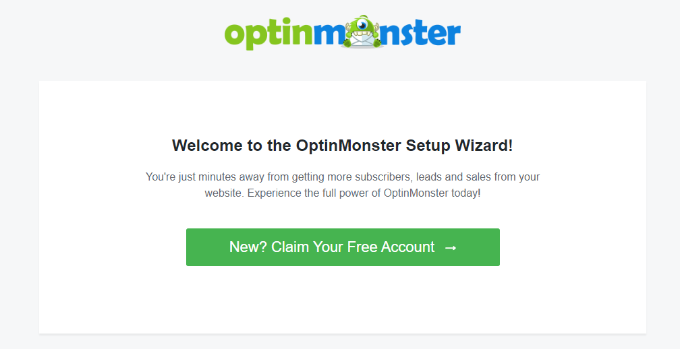
Befolgen Sie anschließend einfach die Anweisungen auf dem Bildschirm, um OptinMonster auf Ihrer Website einzurichten und ein kostenloses Konto zu erstellen.
Als Nächstes können Sie im WordPress-Dashboard zu OptinMonster » Kampagnen navigieren und auf die Schaltfläche „Erste Kampagne erstellen“ klicken.

Dann sehen Sie verschiedene Kampagnentypen zur Auswahl. Um ein Exit-Intent-Popup hinzuzufügen, wählen Sie die Kampagnenart 'Popup'.
Sie erhalten auch mehrere Vorlagen für jeden Kampagnentyp. Wählen Sie einfach eine für Ihre Website aus und passen Sie sie an. Wir haben die Vorlage 'Fallstudien-Download' für das Pop-up auf WPBeginner verwendet.

Auf dem nächsten Bildschirm sehen Sie den Drag-and-Drop-Kampagnen-Builder.
Sie können jedes Element aus dem Menü auf Ihrer linken Seite auswählen und es zur Vorlage hinzufügen.
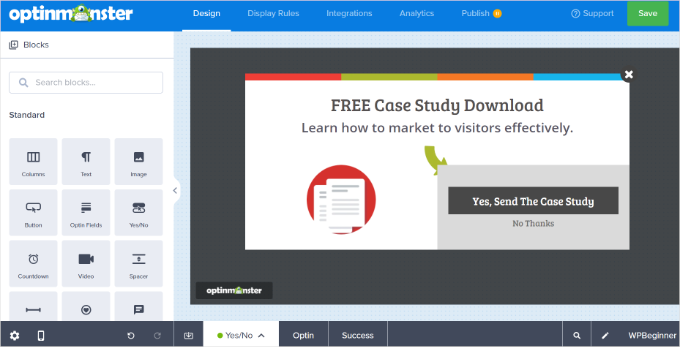
Es gibt auch die Option, die 'Ja/Nein'-Ansicht zu aktivieren, die nachweislich die Konversionen um 18 % steigert.
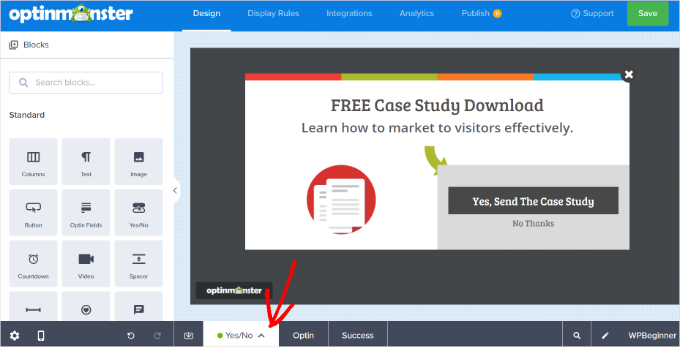
Um Zwei-Schritte-Verifizierung zu aktivieren, klicken Sie einfach auf die Option „Ja/Nein“ neben „Opt-in“ am unteren Rand. Klicken Sie danach auf die Schaltfläche „Ja/Nein für diese Kampagne aktivieren“.
Als Nächstes können Sie den Tab 'Anzeigeregeln' auswählen und die Kampagnenbedingungen festlegen.
Wählen wir 'Exit Intent' aus dem Dropdown-Menü und wählen Sie aus, auf welchen Geräten Sie Ihr Lightbox-Popup anzeigen möchten. Sie können auch mehrere Regeln hinzufügen und Ihre Popups auf ausgewählten Seiten und Beiträgen anzeigen.
Außerdem können Sie mit OptinMonster die Empfindlichkeit der Exit-Intent-Technologie wählen. Standardmäßig ist sie auf „Mittel“ eingestellt, aber Sie können sie auf „Niedrig“ oder „Hoch“ ändern.
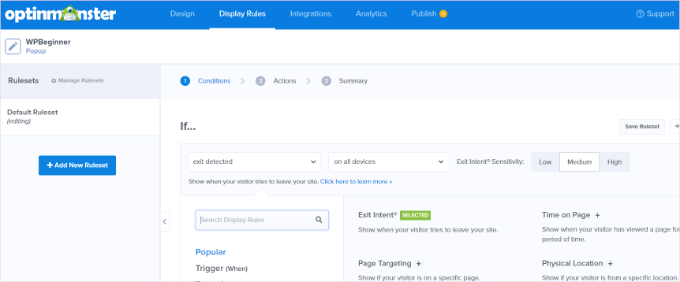
OptinMonster bietet auch Aktionen für Ihre Kampagnen. Sie können beispielsweise Effekte hinzufügen, Sounds abspielen und die Kampagnenansicht basierend auf Opt-in oder Erfolg anzeigen.
Danach können Sie zum Tab 'Integrationen' gehen. Klicken Sie dann im Menü auf der linken Seite auf die Schaltfläche '+ Neue Integration hinzufügen' und wählen Sie Ihren E-Mail-Marketingdienst aus dem Dropdown-Menü aus.
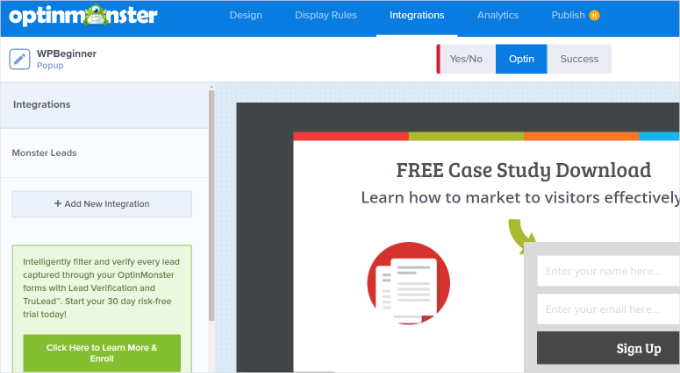
Wenn Sie fertig sind, gehen Sie zum Tab 'Veröffentlichen' oben.
Ändern Sie nun den 'Veröffentlichungsstatus' von Entwurf zu Veröffentlichen.
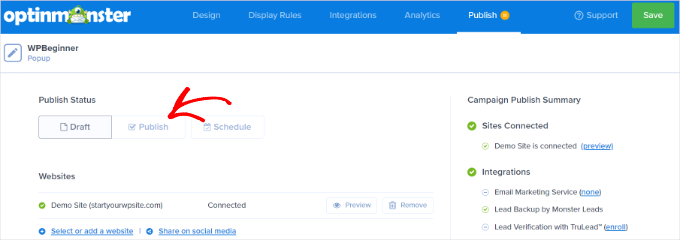
Vergessen Sie nicht, auf die Schaltfläche „Speichern“ zu klicken, um Ihre Einstellungen zu speichern.
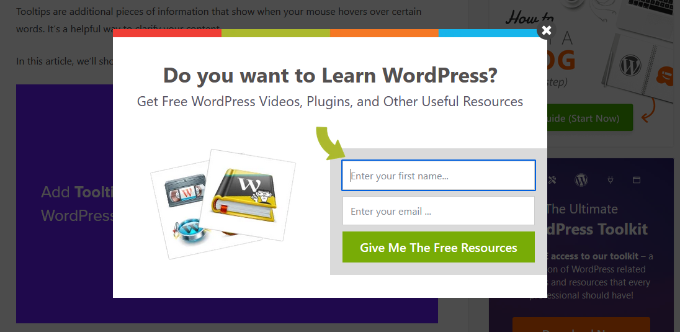
So sah das endgültige Exit-Intent-Popup auf WPBeginner aus.
Ergebnisse
Diese 10-minütige Einrichtung führte in einer Woche zu fast 3200 neuen Abonnenten. Schauen Sie sich einfach die untenstehenden Statistiken an:
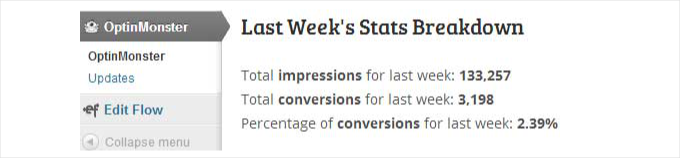
📝 Wir haben diese Opt-ins nicht seitenweit ausgeführt, daher erschienen sie nur auf einzelnen Beiträgen.
Sie haben vielleicht bemerkt, dass wir jetzt ein neues Opt-in auf WPBeginner verwenden, das unsere kostenlosen Ressourcen anbietet, und es liefert fantastische Ergebnisse.
Wir entwickeln auch gezielte Kampagnen für bestimmte Seiten, Kategorien und benutzerdefinierte Beitragstypen, um eine hyper-zielgerichtete E-Mail-Liste aufzubauen.
Abschließende Gedanken
Ja, wir hassen Popups genauso wie alle anderen, aber das hier ist anders. Wenn Sie eine gezielte Kampagne erstellen, die den Nutzern genau das bietet, was sie wollen, werden sie sich gerne anmelden – und unsere Daten beweisen es.
Wir brauchten keinen zusätzlichen Traffic oder spezielle Kampagnen. Wir haben einfach OptinMonster genutzt, um abspringende Besucher in wertvolle Abonnenten zu verwandeln.
OptinMonster bietet auch andere nicht-intrusive Opt-in-Typen an, wie z. B. Fußzeilenleisten und Slide-ins, für diejenigen, die keine Lightbox-Popups verwenden möchten. Weitere Opt-in-Typen sind derzeit in der Entwicklung und werden bald veröffentlicht.
Wenn Sie mehr E-Mail-Abonnenten gewinnen und Ihre Lead-Generierung in WordPress verbessern möchten, dann empfehlen wir Ihnen dringend, mit der Nutzung von OptinMonster zu beginnen.
Erste Schritte mit OptinMonster: FAQs
Wir verstehen, dass das Hinzufügen eines neuen Tools zu WordPress einige Fragen aufwerfen kann. Lassen Sie uns daher einige der häufig gestellten Fragen zu OptinMonster beantworten.
Was ist Exit-Intent-Technologie?
Die Exit-Intent-Technologie erkennt, wenn Benutzer Ihre Website verlassen möchten, und zeigt ihnen gezielte Kampagnen an. Dies ist eine wirklich effektive Methode, um abwandernde Besucher in Abonnenten oder Kunden zu verwandeln, da Sie eine letzte Chance haben, ihre Aufmerksamkeit mit einem Sonderangebot oder einem wertvollen Lead-Magneten zu erregen.
Wir gehen detaillierter auf Exit-Intent ein, in unserem ausführlichen OptinMonster-Testbericht.
Kann ich OptinMonster mit meinem E-Mail-Anbieter integrieren?
Ja! OptinMonster lässt sich problemlos in die meisten E-Mail-Dienstanbieter integrieren, darunter ActiveCampaign, Constant Contact und Drip.
Kann ich OptinMonster auf meiner E-Commerce-Website verwenden?
Ja, OptinMonster unterstützt beliebte E-Commerce-Plugins wie WooCommerce und Easy Digital Downloads.
Ist OptinMonster für kleine Unternehmen geeignet?
Absolut! OptinMonster ist für Unternehmen jeder Größe konzipiert und bietet leistungsstarke Lead-Generierungsfunktionen ohne den hohen Preis. Es gibt sogar einen Basic-Tarif, mit dem Sie OptinMonster ab 84 US-Dollar pro Jahr nutzen können.
Wir hoffen, dieser Artikel hat Ihnen geholfen zu erfahren, wie wir unsere E-Mail-Abonnenten um 600 % gesteigert haben. Möglicherweise möchten Sie auch unsere Anleitungen zum Hinzufügen eines spielerischen Dreh- und Angelpunkts für Opt-ins und zur Nutzung der Psychologie von Popups zur Steigerung der Anmeldungen um 250 % sehen.
Wenn Ihnen dieser Artikel gefallen hat, abonnieren Sie bitte unseren YouTube-Kanal für WordPress-Video-Tutorials. Sie finden uns auch auf Twitter und Facebook.


Jiří Vaněk
Mir ist dasselbe passiert. Ich hatte große Schwierigkeiten, E-Mail-Adressen zu sammeln, bis ich Optin Monster benutzte. Mein Problem war, dass ich den Call-to-Action für die Newsletter-Anmeldung am Ende des Artikels hatte und viele Leute ihn übersehen haben. Optin Monster hat jedoch großartige Trigger, und als ich meine erste Kampagne startete (mit Verbindung zu MailChimp), stellte ich den Trigger so ein, dass er aktiviert wird, wenn der Benutzer die Website verlassen wollte. Wenn sie versuchen, zu einer anderen Seite zu wechseln, erscheint eine Ja/Nein-Kampagne, die fragt, ob sie vor dem Verlassen Nachrichten per E-Mail erhalten möchten. Dies steigerte meine E-Mail-Liste in nur zwei Monaten um etwa 350 %. Es ist unglaublich, was dieses Plugin leisten kann. Ich empfehle es jedem. Marketing mit diesem Tool macht erstaunlich viel Spaß.
Mai
Hallo. Ich habe OptinMonster und eine Opt-in-Seite erfolgreich eingerichtet. Allerdings konnte ich sie nicht mit meinem MailChimp-Konto integrieren. Ich habe es immer wieder versucht, aber es drehte sich stundenlang. Ich benutze OptinMonster 2.1.7, gibt es einen Fehler bei dieser Version?
Danke
WPBeginner Support
Hallo Mai,
Bitte kontaktieren Sie das OptinMonster-Supportteam. Dort kann man Ihnen besser weiterhelfen.
Admin
nigel
Kann es mit Get Response verwendet werden?
Danke für einen interessanten Beitrag.
WPBeginner Support
Ja, es kann mit GetResponse verwendet werden.
Admin
Gin
okay, jemand hilft mir hier… ich werde mit all diesen Opt-in/Abonnement-Optionen verwirrt.
Also ist Mail Chimp dafür, wenn jemand Ihren Newsletter abonnieren möchte?
Jet Pack dient dazu, eine Option hinzuzufügen, damit jemand Ihren Blog abonnieren kann, der auf Ihrer Website ist?
und…
OptinMonster ist dafür, wenn jemand E-Mails von Ihnen erhalten möchte?
Sind alle 3 wirklich notwendig, um alle 3 dieser Opt-in-Optionen abzudecken, oder gibt es einen einfacheren Weg, alle 3 Dinge zu erreichen?
Außerdem, wie bekommt man den Newsletter oder einen anderen Artikel an den Abonnenten, sobald er sich angemeldet hat? Muss man das Formular zu Mail Chimp hochladen und dann Mail Chimp sagen, an welche E-Mail-Adressen die Informationen gesendet werden sollen?
Sooo verwirrt…helfen Sie mir bitte!
WPBeginner Support
MailChimp ist ein E-Mail-Dienstleister. Wenn Sie eine E-Mail-Liste aufbauen, benötigen Sie einen E-Mail-Dienstleister, der sich auf den Versand von Massen-E-Mails spezialisiert hat.
JetPack ermöglicht es Ihnen, ein Anmeldeformular hinzuzufügen und kann auch Ihre Beiträge an Leser senden. Aber es ist kein E-Mail-Newsletter-Dienst, was es sehr einschränkt.
OptinMonster verbindet Ihre WordPress-Site mit MailChimp oder jedem anderen E-Mail-Dienstanbieter. Es hilft Ihnen, schöne Anmeldeformulare zu erstellen, die in der Seitenleiste, als Popups, Slide-ins, in der Fußzeile usw. erscheinen. Dies hilft Ihnen, mehr Abonnenten und Anmeldungen für Ihre Mailingliste zu erhalten.
Ich hoffe, das hilft.
Admin
Sarah
Die Idee, Abonnentendaten bei einem Drittanbieter zu speichern, ist nichts, was wir gerne tun.
Bevorzuge es sehr, die Daten auf unserem eigenen Server speichern zu können, also in der 'Kontrolle'.
Tom Brady
Wie viel?
Steve Ceaton
Ich frage mich, ob das immer noch funktioniert oder ob es so gesättigt ist, dass es die Leute jetzt abschreckt? Ich weiß, dass es mich abschreckt.
WPBeginner Support
Wir verwenden es immer noch und es funktioniert sehr gut für uns. OptinMonster bietet Optionen, mit denen Sie es weniger aufdringlich gestalten können. Sie können es beispielsweise beim Verlassen der Seite laden, die Cookie-Dauer erhöhen, damit es Benutzer bei nachfolgenden Besuchen nicht stört, es beim Aufrufen der zweiten Seite starten und vieles mehr.
Admin
Gudtalent
Das ist wirklich ein hilfreicher Artikel
Aber ich würde gerne wissen, wie man das Pop-up-Fenster stoppt, wenn man bereits Abonnent ist, um den Leser nicht zu verärgern?
Alex Khan
Können Sie ein solches Plugin für Google Blogger erstellen? Oder können Sie eine gute Alternative vorschlagen?
Jess Gaithers
Hmm, das ergibt kurzfristig Sinn. Aber wird es die Besucher auf lange Sicht nicht wirklich nerven, immer wieder die Exit-Nachricht zu erhalten, obwohl sie sich bereits angemeldet haben? Gibt es eine Möglichkeit, Cookies oder so etwas zu setzen, damit dieses Lightbox-Fenster nie wieder angezeigt wird, wenn sich jemand anmeldet? Danke.
Redaktion
Ja, Sie können eine Cookie-Länge von 365 Tagen oder so lang oder kurz festlegen, wie Sie möchten.
Admin
Jason
Sie können einfach die PHP-Aktion, die zum Aufzeichnen der E-Mails verwendet wird, ein Cookie setzen lassen, das niemals abläuft. Oder verwenden Sie JavaScript, um ein Cookie zu setzen, das auf der Dankesseite, zu der das Formular nach dem Absenden weitergeleitet wird, nicht abläuft.
Navuth
OptinMonster interessiert mich wirklich. Aber wie sieht es aus? Es erscheint wie diese Seite, richtig?
WPBeginner Support
Ja, Sie können auch optinmonster.com für weitere Informationen besuchen.
Admin
Bryan Cork
Auf jeden Fall einen Versuch wert.
reich
Kann es ein Optin wie diese Website erstellen? Ein Popup stellt eine Frage und führt die Leute dann zu verschiedenen Pfaden? Einer davon ist das Optin.
Nabtron
Warum haben Sie die Nutzung jetzt eingestellt?
WPBeginner-Mitarbeiter
Im Moment nicht, aber vielleicht in der Zukunft.
Fred
Würden Sie dies jemals auf der Shopify-Plattform als Shopify-App anbieten? Ich würde das gerne auf der Website meines Shops haben.
WPBeginner-Mitarbeiter
Hier erfahren Sie, wie Sie Support für OptinMonster erhalten.
Institutomujeres
Ich habe mich endlich entschieden, das Plugin zu kaufen, und nachdem ich es installiert und mein erstes Lightbox erstellt hatte, erlaubt es mir bei der Integration nicht, mich mit Mailchimp zu verbinden. Nachdem ich die API-Nummer eingegeben habe, bleibt es hängen und versucht weiter zu laden. Haben Sie eine Idee, was das verursachen könnte?
Syed Balkhi
Ja, OptinMonster hat eine Klick-zu-Öffnen-Funktionalität. Wir nennen sie MonsterLink und sie wird im neuen Design etwas besser hervorgehoben.
Hier ist die Anleitung, wie es geht:
http://optinmonster.com/docs/how-to-manually-load-optinmonster-popup-with-click-of-a-button/