


Erinnern Sie sich an die Zeiten statischer HTML-Websites? Wir tun es. Selbst jetzt, wo WordPress über 43 % aller Websites antreibt, gibt es Zeiten, in denen Sie eine benutzerdefinierte HTML-Seite hochladen müssen. Aber hier ist die Sache – WordPress kommt nicht immer gut mit HTML-Uploads zurecht und begrüßt Benutzer oft mit der gefürchteten 404-Fehlerseite.
Wir haben jahrelang WordPress-Benutzern geholfen, genau dieses Problem über WPBeginner zu lösen. Wir haben gelernt, dass die meisten Leute die gleichen häufigen Fehler machen, wenn sie versuchen, HTML-Seiten hochzuladen, was zu unnötigen Kopfschmerzen und Zeitverschwendung führt.
Lassen Sie uns Sie durch den bewährten Prozess führen, den wir verwenden, um HTML-Seiten ohne 404-Fehler nach WordPress hochzuladen. Egal, ob Sie eine spezielle Landing Page hinzufügen oder Legacy-Inhalte integrieren, diese Schritte sparen Ihnen Stunden bei der Fehlerbehebung.

Warum HTML-Seiten in WordPress hochladen?
WordPress macht es einfach, Inhalte mit integrierten Seiten und Beiträgen zu erstellen und zu verwalten. Die meisten Themes werden sogar mit vordefinierten Vorlagen geliefert, sodass Sie ganz einfach professionell aussehende Seiten erstellen können, ohne eine einzige Codezeile anfassen zu müssen.
Wir haben unzählige Seiten mit WordPress Landing Page Plugins wie SeedProd erstellt, die uns das Design von Seiten mit einer Drag-and-Drop-Oberfläche ermöglichen. In den meisten Fällen müssen Sie keine HTML-Seite manuell in WordPress hochladen.
💡 Experten-Tipp: Wenn Sie ein benutzerdefiniertes Seitendesign benötigen, empfehlen wir SeedProd, das beste WordPress Page Builder Plugin. Mit seinem Drag-and-Drop-Editor haben wir in wenigen Minuten hochkonvertierende Landing Pages erstellt. Außerdem enthält es professionelle Vorlagen, sodass Sie nicht bei Null anfangen müssen. Sehen Sie sich unsere detaillierte SeedProd-Bewertung für weitere Informationen an.

Dennoch gibt es Zeiten, in denen das Hochladen einer HTML-Seite sinnvoll ist. Vielleicht haben Sie eine statische Seite von einer alten Website, die Sie wiederverwenden möchten, oder Sie haben eine HTML-Vorlage gefunden, die perfekt zu Ihren Bedürfnissen passt.
Wir sind dieser Situation schon früher begegnet, als wir ältere Websites migriert oder benutzerdefinierte Landing Pages integriert haben. Die Herausforderung besteht darin, dass WordPress seine eigene SEO-freundliche URL-Struktur verwendet, die zu einem 404-Fehler führen kann, wenn die HTML-Seite nicht korrekt hochgeladen wird.
Glücklicherweise haben wir einfache Lösungen gefunden, um HTML-Seiten in WordPress hochzuladen, ohne Ihre Website zu beschädigen. Lassen Sie uns die Schritte durchgehen.
HTML-Seite auf WordPress-Website hochladen
Zuerst müssen Sie die HTML-Seite vorbereiten, die Sie hochladen möchten.
Wenn es sich um eine einzelne HTML-Seite ohne separate CSS- oder Bilddateien handelt, können Sie sie so hochladen, wie sie ist.
Wenn die Seite, die Sie hochladen möchten, jedoch separate CSS-Dateien und Bilder enthält, müssen Sie diese in einer Verzeichnisstruktur platzieren.
Idealerweise möchten Sie Ihre Dateien in einem Ordner auf Ihrem Computer ablegen.
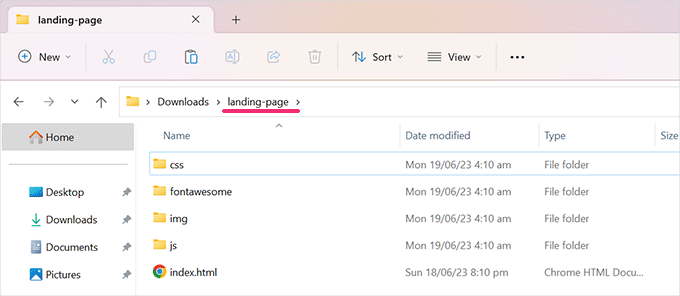
Vergessen Sie nicht, Ihre Haupt-HTML-Datei zu öffnen, um sicherzustellen, dass alles wie erwartet funktioniert.
Als Nächstes müssen Sie sich mit Ihrer WordPress-Site über einen FTP-Client oder die Dateimanager-App in Ihrem Hosting-Kontrollpanel verbinden.
Danach müssen Sie den zuvor erstellten Ordner in das Stammverzeichnis Ihrer WordPress-Website hochladen. Das Stammverzeichnis ist das Verzeichnis, das die Ordner wp-admin, wp-content und wp-includes enthält.
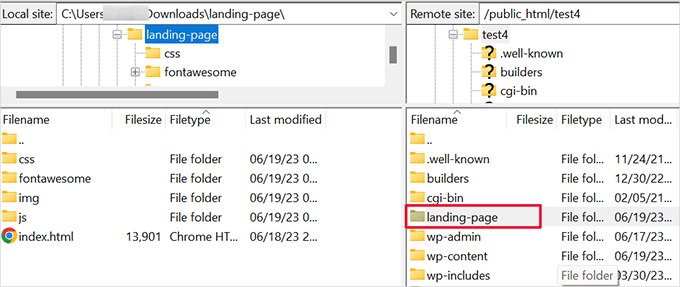
Nach dem Hochladen Ihrer Dateien können Sie Ihre Website besuchen, um Ihre HTML-Seite anzuzeigen.
Wenn Sie den Ordner mit HTML und den dazugehörigen CSS- und Bilddateien hochgeladen haben, müssen Sie den Namen des hochgeladenen Ordners an das Ende Ihrer Website-Adresse anhängen, wie folgt:
https://example.com/landing-page/
Hinweis: Die Haupt-HTML-Datei in Ihrem Ordner sollte index.html heißen. Andernfalls müssen Sie auch den Namen der HTML-Datei angeben.
Wenn Sie andererseits eine eigenständige HTML-Datei hochgeladen haben, fügen Sie einfach den HTML-Dateinamen am Ende Ihrer Website-Adresse hinzu:https://example.com/landing-page.html
Sie sehen nun Ihre hochgeladene HTML-Seite.
Wenn Sie auf eine Fehlerseite stoßen, müssen Sie den Fehler beheben.
Fehlerbehebung beim Hochladen von HTML-Seiten in WordPress
Normalerweise sollten Sie Ihre HTML-Seite anzeigen können, indem Sie die Seite oder den Ordner direkt aufrufen.
Aufgrund der von WordPress oder Ihrem Webserver verwendeten Rewrite-Regeln besteht jedoch die Möglichkeit, dass Sie auf einige häufige WordPress-Fehler stoßen.
1. Behebung des 404-Fehlers nach dem Hochladen einer HTML-Seite in WordPress
Der 404-Fehler ist einer der häufigsten WordPress-Fehler. In den meisten Fällen ist er jedoch recht einfach zu beheben.
Wenn Sie nach dem Hochladen Ihrer HTML-Seite einen 404-Fehler sehen, müssen Sie lediglich eine Rewrite-Regel zu Ihrer .htaccess-Datei hinzufügen:
RewriteRule ^(.*)index\.(php|html?)$ /$1 [R=301,NC,L]
2. Behebung des 403-Fehlers nach dem Hochladen einer HTML-Seite in WordPress
Ein 403-Fehler kann auch aufgrund von Dateiberechtigungen auf Ihrer neu hochgeladenen HTML-Seite oder Ihrem hochgeladenen Ordner auftreten.
Verbinden Sie sich einfach mit Ihrer Website über einen FTP-Client und klicken Sie, um die HTML-Seite oder den Ordner auszuwählen, den Sie hochgeladen haben.
Klicken Sie als Nächstes mit der rechten Maustaste und wählen Sie dann im FTP-Client die Option „Dateiberechtigungen“.
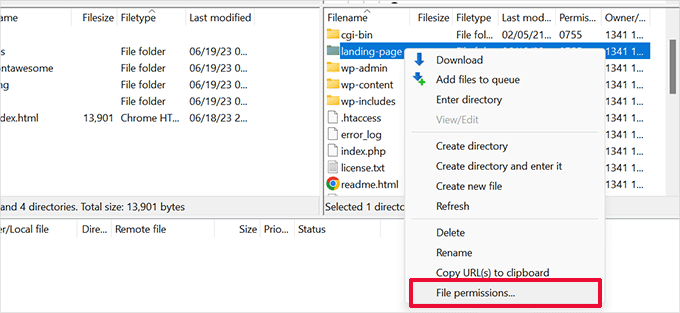
Dies öffnet ein Popup für Dateiberechtigungen. Geben Sie „755“ in das Feld für den numerischen Wert ein und aktivieren Sie die Option „Rekursiv in Unterverzeichnisse“.
Wählen Sie darunter die Option „Auf alle Dateien und Verzeichnisse anwenden“ und klicken Sie auf die Schaltfläche „OK“.
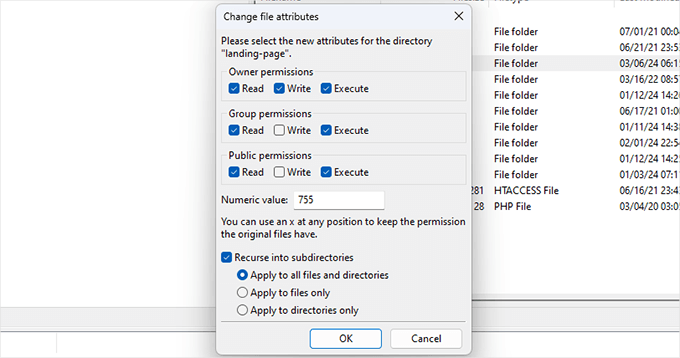
Dies legt die Dateiberechtigungen für Ihren HTML-Upload-Ordner und alle darin enthaltenen Dateien und Ordner fest.
Weitere Details finden Sie in unserem Tutorial zur Behebung von Datei- und Ordnerberechtigungsfehlern in WordPress.
Hinzufügen Ihrer benutzerdefinierten HTML-Seite zu XML-Sitemaps
Jetzt, da Sie Ihre HTML-Seite hochgeladen haben, ist es an der Zeit, Suchmaschinen mitzuteilen, dass sie Teil Ihrer Website ist.
Der einfachste Weg, dies zu tun, ist, sie zu den XML-Sitemaps Ihrer Website hinzuzufügen.
Wenn Sie noch keine Sitemaps eingerichtet haben, folgen Sie den Anweisungen in unserem Artikel zum Hinzufügen von XML-Sitemaps in WordPress.
Zuerst müssen Sie das Plugin All in One SEO for WordPress installieren und aktivieren. Weitere Details finden Sie in unserem Artikel zur Installation eines WordPress-Plugins.
Nach der Aktivierung gehen Sie zur Seite All in One SEO » Sitemaps. Stellen Sie auf der Seite Allgemeine Einstellungen sicher, dass der Schalter 'Sitemap aktivieren' eingeschaltet ist.
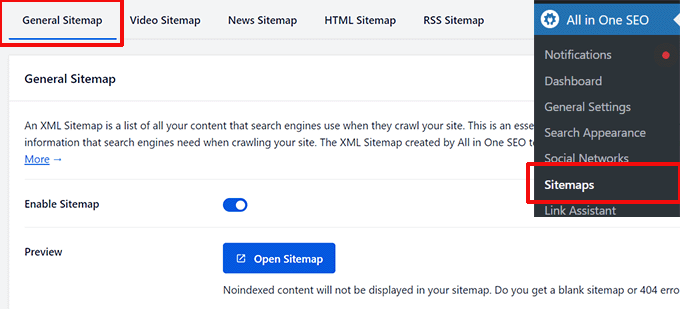
Scrollen Sie danach ein wenig nach unten zum Abschnitt Zusätzliche Seiten.
Schieben Sie den Schalter, um diesen Abschnitt zu aktivieren, und geben Sie dann Ihre HTML-Seite oder Ordner-URL unter der Option 'Seiten-URL' ein.
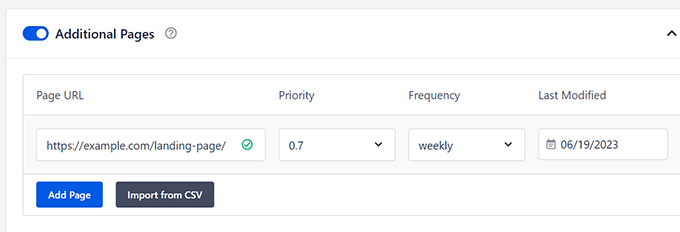
Klicken Sie auf die Schaltfläche „Seite hinzufügen“, um sie hinzuzufügen.
Vergessen Sie danach nicht, auf die Schaltfläche „Änderungen speichern“ zu klicken, um Ihre Einstellungen zu speichern.
All in One SEO wird nun Ihre benutzerdefinierte HTML-Seiten-URL in Ihre WordPress XML-Sitemaps aufnehmen. Suchmaschinen können die URL finden und sie wie jede andere Seite Ihrer Website behandeln.
Bonus-Ressourcen
Im Folgenden finden Sie einige zusätzliche Ressourcen, die Ihnen bei der Behandlung von 404-Fehlern oder der Verwaltung von Seiten auf Ihrer Website hilfreich sein können:
- So verbessern Sie Ihre 404-Seiten-Vorlage in WordPress (2 Wege)
- So erhalten Sie E-Mail-Benachrichtigungen für 404-Fehler in WordPress
- Beste kostenlose 404-Weiterleitungs-Plugins für WordPress
- So organisieren oder ordnen Sie WordPress-Seiten per Drag & Drop neu an
Wir hoffen, dieser Artikel hat Ihnen geholfen zu lernen, wie Sie eine HTML-Seite in WordPress hochladen, ohne Fehler zu verursachen. Möglicherweise möchten Sie auch unseren WordPress SEO-Leitfaden für mehr Traffic oder unseren Leitfaden für Anfänger zur WordPress-Geschwindigkeit und -Leistung lesen.
Wenn Ihnen dieser Artikel gefallen hat, abonnieren Sie bitte unseren YouTube-Kanal für WordPress-Video-Tutorials. Sie finden uns auch auf Twitter und Facebook.



Moinuddin Waheed
perfekte Lösung zum Hinzufügen von benutzerdefiniertem HTML-Code für benutzerdefinierte Seiten.
Normalerweise verwende ich den Dateimanager, um Codes und Bilder hochzuladen.
Aber ich habe auch oft FileZilla zum Hochladen der Dateien verwendet.
Vielen Dank für die 404-Fehlerlösung, die normalerweise nach dem Hinzufügen der HTML-Datei auftritt.
Dennis Muthomi
Das war wirklich hilfreich!
Ich konnte die HTML-Dateien mit FileZilla korrekt hochladen und es hat tatsächlich ohne Probleme funktioniert. Das Hinzufügen der benutzerdefinierten Seite zu den XML-Sitemaps war auch ein toller Tipp, um sicherzustellen, dass Suchmaschinen sie finden können.
vielen Dank für die Bereitstellung einer so klaren Anleitung!
WPBeginner Support
You’re welcome
Admin
Jiří Vaněk
Vielen Dank für den Rat. Ich habe es erfolglos über FTP versucht und das Einzige, was fehlte, damit es funktionierte, war der htaccess-Code. Perfekt.
WPBeginner Support
Glad our guide could help
Admin
Irene
Wann immer ich eine WordPress-bezogene Frage habe und bei Google suche, weiß ich immer, dass ich die zuverlässigste und sehr vereinfachte Erklärung erhalte, wenn ich in den Suchergebnissen auf einen Artikel von WPbeginners stoße.
Dieser Artikel und Ihre anderen Artikel waren immer hilfreich. Ich bin froh, hier zu sein. Danke.
WPBeginner Support
Thank you, glad we can help solve any issues you run into
Admin
David Leitch
Hallo, danke für diesen Artikel. Er löst fast mein Workflow-Problem.
Ich habe einige Excel-Dateien, die ich jede Woche aktualisiere. Ich möchte jede Woche Diagramme und Tabellen aus diesen Dateien in WordPress hochladen. Vorzugsweise würde der Upload automatisch erfolgen, aber die einzige Möglichkeit, die ich bisher gesehen habe, ist, die Excel-Seite als .htm zu speichern. Ich wollte sie in das WordPress-Verzeichnis speichern und dann einen Einbettungslink verwenden. Haben Sie einen Vorschlag?
danke
WPBeginner Support
Für das, was Sie anscheinend möchten, sollten Sie sich unseren Artikel hier ansehen: https://www.wpbeginner.com/plugins/how-to-embed-pdf-spreadsheet-and-others-in-wordpress-blog-posts/
Admin
Raashid Din DAR
Fand diesen Artikel hilfreich. Machen Sie weiter so.