


Bei WPBeginner nehmen wir die Sicherheit unserer Website-Besucher sehr ernst. Obwohl oft übersehen, ist die Aktualisierung von jQuery entscheidend für die Sicherheit und Funktionalität einer Website.
Wenn wir unsere Leser über die Sicherheit von Websites aufklären, können wir die Bedeutung rechtzeitiger Updates nicht genug betonen.
Das Ausführen einer veralteten Version von jQuery kann die Tür für Schwachstellen öffnen, zu Kompatibilitätsproblemen mit Themes und Plugins führen und sogar dazu führen, dass Ihre Website abstürzt.
In diesem Artikel zeigen wir Ihnen, wie Sie jQuery in WordPress auf die neueste Version aktualisieren, um sicherzustellen, dass Ihre Website stabil, sicher und mit bester Leistung läuft.
Warum jQuery in WordPress auf die neueste Version aktualisieren?
Ihre WordPress-Website sowie viele Plugins und Themes, die Sie verwenden, verlassen sich auf JavaScript in Kombination mit jQuery, um schnelle, interaktive und ansprechende Funktionen zu erstellen.
Es ist wichtig, jQuery auf dem neuesten Stand zu halten, um die Sicherheit Ihrer Website zu gewährleisten. Die neueste Version behebt Fehler und Schwachstellen in früheren Versionen, die Ihre Website gefährden könnten.
Wenn Sie die neueste Version von WordPress ausführen, müssen Sie jQuery nicht manuell aktualisieren. Dies geschieht automatisch für Sie. Wenn Sie jedoch eine ältere Version von WordPress verwenden, wie z. B. WordPress 5.4 oder früher, wird empfohlen, das Update durchzuführen.
Wenn Sie außerdem das Standard-WordPress-jQuery durch die Google-Bibliothek ersetzt haben, wird es nicht automatisch auf die neueste Version aktualisiert.
Hinweis des Herausgebers: Es ist wichtig hervorzuheben, dass die Aktualisierung von jQuery die Funktionalität älterer Plugins beeinträchtigen kann. Testen Sie Ihre Website daher nach der Aktualisierung. In den meisten Fällen ist dies kein Problem, aber falls Probleme auftreten, können Sie problemlos zur älteren Version zurückkehren.
Mit diesen Worten werfen wir einen Blick darauf, wie Sie jQuery in WordPress auf die neueste Version aktualisieren können. Hier ist, was wir in diesem Tutorial behandeln werden:
So ermitteln Sie, ob Ihre jQuery-Version veraltet ist
Sie können die Version von jQuery, die Ihre Website verwendet, einfach über die JavaScript-Konsole Ihres Webbrowsers ermitteln.
Besuchen Sie zuerst Ihre Website und öffnen Sie dann die JavaScript-Konsole. Wenn Sie Google Chrome verwenden, können Sie dies tun, indem Sie im Menü Ansicht » Entwickler » JavaScript-Konsole auswählen.
Als Nächstes sollten Sie den folgenden Befehl in die Konsole einfügen:
jQuery.fn.jquery
Dieser Befehl zeigt die Version von jQuery an, die Ihre Website ausführt.

Sie sollten idealerweise Version 3.5.1 oder höher sehen. Wenn Ihre Website eine Version ausführt, die mit 1.7 oder niedriger beginnt, sollten Sie definitiv ein Upgrade durchführen.
Methode 1: jQuery auf die neueste stabile Version aktualisieren
Das jQuery Updater Plugin aktualisiert jQuery auf die neueste offizielle stabile Version. Diese ist wahrscheinlich aktueller als die Version, die mit WordPress geliefert wird.
Zuerst müssen Sie das jQuery Updater Plugin installieren und aktivieren. Weitere Details finden Sie in unserer Schritt-für-Schritt-Anleitung, wie Sie ein WordPress-Plugin installieren.
Nach der Aktivierung wird Ihre Website die neueste Version von jQuery ausführen. Bevor Sie die Änderung jedoch sehen, müssen Sie möglicherweise Ihren Browser-Cache und WordPress-Cache löschen.
Das Plugin enthält das jQuery Migrate-Skript, um die Abwärtskompatibilität zu gewährleisten. Wenn Sie jedoch feststellen, dass Sie Probleme mit einigen Ihrer Plugins haben, können Sie das jQuery Updater-Plugin einfach deaktivieren, um Ihre Website in ihren ursprünglichen Zustand zurückzuversetzen.
Methode 2: Steuern Sie die Version von jQuery, die auf Ihrer Website ausgeführt wird
Das Plugin Version Control for jQuery ermöglicht es Ihnen, die Version von jQuery zu steuern, die auf Ihrer Website ausgeführt wird. Dies ermöglicht es WordPress-Benutzern, eine stabile WordPress-Website zu betreiben, und WordPress-Entwickler können überprüfen, ob ihr Code mit verschiedenen Versionen von jQuery funktioniert.
Um zu beginnen, müssen Sie das jQuery Updater Plugin installieren und aktivieren. Wenn Sie Hilfe benötigen, sehen Sie sich unsere Schritt-für-Schritt-Anleitung an, wie Sie ein WordPress-Plugin installieren.
Nach der Aktivierung wird das Plugin standardmäßig auf die neueste Vorabversion von jQuery eingestellt. Es installiert auch das jQuery Migrate-Skript, um die Abwärtskompatibilität zu gewährleisten.
Wenn nötig, können Sie eine andere Version von jQuery auswählen, indem Sie die Seite Einstellungen » jQuery-Versionskontrolle besuchen.
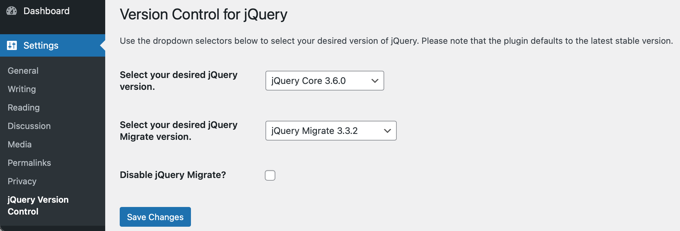
Von hier aus können Sie die jQuery- und jQuery Migrate-Versionen auswählen, die Sie auf Ihrer Website ausführen möchten. Stellen Sie sicher, dass Sie auf die Schaltfläche „Änderungen speichern“ klicken, um Ihre Einstellungen zu speichern.
Wenn die aktualisierte Version von jQuery einige Ihrer älteren Plugins beeinträchtigt, können Sie einfach eine frühere Version aus dem Dropdown-Menü auswählen. Alternativ, wenn Sie das Plugin Version Control for jQuery deaktivieren, wird Ihre Website in ihren ursprünglichen Zustand zurückversetzt.
Expertenanleitungen zu WordPress-Updates
Wir hoffen, dieses Tutorial hat Ihnen geholfen zu lernen, wie Sie jQuery in WordPress auf die neueste Version aktualisieren. Möglicherweise möchten Sie auch einige Artikel zu anderen Updates sehen, die Sie in WordPress durchführen müssen:
- Leitfaden für Anfänger: So aktualisieren Sie WordPress sicher (Infografik)
- So überprüfen und aktualisieren Sie auf die neueste WordPress-Version
- So überprüfen Sie WordPress-Sicherheitsupdates (Anfängerleitfaden)
- So verwalten Sie automatische WordPress-Updates besser
- So aktualisieren Sie WordPress-Plugins richtig (Schritt für Schritt)
- So aktualisieren Sie ein WordPress-Theme, ohne Anpassungen zu verlieren
- So aktivieren Sie automatische Updates für WordPress-Plugins und -Themes
- Sollte ich zuerst WordPress oder Plugins aktualisieren? (Richtige Update-Reihenfolge)
- So aktualisieren Sie Ihre PHP-Version in WordPress (der RICHTIGE Weg)
- Wie wirken sich PHP-Updates durch Ihren Webhost auf WordPress-Sites aus?
Wenn Ihnen dieser Artikel gefallen hat, abonnieren Sie bitte unseren YouTube-Kanal für WordPress-Video-Tutorials. Sie finden uns auch auf Twitter und Facebook.





Jiří Vaněk
Vielen Dank für den ausgezeichneten Leitfaden. Ihrem Rat folgend habe ich alle meine Websites mit Google Chrome überprüft, um sicherzustellen, dass alles in Ordnung ist. Glücklicherweise waren alle meine Versionen auf dem neuesten Stand, sodass ich bestätigen konnte, dass es keine Probleme auf meinen Websites gab und keine Updates erforderlich waren. Das ist gut zu wissen.