


Kürzlich stellte einer unserer Leser eine Frage, die sich viele WordPress-Benutzer stellen: Wie schaltet man PHP-Fehler auf seiner Website aus?
PHP-Fehlerwarnungen und -hinweise sind für Entwickler hilfreich, da sie Probleme in Ihrem Code aufzeigen. Wenn diese Fehler jedoch auf der Frontend-Seite Ihrer Website angezeigt werden, können sie für Ihre Besucher unprofessionell und verwirrend wirken.
Wir haben dies auf unseren eigenen Websites erlebt, und es ist wichtig, diese Fehler zu verbergen, während WordPress normal weiterläuft. So bleibt Ihre Website sauber und professionell, auch wenn im Hintergrund kleinere Codierungsprobleme auftreten.
In diesem Artikel zeigen wir Ihnen, wie Sie PHP-Fehler in WordPress einfach deaktivieren können.
Warum und wann Sie PHP-Fehler in WordPress deaktivieren sollten?
PHP-Fehler, die Sie auf Ihrer WordPress-Website sehen können, sind normalerweise Warnungen und Hinweise. Diese unterscheiden sich von internen Serverfehlern, Syntaxfehlern oder fatalen Fehlern, die das Laden Ihrer Website stoppen.
Benachrichtigungen und Warnungen verhindern nicht, dass WordPress ausgeführt wird. Sie weisen lediglich auf kleinere Probleme im Hintergrund hin. Wenn Sie tiefer graben möchten, können Sie sehen, wie WordPress tatsächlich funktioniert hinter den Kulissen für weitere Details.
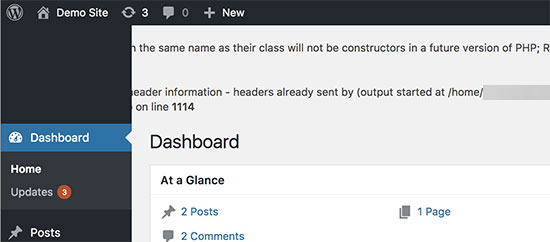
Der Zweck von PHP-Fehlern ist es, Entwicklern zu helfen, Probleme zu beheben mit ihrem Code. Plugin- und Theme-Entwickler benötigen diese Informationen, um Kompatibilität und Best Practices zu überprüfen.
Wenn Sie jedoch kein benutzerdefiniertes Theme, Plugin oder eine benutzerdefinierte Website entwickeln, sollten diese Fehler ausgeblendet werden. Denn wenn sie für alle Ihre Besucher im Frontend Ihrer Website angezeigt werden, wirkt das äußerst unprofessionell.
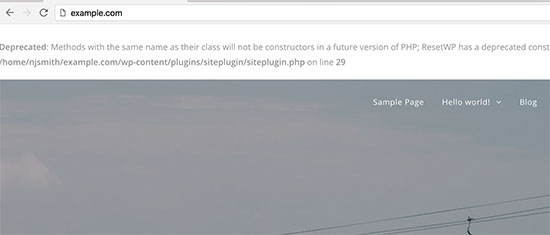
Wenn Sie auf Ihrer WordPress-Site einen Fehler wie den oben genannten sehen, sollten Sie den jeweiligen Theme- oder Plugin-Entwickler informieren. Möglicherweise veröffentlichen sie eine Korrektur, die den Fehler behebt. In der Zwischenzeit können Sie diese Fehler auch deaktivieren, um Ihre Website sauber zu halten.
Mit diesen Worten wollen wir uns ansehen, wie Sie PHP-Fehler, Hinweise und Warnungen in WordPress einfach deaktivieren können.
PHP-Fehler in WordPress ausschalten
Für diesen Teil müssen Sie die Datei wp-config.php bearbeiten.
Suchen Sie in Ihrer wp-config.php-Datei nach der folgenden Zeile:
define('WP_DEBUG', true);
Es ist auch möglich, dass diese Zeile bereits auf false gesetzt ist. In diesem Fall sehen Sie den folgenden Code:
define('WP_DEBUG', false);
In beiden Fällen müssen Sie diese Zeile durch den folgenden Code ersetzen:
ini_set('display_errors','Off');
ini_set('error_reporting', E_ALL );
define('WP_DEBUG', false);
define('WP_DEBUG_DISPLAY', false);
Vergessen Sie nicht, Ihre Änderungen zu speichern und Ihre wp-config.php-Datei zurück auf den Server hochzuladen.
Sie können nun Ihre Website besuchen, um zu bestätigen, dass die PHP-Fehler, Hinweise und Warnungen von Ihrer Website verschwunden sind.
PHP-Fehler in WordPress aktivieren
Wenn Sie an einer Website auf einem lokalen Server oder in einem Staging-Bereich arbeiten, möchten Sie möglicherweise die Fehlerberichterstattung aktivieren.
In diesem Fall müssen Sie Ihre wp-config.php-Datei bearbeiten und den zuvor hinzugefügten Code durch den folgenden Code ersetzen:
define('WP_DEBUG', true);
define('WP_DEBUG_DISPLAY', true);
Dieser Code ermöglicht es WordPress, PHP-Fehler, Warnungen und Hinweise wieder anzuzeigen.
Wir hoffen, dieser Artikel hat Ihnen geholfen zu lernen, wie Sie PHP-Fehler in WordPress deaktivieren. Möglicherweise möchten Sie auch unsere Liste der häufigsten WordPress-Fehler und deren Behebung ansehen oder unsere Expertenauswahl der besten Webdesign-Software.
Wenn Ihnen dieser Artikel gefallen hat, abonnieren Sie bitte unseren YouTube-Kanal für WordPress-Video-Tutorials. Sie finden uns auch auf Twitter und Facebook.




Jiří Vaněk
Ich habe PHP-Fehler immer auf die harte Tour deaktiviert, indem ich eine .user.ini-Datei per FTP auf die Website hochgeladen habe. Aber es ist mir nicht immer gelungen, die PHP-Fehler vollständig zu verbergen, oder es gab Probleme. Ich wusste nicht, dass es noch einfacher über die wp-config-Datei geht. Ich habe es im Web getestet und es funktioniert gut. Dank dessen muss ich mich nicht mehr um die .user.ini-Datei kümmern, die nicht immer richtig funktionierte.
Garcia
Hey, guys!
I did as you showed, but I still see warnings appearing shortly during page loading.
WPBeginner Support
Es würde vom spezifischen Fehler abhängen, den Sie auf Ihrer Website sehen, aber Sie können auch Ihren Hosting-Anbieter kontaktieren, um sicherzustellen, dass er nicht überschreibt, was Sie einstellen.
Admin
A Owadud Bhuiyan
Wenn ich debug auf true lasse, aber die Debug-Anzeige auf false setze. Wird der Fehler auf der Website angezeigt?
define(‘WP_DEBUG’, true);
define(‘WP_DEBUG_DISPLAY’, false);
WPBeginner Support
Wenn die Debug-Anzeige auf false gesetzt ist, bedeutet dies, dass die Fehler im Frontend Ihrer Website nicht sichtbar wären.
Admin
Gregster
Resolved my issue instantly – waited over a week from hosting support. Thanks
WPBeginner Support
Schön, dass unser Leitfaden helfen konnte!
Admin
Nayanjyoti kalita
This problem is solved.
Thank You
WPBeginner Support
Wir freuen uns, dass unser Leitfaden hilfreich war!
Admin
James Edwards
Prost! Das hat mir den Hintern gerettet.
WPBeginner Support
Schön, dass unser Leitfaden helfen konnte!
Admin
Janet
Vielen Dank! Das hat mein Problem in 30 Sekunden behoben, worauf ich über 12 Stunden auf die Behebung durch meinen Hoster gewartet habe.
WPBeginner Support
Wir freuen uns, dass unser Leitfaden helfen konnte. Zur Erinnerung: Dies verbirgt den Fehler auf Ihrer Website, aber Sie sollten versuchen, die Ursache des Fehlers zu beheben, den Sie gesehen haben.
Admin
shashi Bhushan shukla
Vielen Dank. Das hat mein Problem gelöst.
Karan
Ich habe bereits in allen falschen Einstellungen vorgenommen. Aber im Healthsite-Status wird immer angezeigt, dass der WP-Debugging-Modus aktiviert ist. Bitte schlagen Sie mir etwas vor.
WPBeginner Support
Sie haben es wahrscheinlich in einem anderen Teil des Codes auf true gesetzt. Wahrscheinlich möchten Sie sich an Ihren Hosting-Anbieter wenden, damit dieser sich das ansieht und Ihnen hilft.
Admin
Amanda
Wie schalte ich Warnungen und Hinweise aus und lasse nur die Fehler übrig?
WPBeginner Support
Wir haben derzeit keine empfohlene Methode dafür.
Admin
Kiran
Es funktioniert nicht. Ich benutze WordPress 5.2.2
WPBeginner Support
Sie sollten sicherstellen, dass wp_debug nicht bereits irgendwo anders in Ihrer Datei hinzugefügt wurde.
Admin
Satinder
Danke, es hat funktioniert, obwohl ich sehe, dass die Log-Datei immer noch in cPanel generiert wird
WPBeginner Support
Möglicherweise möchten Sie sich bei Ihrem Hosting-Anbieter erkundigen, ob dieser von seiner Seite aus ein Protokoll eingerichtet hat
Admin
Owen Carver
Das funktioniert, danke!
WPBeginner Support
You’re welcome
Admin
Mohsin Alam
Hat mir aus der Patsche geholfen! Danke an WPBeginner, dass er WordPress-Entwicklern immer hilft.
WPBeginner Support
Glad our article could help
Admin
Rebecca P
Mir wurde geraten, diese Benachrichtigungen zu deaktivieren, und ich wurde auf diesen Artikel verwiesen, der mir dabei helfen soll. Allerdings habe ich die Zeile 'wp_debug' nicht in meiner Konfigurationsdatei. Soll ich sie einfach hinzufügen? Und wenn ja, wo in der Datei?
Danke!
WPBeginner Support
You may want to ensure you did not miss it in your current file but, you would place the code at the bottom of the file
Admin
David
Danke! Diese Seite war sehr hilfreich für mich.
WPBeginner Support
Glad our article was helpful
Admin
Rei
Thanks a lot for this
WPBeginner Support
You’re welcome, glad you like our content
Admin
Zeeshan
Nach einem Tag des Kampfes hat Ihre Lösung mir wirklich geholfen, das Problem zu beheben.
WPBeginner Support
Glad our recommendation could help
Admin
Gary Guss
Ahnungsloser Neuling! Ich habe die Datei wp-config.php geändert und gespeichert. Muss ich diese Datei auf den Server hochladen, damit sie funktioniert? Wie mache ich das mit dem Cpanel-Dateimanager? Ich sehe keine Debug-Unterdrückung, also nehme ich an, dass die bearbeitete Datei irgendwie nicht erkannt wird. HILFE HILFE!
Danke,
GG
WPBeginner Support
Wenn Sie den Dateimanager Ihres Hosts verwenden und die Datei direkt bearbeitet und gespeichert haben, ohne sie herunterzuladen, sollten die Änderungen auf Ihrer Website aktiv sein. Sie sollten sich mit Ihrem Host in Verbindung setzen, um zu erfahren, warum die Änderungen möglicherweise nicht auf die Datei angewendet werden.
Admin
genfoch01
ok, ich weiß, das ist alt, aber ich bin ratlos. Ich bekomme immer noch PHP-Fehler.
Fataler Fehler: Uncaught Error: Call to undefined function get_header() in /path/to/wordpress/wp-content/themes/mytheme/index.php:5 Stack trace: #0 {main} thrown in /path/to/wordpress/wp-content/themes/mytheme/index.php on line 5
Beachten Sie, dass dieses Problem von einem Penetrationstest aufgedeckt wurde und ich gebeten wurde, den Fehler zu unterdrücken, um die Offenlegung vollständiger Pfade zu vermeiden. Jede Idee wäre hilfreich
WPBeginner Support
Das ist ein fataler Fehler, der dazu führt, dass er immer noch angezeigt wird. Sie sollten entweder das Theme wechseln oder den Support Ihres Themes über den Fehler informieren, damit dieser Ihnen mitteilt, wie Sie ihn beheben können.
Admin
Mzu
Ich brauche eine Lösung für den WordPress Customizer, der nicht hochlädt. Ich stecke seit Wochen fest und kann kein Theme anpassen
WPBeginner Support
Möglicherweise möchten Sie Ihre Plugins deaktivieren, um zu sehen, ob es sich um einen Konflikt handelt, der auf eines davon oder eine der anderen Empfehlungen in unserem Fehlerbehebungsartikel zurückzuführen ist: https://www.wpbeginner.com/beginners-guide/beginners-guide-to-troubleshooting-wordpress-errors-step-by-step/
Admin
Aditi
Vielen Dank. Sie sind ein Retter. Es hat funktioniert. Alle Warnungen sind weg.
Alfredo
Vielen Dank. Das hat mein Problem gelöst.
Mit freundlichen Grüßen.
Abdulrahman
Ich hatte das gleiche Problem nach dem Update des WooCommerce-Plugins und habe dann Ihre Methode verwendet.
Alle Fehler sind verschwunden, aber ich kann mich nicht im Dashboard anmelden, wo wp-admin eine leere Seite anzeigt.
Gibt es dafür eine Lösung?
Danke