


Sicherzustellen, dass Ihre WordPress-Website in verschiedenen Browsern gut aussieht und ordnungsgemäß funktioniert, ist notwendig, um eine konsistente Benutzererfahrung zu bieten.
Probleme mit der Browserkompatibilität können die Leistung, das Layout und das Nutzerengagement Ihrer Website beeinträchtigen. Das Testen Ihrer Website in verschiedenen Browsern hilft Ihnen, diese Probleme zu identifizieren und zu beheben, bevor sie Ihre Besucher beeinträchtigen. Es hilft sicherzustellen, dass Ihre Website auf verschiedenen Browsern, Bildschirmgrößen, Betriebssystemen und mobilen Geräten gut aussieht.
In den letzten 16 Jahren haben wir unzählige WordPress-Websites erstellt und verwaltet, deren Layouts ständig aktualisiert und neue Funktionen hinzugefügt wurden. Um eine nahtlose Erfahrung über verschiedene Browser hinweg zu gewährleisten, testen wir unsere Websites nach jeder Änderung gründlich. Dieser Ansatz stellt sicher, dass unsere Besucher unabhängig von Gerät oder Browser ein konsistentes Erlebnis genießen.
In diesem Artikel zeigen wir Ihnen, wie Sie eine WordPress-Site einfach in verschiedenen Browsern testen können.
Was ist Cross-Browser-Testing und warum brauchen Sie es?
Cross-Browser-Testing ist der Prozess des Testens Ihrer Website in verschiedenen Browsern, Bildschirmgrößen, Betriebssystemen und mobilen Geräten, um sicherzustellen, dass Ihre Website korrekt funktioniert.
Das Testen einer WordPress-Website in verschiedenen Browsern zeigt Ihnen, wie Ihre Website für alle Ihre Besucher aussieht.
Sie verwenden möglicherweise einen beliebten Browser wie Google Chrome, der einen Marktanteil von 65 % auf Desktop-Computern und 66 % auf Mobilgeräten hat.
Andere Browser wie Firefox, Microsoft Edge, Safari und Opera werden jedoch immer noch von Millionen von Nutzern weltweit verwendet.
Während alle Browser ähnlich erscheinen mögen, verwenden sie alle unterschiedlichen Code, was bedeutet, dass sie Website-Elemente von Zeit zu Zeit unterschiedlich behandeln. Als Website-Besitzer bedeutet dies, dass Ihre Website in verschiedenen Browsern unterschiedlich aussehen kann.
Wenn Ihr WordPress-Blog in einem dieser Browser nicht richtig funktioniert, verpassen Sie all diese Besucher und den Traffic.
Da dies keine häufigen WordPress-Fehler sind, die für alle sichtbar sind, können Sie Monate vergehen, ohne das Problem überhaupt zu kennen, bis es jemand meldet.
Deshalb gilt es als bewährte Methode, Ihre Website in verschiedenen Browsern auf mehreren Plattformen und Bildschirmgrößen zu testen. So können Sie sicherstellen, dass Ihre Website allen Ihren Benutzern das gleiche Benutzererlebnis bietet.
Glücklicherweise gibt es Cross-Browser-Testing-Tools, die den Prozess mit nur einem Klick automatisieren können.
Bevor wir Ihnen die Liste der besten Cross-Browser-Testing-Tools für WordPress vorstellen, ist es wichtig zu wissen, welche Browser bei Ihren Nutzern beliebt sind, damit Sie wissen, welche Sie testen müssen.
So finden Sie heraus, welche Browser und Geräte Ihre Website-Besucher verwenden
Angesichts der Anzahl verfügbarer Betriebssysteme, Browser und Browser-Kombinationen kann Cross-Browser-Testing für Kleinunternehmer mühsam sein.
Wenn Sie jedoch die gängigen Browser, Betriebssysteme und Geräte kennen, die Ihre Website-Besucher verwenden, kann diese Information den Prozess erheblich erleichtern. Abhängig von Ihren spezifischen Statistiken können Sie möglicherweise nur einige gängige Kombinationen testen.
Der einfachste Weg, um herauszufinden, welche Browser, Betriebssysteme und Geräte bei Ihren Nutzern beliebt sind, ist die Verwendung von Google Analytics.
Die richtige Einrichtung von Google Analytics kann jedoch für viele Website-Besitzer eine Herausforderung sein.
Deshalb empfehlen wir die Verwendung von MonsterInsights. Es ist die beste Analyse-Lösung für WordPress und wird von über 3 Millionen Websites genutzt.
Weitere Details finden Sie in unserem Leitfaden für Anfänger, wie Sie Google Analytics in WordPress installieren.
Hinweis: Sobald Google Analytics installiert ist, müssen Sie ein paar Wochen warten, um relevante Daten über Ihre Nutzer zu sammeln.
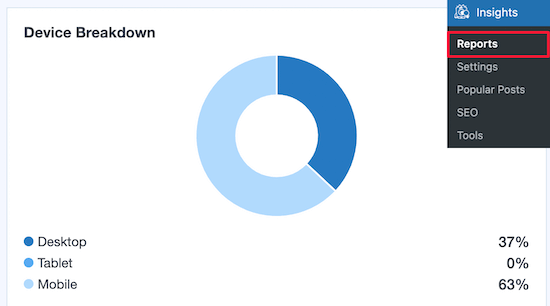
Danach können Sie sehen, welche Geräte Ihre Besucher verwenden, um auf Ihre Website zuzugreifen. Dazu müssen Sie die Seite Insights » Berichte in Ihrem WordPress-Dashboard aufrufen.
Wenn Sie auf dem Bildschirm nach unten scrollen, sehen Sie einen Abschnitt „Geräteaufschlüsselung“, der Ihnen die Geräte anzeigt, die Ihre Besucher für den Zugriff auf Ihre Website verwenden.
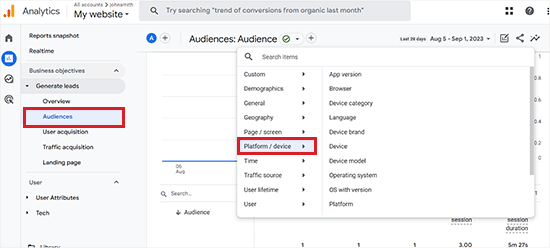
Um herauszufinden, welche Browser bei Ihren Benutzern beliebt sind, müssen Sie sich in Ihr Google Analytics-Konto einloggen und die Seite Leads generieren » Zielgruppen aufrufen.
Sobald Sie das getan haben, klicken Sie auf die Schaltfläche '+' neben der Option 'Zielgruppen', um eine Eingabeaufforderung zu öffnen, und klicken Sie darin auf die Registerkarte 'Plattform/Gerät'.
Von hier aus können Sie herausfinden, welche Website-Browser, Betriebssysteme und Geräte von Ihren Website-Besuchern am häufigsten verwendet werden.
Sobald Sie diese Liste haben, können Sie Zeit sparen, indem Sie sich auf die Top-Kombinationen konzentrieren und den Rest vermeiden.
Die besten Tools für Cross-Browser-Tests für WordPress
Tools für Cross-Browser-Tests erleichtern Ihnen das Testen Ihrer WordPress-Website in mehreren Browsern, Betriebssystemen und Geräten mit nur wenigen Klicks.
Hier ist unsere Liste der besten Tools für browserübergreifende Tests für WordPress-Websites.
1. BitBar
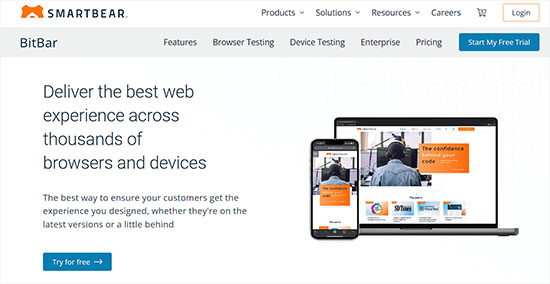
BitBar ist ein einfach zu bedienendes und sehr leistungsfähiges Cross-Browser-Testing-Tool mit Live-Testing- und Screenshot-Funktionen.
Wir verwenden dieses Tool hier bei Awesome Motive, um unsere Websites wie WPBeginner und unsere Premium-WordPress-Plugins zu testen.
Es handelt sich um einen kostenpflichtigen Dienst, sie bieten jedoch ein kostenloses Testkonto mit 100 Minuten an, um das Produkt auszuprobieren.
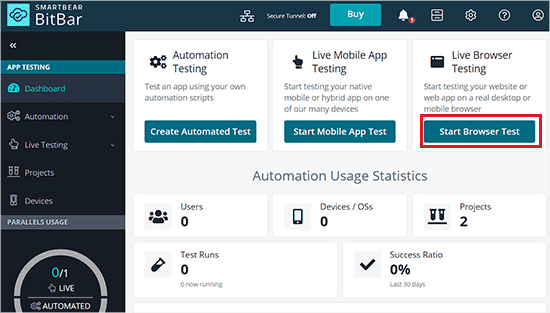
Nachdem Sie Ihr Testkonto erstellt haben, klicken Sie im Dashboard auf die Schaltfläche 'Browser-Test starten'.
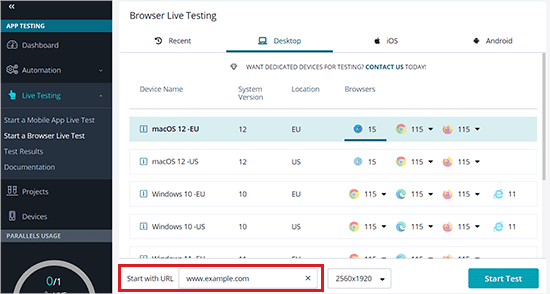
Dies führt Sie zu einem neuen Bildschirm, auf dem Sie ein Betriebssystem und einen Browser auswählen können.
Fügen Sie danach Ihre Website-URL hinzu, und dann zeigt Ihnen BitBar auf einem neuen Bildschirm, wie sie im von Ihnen ausgewählten Browser aussieht.
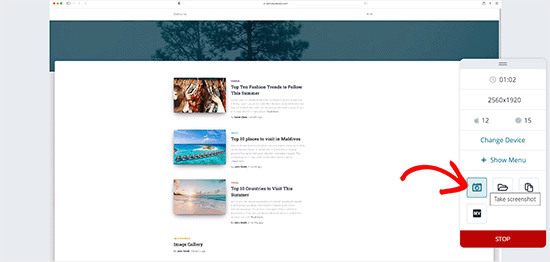
Von hier aus können Sie auch Bildschirmfotos für das von Ihnen gewählte Gerät erhalten, indem Sie auf das Symbol 'Screenshots' klicken und einen neuen Screenshot-Test ausführen.
Dies ermöglicht es Ihnen, Screenshots auf Mac-, Windows-, Android- und iOS-Geräten abzurufen, auf denen Chrome, Firefox, Safari, Microsoft Edge, Internet Explorer und Hunderte anderer Webbrowser ausgeführt werden.
Beachten Sie, dass das kostenlose Konto in Bezug auf Browser- und Betriebssystemkombinationen, die Sie ausführen können, begrenzt ist. Es deckt jedoch die gängigsten Browser auf den wichtigsten mobilen und Desktop-Plattformen ab.
Preise: Ab 45 $ pro Monat bei jährlicher Abrechnung, ermöglicht unbegrenzte Screenshots, manuelle Tests und mehr.
2. BrowserStack
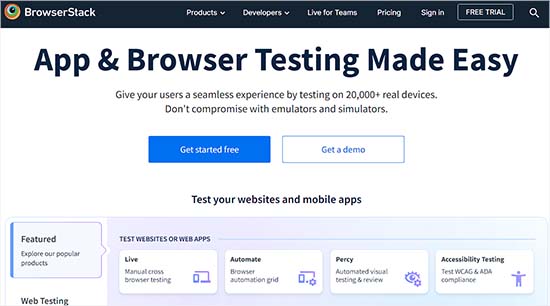
BrowserStack ist ein kostenpflichtiges Cross-Browser- und Cross-Plattform-Testing-Tool für mobile Apps und Websites.
Sie bieten auch ein eingeschränktes kostenloses Testkonto an, das Ihnen 30 Minuten interaktives Browser-Testing, 100 Minuten automatisiertes Testing und 5000 Screenshots bietet.
Es wird sowohl mit Live-Tests als auch mit Screenshot-Funktionen geliefert. Sie können die zu testende Plattform und dann einen Browser auswählen.
BrowserStack lädt den virtuellen Emulator mit einem tatsächlichen Browserfenster. Sie können einfach die URL eingeben, die Sie testen möchten, um den Test zu starten.
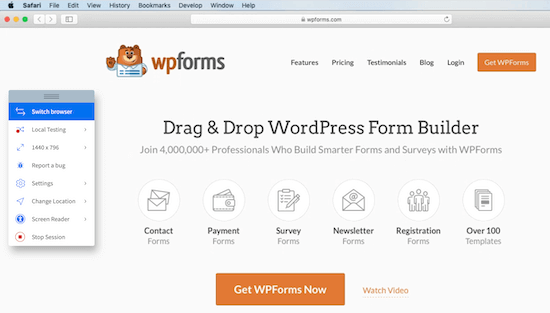
Die Ergebnisse sind ziemlich genau und die Geschwindigkeit ist sehr zufriedenstellend. Sie müssen die Tests jedoch immer noch manuell durchführen, indem Sie jeden Browser öffnen.
Preise: Ab 29 $ pro Monat bei jährlicher Abrechnung, bietet Ihnen unbegrenzte Testminuten und Unterstützung für Windows und macOS.
3. LambdaTest
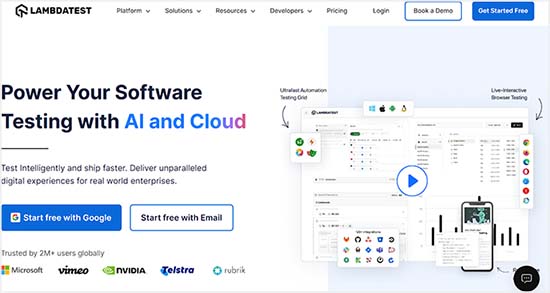
LambdaTest ist ein weiteres Premium-Cross-Browser-Testing-Tool für Live- und Screenshot-Tests.
Es gibt einen kostenlosen lebenslangen Plan, der Ihnen 60 Minuten Browser-Tests, 10 responsive Tests und 10 responsive Screenshots pro Monat bietet.
Nach der Erstellung eines kostenlosen Kontos können Sie wählen, ob Sie einen Live-Test, einen responsiven Test oder einen Screenshot-Test in verschiedenen Browsern ausführen möchten. Sie haben die vollständige Kontrolle über die Geräte und Webbrowser, auf denen der Test ausgeführt werden soll.
LambdaTest gibt Ihnen dann automatisch Ergebnisse basierend auf der Art des von Ihnen ausgeführten Tests.
Klicken Sie einfach auf einen Screenshot, und er wird in einem Popup geöffnet, das Sie untersuchen können.
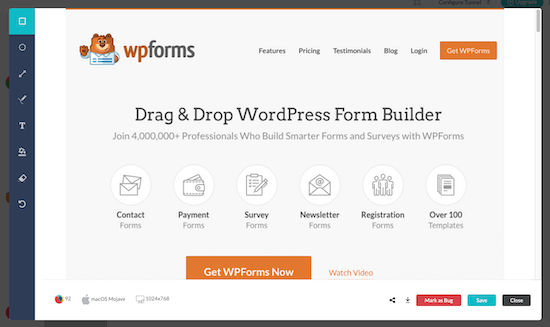
Das kostenlose Konto ist in Bezug auf die Anzahl der durchführbaren Tests begrenzt, aber die Ergebnisse sind ziemlich detailliert und liefern Ihnen viele umsetzbare Informationen zur Verbesserung Ihrer Website.
Preise: Ab 15 $ pro Monat bei jährlicher Abrechnung und bietet Unterstützung für unbegrenzte Echtzeit-Tests, Screenshots und responsive Tests.
Für echtes Gerätetesting benötigen Sie den teureren Plan für 25 $ pro Monat bei jährlicher Abrechnung.
4. WordPress Theme Customizer
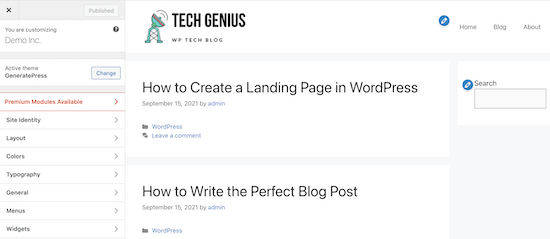
Eine weitere Möglichkeit, Ihre Website zu testen, ist der integrierte WordPress Theme Customizer. Dieses Tool ist Teil jeder WordPress-Installation und ermöglicht es Ihnen, Ihre Website vollständig anzupassen.
Sobald Sie mit der Anpassung Ihrer Website fertig sind, können Sie Ihre Änderungen und Ihre Live-Website in verschiedenen Bildschirmgrößen in der Vorschau anzeigen.
Unten in Ihrem Customizer gibt es einen Bereich für responsive Ansichten, mit dem Sie Ihre Website auf Desktop, Tablet und Mobilgeräten anzeigen können.
Wählen Sie einfach die Bildschirmgröße aus, für die Sie Ihre Website in der Vorschau anzeigen möchten, und das Fenster passt sich automatisch an.
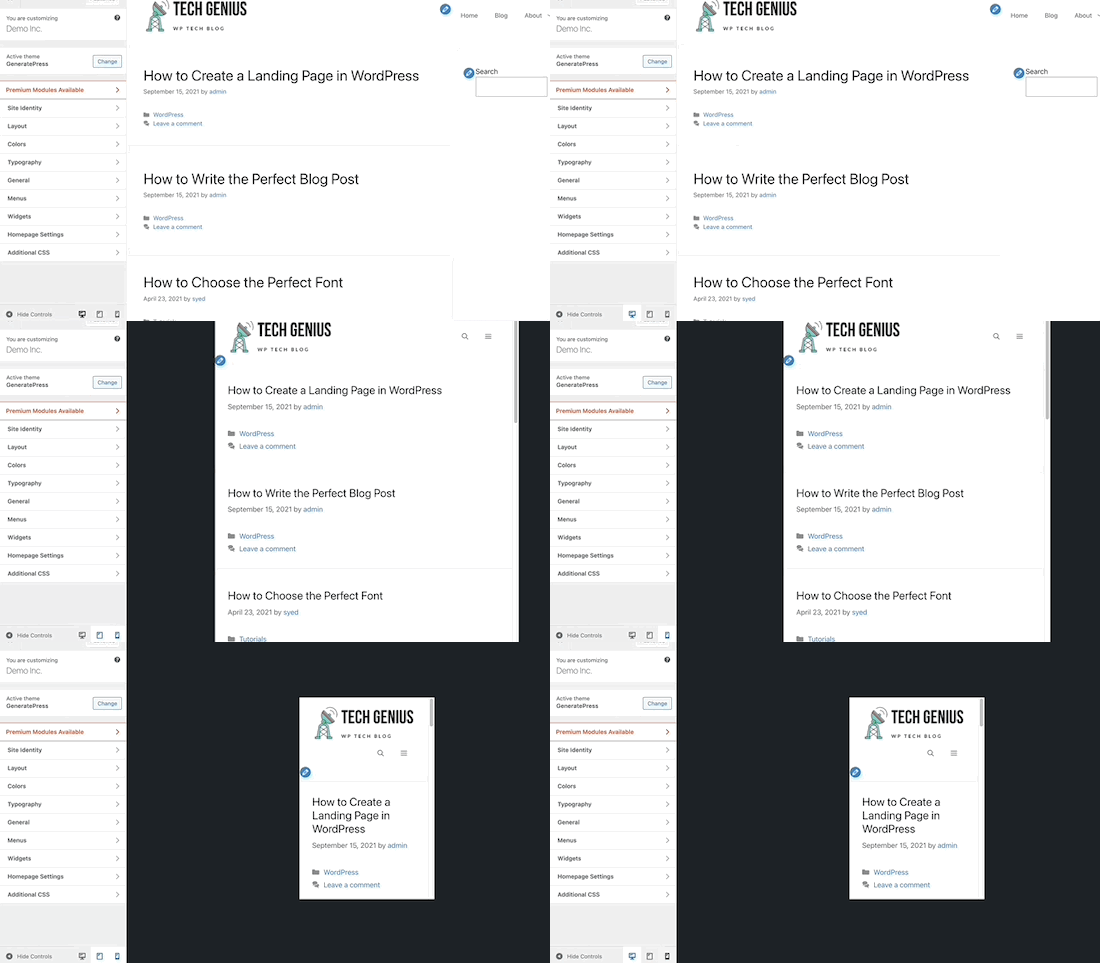
Obwohl Sie Ihre Website damit nicht automatisch in verschiedenen Browsern in der Vorschau anzeigen können, können Sie die Reaktionsfähigkeit Ihrer WordPress-Website in Echtzeit testen.
So analysieren Sie Cross-Browser-Test-Screenshots
Jetzt, da Sie den einfachsten Weg gelernt haben, Ihre WordPress-Website in verschiedenen Browsern zu testen, ist der nächste Schritt, Ihre Ergebnisse zu analysieren, um zu sehen, ob etwas kaputt ist, das behoben werden muss.
Wenn Sie ein responsives WordPress-Theme mit qualitativ hochwertigem Code verwenden, sehen die meisten Ihrer Screenshots ziemlich gleich aus.
In einigen Fällen können Website-Elemente von Browser zu Browser leicht unterschiedlich aussehen. Wenn dieser Unterschied gering ist und die Benutzererfahrung, die Ästhetik oder die Funktionalität nicht beeinträchtigt, können Sie ihn ignorieren.
Wenn der Unterschied jedoch zu auffällig ist, die Benutzererfahrung beeinträchtigt, unansehnlich aussieht oder Benutzer daran hindert, Ihre Website wie beabsichtigt zu nutzen, dann erfordert er Ihre Aufmerksamkeit.
Bei den meisten Cross-Browser-Tests werden Sie CSS-Probleme mit Ihrem Theme feststellen.
Dies kann behoben werden, indem Sie die Funktion Element untersuchen verwenden, um herauszufinden, welche CSS-Regeln aktualisiert werden müssen. Danach können Sie benutzerdefiniertes CSS hinzufügen, um diese Probleme zu beheben.
Wenn Sie die Probleme nicht selbst beheben können, können Sie jederzeit einen WordPress-Entwickler beauftragen, der Ihnen bei der Behebung hilft.
Wir hoffen, dieser Artikel hat Ihnen geholfen zu lernen, wie Sie eine WordPress-Website einfach in verschiedenen Browsern testen können. Möglicherweise möchten Sie auch unseren Schritt-für-Schritt-Leitfaden zum Deinstallieren und Löschen eines WordPress-Themes und unser Tutorial zum Leeren Ihres Browser-Caches in allen gängigen Browsern ansehen.
Wenn Ihnen dieser Artikel gefallen hat, abonnieren Sie bitte unseren YouTube-Kanal für WordPress-Video-Tutorials. Sie finden uns auch auf Twitter und Facebook.




Olaf
Das ist eine große Hilfe. Viele Leute erkennen oft nicht, wie wichtig es ist, vor der Veröffentlichung zu testen, wie eine Website auf verschiedenen Plattformen und Geräten angezeigt wird. Früher habe ich oft festgestellt, dass die Website überall gut aussah, nur um später die Rückmeldung zu erhalten, dass sie zum Beispiel auf einem iPhone nicht richtig angezeigt wurde. Je mehr Tests durchgeführt werden, desto geringer ist das Risiko, dass etwas irgendwo nicht wie erwartet funktioniert. Danke für die großartigen Tool-Empfehlungen.
Mrteesurez
Ja, Sie haben Recht, die Mehrheit der Menschen, einschließlich mir selbst, nutzt Google Chrome, und ich sehe es als bewährte Methode an, die eigene Website in allen anderen Browsern zu testen, nicht nur in Chrome, da dies üblich ist.
Ich habe eine Situation erlebt, in der die Website, die ich normalerweise auf Chrome anzeigte, auf Internet Explorer nicht mehr richtig funktionierte und nicht gut angezeigt wurde. Deshalb halte ich es für entscheidend, Cross-Browser-Tests durchzuführen, um schlechte Benutzererfahrungen zu vermeiden.
Diese Liste enthält einige Tools, mit denen ich nicht vertraut bin, was mich dazu bringt, neue Dinge darüber zu lernen. Vielen Dank für Ihre Empfehlung.
Moinuddin Waheed
Die Überprüfung der browserübergreifenden Kompatibilität ist ein Muss angesichts der Anzahl der Nutzer über verschiedene Browser weltweit hinweg für ein reibungsloses Erlebnis auf allen Browsern.
Ich habe bisher kaum manuell auf zwei bis drei Browser getestet.
Meistens wurde Chrome für die Entwicklung verwendet.
Diese Anleitung hat mich definitiv dazu gebracht, über die Notwendigkeit der Kompatibilitätsprüfung nachzudenken.
Vielen Dank für die detaillierte Anleitung.
WPBeginner Support
Glad we could share some of the ways you can test your site for different browsers
Admin
Mrteesurez
Wie Sie, verlasse ich mich normalerweise nur auf zwei Browser, Chrome und Opera (selbst ich benutze Opera nicht oft). Ich habe die Bedeutung von Cross-Browser-Kompatibilitätsprüfungen erst wirklich zu schätzen gewusst, nachdem ich diesen Artikel gelesen hatte. Er hat mir wirklich die Augen für die Notwendigkeit von Tests in verschiedenen Browsern geöffnet, insbesondere nach der Veröffentlichung oder bei größeren Updates am Design und der Benutzeroberfläche meiner Website. Das ist definitiv etwas, dem ich in Zukunft Priorität einräumen werde. Danke für die detaillierte Anleitung!
Jiří Vaněk
Ich habe immer einzelne Browser getestet und dann die Responsivität überprüft. Das könnte meine Arbeit erleichtern. Danke für den Rat.
WPBeginner Support
You’re welcome, glad we could make the testing process easier for you
Admin
lawmacs
Es ist immer gut, Cross-Browser-Tests durchzuführen, auch wenn wir wissen, dass Explorer und Chrome den größten Teil der Nutzer ausmachen, aber wir müssen uns immer noch um die Minderheit kümmern, die diese Browser nicht nutzt. Sehr informativer Beitrag, danke für den Hinweis.