


Die Anzeige verwandter Seiten in WordPress verbessert das Benutzerengagement und bindet Besucher länger auf Ihrer Website. Es kann schwierig sein, das Interesse der Benutzer aufrechtzuerhalten, aber das Zeigen verwandter Beiträge ist eine ausgezeichnete Möglichkeit, sie zu zusätzlichen Inhalten zu führen, die sie wertvoll finden könnten.
Auf WPBeginner verlinken wir regelmäßig auf relevante Artikel zum selben SEO-Themencluster, um unseren Lesern zu helfen, weitere Informationen zum gleichen Thema zu finden. Dies kann jedoch viel Arbeit sein, und Sie möchten möglicherweise verwandte Seiten automatisch mit einem Plugin oder Code anzeigen.
In diesem Artikel zeigen wir Ihnen, wie Sie ganz einfach verwandte Seiten in WordPress anzeigen können, um die Benutzererfahrung zu verbessern und Ihre Benutzer mit mehr Inhalten zu verbinden.
Warum verwandte Seiten in WordPress anzeigen?
Das Anzeigen verwandter Inhalte ist eine großartige Möglichkeit, Ihre Besucher auf Ihrer WordPress-Website zu halten. Sie können Ihre Top-Seiten in Ihren Inhalten anzeigen, um das Benutzerengagement zu steigern und Seitenaufrufe zu erhöhen.
Es hilft auch, die Sichtbarkeit Ihrer wichtigsten Seiten zu verbessern. Wenn Ihre Website wächst und viele Landingpages hat, kann es für Benutzer schwierig sein, neue Inhalte zu finden.
Mit verwandten Seiten können Sie dieses Problem lösen und Ihre besten Inhalte anzeigen, wo die Leute sie leicht finden können. Auf diese Weise können Sie Benutzer binden und die Zeit erhöhen, die sie auf Ihrer Website verbringen.
Ein weiterer Vorteil der Anzeige verwandter Beiträge ist, dass Sie interne Links zu wichtigen Seiten erstellen können. Dies ermöglicht es Suchmaschinen, neue Inhalte zu finden und Ihr WordPress-SEO zu verbessern.
Das gesagt, schauen wir uns an, wie Sie verwandte Beiträge in WordPress anzeigen können.
Verwandte Seiten in WordPress mit einem Plugin anzeigen
Der einfachste Weg, verwandte Seiten auf Ihrer Website anzuzeigen, ist die Verwendung des Plugins Yet Another Related Posts Plugin (YARPP). Es ist ein kostenloses WordPress-Plugin für verwandte Beiträge, das automatisch Top-Seiten mithilfe eines Algorithmus anzeigt.
Zuerst müssen Sie das Plugin Yet Another Related Posts Plugin (YARPP) installieren und aktivieren. Wenn Sie Hilfe benötigen, lesen Sie bitte unseren Leitfaden zur Installation eines WordPress-Plugins.
Nach der Aktivierung können Sie im WordPress-Adminbereich zu Einstellungen » YARPP navigieren, um das Plugin zu konfigurieren.
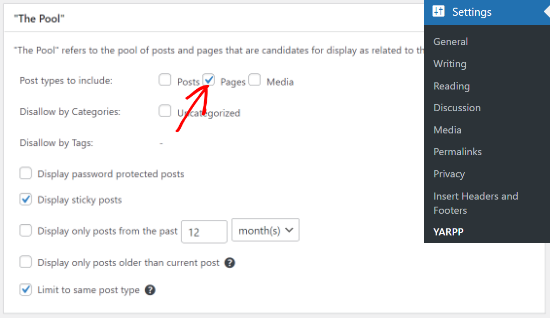
Das Plugin lässt Sie wählen, ob Sie Beiträge, Seiten und Medien in den verwandten Beiträgen auf Ihrer Website anzeigen möchten. Sie können das Kontrollkästchen 'Seiten' aktivieren.
Es gibt weitere Optionen, um Inhalte aus bestimmten Kategorien und Tags auszuschließen, passwortgeschützte Inhalte anzuzeigen, einen Zeitraum für die Bestimmung verwandter Beiträge auszuwählen und mehr.
Danach können Sie die Algorithmus-Einstellungen in YARPP unter dem Abschnitt „Der Algorithmus“ ändern.
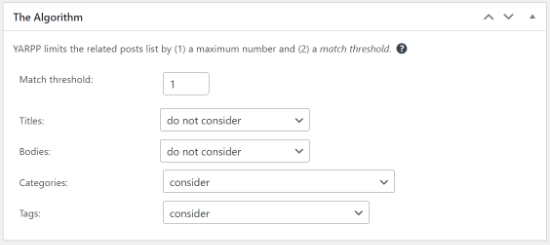
Die wichtigste Einstellung ist der „Übereinstimmungsschwellenwert“, der dem Plugin mitteilt, wie streng der Algorithmus bei der Suche nach verwandten Inhalten sein soll. Je höher die Zahl, desto strenger ist der Algorithmus.
Standardmäßig ist der Übereinstimmungsschwellenwert auf 1 eingestellt, was bedeutet, dass der Algorithmus weniger streng bei der Bestimmung verwandter Seiten ist. Sie können ihn jedoch auf ein Maximum von 5 erhöhen.
Wir empfehlen, mit der Standardeinstellung zu beginnen. Sobald Sie mehr Seiten zu Ihrer Website hinzufügen, können Sie den Schwellenwert anpassen.
Weitere Einstellungen, die Sie im Algorithmus anpassen können, um verwandte Seiten zu finden, sind Titel, Körper, Kategorien und Tags.
Als Nächstes können Sie ändern, wie Ihre verwandten Seiten auf Ihrer Website angezeigt werden, indem Sie nach unten zum Abschnitt 'Automatische Anzeigeeinstellungen' scrollen.
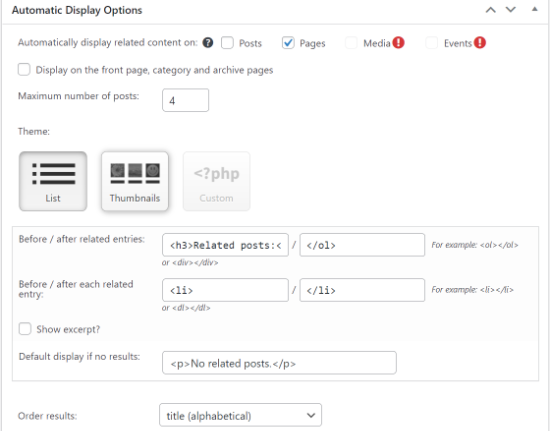
Das Plugin ermöglicht es Ihnen, automatisch verwandte Inhalte auf Beiträgen, Seiten und Medien anzuzeigen. Sie können die maximale Anzahl der anzuzeigenden Beiträge im Widget für verwandte Seiten festlegen und ein Theme auswählen.
Es stehen 3 Themenoptionen im YARPP-Plugin zur Verfügung. Sie können eine Liste, Miniaturansichten auswählen oder ein benutzerdefiniertes Thema für Ihre verwandten Seiten hinzufügen. Für jedes Thema erhalten Sie auch verschiedene Optionen zur Anpassung.
Sie können auch die Reihenfolge Ihrer verwandten Seiten-Ergebnisse über das Dropdown-Menü 'Ergebnisse sortieren' wählen. YARPP zeigt verwandte Seiten basierend auf dem Schwellenwert, Datum oder Titel an.
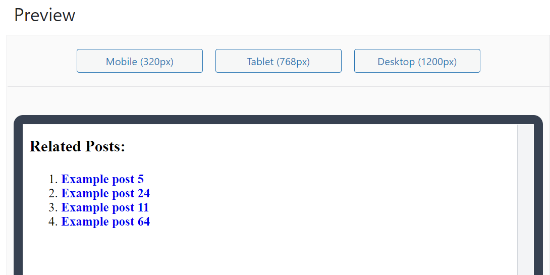
Das Plugin zeigt auch eine Vorschau Ihrer verwandten Seiten an, die auf der Website erscheinen werden. Sie können den Vorschau-Modus auf Mobilgerät, Tablet oder Desktop ändern.
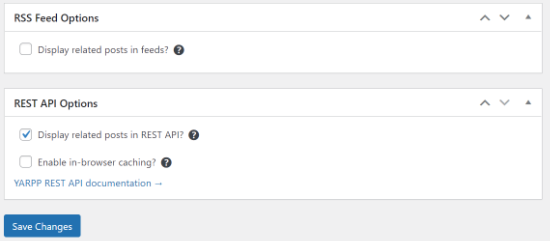
Als Nächstes können Sie nach unten scrollen und die Option RSS-Feeds sowie die REST-API-Optionen aktivieren.
Sobald Sie die Einstellungen bearbeitet haben, klicken Sie auf die Schaltfläche „Änderungen speichern“.
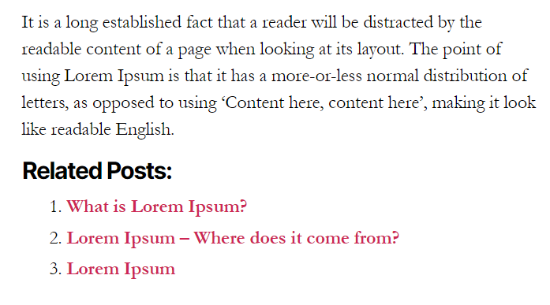
Das WordPress-Plugin zeigt nun automatisch verwandte Seiten auf Ihrer Website an.
Sie können jeden Beitrag oder jede Seite besuchen, um die verwandten Seiten in Aktion zu sehen.
Bitte beachten Sie, dass YARPP zusammen mit einigen anderen WordPress-Plugins von mehreren Managed WordPress Hosting-Anbietern aufgrund seiner hohen Datenbankauslastung blockiert wird.
Wenn Sie auf dieses Problem stoßen, können Sie verwandte Seiten anzeigen, ohne ein Plugin zu verwenden.
Verwandte Seiten in WordPress mit Code anzeigen
Der effizienteste Weg, verwandte Beiträge anzuzeigen, ist die Suche nach Tags oder Kategorien. Da WordPress-Seiten keine Tags oder Kategorien haben, müssen Sie diese mit einem WordPress-Plugin hinzufügen.
Zuerst müssen Sie das Plugin Pages with category and tag auf Ihrer Website installieren und aktivieren. Weitere Details finden Sie in unserem Leitfaden zur Installation eines WordPress-Plugins.
Als Nächstes müssen Sie Ihren WordPress-Seiten Tags hinzufügen, um kontextbezogene Beziehungen aufzubauen.
Sie können jede Seite auf Ihrer Website bearbeiten und Tags im Feld „Tags“ im WordPress-Editor eingeben.
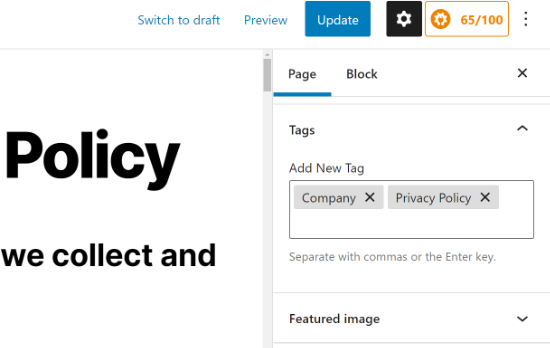
Danach können Sie Tags für alle Seiten hinzufügen, die miteinander in Beziehung stehen sollen. Wenn Sie beispielsweise mehrere Seiten über Ihr Unternehmen haben, wie eine Datenschutzrichtlinien-Seite und eine Kontakt-Seite, können Sie einen „Unternehmen“-Tag hinzufügen.
Nachdem Sie einigen Seiten Tags hinzugefügt haben, müssen Sie als Nächstes Code zu Ihrem Theme hinzufügen.
Oft werden Sie in Tutorials aufgefordert, die Datei functions.php Ihres Themes zu bearbeiten. Wenn Sie jedoch Fehler machen, können Sie WordPress-Fehler verursachen oder Ihre Website komplett beschädigen.
Deshalb empfehlen wir stattdessen die Verwendung des kostenlosen WPCode-Plugins. Sie können die Anweisungen in unserem Leitfaden befolgen, wie Sie benutzerdefinierten Code einfach in WordPress hinzufügen.
Das Erste, was Sie tun müssen, ist die Installation und Aktivierung des WPCode Free Plugin. Detaillierte Anweisungen finden Sie in unserem Anfängerleitfaden zur Installation eines WordPress-Plugins.
Gehen Sie als Nächstes im Admin-Bereich zu Code-Schnipsel » + Schnipsel hinzufügen. Bewegen Sie den Mauszeiger über die Option „Eigene benutzerdefinierte Codes hinzufügen (Neuer Schnipsel)“ und klicken Sie dann auf die Schaltfläche „Schnipsel verwenden“.
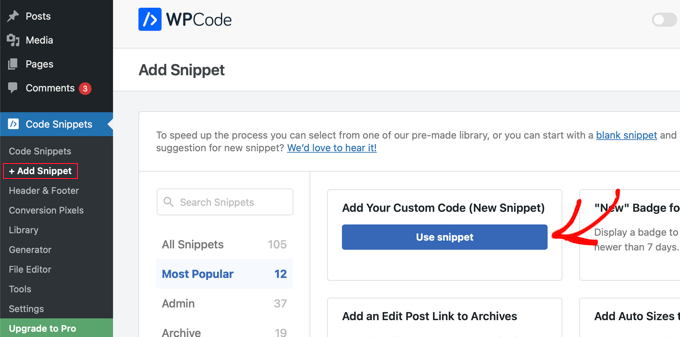
Dies öffnet eine Seite, auf der Sie einen benutzerdefinierten Ausschnitt hinzufügen können.
Geben Sie dem Snippet zunächst einen Titel, der beschreibt, was das Snippet tut, z. B. „Verwandte Seiten in WordPress anzeigen“. Danach sollten Sie den folgenden PHP-Code in den Bereich „Code-Vorschau“ einfügen.
function wpb_related_pages() {
$orig_post = $post;
global $post;
$tags = wp_get_post_tags($post->ID);
if ($tags) {
$tag_ids = array();
foreach($tags as $individual_tag)
$tag_ids[] = $individual_tag->term_id;
$args=array(
'post_type' => 'page',
'tag__in' => $tag_ids,
'post__not_in' => array($post->ID),
'posts_per_page'=>5
);
$my_query = new WP_Query( $args );
if( $my_query->have_posts() ) {
echo '<div id="relatedpages"><h3>Related Pages</h3><ul>';
while( $my_query->have_posts() ) {
$my_query->the_post(); ?>
<li><div class="relatedthumb"><a href="<? the_permalink()?>" rel="bookmark" title="<?php the_title(); ?>"><?php the_post_thumbnail('thumb'); ?></a></div>
<div class="relatedcontent">
<h3><a href="<? the_permalink()?>" rel="bookmark" title="<?php the_title(); ?>"><?php the_title(); ?></a></h3>
<?php the_time('M j, Y') ?>
</div>
</li>
<? }
echo '</ul></div>';
} else {
echo "No Related Pages Found:";
}
}
$post = $orig_post;
wp_reset_query();
}
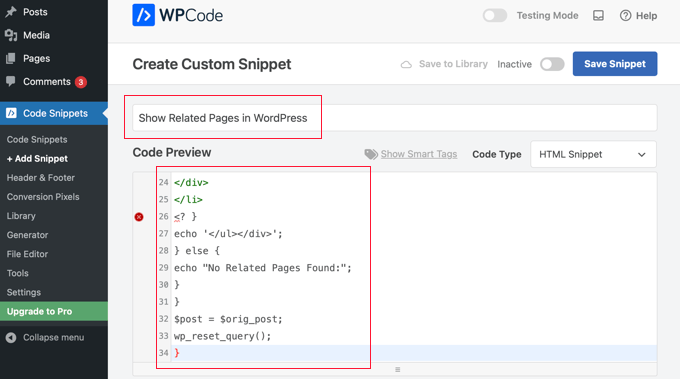
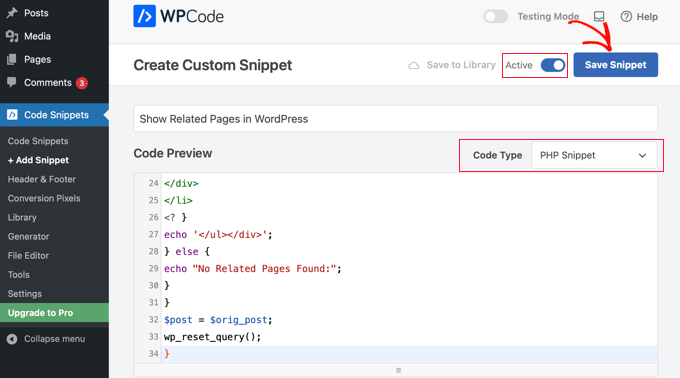
Nachdem Sie dies getan haben, müssen Sie im Dropdown-Menü 'Code Type' 'PHP Snippet' auswählen und dann auf die Einstellung 'Active' klicken, damit der Schalter aktiviert wird.
Stellen Sie sicher, dass Sie auf die Schaltfläche „Snippet speichern“ klicken, um den Code zu speichern.
Dieser Code sucht nach Tags, die mit einer Seite verknüpft sind, und führt dann eine Datenbankabfrage aus, um Seiten mit ähnlichen Tags abzurufen.
Um die Liste der Seiten anzuzeigen, müssen Sie Ihre Seitenvorlage bearbeiten. Am häufigsten ist dies die Datei page.php. Fügen Sie einfach diese Codezeile hinzu, wo immer verwandte Seiten erscheinen sollen:
<?php wpb_related_pages(); ?>
Dies zeigt verwandte Seiten auf jeder WordPress-Seite an. Wenn Sie das Styling und Aussehen Ihrer verwandten Seiten ändern möchten, müssen Sie benutzerdefiniertes CSS hinzufügen, das zu Ihrem Theme passt.
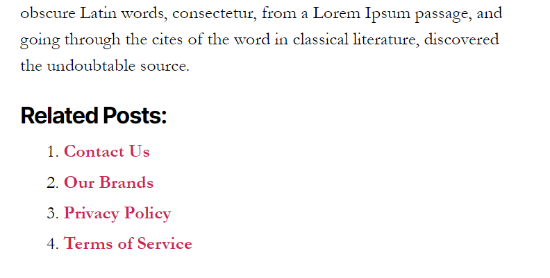
Sie können dann Ihre Website besuchen, um die zugehörigen Seiten in Aktion zu sehen.
Experten-Anleitungen zum Anzeigen wichtiger Beiträge und Seiten in WordPress
Wir hoffen, dieser Artikel hat Ihnen geholfen zu lernen, wie Sie verwandte Seiten in WordPress anzeigen. Möglicherweise möchten Sie auch einige andere Anleitungen zum Anzeigen wichtiger Beiträge und Seiten sehen:
- So zeigen Sie verwandte Beiträge in WordPress an (Schritt für Schritt)
- So zeigst du verwandte Beiträge desselben Autors in WordPress an
- So geht's: Ähnliche Beiträge mit Thumbnails in WordPress ohne Plugins
- Die besten Plugins für verwandte Beiträge für WordPress (im Vergleich)
- So zeigen Sie beliebte Beiträge nach Aufrufen in WordPress an
- Die besten beliebten Beitrags-Plugins für WordPress (im Vergleich)
- So zeigen Sie die beliebtesten Tags in WordPress an
- So zeigen Sie aktuelle Beiträge in WordPress an
- So zeigen Sie aktuelle Beiträge aus einer bestimmten Kategorie in WordPress an
- Bewährte Methoden zur Bewerbung alter Beiträge in WordPress
Wenn Ihnen dieser Artikel gefallen hat, abonnieren Sie bitte unseren YouTube-Kanal für WordPress-Video-Tutorials. Sie finden uns auch auf Twitter und Facebook.





kzain
Ich liebe die Schritt-für-Schritt-Anleitungen zur Verwendung von Plugins und zum manuellen Codieren – beide Methoden sind klar erklärt und leicht nachvollziehbar.
Eine Frage, die ich habe: Wie schneidet die Leistung von verwandten Seiten, die von Plugins generiert werden, im Vergleich zu denen ab, die mit manuellem Codieren erstellt wurden, in Bezug auf die Seitenladezeit und die SEO-Auswirkungen? Gibt es eine bevorzugte Methode für größere Websites mit umfangreichem Inhalt?
WPBeginner Support
Es sollte keinen großen Leistungsunterschied zwischen dem Code und dem Plugin geben. Das Plugin hätte auf lange Sicht wahrscheinlich eine bessere Geschwindigkeit.
Admin
Riccardo
Dein Code funktioniert nicht.
Du hast Zeile 26 geschrieben: <?
statt: <?php
Alperen
Hallo, danke, ich wollte nur etwas fragen. Ich möchte kein Plugin verwenden, um Tags oder Kategorien zu Seiten hinzuzufügen. Ich habe nur eine benutzerdefinierte Taxonomie für einige Seiten und einige Beiträge. Und ich möchte verwandte Seiten anzeigen, indem ich nach der benutzerdefinierten Taxonomie suche. Gibt es eine Lösung?
panos gew
Hallo. Komplett neu, also habe ich eine Frage: Wo soll ich diese Codezeile einfügen ->
Muss ich diese Zeile auch in functions.php einfügen? Und wenn ja, möchte ich nicht, dass verwandte Seiten auf IRGENDEINER EINZELNEN Seite angezeigt werden...
WPBeginner Support
Nein, Sie müssen es in die Vorlage einfügen, wo Sie verwandte Beiträge anzeigen möchten. Wie single.php, category.php usw.
Admin
George
Thank you! Works for me.
WPBeginner-Fan
Meine Frage ist, was ist der Code für eine bedingte Anweisung? So etwas wie function_exists?
WPBeginner-Mitarbeiter
Siehe diesen Artikel.
Marcelo Luiz
Wäre es möglich, eine Liste von Seiten zu erhalten, die sich in einer bestimmten Hierarchie von übergeordneten Seiten befinden?
Ayebal John Bob
Meine Hauptfrage ist, wie füge ich das div ein, das ich im CSS stylen muss?
Reich
Um Al Harjis Kommentar zu wiederholen, war dieses Tutorial sehr zeitgemäß, da ich heute mit meiner Website damit begonnen habe. Als ich jedoch sowohl YARPP als auch CRP installieren wollte, zeigte WP für beide „nicht verfügbar“ an. Ich verwende GoDaddys Managed WP mit dem 2014er Theme. Dies ist das erste Mal, dass ich diese Meldung für ein Plugin erhalte. Habe das WP-Supportforum überprüft, aber nichts gefunden. Irgendwelche Ideen?
Gerald
Ich habe YARPP eine ganze Weile benutzt. Der Template-Teil ist wirklich großartig, aber bisher habe ich nicht über verwandte SEITEN nachgedacht. Tolle Idee für ein kommendes Projekt. Danke für den Tipp!
Ajay
Syed,
Möchte mein Plugin Contextual Related Posts vorstellen – https://wordpress.org/plugins/contextual-related-posts/
Sie können es verwenden, um verwandte Beiträge für Beiträge, Seiten und andere benutzerdefinierte Post-Typen zu finden. Es ist mit einer Vielzahl von Einstellungen und einigen coolen Miniaturansicht-Stilen ausgestattet.
Al Harji
Tolles Tutorial wie immer, dieses ist so zeitgemäß – danke!
Ajay, Ihr Plugin sieht fantastisch aus. Ich freue mich darauf, es auszuprobieren und bin auch von so vielen positiven Bewertungen beeindruckt. Ich benutze Ihr Top 10 Plugin, das ich ebenfalls liebe.