


Tabellenkalkulationen steuern leise alles, von Nebengeschäften bis hin zu Vollzeitunternehmen – und die meisten Leute wollen sie nicht von Grund auf neu erstellen.
Deshalb ist der Verkauf von digitalen Tabellenvorlagen zu einem so klugen Geschäftsmodell geworden. Menschen nutzen bereits täglich Tools wie Excel und Google Sheets und sind mehr als bereit, für vorgefertigte Vorlagen zu bezahlen, die sie sofort anpassen und verwenden können.
Wir haben mit unzähligen Kunden zusammengearbeitet, die sich auf Dutzende von Tabellenkalkulationen verlassen, um organisiert zu bleiben. Anstatt Stunden mit dem Erstellen eigener Tabellen zu verbringen, greifen sie oft lieber auf eine fertige Lösung zurück, die ihr Problem schnell löst.
In dieser Anleitung zeigen wir Ihnen, wie Sie Tabellenvorlagen auf Ihrer WordPress-Website verkaufen – einschließlich der Einrichtung sicherer Downloads, der Annahme von Zahlungen und dem Schutz Ihrer Dateien vor unbefugtem Teilen.
💡Schnell-Anleitung: So verkaufen Sie Tabellenkalkulationen auf WordPress
Der beste Weg, Tabellenkalkulationsvorlagen zu verkaufen, ist die Verwendung von WordPress mit dem Easy Digital Downloads Plugin.
Installieren Sie einfach das Plugin, legen Sie Ihren Speicherort fest und verbinden Sie ein Zahlungs-Gateway wie Stripe. Erstellen Sie dann ein neues „Download“-Produkt.
Wenn Sie eine Excel-Datei verkaufen, laden Sie sie direkt hoch. Wenn Sie ein Google Sheet verkaufen, laden Sie eine Textdatei mit einem „Kopie erstellen“-Link hoch, damit Kunden es in ihr eigenes Laufwerk speichern können.
Welche Plattform sollten Sie zum Verkauf von Excel- oder Google-Tabellen verwenden?
Zuerst müssen Sie eine E-Commerce-Plattform auswählen, um Ihre Excel- oder Google-Tabellen zu verkaufen.
Da diese Tabellenkalkulationen digitale Dateien sind, die Benutzer nach dem Kauf auf ihre Computer herunterladen können, sollten Sie eine E-Commerce-Plattform wählen, die speziell für den Verkauf von digitalen Downloads entwickelt wurde.
Eine solche Plattform hätte die richtigen Funktionen, Lizenzen und Abonnements integriert, was es Ihnen erleichtert, Ihren Shop einzurichten.
Deshalb empfehlen wir die Verwendung von WordPress und Easy Digital Downloads für den Verkauf Ihrer Excel- und Google-Tabellen.

WordPress ist der beste Website-Builder auf dem Markt und wird von über 43 % aller Websites im Internet genutzt. Es ist eine ideale Wahl, da WordPress Ihnen die volle Kontrolle über Ihre Website gibt und es Ihnen ermöglicht, einen benutzerfreundlichen E-Commerce-Shop zu erstellen.
Auf der anderen Seite ist Easy Digital Downloads das beste WordPress-Plugin zum Verkauf digitaler Produkte. Wir selbst verwenden EDD, um viele unserer Premium-WordPress-Plugins zu verkaufen, und hatten damit eine ausgezeichnete Erfahrung.
Um mehr über unsere Erfahrungen zu erfahren, lesen Sie unsere Easy Digital Downloads Bewertung.
Mit WordPress und Easy Digital Downloads können Sie so viele Tabellenkalkulationen verkaufen, wie Sie möchten, ohne dass die Plattform eigene Transaktionsgebühren hinzufügt. Sie zahlen nur die Standardgebühren, die von Ihrem Zahlungs-Gateway wie Stripe oder PayPal erhoben werden.
Nun, da das gesagt ist, wollen wir uns ansehen, wie einfach es ist, eine WordPress-Website mit Easy Digital Downloads zu erstellen, damit Sie Ihre Tabellen online verkaufen können.
Bereit, loszulegen? Hier ist, was wir in diesem Leitfaden behandeln werden:
- Schritt 1: Einrichten Ihrer WordPress-Site
- Schritt 2: Easy Digital Downloads einrichten
- Schritt 3: Einrichten Ihres Zahlungs-Gateways
- Step 4: Turn Your Spreadsheets Into a Downloadable Product
- Schritt 5: Anpassen Ihrer digitalen Download-E-Mails
- Bonus-Tools, um mehr Excel- und Google-Tabellen zu verkaufen
- Häufig gestellte Fragen zum Verkauf von Tabellenkalkulationen
Schritt 1: Einrichten Ihrer WordPress-Site
Bevor Sie mit dem Aufbau Ihrer Website beginnen, ist es wichtig zu wissen, dass es zwei Arten von WordPress-Software gibt: WordPress.com und WordPress.org.
WordPress.com ist eine gehostete Plattform, während WordPress.org Open Source und kostenlos ist. Wir werden WordPress.org verwenden, da es Ihnen die vollständige Kontrolle über Ihre Website gibt.
Zuerst benötigen Sie einen Domainnamen und WordPress-Hosting, um mit dem Verkauf Ihrer Tabellenkalkulationen zu beginnen.
Wir empfehlen die Verwendung von SiteGround für Ihre Website. Es ist ein beliebter Hosting-Anbieter, der verwaltetes WordPress-Hosting für Easy Digital Downloads anbietet. Es verfügt über ein kostenloses SSL-Zertifikat, vorinstalliertes und optimiertes EDD sowie einen RIESIGEN Rabatt.

Mit diesem Angebot können Sie Ihre Website für weniger als 5 US-Dollar pro Monat starten.
Für weitere Details zur Einrichtung Ihrer WordPress-Website können Sie unseren Leitfaden zum Thema Erstellen einer WordPress-Website lesen.
Wenn Sie nach anderen großartigen Optionen suchen, empfehlen wir auch Bluehost und Hostinger.
Schritt 2: Easy Digital Downloads einrichten
Die kostenlose Version von Easy Digital Downloads ermöglicht es Ihnen, einen großartigen Online-Shop zu erstellen. Wenn Sie jedoch Add-ons wie Content Restriction, Recommended Products oder Recurring Payments verwenden möchten, benötigen Sie die Pro-Version des Plugins.
Für dieses Tutorial verwenden wir den kostenlosen Plan.
Um zu beginnen, müssen Sie nur das EDD Plugin installieren und aktivieren. Wenn Sie Hilfe benötigen, können Sie sich unsere Anleitung ansehen: Installation eines WordPress-Plugins.
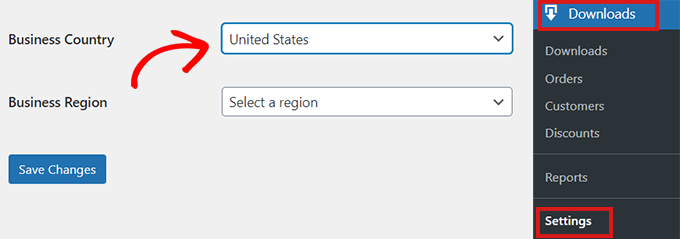
Nach der Aktivierung gehen Sie zur Seite Downloads » Einstellungen in Ihrem WordPress-Adminbereich.
Von hier aus müssen Sie den Standort Ihres Shops festlegen, damit das Plugin die Umsatzsteuer berechnen und einige Felder automatisch ausfüllen kann.
Scrollen Sie dazu nach unten zum Abschnitt „Store Location“. Wählen Sie dann im Dropdown-Menü „Business Country“ den Standort aus, an dem Ihr Unternehmen ansässig ist.
Danach müssen Sie das Feld „Geschäftsregion“ ausfüllen.
Hier können Sie das Dropdown-Menü öffnen und den Bundesstaat oder die Region auswählen, in der Ihr Geschäft tätig ist.
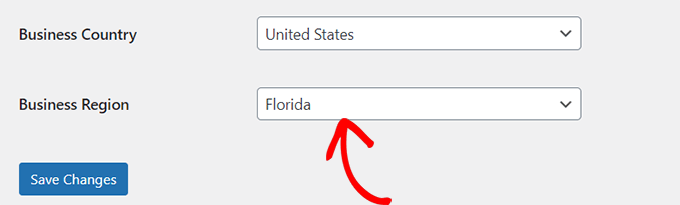
Nachdem Sie die Informationen eingegeben haben, klicken Sie auf die Schaltfläche „Änderungen speichern“, um Ihre Einstellungen zu speichern.
Schritt 3: Einrichten Ihres Zahlungs-Gateways
Wenn Sie Excel- oder Google-Tabellen online verkaufen, benötigen Sie eine Möglichkeit, Kreditkartenzahlungen von Ihren Kunden anzunehmen.
Easy Digital Downloads unterstützt beliebte Zahlungs-Gateways, darunter Stripe, PayPal und Amazon Payments. Sie können weitere Zahlungs-Gateways hinzufügen, indem Sie die offizielle Easy Digital Downloads-Erweiterungsbibliothek durchsuchen.
Um Ihr Zahlungs-Gateway auszuwählen, wechseln Sie zum Tab „Zahlungen“ von oben. Sobald Sie dort sind, stellen Sie sicher, dass der Tab „Allgemein“ ausgewählt ist.
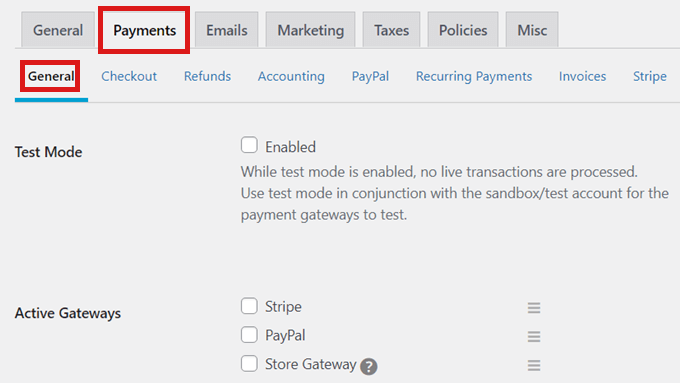
Aktivieren Sie als Nächstes das Kontrollkästchen für alle Zahlungsgateways, die Sie Ihrem Online-Shop hinzufügen möchten.
Wenn Sie mehrere Zahlungsmethoden auswählen, müssen Sie auch ein Standard-Gateway auswählen.
Sie können jeden beliebigen auswählen, aber wir empfehlen die Auswahl von Stripe, da es Kreditkarten sowie Google Pay und Apple Pay akzeptiert.
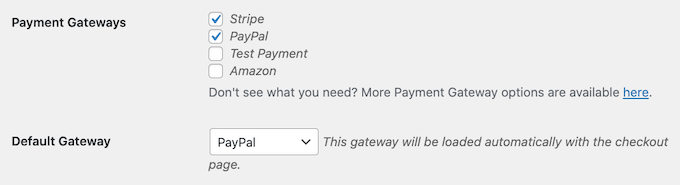
Scrollen Sie danach zum Ende der Seite und klicken Sie auf die Schaltfläche „Änderungen speichern“.
Sobald die Seite neu geladen wurde, sehen Sie nun einige neue Registerkarten, auf denen Sie jedes Ihrer separaten Zahlungsgateways konfigurieren können.
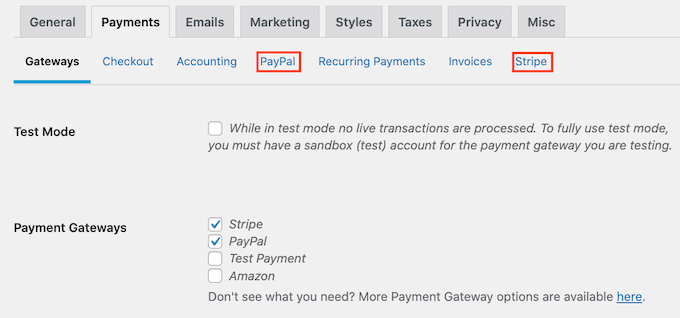
Die Konfiguration jedes Gateways unterscheidet sich geringfügig, je nachdem, welches Sie verwenden. Wir verwenden Stripe als Beispiel.
Um zu beginnen, wechseln Sie zum Tab „Stripe“ und klicken Sie auf die Schaltfläche „Mit Stripe verbinden“.
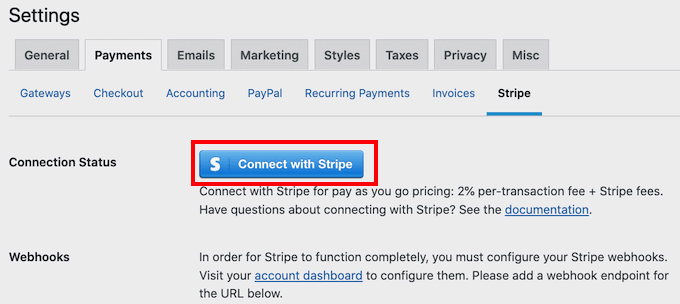
Dies startet einen Einrichtungsassistenten, der Sie Schritt für Schritt durch die Verbindung Ihres Stripe-Kontos führt. Wenn Sie mehrere Gateways verwenden, müssen Sie diese Schritte nur für jedes einzelne wiederholen.
Außerdem zeigt Easy Digital Downloads standardmäßig alle Ihre Preise in US-Dollar an.
Wenn Sie Ihre Preise jedoch in einer anderen Währung anzeigen möchten, klicken Sie einfach auf die Registerkarte 'Währung' und wählen Sie die gewünschte aus der Dropdown-Liste aus.
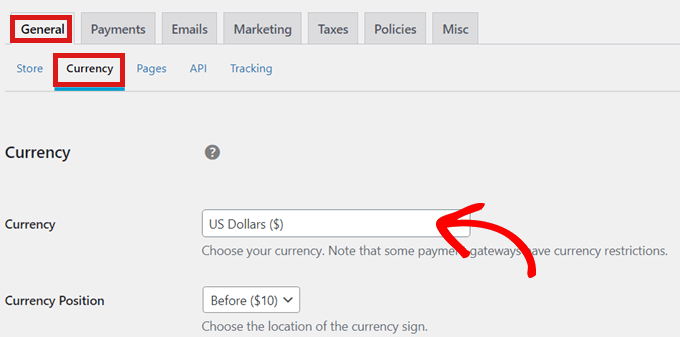
Beachten Sie, dass einige Zahlungs-Gateways möglicherweise nicht jede Währung akzeptieren. Wenn Sie unsicher sind, prüfen Sie die Website Ihres gewählten Zahlungs-Gateways.
Wenn Sie mit den Währungseinstellungen fertig sind, klicken Sie auf die Schaltfläche „Änderungen speichern“, um Ihre Einstellungen zu speichern.
Schritt 4: Machen Sie Ihre Tabellenkalkulationen zu einem herunterladbaren Produkt
Jetzt, da Ihre WordPress-Website mit Easy Digital Downloads eingerichtet ist, sind Sie bereit, Tabellenkalkulationen online zu verkaufen.
Wie man eine Microsoft Excel-Tabelle verkauft
Um Ihre erste Excel-Tabelle zum Verkauf hochzuladen, gehen Sie einfach von der Admin-Seitenleiste Ihres WordPress-Kontos zur Seite Downloads » Neu hinzufügen.
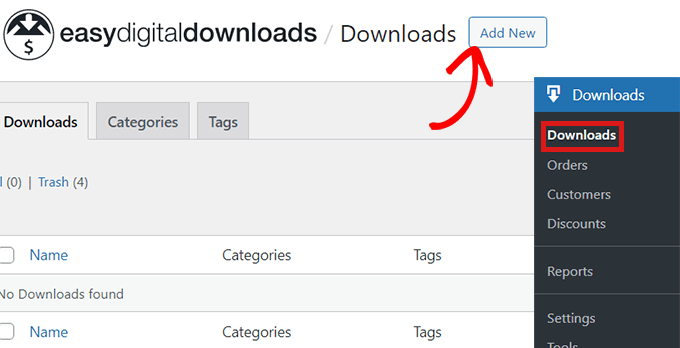
Sobald Sie sich im Content-Editor befinden, geben Sie Ihrer Excel-Tabellenkalkulation im Feld „Download-Namen hier eingeben“ einen Namen.
Dieser Name wird auf der Produktseite angezeigt, stellen Sie also sicher, dass Sie einen verwenden, der genau beschreibt, was Ihre Tabellenkalkulation tut.
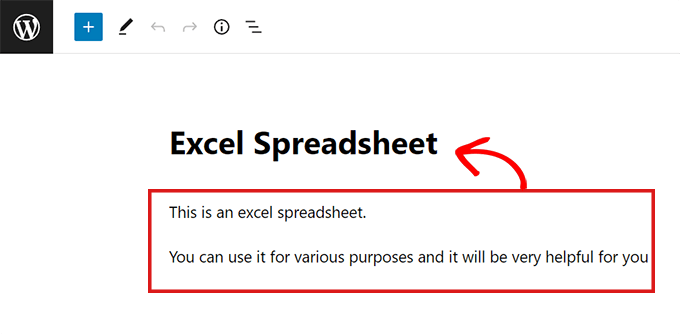
Geben Sie als Nächstes die Beschreibung ein, die auf der Produktseite angezeigt wird.
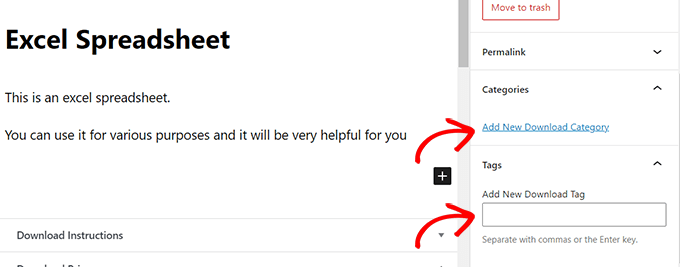
Viele Online-Shops verwenden auch Produktkategorien und -tags. Diese können Käufern helfen, die gesuchten Produkte zu finden.
Sie können Tags und Kategorien für Ihre Tabellenkalkulationen mit den Optionen „Neuen Download-Tag hinzufügen“ und „Neue Download-Kategorie hinzufügen“ erstellen.
Scrollen Sie danach zum Abschnitt „Download-Preise“.
Geben Sie von hier aus den Preis ein, den Kunden für den Download der Tabellenkalkulation bezahlen müssen.

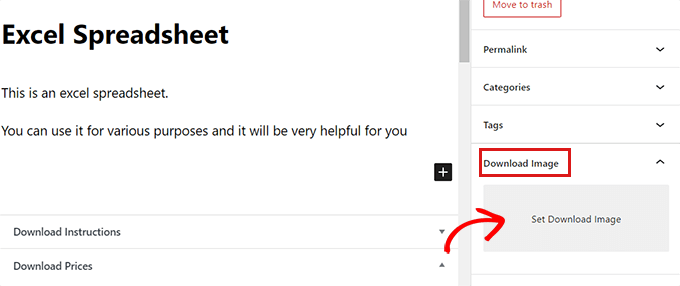
Als Nächstes müssen Sie ein „Download-Bild“ an die Tabelle anhängen. Dieses wird als Vorschaubild auf der Produktseite angezeigt. Sie können ein Produktbild ganz einfach mit kostenlosen Design-Tools wie Canva erstellen.
Sobald Sie dies getan haben, scrollen Sie im Seitenbereich zum Abschnitt „Bild herunterladen“ und klicken Sie einfach auf „Bild herunterladen“. Laden Sie dann einfach jedes beliebige Bild hoch.
Danach ist es an der Zeit, Ihre Tabelle hochzuladen.
Scrollen Sie dazu nach unten zum Abschnitt 'Dateien herunterladen' und geben Sie im Feld 'Dateiname' einen geeigneten Namen ein.
Klicken Sie dann im Feld „Dateiupload-URL“ auf die Schaltfläche „Link“.
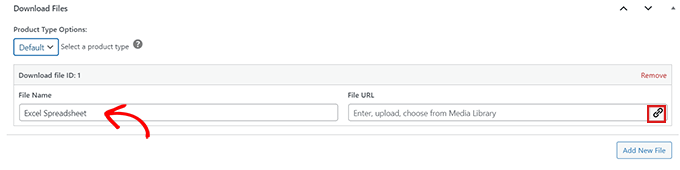
Dies startet die WordPress-Mediathek.
Von hier aus können Sie die Excel-Datei einfach vom Computer hochladen.

Nachdem Sie die Excel-Tabelle hochgeladen haben, klicken Sie auf die Schaltfläche „Veröffentlichen“. Jetzt ist Ihr Produkt auf Ihrer Website im Angebot.
Verkauf von Google Tabellen mit einem direkten Link
Der Verkauf von Google Sheets auf WordPress ist ein etwas anderer Prozess. Da Google Sheets nur in einem Webbrowser ausgeführt wird, können Sie keine herunterladbare Google Sheets-Datei verkaufen. Alles, was Sie erhalten, ist ein Link.
Um Google Tabellen zu verkaufen, müssen Sie einen „Kopierlink“ für die Tabelle erstellen, die Sie verkaufen möchten. Dieser Kopierlink ermöglicht es Ihnen, nach dem Kauf eine Kopie Ihrer Tabelle mit den Kunden zu teilen.
Um diesen Link zu erstellen, besuchen Sie die Google-Tabelle, von der Sie verkaufen möchten, aus Ihrem Google-Konto und klicken Sie auf die Schaltfläche „Teilen“.
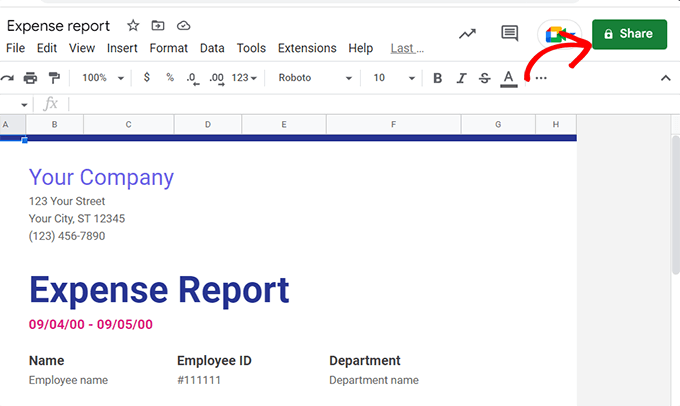
Sobald Sie dies getan haben, erscheint ein Popup auf Ihrem Bildschirm.
Wählen Sie von hier aus die Option „Jeder mit dem Link“ aus dem Dropdown-Menü „Allgemeiner Zugriff“.
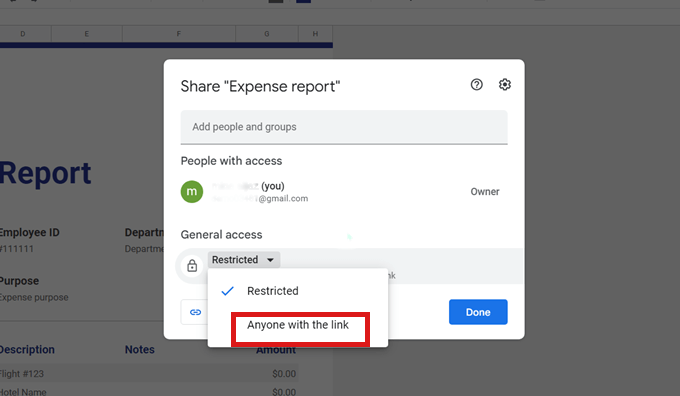
Klicken Sie als Nächstes auf das Dropdown-Menü auf der rechten Seite und wählen Sie ‘Viewer’. Dies ist der wichtigste Schritt.
Es stellt sicher, dass Kunden Ihre Originaltabelle nur anzeigen können, um eine Kopie zu erstellen, aber Ihre Masterdatei nicht bearbeiten oder ändern können.
Klicken Sie danach einfach auf die Schaltfläche „Link kopieren“.
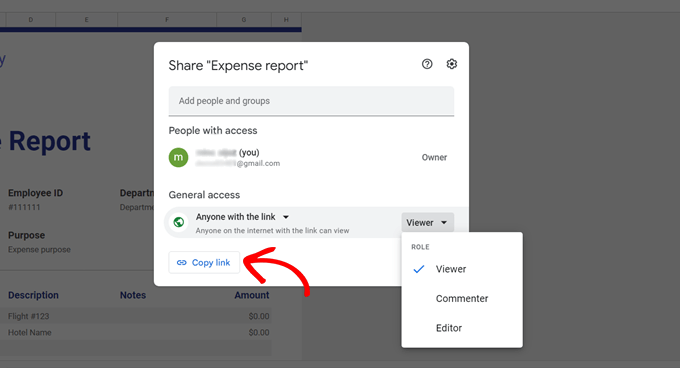
Sobald Sie den Link kopiert haben, gehen Sie im Abschnitt „Dateien herunterladen“ von Easy Digital Downloads.
Fügen Sie als Nächstes den Google Sheets-Link in das Feld „Dateipfad“ ein.
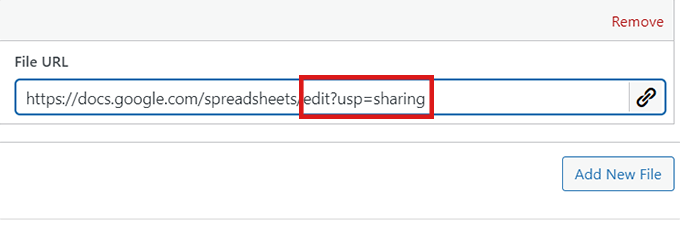
Sobald Sie dies getan haben, entfernen Sie den Abschnitt edit?usp=sharing aus Ihrem Link.
Sie müssen stattdessen copy hinzufügen.
Profi-Tipp: Der /copy-Link ist ein spezieller Google-Trick, der den Benutzer zwingt, eine eigene Kopie Ihres Blattes zu erstellen. Dies ist perfekt für den Verkauf von Tabellenkalkulationen.
Wir empfehlen, Ihren endgültigen Link vor der Veröffentlichung in einem privaten Browserfenster noch einmal zu überprüfen. Es sollte Sie sofort auffordern, eine Kopie zu erstellen.
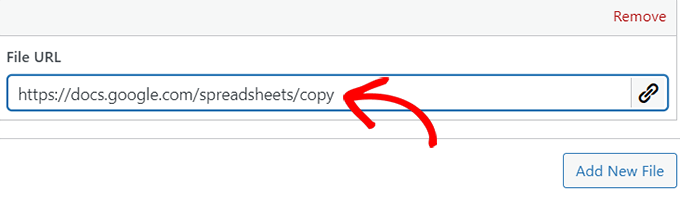
Nachdem Sie die Kopier-URL Ihres Google Sheets hinzugefügt haben, klicken Sie oben auf der Seite auf die Schaltfläche „Veröffentlichen“.
Das war's! Ihre Tabelle wird sofort zum Verkauf an Kunden angeboten.
Verkauf von Google Sheets mit einem PDF-Zertifikat
Eine weitere einfache Möglichkeit, Google Tabellen zu verkaufen, ist die Erstellung eines Download-Zertifikats. Es ist eine gute Alternative, aber bedenken Sie, dass dies einen zusätzlichen Schritt für Ihren Kunden bedeutet (Herunterladen einer PDF-Datei, um den Link zu finden).
Für das reibungsloseste Kundenerlebnis empfehlen wir nach Möglichkeit Methode 1.
Sie müssen lediglich ein Word-Dokument erstellen und den 'Link kopieren' der Google-Tabelle in das Dokument einfügen.
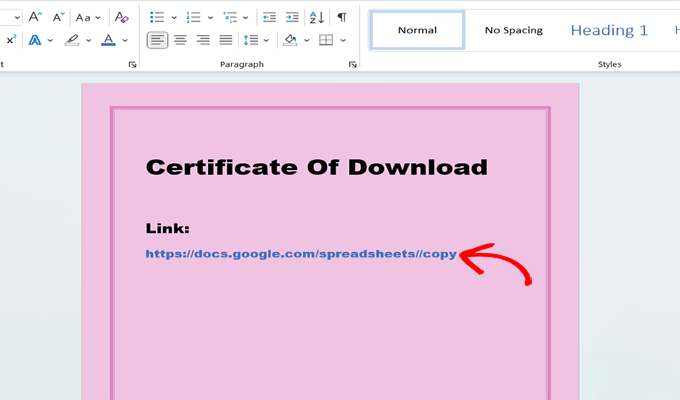
Entfernen Sie nach dem Einfügen des Links den Abschnitt edit?usp=sharing aus Ihrem Link und fügen Sie stattdessen einfach copy ein. Stellen Sie sicher, dass die URL als Hyperlink aktiviert ist, damit sie klickbar ist.
Nun, wie Sie im obigen Bild sehen können, sieht der Link zum Kopieren etwas unschön aus. Um Ihr Download-Zertifikat professioneller aussehen zu lassen, können Sie einen Link-Cloaker wie Pretty Links verwenden.
Mit diesem Plugin können Sie Ihre Links professionell aussehen lassen und auch die Anzahl der Klicks verfolgen, die die Links in Ihren Zertifikaten erhalten.
Für detaillierte Anweisungen sollten Sie sich unser Tutorial zum Thema Affiliate-Links in WordPress verschleiern ansehen.
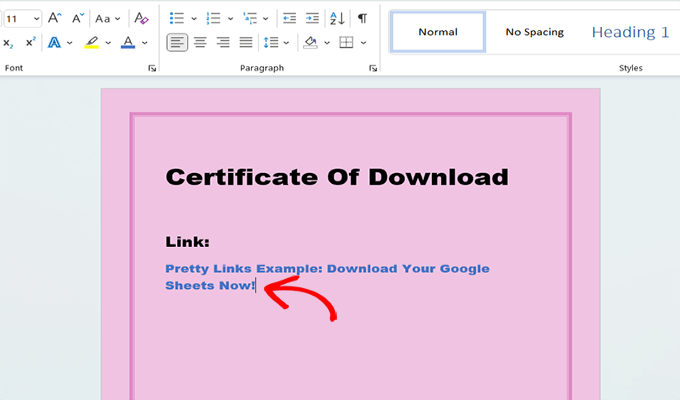
Speichern Sie das erstellte Dokument anschließend auf Ihrem Computer. Wir empfehlen, es als PDF zu speichern.
Gehen Sie danach zurück zum Abschnitt „Dateien herunterladen“ in EDD und laden Sie die Zertifikatsdatei hoch. Klicken Sie dann auf die Schaltfläche „Veröffentlichen“.
Mit dieser Methode laden Kunden das Zertifikat nach dem Kauf herunter. Sie können dann auf den Link im Kaufzertifikat klicken, um auf die gerade gekaufte Google-Tabelle zuzugreifen.
Schritt 5: Anpassen Ihrer digitalen Download-E-Mails
Jedes Mal, wenn jemand eine Tabellenkalkulation von Ihrer Website kauft, sendet Easy Digital Downloads automatisch eine Kaufbeleg-E-Mail.
Diese E-Mail enthält einen Link, den der Kunde verwenden kann, um die gerade gekaufte Excel- oder Google-Tabellenkalkulation herunterzuladen.
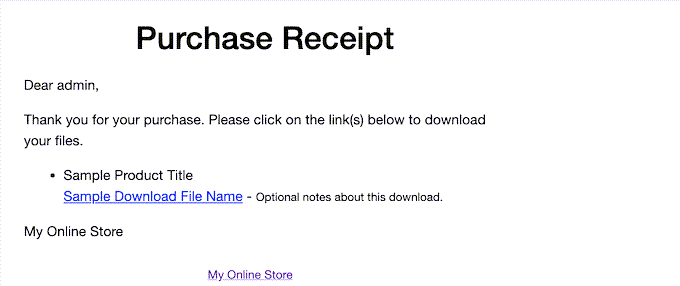
Möglicherweise möchten Sie diese E-Mail anpassen, indem Sie Ihren Text und Ihr Branding hinzufügen.
Gehen Sie dazu im WordPress-Dashboard zur Seite Downloads » Einstellungen und wechseln Sie zum Tab „E-Mail“.
Stellen Sie von hier aus sicher, dass der Tab 'Allgemein' ausgewählt ist.
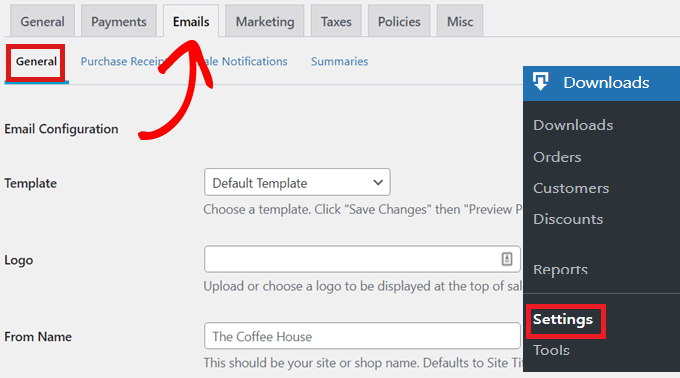
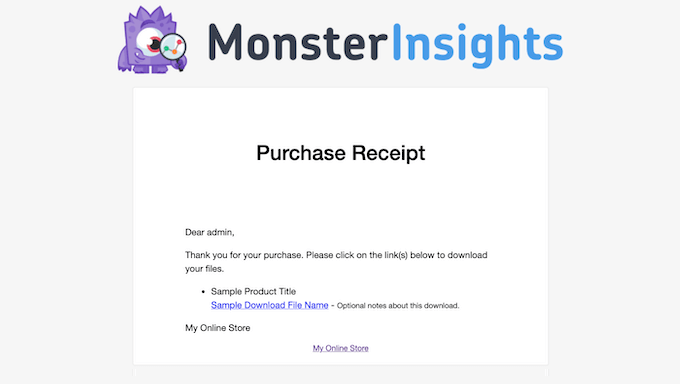
Hier möchten Sie vielleicht damit beginnen, Ihren Kaufbeleg-E-Mails ein Logo hinzuzufügen.
Dieses Logo wird ganz oben in der E-Mail angezeigt und hilft den Kunden zu erkennen, von wem die E-Mail stammt.
Um dies zu tun, klicken Sie auf die Schaltfläche „Datei anhängen“ neben der Option „Logo“ und laden Sie ein Bild vom Computer oder Ihrer WordPress-Mediathek hoch.
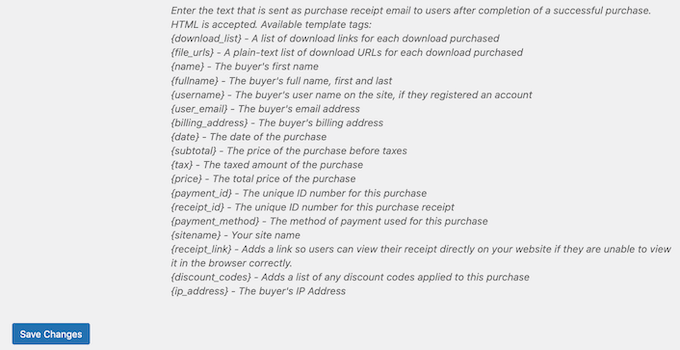
Zusätzlich können Sie dynamischen Text in Ihren E-Mails verwenden, um personalisiertere E-Mails zu erstellen.
Die Liste dieser Variablen finden Sie am Ende des Reiters und können sie in Ihre E-Mails einfügen, um sie für Ihre Kunden anzupassen.
Wenn Sie mit Ihren Kauf-E-Mail-Belegen zufrieden sind, scrollen Sie einfach nach unten und klicken Sie auf die Schaltfläche „Änderungen speichern“.
Bonus-Tools, um mehr Excel- und Google-Tabellen zu verkaufen
Jetzt, da Sie Google Sheets und Excel-Tabellen erfolgreich zu Ihrer Website hinzugefügt haben, besteht Ihr nächster Schritt darin, Besucher davon zu überzeugen, Ihre Downloads zu kaufen.
Hier sind einige unserer Top-Auswahlen für Plugins, die Ihnen helfen können, mehr Tabellenkalkulationen zu verkaufen.
- All in One SEO ist das beste SEO-Plugin für WordPress. Es hilft Ihnen, Ihre Produktseiten zu optimieren, damit Personen, die nach bestimmten Begriffen wie „Monatsbudgetvorlage“ oder „Bestandsverfolgung“ suchen, Ihre Website finden können.
- MonsterInsights ist die beste Analyse-Lösung für WordPress. Es ermöglicht Ihnen zu sehen, welche Tabellenkalkulationsvorlagen die meisten Aufrufe und Downloads erhalten, damit Sie eine solidere Konversionsstrategie für Ihren Shop entwickeln können.
- OptinMonster ist die beste Software zur Konversionsoptimierung. Sie können damit schwebende Balken oder Popups erstellen, um einen Rabatt auf ein Tabellenkalkulationspaket anzubieten und so Besucher in zahlende Kunden zu verwandeln.
- PushEngage ist die beste Push-Benachrichtigungssoftware für WordPress. Sie ermöglicht es Ihnen, Kunden sofort zu benachrichtigen, wenn Sie eine neue Version einer Tabellenkalkulation veröffentlichen oder eine neue Vorlagenkategorie einführen.
Häufig gestellte Fragen zum Verkauf von Tabellenkalkulationen
Hier sind einige Fragen, die unsere Leser häufig zum Verkauf von Google- und Excel-Tabellenkalkulationen in WordPress gestellt haben:
Ist es legal, Excel-Tabellenkalkulationen zu verkaufen?
Ja, es ist legal, Excel-Tabellenkalkulationen zu verkaufen, solange Sie die Inhalte selbst erstellt haben. Sie dürfen zwar nicht die Microsoft Excel-Software weiterverkaufen, aber die einzigartigen Vorlagen, Formeln und Layouts, die Sie entwerfen, sind Ihr eigenes geistiges Eigentum.
Kann ich mit Google Tabellen Geld verdienen?
Ja, Sie können Geld mit dem Verkauf von Google Tabellen-Vorlagen verdienen. Es gibt eine hohe Nachfrage nach vorgefertigten Trackern, Budgets und Dashboards, da viele Benutzer lieber eine fertige Lösung kaufen, anstatt komplexe Tabellen von Grund auf neu zu erstellen.
Kann man Google Tabellen in WordPress einbetten?
Ja, Sie können Google Tabellen problemlos in WordPress einbetten. Sie können die Funktion „Datei » Teilen » Im Web veröffentlichen“ in Google Tabellen verwenden, um einen Einbettungscode zu generieren, oder ein Plugin wie WPCode verwenden, um Ihre Daten übersichtlich auf Ihrer Website anzuzeigen.
Kann man den Zugriff auf eine Google Tabelle verkaufen?
Ja, der Verkauf von Zugriff ist die Standardmethode zur Monetarisierung von Google Tabellen. Anstatt einer Dateidownload-Funktion stellen Sie einen „Kopie erstellen“-Link bereit. Dies ermöglicht es dem Kunden, eine private Version der Tabelle in seinem eigenen Google Drive zu speichern, ohne Ihre ursprüngliche Masterdatei zu verändern.
Kann ich mit Tabellen Geld verdienen?
Ja, das Erstellen von Tabellen ist ein profitables Geschäftsmodell. Sie können diese Fähigkeit monetarisieren, indem Sie digitale Vorlagen verkaufen, freiberufliche Tabellenberatung anbieten oder kundenspezifische Datenlösungen für kleine Unternehmen entwickeln.
Wir hoffen, dieser Artikel hat Ihnen geholfen zu lernen, wie Sie Excel- und Google-Tabellen online verkaufen. Möglicherweise möchten Sie auch unseren ultimativen Leitfaden darüber lesen, ob WordPress gut für E-Commerce ist und unsere Expertenauswahl für hausgemachte Dinge, die man online herstellen und verkaufen kann.
Wenn Ihnen dieser Artikel gefallen hat, abonnieren Sie bitte unseren YouTube-Kanal für WordPress-Video-Tutorials. Sie finden uns auch auf Twitter und Facebook.




Jiří Vaněk
Zuerst dachte ich, ich würde eher Woocommerce für ähnliche Zwecke verwenden, aber für diesen Zweck erscheint mir Woocommerce unnötig, eine große, anspruchsvolle und umständliche Website. Dies ist eine viel elegantere Lösung. Vielen Dank für die sehr detaillierten Schritt-für-Schritt-Anleitungen.
WPBeginner Support
Schön, dass unsere Empfehlung hilfreich war!
Admin
Karisa Leigh
I just wanted to say thank you for being the first website to answer my question with ease!! I just spent over an hour trying to figure out how to add the copy to a google spreadsheet and your site was the only one to give me a straight up answer in less than 5 min!! Well worth my time now to leave a compliment in your comments
WPBeginner Support
You’re welcome, glad to hear our guide could answer your question! If you run into any other issues or questions we should hopefully have the answers you’re looking for
Admin