


Çevrimiçi dijital indirme satmak kolay olmalı. E-kitaplar, çevrimiçi kurslar, fotoğraflar, sanat veya müzik sunuyor olun, WordPress bunu basit hale getirebilir.
WordPress ile dijital ürünlerinizi güvenli bir şekilde yönetebilir ve satabilirsiniz. Her şeyi hızlı bir şekilde kurmanıza olanak tanır ve indirmelerinizin müşterileriniz tarafından erişilebilir olmasını sağlar.
WPBeginner ve diğer markalarımızda, eklentileri, araç setlerini ve e-kitapları satmak için Easy Digital Downloads ile birlikte WordPress kullanıyoruz. Deneyimlerimize göre bu mükemmel bir kombinasyon.
Bu kılavuzda, WordPress'te dijital indirmeleri adım adım nasıl satacağınızı göstereceğiz.
💡Hızlı Cevap: WordPress'te Dijital İndirmeler Nasıl Satılır
Dijital ürün satmanın en hızlı yolu WordPress ve Easy Digital Downloads kullanmaktır. İşte adım adım süreç:
- Alan Adı & Barındırma Alın: SiteGround'u öneriyoruz çünkü Yönetilen EDD planları WordPress ve Easy Digital Downloads önceden yüklenmiş olarak gelir, böylece mağazanızı daha hızlı açabilirsiniz.
- Easy Digital Downloads'ı Yükleyin: SiteGround kullanmıyorsanız, sitenize bir alışveriş sepeti eklemek için bu ücretsiz eklentiyi yükleyin.
- Ödemeleri Bağlayın: Para kabul edebilmeniz için Stripe veya PayPal hesabınızı bağlamak üzere eklenti ayarlarına gidin.
- Ürününüzü Ekleyin: E-kitabınızı, yazılımınızı veya medya dosyanızı 'İndirmeler' bölümüne yükleyin ve bir fiyat belirleyin.
- Yayınlayın ve Tanıtın: Ürün sayfasını yayınlayın ve sitenizin herhangi bir yerinde 'Şimdi Satın Al' düğmesini görüntülemek için satın alma kısa kodunu kullanın.
Dijital Ürün Satmak İçin Hangi Platformu Kullanmalısınız?
Dijital indirmeler temel olarak, kullanıcıların satın alma işlemi yaptıktan sonra bilgisayarlarına indirebilecekleri ürünlerdir. Çevrimiçi olarak en sık satılan dijital ürünlerden bazılarına örnekler şunlardır:
- E-kitaplar, sesli kitaplar dahil
- Fotoğraflar ve resimler
- Dijital sanat, illüstrasyonlar ve grafik tasarımlar gibi
- Yazdırılabilirler
- Yazılım
- Müzik
- Videolar, kaydedilmiş web seminerleri gibi
Satışa başlamadan önce bir e-ticaret platformuna ihtiyacınız olacak.
Ancak, bazı platformların dijital ürünlerden ziyade fiziksel ürün satmak için daha uygun olduğunu unutmayın. Dijital indirmelerinizi koruyan ve uygun lisanslama, abonelikler ve diğer önemli özellikleri içeren bir çözüm seçtiğinizden emin olmak istersiniz.
Bu nedenle, platformları taşımak karmaşık olabileceğinden ve çok zaman ve çaba gerektirebileceğinden, platformunuzu dikkatli seçmek isteyeceksiniz.
Online satış için WooCommerce güçlü bir eklenti olsa da, hem fiziksel hem de dijital ürünleri işlemek için tasarlanmıştır. Nakliye ve envanter özellikleri, yalnızca indirilebilir dosyalar satıyorsanız gereksiz karmaşıklık katabilir.
Bu nedenle, WordPress'i Easy Digital Downloads eklentisiyle kullanmanızı öneririz. Dijital içerik üreticileri için çok daha akıcı ve odaklanmış bir çözüm sunar.

WordPress, piyasadaki en iyi web sitesi oluşturucusudur ve internetteki tüm web sitelerinin %43'ünden fazlası tarafından kullanılır.
Şimdi, WordPress'in Gumroad, Sellfy veya Sendowl gibi diğer platformlara göre büyük bir avantajı var. Web siteniz üzerinde tam kontrol sağlar ve yüksek aylık veya işlem ücreti ödemeden istediğiniz kadar ürün satmanıza olanak tanır.
✋ Ancak, iki tür WordPress yazılımı olduğunu bilmek önemlidir ve yanlış olanı seçmek istemezsiniz.
İlk olarak, bir blog barındırma platformu olan WordPress.com var. Ardından, kendi kendine barındırılan WordPress olarak da bilinen WordPress.org var.
Detaylı bir karşılaştırma için, WordPress.com ve WordPress.org arasındaki fark hakkındaki rehberimize bakabilirsiniz.
Web siteniz üzerinde tam kontrol ve herhangi bir dijital ürünü satma konusunda tam özgürlük sağladığı için kendi kendine barındırılan WordPress.org platformunu kullanmak isteyeceksiniz.
Diğer yandan, Easy Digital Downloads, dijital ürünler satmak için en iyi WordPress e-ticaret eklentisidir.
Aslında, bu eklentiyi birçok premium WordPress eklentimizi satmak için kullanıyoruz. Bunlar, yalnızca üyelere özel indirilebilir dosyalar içerir ve yerleşik lisans anahtarlarıyla birlikte gelir.
🧐 Eklenti hakkında daha fazla bilgi mi istiyorsunuz? Kapsamlı Easy Digital Downloads incelememizde bunun hakkında yazdık.
Sonraki bölümlerde, Easy Digital Downloads ile WordPress sitenizi nasıl kolayca kuracağınızı göstereceğiz. İşte paylaşacağımız tüm adımlara hızlı bir genel bakış:
Hazır mısınız? Başlayalım.
Adım 1. WordPress Web Sitenizi Kurma
WordPress ile dijital indirmeler satmaya başlamak için bir alan adına, web barındırmaya ve bir SSL sertifikasına ihtiyacınız olacak.
Bir SSL sertifikası, herhangi bir çevrimiçi mağaza için gereklidir. Bir müşterinin tarayıcısı ile web siteniz arasındaki bağlantıyı şifreleyerek ödeme ayrıntıları gibi hassas bilgileri korur.
Bu aynı zamanda tarayıcının adres çubuğuna tanıdık kilit simgesini ekler; bu, ziyaretçilerinizle güven oluşturmaya yardımcı olan önemli bir işarettir.
Alan adı, internetteki web sitenizin adresidir. Ziyaretçilerin web sitenize ulaşmak için tarayıcılarına yazacakları şey budur, örneğin wpbeginner.com.
Web barındırma, WordPress web sitenizin çevrimiçi olarak yaşadığı yerdir. Barındırmayı internetteki web sitenizin evi olarak düşünebilirsiniz.
Size yardımcı olmak için satın alabileceğiniz en iyi WordPress barındırma hizmetlerinden bazılarını özenle seçtik.
En çok önerdiğimiz barındırma sağlayıcılarından biri olan SiteGround, özellikle Easy Digital Downloads için yönetilen WordPress barındırma hizmeti sunmaktadır.
Aslında, WPBeginner web sitesini barındırmak için SiteGround'u kullanıyoruz ve platformlarına geçtikten bu yana performanslarından ve desteklerinden etkilendik.
Planları ücretsiz bir SSL sertifikası, önceden yüklenmiş EDD ve güçlü optimizasyon özellikleriyle birlikte gelir. Tüm bunları önemli bir indirimle alırsınız.
Temel olarak, web sitenizi ayda 5 dolardan daha az bir maliyetle oluşturabilir ve çalıştırabilirsiniz.
Alan adınızı, web barındırmanızı ve SSL sertifikanızı nasıl satın alacağınızı adım adım inceleyelim.
Yapılacak ilk şey, SiteGround web sitesini yeni bir sekmede açmaktır, böylece buradaki adımları takip edebilirsiniz.

Ardından, sayfayı aşağı kaydırın ve satın almak istediğiniz Yönetilen EDD Barındırma planı için ‘Plan Al’ düğmesine tıklayın.
Bundan sonra, SiteGround sizden web siteniz için bir alan adı ve hesap bilgileri girmenizi isteyecektir.
Aklınızda henüz bir isim yoksa, en iyi alan adını nasıl seçeceğiniz hakkındaki rehberimize bakabilirsiniz.
SiteGround daha sonra bazı isteğe bağlı ekstralar önerecektir. Ancak ihtiyacınız olduğuna karar verirseniz bu ekstraları daha sonra ekleyebilirsiniz. Emin değilseniz, bu adımı atlamanızı öneririz.
Ardından, ödeme bilgilerinizi girmeniz ve ödemeyi işlemeniz gerekecektir.
Ödeme yapılıp doğrulandıktan sonra, SiteGround size hosting hesabınıza nasıl giriş yapacağınıza dair talimatları içeren bir e-posta gönderecektir.
SiteGround hesabınıza giriş yapmanız yeterlidir; ardından yeni web sitenizi yönetebileceğiniz web barındırma kontrol paneline yönlendirilirsiniz.
Burada, SiteGround'un sizin için WordPress'i zaten kurduğunu göreceksiniz.
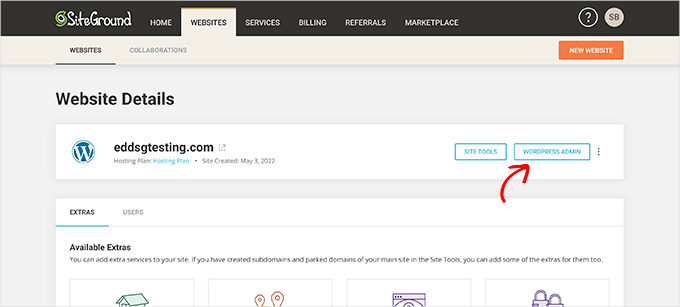
Ardından, ‘WordPress Yönetici Paneli’ düğmesine tıklayabilirsiniz. Bu sizi, Easy Digital Downloads'ın önceden yüklenmiş olduğunu göreceğiniz WordPress sitenizin kontrol paneline götürecektir.
Eğer herhangi bir nedenle SiteGround kullanmak istemezseniz, benzer bir süreç izleyerek WordPress'i Bluehost ve Hostinger gibi diğer barındırma şirketlerine de kurabilirsiniz.
Adım 2. Easy Digital Downloads Kurulumu
Varsayılan olarak WordPress, kutudan çıktığı haliyle bir e-ticaret işlevi içermez ve bu nedenle dijital indirmelerinizi satmak için bir eklentiye ihtiyacınız olacaktır.
WordPress siteleri için eklentiler, telefonunuz için uygulamalar gibidir. Web sitenize her türlü farklı özellik ve işlevsellik eklerler.
Not: Bu eğitim için Easy Digital Downloads'un ücretsiz sürümünü kullanacağız. Ayrıca, güçlü e-posta pazarlama hizmeti araçları, ek ödeme ağ geçitleri, e-posta desteği ve çok daha fazlası gibi daha gelişmiş özelliklere sahip premium bir sürümü de bulunmaktadır.
Şimdi, eğer SiteGround kullanıyorsanız, Easy Digital Downloads önceden yüklenmiş olarak gelir. Ancak başka bir barındırma sağlayıcısı kullanıyorsanız, Easy Digital Downloads eklentisini manuel olarak yüklemeniz gerekir.
Bunu yapmak için Easy Digital Downloads eklentisini yükleyip etkinleştirmeniz gerekecek. Yardımcı olması için WordPress eklentisi nasıl kurulur hakkındaki adım adım kılavuzumuza göz atmak isteyebilirsiniz.
Etkinleştirdikten sonra, WordPress yönetici alanınızda İndirilenler » Ayarlar bölümünü ziyaret etmeniz gerekecektir. Buradan öncelikle mağazanızın konumunu ayarlamanız gerekir.
🤔 Şimdi, fiziksel ürün satmıyorsanız konumunuzun neden gerekli olduğunu merak ediyor olabilirsiniz.
Bunun nedeni, bir müşteri satın alma işlemi yaptığında Easy Digital Downloads'ın bazı alanları otomatik olarak doldurmak için ülke ve eyalet bilgilerini kullanabilmesidir. Konumunuz ayrıca satış vergisini hesaplamak için de kullanılabilir.
Konumunuzu eklemek için ‘Temel Ülke’ açılır menüsünü açalım ve mağazanızın bulunduğu konumu seçelim.
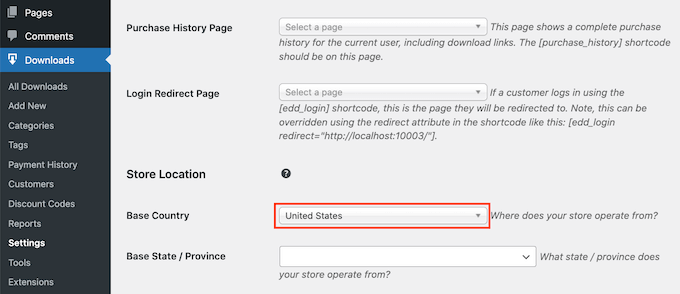
Ardından, ‘Temel Eyalet / İl’ alanına, mağazanızın faaliyet gösterdiği temel eyaleti veya ili yazmalısınız.
Bu bilgileri girdikten sonra, ekranın altına kaydırabilir ve 'Değişiklikleri Kaydet' düğmesine tıklayabilirsiniz.
Adım 3. Ödeme Ağ Geçidinizi Ayarlama
Çevrimiçi ürün satmak, müşteri ödemelerini işlemek için bir yolunuz olması gerektiği anlamına gelir. Neyse ki, Easy Digital Downloads, PayPal, Stripe ve Amazon Payments gibi popüler ödeme ağ geçitlerini destekler.
Daha fazla ödeme ağ geçidi eklemek istiyorsanız, Easy Digital Download eklentilerine göz atmak isteyebilirsiniz. Burada Braintree, Authorize.net ve daha birçok çözüm bulabilirsiniz.
Ödeme ağ geçitlerinizi seçmek için İndirmeler » Ayarlar bölümüne gidin ve ardından 'Ödemeler' sekmesine geçin. Ardından, 'Ağ Geçitleri' bölümünde olduğunuzdan emin olalım.
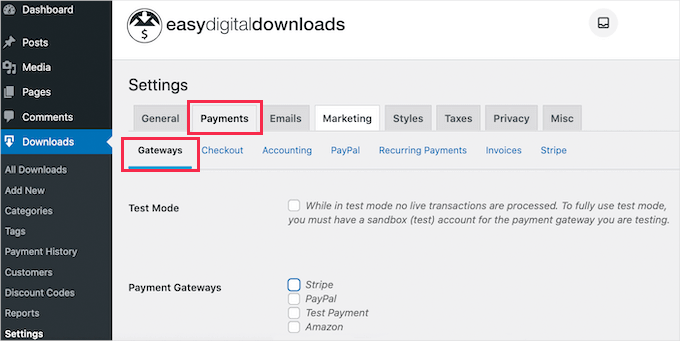
'Ağ Geçitleri' bölümünde, WordPress web sitenizde kullanmak istediğiniz tüm ödeme ağ geçitlerini seçebilirsiniz.
En yaygın ödeme ağ geçitleri Stripe ve PayPal'dır, bu yüzden bunları nasıl kuracağınızı göstereceğiz.
Birden fazla ödeme sağlayıcısı kullanmak istiyorsanız, varsayılan bir ödeme ağ geçidi seçmeniz gerekecektir. Ziyaretçi ödeme sayfanızı yüklediğinde bu seçenek otomatik olarak seçilecektir.
Çoğu insan kredi kartıyla ödeme yapmak istediği için Stripe'ı varsayılan olarak ayarlamanızı öneririz.
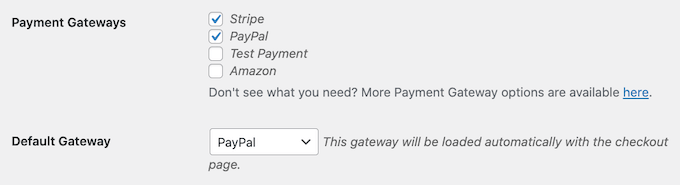
Şimdi bu sayfanın en altına kaydırın ve ‘Değişiklikleri Kaydet’e tıklayın.
Sayfa yeniden yüklendiğinde, bazı yeni sekmeleri olacaktır. Bu sekmeleri seçtiğiniz ödeme ağ geçitlerini yapılandırmak için kullanabilirsiniz.
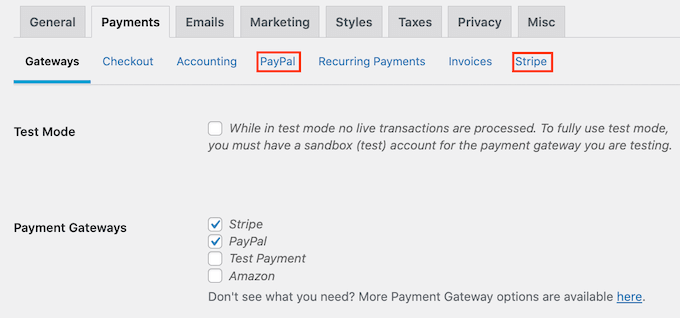
PayPal kullanmak istiyorsanız, 'PayPal' sekmesine tıklayabilirsiniz. Artık PayPal e-posta adresinizi ve şifrenizi yazabilirsiniz.
Stripe'ı ayarlamak için 'Stripe' sekmesine gidin ve 'Stripe ile Bağlan' düğmesine tıklayın. Bu, web sitenizi Stripe'a bağlamanıza yardımcı olacak bir kurulum sihirbazı açacaktır.

Bu, web sitenizi Stripe'a bağlamanıza yardımcı olacak bir kurulum sihirbazı açacaktır.
Şimdi, konumunuza bağlı olarak web sitenizde kullanılan para birimini de özelleştirmek isteyebilirsiniz.
Easy Digital Downloads, varsayılan olarak tüm fiyatlarınızı ABD doları cinsinden gösterir. Dolar işaretini fiyatın önüne yerleştirir, bu nedenle 5 dolar '$5' olarak gösterilir.
Varsayılan para birimi ayarlarını değiştirmek için ana 'Ödemeler' sekmesi altındaki 'Para Birimi' bağlantısına tıklayın.
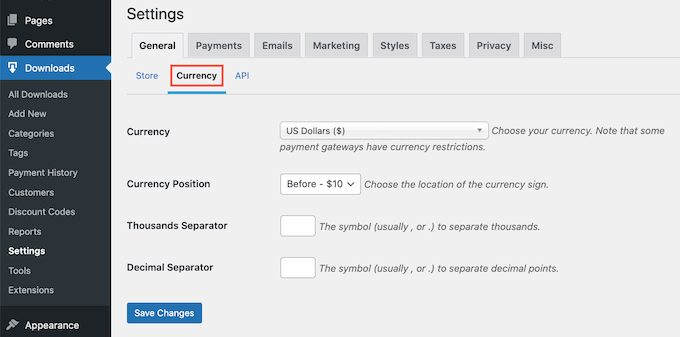
Ardından, yeni bir para birimi seçmek için 'Para Birimi' açılır menüsünü açalım.
Bazı ödeme ağ geçitlerinin her para birimini kabul etmeyebileceğini unutmayın. Emin değilseniz, seçtiğiniz ödeme ağ geçidinin web sitesini kontrol etmeniz iyi bir fikirdir. Çoğu ödeme ağ geçidinin destekledikleri para birimlerinin bir listesi vardır.
İlerlemenizi kaydetmek için ‘Değişiklikleri Kaydet’ düğmesine tıklamayı unutmayın.
Adım 4. İlk Dijital Ürününüzü Oluşturma
Artık WordPress siteniz kurulduğuna göre, dijital ürünlerinizi satmaya hazırsınız!
İlk dijital ürününüzü oluşturmak için İndirilenler sayfasına gidin ve ‘İndirme Ekle’ düğmesine tıklayın.
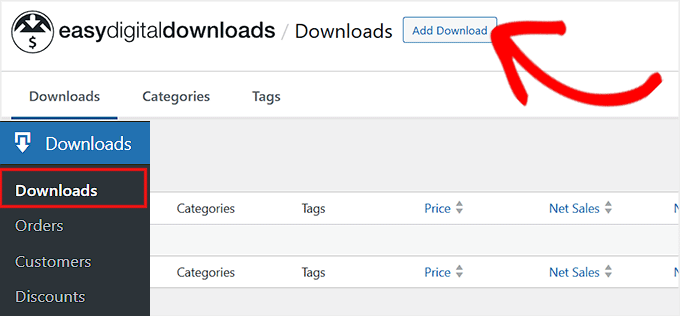
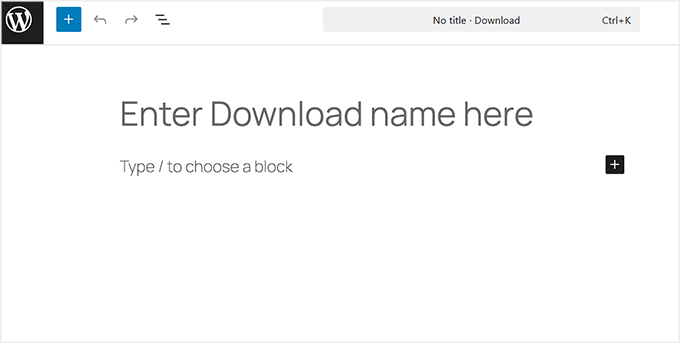
Bu, WordPress blok düzenleyicisini başlatacaktır.
Burada, ürününüzü ‘Buraya indirme adı girin’ alanında adlandırabilirsiniz.
Ardından, bu ürün için bir açıklama yazın. WordPress bu açıklamayı ziyaretçilerinize gösterecektir, bu yüzden açıklayıcı ve ikna edici olduğundan emin olun.
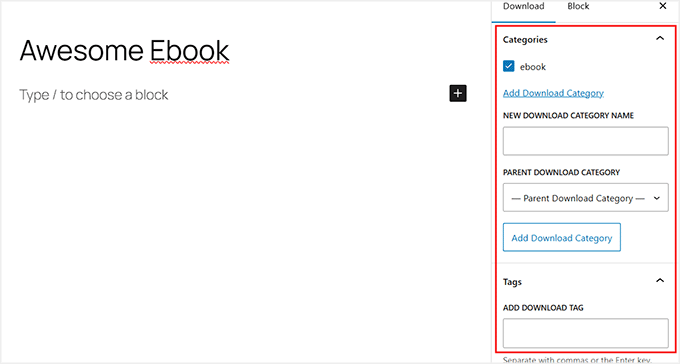
Birçok çevrimiçi mağaza ve web sitesi ürün kategorilerini ve etiketlerini kullanır. Bu, alışveriş yapanların aradıkları ürünü bulmalarına yardımcı olabilir ve onları ilgili ürünleri keşfetmeye teşvik edebilir.
Sağ sütundan kategoriler ve etiketler oluşturabilirsiniz.
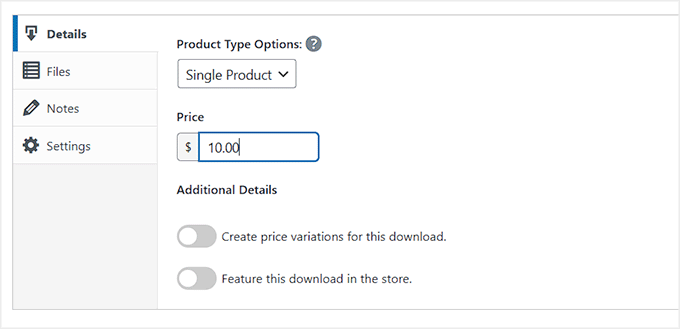
Varsayılan olarak, Easy Digital Downloads ürününüzü ücretsiz bir indirme olarak sunacaktır. Dijital indirmelerinizi satacaksanız, bir fiyat belirlemeniz gerekir.
Bunu yapmak için, ‘İndirme Detayları’ bölümüne aşağı kaydıralım.
Buraya, ziyaretçilerin bu ürünü indirmek için ödemesi gereken tutarı yazabilirsiniz.
Bir sonraki adım ürününüzü yüklemektir.
Bu bir e-kitap, kaydedilmiş bir web semineri, bir PDF kılavuzu, bir fotoğraf veya WordPress'in desteklediği başka herhangi bir dosya olabilir.
Uzman İpucu: SVG resimleri, PSD dosyaları veya diğerleri gibi WordPress'in desteklemediği bir dosya türü satmak istiyorsanız, WordPress'te ek dosya türlerine nasıl izin verilir hakkındaki kılavuzumuza bakın.
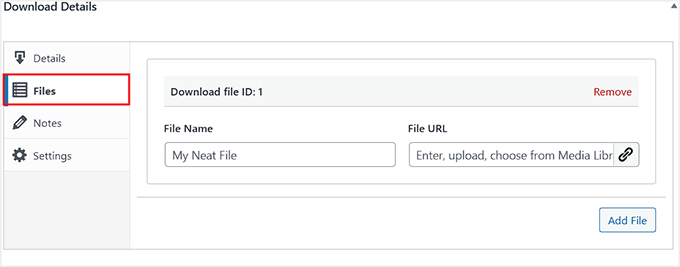
İndirilebilir dosyanızı eklemek için, ‘İndirme Detayları’ bölümündeki ‘Dosyalar’ sekmesine geçmeniz yeterlidir.
'Dosya Adı' alanında, indirilebilir dosyanıza bir ad verebilirsiniz.
Ardından, 'Dosya Ekle' düğmesine tıklayın. Bu, indirme için sunmak istediğiniz dosyayı seçmek üzere WordPress medya kütüphanesini başlatacaktır.
Son adım bir ürün resmi eklemektir.
Dijital indirmeler sattığınızda, müşteriler ürünü fiziksel olarak göremediği için dikkat çekmek için harika bir ürün resmi anahtardır. Ürününüzü nasıl temsil edeceğiniz konusunda yaratıcı olmanız gerekebilir.
Örneğin, bir e-kitap kapağının 3D maketini oluşturabilir veya bir yazılım indirmesi için stilize edilmiş bir simge tasarlayabilirsiniz. Ayrıca bir PDF kılavuzu için çekici bir kapak resmi de yapabilirsiniz.
İyi haber şu ki, web tasarım yazılımları kullanarak profesyonel görünümlü bir ürün resmi kolayca oluşturabilirsiniz, örneğin Canva.
Bir ürün resmi eklemek için, sağdaki blok panelinde ‘İndirme Resmi Ayarla’ düğmesine tıklamanız yeterlidir.
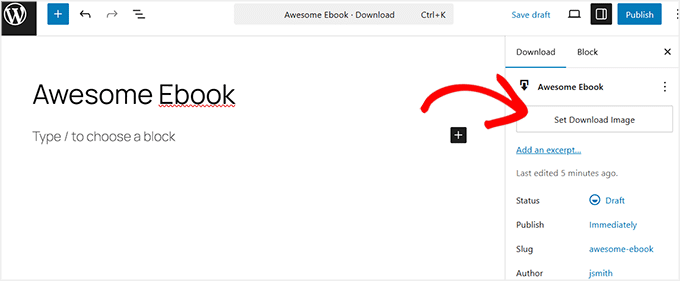
Bu, ürün resminizi seçebileceğiniz WordPress medya kütüphanesini başlatır.
Girdiğiniz bilgilerden memnun kaldığınızda, 'Yayınla' düğmesine tıklama zamanı gelmiş demektir.
Tebrikler, ilk dijital ürününüz yayında! Ürün sayfanızı şimdi canlı olarak önizleyebilirsiniz.
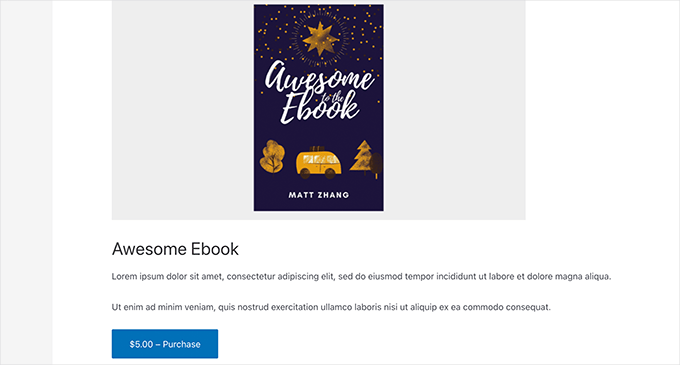
Bu adımları tekrarlayarak artık daha fazla dijital indirme oluşturabilirsiniz.
Adım 5. WordPress Temanızı Seçme ve Özelleştirme
Temalar, ziyaretçiler sitenizi ziyaret ettiğinde WordPress web sitenizin görünümünü, düzenini, renklerini ve yazı tiplerini kontrol eder.
Binlerce WordPress teması var, bu yüzden hangisiyle başlayacağınıza karar vermek zor olabilir. Harika seçenekler için en popüler WordPress temaları seçkimize göz atabilirsiniz.
Bir tema seçtikten sonra, temanızı web sitenizde yayına almak için WordPress tema nasıl kurulur hakkındaki başlangıç kılavuzumuzu inceleyebilirsiniz.
Tema yüklendikten sonra, temanızı kendinize özel hale getirmek için WordPress temanızı nasıl özelleştirirsiniz hakkındaki kılavuzumuzu kullanabilirsiniz.
Yeni başlıyorsanız, her ikisi de EDD ile tam uyumlu olduğu için Coaching Pro temasını kullanabilirsiniz.
Başka bir seçenek de sıfırdan kendi özel temanızı oluşturmaktır.
Özel bir tema oluşturmak için SeedProd'a ihtiyacınız olacak. WordPress için en iyi sürükle ve bırak web sitesi oluşturucusudur, 1 milyondan fazla sitede kullanılır. WPForms ve Duplicator gibi diğer markalarımız için tüm web sitelerini oluşturmak için kullandığımız için kapsamlı deneyime sahibiz.
🎨 Tüm özelliklerini öğrenmek için tam SeedProd incelememize bakın!
SeedProd ayrıca, dijital indirmeleri tanıtmak için mükemmel olanlar da dahil olmak üzere birçok hazır şablonla birlikte gelir.
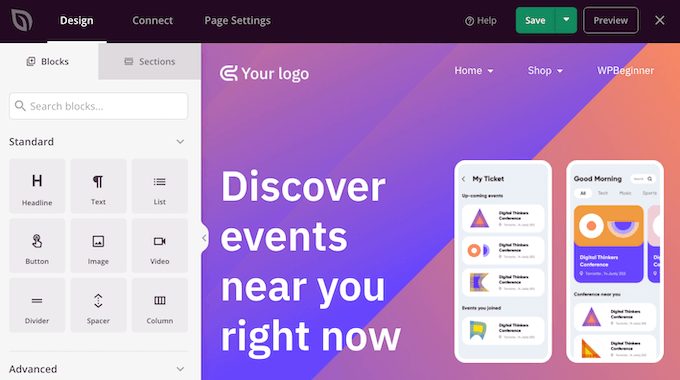
Daha fazla ayrıntı için, (kodlama gerektirmeyen) özel WordPress teması nasıl oluşturulur hakkındaki kılavuzumuza göz atmaktan çekinmeyin.
Adım 6. Dijital İndirme E-postalarınızı Özelleştirme
Birisi her dijital indirme satın aldığında, Easy Digital Downloads o kişiye bir e-posta gönderecektir.
Bu e-postada, müşterinin az önce satın aldığı dosyayı indirmek için kullanabileceği bir bağlantı bulunur.
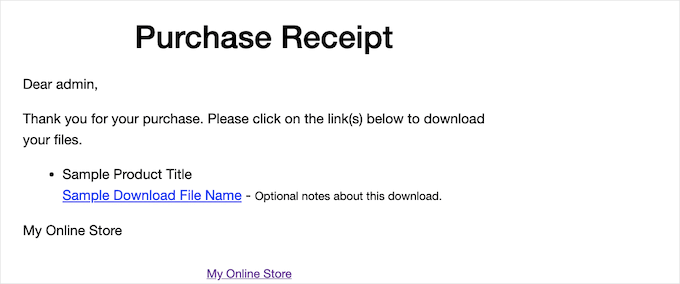
Bu e-postayı kendi metninizi ve markanızı eklemek için özelleştirmek isteyebilirsiniz. Güçlü markalaşma, işletmenizin daha profesyonel görünmesini sağlayabilir ve sadakat ilhamı verebilir.
E-postalarınızı özelleştirmek için İndirmeler » Ayarlar'a gitmeniz ve 'E-postalar' sekmesine geçmeniz gerekir. Ardından, 'Genel' sekmesinin seçili olduğundan emin olalım.
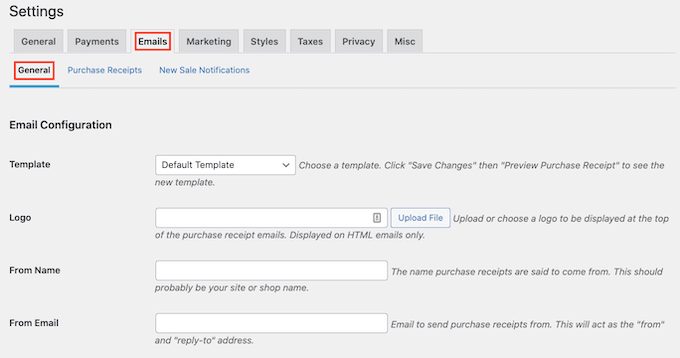
E-postalarınıza özel bir logo ekleyerek başlayabilirsiniz.
Bu logo, satın alma makbuz e-postalarınızın üst kısmında gösterilecektir.
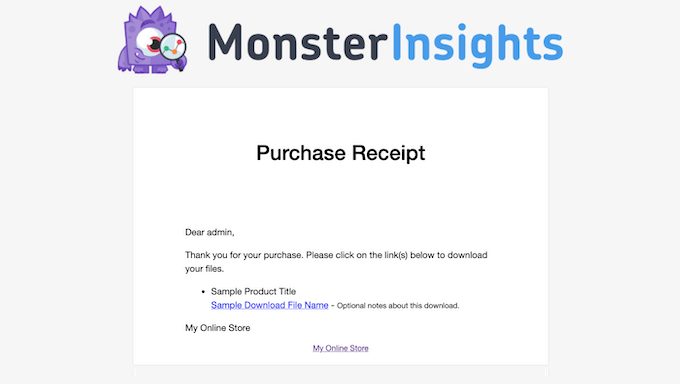
E-postalarınıza bir logo eklemek için ‘Dosya Yükle’ düğmesine tıklamanız ve WordPress medya kitaplığınızdan mevcut bir resmi yüklemeniz veya seçmeniz gerekir.
Müşterinin gelen kutusunda görünecek bir 'Gönderen Adı' da ekleyebilirsiniz. Bunu akılda tutarak, müşterilerin kim olduğunuzu hemen anlamalarını sağlayacak bir şey kullanmak isteyeceksiniz, örneğin sitenizin adı gibi.
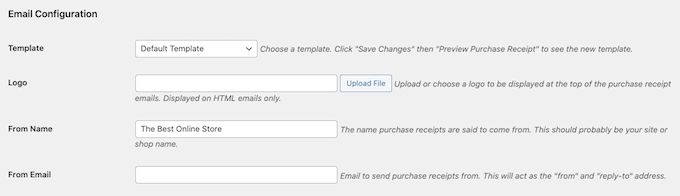
Ayrıca bir 'Kimden E-postası' eklemeniz gerekecektir. Bu e-posta, 'kimden' ve 'yanıtla' adresi olarak görev yapacaktır.
Müşteriler mesajlarınıza yanıt verebileceğinden, sık sık kontrol ettiğiniz profesyonel bir e-posta adresi kullanmanızı öneririz.
E-posta markalamanızdan memnun kaldığınızda, ‘Satın Alma Makbuzları’ sekmesine geçebilirsiniz. Bu sekmede, müşterilerin her satın alma yaptıklarında alacakları e-postayı yazacaksınız.
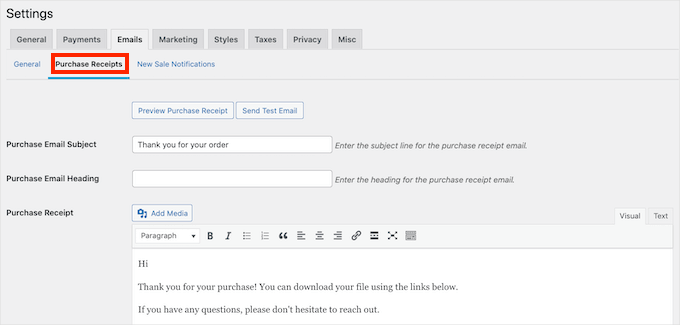
Bu e-postanın şu anda nasıl göründüğünü kontrol ederek başlamak isteyebilirsiniz. Bunu yapmak için 'Satın Alma Makbuzunu Önizle' düğmesine tıklayalım. Bu, e-postanızı yeni bir sekmede gösterecektir.
‘Satın Alma Makbuzları’ sekmesinde bir e-posta konusu ve başlığı ekleyebilirsiniz. E-postanın gövde metnini de düzenleyebilirsiniz.
E-postalarınızın daha kişisel hissettirmesini sağlamak için, adları veya satın alma tarihi gibi müşteri bilgilerini otomatik olarak ekleyen özel yer tutucular kullanabilirsiniz. Bunları, her e-postayı manuel olarak yapmanız gerekmeden özelleştiren kısayollar olarak düşünün.
Easy Digital Downloads'ta bu yer tutuculara 'dinamik metin' veya şablon etiketleri denir. E-postanızı düzenlerken, bu etiketleri doğrudan konu satırına veya gövde metnine kopyalayıp yapıştırabilirsiniz.
Easy Digital Downloads daha sonra bu etiketi, her satın alma makbuzu gönderdiğinde müşterinin adı gibi gerçek değerle değiştirecektir.
Aşağı kaydırırsanız, kullanabileceğiniz tüm farklı dinamik metinleri bulacaksınız.
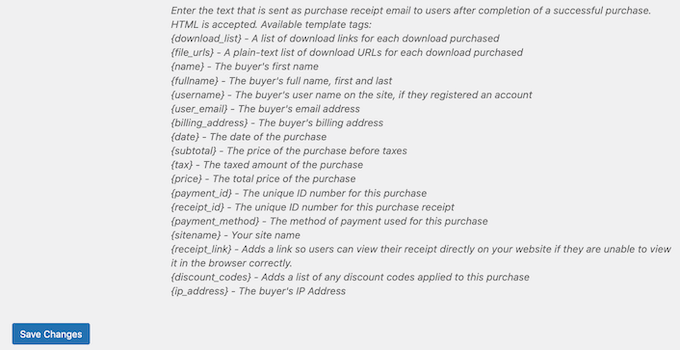
Bu farklı dinamik metin parçalarını e-postalarınıza kopyalayıp yapıştırmanız yeterlidir.
Easy Digital Downloads, her e-posta gönderdiğinde, bu yer tutucu dinamik metni müşterinin adı gibi gerçek değerlerle değiştirecektir.
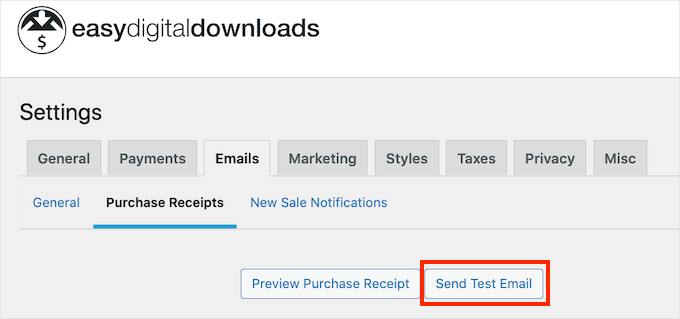
E-postanız üzerinde çalışırken, bir test e-postası göndermek iyi bir fikirdir. 'Test Gönder' düğmesine tıklayabilirsiniz ve Easy Digital Downloads, yönetici e-posta adresinize bir e-posta gönderecektir.
Uzman İpucu: Test e-postalarınız gelmiyorsa endişelenmeyin. Bu yaygın bir WordPress sorunudur ve genellikle basit bir çözümü vardır.
Tüm iletişimlerinizin müşterilerinizin gelen kutularına ulaştığından emin olmak için WordPress'in e-posta göndermemesini düzeltme kılavuzumuzu takip edebilirsiniz.
Satın alma makbuzu e-postalarınızdan memnun kaldığınızda, ekranın alt kısmına kaydırabilir ve ‘Değişiklikleri Kaydet’ düğmesine tıklayabilirsiniz.
Adım 7. Dijital İndirmelerinizi Tanıtma
Easy Digital Downloads, her ürünü yeni bir sayfa olarak yayınlar. Dijital indirmelerinizi satacaksanız, bu sayfalara trafik çekmeniz gerekecektir. Bu, bu sayfaları web sitenizin menüsüne eklemeyi gerektirebilir.
Ürün sayfalarınıza web sitenizin farklı alanlarından da bağlantı verebilirsiniz. Bu, blog yazılarınızı, açılış sayfalarınızı veya hatta bir duyuru çubuğunu içerebilir.
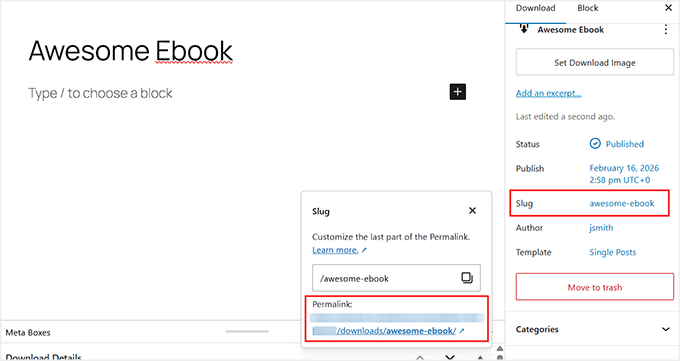
Bu bağlantıları eklemek için ürün sayfasının URL'sini bilmeniz gerekir. Bu bilgiyi blok panelindeki bağlantıya tıklayarak bulabilirsiniz.
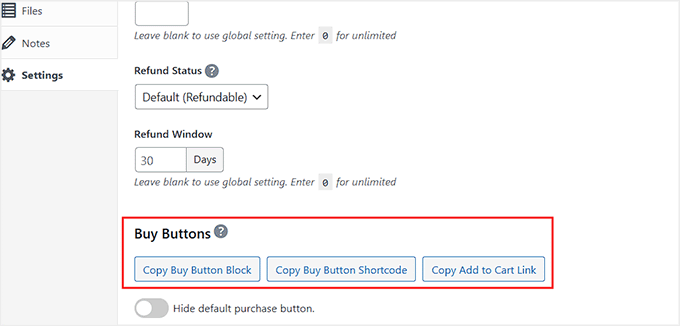
Başka bir seçenek de ürünün 'Şimdi Satın Al' düğmesini bir sayfaya veya gönderiye eklemektir.
'Şimdi Satın Al' düğmesi oluşturmak için ürünün 'İndirme Ayrıntıları' bölümüne gidelim ve 'Ayarlar' sekmesine geçelim.
Buradan, ‘Satın Alma Düğmesi Bloğunu Kopyala’ seçeneğine tıklayın.
Ardından bu bloğu herhangi bir gönderiye, sayfaya veya kenar çubuğu gibi bir widget alanına ekleyebilirsiniz. Bu, güçlü bir özelliktir çünkü okuyucunun en çok ilgilendiği anda satışları yakalayarak sitenizin herhangi bir yerine bir ‘Şimdi Satın Al’ düğmesi yerleştirmenize olanak tanır.
Her şey ayarlandıktan sonra, 'Satın Al' düğmesine tıklamak dijital indirmeyi ziyaretçilerin alışveriş sepetlerine ekleyecektir.
Satın alma düğmesi aynı zamanda bir ödeme düğmesine dönüşecektir.
Bu düğmeye tıklamak müşteriyi Easy Digital Downloads ödeme sayfasına götürecektir; burada ödeme bilgilerini girebilir ve indirmelerini satın alabilirler.
Bonus: Daha Fazla Dijital İndirme Satmak İçin Araçlar
Sitenize başarıyla dijital indirmeler eklediniz! Bir sonraki zorluğunuz, ziyaretçileri bu indirmeleri satın almaya ikna etmek. İşte ek WordPress eklentileri burada devreye giriyor.
Daha fazla dijital indirme satmanıza yardımcı olabilecek eklentiler için en iyi seçimlerimizden bazıları şunlardır:
- OptinMonster piyasadaki en iyi dönüşüm optimizasyon yazılımıdır. E-posta listenizi büyütmek ve ziyaretçileri ödeme yapan müşterilere dönüştürmek için kayıt formları oluşturmak için kullanabilirsiniz. Ayrıca alışveriş sepeti terkini azaltmaya da yardımcı olabilir.
- All in One SEO, sitenizi arama motorları için optimize etmenize, daha fazla trafik ve satış elde etmenize yardımcı olabilecek WordPress için en iyi SEO eklentisidir.
- MonsterInsights, WordPress için en iyi analiz çözümüdür. Ziyaretçilerinizin nereden geldiğini ve web sitenizde ne yaptıklarını görmenize yardımcı olur, böylece gerçek verilere dayanarak kararlar alabilir ve pazarlama stratejinizi güncelleyebilirsiniz.
- AffiliateWP, ortaklık pazarlaması ile yepyeni bir kitleye ulaşmanıza yardımcı olabilir. AffiliateWP, kendi ortaklık programınızı oluşturmak için ihtiyacınız olan her şeye sahiptir ve insanların komisyon karşılığında ürünlerinizi kendi kitlelerine tanıtmasına olanak tanır.
- PushEngage, WordPress için en iyi anlık bildirim yazılımıdır. Bu araç, müşterilerinize yeni dijital indirmelerden özel tekliflere ve özel kupon kodlarına kadar her şey hakkında bilgi vermenize yardımcı olabilir.
- MemberPress piyasadaki en iyi WordPress üyelik eklentisidir. Çevrimiçi bir kurs satıyorsanız, özel bir forum oluşturmak için MemberPress'i kullanabilir, hedef kitlenizle bağlantı kurmayı ve akran desteğini teşvik etmeyi kolaylaştırabilirsiniz. Hatta kurs içeriğini aşamalı olarak yayınlayabilirsiniz.
- SmashBalloon, Facebook, Instagram, Twitter ve YouTube için özel akışlar eklemek üzere en iyi sosyal akış eklentisidir. Çoğu dijital içerik oluşturucunun diğer platformlarda kişisel bir markası vardır. Bu, sosyal medya akışlarınızı sergilemenin güven oluşturmaya ve sosyal kanıt sağlamaya yardımcı olabileceği anlamına gelir.
Dijital İndirmeler Satmak Hakkında Sıkça Sorulan Sorular
Okuyucularımızın birçoğu düzenli olarak dijital indirmelerin satışı hakkında sorularıyla bize ulaşıyor. Aşağıda en sık sorulan sorulardan bazılarını yanıtlamaya çalıştık.
1. Ücretsiz olarak dijital indirme satmaya başlayabilir miyim?
Evet, Easy Digital Downloads Lite %100 ücretsizdir. WordPress web sitenizde dijital indirmeler satmaya başlamak için ihtiyacınız olan her şeye sahiptir.
Easy Digital Downloads Lite ücretsiz olsa da, çalıştırmak için bir alan adına ve web barındırma hesabına ihtiyacınız olacak ve bu da para gerektirecektir.
İşletmeniz büyüdükçe, Easy Digital Downloads'un pro sürümüne de yükseltmek isteyebilirsiniz. Bu gelişmiş eklenti, güçlü e-posta pazarlama araçları, daha fazla ödeme ağ geçidi ve WordPress ile dijital abonelikler satma desteği içerir.
2. Bir WordPress web sitesi oluşturmanın maliyeti nedir?
İş planınıza ve bütçenize bağlıdır. Maliyetlerinizi sınırlamak için ayda 1,99 ABD doları karşılığında Bluehost ile başlayabilir ve ücretsiz eklentiler ile temalar kullanabilirsiniz. Daha fazla dijital indirme satmaya başladıkça küçük başlayıp sonra para harcayacağınız bir iş modeli öneriyoruz.
Daha fazla bilgi için, bir WordPress web sitesi oluşturmanın maliyeti ne kadar hakkındaki makalemize bakın.
3. Easy Digital Downloads ile fiziksel ürünler de satabilir miyim?
Kesinlikle! Başarılı bir işletmenin yeni alanlara genişlemesi alışılmadık bir durum değildir.
Adına rağmen, Easy Digital Downloads'u fiziksel ürünler satmak için kullanabilirsiniz. Easy Digital Downloads eklentisine gönderim özellikleri ekleyen bir Simple Shipping eklentisi bile var.
Umarız bu öğretici, dijital ürünleri nasıl satacağınızı öğrenmenize yardımcı olmuştur. Sonra, Easy Digital Downloads için müşteri faturaları ekleme ve dijital ürün pazar yeri oluşturma hakkındaki kılavuzlarımızı da görmek isteyebilirsiniz.
Bu makaleyi beğendiyseniz, lütfen WordPress video eğitimleri için YouTube Kanalımıza abone olun. Bizi ayrıca Twitter ve Facebook'ta da bulabilirsiniz.


Jiří Vaněk
Easy Digital Downloads çok ilginç görünüyor. E-kitabımı satmaya başlamak istedim. İlk sorun olan açılış sayfası, rehberleriniz sayesinde başarıyla çözüldü. Şimdi, satış seçeneği oluşturmak için Easy Digital Downloads'u kullanmaya geçmem gerekiyor. Adım adım rehber için teşekkürler. Bana güvenebileceğim bir şey olduğu için işlerimi çok kolaylaştıracak. Aksi takdirde, her şeyi kendi başıma çözmek zorunda kalırdım ki bu da bana çok zaman kaybettirirdi. Bu sayfalar harika.
Mrteesurez
Bu gönderi için teşekkür ederim.
WooCommerce ile dijital indirmeyi zaten kurdum, EDD'yi denemek istemiştim ama sadece deneyebileceğim Easy Digital Downloads'un ücretsiz bir sürümü olduğunu bilmiyordum.
Şimdi indireceğim ve inceleyeceğim.
WPBeginner Desteği
Faydalı bulacağınızı umuyoruz
Yönetici
Rabiu
İyi çalışmalarınız için teşekkürler.
WPBeginner Desteği
İçeriğimizi beğendiğiniz için memnunum
Yönetici