


Bei der Verwaltung einer WordPress-Website gibt es Zeiten, in denen Sie Änderungen oder Aktualisierungen vornehmen müssen, ohne sie sofort zu veröffentlichen.
Bei WPBeginner schreiben und aktualisieren wir viele Artikel und wissen, wie wichtig es ist, Änderungen zu speichern, ohne sie sofort zu veröffentlichen. Jeden Tag speichern wir Beiträge, ohne sie zu veröffentlichen, damit Redakteure sie zuerst überprüfen können.
Dies hilft uns, unsere Artikel von hoher Qualität zu halten und unsere Arbeitsabläufe schneller und reibungsloser zu gestalten.
In diesem Artikel zeigen wir Ihnen, wie Sie Ihre Änderungen in WordPress einfach speichern können, ohne sie zu veröffentlichen.
💡Schnelle Antwort: Änderungen speichern, ohne zu veröffentlichen
Der sicherste Weg, einen Live-Beitrag zu aktualisieren, ist die Verwendung des Plugins Yoast Duplicate Post. Seine Funktion „Umschreiben & erneut veröffentlichen“ erstellt eine private Kopie Ihres Beitrags. Sie können diese Kopie bearbeiten und Entwürfe nach Bedarf speichern.
Warum Änderungen speichern, ohne WordPress-Beiträge und Seiten zu veröffentlichen?
WordPress macht es unglaublich einfach, neue Blogbeiträge und Seiten hinzuzufügen.
Wenn Sie jedoch einen Beitrag oder eine Seite aktualisieren, die bereits live ist, überschreibt dies sofort den vorhandenen Inhalt.
Was ist, wenn Sie eine Aktualisierung entwerfen und diesen Entwurf speichern möchten, ohne ihn zu veröffentlichen? Dies kann nützlich sein, wenn Sie mehr Zeit für die Bearbeitung Ihres Entwurfs benötigen oder wenn Sie einen Blog mit mehreren Autoren betreiben und alle Änderungen genehmigen möchten, bevor sie live gehen.
Der einzige Standardweg, dies zu tun, besteht darin, es wieder in einen Entwurf umzuschalten und dann den Inhalt erneut zu veröffentlichen, wenn die Änderungen bereit sind.
Wenn Sie jedoch einen Live-Beitrag zurück in einen Entwurf umwandeln, funktioniert die öffentliche URL nicht mehr. Jeder, der versucht, sie aufzurufen, einschließlich Suchmaschinen, sieht einen 404 „Seite nicht gefunden“-Fehler. Dies schafft eine schlechte Benutzererfahrung und kann die SEO Ihrer Website beeinträchtigen.
Eine Alternative besteht darin, einfach einen neuen Entwurf zu erstellen und den Inhalt zu kopieren und einzufügen, aber dies überträgt nicht die Kategorien und Schlagwörter, Ihr Beitragsbild und mehr.
Glücklicherweise können Sie ein WordPress-Plugin verwenden, um eine geklonte Version jeder Seite oder jedes Beitrags auf Ihrer WordPress-Website zu erstellen und den Entwurf zu speichern, ohne ihn live zu schalten. Wenn Sie dann bereit sind, können Sie die Änderungen zusammenführen und den veröffentlichten Beitrag aktualisieren.
Dies ist nützlich, wenn Sie eine Website neu gestalten, Landingpages kopieren, alte Inhalte umschreiben, Bearbeitungen vornehmen und mehr.
Nichtsdestotrotz zeigen wir Ihnen, wie Sie Ihre Änderungen an Beiträgen speichern können, ohne sie auf Ihrer WordPress-Website zu veröffentlichen.
So speichern Sie Änderungen in WordPress, ohne sie zu veröffentlichen
Der einfachste Weg, Änderungen zu speichern, ohne sie live zu veröffentlichen, ist die Verwendung des kostenlosen Yoast Duplicate Post-Plugins.
Dieses Plugin dupliziert jede Seite oder jeden Beitrag in WordPress mit einem einzigen Klick, einschließlich aller ursprünglichen Einstellungen. Wenn Sie dann bereit sind, können Sie Ihre Änderungen zusammenführen und den ursprünglichen Beitrag aktualisieren.
Zuerst müssen Sie das Plugin Yoast Duplicate Post installieren und aktivieren. Weitere Details finden Sie in unserer Schritt-für-Schritt-Anleitung, wie Sie ein WordPress-Plugin installieren.
Nach der Aktivierung gehen Sie zur Seite Beiträge » Alle Beiträge in Ihrem WordPress-Dashboard.
Wenn Sie mit der Maus über einen Beitrag fahren, sehen Sie einige neue Optionen: Klonen, Neuer Entwurf und Umschreiben & Neu veröffentlichen.
Klicken Sie einfach auf den Link „Umschreiben & Neu veröffentlichen“.

Während „Klonen“ einen separaten neuen Beitrag erstellt, ist „Umschreiben & Neu veröffentlichen“ speziell für die Aktualisierung eines Live-Beitrags konzipiert. Es erstellt automatisch eine doppelte Version und öffnet sie im Inhaltseditor-Bildschirm.
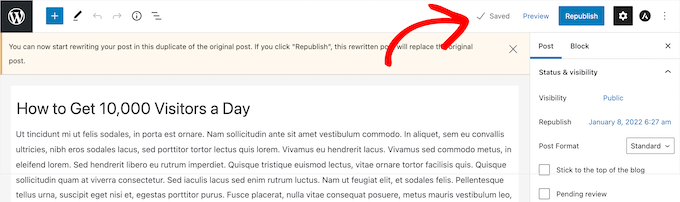
Sie können nun so viele Änderungen an diesem Beitrag vornehmen, wie Sie möchten, und ihn speichern, ohne ihn live zu veröffentlichen. Um Ihren Fortschritt zu speichern, klicken Sie einfach auf die Schaltfläche „Entwurf speichern“ in der oberen rechten Ecke der Seite.
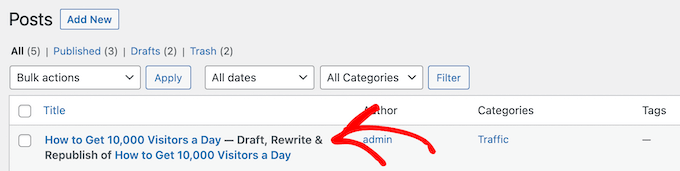
Sie können nun auf diesen WordPress-Beitrag zugreifen, indem Sie die Seite Beiträge » Alle Beiträge in der Admin-Seitenleiste von WordPress besuchen.
Daneben steht „Entwurf, Überarbeiten & Erneut veröffentlichen“ neben dem Beitragstitel.
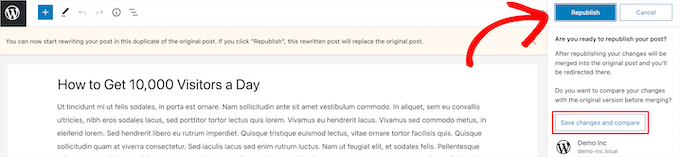
Wenn Sie bereit zum Veröffentlichen sind, klicken Sie einfach auf die Schaltfläche „Erneut veröffentlichen“.
Das Plugin wird Sie dann fragen, ob Sie bereit sind, den Beitrag neu zu veröffentlichen und Ihre neuen Änderungen in den Live-Beitrag zu integrieren. Wenn Sie bereit sind, klicken Sie erneut auf die Schaltfläche 'Neu veröffentlichen'.
Sie können auch überprüfen, wie Ihr Beitrag aussieht, bevor Sie ihn erneut veröffentlichen, indem Sie auf die Schaltfläche 'Vorschau' in der oberen rechten Ecke des Bildschirms klicken.
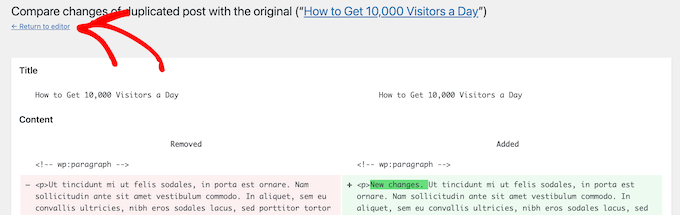
Das Plugin fügt auch eine hilfreiche Schaltfläche „Vergleichen“ oben im Editor hinzu. Dies ermöglicht Ihnen einen Seitenvergleich Ihres alten Inhalts mit Ihren neuen Änderungen.
Dies öffnet einen Revisionsbildschirm, auf dem Sie die Unterschiede grün hervorgehoben sehen können.
Wenn Sie mit den Änderungen zufrieden sind, klicken Sie oben auf dem Bildschirm auf den Link „Zurück zum Editor“.
Sie können auch das Datum ändern, an dem Ihr bearbeiteter Beitrag veröffentlicht werden soll. Wenn die Änderungen sofort veröffentlicht werden sollen, ändern Sie das Datum nicht.
Wenn Sie in Zukunft veröffentlichen möchten, klicken Sie einfach auf die Option 'Erneut veröffentlichen:' und ändern Sie das Datum auf eine zukünftige Zeit.
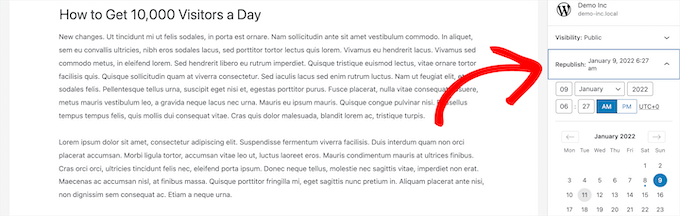
Klicken Sie abschließend erneut auf die Schaltfläche „Erneut veröffentlichen“.
Sie erhalten nun eine Benachrichtigung am oberen Rand der Seite, die besagt, dass der ursprüngliche Beitrag durch den neu geschriebenen Beitrag ersetzt wurde.
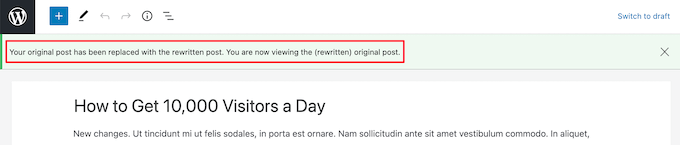
Nun ersetzen die von Ihnen vorgenommenen Änderungen am geklonten Beitrag die ursprüngliche Version des Beitrags an diesem Datum.
Bonus: Planen Sie Ihre Beiträge in WordPress
Yoast Duplicate Post ist großartig für die Bearbeitung einzelner Beiträge. Wenn Sie jedoch viele Inhaltsaktualisierungen verwalten oder mit einem Team arbeiten, kann die Verfolgung Ihres Zeitplans kompliziert werden.
Hier kann ein Redaktionskalender-Plugin eine große Hilfe sein. Dazu empfehlen wir die Verwendung von PublishPress Planner.
Es fügt einen schönen Drag-and-Drop-Content-Kalender direkt in Ihr WordPress-Dashboard ein, wodurch Ihr Veröffentlichungsplan leicht visualisiert werden kann.

Sie können alle Ihre geplanten Updates auf einen Blick sehen, Beiträge durch einfaches Ziehen auf ein neues Datum neu planen und sogar benutzerdefinierte Status erstellen, um den Workflow Ihres Teams zu verwalten (wie „Muss überprüft werden“ oder „Bereit zur Veröffentlichung“).
Dies gibt Ihnen einen klaren Überblick über Ihre Content-Pipeline und hilft sicherzustellen, dass nichts übersehen wird.
Detaillierte Anweisungen finden Sie in unserem Tutorial, wie Sie Ihre WordPress-Blogbeiträge automatisch planen.
Häufig gestellte Fragen zum Speichern von Änderungen ohne Veröffentlichung in WordPress
Hier sind einige Fragen, die unsere Leser häufig zum Speichern von Änderungen ohne Veröffentlichung eines Beitrags stellen:
Was ist der beste Weg, um Änderungen in WordPress zu speichern, ohne sie zu veröffentlichen?
Die sicherste und effizienteste Methode ist die Verwendung eines Plugins wie Yoast Duplicate Post.
Es ermöglicht Ihnen, eine Kopie eines Beitrags oder einer Seite zu erstellen, diese privat zu bearbeiten und dann die Änderungen mit der Live-Version zusammenzuführen, wenn Sie bereit sind. Dieser Prozess vermeidet Ausfallzeiten oder SEO-Probleme.
Beeinflusst das Wechseln eines Beitrags zu einem Entwurf meine SEO?
Ja. Wenn Sie einen veröffentlichten Beitrag wieder in einen Entwurf zurückverwandeln, wird er offline genommen.
Jeder Besucher oder jede Suchmaschine, die versucht, diese URL aufzurufen, sieht eine Fehlerseite, da der Inhalt nicht mehr öffentlich verfügbar ist. Dies kann Ihre Rankings beeinträchtigen und zu einer schlechten Erfahrung für Ihre Leser führen.
Kann ich meinen aktualisierten Beitrag für eine spätere Veröffentlichung planen?
Absolut. Das Yoast Duplicate Post Plugin verfügt über eine integrierte Planungsfunktion.
Dies ermöglicht es Ihnen, ein zukünftiges Datum und eine zukünftige Uhrzeit für Ihren neu geschriebenen Beitrag festzulegen, damit dieser automatisch die Live-Version ersetzt. Das ist großartig, um Ihren Content-Kalender im Voraus zu planen.
Wir hoffen, dieser Artikel hat Ihnen geholfen zu lernen, wie Sie Änderungen in WordPress speichern, ohne sie zu veröffentlichen. Möglicherweise möchten Sie auch unseren detaillierten Leitfaden zu WordPress-Beitragsrevisionen leicht gemacht und unsere Liste mit wesentlichen Tipps zur Verwendung von Shortcodes in WordPress sehen.
Wenn Ihnen dieser Artikel gefallen hat, abonnieren Sie bitte unseren YouTube-Kanal für WordPress-Video-Tutorials. Sie finden uns auch auf Twitter und Facebook.



Haben Sie eine Frage oder einen Vorschlag? Hinterlassen Sie bitte einen Kommentar, um die Diskussion zu beginnen.