


Das Durchscrollen eines unübersichtlichen WordPress-Blockmenüs, um eine einfache Überschrift oder ein Bild zu finden, ist Zeitverschwendung, besonders wenn man die Hälfte der verfügbaren Optionen nie benutzt.
Mehrere unserer Autoren haben unnötige Blöcke in ihrem Gutenberg-Editor deaktiviert, um die Benutzeroberfläche sauber und übersichtlich zu halten.
Nachdem unser Team diese Änderung vorgenommen hatte, berichteten sie von einem deutlichen Anstieg sowohl der Produktivität als auch des Fokus beim Schreiben.
In diesem Artikel zeigen wir Ihnen Schritt für Schritt, wie Sie einen Block in WordPress entfernen.
💡 Schnelle Antwort: Wie man einen Block in WordPress entfernt
Sie können einen Block in WordPress entfernen, indem Sie ihn aus einem bestimmten Beitrag/einer bestimmten Seite löschen, ihn aus dem Editor-Menü ausblenden oder ihn mit Code dauerhaft seitenweit deaktivieren.
- Aus einem Beitrag/einer Seite löschen: Wählen Sie den Block im Editor aus, klicken Sie auf das Drei-Punkte-Symbol in seiner Symbolleiste und wählen Sie „Löschen“.
- Aus dem Editor-Menü ausblenden: Greifen Sie über das Drei-Punkte-Symbol oben rechts auf „Einstellungen“ zu, gehen Sie zum Tab „Blöcke“ und deaktivieren Sie die gewünschten Blöcke, um sie auszublenden.
- Core-Blöcke dauerhaft seitenweit entfernen: Verwenden Sie das WPCode -Plugin, um einen PHP-Snippet hinzuzufügen, der eine Whitelist mit zulässigen Core-Blöcken definiert. Es entfernt alle anderen aus dem Editor.
- Plugin-Blöcke dauerhaft seitenweit entfernen: Verwenden Sie das WPCode -Plugin, um einen PHP-Snippet mit der Funktion
unregister_block_type()hinzuzufügen, die den genauen Namen des zu deaktivierenden Plugin-Blocks angibt.
Warum einen Block in WordPress entfernen, ausblenden oder löschen?
Sie sollten Blöcke entfernen oder ausblenden, um Ihren Arbeitsbereich aufzuräumen und Ablenkungen zu vermeiden. Dies hilft Ihnen, die Werkzeuge zu finden, die Sie tatsächlich benötigen, damit Sie Ihre Inhalte schneller fertigstellen können.
Dies erleichtert das Finden und Verwalten der Blöcke, die Sie häufig verwenden.
- Entrümpeln Sie Ihren Arbeitsbereich: Entfernen Sie irrelevante Core- oder Plugin-Blöcke (z. B. einen „Strophe“-Block für einen Food-Blog), die Sie nie verwenden, was zu einer saubereren, intuitiveren Bearbeitungsoberfläche führt.
- Fokus & Produktivität steigern: Ein optimiertes Blockmenü reduziert Ablenkungen, hilft Ihnen, benötigte Blöcke schnell zu finden und beschleunigt letztendlich Ihren Content-Erstellungsworkflow.
- Flexible Blockverwaltung: Wählen Sie zwischen dem vorübergehenden Ausblenden von Blöcken aus dem Menü (wobei die Funktionalität erhalten bleibt) oder deren vollständigen Entfernung auf der gesamten Website, um Ihren Editor an Ihre spezifischen Bedürfnisse anzupassen.
- Mühelose Inhaltskorrektur: Löschen Sie einzelne Blöcke innerhalb eines Beitrags einfach, um Inhaltsfehler zu korrigieren, ohne die Verfügbarkeit des Blocks für die zukünftige Verwendung zu beeinträchtigen.
Sehen wir uns nun an, wie Sie Blöcke in WordPress einfach entfernen können.
Wir haben in diesem Tutorial vier Methoden hinzugefügt, und Sie können die Links unten verwenden, um zur gewünschten Methode zu springen:
Methode 1: Einen Block im WordPress-Editor löschen
Wenn Sie Blöcke in Ihren Inhalten löschen möchten, ist diese Methode genau das Richtige für Sie. Beachten Sie, dass diese Blöcke nicht aus dem Blockmenü entfernt werden, sondern aus den WordPress-Blogbeiträgen, zu denen sie gehörten, gelöscht werden.
Zuerst müssen Sie den Block, den Sie löschen möchten, auswählen, indem Sie einfach darauf klicken.
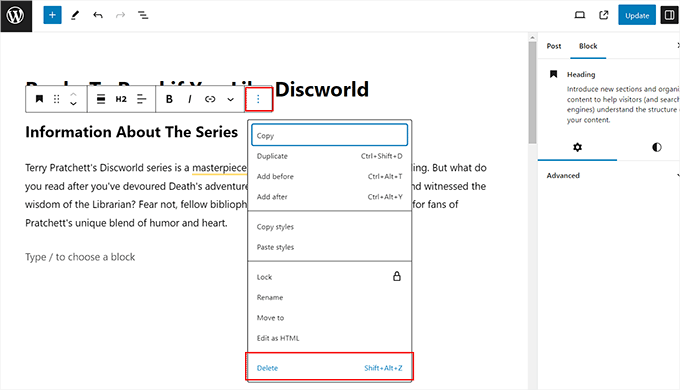
Klicken Sie anschließend auf das Drei-Punkte-Symbol in der Block-Symbolleiste, um ein Menü zu öffnen. Wählen Sie hier die Option „Löschen“, um den Block aus Ihrem Blogbeitrag zu entfernen.
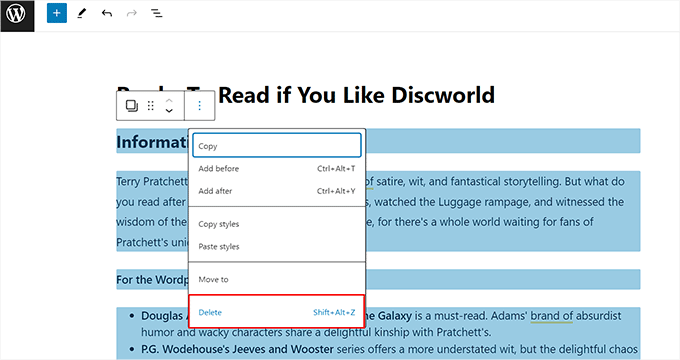
Auf der anderen Seite können Sie auch mehrere Blöcke im Inhalt löschen. Zuerst müssen Sie alle Blöcke auswählen, die Sie löschen möchten, indem Sie mit der Maus durch sie hindurchziehen.
Klicken Sie danach auf das Drei-Punkte-Symbol in der Block-Symbolleiste und wählen Sie im Popup die Option „Löschen“.
Wenn Sie nach einer Abkürzung suchen, können Sie einen ausgewählten Block im Inhaltseditor einfach löschen, indem Sie die Rücklöschtaste oder die Entfernen-Taste auf Ihrer Tastatur drücken.
Eine weitere erweiterte Abkürzung ist die Verwendung von Umschalt + Alt + Z für Windows und Linux oder ⌃ + ⌥ + Z für macOS.
Methode 2: Einen Block in WordPress ausblenden
Wenn Sie einen Block nicht vollständig entfernen möchten, verwenden Sie diese Methode.
Sie können die Blockeinstellungen des WordPress-Editors verwenden, um den Block aus dem Menü auszublenden und ihn bei Bedarf einfach wieder einzublenden.
Dazu müssen Sie den Block-Editor öffnen und auf das Drei-Punkte-Symbol in der oberen rechten Ecke des Bildschirms klicken. Dies öffnet das Dropdown-Menü, aus dem Sie die Option „Einstellungen“ auswählen müssen.

Dies öffnet ein Popup auf dem Bildschirm. Wechseln Sie hier zum Tab „Blöcke“ und deaktivieren Sie die Kontrollkästchen neben den Blöcken, die Sie im Beitragseditor ausblenden möchten.
Sie können auch Plugin-Blöcke von hier aus deaktivieren, wie z. B. Blöcke für WPForms, den besten Drag-and-Drop-Formularersteller für WordPress, oder Soliloquy, das beste WordPress-Slider-Plugin.

Wenn Sie fertig sind, klicken Sie einfach auf das 'X'-Symbol, um die Eingabeaufforderung zu verlassen. Sie haben die Blöcke nun erfolgreich in WordPress ausgeblendet.
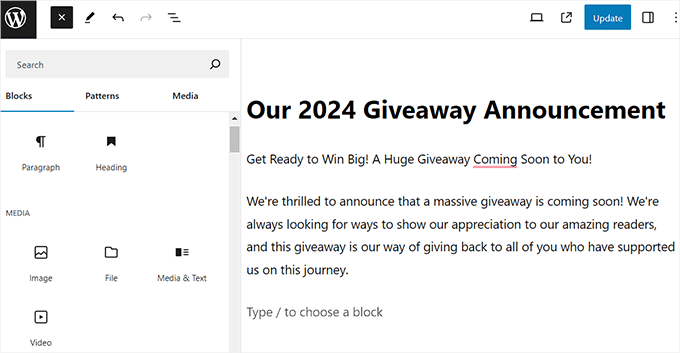
Um die Ergebnisse anzuzeigen, klicken Sie auf die Schaltfläche „+“ in der oberen linken Ecke, um das Blockmenü zu öffnen. Hier werden Sie feststellen, dass die von Ihnen ausgewählten Blöcke nicht mehr sichtbar sind.
Wenn Sie diese Blöcke wiederherstellen möchten, klicken Sie einfach erneut auf das Drei-Punkte-Symbol und wählen Sie die Option „Einstellungen“.
Sobald sich das Popup öffnet, wechseln Sie zum Tab „Blöcke“. Um alle Plugin-Blöcke wieder sichtbar zu machen, klicken Sie auf den Link „Zurücksetzen“.
Für Kernblöcke müssen Sie die Kontrollkästchen neben jedem Block, den Sie wieder einblenden möchten, manuell erneut aktivieren.
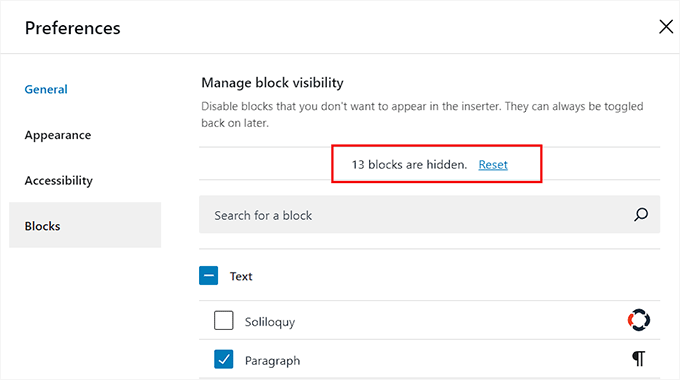
Wenn Sie nur bestimmte Kernblöcke wieder einblenden möchten, können Sie dies tun, indem Sie ihre einzelnen Kontrollkästchen im Tab „Blöcke“ manuell erneut aktivieren.
Bei Plugin-Blöcken blendet das Klicken auf „Zurücksetzen“ alle wieder ein. Es gibt keine Option, einzelne Plugin-Blöcke wieder einzublenden, ohne alle gleichzeitig zurückzusetzen.
Wenn Ihnen das wie ein Problem vorkommt, können Sie die nächste Methode verwenden.
Methode 3: Kernblöcke in WordPress entfernen
Diese Methode verwendet einen „Allowlist“-Ansatz, um Standardblöcke vollständig aus dem WordPress-Editor zu entfernen.
Dies ist ideal für die Erstellung einer sehr restriktiven Bearbeitungsumgebung, da Sie genau definieren, welche Blöcke (wie Bild, Absatz oder Überschrift) zulässig sind und alles andere entfernt wird.
Warnung: Eine Whitelist deaktiviert alle Blöcke, die nicht in Ihrem Code erwähnt werden. Wenn Sie diese Blöcke zuvor auf Ihrer Website verwendet haben, werden sie möglicherweise nicht mehr korrekt angezeigt oder es treten Fehler im Editor auf.
Um einen Core-WordPress-Block zu entfernen, müssen Sie einen PHP-Code-Snippet hinzufügen. Obwohl Sie diesen Code zu Ihrer Theme-Datei functions.php hinzufügen könnten, raten wir dringend davon ab.
Ein kleiner Fehler im Code könnte Ihre Website beschädigen, und Ihre Änderungen gehen beim nächsten Update Ihres Themes verloren.
Deshalb empfehlen wir stattdessen die Verwendung von WPCode. Es ist das beste Plugin, um sicher benutzerdefinierte Funktionen zu WordPress mit Code-Snippets hinzuzufügen. Es hilft Ihnen, die Anzahl der Plugins auf Ihrer Website zu reduzieren, indem Sie sie durch leichte Snippets ersetzen.
Wir verwenden WPCode auf WPBeginner für Entwicklung und Codeverwaltung. Um mehr über unsere Erfahrungen zu erfahren, lesen Sie unsere vollständige WPCode-Bewertung.
Experten-Tipp: Bevor Sie einen Kernblock website-weit deaktivieren, prüfen Sie, ob Sie ihn in älteren Beiträgen verwendet haben. Wenn Sie einen Block per Code entfernen, kann dies zu einem „Ungültiger Block“-Fehler bei vorhandenen Inhalten führen, bis Sie den Block wieder aktivieren.
Schritt 1: WPCode Plugin installieren und aktivieren
Zuerst müssen Sie das WPCode-Plugin installieren und aktivieren. Details finden Sie in unserem Anfängerleitfaden, wie man ein WordPress-Plugin installiert.
☝ Hinweis: Sie können die kostenlose Version von WPCode für dieses Tutorial verwenden. Ein Upgrade auf den Pro-Plan schaltet jedoch weitere Funktionen frei.
Schritt 2: Neuen benutzerdefinierten PHP-Snippet erstellen
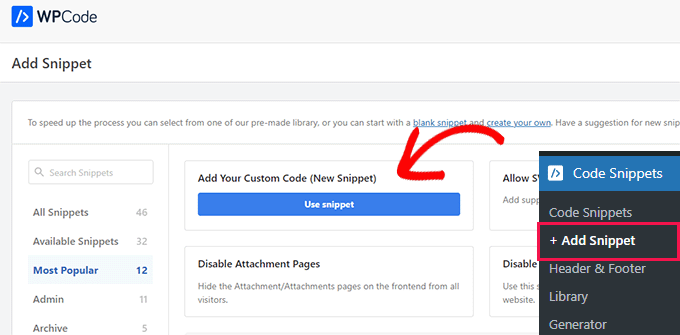
Besuchen Sie nach der Aktivierung die Seite Code-Snippets » + Snippet hinzufügen im WordPress-Dashboard und klicken Sie unter der Option „Eigene benutzerdefinierte Codes hinzufügen (Neues Snippet)“ auf die Schaltfläche „Snippet verwenden“.
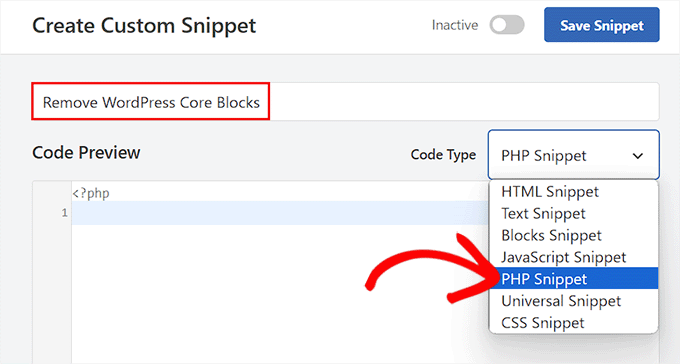
Dies führt Sie zur Seite „Benutzerdefinierten Schnipsel erstellen“, wo Sie einen Namen für den von Ihnen erstellten Code-Schnipsel eingeben müssen.
Wählen Sie dann im Dropdown-Menü auf der rechten Seite „PHP-Schnipsel“ als Code-Typ aus.
Schritt 3: Den Allowlist-Code hinzufügen
Danach müssen Sie den folgenden benutzerdefinierten Code in das Feld „Code-Vorschau“ einfügen:
add_filter( 'allowed_block_types_all', function( $allowed_blocks, $editor_context ): array {
    $allowed_blocks = [
        'core/paragraph',
        'core/heading',
        'core/list',
        'core/list-item',
        'core/quote',
        'core/preformatted',
        'core/pullquote',
        'core/table',
        'core/gallery',
        'core/image',
        'core/video',
        'core/spacer',
        'core/separator',
        'core/shortcode',
        'core/embed',
    ];
    return $allowed_blocks;
}, 100, 2 );
Dieser Code verwendet einen WordPress-Filter namens allowed_block_types_all. Dieser Filter teilt WordPress genau mit, welche Blöcke im Editor zulässig sind.
Schritt 4: Erlaubte Blöcke konfigurieren
Der Code bietet eine spezifische Liste von Kernblöcken, die auf Ihrer Website zulässig sind. Jeder Block, der nicht in dieser Liste aufgeführt ist, wie z. B. der „Verse“-Block, wird automatisch aus dem Block-Editor entfernt.
Wenn Sie jedoch auch einen der im Code erwähnten Blöcke wie den „Trennzeichen“-Block entfernen möchten, können Sie ihn einfach aus dem Code-Snippet löschen.
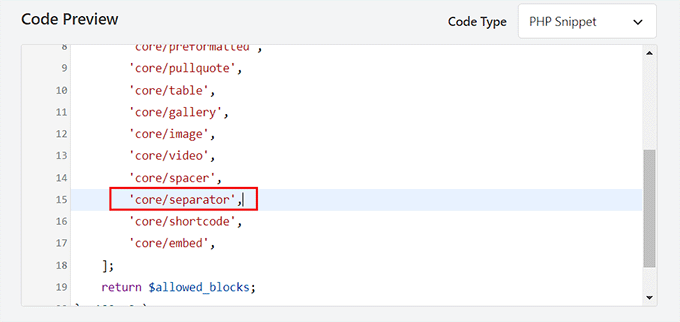
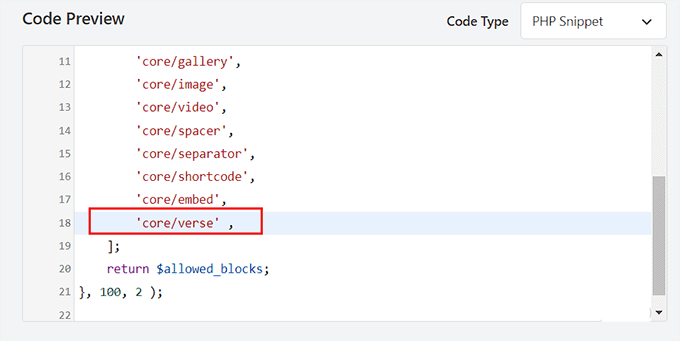
Wenn ein Block im Code-Snippet nicht erwähnt wird, Sie ihn aber nicht entfernen möchten, können Sie seinen Namen zur Liste der Blöcke hinzufügen.
Sie können dies ganz einfach tun, indem Sie „core/“ eingeben und dann den Namen des Blocks zur Liste hinzufügen, wobei Sie auf die richtige Syntax achten, wie hier:
'core/verse',
Schritt 5: Einfügemodus auf „Automatisch einfügen“ setzen
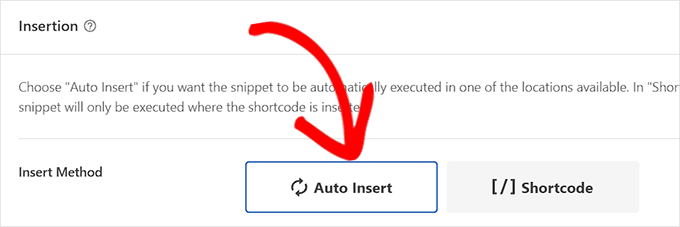
Scrollen Sie als Nächstes nach unten zum Abschnitt „Einfügen“ und wählen Sie den Modus „Automatisch einfügen“.
Sobald Sie dies getan haben, wird der benutzerdefinierte Code nach der Aktivierung automatisch auf Ihrer Website ausgeführt.
Schritt 6: Snippet aktivieren und speichern
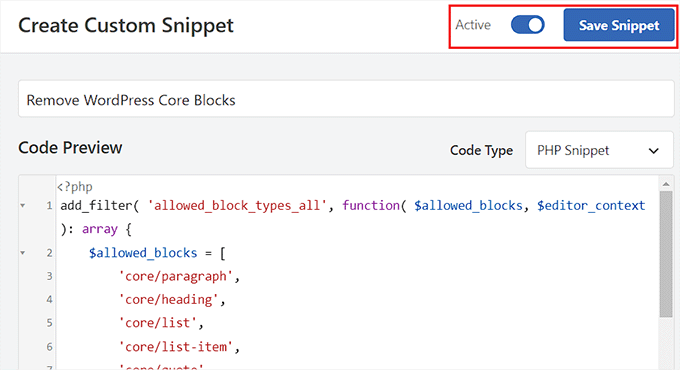
Scrollen Sie dann zurück nach oben und schalten Sie den Schalter von 'Inaktiv' auf 'Aktiv'.
Klicken Sie abschließend auf die Schaltfläche „Snippet speichern“, um Ihre Einstellungen zu speichern.
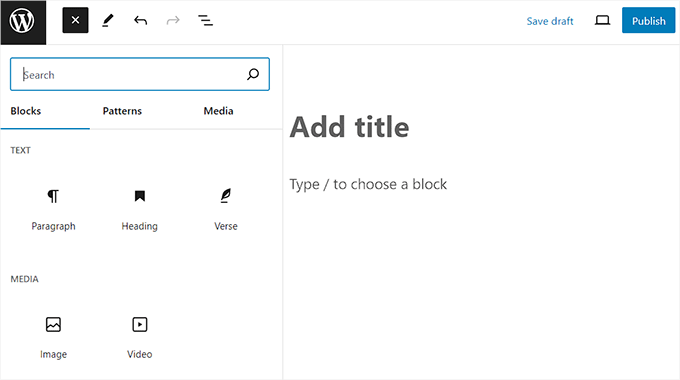
Sie können jetzt den Block-Editor besuchen, um die Änderungen in Aktion zu sehen.
Hier werden Sie feststellen, dass die Blöcke Klassisch, Cover, Trennlinie, Datei und viele andere aus dem Blockmenü entfernt werden, da sie nicht Teil Ihrer Code-Snippet-Liste waren.
Methode 4: Entfernen eines Plugin-Blocks in WordPress
Diese Methode kann verwendet werden, wenn Sie einen Block entfernen möchten, der von einem Plugin eingeführt wurde.
Viele WordPress-Plugins fügen Blöcke im Inhaltseditor hinzu. Diese Blöcke machen es super einfach, die Funktionalität des Plugins zu Ihren Blogbeiträgen oder Seiten hinzuzufügen.
Zum Beispiel fügt All in One SEO (AIOSEO) SEO-spezifische Blöcke zum Editor hinzu, einschließlich Breadcrumbs, Inhaltsverzeichnissen und FAQ-Blöcken.
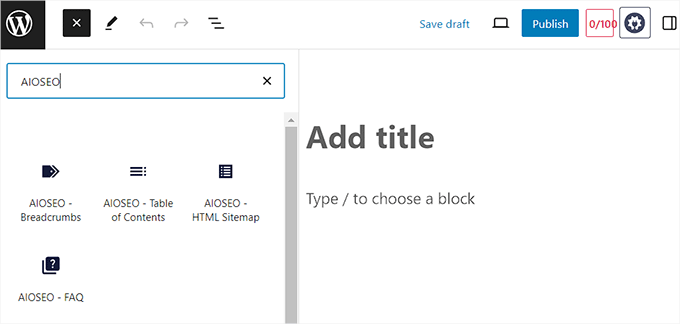
Manchmal möchten Sie jedoch einen der von einem Plugin angebotenen Blöcke nicht verwenden, weil Sie der Meinung sind, dass er für Ihren Inhalt irrelevant ist. In diesem Fall können Sie den Block des Plugins mit benutzerdefiniertem Code entfernen.
Dazu benötigen Sie WPCode, das beste Code-Snippets-Plugin und der sicherste Weg, benutzerdefinierten Code zu Ihrer Website hinzuzufügen.
Schritt 1: WPCode Plugin installieren und aktivieren
Zuerst müssen Sie das kostenlose WPCode-Plugin installieren und aktivieren. Details finden Sie in unserem Schritt-für-Schritt-Leitfaden, wie man ein WordPress-Plugin installiert.
Schritt 2: Neuen benutzerdefinierten PHP-Snippet erstellen
Besuchen Sie nach der Aktivierung die Seite Code Snippets » + Snippet hinzufügen im WordPress-Dashboard. Klicken Sie hier unter der Option „Eigene benutzerdefinierte Codes hinzufügen (Neues Snippet)“ auf die Schaltfläche „Snippet verwenden“.
Auf der Seite „Benutzerdefiniertes Snippet erstellen“ können Sie zunächst einen Namen für Ihr Code-Snippet zur Identifizierung angeben.
Wählen Sie dann im Dropdown-Menü auf der rechten Seite „PHP-Schnipsel“ als Code-Typ aus.
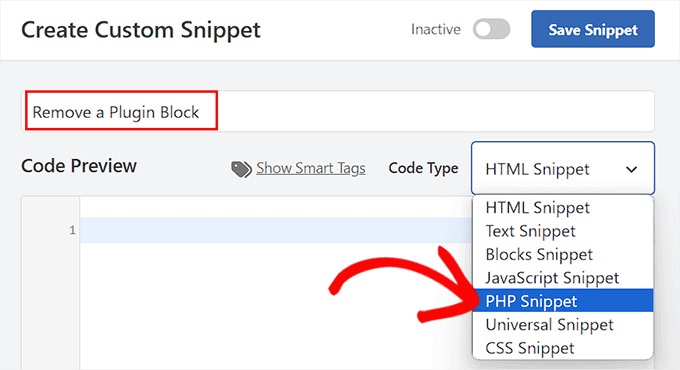
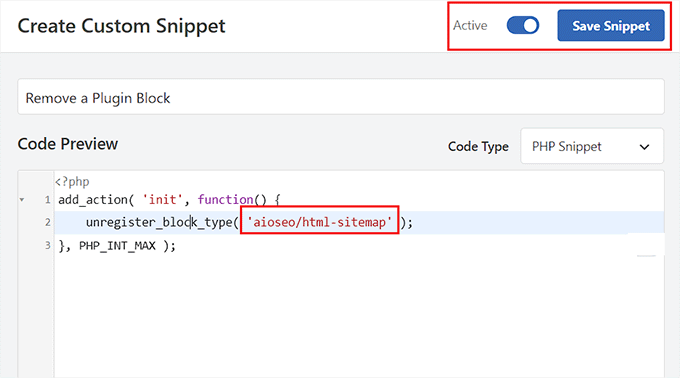
Fügen Sie danach den folgenden Code-Snippet in das Code-Vorschaufenster ein:
Denken Sie nur daran, den Namen des Plugin-Blocks durch den Block zu ersetzen, den Sie entfernen möchten.
add_action( 'init', function() {
    unregister_block_type( 'aioseo/breadcrumbs' );
}, PHP_INT_MAX );
Schritt 3: Holen Sie sich den Namen des Plugin-Blocks
Um diesen Namen zu erhalten, müssen Sie den Gutenberg-Editor öffnen und den Plugin-Block zur Seite/zum Beitrag hinzufügen.
Klicken Sie dann auf das Drei-Punkte-Symbol oben rechts auf dem Bildschirm, um das Dropdown-Menü zu öffnen. Wechseln Sie von hier aus zum Code-Editor.
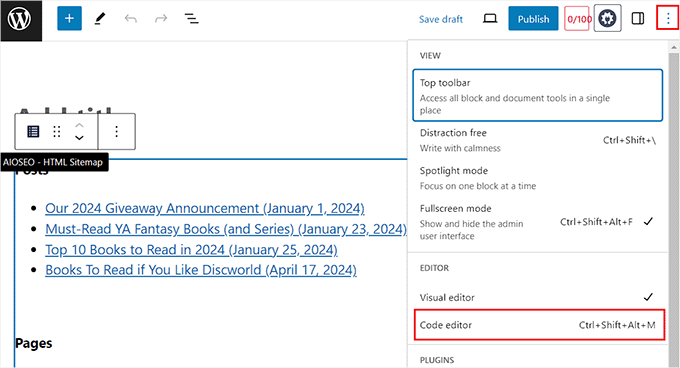
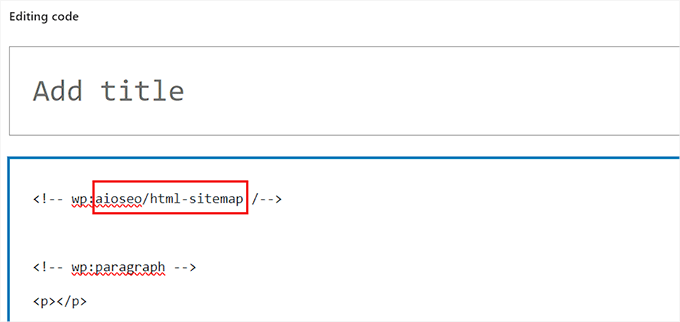
Sobald Sie wechseln, suchen Sie nach einem HTML-Kommentar, der mit <!– wp: beginnt.
Der vollständige Name des Blocks, wie z. B. aioseo/breadcrumbs, steht direkt nach diesem öffnenden Tag.
Kopieren Sie diesen Namen und gehen Sie zurück zur Seite „Benutzerdefinierten Schnipsel erstellen“, wo Sie ihn einfügen müssen.
Schritt 4: Einfügemodus auf „Automatisch einfügen“ setzen
Scrollen Sie dann nach unten zum Abschnitt „Einfügen“ und wählen Sie den Modus „Automatisch einfügen“.
Diese Option führt den benutzerdefinierten Code-Snippet nach der Aktivierung automatisch aus.
Schritt 5: Snippet aktivieren und speichern
Schalten Sie danach den Schalter „Inaktiv“ auf „Aktiv“.
Klicken Sie dann oben auf die Schaltfläche „Snippet speichern“, um Ihre Einstellungen zu sichern.
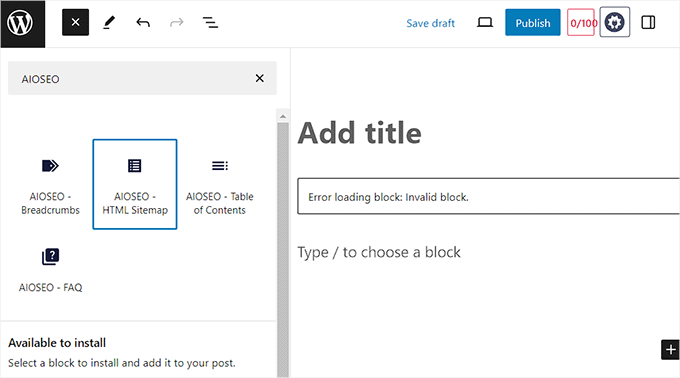
Öffnen Sie nun den Block-Editor auf Ihrer WordPress-Website und suchen Sie nach dem Block, den Sie entfernt haben.
Hier sehen Sie, dass der von Ihnen entfernte Block nicht mehr im Block-Inserter-Menü angezeigt wird.
Wenn Sie diesen Block zuvor in einem Beitrag oder einer Seite verwendet haben, zeigen diese vorhandenen Blöcke möglicherweise jetzt einen Fehler „ungültiger Block“ an, was darauf hinweist, dass sie nicht mehr gerendert werden können.
Bonus: Erstellen eines synchronisierten Musters in WordPress
Sie können auch Zeit sparen, indem Sie synchronisierte Muster erstellen. Diese wurden bis WordPress 6.3 als „Wiederverwendbare Blöcke“ bezeichnet.
Diese Funktion ermöglicht es Ihnen, einen Block oder eine Gruppe von Blöcken zu speichern, die Sie auf anderen Beiträgen und Seiten verwenden können. Wenn Sie das synchronisierte Muster an einer Stelle aktualisieren, wird es automatisch überall dort aktualisiert, wo Sie es verwendet haben.
Zum Beispiel können Sie ein synchronisiertes Muster für CTA, Feedback-Formulare, Affiliate-Produkte und mehr erstellen. Dazu müssen Sie den Block-Editor öffnen und den Inhalt eingeben, den Sie in ein synchronisiertes Muster umwandeln möchten.
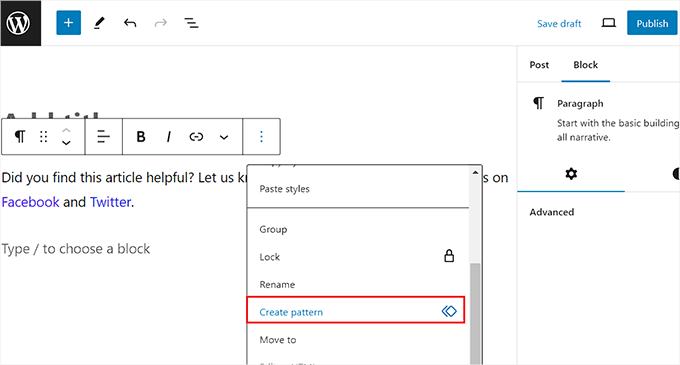
Klicken Sie danach auf das Drei-Punkte-Symbol in der Block-Symbolleiste, um ein Dropdown-Menü zu öffnen. Wählen Sie hier die Option „Muster erstellen“.
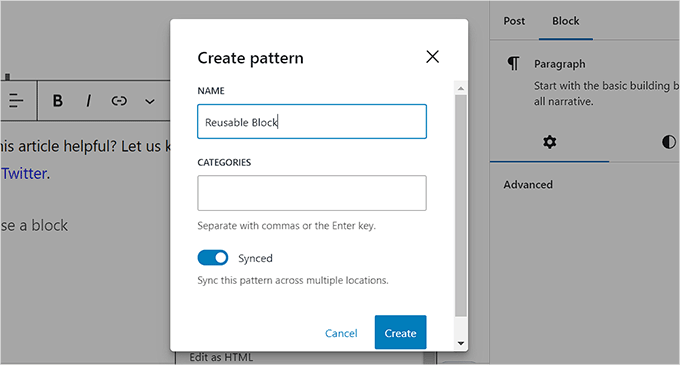
Geben Sie dann einfach einen Namen für Ihr Muster ein und klicken Sie auf die Schaltfläche „Erstellen“, um Ihre Einstellungen zu speichern.
Nun wird das synchronisierte Muster in der WordPress-Datenbank gespeichert und Sie können es einfach über das Blockmenü zu Ihren Seiten oder Beiträgen hinzufügen.
Weitere Informationen finden Sie in unserem Tutorial zum Thema Erstellen eines synchronisierten Musters in WordPress.
Häufig gestellte Fragen
Hier sind einige Fragen, die unsere Leser häufig zum Entfernen eines Blocks in WordPress stellen:
Was ist der Unterschied zwischen dem Löschen, Ausblenden und Entfernen eines Blocks?
Das Löschen eines Blocks entfernt ihn aus einem bestimmten Beitrag, aber Sie können ihn immer noch im Editor-Menü finden. Das Ausblenden eines Blocks entfernt ihn aus dem Menü, damit er Ihren Arbeitsbereich nicht überladen. Sie können ihn jederzeit wieder aktivieren.
Das Entfernen eines Blocks mit Code deaktiviert ihn auf Ihrer gesamten Website. Dies ist eine technische Änderung, die verhindert, dass der Block irgendwo auf Ihrer Website funktioniert.
Ist es möglich, das Entfernen eines Blocks rückgängig zu machen?
Ja, Sie können diese Änderungen rückgängig machen. Wenn Sie einen Block ausgeblendet haben, können Sie ihn über das Menü „Einstellungen“ wieder einblenden.
Wenn Sie WPCode verwendet haben, um einen Block zu entfernen, können Sie diesen Snippet einfach deaktivieren oder löschen. Dadurch wird der Block sofort wieder in Ihr Editor-Menü eingefügt.
Beschleunigt das Ausblenden oder Entfernen von Blöcken meine Website?
Das Ausblenden oder Entfernen von Blöcken wirkt sich hauptsächlich auf den Backend-Editor aus, in dem Sie Inhalte erstellen. Es hat nur minimale, wenn überhaupt, Auswirkungen auf die Frontend-Geschwindigkeit Ihrer Website, die Ihre Besucher erleben.
Der Hauptvorteil ist die Verbesserung Ihres eigenen Arbeitsablaufs. Durch die Schaffung einer übersichtlicheren Benutzeroberfläche können Sie die benötigten Blöcke schneller finden und effizienter schreiben.
Wir hoffen, dieser Artikel hat Ihnen geholfen zu lernen, wie Sie Blöcke in WordPress einfach entfernen können. Möglicherweise möchten Sie auch unseren Leitfaden für Anfänger zum Thema Verwendung des WordPress-Block-Editors und unsere Liste der häufigen Probleme mit dem Block-Editor und deren Behebung lesen.
Wenn Ihnen dieser Artikel gefallen hat, abonnieren Sie bitte unseren YouTube-Kanal für WordPress-Video-Tutorials. Sie finden uns auch auf Twitter und Facebook.




Suman Sourabh
Wenn ich Blogbeiträge schreibe und bearbeite, verwende ich immer die erste Methode, um Blöcke zu löschen, da sie recht einfach ist und in der Benutzeroberfläche vorhanden ist, ohne dass eine Code-Manipulation erforderlich ist.
Aber ich wusste nichts vom Ausblenden des Blocks! Danke dafür.
kzain
Gutenberg kann ein mächtiges Werkzeug sein, aber manchmal fühlt es sich mit all den verfügbaren Blöcken überwältigend an. Ich benutze auch nicht alle und es kann verwirrend sein, wenn sie den Editor überladen.
Dieser Code-Schnipsel zum Entfernen ungenutzter Blöcke ist erstaunlich. Habe ihn gerade auf einer Testseite ausprobiert und er funktioniert perfekt! Jetzt fühlt sich der Gutenberg-Editor viel übersichtlicher und einfacher zu navigieren an. Danke für den Tipp!
Jiří Vaněk
Manchmal arbeite ich mit Gutenberg, um damit zu lernen. Ich fand es manchmal sehr verwirrend, weil ich nicht alle Blöcke persönlich benutze. Ich habe den Snippet jetzt auf einer der Testseiten ausprobiert und es funktioniert großartig. Danke. Gutenberg ist sofort klarer.
kzain
Ich stimme vollkommen zu! Gutenberg kann großartig sein, aber all diese neuen Blöcke können es definitiv unübersichtlich machen und es erschweren, sich zu konzentrieren. Die Idee, einen Code-Schnipsel zu verwenden, um sie zu entfernen, ist brillant.