


Popup-Formulare können ein mächtiges Werkzeug sein, um Leads zu erfassen, Konversionen zu steigern und Website-Besucher zu binden. Sie können die Dinge noch weiter treiben, indem Sie Popups anzeigen, wenn Besucher auf einen Link oder ein Bild klicken.
Dies ist eine bewährte Methode, um Ihre E-Mail-Liste zu erweitern. Sie ist effektiver, da sie mit einer vom Benutzer ausgeführten Aktion beginnt. Beliebte Websites nutzen sie oft, um einen Anreiz für die Anmeldung anzubieten und noch mehr Abonnenten zu gewinnen.
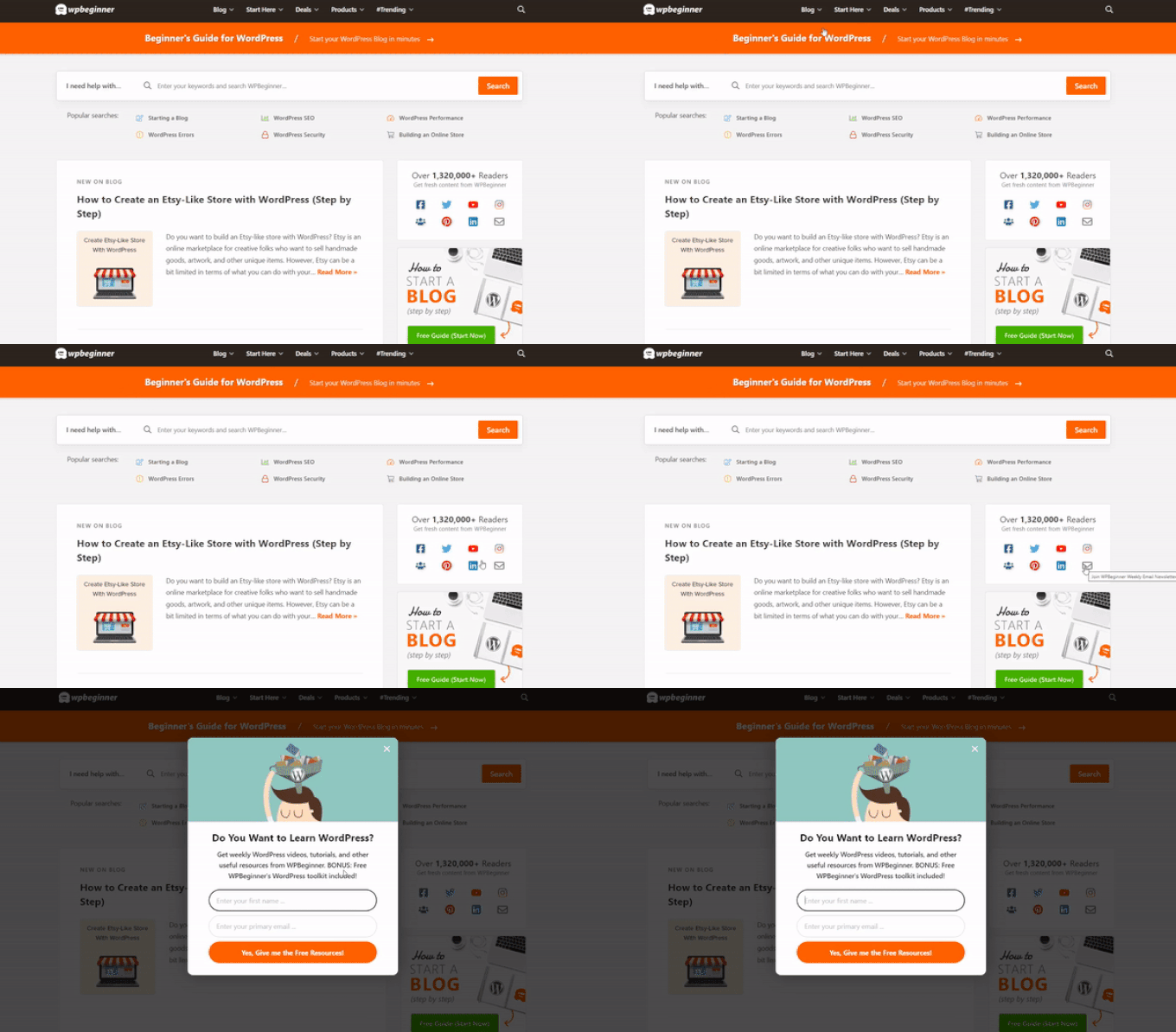
Bei WPBeginner nutzen wir diese Technik ebenfalls, um E-Mail-Adressen zu sammeln. Wenn Sie beispielsweise auf das Briefumschlag-Symbol im rechten Bereich klicken, sehen Sie ein Popup-Formular, um sich für unseren Newsletter anzumelden.
In diesem Artikel zeigen wir Ihnen Schritt für Schritt, wie Sie ein WordPress-Popup beim Klicken auf einen Link oder ein Bild öffnen.
Was ist ein „On-Click“-Popup-Formular?
On-Click-Popups sind Lightbox-Popups, die sich öffnen, wenn ein Benutzer auf einen Link, eine Schaltfläche oder ein Bild auf Ihrer WordPress-Website klickt.
Normalerweise erscheinen Popups auf Websites, wenn ein Benutzer ankommt oder wenn er im Begriff ist zu gehen. On-Click-Popup-Formulare werden durch Benutzerinteraktion ausgelöst.
Wir verwenden On-Click-Popups auch auf WPBeginner, um unsere E-Mail-Liste zu vergrößern. Zum Beispiel erscheint ein Popup, wenn ein Benutzer auf das E-Mail-Symbol in der Seitenleiste neben allen sozialen Symbolen klickt.
Warum sind On-Click-Popup-Formulare so effektiv?
Ein On-Click-Popup-Formular ist effektiv, da es den mächtigen Zeigarnik-Effekt nutzt. Dies ist ein psychologisches Prinzip, das besagt, dass Benutzer, die eine Aktion selbst beginnen, sie eher abschließen.
Wenn jemand auf einen Link oder Button klickt, um Ihr Popup auszulösen, hat er bereits Interesse gezeigt. Wenn das Formular-Popup erscheint, wird er es eher verwenden.
Sie können beispielsweise ein On-Click-Popup verwenden, um einen Lead-Magneten anzubieten. Dies könnte eine kostenlose herunterladbare Ressource wie ein E-Book oder eine PDF-Datei sein, die Benutzer im Austausch für ihre E-Mail-Adresse erhalten können.
Es gibt jedoch auch andere Möglichkeiten, On-Click-Popups auf Ihrer Website zu verwenden. Sie können Benutzer beispielsweise bitten, einen Gutscheincode einzulösen, mehr über ein Produkt zu erfahren, Umfragen auszufüllen und mehr.
Um mehr zu erfahren, lesen Sie unseren Leitfaden, wie Sie die Psychologie von Popups nutzen, um Anmeldungen um 250 % zu steigern.
Nichtsdestotrotz wollen wir uns ansehen, wie Sie ganz einfach ein On-Click-Lightbox-Popup für Ihre Website erstellen können.
Erstellen eines On-Click-Popups in WordPress
Der einfachste Weg, ein On-Click-Popup zu erstellen, ist die Verwendung von OptinMonster. Es ist das beste Popup-Plugin für WordPress und Lead-Generierungssoftware.
Weitere Informationen finden Sie in unserem vollständigen OptinMonster-Testbericht.
Zuerst müssen Sie sich für ein OptinMonster-Konto anmelden. Sie benötigen das Pro-Konto (oder höher), da es die MonsterLinks™-Funktion enthält, mit der Sie On-Click-Popups erstellen können.
Besuchen Sie einfach die OptinMonster-Website und klicken Sie auf die Schaltfläche „OptinMonster jetzt holen“, um loszulegen.

Als Nächstes müssen Sie das OptinMonster-Plugin auf Ihrer WordPress-Website installieren und aktivieren. Hilfe finden Sie in unserem Schritt-für-Schritt-Leitfaden zur Installation eines WordPress-Plugins.
Dies ermöglicht es Ihnen, Ihr OptinMonster-Konto mit Ihrer WordPress-Website zu verbinden.
Sobald Sie das Plugin aktiviert haben, müssen Sie Ihr Konto verbinden. Sie sollten automatisch zur Willkommensseite in Ihrem WordPress-Dashboard weitergeleitet werden.
Klicken Sie auf die Schaltfläche „Ihr bestehendes Konto verbinden“.

Danach öffnet sich ein neues Fenster.
Sie können auf die Schaltfläche „Mit WordPress verbinden“ klicken, um Ihre Website zu OptinMonster hinzuzufügen.

Sobald Sie Ihr OptinMonster-Konto mit Ihrer WordPress-Website verbunden haben, können Sie Ihr On-Click-Popup erstellen.
Gehen Sie einfach in Ihrem WordPress-Dashboard zu OptinMonster » Kampagnen und klicken Sie auf die Schaltfläche „Erste Kampagne erstellen“.

Als Nächstes werden Sie von OptinMonster aufgefordert, Vorlagen oder Playbooks auszuwählen.
Sie können die Option „Vorlagen“ wählen und eine vordefinierte Kampagnenvorlage zur Anpassung auswählen. Die Option „Playbooks“ hingegen ermöglicht es Ihnen, sofort einsatzbereite Kampagnen auszuwählen, die von führenden Marken inspiriert sind.

Für dieses Tutorial verwenden wir die Option „Vorlagen“.
Als Nächstes müssen Sie einen Kampagnentyp und eine Vorlage auswählen.
Der Kampagnentyp sollte bereits auf Popup eingestellt sein. Wenn nicht, klicken Sie einfach auf Popup, um ihn auszuwählen. Als Nächstes müssen Sie eine Kampagnenvorlage auswählen.

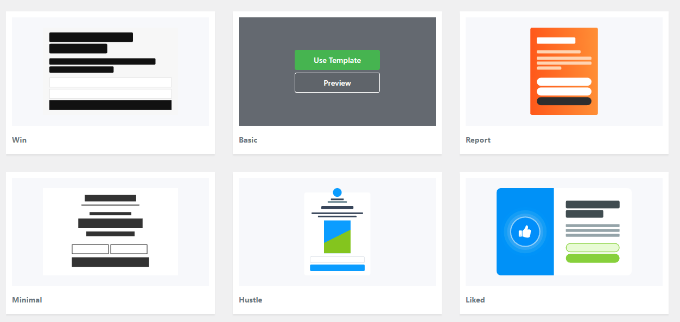
Sie können die Vorlage später noch ändern. Wir werden für dieses Tutorial die Vorlage „Basic“ verwenden.
Fahren Sie einfach mit dem Mauszeiger über die Vorlage und klicken Sie auf die Schaltfläche „Vorlage verwenden“.
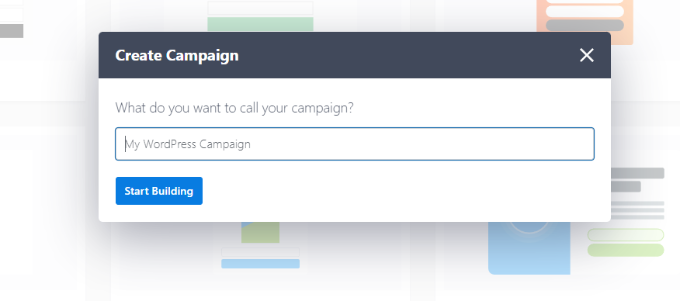
Nun werden Sie aufgefordert, einen Namen für Ihre Kampagne einzugeben. Dies ist nur für Sie. Keine Sorge, die Benutzer werden ihn nicht sehen.
Geben Sie einfach einen Namen ein und klicken Sie auf „Mit dem Erstellen beginnen“, um Ihr Popup zu erstellen.
OptinMonster wird die Vorlage automatisch im Drag-and-Drop-Kampagnen-Builder laden.
Sie können den Standardtext bearbeiten und Elemente aus Ihrer Vorlage hinzufügen oder entfernen. Ziehen Sie einfach Blöcke aus dem Menü auf Ihrer linken Seite und legen Sie sie auf der Vorlage ab.

Sie können auch jedes Element im Formular entfernen, indem Sie darauf klicken und die Menüoptionen auf der linken Seite verwenden. Zum Beispiel entfernen wir das Feld „Name“ aus dem Formular.
Zuerst müssen Sie auf die Registerkarte „Optin“ am unteren Bildschirmrand klicken. Klicken Sie danach auf das Feld, um es auszuwählen. Sie sehen die verfügbaren Optionen in der linken Spalte, einschließlich der Option zum Entfernen.
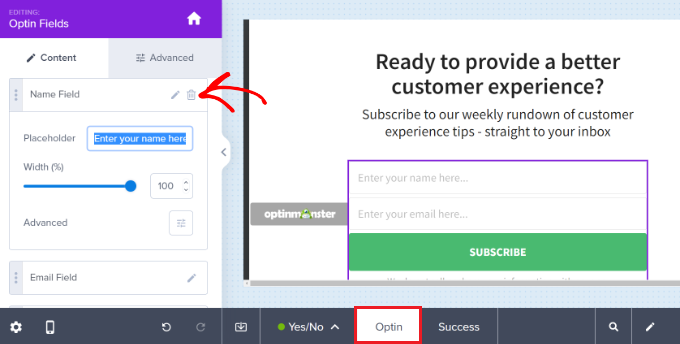
Sobald Sie das Popup gestaltet haben, besteht der nächste Schritt darin, die Erfolgsansicht zu gestalten, die die Leute sehen, nachdem sie das Formular ausgefüllt haben.
Wechseln Sie einfach zur Ansicht „Erfolg“ oben auf dem Bildschirm.
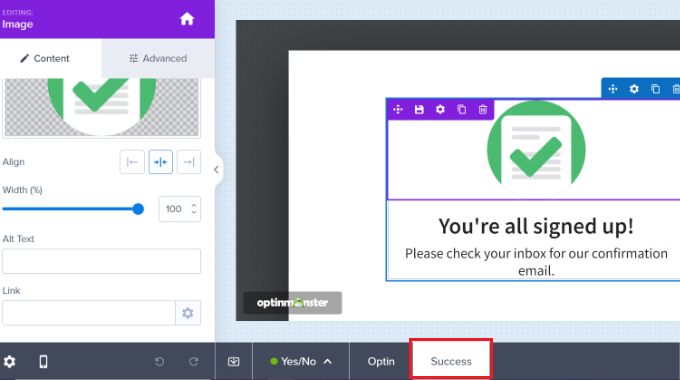
Sie können die Erfolgsansicht genauso bearbeiten wie die Opt-in-Ansicht. Sie können beispielsweise den Text ändern oder einen Link zum Herunterladen eines Lead-Magneten einfügen.
Verbinden Ihres Popups mit Ihrer E-Mail-Liste
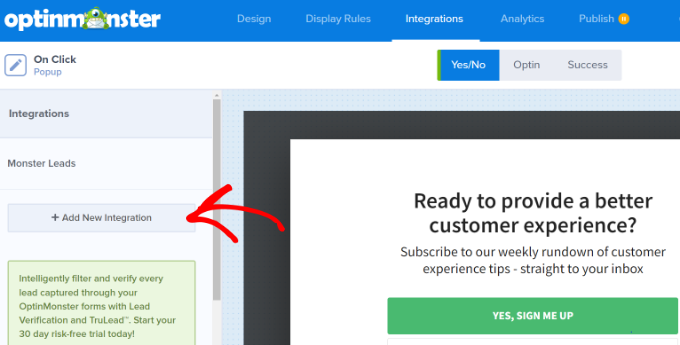
Sobald Sie mit Ihrem Popup zufrieden sind, klicken Sie oben auf dem Bildschirm auf die Registerkarte Integrationen. Sie müssen OptinMonster mit Ihrem E-Mail-Marketing-Service verknüpfen, damit Sie Personen zu Ihrer E-Mail-Liste hinzufügen können.
Benötigen Sie einen E-Mail-Marketing-Service oder möchten den von Ihnen verwendeten ändern? Wir empfehlen Constant Contact. Klicken Sie einfach auf diesen Link, um einen Rabatt von 20 % exklusiv für WPBeginner-Leser zu erhalten.
Klicken Sie von hier aus auf die Schaltfläche „+ Neue Integration hinzufügen“ auf der linken Seite des Bildschirms.
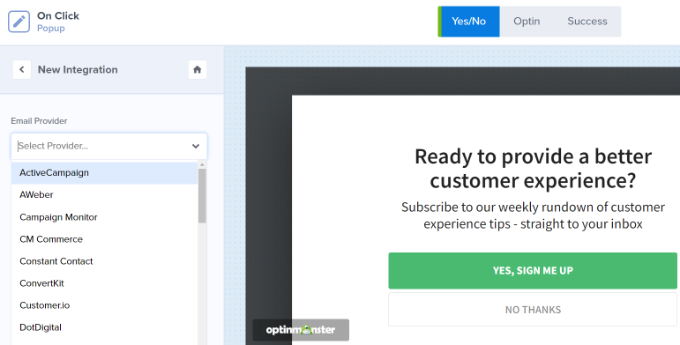
Als Nächstes können Sie Ihren E-Mail-Anbieter aus der Dropdown-Liste auswählen.
Befolgen Sie von hier aus einfach die Anweisungen, um es mit OptinMonster zu verbinden.
Ihr Popup so einstellen, dass es bei Klick erscheint
Jetzt müssen Sie Ihr Popup so konfigurieren, dass es angezeigt wird, wenn der Benutzer auf einen Link klickt.
Klicken Sie auf die Registerkarte Anzeigeregeln oben auf dem Bildschirm.

Die Standard-Anzeigeregel von OptinMonster ist „Zeit auf der Seite“. Das bedeutet, dass das Standard-Popup erscheint, nachdem der Benutzer eine bestimmte Zeit auf dieser Seite verbracht hat.
Sie können jedoch auf das Dropdown-Menü klicken und stattdessen die Option „MonsterLink™“ (Bei Klick) auswählen.
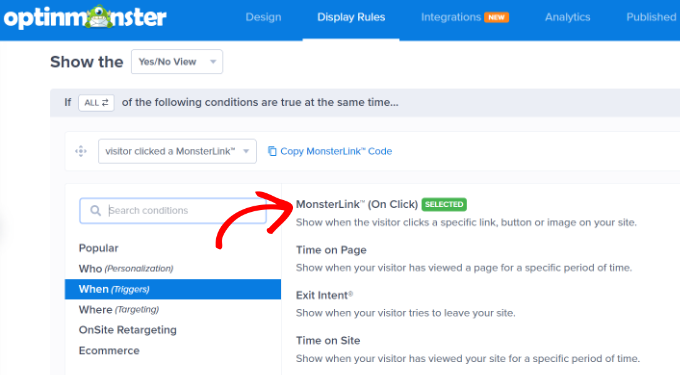
Danach sollten Sie Ihren MonsterLink™ in den Anzeigeregeln sehen.
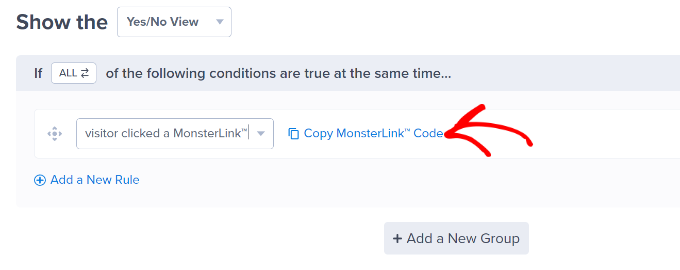
Sie können auf den Link klicken, um Ihren MonsterLink™-Code zu kopieren. Diesen benötigen Sie gleich.
Ihr On-Click-Popup live schalten
Als Nächstes können Sie oben auf der Seite zum Tab „Veröffentlicht“ gehen und den Status Ihrer Kampagne von „Entwurf“ auf „Veröffentlichen“ ändern.
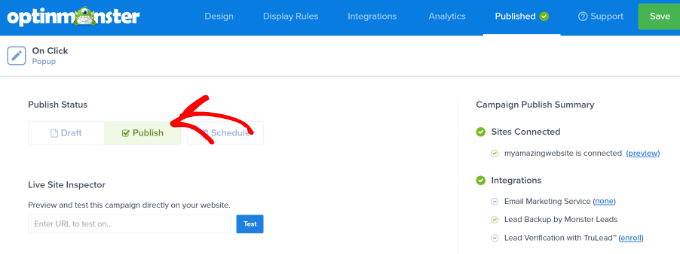
Sobald Sie dies getan haben, klicken Sie oben auf dem Bildschirm auf die Schaltfläche „Speichern“ und schließen Sie den Kampagnen-Builder.
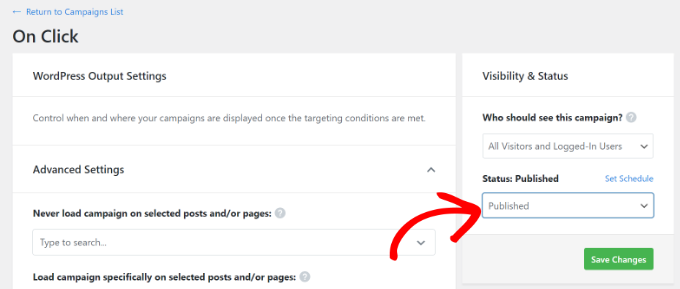
Als Nächstes sehen Sie die 'WordPress-Ausgabeeinstellungen' für Ihre Kampagne. Sie können auf das Dropdown-Menü 'Status' klicken und es von 'Ausstehend' auf 'Veröffentlicht' ändern. Wenn das erledigt ist, klicken Sie auf die Schaltfläche 'Änderungen speichern'.
Hinzufügen Ihres MonsterLinks zu Ihrer WordPress-Website
Jetzt müssen Sie den speziellen MonsterLink™ zu Ihrer Website hinzufügen. Wenn Sie diesen nicht bereits kopiert haben, können Sie ihn abrufen, indem Sie zu den Einstellungen „Anzeigeregeln“ für Ihre Kampagne zurückkehren.
Zuerst müssen Sie einen neuen Beitrag oder eine Seite erstellen oder denjenigen bearbeiten, zu dem Sie Ihren Link hinzufügen möchten.
Der MonsterLink™ ist HTML-Code, daher müssen Sie ihn in einen benutzerdefinierten HTML-Block einfügen.
Wenn Sie sich im WordPress-Inhaltseditor befinden, klicken Sie auf die Schaltfläche (+), um einen benutzerdefinierten HTML-Block hinzuzufügen.
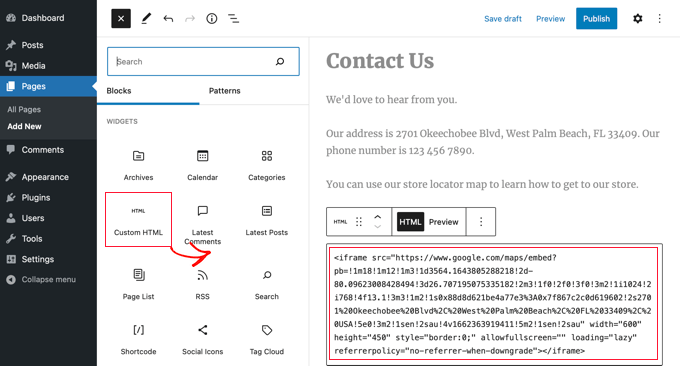
Kopieren Sie nun Ihren MonsterLink™ in diesen Block. Er sollte ungefähr so aussehen:
<a href="https://app.monstercampaigns.com/c/mcqdabfqzia6zdiosiz0/" target="_blank" rel="noopener noreferrer">Subscribe Now!</a>
Sie können die Wörter „Jetzt abonnieren!“ in den Text ändern, den Sie für Ihren Link verwenden möchten.

Sobald Sie den Link platziert haben, können Sie Ihre Seite oder Ihren Beitrag in der Vorschau anzeigen, um sicherzustellen, dass er funktioniert.
Hier ist unser Link in Aktion. Beachten Sie, dass wir dem Text einige Stile hinzugefügt haben, um eine Box mit größerem Text zu erstellen, die den Lead-Magneten hervorhebt:
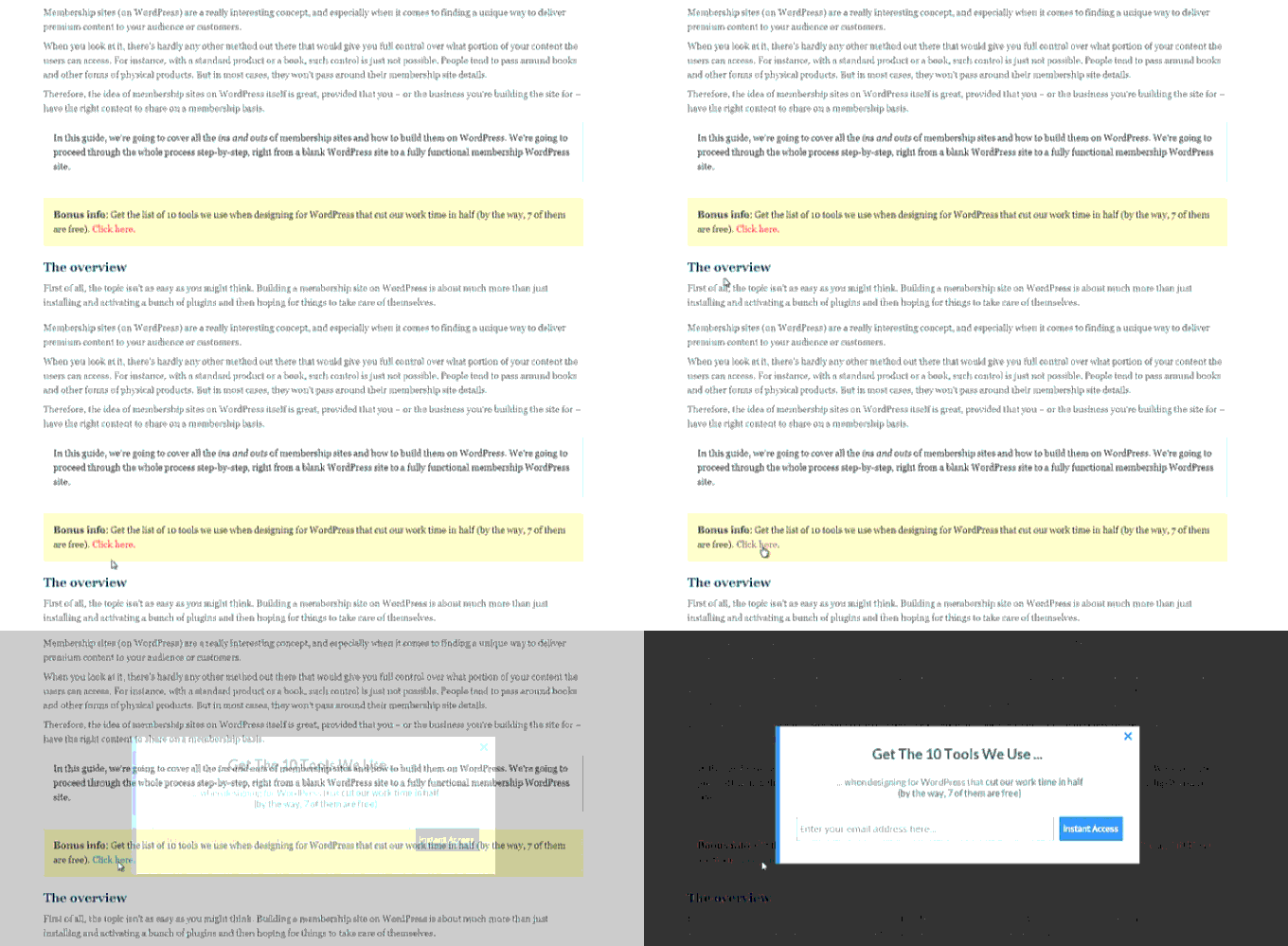
Tipp: Sie sind mit MonsterLinks™ nicht nur auf Textlinks beschränkt. Sie können MonsterLink auch mit Call-to-Action-Schaltflächen, Bildern, Bannern oder Navigationsmenüs auf Ihrer Website verwenden.
Video-Tutorial
Wir hoffen, dieses Tutorial hat Ihnen geholfen zu lernen, wie Sie ein WordPress-Popup-Formular per Klick auslösen. Möglicherweise möchten Sie auch unser Tutorial zur Erstellung eines WooCommerce-Popups zur Umsatzsteigerung und die besten WordPress-Banner-Plugins sehen.
Wenn Ihnen dieser Artikel gefallen hat, abonnieren Sie bitte unseren YouTube-Kanal für WordPress-Video-Tutorials. Sie finden uns auch auf Twitter und Facebook.




Dennis Muthomi
Ich liebe diesen Artikel über On-Click-Popups!
Der Abschnitt MonsterLinks war super hilfreich. Ich habe dies gerade auf meiner eigenen WordPress-Website implementiert und meine Liste wächst wie verrückt.
Ein weiterer Tipp, den ich hinzufügen würde, ist, mit verschiedenen Auslöserwörtern oder -phrasen für Ihren MonsterLink zu experimentieren.
Ich habe festgestellt, dass die Verwendung von handlungsorientierter Sprache wie „Holen Sie sich Ihren kostenlosen Leitfaden“ anstelle von nur „Abonnieren“ meine Konversionsrate erheblich gesteigert hat.
Danke für den detaillierten Leitfaden!
Judith
Danke für den Artikel! Ist es auch möglich, ein Popup von einer bestimmten externen URL aus auszulösen? Bedeutet, etwas an die URL anzuhängen, das dazu führt, dass Leute mit einem bestimmten Popup bereits geöffnet auf meine Website gelangen? Wie kann das gemacht werden?
WPBeginner Support
Möglicherweise möchten Sie den Artikel noch einmal durchlesen, da er das abdeckt, was Sie anscheinend möchten.
Admin