


Haben Sie bemerkt, dass es in WordPress 4.4 eine leichte Änderung an den Kommentarformularfeldern gab? Die Kommentar-Textarea wurde nach oben verschoben, während die Felder Name, E-Mail und Website nach unten verschoben wurden. Einer unserer Leser fragte, ob es eine Möglichkeit gäbe, das Kommentartextfeld wieder nach unten zu verschieben. Ja, das gibt es, denn wir haben es auf unserer Website gemacht. In diesem Artikel zeigen wir Ihnen, wie Sie das Kommentartextfeld in WordPress 4.4 und späteren Versionen nach unten verschieben.

Warum wurde das Layout des Kommentarformulars geändert?
Die Entscheidung, das Textfeld des Kommentarformulars nach unten zu verschieben, wurde getroffen, um einen Fehler im Kommentarformular-Layout von WordPress zu beheben.
Zuvor wurden Benutzer, wenn sie auf die Schaltfläche Antworten klickten, zum Textbereich für Kommentare weitergeleitet. Wenn ein Benutzer am Desktop war, konnte er deutlich sehen, dass er zuerst die Felder Name und E-Mail ausfüllen musste.
Aber auf Mobilgeräten sehen Benutzer möglicherweise nicht einmal die Felder für Name und E-Mail des Kommentars. Sie schreiben und senden möglicherweise einen Kommentar, nur um mit einer Fehlermeldung zurückzukehren, dass sie vergessen haben, Name und E-Mail einzugeben.
Dies war aus Sicht der Benutzerfreundlichkeit und Barrierefreiheit schlecht und WordPress 4.4 hat dieses Problem behoben.
So sieht das Standard-Kommentarformular jetzt aus.
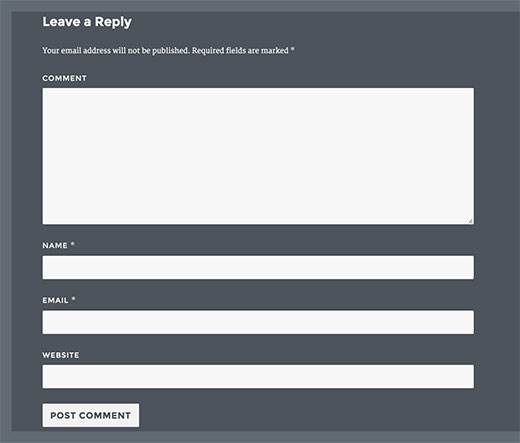
Während diese Änderung die Benutzerfreundlichkeit verbessert, glauben einige Website-Besitzer, dass ihre Benutzer an das alte Layout gewöhnt sind und zurückwechseln möchten. Hier ist, wie Sie das tun können.
Verschieben des Kommentartextfelds nach unten
Fügen Sie diesen Code-Schnipsel einfach in die functions.php-Datei Ihres Themes oder in ein websitespezifisches Plugin ein.
function wpb_move_comment_field_to_bottom( $fields ) {
$comment_field = $fields['comment'];
unset( $fields['comment'] );
$fields['comment'] = $comment_field;
return $fields;
}

add_filter( 'comment_form_fields', 'wpb_move_comment_field_to_bottom' );
Das ist alles, Sie können jetzt einen Beitrag auf Ihrer Website als abgemeldeter Benutzer besuchen und die Änderung in Aktion sehen.
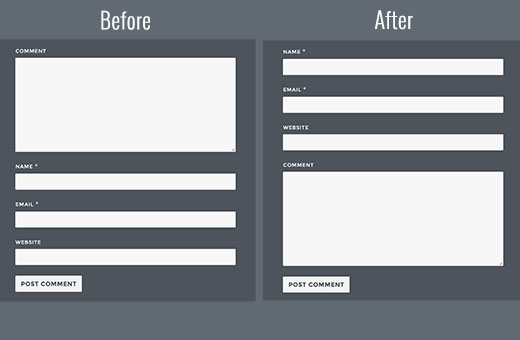
Wir hoffen, dieser Artikel hat Ihnen geholfen, das Kommentartextfeld in WordPress 4.4 nach unten zu verschieben. Vielleicht möchten Sie auch unseren Leitfaden lesen, wie Sie WordPress-Kommentare mit De:comments verbessern können.
Wenn Ihnen dieser Artikel gefallen hat, abonnieren Sie bitte unseren YouTube-Kanal für WordPress-Video-Tutorials. Sie finden uns auch auf Twitter und Facebook.


Mariass
Das ist ein wunderbarer Beitrag.
WPBeginner Support
Thank you
Admin
Molina
Das ist wirklich hilfreich. Vielen Dank, dass Sie uns so etwas Interessantes und Nützliches mitteilen.
Wsef
wie man ein Kommentarformular erstellt
Kneema
Vielen, vielen Dank! Ich habe lange nach diesem Code gesucht… Gott segne dich
Andres
Hallo,
Thanks so much, I have resolve my problem
Lucy
Ich mag diesen Beitrag
Aleks
Wissen Sie, was schön wäre, wenn Sie ein Beispiel dafür geben könnten, wie man das Kommentarfeld über die Kommentare verschiebt. Im Moment musste ich die gesamten Kommentare durchgehen, um es zu schreiben. Ich möchte die Plätze tauschen. Oben > Kommentarfeld. Unten > Kommentare. Damit ich nicht scrollen muss. Ich sehe, dass es in comments.php ziemlich einfach zu machen ist, aber es ist besser, wenn es einen sichereren Weg gäbe; zum Beispiel ein Child-Theme.
Shamim Mia
Es hat gut funktioniert, vielen Dank für das Teilen des Snippets!
Romee Prajapati
Es funktioniert bei mir nicht. Ich benutze das Understrap-Theme. Kann mir jemand helfen.
Majid
Vielen Dank, dass Sie Ihr geballtes Wissen teilen
Ivan Zhotev
Toller Snippet. Vielen Dank! Prost!
Umer Sheikh
Danke! Es ist ein nützlicher Artikel.
Anhduc
Vielen Dank!!!!
Leo Nguyen
Vielen Dank an Sie. Das ist eine wirklich große Hilfe für mich.
Susann
a big thank you for that snippet. Saved me quite some time
WPBeginner Support
Glad you found it helpful
Admin
Portekoi
Thanks a lot ! Save my time
Abhilash Sharma
vielen Dank
Emily
Du bist großartig!!! Danke!!!
Ruby Ann Rosales
Works like magic! Thanks
Lucas
Großartige Lösung für ein sehr ärgerliches Problem. Dies sollte höher eingestuft werden, da die Reihenfolge der Kommentarfelder auf WordPress neu angeordnet wird. Es ist der einzige Link, der tatsächlich eine funktionierende Lösung enthielt.
Danke!
Lucas
Sabin
Vielen Dank. Das war großartig.
Nach 2 Stunden des Versuchs, es zu beheben, hat es mich 1 Minute gekostet, diesen Code zu kopieren und einzufügen. – WP 4.4.2.
Alejandro
Sie haben mir das Leben gerettet, ich habe drei Tage damit verbracht, es zu reparieren und dachte, es läge am Theme.
Pascal
Danke!
Iman Dastbelaraki
Vielen Dank, sehr nützlicher Artikel.
Erin Kodama
Genau das, wonach ich gesucht habe. Danke!
Guyom
Sehr nützlicher Snippet! Vielen Dank dafür.
Omid
Es ist ein nützlicher Artikel, danke!
Moho
Danke für diesen Tipp, ich hatte einen Code verwendet, um Kommentare einer bestimmten Kategorie automatisch zu genehmigen, aber nach dem letzten Update 4.4 funktioniert dieser Code nicht mehr. Wissen Sie, wie man Kommentare in Beiträgen einer bestimmten Kategorie automatisch genehmigt?
Mr Darlington
Wirklich erstaunlich… Ich habe gerade ein paar Dinge hier gelernt.
großartiger Artikel..
Syams
Wie entferne ich die Spalte Website/URL?
Redaktion
Dieser Artikel sollte helfen: https://www.wpbeginner.com/plugins/how-to-remove-website-url-field-from-wordpress-comment-form/
Admin
Simon Lock
Ich habe in den letzten 3 Tagen mit dem Kommentarbereich auf dem Reiseblog meiner Frau gekämpft, nachdem mich darauf aufmerksam gemacht wurde, dass der Kommentarbereich nicht richtig funktionierte. Natürlich hatte ich nicht bemerkt, dass WordPress Änderungen vorgenommen hatte, die diesen Bereich beeinträchtigen könnten. Es scheint, dass die Reihenfolge jetzt ist:
Kommentar > Schreiben (anstelle von Beitrag > Name > E-Mail > Captcha
aber die logischere Reihenfolge sollte wirklich sein:
Name > E-Mail > Website-URL (derzeit fehlend) > Kommentar > Captcha > Posten
Ihr Artikel war also sowohl zeitgemäß als auch willkommen, außer dass der bereitgestellte Code anscheinend nicht mit dem aktuell verwendeten Theme (TeslaThemes ~ Epilog) funktioniert.
Im Theme stellen sie einen Platz für benutzerdefinierten Code zur Verfügung, aber als ich Ihren Code eingefügt habe, hat sich die Reihenfolge der Kommentarfelder nicht geändert. Außerdem zeigen Sie ein Feld für die Eingabe einer Website-URL an, und dieses wird im Kommentarbereich überhaupt nicht angezeigt.
Vielleicht könnten Sie vorschlagen, was vor sich geht – außerdem habe ich mit Jetpack herumgespielt, um die Kommentare zum Laufen zu bringen, und jetzt ist auch die Homepage kaputt und ist dunkelbraun statt weiß. Ich bin mir nicht sicher, ob dies vom Epilog-Theme oder von Jetpack kommt.
Eine Anleitung wäre definitiv hilfreich. Die URL des Blogs wurde gemäß Ihrer Richtlinie zurückgehalten, kann aber bei Bedarf für die Berücksichtigung dieses Kommentars bereitgestellt werden.
Danke
Simon
Redaktion
Hallo Simon,
Ich bin mir nicht sicher bezüglich des Epilog-Themes, aber die meisten Themes haben einen Bereich zum Einfügen von Codes für das Frontend (d. h. HTML / CSS). Der Code, den wir Sie bitten, hier einzugeben, muss als seitenweites Plugin oder in der functions.php-Datei Ihres Themes eingefügt werden, damit er funktioniert.
Auf unserer Website haben wir das Website-Feld deaktiviert, da es viel Spam anzieht.
Weitere Informationen dazu finden Sie hier: https://www.wpbeginner.com/plugins/how-to-remove-website-url-field-from-wordpress-comment-form/
Admin
Simon Lock
Danke für die Hinweise. Ich konnte nicht herausfinden, wo ich diesen Code in Functions.php einfügen sollte, aber während der Erkundung des Erscheinungsbild-Editors entdeckte ich eine Datei namens Comment.php. Obwohl ich nicht wirklich die ganze Codierung verstehe, habe ich Ihren Code an der Stelle platziert, die ich für angemessen hielt. Ich habe auch die Position des Buttons "Schreiben" entdeckt und diese in "Kommentar absenden" geändert.
Dies hat die Dinge erfolgreich verschoben, mit Ausnahme des Captcha-Codes, der von BestWebSoft erstellt wurde. Die Reihenfolge mit Ihrem eingefügten Code lautet nun:
Name > E-Mail > Captcha > Nachricht > Kommentar posten
Das Problem ist, dass ich jetzt eine Fehlermeldung erhalte: „Zeitlimit überschritten. Bitte geben Sie den CAPTCHA-Wert erneut ein.“
Wenn ich die Notwendigkeit eines Captchas entferne, also
Name > E-Mail > Nachricht > Kommentar posten
dann funktioniert alles super!!
Muss ich zusätzlichen Code hinzufügen, um die Captcha nach dem Kommentarblock zu positionieren, ODER sollte ich die Notwendigkeit der Eingabe einer Captcha eliminieren?
Wenn Sie empfehlen, das Captcha wegzulassen, was ist der Nachteil – hinterlasse ich die Seite anfällig für Spambots oder gibt es einen anderen Mechanismus, um dies zu verhindern?
Vielen Dank, dass Sie Ihr geballtes Wissen teilen
Simon
WPBeginner Support
Wie Sie bereits herausgefunden haben, ist es Ihr Recaptcha-Plugin. Es gibt andere Recaptcha-Plugins, die Sie verwenden können.