


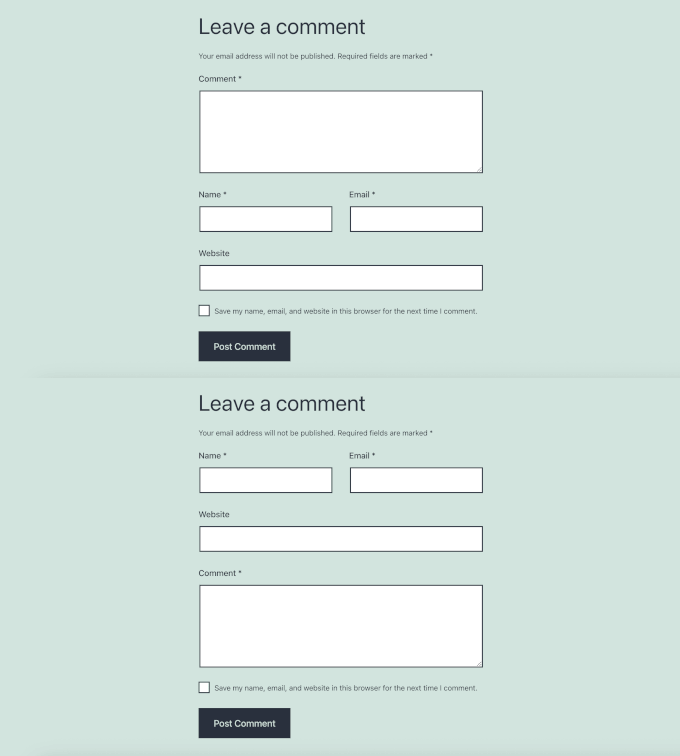
Începând cu WordPress 4.4, câmpul pentru comentarii a apărut deasupra câmpurilor nume, email și website în formularul de comentarii implicit. Acest aspect permite vizitatorilor să-și împărtășească gândurile imediat, fără a fi nevoiți să-și completeze mai întâi detaliile personale.
Mulți proprietari de site-uri preferă să mute caseta de comentarii înapoi în partea de jos din cauza familiarității utilizatorilor și a preferințelor de design. În acest articol, vă vom arăta cum să mutați câmpul text pentru comentarii în partea de jos în WordPress.

Mutarea câmpului text pentru comentarii în partea de jos
Cel mai simplu mod de a muta câmpul text pentru comentarii în partea de jos este prin adăugarea unei secvențe de cod pe site-ul dvs. cu WPCode. Este un plugin gratuit care vă permite să adăugați secvențe PHP pe site-ul dvs. fără a-l deteriora.
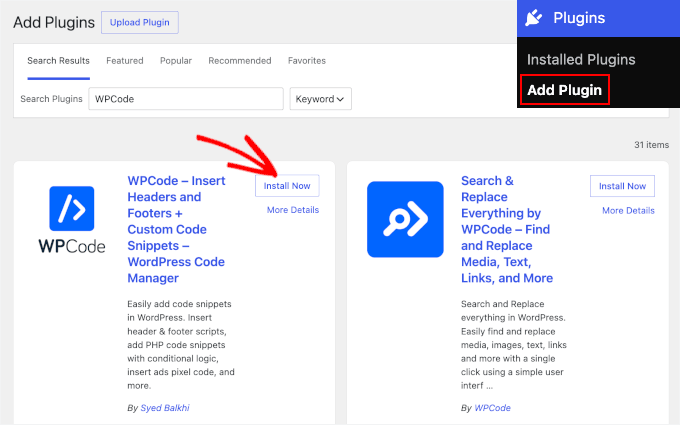
Mai întâi, instalați și activați pluginul WPCode. Pentru mai multe detalii, consultați ghidul nostru pas cu pas despre cum să instalați un plugin WordPress.
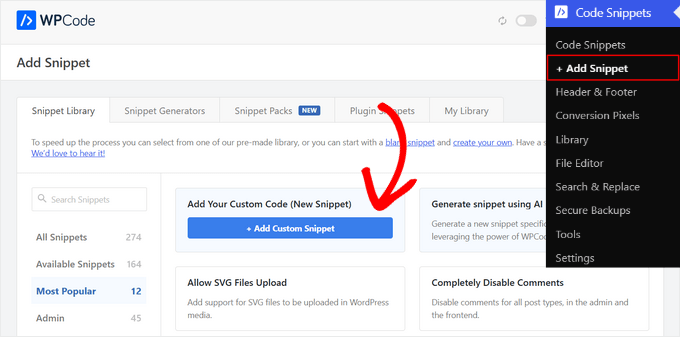
Odată ce este activ, accesați Snippet de cod » + Adăugați Snippet în tabloul de bord WordPress. Plasați cursorul peste 'Adăugați codul dvs. personalizat (Snippet nou)' și faceți clic pe 'Adăugați Snippet personalizat'.
Pe ecranul următor, denumiți snippet-ul cu un titlu clar, astfel încât să îl puteți găsi cu ușurință mai târziu.
Apoi, deschideți meniul derulant 'Tip de cod', alegeți 'PHP' și lipiți următorul cod în editor. Dacă aveți activată caseta de selectare pentru consimțământul cookie-urilor de comentarii din WordPress, snippet-ul de mai jos o mută, de asemenea, sub câmpul Comentariu.
function wpb_move_comment_field_to_bottom( $fields ) {
    // Move the comment textarea to the end.
    $comment_field = $fields['comment'];
    unset( $fields['comment'] );
    $fields['comment'] = $comment_field;

    // If the GDPR cookies consent checkbox is present, move it after the comment field.
    if ( isset( $fields['cookies'] ) ) {
        $cookies_field = $fields['cookies'];
        unset( $fields['cookies'] );
        $fields['cookies'] = $cookies_field;
    }

    return $fields;
}
add_filter( 'comment_form_fields', 'wpb_move_comment_field_to_bottom' );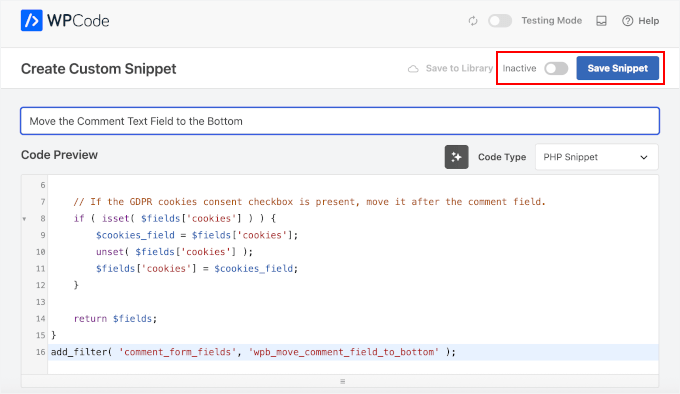
Când sunteți gata să faceți codul live, faceți clic pe comutatorul 'Inactiv' pentru a-l schimba în 'Activ'. Apoi faceți clic pe 'Salvați Snippet'.
Acum vizitați o postare de pe site-ul dvs. ca utilizator nelogat pentru a vedea schimbarea în acțiune:
Funcționează cu temele bloc?
Da. Am testat acest lucru pe WordPress 7.1 cu tema bloc Twenty Twenty-Five, aplicând snippet-ul prin WPCode.
Blocul Formular Comentarii Postare nu oferă controale pentru ordinea câmpurilor în Editorul de Site, deci snippet-ul de mai sus este singura modalitate de a schimba ordinea momentan.
Pot folosi un plugin de comentarii în schimb?
Dacă utilizați deja (sau luați în considerare) un plugin dedicat pentru comentarii precum Thrive Comments sau wpDiscuz, nu veți avea nevoie de acest fragment. Aceste pluginuri controlează propria ordine a câmpurilor prin setările lor. Consultați ghidul nostru despre cele mai bune pluginuri WordPress pentru comentarii dacă doriți să vă comparați opțiunile.
Sperăm că acest articol v-a ajutat să mutați câmpul text pentru comentarii în partea de jos în WordPress. De asemenea, ați putea dori să consultați ghidurile noastre despre cum să stilizați formularul de comentarii WordPress și cum să eliminați câmpul URL-ului site-ului web din formularul dvs. de comentarii.
Dacă v-a plăcut acest articol, atunci vă rugăm să vă abonați la Canalul nostru de YouTube pentru tutoriale video despre WordPress. Ne puteți găsi, de asemenea, pe Twitter și Facebook.



Marcus Webb
Folosesc acest hook pe site-urile clienților de la versiunea 4.4 — merită menționat că tutorialele mai vechi înlocuiesc câmpul prin comment_form_defaults în loc, ceea ce strică poziția căsuței de selectare a cookie-urilor, deoarece nu atinge niciodată array-ul de câmpuri asamblate. Filtrul comment_form_fields este locul potrivit, deoarece rulează după ce totul, inclusiv „cookies”, este combinat. De asemenea, amintiți-vă să testați ca utilizator nelogat: pentru sesiunile conectate, câmpurile autor/email sunt eliminate, iar reordonarea este oricum abia vizibilă.
Mariass
Acesta este un post minunat.
Suport WPBeginner
Mulțumim
Admin
molina
Acest lucru este foarte util. vă mulțumesc foarte mult pentru că ați împărtășit cu noi ceva atât de interesant și util.
wsef
cum să creezi un formular de a lăsa un comentariu
Kneema
Vă mulțumesc foarte, foarte mult! Căutam acest cod de mult timp… Dumnezeu să vă binecuvânteze
Andres
Salut!
Mulțumesc mult, mi-am rezolvat problema
lucy
îmi place această postare
Aleks
Știi ce ar fi drăguț, dacă ai putea oferi un exemplu, cum să muți caseta de comentarii deasupra comentariilor. Acum a trebuit să parcurg toate comentariile pentru a scrie asta. Vreau să schimb locurile. Sus > Caseta de comentarii. Jos > Comentarii. Așa că nu am nevoie să derulez. Pot vedea că este destul de ușor de făcut în comments.php, dar este mai bine dacă ar exista o modalitate mai sigură de a face acest lucru; un temă copil, de exemplu.
Shamim Mia
A funcționat bine, mulțumesc mult pentru că ai împărtășit fragmentul de cod!
Romee Prajapati
Nu funcționează pentru mine. Folosesc tema understrap. Poate cineva să mă ajute.
majid
Mulțumesc pentru că ai împărtășit bogăția ta de cunoștințe
Ivan Zhotev
Snippet grozav. Mulțumesc mult! Noroc!
Umer Sheikh
Mulțumesc! Este un articol util.
Anhduc
Mulțumesc mult!!!!
Leo Nguyen
Mulțumesc mult. Este de mare ajutor pentru mine.
Susann
Un mare mulțumesc pentru acel fragment. Mi-a economisit destul de mult timp
Suport WPBeginner
Mă bucur că ați considerat-o utilă
Admin
Portekoi
Mulțumesc mult! Mi-a economisit timp
Abhilash Sharma
mulțumesc mult
Emily
Ești grozav!!! Mulțumesc!!!
Ruby Ann Rosales
Funcționează ca prin magie! Mulțumesc
Lucas
Soluție grozavă pentru o problemă foarte supărătoare. Ar trebui să fie mai sus în clasament pentru reordonarea câmpului de comentarii pe WordPress. Este singurul link care a inclus de fapt o soluție FUNCȚIONALĂ.
Mulțumesc!
Lucas
Sabin
Mulțumesc mult. A fost grozav.
După 2 ore de încercări de a repara, mi-a luat 1 minut să copiez-lipesc acest cod. – WP 4.4.2.
Alejandro
Mi-ai salvat viața, am lucrat trei zile încercând să repar asta, crezând că este tema.
Pascal
Mulțumesc!
Iman Dastbelaraki
Vă mulțumesc foarte mult, articol foarte util.
Erin Kodama
Exact ce căutam. Mulțumesc!
Guyom
Snippet foarte util! Mulțumesc mult pentru asta.
Omid
Este un articol util, mulțumesc!
moho
mulțumesc pentru acest sfat, am folosit un cod pentru a aproba automat comentariile dintr-o anumită categorie, dar după ultima actualizare 4.4 acest cod nu mai funcționează, știți cum să aprobați automat comentariile la postările dintr-o anumită categorie?
Dl. Darlington
Realmente uimitor… Am învățat câteva lucruri chiar aici.
articol grozav..
Syams
Cum să elimin coloana website/url?
Personal editorial
Acest articol ar trebui să vă ajute: https://www.wpbeginner.com/plugins/how-to-remove-website-url-field-from-wordpress-comment-form/
Admin
Simon Lock
M-am chinuit cu secțiunea de comentarii în ultimele 3 zile pe blogul de călătorii al soției mele, după ce mi s-a atras atenția că secțiunea de comentarii nu funcționa corect. Desigur, nu realizasem că WordPress făcuse modificări care ar putea afecta acea zonă. Se pare că ordinea este acum:
Comentariu > Scrie (în loc de postare > Nume > Email > captcha
dar ordinea mai logică ar trebui să fie:
Nume > Email > URL website (lipsă în acest moment) > Comentariu > captcha > Postează
Deci, articolul dvs. a fost atât la timp, cât și apreciat, cu excepția faptului că codul furnizat nu pare să funcționeze cu tema care este utilizată în prezent (TeslaThemes ~ Epilog).
În temă, ei oferă un loc pentru a adăuga cod personalizat, dar când am lipit codul dvs., nu s-a schimbat nimic în ordinea câmpurilor de comentarii. De asemenea, afișați o casetă pentru introducerea unui URL de site web și aceasta nici măcar nu apare în zona de comentarii.
Poate ați putea sugera ce se întâmplă – de asemenea, mă jucam cu Jetpack pentru a încerca să fac comentariile să funcționeze și acum pagina principală este și ea stricată și este maro închis în loc de alb. Nu sunt sigur dacă acest lucru provine de la tema Epilog sau de la Jetpack.
Ghidarea ar fi cu siguranță apreciată. URL-ul pentru blog a fost reținut conform politicii dvs., dar poate fi furnizat dacă este relevant pentru luarea în considerare a acestui comentariu.
Mulțumesc
Simon
Personal editorial
Salut Simon,
Nu sunt sigur de tema Epilog, dar majoritatea temelor au o zonă de inserare a codurilor pentru partea frontală (adică HTML / CSS). Codul pe care vă cerem să îl introduceți aici trebuie inserat ca un plugin specific site-ului sau în fișierul functions.php al temei dumneavoastră pentru ca acesta să funcționeze.
Pe site-ul nostru, am dezactivat câmpul pentru website, deoarece atrage mult spam.
Mai multe informații despre asta aici: https://www.wpbeginner.com/plugins/how-to-remove-website-url-field-from-wordpress-comment-form/
Admin
Simon Lock
Mulțumesc pentru indicii. Nu am putut să-mi dau seama unde să adaug acest cod în Functions.php, dar explorând editorul de aspect am descoperit un fișier numit Comment.php. Deși nu înțeleg cu adevărat tot codul, am plasat codul tău în ceea ce am crezut că este locul potrivit. De asemenea, am descoperit locația butonului „Scrie” și am schimbat-o în „Postează comentariul meu”.
Acest lucru a mutat cu succes lucrurile, cu excepția codului Captcha creat de BestWebSoft. Ordinea acum, cu codul dvs. inserat, este:
Nume > E-mail > Captcha > Mesaj > Trimiteți comentariul
Problema este că acum primesc un mesaj de eroare „Timpul a expirat. Vă rugăm să introduceți din nou valoarea CAPTCHA”.
Dacă elimin necesitatea unui Captcha, adică
Nume > E-mail > Mesaj > Postează comentariul tău
apoi totul funcționează excelent!!
Există vreun cod suplimentar pe care ar trebui să-l adaug pentru a poziționa Captcha după blocul de comentarii SAU ar trebui să elimin pur și simplu necesitatea introducerii unui Captcha?
Dacă recomandați să renunț la Captcha, care este dezavantajul – las site-ul vulnerabil la spambots sau există un alt mecanism de protecție împotriva acestuia?
Mulțumesc pentru că ai împărtășit bogăția ta de cunoștințe
Simon
Suport WPBeginner
După cum v-ați dat deja seama, este pluginul dvs. recaptcha. Există și alte pluginuri recaptcha pe care le puteți folosi.