


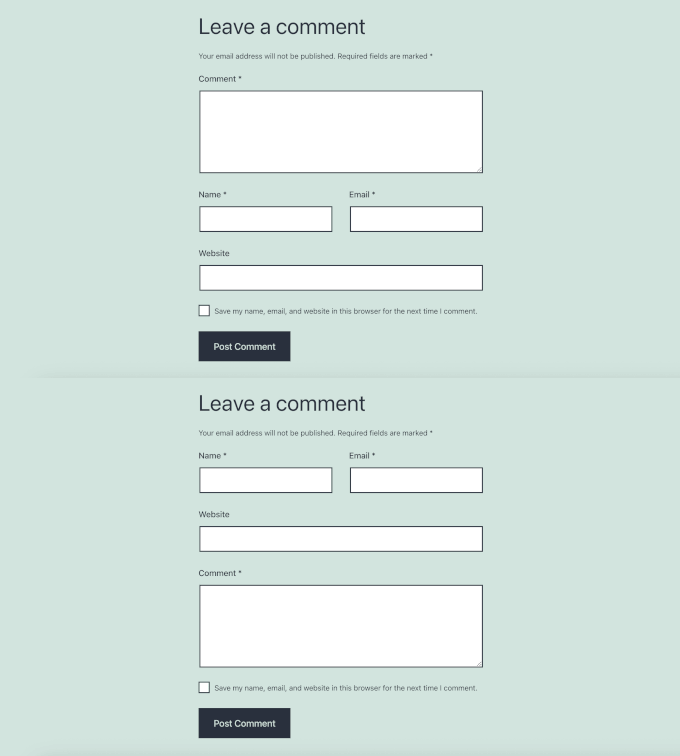
Od wersji WordPress 4.4 pole komentarza pojawia się nad polami imienia, adresu e-mail i strony internetowej w domyślnym formularzu komentarza. Taki układ pozwala odwiedzającym na natychmiastowe dzielenie się swoimi przemyśleniami, bez konieczności wcześniejszego wypełniania ich danych osobowych.
Wielu właścicieli witryn woli przenieść pole komentarza z powrotem na dół ze względu na znajomość interfejsu przez użytkowników i preferencje projektowe. W tym artykule pokażemy, jak przenieść pole tekstowe komentarza na dół w WordPress.

Przenoszenie pola tekstowego komentarza na dół
Najprostszym sposobem na przeniesienie pola tekstowego komentarza na dół jest dodanie fragmentu kodu do swojej witryny za pomocą WPCode. Jest to darmowa wtyczka, która pozwala na dodawanie fragmentów kodu PHP do witryny bez jej uszkadzania.
Najpierw zainstaluj i aktywuj wtyczkę WPCode. Więcej szczegółów znajdziesz w naszym przewodniku krok po kroku, jak zainstalować wtyczkę WordPress.
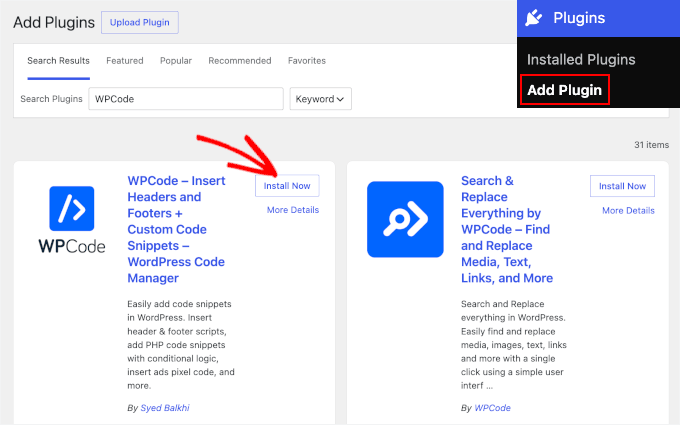
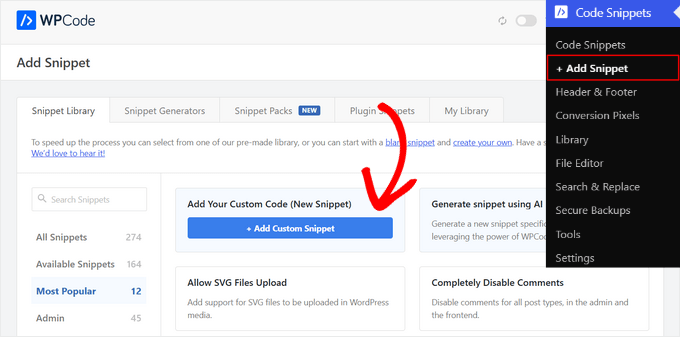
Po jej aktywacji przejdź do Code Snippets » + Add Snippet w swoim panelu administracyjnym WordPress. Najedź kursorem na 'Add Your Custom Code (New Snippet)' i kliknij '+ Add Custom Snippet'.
Na następnym ekranie nadaj fragmentowi kodu jasny tytuł, aby można go było łatwo znaleźć później.
Następnie otwórz menu rozwijane 'Code Type', wybierz 'PHP' i wklej poniższy kod do edytora. Jeśli masz włączone pole wyboru zgody na pliki cookie do komentarzy w WordPress, poniższy fragment kodu przenosi je również pod pole Komentarz.
function wpb_move_comment_field_to_bottom( $fields ) {
    // Move the comment textarea to the end.
    $comment_field = $fields['comment'];
    unset( $fields['comment'] );
    $fields['comment'] = $comment_field;

    // If the GDPR cookies consent checkbox is present, move it after the comment field.
    if ( isset( $fields['cookies'] ) ) {
        $cookies_field = $fields['cookies'];
        unset( $fields['cookies'] );
        $fields['cookies'] = $cookies_field;
    }

    return $fields;
}
add_filter( 'comment_form_fields', 'wpb_move_comment_field_to_bottom' );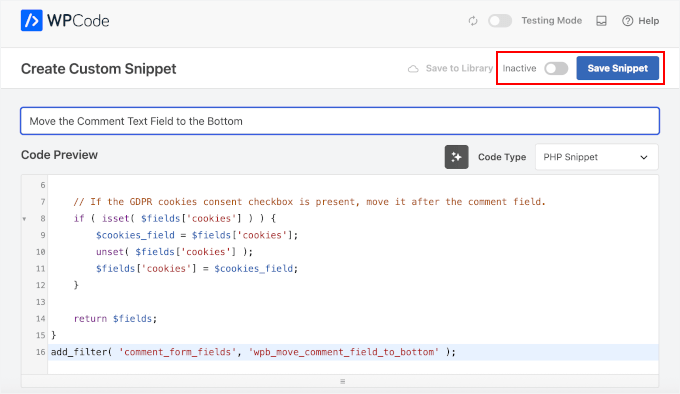
Gdy będziesz gotowy, aby uruchomić kod, kliknij przełącznik 'Inactive', aby zmienił się na 'Active'. Następnie kliknij 'Save Snippet'.
Teraz odwiedź post na swojej stronie jako niezalogowany użytkownik, aby zobaczyć zmianę w akcji:
Czy to działa z motywami blokowymi?
Tak. Przetestowaliśmy to w WordPress 7.1 z motywem blokowym Twenty Twenty-Five, stosując fragment kodu za pomocą WPCode.
Blok Post Comments Form nie oferuje opcji kolejności pól w Site Editor, więc powyższy fragment kodu jest obecnie jedynym sposobem na zmianę kolejności.
Czy mogę zamiast tego użyć wtyczki do komentarzy?
Jeśli już korzystasz (lub rozważasz) dedykowanej wtyczki do komentarzy, takiej jak Thrive Comments lub wpDiscuz, nie będziesz potrzebować tego fragmentu. Te wtyczki kontrolują własną kolejność pól za pomocą swoich ustawień. Zobacz nasz przewodnik po najlepszych wtyczkach do komentarzy WordPress, jeśli chcesz porównać swoje opcje.
Mamy nadzieję, że ten artykuł pomógł Ci przenieść pole tekstowe komentarza na dół w WordPress. Możesz również zapoznać się z naszymi przewodnikami na temat tego, jak stylizować formularz komentarzy WordPress i jak usunąć pole adresu URL witryny z formularza komentarzy.
Jeśli podobał Ci się ten artykuł, zasubskrybuj nasz kanał YouTube po samouczki wideo WordPress. Możesz nas również znaleźć na Twitterze i Facebooku.


Mariass
To wspaniały post.
Wsparcie WPBeginner
Dziękuję
Administrator
molina
To jest naprawdę pomocne. dziękuję bardzo za podzielenie się z nami czymś tak interesującym i użytecznym.
wsef
jak stworzyć formularz pozostawienia odpowiedzi
Kneema
Bardzo, bardzo dziękuję! Szukałem tego kodu od dawna… Niech Bóg cię błogosławi
Andres
Witaj!
Dzięki wielkie, rozwiązałem swój problem
lucy
podoba mi się ten post
Aleks
Wiesz co byłoby miłe, gdybyś mógł podać przykład, jak przenieść pole komentarza nad komentarze. Teraz musiałem przejść przez wszystkie komentarze, żeby to napisać. Chcę zamienić miejscami. Góra > Pole komentarza. Dół > Komentarze. Żebym nie musiał przewijać. Widzę, że jest to dość łatwe do zrobienia w comments.php, ale lepiej, gdyby istniał bezpieczniejszy sposób, na przykład motyw potomny.
Shamim Mia
Działało dobrze, dziękuję bardzo za udostępnienie fragmentu kodu!
Romee Prajapati
U mnie nie działa. Używam motywu understrap. Czy ktoś może pomóc.
majid
Dziękuję za podzielenie się swoim bogactwem wiedzy
Ivan Zhotev
Świetny fragment kodu. Wielkie dzięki! Pozdrawiam!
Umer Sheikh
Dziękuję! To przydatny artykuł.
Anhduc
Dziękuję bardzo!!!!
Leo Nguyen
Wielkie dzięki. To dla mnie ogromna pomoc.
Susann
Wielkie dzięki za ten fragment. Oszczędziłeś mi sporo czasu
Wsparcie WPBeginner
Cieszę się, że uznałeś to za pomocne
Administrator
Portekoi
Wielkie dzięki! Oszczędź mój czas
Abhilash Sharma
dziękuję bardzo
Emily
Jesteś niesamowity!!! Dziękuję!!!
Ruby Ann Rosales
Działa jak magia! Dzięki
Lucas
Niesamowite rozwiązanie bardzo irytującego problemu. Powinno to być wyżej ocenione za zmianę kolejności pól komentarzy w WordPressie. To jedyny link, który faktycznie zawierał DZIAŁAJĄCE rozwiązanie.
Dzięki!
Lucas
Sabin
Dzięki wielkie. To było niesamowite.
Po 2 godzinach próby naprawy zajęło mi 1 minutę skopiowanie i wklejenie tego kodu. – WP 4.4.2.
Alejandro
Uratowałeś mi życie, pracowałem trzy dni, próbując to naprawić, myśląc, że to motyw.
Pascal
Dzięki!
Iman Dastbelaraki
Dziękuję bardzo, bardzo przydatny artykuł.
Erin Kodama
Dokładnie tego szukałem. Dzięki!
Guyom
Bardzo przydatny fragment kodu! Wielkie dzięki za to.
Omid
To przydatny artykuł, dzięki!
moho
dziękuję za tę wskazówkę, użyłem kodu do automatycznego zatwierdzania komentarzy z określonej kategorii, ale po ostatniej aktualizacji 4.4 ten kod nie działa, czy wiesz, jak automatycznie zatwierdzać komentarze w postach z określonej kategorii?
Pan Darlington
Naprawdę niesamowite… Właśnie nauczyłem się kilku rzeczy tutaj.
świetny artykuł..
Syams
Jak usunąć kolumnę strony internetowej/URL?
Personel redakcyjny
Ten artykuł powinien pomóc: https://www.wpbeginner.com/plugins/how-to-remove-website-url-field-from-wordpress-comment-form/
Administrator
Simon Lock
Od 3 dni zmagam się z sekcją komentarzy na blogu podróżniczym mojej żony, po tym jak zwrócono mi uwagę, że sekcja komentarzy nie działa poprawnie. Oczywiście nie zdawałem sobie sprawy, że WordPress wprowadził zmiany, które mogłyby wpłynąć na ten obszar. Wygląda na to, że kolejność jest teraz:
Komentarz > Pisz (zamiast post > Nazwa > E-mail > captcha
ale bardziej logiczna kolejność powinna być taka:
Nazwa > E-mail > Adres strony internetowej (obecnie brak) > Komentarz > captcha > Opublikuj
Twój artykuł był zarówno na czasie, jak i doceniony, z wyjątkiem tego, że podany kod nie działa z obecnie używanym motywem (TeslaThemes ~ Epilog).
W motywie zapewniają miejsce na dodanie niestandardowego kodu, ale kiedy wkleiłem Twój kod, kolejność pól komentarzy się nie zmieniła. Pokazujesz również pole do wprowadzania adresu URL strony internetowej, a ono nawet nie pojawia się w obszarze komentarzy.
Może mógłbyś zasugerować, co się dzieje – bawiłem się też Jetpackiem, próbując sprawić, by komentarze działały, a teraz strona główna też jest zepsuta i jest ciemnobrązowa zamiast białej. Nie jestem pewien, czy to pochodzi z motywu Epilog, czy z Jetpacka.
Wskazówki byłyby zdecydowanie mile widziane. Adres URL bloga został wstrzymany zgodnie z Państwa polityką, ale może zostać podany, jeśli ma to znaczenie dla rozpatrzenia tego komentarza.
Dziękuję
Simon
Personel redakcyjny
Cześć Simon,
Nie jestem pewien co do motywu Epilog, ale większość motywów ma obszar do wstawiania kodu dla front-endu (tj. HTML / CSS). Kod, o który prosimy, abyś wprowadził tutaj, musi zostać wstawiony jako wtyczka specyficzna dla strony lub do pliku functions.php Twojego motywu, aby działał.
Na naszej stronie wyłączyliśmy pole strony internetowej, ponieważ przyciąga dużo spamu.
Więcej informacji na ten temat tutaj: https://www.wpbeginner.com/plugins/how-to-remove-website-url-field-from-wordpress-comment-form/
Administrator
Simon Lock
Dzięki za wskazówki. Nie mogłem się zorientować, gdzie dodać ten kod do Functions.php, ale podczas przeglądania edytora wyglądu odkryłem plik o nazwie Comment.php. Chociaż nie rozumiem w pełni kodu, umieściłem Twój kod w miejscu, które uważałem za odpowiednie. Odkryłem również lokalizację przycisku „Pisz” i zmieniłem ją na „Opublikuj mój komentarz”.
To skutecznie przestawiło elementy, z wyjątkiem kodu Captcha stworzonego przez BestWebSoft. Kolejność po wstawieniu Twojego kodu jest następująca:
Nazwa > E-Mail > Captcha > Wiadomość > Opublikuj komentarz
Problem polega na tym, że teraz otrzymuję komunikat o błędzie „Limit czasu został wyczerpany. Wpisz ponownie wartość CAPTCHA”.
Jeśli usunę potrzebę Captcha, tj.
Nazwa > E-mail > Wiadomość > Opublikuj swój komentarz
wtedy wszystko działa świetnie!!
Czy jest jakiś dodatkowy kod, który powinienem dodać, aby umieścić Captcha po bloku komentarzy, LUB czy powinienem po prostu wyeliminować potrzebę wprowadzania Captcha?
Jeśli zalecasz pominięcie Captcha, jakie jest tego wada – czy pozostawiam stronę podatną na spamboty, czy istnieje jakiś inny mechanizm ochrony przed tym?
Dziękuję za podzielenie się swoim bogactwem wiedzy
Simon
Wsparcie WPBeginner
Jak już się domyśliłeś, jest to Twoja wtyczka recaptcha. Istnieją inne wtyczki recaptcha, których możesz użyć.