


Als ich anfing, Websites zu erstellen, dachte ich darüber nach, Drupal zu verwenden. Es ist eine starke Plattform, aber sie war zu kompliziert und schwer zu erlernen, besonders für Anfänger. Ich bin zu WordPress gewechselt, wegen seines benutzerfreundlichen Ansatzes, und habe es seitdem zum Erstellen all meiner Websites verwendet.
Nachdem ich unzähligen anderen geholfen habe, denselben Wechsel zu vollziehen, verstehe ich die Angst, die mit der Verlagerung einer gesamten Website einhergeht. Sie befürchten, wertvolle Inhalte zu verlieren oder kritische Funktionen unterwegs zu beschädigen.
Genau deshalb habe ich diese Schritt-für-Schritt-Anleitung erstellt. Sie führt Sie durch denselben bewährten Prozess, den wir verwenden, um jede Website sicher und einfach von Drupal nach WordPress zu migrieren.
Warum von Drupal zu WordPress migrieren?
Drupal und WordPress sehen sich vielleicht ähnlich. Aber in der Praxis sind diese Website-Baukästen sehr unterschiedlich.
Ich habe festgestellt, dass Drupal, obwohl es unglaublich leistungsfähig ist, manchmal komplex und überladen wirken kann.
Einfache Inhaltsaktualisierungen dauern länger als sie sollten. Den richtigen Entwickler für Anpassungen zu finden, ist nicht immer einfach oder günstig. Und ehrlich gesagt, das Backend kann manchmal überwältigend wirken.
Meiner Erfahrung nach ist WordPress viel benutzerfreundlicher, weshalb ich es immer Leuten empfehle, die eine Website erstellen möchten.
Stellen Sie es sich wie Ihr bevorzugtes Alltagswerkzeug vor, das leicht zu erlernen und intuitiv zu bedienen ist. Es erleichtert viele Aufgaben, wie das Schreiben und Veröffentlichen eines neuen Blogbeitrags, das Hinzufügen eines Bildes zu einer Seite oder die Installation eines einfachen Kontaktformulars.
Drupal hingegen ist eher wie ein hochspezialisiertes Toolkit. Es ist präzise und leistungsstark, kann aber für Ihre täglichen Bedürfnisse übertrieben wirken. Es kann schwierig sein, etwas zu tun, das in WordPress einfach ist, wie z. B. das Einrichten eines benutzerdefinierten Seitenlayouts.
Siehe meinen Vergleich von Drupal vs. WordPress für weitere Details.
Mit diesen Worten, hier sind die Schritte, die wir befolgen werden, um Ihre Website sicher von Drupal nach WordPress zu verschieben:
- Schritt 1. Sichern Sie Ihre Drupal-Website und Linkstruktur
- Schritt 2. WordPress installieren und einrichten
- Schritt 3. Importieren Ihres Drupal-Inhalts
- Schritt 4. Zeigen Sie mit Ihrem Domainnamen auf Ihre neue WordPress-Website
- Schritt 5. Permalinks und Weiterleitungen einrichten
- Schritt 6. Einrichten Ihres WordPress-Themes
- Schritt 7. Installieren Sie wichtige WordPress-Plugins
- Bonus: WordPress lernen
- FAQs zur Migration von Drupal nach WordPress
- Nächste Schritte: Was tun nach Ihrer Migration
Schritt 1. Sichern Sie Ihre Drupal-Website und Linkstruktur
Bevor Sie mit der Migration Ihrer Drupal-Site beginnen, müssen Sie eine sichere Kopie von allem erstellen.
Es ist auch eine gute Idee, die Linkstruktur Ihrer Website zu sichern. Diese Informationen werden Sie später verwenden, um sicherzustellen, dass Sie Ihre Suchmaschinenrankings nicht verlieren.
Sichern Ihrer Drupal-Website mit einem Modul
Sie können Ihre Drupal-Website einfach mit einem Modul sichern, oder fortgeschrittene Benutzer können dies manuell tun (siehe unten).
Der einfachste Weg, Ihre Drupal-Website zu sichern, ist mit dem kostenlosen Modul Backup and Migrate. Es macht den Vorgang sicher und unkompliziert.
Zuerst müssen Sie das Modul von der offiziellen Drupal-Website herunterladen. Sobald Sie die ZIP-Datei haben, melden Sie sich in Ihrem Drupal-Adminbereich an und navigieren Sie im oberen Menü zu Erweitern.
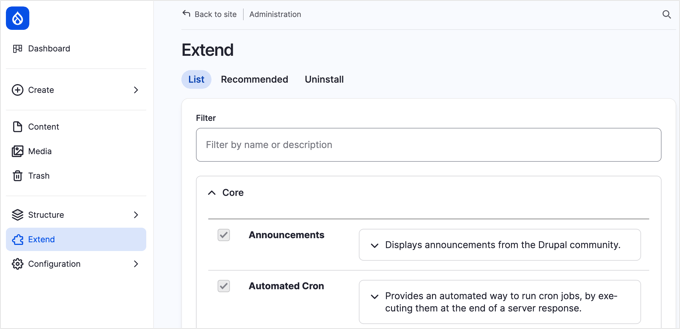
Klicken Sie dort auf die Schaltfläche + Neues Modul installieren.
Auf der nächsten Seite können Sie die gerade heruntergeladene ZIP-Datei hochladen. Nachdem sie installiert ist und Sie eine Erfolgsmeldung sehen, gehen Sie zurück zur Hauptseite Erweitern.
Scrollen Sie nun durch die Liste der Module, bis Sie 'Backup and Migrate' finden (es wird wahrscheinlich im Abschnitt 'Andere' stehen). Aktivieren Sie das Kontrollkästchen daneben und klicken Sie dann auf die Schaltfläche 'Installieren' am unteren Rand der Seite.
Sobald das Modul installiert ist, finden Sie es im Drupal-Admin-Menü. Es ermöglicht Ihnen, Backups Ihrer Datenbank, Dateien oder beider zu erstellen. Für ein vollständiges Website-Backup sollten Sie alles sichern.
Manuelles Sichern Ihrer Drupal-Website
Alternativ, wenn Sie mit der technischen Seite vertraut sind, können Sie Ihre Drupal-Website auch manuell sichern.
Zuerst müssen Sie Ihre Website-Dateien mit dem Dateimanager Ihres Hosting-Anbieters oder FTP-Software sichern.
Navigieren Sie im Dateimanager Ihres Hosting-Kontos zum Stammverzeichnis Ihrer Website. Dieser Ordner heißt normalerweise public_html oder www. Klicken Sie mit der rechten Maustaste auf diesen Ordner und wählen Sie im Menü die Option „Komprimieren“.
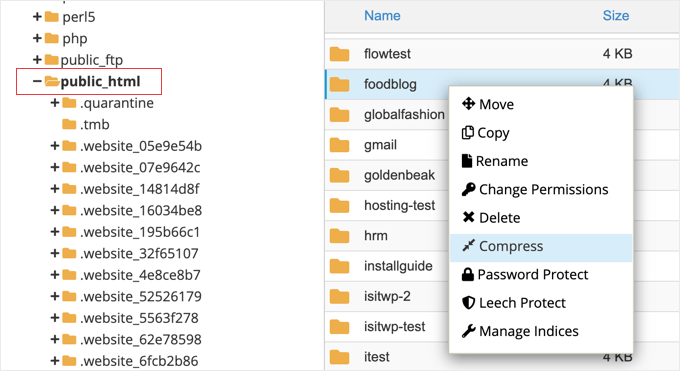
Wenn Sie nach einem Komprimierungstyp gefragt werden, sollten Sie die Option „Zip-Archiv“ auswählen. Nachdem Ihre Website komprimiert wurde, können Sie die Bestätigungsnachricht schließen.
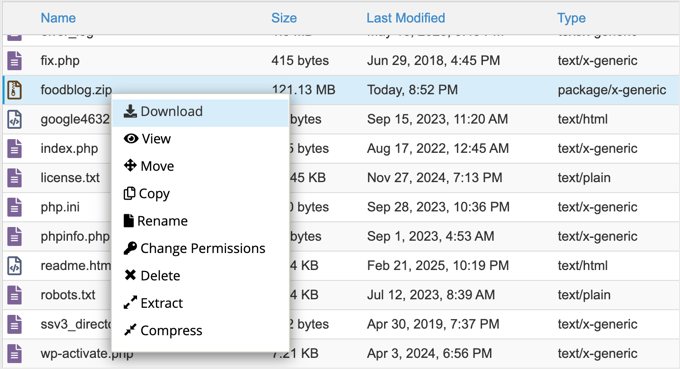
Als Nächstes müssen Sie die komprimierte ZIP-Datei im Ordner public_html finden. Klicken Sie mit der rechten Maustaste auf die Datei und wählen Sie die Option 'Herunterladen'. Stellen Sie sicher, dass Sie diese Sicherungsdatei an einem sicheren Ort speichern.
Als Nächstes müssen Sie Ihre Datenbank mit phpMyAdmin sichern. Dieses nützliche Tool finden Sie im Kontodashboard der meisten seriösen Hosting-Anbieter.
Zum Beispiel finden Sie es bei Bluehost, indem Sie auf den Tab „Hosting“ klicken und dann die Seite nach unten scrollen.
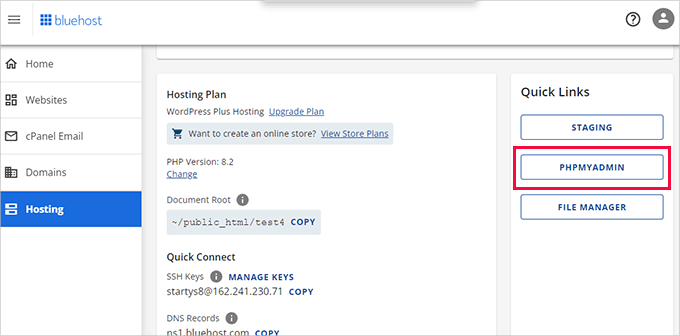
Durch Klicken auf die phpMyAdmin-Schaltfläche wird die Anwendung in einem neuen Browser-Tab gestartet.
Klicken Sie von hier aus, um Ihre Drupal-Datenbank aus der linken Spalte auszuwählen, und klicken Sie dann oben auf die Schaltfläche „Exportieren“.
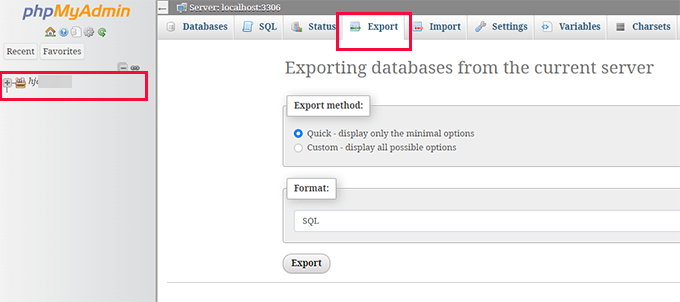
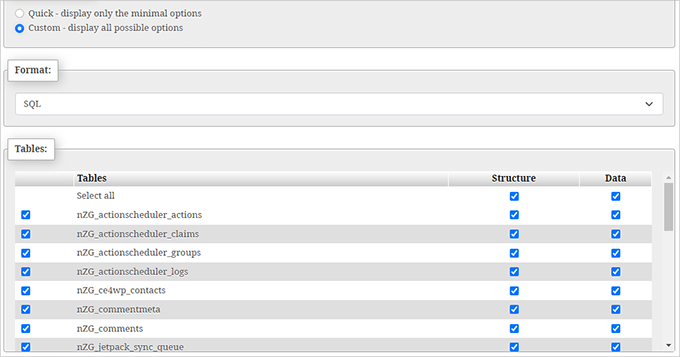
Wenn Sie aufgefordert werden, die Exportmethode auszuwählen, sollten Sie 'Benutzerdefiniert' wählen. Es werden Ihnen alle Datenbanktabellen Ihrer Drupal-Website angezeigt.
Um ein vollständiges Backup zu erstellen, stellen Sie sicher, dass alle Tabellen ausgewählt sind.
Hinweis! Ihre Liste der Datenbanktabellen wird anders aussehen als im folgenden Screenshot, mit Namen wie node und taxonomy_term_data, aber der Exportvorgang ist genau derselbe.
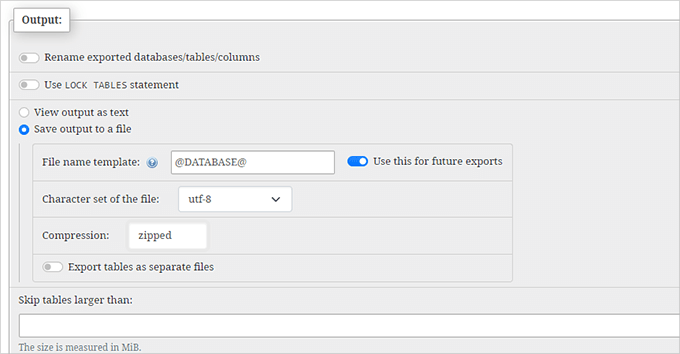
Sie müssen nun nach unten zum Abschnitt „Ausgabe“ scrollen und die Option „Ausgabe in einer Datei speichern“ auswählen.
Wählen Sie für die Komprimierung die Option „gezippt“.
Scrollen Sie schließlich zum Ende der Seite und klicken Sie auf die Schaltfläche „Go“.
Die komprimierte Datenbankdatei wird auf Ihrem Computer gespeichert und Sie können sie sicher aufbewahren, zusammen mit der zuvor erstellten Dateisicherung.
Sichern Ihrer Linkstruktur
Als Nächstes müssen Sie Ihre Linkstruktur sichern. Dies ist wichtig für SEO und um sicherzustellen, dass die Leute Ihre Inhalte online finden können.
Sie müssen eine Liste aller Ihrer aktuellen Drupal-URLs erstellen, damit Sie später in WordPress Weiterleitungen einrichten können. Auf diese Weise werden Personen, die auf einen alten Link zu Ihrer Drupal-Website klicken, automatisch auf die richtige Seite Ihrer neuen WordPress-Site weitergeleitet.
Ich benutze gerne eine Chrome-Erweiterung namens Link Klipper. Sie ist kostenlos, einfach zu bedienen und kann schnell alle Links von einer Website speichern. Sie können sie einfach über den obigen Link in Ihrem Browser installieren.
Als Nächstes müssen Sie die Homepage Ihrer Drupal-Website in Ihrem Chrome-Browser aufrufen. Sobald Sie dort sind, klicken Sie einfach auf das Link Klipper-Symbol in Ihrer Browser-Symbolleiste und wählen Sie die Option 'Alle Links extrahieren'.

Link Klipper erledigt seine Aufgabe und erfasst alle Links von Ihrer Homepage und den von dort aus erreichbaren Seiten. Es lädt diese Links als CSV-Datei (Comma Separated Values) herunter.
Wenn Sie diese CSV-Datei in Excel oder Google Tabellen öffnen, sehen Sie eine vollständige Liste Ihrer Drupal-URLs. Stellen Sie sicher, dass Sie diese Datei sicher aufbewahren, da Sie sie später benötigen werden.
Schritt 2. WordPress installieren und einrichten
Die Anforderungen für Drupal und selbst gehostetes WordPress sind ziemlich ähnlich. Sie benötigen einen Domainnamen und ein WordPress-Hosting-Konto, um mit WordPress zu beginnen.
Wenn Sie bereits einen Domainnamen und ein Website-Hosting-Konto für Ihre Drupal-Website haben, können Sie diese auch für Ihre WordPress-Website verwenden.
Alternativ, wenn Sie zu einem anderen Hosting-Anbieter wechseln möchten, empfehle ich Bluehost, eines der Top-Hosting-Unternehmen, die von WordPress empfohlen werden. Sie bieten WordPress-Hosting und einen kostenlosen Domainnamen, mit Tarifen ab nur 2,99 $ pro Monat.
Alternativen: Wenn Sie sich ein paar andere gute Optionen ansehen möchten, dann sind Hostinger und SiteGround ebenfalls eine Überlegung wert. Beide haben einen guten Ruf in der Welt des WordPress-Hostings und bieten gute Leistung. Weitere Optionen finden Sie in meiner Expertenauswahl der besten WordPress-Hosting-Anbieter.
Für diesen Leitfaden verwende ich Screenshots von Bluehost, um Ihnen ein visuelles Beispiel des Prozesses zu geben.
Sie müssen zur Bluehost-Website navigieren und auf die gelbe Schaltfläche „Jetzt starten“ klicken.

Sie gelangen dann auf deren Preisgestaltungsseite, die Ihnen verschiedene Hosting-Pläne anzeigt. Der „Starter“-Tarif ist perfekt für die meisten Websites.
Wählen Sie einen Plan, der zu Ihnen passt, indem Sie unter diesem auf die Schaltfläche „Choose Plan“ klicken.

Als Nächstes werden Sie nach dem gewünschten Domainnamen gefragt. Dies ist die Adresse Ihrer Website, z. B. www.ihrewebsite.com.
Sie müssen „Choose domain later.“ auswählen. Dies gibt Ihnen Zeit, alles zu migrieren, bevor Sie Ihre Domain auf WordPress verweisen.

Warum eine Domain später einrichten? 🤔 Wenn Sie bereits eine Domain mit Ihrer Drupal-Website verbunden haben, können Sie mit dieser Option WordPress einrichten, ohne die Live-Website zu beeinträchtigen. Sobald alles bereit ist, zeige ich Ihnen, wie Sie Ihre Domain auf WordPress umleiten.
Nach dem Domänenschritt müssen Sie Ihre Kontodaten (Name, Adresse usw.) und Ihre Zahlungsinformationen eingeben, um den Kauf abzuschließen.
Bluehost sendet Ihnen dann eine Bestätigungs-E-Mail mit Ihren Anmeldedaten. Bewahren Sie diese E-Mail gut auf! Sie benötigen diese Daten, um sich in Ihr Hosting-Kontodashboard einzuloggen.
Wenn Sie sich zum ersten Mal in Ihr Bluehost-Konto einloggen, installieren diese WordPress automatisch für Sie.
Suchen Sie nun einfach nach der Schaltfläche „Website bearbeiten“ in Ihrem Hosting-Dashboard und klicken Sie darauf. Dies bringt Sie direkt in den WordPress-Administrationsbereich, wo Sie Ihre neue Website verwalten können.

Und das ist alles. Sie haben WordPress jetzt erfolgreich installiert.
Experten-Tipp: Arbeiten Sie mit einem anderen Hosting-Anbieter? Wir haben ein detailliertes WordPress-Installations-Tutorial, das jeden einzelnen Schritt durchgeht.
Schritt 3. Importieren Ihres Drupal-Inhalts
Um den Migrationsprozess so reibungslos wie möglich zu gestalten, zeige ich Ihnen, wie Sie ein kostenloses WordPress-Plugin namens FG Drupal to WordPress verwenden. Es automatisiert einen Großteil der schweren Arbeit, die beim Verschieben von Inhalten zwischen diesen beiden Plattformen anfällt.
Zuerst müssen Sie das Plugin installieren und aktivieren. Weitere Details finden Sie in meiner Schritt-für-Schritt-Anleitung, wie man ein WordPress-Plugin installiert.
Sie finden das Import-Tool dann unter Tools » Import im Menü Ihres WordPress-Dashboards. Sie sehen eine Liste verschiedener Importoptionen. Suchen Sie in der Liste nach „Drupal“ und klicken Sie auf den Link „Importer ausführen“.
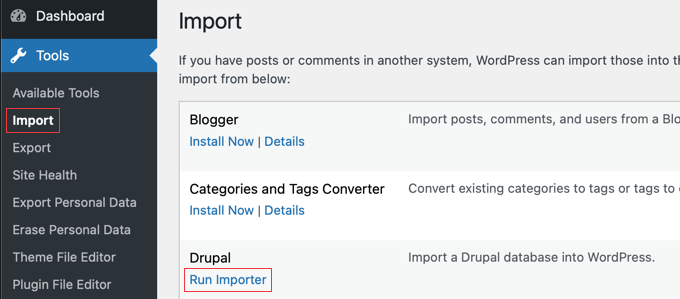
Dies startet den FG Drupal zu WordPress-Importer. Nun müssen Sie dem Importer einige Informationen über Ihre Drupal-Website geben, damit er sich verbinden und Ihre Inhalte abrufen kann.
Das Erste, wonach gefragt wird, ist die URL Ihrer Drupal-Website.

Als Nächstes benötigt es Ihre Drupal-Datenbankdetails, um alle Ihre Beiträge, Seiten und anderen Inhalte abzurufen. Sie müssen Folgendes angeben:
- ⛁ Datenbank-Host: Da Ihre neue WordPress-Website auf einem anderen Server als Ihre alte Drupal-Website läuft, können Sie
localhostnicht verwenden. Sie müssen den korrekten Remote-Datenbank-Hostnamen von Ihrem alten Drupal-Hosting-Anbieter erhalten. Es kann sich um eine IP-Adresse oder eine URL wiemysql.your-old-host.comhandeln. - ⛁ Datenbankname: Der Name Ihrer Drupal-Datenbank.
- ⛁ Datenbankbenutzer: Der Benutzername, der für den Zugriff auf Ihre Drupal-Datenbank verwendet wird.
- ⛁ Datenbank-Passwort: Das Passwort für diesen Datenbankbenutzer.
- ⛁ Tabellenpräfix: Drupal verwendet Tabellenpräfixe, um die Dinge in der Datenbank zu organisieren. Sie müssen hier Ihr Drupal-Tabellenpräfix eingeben. Oft ist es etwas wie
drupal_.
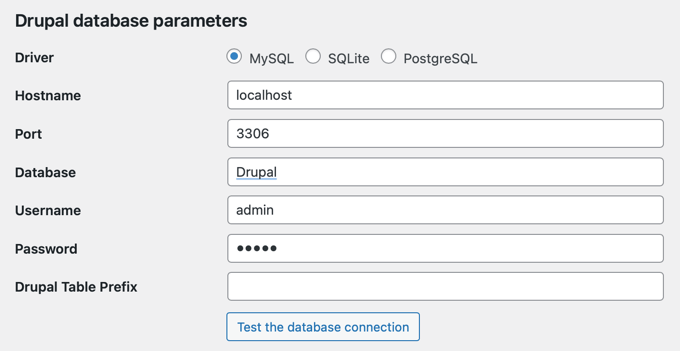
Diese Informationen haben Sie möglicherweise notiert, als Sie Ihre Drupal-Website zum ersten Mal eingerichtet haben. Andernfalls können fortgeschrittene Benutzer FTP verwenden, um die Details in Ihrer Drupal settings.php-Datei zu finden. Oder kontaktieren Sie einfach Ihren Drupal-Hosting-Anbieter und bitten Sie um Hilfe.
Sobald Sie alle Datenbankdetails eingegeben haben, klicken Sie im Importeur auf die Schaltfläche „Datenbankverbindung testen“. Wenn alles korrekt ist, sollten Sie eine Meldung „Verbindung erfolgreich“ sehen.
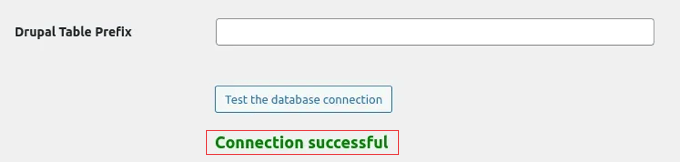
Hinweis! Die Verbindung zu einer Datenbank auf einem anderen Server kann manchmal knifflig sein. Einige Hosting-Anbieter blockieren Remote-Verbindungen aus Sicherheitsgründen. Wenn Sie eine Fehlermeldung „Verbindung fehlgeschlagen“ erhalten, müssen Sie möglicherweise Ihren alten Hoster bitten, Remote-Zugriff von der IP-Adresse Ihres neuen Servers zu erlauben. Dies ist ein gängiger Schritt, und sein Support-Team kann Ihnen dabei helfen!
Unter den Verbindungseinstellungen sehen Sie einige zusätzliche Optionen im Importeur. Diese ermöglichen es Ihnen zu steuern, was importiert wird, wie z. B. Beitragsbilder, Inhaltsbilder und andere Dinge.
Belassen Sie einfach die Standardeinstellungen für Ihren ersten Import.
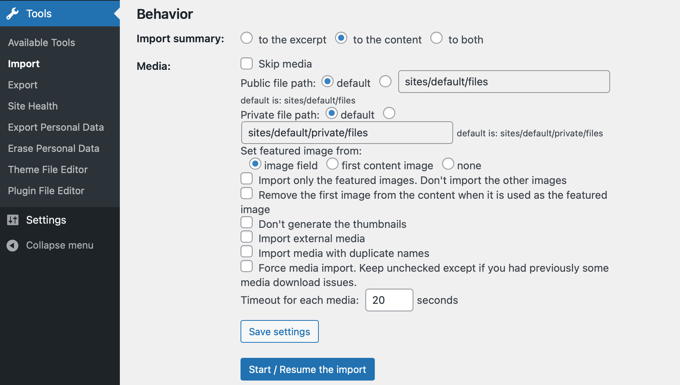
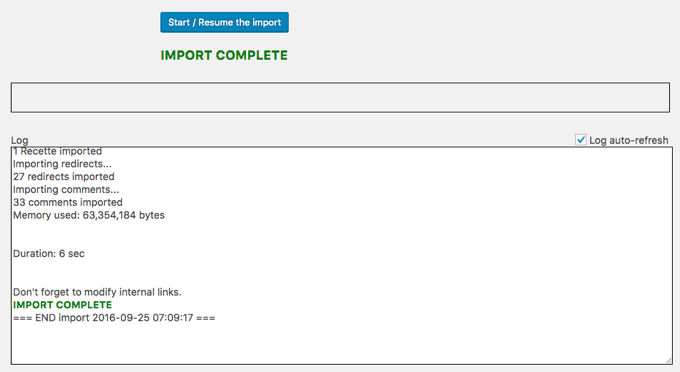
Wenn Sie bereit sind, können Sie den Import starten, indem Sie auf die große Schaltfläche „Import starten / fortsetzen“ klicken. Der Importeur beginnt, Ihre Inhalte von Ihrer Drupal-Website abzurufen und in WordPress zu übertragen. Er importiert auch Ihre Bilder, Blog-Kommentare und mehr.
Die benötigte Zeit hängt von der Menge Ihrer Inhalte ab. Sobald der Import abgeschlossen ist, sollten Sie eine Erfolgsmeldung sehen.
Das FG Drupal to WordPress Plugin kann Ihnen auch helfen, interne Links zu reparieren.
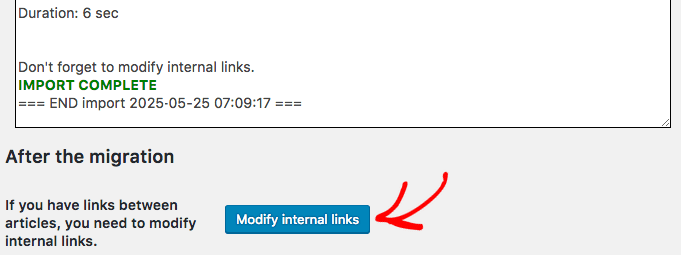
Manchmal, nach einer Migration, zeigen Links in Ihren Inhalten möglicherweise immer noch auf Ihre alte Drupal-Seitenstruktur. Das Plugin kann versuchen, diese zu aktualisieren, damit sie auf Ihre neue WordPress-Site verweisen.
Scrollen Sie zum Ende der Importseite und klicken Sie auf die Schaltfläche 'Interne Links ändern'.
Schritt 4. Zeigen Sie mit Ihrem Domainnamen auf Ihre neue WordPress-Website
Jetzt, da Ihre Inhalte in WordPress importiert sind, müssen Sie sicherstellen, dass die Leute Ihre neue Website finden, wenn sie Ihren Domainnamen eingeben.
Wenn Sie bereits einen Domainnamen für Ihre Drupal-Website haben (z. B. ihrewebsite.com), dann möchten Sie diesen Domainnamen auch für WordPress weiterverwenden. Sie müssen Ihre Nameserver anpassen, damit sie auf Ihre neue WordPress-Site zeigen.
Ihr neuer WordPress-Hosting-Anbieter, wie Bluehost, Hostinger oder SiteGround, gibt Ihnen die benötigten Nameserver-Informationen.
Es sieht normalerweise wie ein Paar Adressen aus, so etwas wie:
ns1.your-wordpress-hosting.com
ns2.your-wordpress-hosting.com
Sie ändern diese Einstellungen bei Ihrem Domainnamen-Registrar, dem Unternehmen, bei dem Sie Ihren Domainnamen ursprünglich registriert haben.
Manchmal ist Ihr Domain-Registrar dasselbe Unternehmen wie Ihr Hosting-Anbieter. Aber oft sind sie getrennt. Gängige Domain-Registrare sind Unternehmen wie Network Solutions und Namecheap.
Sie müssen sich auf der Website Ihres Domain-Registrars in Ihr Konto einloggen. Sobald Sie eingeloggt sind, suchen Sie die Einstellungen für Ihren Domainnamen. Suchen Sie nach etwas wie „DNS-Einstellungen“, „Nameserver“, „Domainverwaltung“ oder „DNS verwalten“.
Hier sehen Sie zum Beispiel den Bildschirm auf Bluehost.

Schritt-für-Schritt-Anleitungen für viele beliebte Domain-Registrare finden Sie in meinem Leitfaden zum Thema Ändern von Domain-Nameservern leicht gemacht.
Nachdem Sie Ihre Nameserver aktualisiert haben, dauert es eine Weile, bis sich diese Änderungen im Internet verbreitet haben. Dies wird als DNS-Propagation bezeichnet.
Die DNS-Propagation kann von wenigen Stunden bis zu 24-48 Stunden dauern. Während dieser Zeit sehen einige Leute möglicherweise immer noch Ihre alte Drupal-Website, während andere möglicherweise Ihre neue WordPress-Site sehen.
Schritt 5. Permalinks und Weiterleitungen einrichten
Ihre alte Drupal-Website hatte ihre eigene Art, URLs zu strukturieren. WordPress macht die Dinge mit Permalinks etwas anders.
Da die URLs für jeden Beitrag unterschiedlich sind, wird jeder, der einen Link zu Ihren alten Drupal-Inhalten hat, auf Ihrer neuen WordPress-Site eine frustrierende Fehlermeldung „404 Seite nicht gefunden“ erhalten.
Um defekte Links zu vermeiden, müssen Sie SEO-freundliche Permalinks in WordPress einrichten und Ihre Besucher von Ihren alten Drupal-URLs auf die richtigen Seiten Ihrer neuen WordPress-Website umleiten.
WordPress-Permalinks einrichten
WordPress bietet Ihnen verschiedene Optionen für die Struktur Ihrer Website-Adressen (URLs). Diese werden als Permalinks bezeichnet.
Die Einstellung „Beitragsname“ ist eine beliebte Wahl. Sie erstellt schöne, saubere URLs, die normalerweise den Titel Ihrer Seite oder Ihres Blogbeitrags enthalten. Diese Struktur kann sowohl für Besucher als auch für Suchmaschinen hilfreich sein, da sie die URL leicht lesbar macht und eine klare Vorstellung davon vermittelt, worum es auf der Seite geht.
Gehen Sie in Ihrem WordPress-Dashboard zu Einstellungen » Permalinks. Sie sehen einen Abschnitt namens „Gängige Einstellungen“. Suchen Sie die Option „Beitragsname“ und klicken Sie auf das Optionsfeld dane, um sie auszuwählen.

Scrollen Sie dann einfach zum Ende der Seite und klicken Sie auf die Schaltfläche 'Änderungen speichern'. Fertig!
Weiterleitungen von Ihren alten Drupal-URLs einrichten
Jetzt müssen Sie Weiterleitungen einrichten, um sicherzustellen, dass Ihre alten Drupal-Links weiterhin funktionieren. Dazu benötigen Sie die Liste der alten Drupal-URLs, die Sie in Schritt 1 mit Link Klipper erfasst haben.
Tipp: Wenn Sie die Premium-Version von FG Drupal to WordPress verwenden, um Ihre Drupal-Inhalte zu importieren, kann diese automatisch diese Weiterleitungen für Sie erstellen.
Um Weiterleitungen in WordPress einfach einzurichten, müssen Sie ein Plugin namens Redirection installieren und aktivieren. Es ist kostenlos und macht die Verwaltung von Weiterleitungen zum Kinderspiel. Wenn Sie Hilfe benötigen, lesen Sie meinen Leitfaden zum Thema Installation eines WordPress-Plugins.
Nach der Aktivierung finden Sie die Einstellungen des Redirection-Plugins unter Werkzeuge » Weiterleitung in Ihrem WordPress-Menü.

In der Redirection-Plugin-Oberfläche sehen Sie Felder für Quell-URL und Ziel-URL:
- Quell-URL ist dort, wo Sie den Teil Ihrer alten URL eingeben, der *nach* dem Domainnamen kommt. Wenn Ihre alte Seite beispielsweise
yoursite.com/blog/my-first-postwar, würden Sie hier/blog/my-first-posteingeben. - Ziel-URL ist, wo Sie die neue WordPress-URL für dieselbe Seite eingeben. Geben Sie wieder nur den Teil nach dem Domainnamen ein, z. B.
/meine-neue-seite.
Stellen Sie sicher, dass die Option „301 – Dauerhaft verschoben“ für den Typ „Abgleich“ ausgewählt ist (dies ist normalerweise die Standardeinstellung). Dies teilt Suchmaschinen mit, dass die Seite dauerhaft an einen neuen Speicherort verschoben wurde, was für SEO wichtig ist.
Klicken Sie abschließend auf die Schaltfläche 'Weiterleitung hinzufügen', um die Weiterleitung zu speichern.
Nun müssen Sie Ihre Liste der alten Drupal-URLs durchgehen und diese Schritte für jede einzelne wiederholen, die Sie umleiten möchten.
Tipp: Wenn Sie viele Seiten haben, kann dies wie eine große Aufgabe erscheinen. Keine Sorge! Beginnen Sie damit, Ihre wichtigsten Seiten zuerst umzuleiten, wie Ihre Homepage, Über uns-Seite, Kontaktseite und Ihre Top 10-20 beliebtesten Blogbeiträge. Den Rest können Sie später angehen.
Detaillierte Anweisungen finden Sie in meinem Leitfaden zum Thema Einrichtung von Weiterleitungen in WordPress.
Alternative: AIOSEO für Weiterleitungen verwenden
Wenn Sie bereits das Plugin All in One SEO (AIOSEO) verwenden oder planen, es zur Verbesserung der SEO Ihrer Website zu nutzen, dann verfügt es auch über einen integrierten Weiterleitungsmanager.
Es ist ein leistungsstarkes WordPress-SEO-Plugin, mit dem Sie ganz einfach Weiterleitungen für die gesamte Website einrichten können, und es bietet viele weitere Funktionen, die Ihrer Website helfen, in den Suchergebnissen höher zu ranken.

Zum Beispiel kann die 404-Fehlerverfolgung leicht defekte Links erkennen, und Sie können Schema-Markup, benutzerdefinierte Breadcrumbs, lokale SEO-Module und vieles mehr hinzufügen.
Schritt 6. Einrichten Ihres WordPress-Themes
Damit Ihre WordPress-Website fantastisch aussieht, müssen Sie ein Theme auswählen und installieren. Dies sind vorgefertigte Designvorlagen für Ihre Website, die ihr Aussehen steuern, einschließlich der Farben, Schriftarten, des Layouts Ihrer Seiten und wie Ihre Blogbeiträge angezeigt werden.
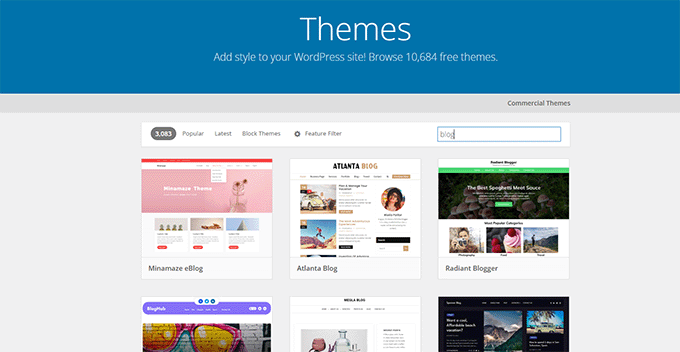
Es gibt viele kostenlose Themes und Premium-Themes für jede erdenkliche Nische und Branche.
Meiner Erfahrung nach funktionieren klare und einfache Designs für die meisten Websites am besten. Sie sehen professioneller aus, sind für Besucher leichter zu navigieren und vor allem lenken sie den Fokus auf das, worauf es ankommt: Ihre Inhalte.
Um Ihnen die Auswahl zu erleichtern, habe ich einen Leitfaden zum Thema Auswahl des perfekten WordPress-Themes zusammengestellt. Er führt Sie durch die wichtigsten Überlegungen und hilft Ihnen, einige häufige Fallen zu vermeiden.
Dann können Sie meinem Schritt-für-Schritt-Leitfaden zum Thema Installation eines WordPress-Themes folgen.
Alternativ können Sie mit dem Website-Builder-Plugin SeedProd ganz einfach ein benutzerdefiniertes WordPress-Theme per Drag & Drop erstellen. Dies ist eine großartige Option, wenn Sie das Aussehen Ihrer alten Website perfekt anpassen möchten, ohne Code schreiben zu müssen, und so die volle Kontrolle über das Design erhalten.
Schritt 7. Installieren Sie wichtige WordPress-Plugins
WordPress-Plugins sind einfacher zu installieren als Drupal-Module. Tausende sind verfügbar, sowohl kostenlos als auch kostenpflichtig. Deshalb habe ich eine Anleitung erstellt, wie Sie die besten Plugins für Ihre Website auswählen.
Aber zuerst möchte ich Ihnen einige unverzichtbare Plugins vorstellen, die ich für so ziemlich jede neue WordPress-Site empfehle:
- WPForms ermöglicht es Ihnen, alle Arten von WordPress-Formularen zu erstellen – Kontaktformulare, Umfragen, Bestellformulare und mehr. Ich verwende es auf meinen eigenen Websites, damit Leser mich kontaktieren und ihr Feedback sammeln können.
- SeedProd ist ein leistungsstarker Drag-and-Drop-Website-Builder. Damit können Sie Ihr WordPress-Design einfach anpassen, einzigartige Seitenlayouts erstellen oder sogar ein komplettes benutzerdefiniertes Theme erstellen.
- AIOSEO (All in One SEO) hilft Ihnen, Ihren Blog für bessere Suchmaschinenrankings zu optimieren. Es ist das leistungsstärkste SEO-Plugin für WordPress.
- MonsterInsights verbindet sich mit Google Analytics und macht es einfach, Ihren Traffic und das Besucherverhalten direkt in Ihrem WordPress-Dashboard zu verstehen.
- OptinMonster hilft Ihnen, Popups, Slide-In-Formulare und andere Opt-In-Formulare zu erstellen, um Ihre E-Mail-Liste zu erweitern und Konversionen zu steigern.
Weitere Ideen finden Sie in meiner Liste der essentiellen WordPress-Plugins. Sie ist vollgepackt mit Plugins, die ich verwende und denen ich vertraue.
Bonus: WordPress lernen
Jetzt, da Sie eine neue WordPress-Website haben, möchten Sie mehr erfahren. Glücklicherweise haben wir viele kostenlose Ressourcen, die Ihnen helfen, schnell ein WordPress-Profi zu werden:
- Der WPBeginner Blog ist das Herzstück von WPBeginner. Es ist eine WordPress-Lernbibliothek, die mit Tausenden von leicht verständlichen Tutorials, Anleitungen und How-to-Artikeln gefüllt ist.
- Das WPBeginner Dictionary hilft Ihnen, alle WordPress-Begriffe und Fachjargon zu verstehen, wie ein WordPress-Übersetzer.
- WPBeginner Videos führen Sie Schritt für Schritt visuell durch gängige WordPress-Aufgaben, von grundlegenden bis zu fortgeschritteneren Techniken.
- Unser WPBeginner YouTube Channel ist vollgepackt mit WordPress-Tipps, Tutorials und Anleitungen, die Ihnen helfen, über die neuesten WordPress-Errungenschaften auf dem Laufenden zu bleiben.
- Der WPBeginner Blueprint gibt Ihnen einen Einblick hinter die Kulissen und zeigt Ihnen unsere empfohlene WordPress-Einrichtung.
- WPBeginner Deals bieten exklusive Rabatte und Gutscheine für WordPress-Themes, Plugins, Hosting und mehr.
FAQs zur Migration von Drupal nach WordPress
Wir haben Tausenden von Benutzern geholfen, von Drupal zu WordPress zu wechseln, und einige Fragen tauchen recht häufig auf. Hier sind die Antworten auf die häufigsten, die wir hören.
1. Warum sollte ich meine Website von Drupal zu WordPress umziehen?
Viele Benutzer wechseln, weil WordPress benutzerfreundlicher und intuitiver für alltägliche Aufgaben wie das Veröffentlichen von Inhalten oder das Hinzufügen von Bildern ist. Während Drupal sehr leistungsfähig ist, kann seine Komplexität für viele Websites übertrieben sein, wodurch einfache Aktualisierungen zu einer mühsamen Aufgabe werden.
2. Wird die Migration von Drupal zu WordPress meiner SEO schaden?
Die Migration kann ohne Beeinträchtigung Ihrer SEO durchgeführt werden, aber Sie müssen vorsichtig sein. Der wichtigste Schritt ist die Einrichtung von 301-Weiterleitungen von Ihren alten Drupal-URLs zu Ihren neuen WordPress-URLs, was in dieser Anleitung ausführlich behandelt wird.
Die Verwendung eines Plugins wie All in One SEO (AIOSEO) kann die Verwaltung dieser Weiterleitungen erheblich erleichtern und Ihnen helfen, Ihre Suchmaschinenrankings zu erhalten.
3. Wie viel kostet die Migration von Drupal zu WordPress?
Die Kosten können variieren. Sie können Ihre Website kostenlos migrieren, indem Sie dieser Anleitung folgen und die empfohlenen kostenlosen Plugins verwenden. Ihre einzigen Kosten sind dann Ihre Webhosting-Gebühren.
Alternativ können Sie einen professionellen Migrationsservice beauftragen, der je nach Größe und Komplexität Ihrer Website mehrere hundert Dollar oder mehr kosten kann.
4. Verliere ich während der Migration Inhalte?
Wenn der Migrationsprozess korrekt durchgeführt wird, ist er darauf ausgelegt, alle Ihre wichtigen Inhalte zu übertragen, einschließlich Beiträge, Seiten, Bilder und Kommentare. Deshalb ist das Befolgen des ersten Schritts – die Erstellung eines vollständigen Backups Ihrer Drupal-Website – so wichtig, da er Ihnen im Notfall ein Sicherheitsnetz bietet.
Nächste Schritte: Was tun nach Ihrer Migration
Herzlichen Glückwunsch zur erfolgreichen Migration Ihrer Website zu WordPress! Nun, da der technische Teil erledigt ist, finden Sie hier einige unserer besten Anleitungen, die Ihnen helfen, das Beste aus Ihrer neuen Plattform herauszuholen.
- Die wichtigsten Dinge, die Sie nach der Installation von WordPress tun müssen – Eine Checkliste mit wesentlichen Einstellungen, die Sie auf Ihrer neuen Website konfigurieren sollten.
- Der ultimative Leitfaden zur WordPress-Sicherheit – Erfahren Sie, wie Sie Ihre Website vor gängigen Bedrohungen schützen und sie sicher halten.
- Der ultimative Leitfaden zur Steigerung der WordPress-Geschwindigkeit und -Leistung – Tipps und Tricks, um Ihre neue WordPress-Website für Ihre Besucher schneller laden zu lassen.
- So verwenden Sie den WordPress Block Editor – Ein detailliertes Tutorial, das Ihnen hilft, den modernen WordPress-Content-Editor zu beherrschen.
- Die ultimative WordPress SEO-Migration Checkliste – Überprüfen Sie Ihre SEO-Einstellungen, um einen reibungslosen Übergang für Suchmaschinen zu gewährleisten.
Wenn Ihnen dieser Artikel gefallen hat, abonnieren Sie bitte unseren YouTube-Kanal für WordPress-Video-Tutorials. Sie finden uns auch auf Twitter und Facebook.



Haben Sie eine Frage oder einen Vorschlag? Hinterlassen Sie bitte einen Kommentar, um die Diskussion zu beginnen.