


Über Seiten und Beiträge hinaus ermöglicht Ihnen WordPress, benutzerdefinierte Beitragstypen entsprechend den einzigartigen Anforderungen Ihrer Inhalte zu erstellen. Sie möchten zum Beispiel einen benutzerdefinierten Beitragstyp für Filmkritiken, Produkte oder Testimonials erstellen. Dies kann Ihnen helfen, Ihre Website effektiver zu organisieren und die Benutzererfahrung zu verbessern.
Wenn Sie einen Schritt weiter gehen möchten, können Sie auch einen RSS-Feed für jeden Ihrer benutzerdefinierten Beitragstypen einrichten. Das Anbieten spezialisierter Feeds für Ihre Website-Besucher ermöglicht es ihnen, auf eine individuellere Weise mit Ihren Inhalten zu interagieren.
In dieser Anleitung führen wir Sie durch den Prozess der Einrichtung separater RSS-Feeds für benutzerdefinierte Beitragstypen in WordPress. Legen wir los!
Erstellen separater RSS-Feeds für benutzerdefinierte Beitragstypen in WordPress
Standardmäßig generiert WordPress mehrere RSS-Feeds für Ihre Website.
Zum Beispiel erscheinen alle Ihre aktuellen Blogbeiträge im Haupt-RSS-Feed Ihrer Website. Auf diesen Feed kann zugegriffen werden, indem /feed/ zur Domain-Namen hinzugefügt wird, wie folgt:
https://example.com/feed/
Was die meisten Anfänger nicht wissen, ist, dass WordPress separate RSS-Feeds für jede Archivseite generiert.
Zum Beispiel hat es separate RSS-Feeds für Kategorien, Tags, Autoren und benutzerdefinierte Beitragstypen.
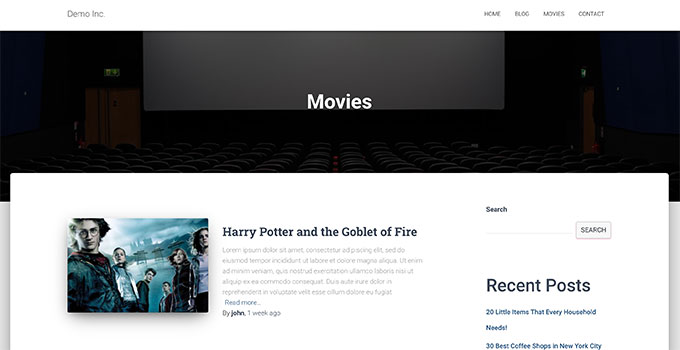
Nehmen wir an, Sie haben einen benutzerdefinierten Beitragstyp namens Filme auf Ihrer Website. Sie können alle Inhalte dieses Beitragstyps anzeigen, indem Sie die Archivseite des Beitragstyps besuchen:
https://example.com/movies
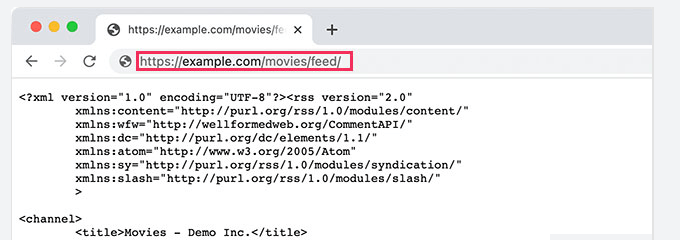
Um den RSS-Feed anzuzeigen, müssen Sie nur /feed/ neben der URL des Archivs des benutzerdefinierten Beitragstyps hinzufügen.
https://example.com/movies/feed/
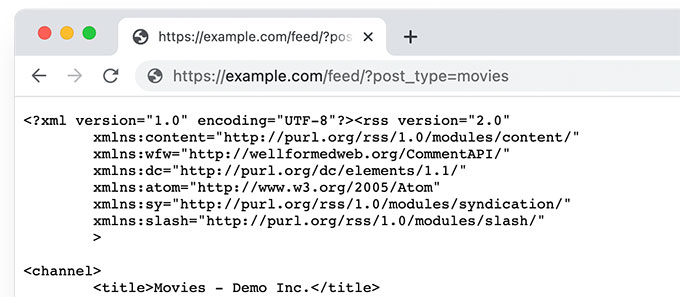
Alternativ können Sie den Feed anzeigen, indem Sie den Beitragstyp-Parameter zu Ihrem Haupt-WordPress-RSS-Feed hinzufügen. Zum Beispiel:
https://example.com/feed/?post_type=movies
Diese URL ruft dann nur den benutzerdefinierten Beitragstyp namens 'movies' ab.
Wir verwenden benutzerdefinierte Beitragstypen für unsere Glossar- und WordPress-Hosting- Bereiche. Beide haben RSS-Feeds aktiviert und können von Benutzern verwendet werden, die diese spezifischen Bereiche abonnieren möchten.
Fügen Sie einen Link zum benutzerdefinierten Beitragstyp-RSS-Feed hinzu
Jetzt, da Sie wissen, wie Sie auf die RSS-Feeds für benutzerdefinierte Beitragstypen auf Ihrer WordPress-Website zugreifen können, können Sie diese URL verwenden, um Links zu Ihren benutzerdefinierten Beitragstyp-Feeds zu erstellen.
Zum Beispiel möchten Sie möglicherweise ein Symbol oder einen einfachen Textlink auf der Archivseite des benutzerdefinierten Beitragstyps anzeigen, damit Ihre Besucher diese Beiträge einfach abonnieren können.
1. Fügen Sie einen Link zum RSS-Feed des benutzerdefinierten Beitragstyps in Block-Themes hinzu
Wenn Sie ein Block-Theme mit Unterstützung für die vollständige Website-Bearbeitung verwenden, erfahren Sie hier, wie Sie den Link hinzufügen.
Zuerst müssen Sie einen benutzerdefinierten Code-Snippet zu Ihrer WordPress-Website hinzufügen, indem Sie das WPCode Plugin verwenden.
Hinweis: Es gibt auch eine kostenlose Version von WPCode, die Sie verwenden können, um dieses Code-Snippet hinzuzufügen.
Zuerst müssen Sie das WPCode-Plugin installieren und aktivieren und dann zur Seite Code-Schnipsel » + Neuen Schnipsel hinzufügen gehen.

Klicken Sie von hier aus unter der Option „Benutzerdefinierten Code hinzufügen (Neues Snippet)“ auf die Schaltfläche „Snippet verwenden“.
Geben Sie auf dem nächsten Bildschirm einen Namen für Ihren Code-Snippet an. Dies kann alles sein, was Ihnen hilft, das Snippet zu identifizieren. Wählen Sie anschließend unter 'Code-Typ' 'PHP-Snippet'.
Fügen Sie abschließend den folgenden Code in das Feld Code-Vorschau ein:
    if (is_post_type_archive('movies')) {
            $post_type = get_queried_object();
            // Get RSS Feed URL
            $rss_feed_url = get_post_type_archive_feed_link($post_type->name);
            // Output the shortcode content
            return '<p>Subscribe to <a href="' . esc_url($rss_feed_url) . '">' . $post_type->label . '</a></p>';
        }
    }
// Register the shortcode
add_shortcode('custom_post_type_rss_link', 'custom_post_type_rss_link_shortcode');
Vergessen Sie nicht, „movies“ durch den Namen Ihres benutzerdefinierten Beitragstyps zu ersetzen.
Hier ist, wie es als Schnipsel im WPCode-Plugin aussehen würde:
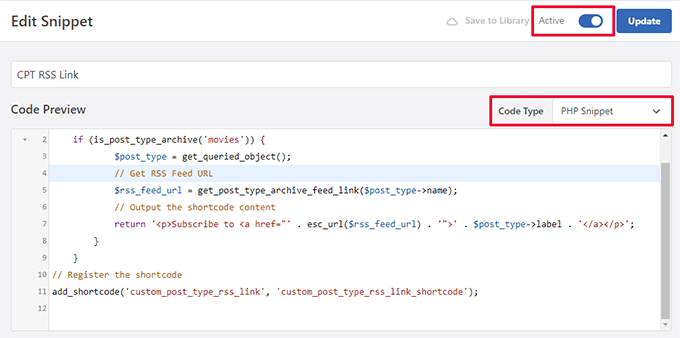
Schalten Sie nun den Schalter „Aktiv“ ein und speichern/aktualisieren Sie Ihren Snippet.
Dieser Code erkennt automatisch, ob ein Benutzer die spezifische Archivseite des benutzerdefinierten Beitragstyps aufruft, und zeigt dann einen Link zum Abonnieren an.
Es erstellt dann einen Shortcode, den Sie in Ihrem Block-Theme oder Ihren Widgets verwenden können, um den Link anzuzeigen.
Als Nächstes müssen Sie die Seite Design » Editor aufrufen, um den Website-Editor zu starten. Wählen Sie anschließend im linken Menü die Option Vorlagen » Archiv.
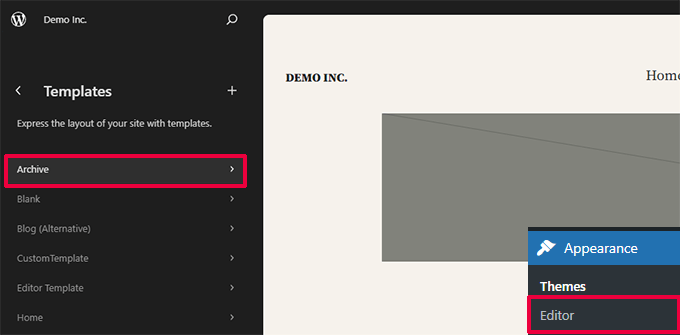
Fügen Sie als Nächstes den Shortcode-Block dort hinzu, wo Sie den RSS-Feed-Link anzeigen möchten.
Idealerweise möchten Sie ihn oben anzeigen, direkt unter dem Archivnamen.
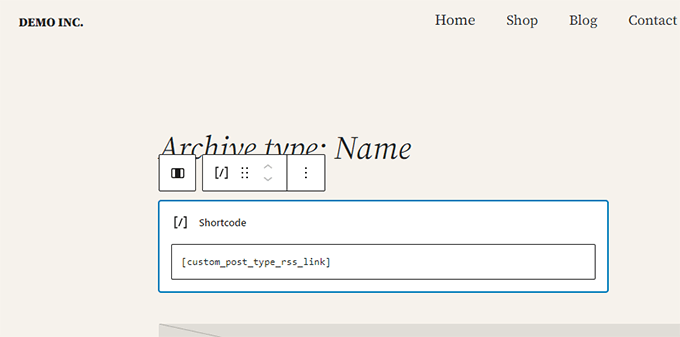
Innerhalb des Shortcode-Blocks müssen Sie den folgenden Shortcode hinzufügen:
[custom_post_type_rss_link]
Vergessen Sie danach nicht, Ihre Änderungen zu speichern.
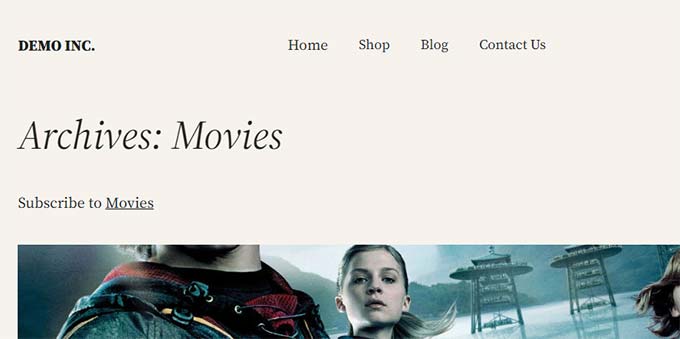
Sie können nun Ihre Archivseite für benutzerdefinierte Beitragstypen besuchen, um den RSS-Feed-Link in Aktion zu sehen.
2. Fügen Sie einen Link zum benutzerdefinierten Beitragstyp-RSS-Feed in klassischen Themes hinzu
Der einfachste Weg, dies zu tun, ist die Erstellung einer separaten Vorlage für Ihren benutzerdefinierten Beitragstyp in Ihrem WordPress-Theme.
Verbinden Sie sich mit Ihrer WordPress-Website mit einem FTP-Client und navigieren Sie zum Ordner /wp-content/themes/ihr-aktuelles-theme/.
Wenn Ihr benutzerdefinierter Beitragstyp nun „movies“ heißt, können Sie in Ihrem WordPress-Theme-Ordner eine Datei namens archive-{post_type}.php erstellen.
Danach können Sie einfach den Inhalt Ihrer theme’s archive.php-Vorlage kopieren und mit der Anpassung Ihrer neuen Vorlage beginnen.
Sie können einfach einen einfachen HTML-Link zu Ihrem Beitragstyp-Archiv-Feed hinzufügen, indem Sie den folgenden Code verwenden:
<p><strong>Subscribe to: <a href="https://example.com/movies/feed/">Movies</a></strong></p>
Vergessen Sie nicht, die URL zu Ihrer Beitragsart-Feed-URL zu ändern.
Nun, das Problem mit diesem Code ist, dass Sie eine neue Vorlagendatei nur für diesen bestimmten Beitragstyp erstellen müssen.
Die folgende Methode ermöglicht es Ihnen, den RSS-Feed-Link für benutzerdefinierte Beitragstypen dynamisch für alle Ihre Archivseiten zu generieren.
Fügen Sie einfach den folgenden Code in die archive.php-Vorlagendatei Ihres Themes ein.
<?php if ( is_post_type_archive() ) {
$post_type = get_post_type( get_queried_object_id() );?>
				<p><strong>Subscribe to: <a href="<?php echo get_post_type_archive_link( $post_type  ); ?>feed/"><?php post_type_archive_title(); ?></a></strong></p>
<?php } ?>
Dieser Code fügt einfach einen Link unter dem Titel der Archivseite des Beitragstyps hinzu, um Benutzer zu ermutigen, diesen bestimmten Inhaltstyp zu abonnieren.

Bonustipp: Benutzerdefinierten Beitragstyp zum Haupt-RSS-Feed hinzufügen
Benutzerdefinierte Beitragstyp-RSS-Feeds sind für Feed-Reader nicht leicht auffindbar, und die meisten Ihrer Benutzer finden den RSS-Feed Ihrer Website leichter.
Das bedeutet, dass Benutzer, die Ihren Haupt-RSS-Feed abonniert haben, die Inhalte verpassen, die Sie in Ihrem benutzerdefinierten Beitragstyp veröffentlichen.
Sie können dies leicht beheben, indem Sie Inhalte aus Ihrem benutzerdefinierten Beitragstyp hinzufügen, damit diese im Haupt-RSS-Feed Ihrer Website erscheinen.
Dazu müssen Sie einen benutzerdefinierten Code-Snippet zu Ihrem WordPress-Blog hinzufügen. Wir empfehlen die Verwendung von WPCode, um benutzerdefinierte Code-Snippets in WordPress hinzuzufügen.
Zuerst müssen Sie das kostenlose WPCode Plugin installieren und aktivieren. Weitere Details finden Sie in unserem Artikel über die Installation eines WordPress-Plugins.
Sobald das Plugin aktiviert ist, besuchen Sie die Seite Code-Snippets » + Snippet hinzufügen in der Admin-Seitenleiste von WordPress.
Von hier aus müssen Sie unter der Option „Fügen Sie Ihren benutzerdefinierten Code hinzu (Neuer Snippet)“ auf die Schaltfläche „Snippet verwenden“ klicken.
Sie werden nun zur Seite „Benutzerdefiniertes Snippet erstellen“ weitergeleitet, wo Sie mit der Eingabe eines Namens für Ihr Code-Snippet beginnen können.
Dieser Name wird nirgendwo angezeigt und dient nur zur Identifizierung.
Wählen Sie als Nächstes die Option 'PHP-Schnipsel' aus dem Dropdown-Menü 'Code-Typ' auf der rechten Seite.
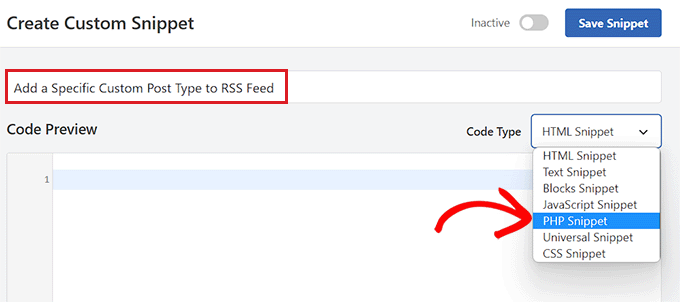
Danach sind Sie bereit, Ihren benutzerdefinierten Code-Snippet hinzuzufügen.
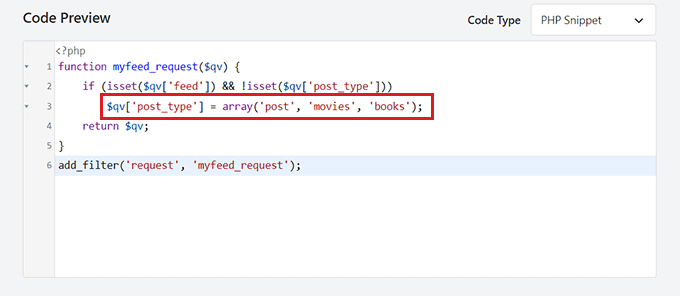
Kopieren Sie einfach den folgenden Code und fügen Sie ihn in das Feld Code-Vorschau ein:
function myfeed_request($qv) {
    if (isset($qv['feed']) && !isset($qv['post_type']))
        $qv['post_type'] = array('post', 'movies', 'books');
    return $qv;
}
add_filter('request', 'myfeed_request');
Geben Sie nach dem Hinzufügen des Codes den Namen des benutzerdefinierten Beitragstyps neben der Stelle ein, an der im Code „[post_type]“ steht. In unserem Beispiel haben wir „post“, „movies“ und „books“.
Dieser benutzerdefinierte Beitragstyp wird Ihrem Haupt-WordPress-RSS-Feed hinzugefügt.
Als Nächstes müssen Sie zum Anfang der Seite zurückscrollen und den Schalter 'Inaktiv' auf 'Aktiv' umlegen.
Vergessen Sie schließlich nicht, auf die Schaltfläche „Snippet speichern“ zu klicken, um den Code auf Ihrer WordPress-Website zu speichern und auszuführen.
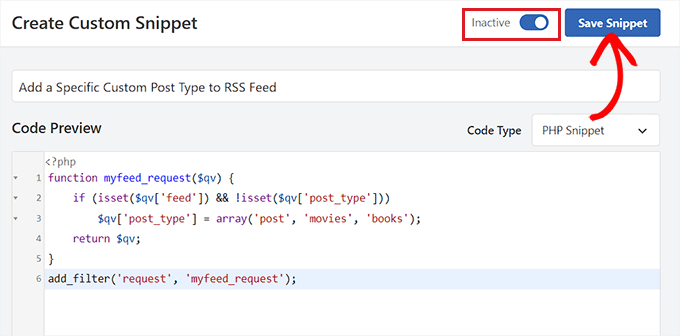
Das ist alles, Ihre benutzerdefinierten Beitragstyp-Inhalte werden nun zum Haupt-RSS-Feed Ihrer Website hinzugefügt.
Wir hoffen, dieser Artikel hat Ihnen geholfen zu lernen, wie Sie einen separaten RSS-Feed für benutzerdefinierte Beitragstypen in WordPress erstellen. Möglicherweise möchten Sie auch unser Tutorial zur Optimierung Ihrer WordPress-RSS-Feeds und unsere Expertenauswahl für die besten WordPress-RSS-Plugins ansehen.
Wenn Ihnen dieser Artikel gefallen hat, abonnieren Sie bitte unseren YouTube-Kanal für WordPress-Video-Tutorials. Sie finden uns auch auf Twitter und Facebook.


Buddika Wijerathena
Gibt es eine Möglichkeit, einen RSS-Feed für eine einzelne Seite zu erstellen?
Bsp. – example.com/single-post-type/single-post-name
Wie erstelle ich dafür RSS?
WPBeginner Support
RSS-Feeds dienen zum Auflisten mehrerer Beiträge. Der RSS würde einen Link zum Beitrag selbst enthalten. Wir empfehlen nicht, einen spezifischen RSS-Feed für einen einzelnen Beitrag oder eine einzelne Seite zu erstellen.
Admin
Mailand
Hey, und kennst du ein RSS-WordPress-Plugin für Besucher? Da große neue Unternehmen eigene RSS-Ersteller haben, um RSS auf einigen Freelancer-Websites einzufügen, möchte ich dasselbe tun, aber nicht mit Beiträgen, sondern mit benutzerdefinierten Beitragstypen... Kennst du ein RSS-Plugin?
Tori
Bei mir funktioniert es immer noch nicht – ich versuche, einen RSS-Feed für den Inhalt dieser Seite anzuzeigen –
und zeigt den RSS-Feed für alle meine Beiträge an. Irgendwelche Gedanken?
WPBeginner Support
Hallo Tori,
Seiten sind nicht in einem RSS-Feed enthalten. Die von Ihnen verwendete URL würde funktionieren, wenn Sie einen benutzerdefinierten Beitragstyp mit diesem speziellen Namen hätten.
Admin
Tori
Vielen Dank für die Antwort. Es tut mir leid wegen der Verwirrung, da es so aussieht, als ob meine Links nicht angezeigt wurden. Die Beiträge, die auf dieser Seite erscheinen, sind benutzerdefinierte Beiträge (es ist wie die Blog-Roll, aber für benutzerdefinierte Beiträge), aber die Methode für den RSS-Feed hat bei mir nicht funktioniert. Haben Sie Gedanken oder Vorschläge?
WPBeginner Support
Hallo Tori,
Wenn Sie sicher sind, dass die Beiträge zu einem benutzerdefinierten Beitragstyp gehören, müssen Sie herausfinden, wie dieser benutzerdefinierte Beitragstyp heißt. Sie können dies tun, indem Sie im Admin-Menü von WordPress auf den Menüpunkt des benutzerdefinierten Beitragstyps klicken. Dies führt Sie zu einer Admin-Seite, auf der alle Beiträge dieses Beitragstyps aufgelistet sind. Wenn Sie nun in die Adressleiste Ihres Browsers schauen, sehen Sie etwas wie dieses:
http://www.example.com/wp-admin/edit.php?post_type=your_post_typeDer Teil, der nach post_type= erscheint, ist der Name Ihres benutzerdefinierten Beitragstyps. Nun müssen Sie diesen verwenden, um die RSS-Feed-URL für diesen benutzerdefinierten Beitragstyp zu erreichen.
http://www.example.com/feed/?post_type=your_post_typeIch hoffe, das hilft.
Tori
Vielen Dank für die Antwort. Wenn ich das tue, sehe ich diese Fehlermeldung – irgendwelche Gedanken dazu?
______
Diese Seite enthält die folgenden Fehler:
Fehler in Zeile 2, Spalte 1: Zusätzlicher Inhalt am Ende des Dokuments
Nachfolgend ist eine Darstellung der Seite bis zum ersten Fehler.
WPBeginner Support
Hallo Tori,
Siehe unseren Leitfaden zur Behebung von RSS-Feed-Fehlern.
Admin
Cédric Charles
Hallo und danke dafür!
Ich möchte benutzerdefinierte Felder für meinen benutzerdefinierten Beitragstyp-Feed hinzufügen (nicht für die regulären Beiträge, nur für meinen benutzerdefinierten Beitragstyp).
Wie könnte ich das machen?
Vielen Dank!
Toni
Toller Tipp! Ich hätte es fast von Grund auf neu gemacht! Danke!
erika
Thank you a lot! your website helped me so much
mike
Ich habe das zum Laufen gebracht, aber es beschränkt die Beiträge im RSS-Feed auf 10, wenn ich sie über Feedburner leite. Gibt es eine Möglichkeit, einen vollständigen RSS-Feed für benutzerdefinierte Beitragstypen zu erstellen, ohne die Anzahl der abgerufenen Beiträge zu begrenzen?
Redaktion
Der Hauptfeed zeigt normalerweise die neuesten Beiträge an. Wenn ein Benutzer versucht, Ihren Feed mit seinem Feed-Reader abzurufen, werden auch alle älteren Beiträge abgerufen.
Admin
Andrew
Hallo. Könnten Sie mir sagen, wie ich einen Feed für alle Post-Typen erstelle, damit sich jemand für einen einzigen RSS-Feed für alle Beiträge auf der Website anmelden kann, unabhängig davon, in welchem Post-Typ sie sich befinden?
Redaktion
Sie können benutzerdefinierte Beitragstypen in Ihrem Haupt-RSS-Feed kombinieren.
https://www.wpbeginner.com/wp-tutorials/how-to-add-custom-post-types-to-your-main-wordpress-rss-feed/
Admin
Rems
VIELEN DANK, ich habe 2 Stunden nach diesen Informationen gesucht. Gut, dass ich Ihre Informationen gefunden habe. Fu…. Taxonomie, wo warst du denn?!! aahhh!
Funktioniert jetzt bestens
gabearnold
Danke! Das ist einfach und ein schöner Tipp, den ich nicht kannte.
AlexAmelines
es funktioniert für mich und ich liebe dich dafür. Ich habe einen Link zu jedem meiner Beitragstypen erstellt, aber im RSS-Reader heißen sie alle gleich. Kann ich den Titel des Feeds so beeinflussen, dass er den Beitragstyp widerspiegelt?
Alan
Wenn ich eine Slug-Umschreibung für die Taxonomie verwende, würde das keinen Unterschied machen und das Problem verursachen, oder? Ich habe es auf beide Arten versucht und es funktioniert auf keine Weise, weder mit dem tatsächlich registrierten Taxonomie-Titel noch mit dem Slug.
Alan
Keine Plugins. Aber ich konnte nicht herausfinden, wie ich meine Taxonomien mit meinen benutzerdefinierten Beitragstypen verknüpfen kann, wie z.B....
http://www.mysite.com/custompost/taxonomy/taxonmyterm
Es ist nur...
http://www.mysite.com/taxonomy/taxonomyterm
Hätte das Auswirkungen?
Alan
Das scheint mit den Taxonomien nicht zu funktionieren.
Redaktion
In unserem Beispiel, wenn Sie bemerken, ist das Genre eine Taxonomie und es sollte funktionieren.
Admin
Alan
Ja, ich habe das durch meine eigene Taxonomie ersetzt, gefolgt von einem Gleichheitszeichen und dann einem meiner Taxonomiebegriffe, aber es wurde immer noch nur der Feed des benutzerdefinierten Beitragstyps angezeigt.
Alan
Es leitet tatsächlich zurück zur Feed-URL des Inhalts-Post-Typs.
Redaktion
Verwenden Sie ein Plugin, um dies umzuleiten? Denn das sollte nicht passieren...
Alan
Keine Plugins. Aber ich konnte nicht herausfinden, wie ich meine Taxonomien mit meinen benutzerdefinierten Beitragstypen verknüpfen kann, wie z.B....
http://www.mysite.com/custompost/taxonomy/taxonmyterm
Es ist nur...
http://www.mysite.com/taxonomy/taxonomyterm
Hätte das Auswirkungen?
Aldi
Ich kann das nicht zum Laufen bringen. Es bringt mich nur wieder zur Archivseite des benutzerdefinierten Beitragstyps.
Übrigens, ich benutze das Plugin Custom Post Permalinks, um benutzerdefinierte Beitragstyp-Permalinks und Archivseiten zu ermöglichen. Könnte das das Problem verursacht haben??
Prost!
Aldi
Huch, Entschuldigung.. es war ein Problem mit meinem Theme. Ich hatte einen Action-Aufruf, um alles umzuleiten, was mit benutzerdefinierten Beitragstypen zu tun hat, daher die Umleitung der Feeds. Aber jetzt ist es behoben.