


Die Installation von WordPress auf Ihrem Mac ermöglicht es Ihnen, dessen Funktionen zu erkunden, ohne einen Webhost zu benötigen.
Sie lernen, wie WordPress funktioniert, und sehen, ob es für Ihr Projekt geeignet ist. Es ist auch perfekt zum Testen von Themes und Plugins, bevor Sie Ihre Website live schalten. Außerdem gibt Ihnen das lokale Experimentieren die Freiheit, Fehler zu machen und zu lernen.
Wir haben viel mit lokalen Websites herumgespielt, sowohl auf Mac- als auch auf Windows-Computern. Und in diesem Tutorial werden wir 2 einfache Methoden zum Einrichten von WordPress auf Ihrem Mac vorstellen.
Hinweis: Verwenden Sie kein Mac? Wir haben auch ein Tutorial, wie Sie WordPress lokal unter Windows installieren.
Warum WordPress lokal auf dem Mac installieren?
Normalerweise benötigen Sie ein Webhosting-Konto und einen Domainnamen, um eine WordPress-Website zu erstellen.
Die Kern-WordPress-Software ist jedoch kostenlos herunterladbar und kann lokal auf Ihrem Computer ausgeführt werden. Diese lokale WordPress-Site ist im Allgemeinen nicht im Internet verfügbar und kann nur auf Ihrem Computer angezeigt werden.
Der Vorteil dieses Ansatzes ist, dass Sie privat mit WordPress üben, es ausprobieren und sehen können, welche Art von Websites Sie erstellen können.
Sie können diese lokale Installation auch verwenden, um verschiedene WordPress-Themes und Plugins zu testen, bevor Sie sie auf Ihrer Live-Website installieren.
Was brauchen Sie, um WordPress lokal auf dem Mac zu installieren?
WordPress ist hauptsächlich in PHP geschrieben, einer serverseitigen Programmiersprache. Um PHP auszuführen, benötigen Sie eine Webserver-Software und ein MySQL-Datenbankverwaltungssystem, die installiert sind.
Die Installation all dieser Software unabhängig voneinander und die Sicherstellung, dass sie miteinander funktionieren, klingt nach einer entmutigenden Aufgabe.
Glücklicherweise gibt es kostenlose Entwicklungstools, die es super einfach machen, sie als ein Paket zu installieren, selbst für weniger technisch versierte Benutzer. In diesem Sinne sind hier 2 Methoden zur einfachen Installation von WordPress lokal auf einem Mac ohne spezielle Serveradministrationskenntnisse:
Bereit? Lassen Sie uns WordPress auf Ihrem Computer zum Laufen bringen.
1. WordPress lokal auf dem Mac mit Local WP installieren (empfohlen)
Local WP ist ein WordPress-Entwicklungstool, mit dem Sie ganz einfach einen lokalen Server auf Ihrem Mac-Computer einrichten können. Sie können Local auch unter Windows und Linux verwenden, um WordPress einzurichten.
Zuerst müssen Sie die Local-Website besuchen und oben rechts auf dem Bildschirm auf die Schaltfläche „Herunterladen“ klicken.
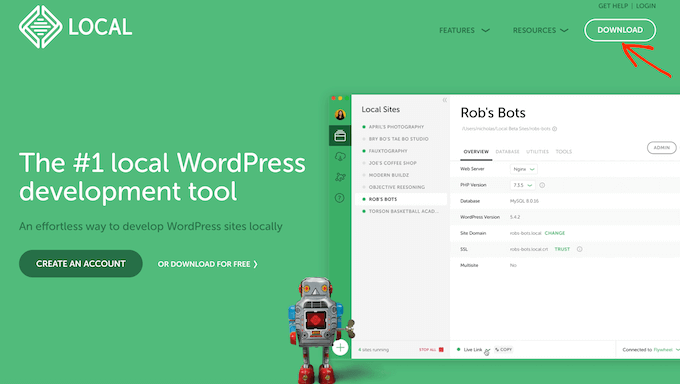
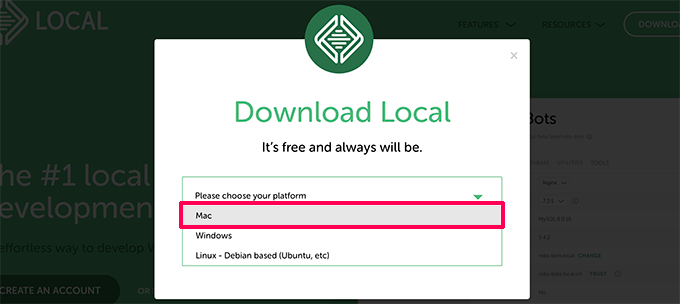
Dies öffnet ein Fenster zum Herunterladen von Local.
Hier wählen wir Mac als Ihre Plattform.
Local wird Sie dann auffordern, ein kurzes Formular auszufüllen.
Nachdem Sie Ihren Namen, Ihre E-Mail-Adresse und Telefonnummer eingegeben haben, können Sie auf die Schaltfläche „Jetzt erhalten“ klicken.
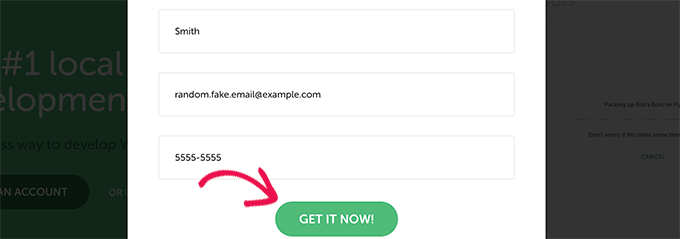
Dies lädt die lokale Installationsdatei auf Ihren Computer herunter. Sie können auf die heruntergeladene Datei doppelklicken, sobald der Download abgeschlossen ist.
Sie sehen dann einen Einrichtungsassistenten, der Sie durch den Prozess der Installation von Local auf Ihrem Computer führt.
Mac-Benutzer müssen die Local-App einfach in ihren „Programme“-Ordner ziehen.
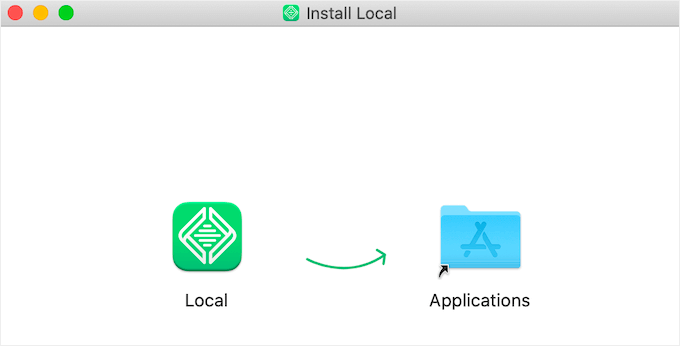
Sobald die Installation abgeschlossen ist, können Sie die lokale App aus dem Ordner „Anwendungen“ starten.
Beim ersten Start werden Ihnen möglicherweise einige Fragen gestellt und Sie können ein kostenloses Local-Konto erstellen. Diese Schritte sind optional und Sie können sie überspringen, wenn Sie möchten.
Erstellen einer WordPress-Website lokal
Local macht es sehr einfach, eine lokale Website zu erstellen und WordPress schnell zu installieren.
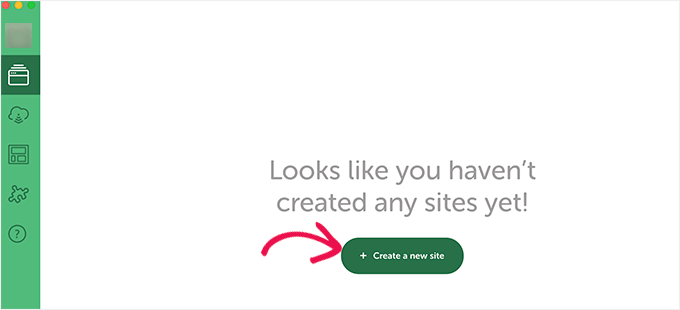
Um zu beginnen, klicken Sie einfach auf die Schaltfläche „Neue Website erstellen“, um fortzufahren.
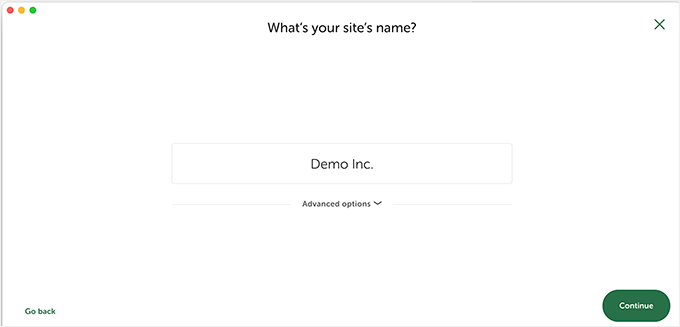
Auf dem nächsten Bildschirm müssen Sie den Namen Ihrer Website eingeben.
Klicken Sie danach auf die Schaltfläche „Weiter“.
Als Nächstes werden Sie aufgefordert, Ihre Plattform auszuwählen.
Local ermöglicht es Ihnen, zu wählen, welche Version von PHP, Apache und MySQL Sie verwenden möchten.
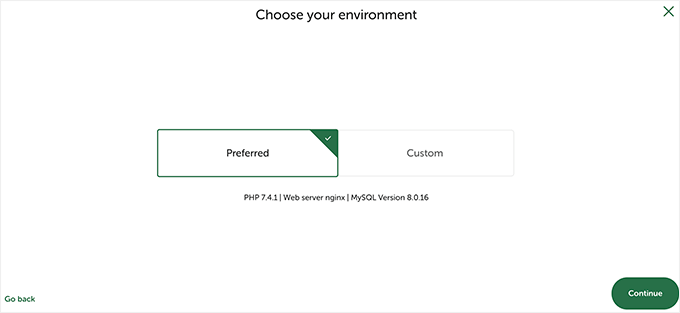
Wenn Sie unsicher sind, wählen Sie die Einstellungen „Bevorzugt“ und klicken Sie auf die Schaltfläche „Weiter“.
Schließlich müssen Sie einen WordPress-Benutzernamen und ein Passwort eingeben. Dann können Sie auf die Schaltfläche 'Site hinzufügen' klicken.
Local wird nun WordPress herunterladen und installieren, um Ihre Website zu erstellen. Möglicherweise werden Sie aufgefordert, Ihren Mac-Benutzernamen und Ihr Passwort einzugeben, um Änderungen vorzunehmen.
Wenn Sie fertig sind, sehen Sie Informationen über Ihre neu erstellte Website mit Schaltflächen, um den WordPress-Adminbereich zu besuchen oder Ihre lokale Website anzuzeigen.
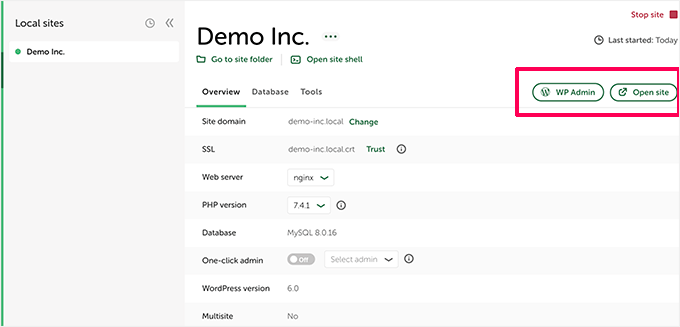
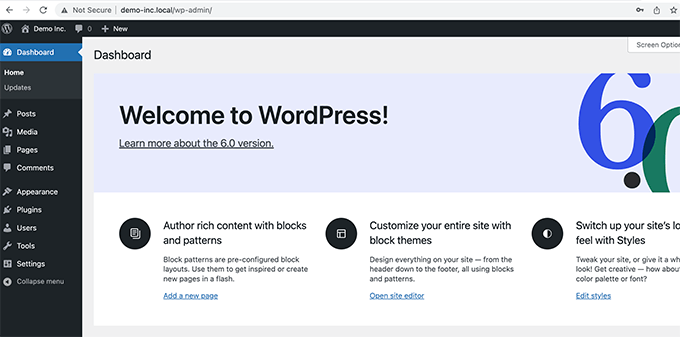
Sie können jetzt Ihre Website besuchen oder sich im WordPress-Adminbereich anmelden.
Von hier aus können Sie Ihre lokal gehostete WordPress-Site genauso verwalten, wie Sie eine Live-Website verwalten würden.
Sie können Plugins und Themes installieren und Ihre Website nach Belieben gestalten.
WordPress lokal auf dem Mac mit MAMP installieren
MAMP ist ein beliebtes Programm, mit dem Sie WordPress auf Ihrem Mac-Computer ausführen können.
Besuchen Sie zuerst die MAMP-Website. Hier sollten Sie die neueste Version von MAMP & MAMP Pro sehen.
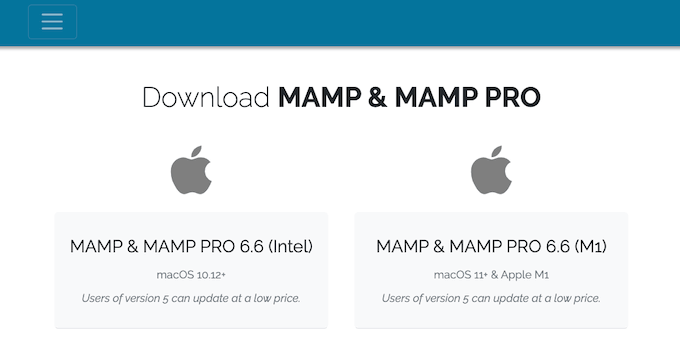
MAMP bietet separate Downloads für verschiedene Versionen des macOS-Betriebssystems.
Sie sind sich nicht sicher, welche Version von macOS auf Ihrem Computer installiert ist? Um dies herauszufinden, klicken Sie einfach auf das Apple-Symbol in der Symbolleiste Ihres Computers.
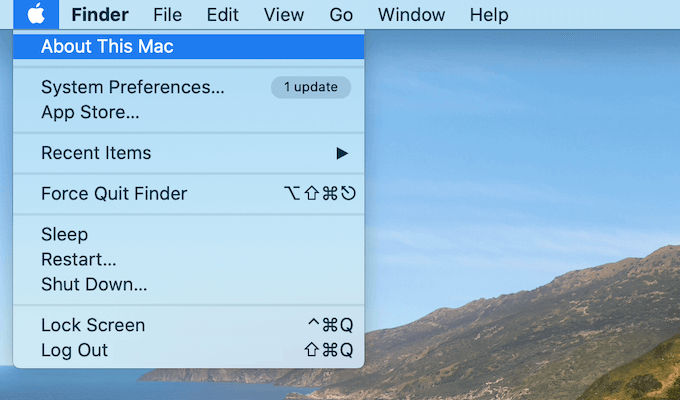
Sie können dann auf die Option „Über diesen Mac“ klicken.
Dies öffnet ein Popup, das viele Informationen über Ihren Computer anzeigt, einschließlich Ihrer macOS-Version.
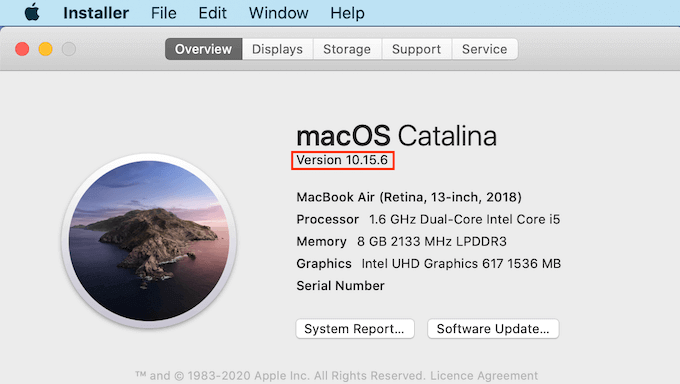
Sie können jetzt die richtige Version von MAMP für Ihr Betriebssystem herunterladen.
Wenn Ihr Download abgeschlossen ist, doppelklicken Sie auf die MAMP .pkg-Datei. Dies startet den MAMP-Installer.

Befolgen Sie nun einfach die Anweisungen auf dem Bildschirm, um MAMP zu installieren.
Nach der Installation dieses Programms starten Sie MAMP, indem Sie den Ordner „Programme“ Ihres Computers öffnen.
Hier finden Sie 2 Versionen von MAMP. MAMP Pro ist die kostenpflichtige Version, stellen Sie also sicher, dass Sie die kostenlose Version auswählen.
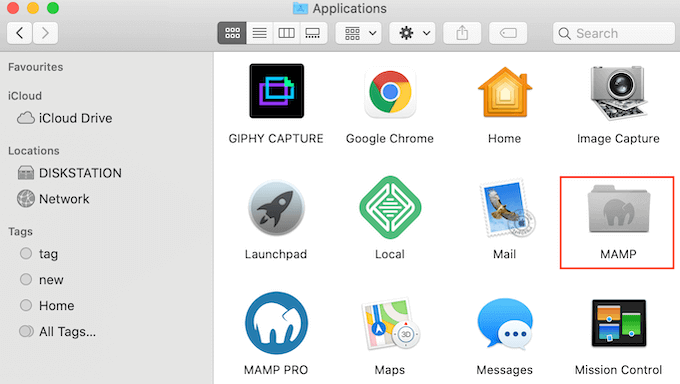
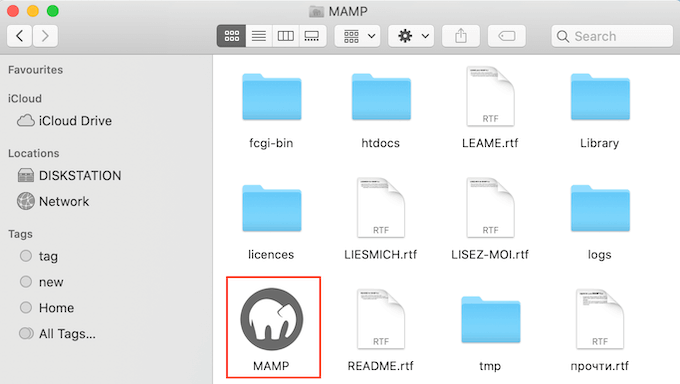
In diesem MAMP-Ordner finden Sie verschiedene Dateien sowie eine MAMP-Anwendung.
Doppelklicken Sie einfach, um die MAMP-App zu starten.
Bevor Sie beginnen, empfehlen wir Ihnen, einige Einstellungen zu konfigurieren, um Ihre MAMP-Erfahrung zu verbessern.
Um diese Änderungen vorzunehmen, klicken Sie in Ihrer Symbolleiste auf „MAMP“ und wählen Sie dann „Einstellungen…“ aus.
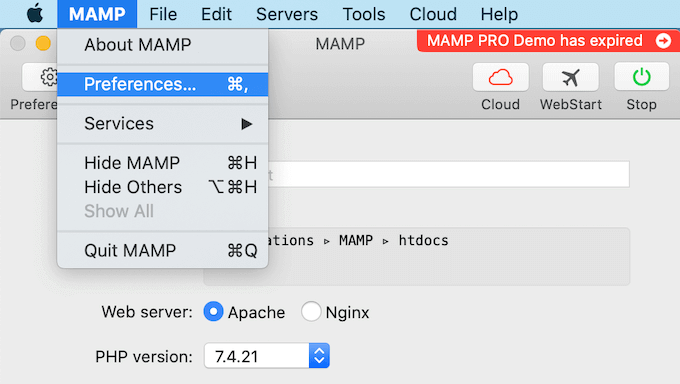
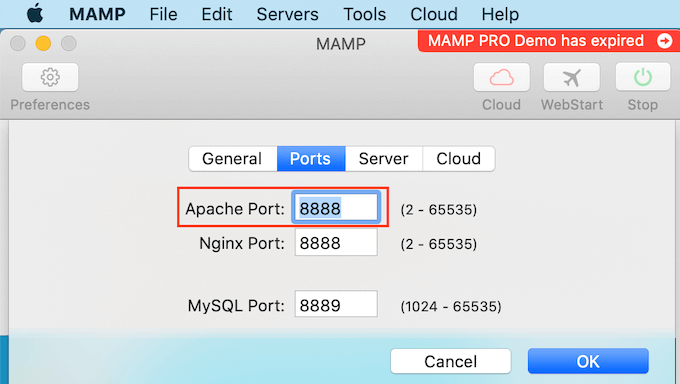
Im Popup möchten Sie zum Tab „Ports“ wechseln.
Sie können jetzt überprüfen, welchen Apache-Port MAMP verwendet. Wir empfehlen, zu Apache-Port 8888 zu wechseln, falls MAMP diesen Port noch nicht verwendet.
Der nächste Schritt ist die Einrichtung Ihres Dokumenten-Root-Ordners. Hier erstellen und speichern Sie alle Ihre lokalen WordPress-Websites.
MAMP verwendet standardmäßig den Ordner /Applications/MAMP/htdocs/, aber Sie können diesen Speicherort auch ändern.
Im Dialogfeld „Einstellungen…“ klicken wir auf die Registerkarte „Server“. Ihr Dokumentenstamm sollte nun sichtbar sein.
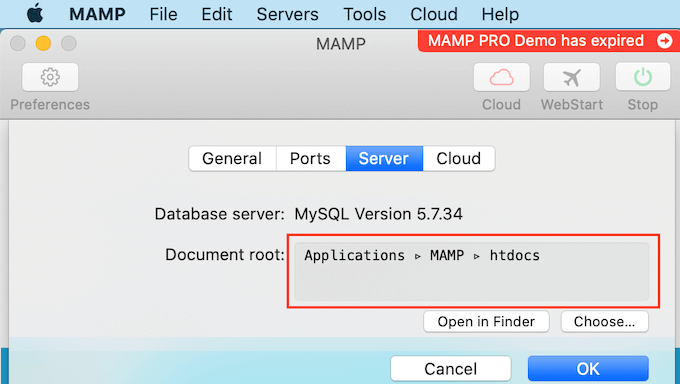
Um Ihre Websites in einem anderen Ordner zu speichern, klicken Sie auf die Schaltfläche „Auswählen…“.
Dies öffnet ein Popup, in dem Sie einen neuen Speicherort auswählen können. Möglicherweise möchten Sie auch einen neuen Ordner erstellen, um alle Ihre WordPress-Websites zu speichern.
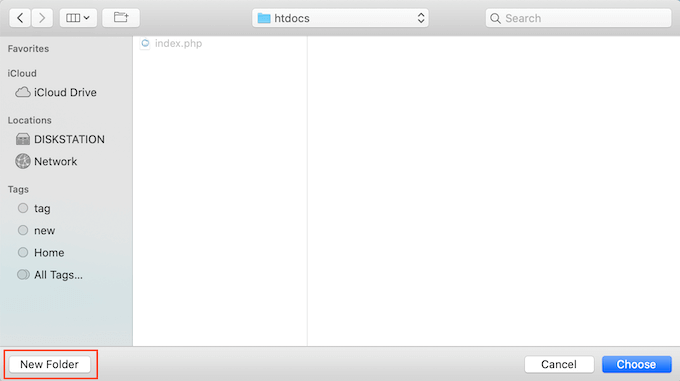
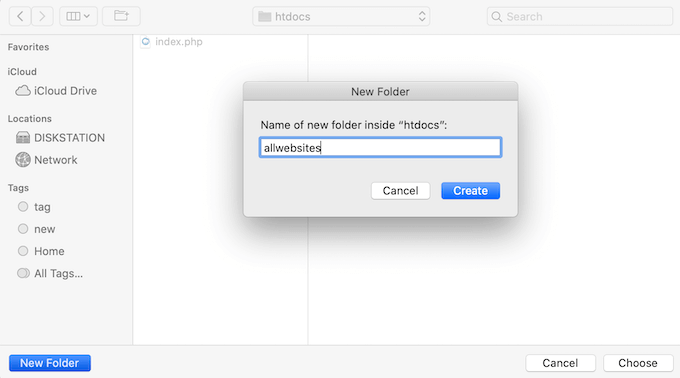
Sie können diesen Ordner beliebig benennen.
Für diesen Artikel speichern wir unsere Websites in einem Ordner namens „allwebsites“.
WordPress auf MAMP installieren
Jetzt, da Sie MAMP eingerichtet haben, ist es an der Zeit, WordPress auf Ihrem Mac zu installieren.
Zuerst müssen Sie die WordPress.org -Website besuchen und die neueste Version von WordPress Core herunterladen.
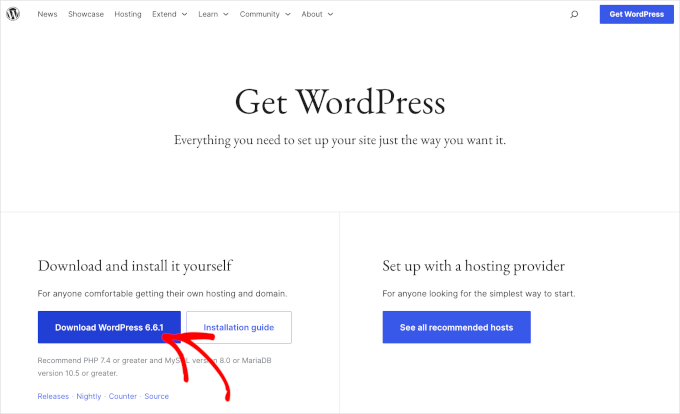
HINWEIS: Es gibt zwei Versionen von WordPress. Weitere Details finden Sie in unserem Vergleichsartikel zu WordPress.com vs. WordPress.org.
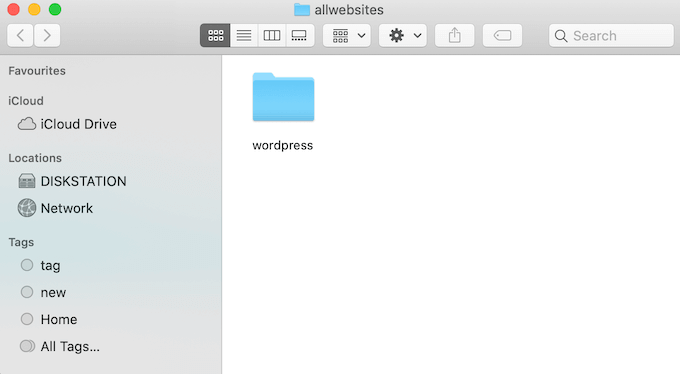
Nach dem Herunterladen der Datei von WordPress.org müssen Sie sie nur noch entpacken. Dadurch wird ein entpackter Ordner 'wordpress' erstellt.
Kopieren Sie nun einfach diesen Ordner in Ihren MAMP-Dokument-Root-Ordner.
Da wir den Dokumenten-Root-Ordner geändert haben, müssen wir „wordpress“ in applications/MAMP/htdocs/allwebsites kopieren.
WordPress benötigt eine Datenbank, um all seine Inhalte und Daten zu speichern. Sie müssen diese Datenbank erstellen, bevor Sie eine lokale Website erstellen können.
Keine Sorge – es ist nicht so schwer, wie es klingt.
Klicken Sie im MAMP-Fenster „Einstellungen…“ einfach auf die Schaltfläche „OK“. Dies sollte die MAMP-Anwendung in einem neuen Browser-Tab starten.
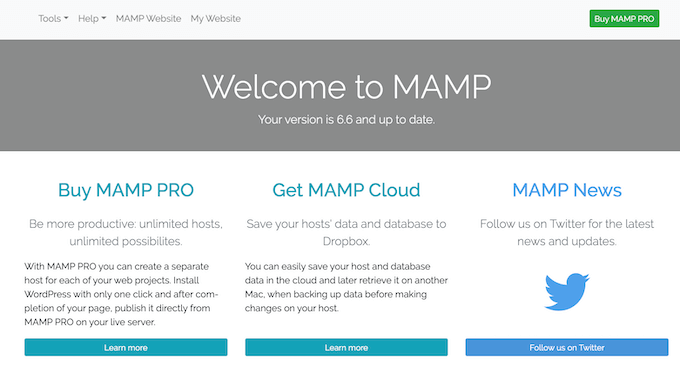
Ihre nächste Aufgabe ist es, phpMyAdmin zu starten. Dies ist eine webbasierte Anwendung zur Verwaltung der MySQL-Datenbank Ihrer Website.
Navigieren Sie in der Symbolleiste zu Tools » phpMyAdmin.
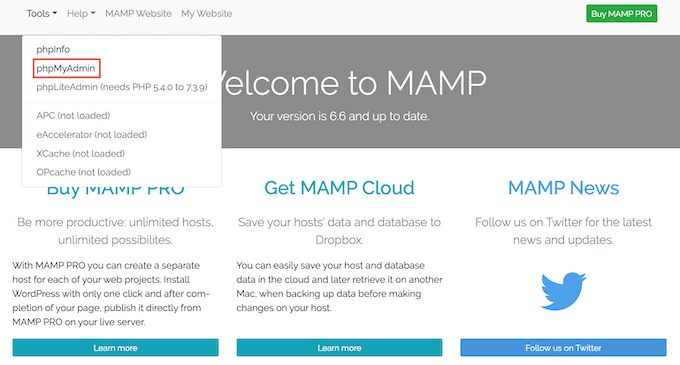
Dies öffnet phpMyAdmin in einem neuen Tab.
Im phpMyAdmin-Dashboard möchten Sie zum Reiter „Datenbanken“ gehen.
Sie können nun einen Namen für Ihre Datenbank in das Feld „Datenbankname“ eingeben, was immer Sie möchten. Stellen Sie nur sicher, dass Sie sich den Namen merken, da wir ihn im nächsten Schritt verwenden werden.
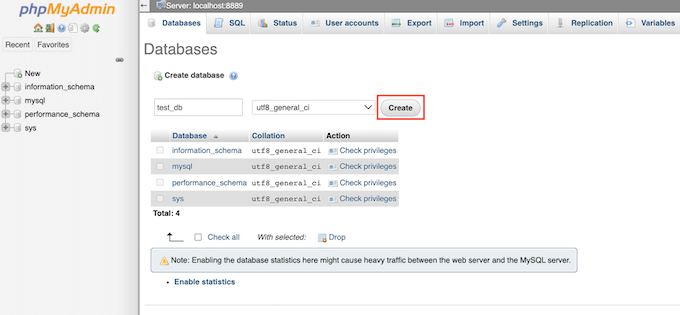
Für dieses Tutorial nennen wir unsere Datenbank „test_db“.
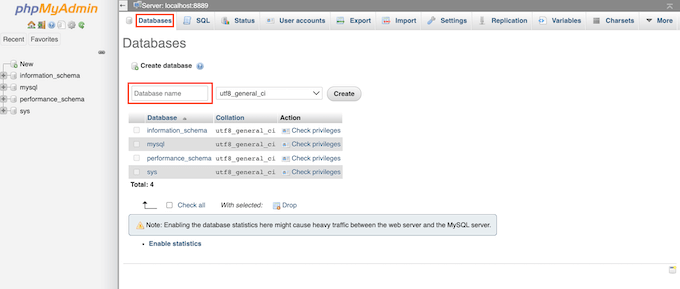
Nachdem Sie Ihren Datenbanknamen eingegeben haben, können Sie auf die Schaltfläche „Erstellen“ klicken.
PhpMyAdmin erstellt dann Ihre Datenbank.
Jetzt ist es an der Zeit, WordPress zu installieren.
Öffnen Sie in einem neuen Browser-Tab einfach http://localhost:8888/. Wenn Sie einen anderen Port als 8888 verwenden, ändern Sie einfach diese URL, um Ihren Port anzugeben.
Sie sollten nun einen Link zum Ordner „wordpress“ sehen, den Sie in Ihren Stammordner kopiert haben. Klicken Sie auf diesen Link. Dies öffnet den WordPress-Installationsassistenten.
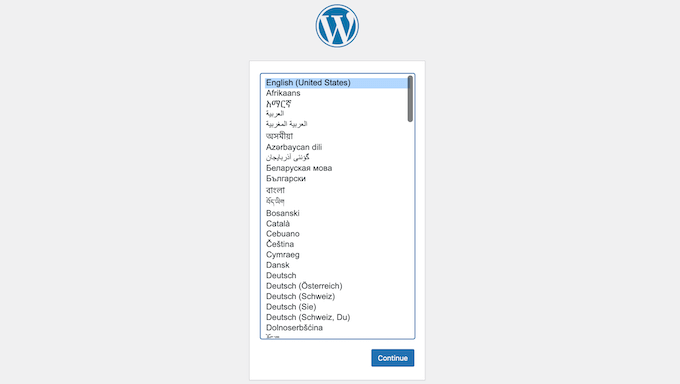
Der WordPress-Installationsassistent beginnt damit, Sie aufzufordern, eine Sprache auszuwählen. Nachdem Sie Ihre Wahl getroffen haben, können Sie auf die Schaltfläche „Weiter“ klicken.
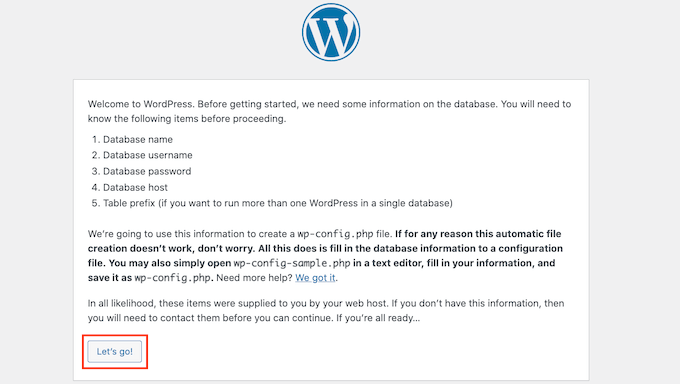
Auf dem nächsten Bildschirm zeigt WordPress Ihnen eine Liste aller Informationen an, die für die Installation benötigt werden.
Nachdem Sie diesen Bildschirm gelesen haben, klicken Sie auf die Schaltfläche „Los geht’s“, um fortzufahren.
Der Einrichtungsassistent wird Sie nun nach Ihren WordPress-Datenbankinformationen fragen. Geben Sie für den Datenbanknamen einfach den Namen ein, den Sie im vorherigen Schritt erstellt haben.
Geben Sie für „Benutzername“ und „Passwort“ einfach „root“ ein.
Sie können dann „localhost“ in das Feld „Database Host“ eingeben. Localhost bedeutet, dass die Datenbank und die Website auf demselben Server gehostet werden, der in diesem Fall Ihr Mac-Computer ist.

Nachdem Sie all diese Informationen eingegeben haben, klicken Sie einfach auf die Schaltfläche „Senden“.
WordPress wird nun eine Verbindung zu Ihrer Datenbank herstellen und eine Konfigurationsdatei für Sie erstellen. Sobald dies abgeschlossen ist, sehen Sie eine Erfolgsmeldung.
Um mit dem nächsten Schritt fortzufahren, können Sie auf die Schaltfläche „Installation ausführen“ klicken.

Auf dem nächsten Bildschirm werden Sie von WordPress aufgefordert, einen Seitentitel hinzuzufügen. Sie könnten zum Beispiel Ihren Geschäftsnamen verwenden. Die meisten WordPress-Themes zeigen diesen Titel ganz oben auf Ihrer Website an.
Wenn Sie sich bei Ihrem Website-Titel nicht sicher sind, brauchen Sie keine Panik zu haben. Sie können den Titel in Ihrem WordPress-Dashboard ändern jederzeit.
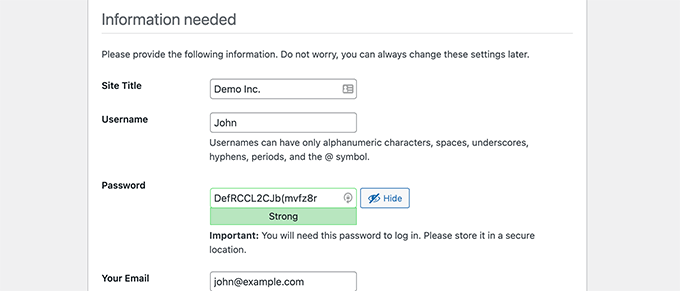
Sie müssen dann einen Benutzernamen und ein Passwort erstellen. Dies sind die Anmeldeinformationen, die Sie verwenden, um auf Ihr WordPress-Dashboard zuzugreifen.
Sie können auch Ihre E-Mail-Adresse in das Feld „Ihre E-Mail“ eingeben. Dies ist die Adresse, an die WordPress alle seine Admin-E-Mails senden wird.
Klicken Sie nach dem Ausfüllen dieses Formulars auf die Schaltfläche „WordPress installieren“.
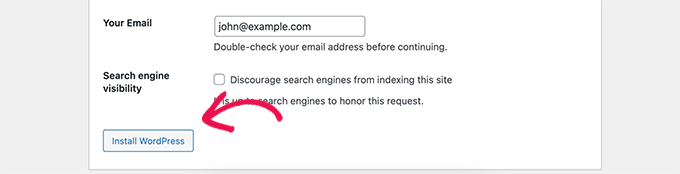
WordPress führt nun die Installation durch.
Nach einigen Momenten sollten Sie eine Meldung „Erfolg!“ sehen.
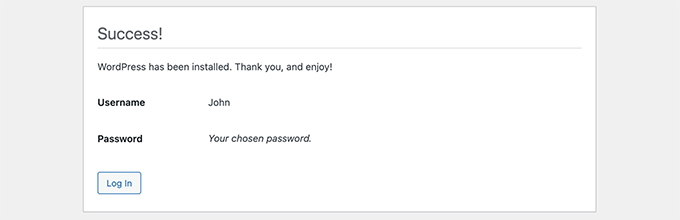
Um direkt zu Ihrer WordPress-Anmeldeseite zu gelangen, klicken Sie auf die Schaltfläche „Anmelden“.
Sie können sich auch mit der folgenden URL bei Ihrer lokalen WordPress-Website anmelden: http://localhost:8888/wordpress/wp-login.php
Hinweis: Wenn Sie einen anderen Apache-Port verwenden, müssen Sie den Teil '8888' dieser URL ändern.
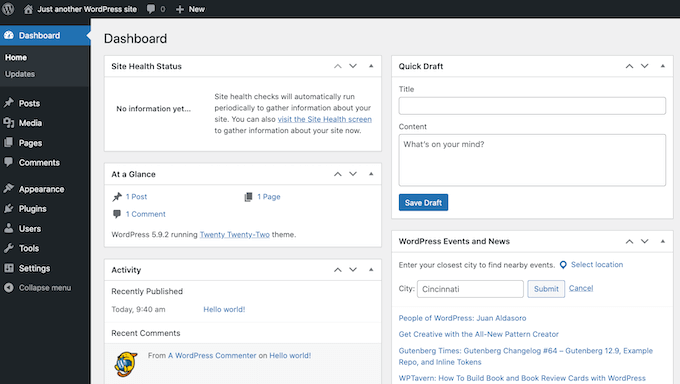
Sie können sich jetzt mit dem Benutzernamen und dem Passwort, das Sie im vorherigen Schritt erstellt haben, bei Ihrer WordPress-Site anmelden.
Dies führt Sie zum WordPress-Dashboard.
WordPress lokal auf dem Mac ausprobieren
Eine lokale Installation ist perfekt, um WordPress auszuprobieren oder Websites auf Ihrem Computer zu entwickeln. Jetzt, da WordPress lokal auf Ihrem Mac läuft, sind hier ein paar Dinge, die Sie vielleicht ausprobieren möchten:
- Experimentieren Sie mit den besten WordPress-Themes.
- Finden Sie Ihr perfektes WordPress-Theme.
- Testen Sie essentielle WordPress-Plugins lokal aus.
- WordPress-Programmierung lernen, indem Sie eigene Plugins erstellen und benutzerdefinierte Themes.
Lokale WordPress-Installation auf Live-Website verschieben
Sobald Sie lokal mit WordPress gearbeitet haben, möchten Sie Ihre WordPress-Installation möglicherweise auf eine Live-Website verschieben. Dies ist der einzige Weg, wie andere Ihre Website sehen können.
Dazu müssen Sie einen Domainnamen und Webhosting kaufen.
Ein Domainname ist die Adresse Ihrer Website im Internet, und Webhosting ist der Speicherort für Ihre Website-Dateien. Sie können sich Webhosting als das Zuhause Ihrer Website im Internet vorstellen.
Für Webhosting empfehlen wir Bluehost. Sie sind eines der größten Hosting-Unternehmen der Welt und werden auch offiziell von WordPress.org empfohlen.
Glücklicherweise bietet Bluehost WPBeginner-Nutzern einen Rabatt auf Hosting, ein kostenloses SSL-Zertifikat und einen kostenlosen Domainnamen an. Im Grunde können Sie Ihre lokale WordPress-Installation für 2,99 $ pro Monat in eine Live-Website verwandeln.
Nachdem Sie Hosting gekauft haben, möchten Sie vielleicht unseren Artikel lesen: wie man WordPress von einem lokalen Server auf eine Live-Website verschiebt.
Wir hoffen, dieser Artikel hat Ihnen geholfen zu lernen, wie Sie WordPress lokal auf dem Mac installieren. Als Nächstes möchten Sie vielleicht auch unseren Leitfaden zum Thema Erstellen einer Website mit WordPress lesen oder unseren Vergleich der besten Managed WordPress Hosting-Anbieter ansehen.
Wenn Ihnen dieser Artikel gefallen hat, abonnieren Sie bitte unseren YouTube-Kanal für WordPress-Video-Tutorials. Sie finden uns auch auf Twitter und Facebook.



Dennis Muthomi
Ich persönlich habe Local WP damals benutzt, als ich WordPress getestet und gelernt habe. Ich kann sagen, dass es meiner Erfahrung nach viel benutzerfreundlicher einzurichten und zu verwenden ist.
Jiří Vaněk
Ist es möglich, PHP-Versionen in MAMP zu ändern oder die PHP.ini so zu modifizieren, dass sie bereits beim ersten Start für den Server optimiert ist, auf den die Website schließlich verschoben wird?
WPBeginner Support
MAMP does have options in its settings to change your PHP version if you wanted a different version
Admin
Jiří Vaněk
Das klingt großartig, denn manchmal muss man eine Website auf verschiedenen PHP-Versionen testen, um das beste Verhalten für eine bestimmte Version herauszufinden. Großartig und danke für den Rat.
Denis Gradel
Vielen Dank! Localwp ist viel, viel einfacher als MAMP, ich habe beides ausprobiert.
WPBeginner Support
Schön, dass Sie unsere Empfehlung hilfreich fanden!
Admin
Kate
Ich komme zu
„WordPress benötigt eine Datenbank, um all seine Inhalte und Daten zu speichern. Sie müssen diese Datenbank erstellen, bevor Sie eine lokale Website erstellen können.
Keine Sorge, das ist nicht so schwer, wie es klingt!
Klicken Sie im Fenster „MAMP ‚Preferences…‘“ einfach auf die Schaltfläche OK. Dies sollte die MAMP-Anwendung in einem neuen Browser-Tab starten.“
Dann habe ich keinen OK-Button und kann MAMP nicht starten!
WPBeginner Support
Sie sollten sicherstellen, dass Sie die neueste Version von MAMP installiert haben und die Webstartseite in den Einstellungen von MAMP nicht deaktiviert haben, um die häufigsten Gründe zu finden.
Admin
Mari
Hallo,
Zuerst einmal vielen Dank für die Erstellung dieses Leitfadens, er war sehr hilfreich. Tatsächlich nutze ich meine lokale Website seit März. Aber vor ein paar Tagen, als ich mich anmelden wollte, um daran zu arbeiten, erhielt ich diese Meldung auf einem leeren weißen Bildschirm,
"Es gab einen kritischen Fehler auf dieser Website. Bitte überprüfen Sie die E-Mail-Inbox Ihres Website-Administrators für Anweisungen.
Erfahren Sie mehr über die Fehlerbehebung bei WordPress.
Ich bin mir nicht ganz sicher, was das bedeutet oder wohin ich gehen muss, um den Fehler zu beheben. Jede Anweisung oder ein Pfeil, in welche Richtung ich mich wenden soll, würde dankbar angenommen werden. Vielen Dank.
WPBeginner Support
Zur Fehlerbehebung im Allgemeinen sollten Sie einen Blick auf unseren Leitfaden unten werfen:
https://www.wpbeginner.com/beginners-guide/beginners-guide-to-troubleshooting-wordpress-errors-step-by-step/
Admin
RG
Ich habe versucht, WordPress lokal zu installieren.
Aber ich stecke fest, wenn ich zu localhost/mywebsite gehen muss.
Wenn ich das im Browser eingebe, bekomme ich eine leere weiße Seite und wenn ich auf MAMP Webstart / meine Website klicke, erhalte ich 'Verboten, Sie haben keine Berechtigung für den Zugriff auf diese Ressource…
WPBeginner Support
Sie möchten sicherstellen, dass Sie ein Administrator auf Ihrem Mac sind, und für die mywebsite-URL möchten Sie sicherstellen, dass dies der Name des Ordners ist, in dem Ihre WordPress-Site installiert ist.
Admin
Robin
Hallo,
Ich habe versucht, diesem Tutorial zu folgen, bin aber stecken geblieben, als ich zu localhost gehen musste
Ich habe in MAMP zu root gewechselt... mein Browser zeigt eine leere weiße Seite an
Ich verstehe nicht, wofür localhost steht (ist es das Root auf meinem MacBook oder ist es das Root, das ich während der Einrichtung von MAMP festgelegt habe?
WPBeginner Support
Dies ist die URL, die MAMP einrichtet, um zu dem Ordner auf Ihrer Website zu gelangen und Ihre Website ordnungsgemäß zu laden. Wenn Sie die Adresse für MAMP geändert haben, müssten Sie zu dieser aktualisierten Adresse gehen.
Admin
Henry Barnett
Ich öffne die URL Desktop/Wp_docs/vh_website in einem neuen Browser-Tab und erhalte „Diese Website ist nicht erreichbar“. Können Sie mir bitte helfen?
WPBeginner Support
Sie möchten versuchen, es über http://localhost zu erreichen
Admin
Sop
Vielen Dank für dieses Tutorial! Ich habe MAMP erfolgreich installiert und WordPress läuft lokal. Ich habe damit herumgespielt, möchte es aber jetzt löschen, da ich WordPress nicht mehr verwenden werde. Was ist der beste Weg, dies zu tun?
WPBeginner Support
Sie könnten MAMP deinstallieren und den Ordner mit Ihren Website-Informationen löschen.
Admin
Lola
Wenn localhost/mysite bei Ihnen nicht funktioniert hat, stellen Sie sicher, dass MAMP läuft, und klicken Sie dann auf Webstart > Meine Website > Sprache und so weiter.
Danke für den Beitrag,
WPBeginner Support
Thank you for sharing what helped you ensure the site was active
Admin
Russell
Nachdem ich meinen Desktop eingerichtet hatte (vielen Dank!) und mit dem Aufbau begonnen hatte, versuchte ich, alles auf meinen Laptop zu übertragen, indem ich den MAMP-Ordner und den Mysite-Ordner mit allen WordPress-Dateien an genau dieselben Stellen wie auf meinem Desktop kopierte. Aber nach mehreren Stunden des Versuchs, einen Weg zu finden, bekomme ich es nicht zum Laufen.
WPBeginner Support
Für die Übertragung Ihrer lokalen Installation sollten Sie die Schritte in unserem unten stehenden Leitfaden befolgen, um Ihre Inhalte ordnungsgemäß zu übertragen:
https://www.wpbeginner.com/wp-tutorials/how-to-move-live-wordpress-site-to-local-server/
Admin
Simon Miles
Nein, funktioniert nicht, wenn man keine Informatik versteht. Dieser Teil hier – Gehen Sie in einem neuen Browser-Tab zu localhost/mysite. Wenn Sie den WordPress-Ordner umbenannt haben, verwenden Sie diesen Namen hier – erfordert weitere Erklärungen. Ich habe keine Ahnung, was ich in den Browser eingeben soll.
WPBeginner Support
Wenn Sie den Ordner, in dem Sie die WordPress-Dateien abgelegt haben, nicht „mysite“ genannt haben, ersetzen Sie „mysite“ in der URL durch den Namen des Ordners, den Sie verwenden möchten.
Admin
kpatterson
Ich habe ein Problem mit dem WordPress-Installationsassistenten in meinem Browser, nichts wird geladen, es ist nur ein leerer Bildschirm, es werden keine Fehler angezeigt. Irgendwelche Ratschläge?
WPBeginner Support
Sie möchten sicherstellen, dass MAMP läuft, und wenn ja, dann verwenden Sie die Debug-Option aus unserem Artikel unten:
https://www.wpbeginner.com/wp-tutorials/how-to-fix-the-wordpress-white-screen-of-death/
Admin
jeania
Ich habe dasselbe Problem, wie stellen Sie sicher, dass MAMP läuft?
WPBeginner Support
Sie würden das MAMP-Programm öffnen und wenn es die Option gibt, Ihren Server auszuschalten, dann läuft MAMP.
Admin
Geoff
Wow, nach 3 Tagen Herumprobieren mit anderen Anleitungen habe ich diese befolgt und bingo, WordPress läuft auf meinem Mac. Danke.
WPBeginner Support
Glad our guide was helpful
Admin
Jennifer
Success! Thank you for these instructions. It took a little trial and error a few times, but I ultimately figured it out. One thing that tripped me up for a while was that apparently I needed to click on “start servers” in MAMP before the “Open web start page” would allow me to click on it. I didn’t see that anywhere in the instructions, so maybe that will help someone else. Thanks again! Onward with playing around with Wordpress
WPBeginner Support
Thanks for sharing what helped you
Admin
nandhini
Danke, es hat mir geholfen
Imran
Die WordPress-Seite ließ sich auf meinem Mac nicht öffnen... dann habe ich die Localhost-Port-Einstellung wieder auf 8888 geändert... und dann hat es funktioniert.
WPBeginner Support
Glad you were able to find a solution that worked for you
Admin
Mel
Thank you for the very helpful article! Other articles were not up to date and the links to other articles at the end are useful
WPBeginner Support
Glad our article was helpful
Admin
sumeet
können wir den WordPress-Blog monetarisieren, wenn wir ihn über MAMP hosten?
WPBeginner Support
Normalerweise nicht, da MAMP zur Erstellung einer lokalen Installation dient
Admin
Wendy
Ich habe WordPress endlich installiert und mich angemeldet, aber sobald alles geschlossen ist und ich zu meiner lokalen WordPress-Site zurückkehren möchte, wie greife ich darauf zu? Ich fühle mich gerade wie ein totaler Dummkopf... lol
WPBeginner Support
You would visit the localhost address you visited before and ensure MAMP is running before you try to visit the address
Admin
Elliott
Wie beheben Sie dieses Problem? Ich sehe dies, wenn ich versuche, auf den WordPress-Adminbereich zuzugreifen
Diese Seite funktioniert nicht. localhost kann diese Anfrage derzeit nicht bearbeiten.
HTTP-FEHLER 500
WPBeginner Support
Es gibt mehrere Gründe, Sie können mit unserer Anleitung unten beginnen:
https://www.wpbeginner.com/wp-tutorials/how-to-fix-the-internal-server-error-in-wordpress/
Admin
jane
i got half way then when it said to type in http localhost/mywebsite it didnt work
WPBeginner Support
Sie möchten sicherstellen, dass MAMP läuft, da dies der häufigste Grund für dieses Problem ist.
Admin
John
Danke für das Tutorial. Nur eine Sache, die ich erwähnen möchte… das Ändern des Standardorts von htdocs in einen Ordner in meinen Dokumenten führte dazu, dass MAMP nicht funktionierte. Ich habe es zurück zu Anwendungen > MAMP > htdocs geändert und es hat funktioniert.
WPBeginner Support
Thanks for sharing this in case others ran into this issue or this is a change to MAMP since the last update of this article
Admin
Marianne
Danke fürs Teilen. Ich hatte das gleiche Problem.
Jen Harrigan
Danke für die Hilfe, Sie sind ein Lebensretter!
WPBeginner Support
You’re welcome, glad our guide could be helpful
Admin
Willy
Als ich localhost/mysite in den Browser eingab, änderte ich den Namen des Ordners in wordpress_beginner, also gab ich
localhost/wordpress_beginner in den Browser ein, aber ich erhalte die Fehlermeldung, dass er nicht gefunden werden kann??
WPBeginner Support
Sie möchten vielleicht damit beginnen, localhost auszuprobieren, und wenn dies nicht korrekt angezeigt wird, stellen Sie sicher, dass MAMP läuft und keine Fehler aufweist.
Admin
Anjana
Ich kopiere den WordPress-Ordner in den MAMP-Ordner und benenne diesen Ordner mit dem Namen meiner Website. Wenn ich versuche, localhost:8888/mysites auszuführen, erhalte ich
Die angeforderte URL /mysites/index.php wurde auf diesem Server nicht gefunden.
Bitte helfen Sie mir
WPBeginner Support
Nur für den Fall, dass Sie sicherstellen möchten, dass MAMP läuft, wenn Sie versuchen, auf die lokale Installation zuzugreifen
Admin
A
Ich komme zu dem Punkt „Klicken Sie einfach auf die Schaltfläche „Web-Startseite öffnen“ im MAMP-Anwendungsfenster“, aber diese Option ist ausgegraut und nicht anklickbar. Haben Sie eine Idee, warum das so sein könnte?
WPBeginner Support
Einer der Dienste funktioniert möglicherweise nicht richtig. In der oberen rechten Ecke des MAMP-Fensters sollten Symbole für jeden Dienst mit einem grünen Punkt angezeigt werden. Wenn einer davon nicht grün ist, könnte dieser Dienst die Ursache des Problems sein.
Admin
Joanna Ma
Ich habe alle Schritte bis zur Installation befolgt, aber ich kann meine http:localhost-Seite nicht öffnen, sie zeigt nur einen Fehler an oder kann auf meinem Bildschirm nicht geöffnet werden. Ich bin mir nicht sicher, wo ich hier falsch liege, bitte lassen Sie mich wissen, was ich noch versuchen soll!
WPBeginner Support
Wenn Sie nach einem Neustart Ihres Computers zurückgekehrt sind, möchten Sie sicherstellen, dass MAMP läuft, damit die lokale Installation gefunden werden kann
Admin
Eva Giddings
Hallo, ich habe WordPress heruntergeladen und eine Datenbank erstellt, aber wenn ich localhost/mysite in die Adressleiste eingebe, erhalte ich einen 404 Not Found Fehler.
Ich habe /Applications/MAMP/htdocs/ als mein Stammverzeichnis beibehalten und die WordPress-Datei in mysite umbenannt. Derzeit befindet sich der WordPress-Ordner in htdocs, ist das richtig so?
WPBeginner Support
Das sieht alles richtig aus, sind Sie sicher, dass MAMP läuft, bevor Sie versucht haben, diese Adresse aufzurufen?
Admin
Dan
Wie starte ich WP auf meinem Mac neu, um weiter an meiner Website zu arbeiten? Ich kann keine Informationen dazu finden.
Danke,
Dan
WPBeginner Support
Sie müssten MAMP erneut ausführen, damit die Website unter der Adresse auffindbar ist, wenn Sie das meinen.
Admin
Andrew
Wow. SUPER COOL und nett von Ihnen, sich die Zeit für die Veröffentlichung zu nehmen. Diese Website ist fantastisch. VIELEN VIELEN DANK!
WPBeginner Support
Thank you, glad you like our guide
Admin
Rick Karlson
Ich bin an dem Punkt angelangt, an dem Sie angewiesen haben, WordPress in den MAMP Document Root Ordner zu kopieren, UND Sie haben keine Ahnung gegeben, wo dieser auf meinem Mac Mini zu finden ist.
Ich habe die MAMP-Dateien und -Ordner (nach der Installation) durchsucht und nichts gefunden, das Sie erwähnen. Meiner Meinung nach sind Ihre Anweisungen ohne diesen kleinen Informationsfetzen nutzlos.
WPBeginner Support
Einige Benutzer haben möglicherweise geändert, wo es installiert ist, aber normalerweise sollten Sie Ihren MAMP-Ordner in Ihrem Programme-Ordner sehen.
Admin
Joan Houston
Bezieht sich der „MAMP Document Root Ordner“ also auf den MAMP-Ordner, der im Applications-Ordner installiert wurde? Ich bin hier auch verwirrt.
WPBeginner Support
Richtig
Peter Fritz Walter
Vielen Dank für dieses umfassende Tutorial, es war sehr hilfreich für mich.
Peter
WPBeginner Support
Glad our guide could be helpful
Admin
Carrie
Huch! Sieht so aus, als wäre MAMP nicht mehr kostenlos. Ich komme bis zu „Open WebStart Page“, nur um auf die Website zum Kauf weitergeleitet zu werden.
WPBeginner Support
From taking a look, they bundled the pro and free versions together. You should still be able to run MAMP for free
Admin
Tabish Hyyat
Hallo! Bitte aktualisieren Sie den Artikel... Ich kann nicht herausfinden, was was ist...
anurag
danke, das ist wirklich hilfreich
Oleg
Danke! Hat gut funktioniert.
Andrea
Hallo, danke für den tollen Beitrag! Ich habe MAMP installiert, seit mir ein WordPress-Training es empfohlen hat. Erfüllt MAMP als lokaler Host zum Testen meiner Website denselben Zweck wie die Verwendung einer Subdomain als Staging-Site? Ich habe Ihre Artikel zu letzterer gelesen und versuche, sie zu verstehen. Ich schätze, ein Unterschied wäre, dass ich bei der MAMP-Methode immer meinen Mac benutzen müsste; wenn ich eine Subdomain verwenden und sie einfach privat machen würde, könnte ich von jedem Computer aus testen. Denke ich das richtig? Im Grunde bin ich Anfänger und plane, einen Blog zu starten, und möchte sicherstellen, dass ich eine Testumgebung habe. Danke!
WPBeginner Support
Hallo Andrea,
Ja, mit MAMP können Sie Websites auf dem lokalen Host erstellen. Diese Websites sind nur auf Ihrem Computer zugänglich. Eine Staging-Website befindet sich auf einem Live-Server, auf den mit jedem Computer zugegriffen werden kann.
Admin
Stan
Beachten Sie, dass bei MAMP 4.1.1 und PHP 7.1.1 phpMyAdmin ausgegraut angezeigt wird. Die Lösung besteht darin, in MAMP auf die Registerkarte PHP zu gehen und PHP auf 7.0.15 zu ändern. Fertig!
MAMP zeigt standardmäßig nur zwei PHP-Versionen an. Wenn Sie also 7.0.15 nicht in der Liste sehen, benennen Sie die Ordner mit den PHP-Versionen, die Sie nicht verwenden möchten, im Ordner Applications/MAMP/bin/php um.
Tara
Ich habe die Datenbank-Zeichensätze beim Erstellen von Datenbanktabellen geändert, jetzt kann ich meine Webseite nicht mehr anzeigen, nicht einmal im wp-admin. Wie finde ich die Datenbanknamen von MAMP auf einem Mac, um den Datenbanknamen zurückzuändern? Danke
Fannie
Wenn ich in „phpMyAdmin“ bin, sehe ich nicht den Tab „Datenbanken“, auch nicht alle anderen Optionen im Menü. Ich sehe nur eine Tabelle (grau und lila)… Weiß jemand, was ich falsch gemacht habe?
Laura
Gibt es eine neuere Version dieses Tutorials, die zur aktuellen Version von MAMP passt? Die Screenshots hier sind sehr unterschiedlich. Außerdem sind die Anweisungen zum Erstellen des Dokumentenstammverzeichnisses nicht sehr klar – zuerst raten Sie, es in einem neuen Ordner im Ordner Dokumente abzulegen (was ich getan habe), aber dann lassen Sie es so aussehen, als ob es im MAMP-Ordner im Ordner Anwendungen sein sollte! Ich kann meine localhost-Seite nicht aufrufen... Das ist mein Ordnerbaum-Dingens.
Macintosh HD\Anwendungen\MAMP\htdocs\WEBSITES\name\wordpress
Was sollte meine localhost-Adresse sein?
Ich habe auch versucht, den WordPress-Ordner hierhin zu legen…
Macintosh HD\users\me\documents\WEBSITES\name\wordpress
I’m very confused.
BP
Klicken Sie auf der MAMP-Webseite auf „Meine Website“, den zweiten von links im Menü.
Das bringt Sie zur localhost-Seite.
lisa
Konnten Sie ein neues Tutorial finden?
Apoorv
Das ist so hilfreich..!! Hat wie am Schnürchen funktioniert.
Charles Bewlay
Ich habe alles installiert – brillant – und war dabei, eine Vorlage von einem Vorlagenanbieter zu installieren. Es wurde aufgefordert, eine Cherryframework-Zip-Datei auszuwählen. Das habe ich getan und dann wurde alles schwarz. Seitdem konnte ich nichts mehr sehen. Mir wurde klar, dass ich die falsche Cherryframework-Datei ausgewählt hatte – nicht diejenige im Vorlagenordner, sondern eine von außerhalb, die ich zuvor heruntergeladen hatte und die sich nur in meinem „neue Website“-Ordner befand.
Ich möchte nicht wirklich von vorne anfangen müssen. Wenn ich mir meine gesamte bisherige Historie ansehe, sehe ich nur leere weiße Seiten.
Hilfe!
Charles Bewlay
Many thanks guys, couldn’t have gone anywhere without you
Ed
I’m developing WordPress sites locally and then move it to a live server when i’m done. But when i start new projects locally I don’t really know how to handle the old files from previous work and databases?? Shall I just delete database, files and everything and start again??
Michael
Okay, ich habe meine WordPress-Seite vor ein paar Wochen mit MAMP auf meinem Mac eingerichtet und sie hat funktioniert und ich konnte den Inhalt bearbeiten. Aber wenn ich jetzt zurückkehre, kann ich meine Seite nicht bearbeiten, sondern nur ansehen. Ich starte MAMP, gehe zur 'WebStart-Seite', klicke in der Menüleiste auf 'Meine Website' und wähle meine Seite aus. Sie wird geladen, aber ich sehe nicht, wie ich zum WordPress-Editor gelange??
Bitte helfen Sie...
WPBeginner Support
Wir hoffen, Sie haben versucht, auf den Admin-Bereich Ihrer Website zuzugreifen, indem Sie die URL besucht haben:
http://localhost/wp-admin
Diese URL kann je nachdem, wie Sie WordPress installiert haben, unterschiedlich sein. Nehmen wir an, Sie haben es in einem Ordner namens mysite installiert, dann wäre Ihre Login-URL.
http://localhost/mysite/wp-admin
Schauen Sie sich auch unseren Leitfaden an, wie Sie Ihre WordPress-Login-URL finden.
Admin
Carolyn
Es ist unklar, wo die folgende Datei erstellt werden soll. Ich habe dies weder in MAMP noch in dem neuen Fenster gesehen. Wenn Sie Leute Schritt für Schritt durch etwas führen wollen, müssen Sie KLAR sein!
Öffnen Sie ein neues Browserfenster und geben Sie http://localhost/mysite ein. Wenn Sie den WordPress-Ordner umbenannt haben, verwenden Sie hier diesen Namen. WordPress wird Sie benachrichtigen, dass die Datei wp-config.php nicht gefunden wurde.
Klicken Sie auf die Schaltfläche "Konfigurationsdatei erstellen".
Erstellen Sie eine Konfigurationsdatei für WordPress in MAMP auf dem Mac
M L Williams
Ich habe alles installiert und es funktioniert, nur dass ich anderen Anweisungen gefolgt bin und nicht Port 80 verwendet habe. Außerdem habe ich am Ende die Standard-htdocs-Seite innerhalb von Applications verwendet.
Gibt es eine Möglichkeit, alles noch einmal zu machen und alles so zu installieren, wie Sie es sagen. Ich kann meine Website nicht zu Multisite machen, was der ganze Grund war, warum ich mich in dieses Kaninchenloch begeben habe.
Vielen Dank für den Artikel. Er ist gut geschrieben und sehr hilfreich, genau das, wonach ich gesucht habe. Ich wünschte nur, ich hätte ihn zuerst gefunden.
WPBeginner Support
Ja, Sie können MAMP deinstallieren, indem Sie einfach zu Anwendungen im Finder gehen und dann MAMP löschen.
Admin
Dee
Ich frage mich nur – was ist der Sinn der Installation auf einem MAC, wenn wir über die WordPress-Website arbeiten können? Ich versuche zu verstehen, ob ich mir die Mühe machen sollte, dies auf meinen MAC herunterzuladen, oder ob es in Ordnung ist, einfach über die normale Website zu arbeiten. Danke.