


Das Einrichten eines WordPress Multisite-Netzwerks ermöglicht es Ihnen, mehrere Websites von einer einzigen WordPress-Installation aus zu verwalten. Diese Funktion ist besonders nützlich für Blogs, Schulen und Unternehmen, die separate Websites betreiben müssen, während sie ein zentrales Dashboard beibehalten.
Wir haben ein Multisite-Netzwerk für unsere eigenen Websites verwendet und es als sehr hilfreich bei der Organisation von Inhalten für verschiedene Anwendungsfälle empfunden.
In dieser Anleitung führen wir Sie durch die Schritte zur ordnungsgemäßen Installation und Einrichtung eines WordPress-Multisite-Netzwerks, um sicherzustellen, dass Sie das Beste aus dieser Funktion herausholen.
Da dies ein umfassender Artikel ist, haben wir dieses Inhaltsverzeichnis für eine einfachere Navigation hinzugefügt. Sie können die untenstehenden Schnelllinks verwenden, um zu dem Abschnitt zu springen, über den Sie mehr erfahren möchten:
Grundlagen von WordPress Multisite
- Was ist WordPress Multisite?
- Vorteile der Verwendung eines WordPress Multisite-Netzwerks
- Nachteile der Verwendung eines WordPress Multisite-Netzwerks
- Wer braucht ein WordPress Multisite-Netzwerk?
WordPress Multisite Installation und Einrichtung
- Anforderungen für ein WordPress Multisite-Netzwerk
- Auswahl einer Domain-Struktur für Ihr Multisite-Netzwerk
- Wildcard-Subdomains einrichten
- Einrichten einer benutzerdefinierten Domain für WordPress Multisite
- Aktivieren der WordPress Multisite-Netzwerkfunktion
- Einrichten Ihres WordPress Multisite-Netzwerks
WordPress Multisite Konfigurationseinstellungen
- Netzwerkeinstellungen konfigurieren
- Öffnen Sie Ihr Multisite-Netzwerk für Registrierungen
- Neue Website-Einstellungen
- Upload-Einstellungen für Ihr Multisite-Netzwerk
- Plugin-Menü-Einstellungen
Standardinhalte, Themes und Plugins einrichten
- Neue Websites zu Ihrem WordPress Multisite-Netzwerk hinzufügen
- Themes und Plugins zu Ihrem Multisite-Netzwerk hinzufügen
- Standardinhalte zu neuen Websites hinzufügen
Fehlerbehebung und FAQs
Was ist ein WordPress Multisite-Netzwerk?
Ein WordPress Multisite-Netzwerk ermöglicht es Ihnen, mehrere WordPress-Blogs oder Websites von einer einzigen WordPress-Installation aus zu betreiben und zu verwalten.
Es ermöglicht Ihnen, sofort neue Websites zu erstellen und diese mit demselben Benutzernamen und Passwort zu verwalten. Sie können sogar anderen Benutzern erlauben, sich anzumelden und ihre Blogs oder Websites auf Ihrer Domain zu erstellen.
Das WordPress Multisite-Netzwerk verfügt über erweiterte Einstellungen, mit denen Sie jede Website/jeden Blog in Ihrem Netzwerk anpassen können.
Vorteile der Verwendung eines WordPress Multisite-Netzwerks
In vielen Situationen kann ein WordPress Multisite-Netzwerk nützlicher sein als die Verwaltung mehrerer eigenständiger WordPress-Websites. Hier sind einige der Vorteile der Verwendung eines WordPress Multisite-Netzwerks:
- Als Netzwerkadministrator können Sie mehrere Websites einfach von einem einzigen Dashboard aus verwalten.
- Jede Website im Netzwerk kann ihre eigenen Administratoren haben. Die Website-Administratoren haben die Möglichkeit, nur ihre eigene Website zu verwalten.
- Sie können Plugins/Themes installieren und sie mit einem Download für mehrere Websites aktivieren.
- Ein Multisite-Netzwerk erleichtert Ihnen auch die Verwaltung von Updates. Sie müssen Ihre WordPress-Installation, Plugins oder Themes nur einmal auf einer "Master"-Installation aktualisieren.
Nachteile der Verwendung eines WordPress Multisite-Netzwerks
Das Erstellen eines WordPress-Multisite-Netzwerks ist nicht immer hilfreich für die Verwaltung mehrerer Websites.
Hier sind einige der Nachteile, die Sie vor der Einrichtung eines Multisite-Netzwerks beachten sollten.
- Alle Websites im Netzwerk teilen sich dieselben Ressourcen. Wenn Ihr Netzwerk ausfällt, fallen auch alle anderen Websites aus.
- Für Anfänger ist es schwierig, den Datenverkehr und die Serverressourcen zu verwalten. Wenn eine Ihrer Websites unerwarteten Datenverkehr erhält, wirkt sich dies auf alle anderen Websites im Netzwerk aus.
- Wenn eine Website gehackt wird, werden alle Websites in Ihrem Netzwerk gehackt. Weitere Informationen finden Sie in unserem Leitfaden zu Sicherheitstipps für WordPress Multisite.
- Einige WordPress-Plugins funktionieren in einem Multisite-Netzwerk möglicherweise nicht gut.
- Nicht alle Webhosting-Anbieter unterstützen das WordPress Multisite-Netzwerk ausreichend, was Ihre Optionen einschränkt. Wir werden dies später im Artikel weiter besprechen.
Wer braucht ein WordPress Multisite-Netzwerk?
Nur weil Sie mehrere WordPress-Websites verwalten, heißt das nicht, dass Sie ein Multisite-Netzwerk verwenden müssen.
Es gibt Tools von Drittanbietern zur Verwaltung mehrerer WordPress-Sites von einem einzigen Dashboard aus. Tools wie InfiniteWP oder MainWP erleichtern die Wartung mehrerer WordPress-Sites unter einem Dach, ohne zwischen den einzelnen Sites wechseln zu müssen.
Hier sind einige Szenarien, in denen die Erstellung eines Multisite-Netzwerks sinnvoll ist:
- Eine Magazin-Website mit verschiedenen Bereichen, die von separaten Teams verwaltet werden
- Eine Geschäftswebsite mit Unterseiten für verschiedene Standorte und Niederlassungen
- Regierungs- oder gemeinnützige Websites, die WordPress Multisite für verschiedene Abteilungen, Standorte und Regionen nutzen
- Ihr Netzwerk von Blogs, die auf mehreren Subdomains laufen
- Schulen und Hochschulen, die Multisite für verschiedene Abteilungen und Blogs nutzen oder Studenten ihre Websites auf Schulservern erstellen lassen.
Anforderungen für ein WordPress Multisite-Netzwerk
Alle Websites in einem WordPress Multisite-Netzwerk teilen sich dieselben Serverressourcen. Das bedeutet, dass das Wichtigste, was Sie benötigen werden, gutes WordPress-Hosting ist.
Wenn Sie nur ein paar Websites mit geringem Traffic planen, ist Shared Hosting wahrscheinlich eine gute Option.
Aufgrund der Natur eines Multisite-Netzwerks benötigen Sie jedoch in der Regel VPS-Hosting oder einen dedizierten Server, wenn Ihre Websites wachsen.
Wir empfehlen Bluehost, da sie Shared Hosting sowie VPS/dedizierte Server anbieten. Sie sind auch einer der offiziellen WordPress-Hosting-Partner.

Wenn Sie nach einer Alternative suchen, bieten SiteGround und WP Engine ebenfalls exzellenten Service für WordPress Multisite-Netzwerke.
Neben dem Webhosting benötigen Sie Grundkenntnisse im Installieren von WordPress und im Bearbeiten von Dateien per FTP.
Auswahl einer Domain-Struktur für Ihr Multisite-Netzwerk
In einem WordPress Multisite-Netzwerk können Sie neue Websites entweder über Subdomains oder Unterverzeichnisse hinzufügen.
Beispiel für eine Subdomain:
http://site1.example.com
Beispiel für Unterverzeichnis:
http://example.com/site1/
Wenn Sie sich für Subdomains entscheiden, müssen Sie Wildcard-Subdomains auf Ihrem Server konfigurieren. Wir zeigen Ihnen im nächsten Schritt, wie das geht.
Wenn Sie andererseits Unterverzeichnisse oder pfadbasierte URLs für Websites in Ihrem Netzwerk wählen, können Sie den nächsten Schritt überspringen.
Wildcard-Subdomains einrichten
Wildcard-Subdomains erstellen einen Platzhalter-Subdomain unter Ihrem Domainnamen. Diese Platzhalter-Subdomain kann dann verwendet werden, um Subdomains zuzuordnen, die Sie noch nicht definiert haben.
Diese Einstellung ermöglicht es WordPress Multisite, neue Websites mit eigenen Subdomains zu erstellen.
Wenn Sie sich entscheiden, Subdomains für Websites in Ihrem Multisite-Netzwerk zu verwenden, müssen Sie Wildcard-Subdomains einrichten.
Wir zeigen Ihnen, wie Sie das auf Bluehost tun. Der grundlegende Prozess ist jedoch für alle Hosting-Anbieter gleich.
Zuerst müssen Sie sich im Dashboard Ihres WordPress-Hosting-Kontos anmelden. Suchen Sie Ihre Website unter Websites und klicken Sie auf die Schaltfläche „Einstellungen“.

Dies öffnet die Einstellungsseite Ihrer Website, wo Sie zum Tab „Erweitert“ wechseln müssen.
Von dort scrollen Sie nach unten zum cPanel-Bereich und klicken Sie auf die Schaltfläche „Verwalten“.

Dadurch wird das cPanel-Dashboard gestartet.
Scrollen Sie nun nach unten zum Abschnitt Domains und klicken Sie auf 'Domains'.
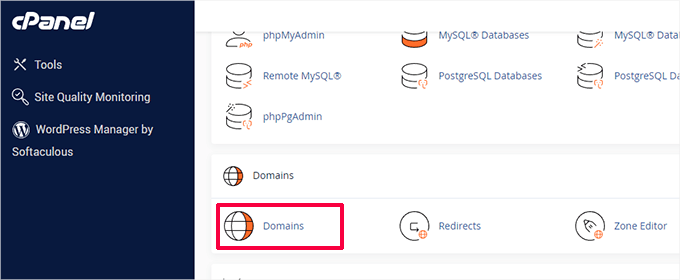
Daraufhin wird Ihnen eine Liste der Domains und Subdomains auf Ihrem Hosting-Konto angezeigt.
Sie müssen auf die Schaltfläche „Neuen Domain erstellen“ klicken, um fortzufahren.
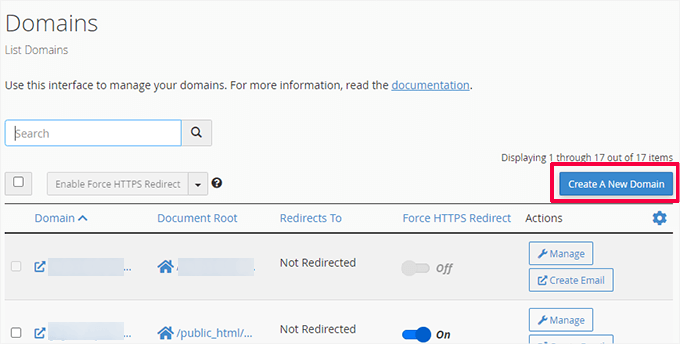
Auf dem nächsten Bildschirm müssen Sie unter dem Feld "Domain" einen Wildcard-Subdomain hinzufügen.
Ein Wildcard-Subdomain enthält ein Sternchen gefolgt von einem Punkt und Ihrem Domainnamen. So:
*.example.com
Vergessen Sie nicht, example.com durch Ihren Domainnamen zu ersetzen.
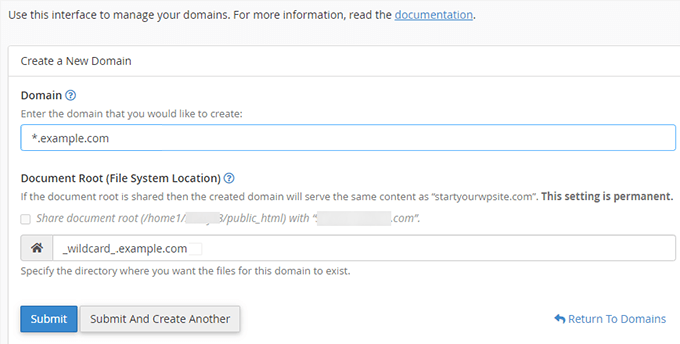
Das Feld „Dokumentenstammverzeichnis“ wird automatisch ausgefüllt, um dem Platzhalter zu entsprechen.
Klicken Sie einfach auf die Schaltfläche „Speichern“, um Ihre Domain-Einstellungen zu sichern.
Ihr Hosting-Konto ist nun bereit, WordPress Multisite mit Subdomains zu unterstützen.
Benutzerdefinierte Domains für jede Website einrichten
WordPress Multisite ermöglicht es Ihnen auch, unterschiedliche Domains für jede Website in Ihrem Multisite-Netzwerk festzulegen.
Um benutzerdefinierte Domains einzurichten, müssen Sie die Domain-Mapping-Funktion verwenden und die Nameserver-Einträge in Ihrem Domain-Registrar-Konto aktualisieren.
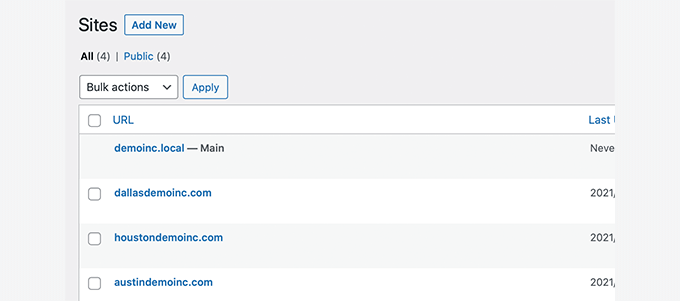
Wir haben eine detaillierte Schritt-für-Schritt-Anleitung erstellt, wie Sie WordPress Multisite mit verschiedenen Domains erstellen, einschließlich der Einrichtungsanweisungen.
Aktivieren der WordPress Multisite-Netzwerkfunktion
Die Multisite-Netzwerkfunktion ist in jede WordPress-Installation integriert. Um sie zu nutzen, installieren und richten Sie WordPress einfach wie gewohnt ein.
Danach müssen Sie nur noch die Multisite-Funktion aktivieren. Sie können die Multisite-Funktion auch auf jeder bestehenden WordPress-Website aktivieren.
Bevor Sie Multisite aktivieren, vergessen Sie nicht, ein vollständiges Backup Ihrer WordPress-Site zu erstellen.
Verbinden Sie sich dann mit Ihrer Website über einen FTP-Client oder den cPanel-Dateimanager und öffnen Sie die wp-config.php-Datei zur Bearbeitung.
Sie müssen den folgenden Code zu Ihrer wp-config.php-Datei hinzufügen, direkt vor der Zeile /* Das ist alles, bearbeiten Sie nicht weiter. Viel Spaß beim Veröffentlichen. */:
/* Multisite */
define( 'WP_ALLOW_MULTISITE', true );
Sobald dies erledigt ist, können Sie Ihre wp-config.php-Datei speichern und auf den Server hochladen.
Dieser Code aktiviert einfach die Multisite-Funktion auf Ihrer WordPress-Website. Sobald sie aktiviert ist, müssen Sie das Multisite-Netzwerk noch einrichten.
Einrichten Ihres WordPress Multisite-Netzwerks
Jetzt, da Sie die Multisite-Netzwerkfunktion auf Ihrer WordPress-Website erfolgreich aktiviert haben, ist es an der Zeit, das Netzwerk einzurichten.
Wenn Sie ein Multisite-Netzwerk auf einer bestehenden WordPress-Website einrichten, müssen Sie alle Plugins auf Ihrer Website deaktivieren.
Besuchen Sie einfach die Seite Plugins » Installierte Plugins und wählen Sie alle Plugins aus. Wählen Sie dann unter „Massenaktionen“ die Option „Deaktivieren“ aus dem Dropdown-Menü und klicken Sie auf die Schaltfläche „Anwenden“.

Sie können nun zur Seite Tools » Netzwerkeinrichtung navigieren.
Hier können Sie Ihr Multisite-Netzwerk konfigurieren.
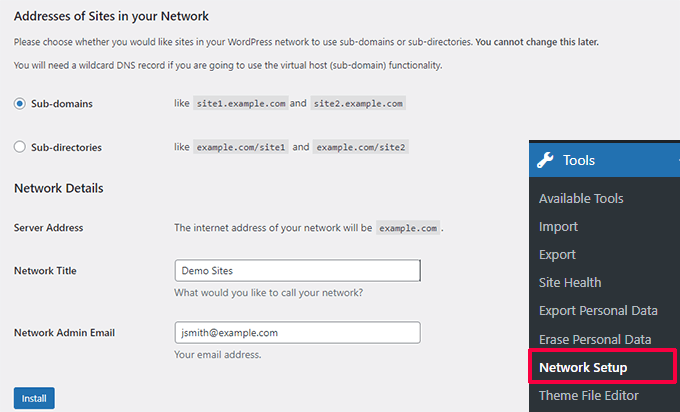
Auf dem Bildschirm zur Netzwerkeinrichtung werden Sie feststellen, dass Sie das mod_rewrite-Modul von Apache auf Ihrem Server installiert haben müssen. Dieses Modul ist auf allen den besten WordPress-Hosting-Anbietern installiert und aktiviert.
Als Nächstes müssen Sie WordPress mitteilen, welche Domainstruktur Sie für die Websites in Ihrem Netzwerk verwenden werden, z. B. Subdomains oder Unterverzeichnisse.
Danach müssen Sie Ihrem Netzwerk einen Titel geben und sicherstellen, dass die E-Mail-Adresse im Feld „Netzwerkadministrator-E-Mail“ korrekt ist.
Klicken Sie auf die Schaltfläche „Installieren“, um fortzufahren.
WordPress zeigt Ihnen nun einige Codes an, die Sie in Ihre wp-config.php- und .htaccess-Dateien einfügen müssen.
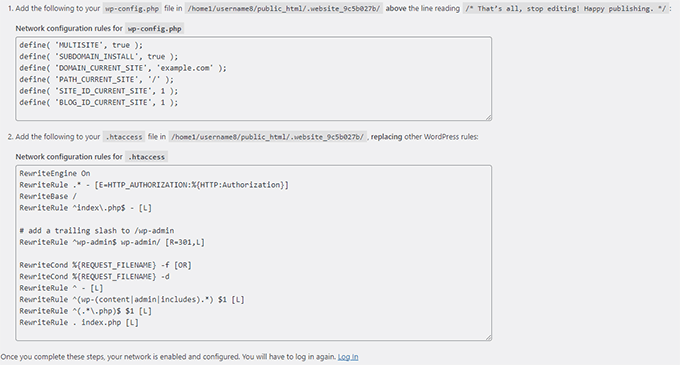
Sie können einen FTP-Client oder den Dateimanager in cPanel verwenden, um den Code zu kopieren und einzufügen.
Bearbeiten Sie zuerst die Datei wp-config.php und fügen Sie den Code direkt unter der Zeile ein, die Sie im vorherigen Schritt hinzugefügt haben.
Zweitens müssen Sie die .htaccess-Datei bearbeiten und die vorhandenen WordPress-Regeln in Ihrer .htaccess durch den kopierten WordPress-Multisite-Code ersetzen.
Vergessen Sie nicht, Ihre Änderungen zu speichern und die bearbeiteten Dateien zurück auf Ihren Server hochzuladen.
Sobald Sie fertig sind, müssen Sie sich erneut bei Ihrer WordPress-Website anmelden, um auf das Multisite-Netzwerk zuzugreifen.
Netzwerkeinstellungen konfigurieren
Jetzt, da Sie das Multisite-Netzwerk eingerichtet haben, ist es an der Zeit, die Netzwerkeinstellungen zu konfigurieren.
Beginnen Sie mit der Anmeldung in Ihrem WordPress-Website- Admin-Bereich.
Danach müssen Sie zu den Einstellungen im „Netzwerk-Dashboard“ wechseln, um Netzwerkeinstellungen zu ändern, neue Websites hinzuzufügen und andere Einstellungen zu konfigurieren.
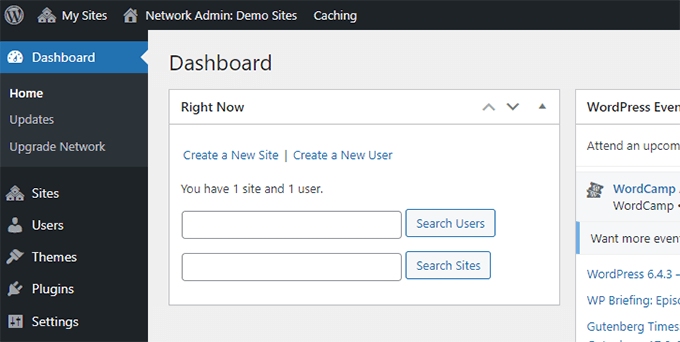
Wenn Sie mit der Maus über das Menü „Meine Websites“ in der Admin-Leiste fahren, erscheint ein Dropdown-Menü. Klicken Sie auf Netzwerkverwaltung » Dashboard.
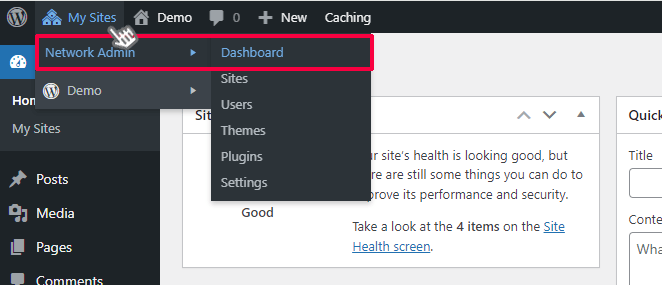
Dies führt Sie zum Dashboard des Multisite-Netzwerks. Sie werden feststellen, dass neue Menüpunkte zur Verwaltung Ihres Multisite-Netzwerks vorhanden sind.
Sie sehen auch ein Dashboard-Widget „Sofort“, mit dem Sie eine neue Website erstellen und neue Benutzer hinzufügen können.
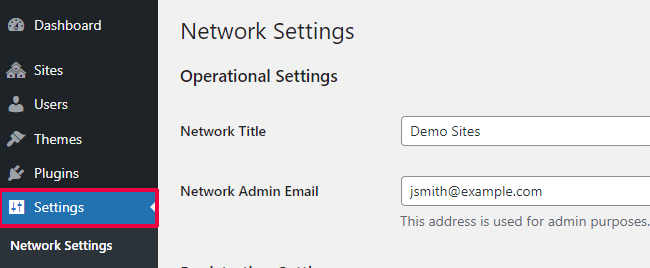
Um die Netzwerkeinstellungen zu konfigurieren, klicken Sie in der Admin-Seitenleiste auf den Link „Einstellungen“.
Die erste Option auf der Netzwerkeinstellungen-Seite ist die Festlegung Ihres Website-Titels und Ihrer Admin-E-Mail-Adresse. Diese Felder werden automatisch mit dem Netzwerk-Titel und der Admin-E-Mail gefüllt, die Sie während der Einrichtung eingegeben haben.
Öffnen Sie Ihr Multisite-Netzwerk für Registrierungen
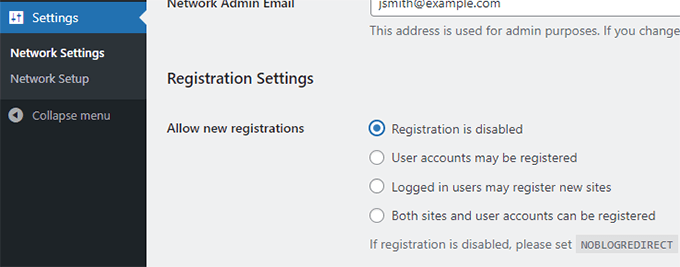
Der Abschnitt „Registrierungseinstellungen“ auf der Netzwerk-Einstellungsseite ist wahrscheinlich die wichtigste Einstellung in Ihrer gesamten Netzwerkeinrichtung.
Standardmäßig sind sowohl Benutzer- als auch Website-Registrierungen im Netzwerk deaktiviert.
Sie können wählen, ob Ihre Website für die Benutzerregistrierung geöffnet werden soll, ob nur bestehende Benutzer neue Websites erstellen dürfen oder ob sowohl Benutzer- als auch Website-Registrierung erlaubt sind.
Wenn Sie Ihr Multisite-Netzwerk für die Registrierung öffnen, können Sie das Kontrollkästchen neben der Option "Registrierungsbenachrichtigung" aktivieren.
Dies ermöglicht es Ihnen, jedes Mal eine E-Mail-Benachrichtigung zu erhalten, wenn ein neuer Benutzer oder eine neue Website registriert wird.
Wenn Sie einzelnen Website-Administratoren erlauben möchten, neue Benutzer zu ihren Websites hinzuzufügen, aktivieren Sie das Kontrollkästchen neben der Option „Neue Benutzer hinzufügen“.
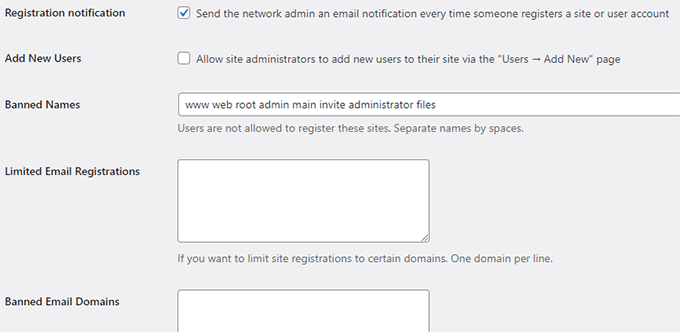
Die eingeschränkte E-Mail-Registrierungsoption ermöglicht es Ihnen, die Website- oder Benutzerregistrierung auf E-Mail-Adressen von bestimmten Domains zu beschränken.
Dies ist besonders nützlich, wenn Sie nur Personen aus Ihrer Organisation erlauben möchten, sich zu registrieren und Benutzer oder Websites zu erstellen.
Ebenso können Sie auch bestimmte Domains von der Registrierung ausschließen.
Neue Website-Einstellungen
Der Abschnitt „Neue Website-Einstellungen“ ermöglicht es Ihnen, Standardoptionen für neue Websites zu konfigurieren, die in Ihrem Multisite-Netzwerk erstellt werden.
Sie können die Willkommens-E-Mails und den Inhalt des ersten Standardbeitrags, der Seite und des Kommentars in diesen Einstellungen ändern.
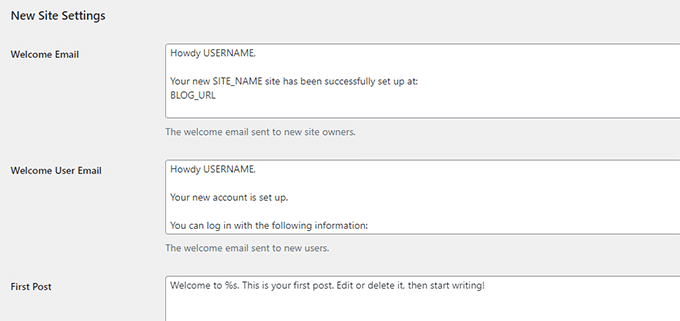
Als Netzwerkadministrator können Sie diese Einstellungen jederzeit ändern.
Upload-Einstellungen für Ihr Multisite-Netzwerk
Es ist wichtig, die Nutzung Ihrer Serverressourcen zu überwachen. Unter der Rubrik 'Upload-Einstellungen' können Sie die Gesamtmenge an Speicherplatz begrenzen, die eine Website für Uploads nutzen kann.
Der Standardwert beträgt 100 MB, was wahrscheinlich für mindestens 100 Foto-Uploads ausreicht. Sie können diesen Speicherplatz je nach Speicherplatz erhöhen oder verringern.
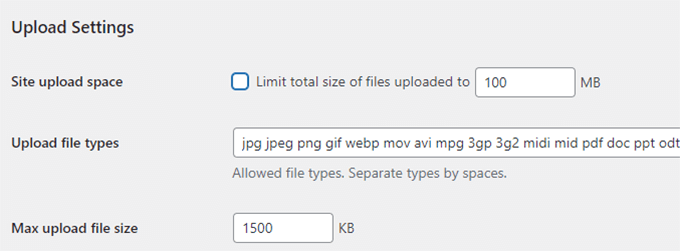
Die Standard-Upload-Dateitypen sind Bilder, Audio, Video und PDF-Dateien. Sie können zusätzliche Dateitypen wie doc, docx, odt usw. hinzufügen.
Anschließend können Sie eine Dateigrößenbeschränkung festlegen, damit Benutzer keine übermäßig großen Dateien auf den Server hochladen können.
Plugin-Menü-Einstellungen
Als Nächstes können Sie zu den Menüeinstellungen springen. Dort können Sie das administrative Menü für den Plugin-Bereich auf Ihren Netzwerkseiten aktivieren.
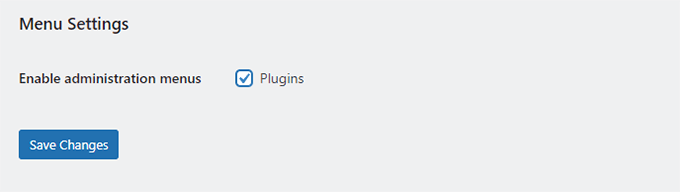
Wenn Sie dies aktivieren, wird das Menü Plugins den jeweiligen Site-Admins angezeigt. Sie können ein Plugin auf ihren Websites aktivieren oder deaktivieren, aber keine neuen Plugins installieren.
Wenn Sie mit allen Konfigurationseinstellungen zufrieden sind, klicken Sie auf die Schaltfläche „Änderungen speichern“.
Neue Websites zu Ihrem WordPress Multisite-Netzwerk hinzufügen
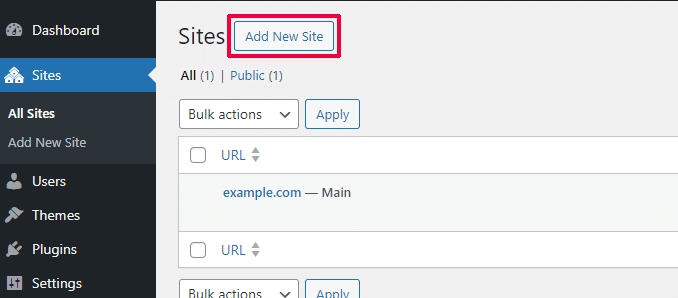
Um Ihrer WordPress Multisite-Installation eine neue Website hinzuzufügen, klicken Sie einfach auf „Sites“ unter dem Menüpunkt Meine Sites » Netzwerkverwaltung in der Admin-Symbolleiste.
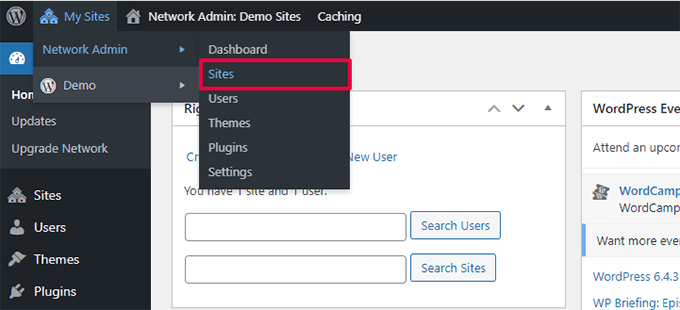
Dies zeigt Ihnen eine Liste der Websites in Ihrer aktuellen Multisite-Installation. Standardmäßig wird Ihre primäre Website als einzige Website in Ihrem WordPress Multisite-Netzwerk aufgeführt.
Um eine neue Website hinzuzufügen, klicken Sie oben auf die Schaltfläche „Neue hinzufügen“.
Geben Sie auf der Seite „Neue Website hinzufügen“ die Adresse der Website ein. Sie müssen nicht die vollständige Adresse eingeben, nur den Teil, den Sie als Subdomain oder Unterverzeichnis verwenden möchten.
Als Nächstes fügen Sie einen Website-Titel hinzu und geben die E-Mail-Adresse des Website-Admins ein.
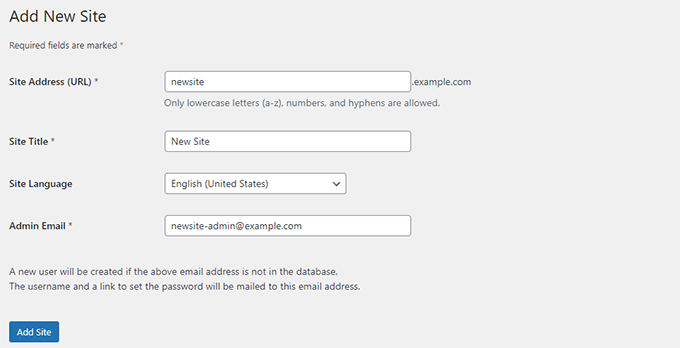
Sie können eine Admin-E-Mail-Adresse hinzufügen, die sich von der unterscheidet, die Sie derzeit zur Verwaltung Ihres Multisite-Netzwerks verwenden.
Wenn eine andere Person diese E-Mail-Adresse derzeit nicht verwendet, erstellt WordPress einen neuen Benutzer und sendet den Benutzernamen und das Passwort an die von Ihnen eingegebene E-Mail-Adresse.
Wenn Sie fertig sind, klicken Sie einfach auf die Schaltfläche „Website hinzufügen“.
Eine neue Website wird Ihrem WordPress-Multisite-Netzwerk hinzugefügt. Sie erhalten als Netzwerkadministrator auch eine neue E-Mail zur Website-Registrierung.
Wenn Sie einen neuen Benutzer erstellen, erhält dieser Benutzer eine E-Mail mit Anweisungen zum Festlegen des Passworts und zur Anmeldung.
Themes und Plugins zu Ihrem Multisite-Netzwerk hinzufügen
Standardmäßig können einzelne Website-Administratoren in einem Multisite-Netzwerk keine Themes und Plugins selbst installieren.
Als Netzwerkadministrator können Sie die entsprechenden Plugins und Themes installieren, damit sie für alle Websites in Ihrem Netzwerk verfügbar sind.
Themes für Ihr Multisite-Netzwerk installieren
Um Themes hinzuzufügen, gehen Sie zur Seite Meine Websites » Netzwerkverwaltung » Themes.
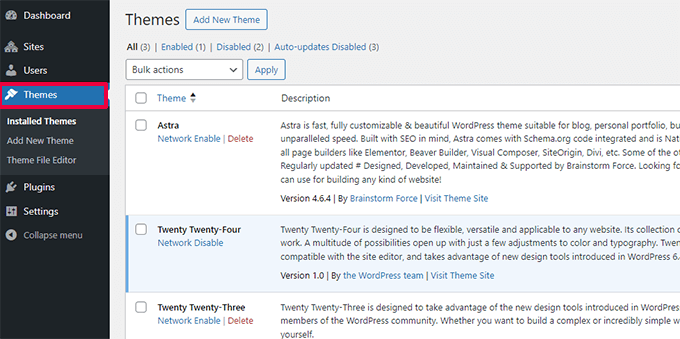
Auf dieser Seite sehen Sie eine Liste der Themes, die derzeit auf Ihrer WordPress-Multisite installiert sind.
Sie können ein Theme für andere Websites verfügbar machen, indem Sie unter dem Theme auf die Option „Netzwerk aktivieren“ klicken.
Sie können ein Theme auch deaktivieren, indem Sie unter dem Theme auf den Link „Netzwerk deaktivieren“ klicken. Beachten Sie, dass die Option „Netzwerk deaktivieren“ nur angezeigt wird, wenn das Theme aktiviert ist.
Um ein neues Theme hinzuzufügen, klicken Sie oben auf dem Bildschirm auf die Schaltfläche „Neu hinzufügen“ und installieren Sie ein WordPress-Theme, wie Sie es normalerweise tun würden.
Sobald das neue Theme installiert ist, können Sie es mit der Option 'Netzwerk aktivieren' für andere Websites in Ihrem Netzwerk verfügbar machen.
Wenn Sie Empfehlungen benötigen, welche Themes Sie Ihrem Netzwerk zur Verfügung stellen sollen, hier sind unsere Auswahl der besten WordPress-Themes, die Sie verwenden können:
- Beste kostenlose WordPress-Blog-Themes
- Beste kostenlose WordPress-Fotografie-Themes
- Beste vielseitige WordPress-Themes
Festlegen eines Standard-Themes für Ihr Multisite-Netzwerk
Selbst wenn Sie ein paar Themes hinzugefügt haben, wird WordPress für jede neue Website immer noch das Standard-WordPress-Theme aktivieren.
Wenn Sie ein anderes Theme zum Standard für neue Websites machen möchten, müssen Sie den folgenden Code zu Ihrer wp-config.php-Datei hinzufügen:
// Setting default theme for new sites
define( 'WP_DEFAULT_THEME', 'your-theme' );
Ersetzen Sie your-theme mit dem Namen Ihres Themes. Sie müssen den Namen des Theme-Ordners verwenden, den Sie finden, indem Sie den Ordner /wp-content/themes/ per FTP oder Dateimanager ansehen.
Plugins für Ihr Multisite-Netzwerk installieren
Ebenso können Sie die Seite Meine Websites » Netzwerkverwaltung » Plugins besuchen, um Plugins zu installieren und unter jedem Plugin auf den Link „Netzwerk aktivieren“ klicken, um es in Ihrem Multisite-Netzwerk zu aktivieren.
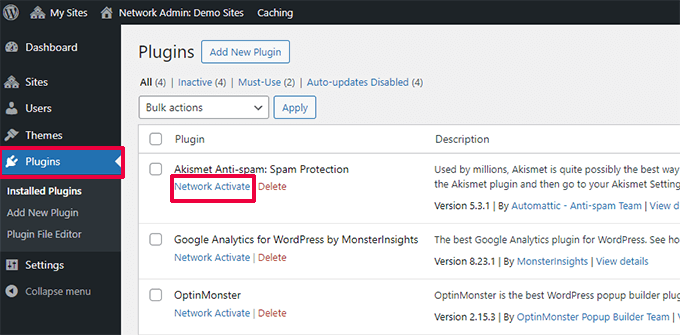
Hier sind einige wichtige WordPress-Plugins, die wir für jede Website empfehlen:
- WPForms – Es ist das beste WordPress-Kontaktformular-Plugin, mit dem Sie schnell schöne Formulare mit einem einfachen Drag-and-Drop-Formularersteller erstellen können.
- All in One SEO – Es ist das umfassendste WordPress SEO-Plugin auf dem Markt, das Ihnen hilft, mehr Besucher von Suchmaschinen zu erhalten.
- MonsterInsights – Die beste Google Analytics-Lösung für WordPress, mit der Sie Verkehrsdaten und andere hilfreiche Berichte in Ihrem WordPress-Dashboard anzeigen können.
- SeedProd – Site-Admins möchten möglicherweise eine „Coming Soon“-Seite anzeigen, während sie an ihren Websites arbeiten. SeedProd ermöglicht es ihnen, schöne Landingpages für „Coming Soon“ und den Wartungsmodus hinzuzufügen.
- WP Mail SMTP – WP Mail SMTP hilft Ihnen, das Problem zu beheben, dass WordPress keine E-Mails sendet, indem ein SMTP-Server verwendet wird, um wichtige Multisite-Registrierungs- und Benachrichtigungs-E-Mails zu senden.
Weitere Plugin-Empfehlungen finden Sie in unserer Liste der essentiellen WordPress-Plugins für alle Websites.
Hinweis: Wenn Sie zuvor die Option „Plugins-Menü“ für Website-Administratoren in den „Netzwerkeinstellungen“ aktiviert haben, können Website-Administratoren installierte Plugins selbst aktivieren oder deaktivieren. Sie können jedoch kein neues Plugin selbst löschen oder installieren.
Standardinhalte zu Multisite-Websites hinzufügen
Standardmäßig erlaubt WordPress Ihnen, einige Standardinhalte für jede Website in Ihrem Multisite-Netzwerk hinzuzufügen und zu bearbeiten. Sie können zur Seite Einstellungen » Netzwerkeinstellungen gehen und diese Inhalte im Abschnitt „Einstellungen für neue Websites“ hinzufügen.
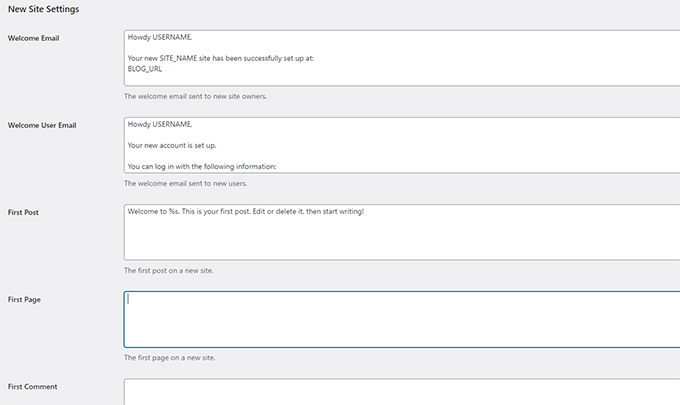
Sie können den Inhalt für den Standardbeitrag, die Standardseite und den Standardkommentar bearbeiten. Wir empfehlen, den Standardinhalt durch etwas Nützlicheres für Ihre Website-Administratoren zu ersetzen.
Aber was, wenn Sie zusätzliche Standardinhalte zu jeder neuen Website hinzufügen möchten?
Standardmäßig bietet WordPress keine Option, um zusätzliche Standardinhalte für neue Websites zu erstellen. Wenn Sie dies tun möchten, müssen Sie benutzerdefinierten Code zu Ihrer WordPress-Multisite hinzufügen.
In diesem Beispiel fügen wir eine neue Standardseite hinzu, die für jede neue Website erstellt werden soll. Sie können diesen Code zur functions.php-Datei Ihrer Hauptseite hinzufügen oder das WPCode-Plugin auf Ihrer Hauptseite verwenden:
add_action('wpmu_new_blog', 'wpb_create_my_pages', 10, 2);

function wpb_create_my_pages($blog_id, $user_id){
  switch_to_blog($blog_id);

// create a new page
  $page_id = wp_insert_post(array(
    'post_title'     => 'About',
    'post_name'      => 'about',
    'post_content'   => 'This is an about page. You can use it to introduce yourself to your readers or you can simply delete it.',
    'post_status'    => 'publish',
    'post_author'    => $user_id, // or "1" (super-admin?)
    'post_type'      => 'page',
    'menu_order'     => 1,
    'comment_status' => 'closed',
    'ping_status'    => 'closed',
 ));

restore_current_blog();
}
Sie können denselben Code mit geringfügigen Änderungen verwenden, um Standardbeiträge für neue Websites zu erstellen. Sehen Sie sich den folgenden Code an:
add_action('wpmu_new_blog', 'wpb_create_my_pages', 10, 2);

function wpb_create_my_pages($blog_id, $user_id){
  switch_to_blog($blog_id);

// create a new page
  $page_id = wp_insert_post(array(
    'post_title'     => 'A sample blog post',
    'post_name'      => 'sample-blog-post',
    'post_content'   => 'This is just another sample blog post. Feel free to delete it.',
    'post_status'    => 'publish',
    'post_author'    => $user_id, // or "1" (super-admin?)
    'post_type'      => 'post',
 ));

restore_current_blog();
}
Fehlerbehebung bei WordPress Multisite-Problemen
Die häufigsten Probleme bei der Einrichtung eines WordPress-Multisite-Netzwerks sind die falsche Konfiguration von Wildcard-Subdomains und Probleme mit der Domain-Zuordnung. Stellen Sie vor der Einrichtung von Multisite sicher, dass Ihr Webhost Wildcard-Subdomains unterstützt.
Im Folgenden sind einige weitere häufige Probleme und deren schnelle Lösungen aufgeführt.
Behebung von Anmeldeproblemen bei Multisite-Installationen
Ein häufiges Problem ist, dass bei der Verwendung von WordPress Multisite mit Unterverzeichnissen einige Benutzer sich nach dem Hinzufügen des erforderlichen Codes in der wp-config.php-Datei nicht im Admin-Bereich ihrer Websites anmelden können.
Um dies zu beheben, suchen Sie die folgende Zeile in der Datei wp-config.php:
define('SUBDOMAIN_INSTALL', false);
Ersetzen Sie ihn nun einfach durch die folgende Zeile:
define('SUBDOMAIN_INSTALL', 'false');
Nicht bestätigte Benutzer finden
Ein weiteres Problem, auf das Sie stoßen könnten, ist, dass Sie Benutzer nicht finden können, die sich in Ihrem Netzwerk registriert haben, aber keine Aktivierungs-E-Mail erhalten haben.
Um dieses Problem zu beheben, lesen Sie unseren Leitfaden So finden Sie ausstehende, unbestätigte Benutzer in WordPress.
Eine Website von Multisite in eine eigene WordPress-Installation exportieren
Später möchten Sie oder ein anderer Websitebesitzer möglicherweise eine Website aus einer Multisite-Installation in eine separate WordPress-Installation exportieren. Dies kann einfach erfolgen. Schritt-für-Schritt-Anleitungen finden Sie in unserem Leitfaden zum Verschieben einer Website von WordPress Multisite in eine einzelne Installation.
Sie möchten vielleicht auch unseren ultimativen Leitfaden zu häufigen WordPress-Fehlern und deren Behebung als Lesezeichen speichern. Dies erspart Ihnen viel Zeit bei der schnellen Behebung der häufigsten WordPress-Probleme.
FAQs zum WordPress Multisite-Netzwerk
Viele unserer Benutzer haben uns viele Fragen zu WordPress Multisite-Netzwerken und deren effizienterer Nutzung gestellt. Im Folgenden finden Sie die am häufigsten gestellten Fragen, die wir beantwortet haben.
1. Könnte ich meine Websites mit einem Multisite-Netzwerk besser verwalten?
Um ehrlich zu sein, hängt die Antwort wirklich von Ihrem Nutzungsszenario ab.
Wenn Ihre Websites beispielsweise nicht miteinander zusammenhängen, sind Sie mit einem Tool zur Verwaltung mehrerer Websites wie InifiteWP besser bedient.
Wenn Sie jedoch mehrere Websites für eine Restaurantkette, eine Universität oder eine Online-Zeitschrift verwalten, ist WordPress Multisite effizienter.
2. Lädt WordPress Multisite meine Websites schneller?
Auch hier hängt es von mehreren Faktoren ab. Bessere WordPress-Hosting-Angebote mit vielen Serverressourcen ermöglichen es Multisite, schneller zu laufen, aber mit diesen Ressourcen laufen auch einzelne WordPress-Websites schneller.
Auf einem Shared-Hosting-Konto führen Traffic-Spitzen jedoch zu einem erhöhten Speicherverbrauch und verlangsamen alle Websites im Multisite-Netzwerk gleichzeitig. Um die Geschwindigkeit von Multisite zu verbessern, lesen Sie unseren Leitfaden zur WordPress-Leistungs- und Geschwindigkeitsoptimierung.
3. Kann ich einen Online-Shop zu einer WordPress Multisite-Website hinzufügen?
Ja, Sie können einen Online-Shop hinzufügen im WordPress Multisite-Netzwerk. Höchstwahrscheinlich werden Sie dafür ein E-Commerce-Plugin wie WooCommerce verwenden, das mit WordPress Multisite kompatibel ist.
4. Kann ich ein Plugin 'x' auf meiner WordPress Multisite installieren?
Einige WordPress-Plugins sind möglicherweise nicht mit WordPress Multisite kompatibel. Normalerweise erwähnen Plugin-Autoren dies auf der Website des Plugins, und Sie können die Installation eines Plugins vermeiden, das in einer Multisite-Umgebung möglicherweise nicht funktioniert. Wenn es jedoch nicht erwähnt wird, können Sie davon ausgehen, dass es multisite-kompatibel ist.
5. Wie teile ich Benutzeranmeldungen und Rollen im Multisite-Netzwerk?
Standardmäßig kann sich ein Benutzer, der auf einer Website registriert ist, nicht auf einer anderen Website im selben Netzwerk registrieren oder hinzugefügt werden. Das liegt daran, dass er bereits in der gemeinsamen WordPress-Datenbank registriert ist. Allerdings hat er keine Benutzerrollenberechtigungen auf anderen Websites.
Sie können Plugins von Drittanbietern wie WP Multisite User Sync verwenden, um Benutzer im Netzwerk zu synchronisieren. Sie müssen jedoch vorsichtig sein, da Sie jemandem Administratorrechte für eine Website gewähren könnten.
Wir hoffen, dieser Artikel hat Ihnen geholfen zu lernen, wie Sie ein WordPress Multisite-Netzwerk installieren und einrichten. Möglicherweise möchten Sie auch unser Tutorial zum Erstellen einer WordPress Multisite mit verschiedenen Domains oder unsere Expertenauswahl der besten WordPress Multisite-Plugins sehen.
Wenn Ihnen dieser Artikel gefallen hat, abonnieren Sie bitte unseren YouTube-Kanal für WordPress-Video-Tutorials. Sie finden uns auch auf Twitter und Facebook.


WTF
Ich habe eine ziemlich coole Domain und möchte darauf ein WP-Netzwerk starten, damit Leute Blogs und Websites mit einer Auswahl meiner eigenen Themes erstellen können.
Ich möchte wissen, was ich rechtlich tun muss, um die Möglichkeit zu haben, alle Seiten abzuschalten, wenn ich mich entscheide, sie nicht mehr zu hosten. Gibt es eine Nutzungsbedingungen, die ich verwenden sollte, oder ist das bereits enthalten? Wenn jemand Erfahrung mit dem Hosten mehrerer Websites hat, wäre das sehr hilfreich für mich.
Ganesh
Sehr geehrte/r Herr/Frau,
Ich habe kürzlich Multisite in WordPress hinzugefügt, aber jetzt funktioniert Feedburner in Multisite nicht.
Mercedes
Hallo WP Beginner
Ihre Seite hat mir wieder einmal geholfen herauszufinden, dass ich mod_rewrite benötige, um Multisite zu installieren. Mein Hosting-Service wird den Code nicht bereitstellen und sagt, dass ich einen Entwickler benötige.
Können Sie mir bitte helfen? Ich sehe viele Mod-Rewrite-Codes, bin mir aber nicht sicher, welchen ich verwenden soll.
Danke nochmal
Mercedes
WPBeginner Support
Schauen Sie sich diese nützlichsten .htaccess-Tricks für WordPress an und prüfen Sie, ob etwas davon das tut, was Sie brauchen.
Admin
Mahesh
Funktioniert eine Wildcard-Subdomain für eine geparkte Domain? Sie erstellt die Subdomain, zeigt aber an:
"Interner Serverfehler"
500 Internal Server Error Fehler wurde beim Versuch, ein ErrorDocument zur Behandlung der Anfrage zu verwenden, festgestellt.
Savya
Hallo,
Ich versuche, ein Subdomain auf meinem Blog mit der Multisite-Funktion einzurichten, aber ich erhalte immer eine Fehlermeldung. Ich habe sogar die Wildcard-Subdomain-Regel in cPanel eingerichtet, aber es scheint nicht viel zu helfen.
Können Sie mir bitte helfen?
WPBeginner Support
Welche Fehlermeldung erhalten Sie?
Admin
itzforu
Hallo Team,
Ist es möglich, Multisite auf einer aktuell laufenden WordPress-Website zu konfigurieren?
Danke im Voraus
Edmond
Toller Artikel, ich habe Multisite installiert und alles läuft gut, aber wenn ich das Google Analytics Plugin aktiviere, kann ich in meinem Netzwerk-Admin nichts tun, ich kann jedes Plugin installieren und erhalte eine Fehlermeldung.
Ein weiteres Problem: Ich habe WP Domain Mapping installiert. Wenn ich es einrichten möchte, muss ich einige Codes hinzufügen. Ich habe alles gemacht und es hat nicht funktioniert. Können Sie mir bitte Schritte geben, die mich zum Erfolg führen? Ich wäre Ihnen dankbar.
Stanislaw Schmidt
Hallo, tolles Tutorial!
Ist es zwingend erforderlich, eine Wildcard-Subdomain zu erstellen, wenn ich die Subdomain-Struktur wähle? Oder kann ich die Subdomains manuell erstellen?
Viele Grüße, Stanislaw
siva
Hallo
Danke an das wpbeginner Team, sehr einfach zu verstehen, all Ihre Informationen, vielen Dank....
Jörg Buyna
Vielen Dank für diesen Artikel. Er ist sehr gut strukturiert und geschrieben. Er hat mir Stunden wertvoller Zeit gespart.
JMB
vishal
Ich erstelle meine eigene Multisite-Netzwerk-Website. Meine primäre Website funktioniert, aber wenn ich eine neue Website erstelle, funktioniert sie nicht??? Gibt den Fehler "Nicht gefunden"??? Ich verwende die Unterverzeichnisstruktur, also fügt WordPress das Verzeichnis selbst hinzu oder können wir diese Verzeichnisse manuell erstellen, wenn wir eine neue Website hinzufügen... Ich bin verwirrt????
Natalya
Ich bin überrascht, dass Sie BlueHost in diesem Artikel empfehlen, obwohl sie angeben, dass sie Multisite nicht unterstützen.
WPBeginner Support
BlueHosts Pro-Plan unterstützt WordPress Multisite.
Admin
Natalya
Ich habe diese Frage an Bluehost gestellt, und das ist ihre Antwort (direktes Zitat):
„Lou
Leider haben wir keinen Plan, der technischen Support für Multisite beinhaltet.“
sanj
Sehr geehrte/r Autor/in;
i do that but when i input url of a new site in menubar:
Nicht gefunden
Die angeforderte URL /index.php wurde auf diesem Server nicht gefunden.
Apache/2 Server unter abc.example.com Port 80
erscheinen. Was ist der Grund?
vinay kumar singhal
Fehler beim Aufbau einer Datenbankverbindung
Nachdem ich Site1 im Netzwerk erstellt habe, wird ein Datenbankfehler angezeigt.
Bitte helfen Sie mir.
Mein Code ist
define(‘MULTISITE’, true);
define(‘SUBDOMAIN_INSTALL’, ‘false’);
define(‘DOMAIN_CURRENT_SITE’, ‘example.com’);
define(‘PATH_CURRENT_SITE’, ‘/’);
define(‘SITE_ID_CURRENT_SITE’, 1);
define(‘BLOG_ID_CURRENT_SITE’, 1);
Hardy
Bitte helfen Sie mir.
Ich bin neu bei Multisite unter WordPress. Ich habe Multisite eingerichtet, aber diese Fehlermeldung wird angezeigt: Es wurde ein bestehendes WordPress-Netzwerk erkannt. Bitte lösen Sie diesen Fehler mit mir.
leen
Hallo,
Danke für dieses praktische & detaillierte Tutorial!
Ich habe kürzlich damit begonnen, einen Stadtführer mit Einkaufsorten in allen großen belgischen Städten in WP einzurichten.
Aber ich frage mich jetzt, ob eine Multisite eine gute Idee ist: Denn ich möchte nicht, dass all meine verschiedenen Subdomain-Websites (Städte) verschwinden, wenn es ein Hackerproblem gibt oder wenn eine Subdomain ausfällt.
Was würden Sie für solche Verzeichnisse empfehlen: Multi oder Single...?
Vielen Dank!
& Mit freundlichen Grüßen,
Leen / Belgien
WPBeginner Support
Alles hängt von der Bequemlichkeit ab. Wenn Sie mehrere Installationen auf Subdomains einfach verwalten können, dann sollten Sie dabei bleiben. Wenn Sie jedoch der Meinung sind, dass die Verwaltung mehrerer Installationen schwierig ist, können Sie das Multisite-Netzwerk ausprobieren. Das Erstellen eines Multisite-Netzwerks würde es Ihnen ermöglichen, schnell neue Websites zu erstellen, zwischen Websites zu wechseln, Themes, Plugins und Backups zu verwalten. Es bedeutet aber auch, dass, wenn Ihre WordPress-Installation gehackt wird, alle Ihre Websites mit untergehen.
Admin
Pierre
Ich habe alles gemacht, was Sie gesagt haben, aber wenn ich eine neue Website erstelle, z.B.: test.noov.fr, und ich auf test.noov.fr gehe, funktioniert es nicht. Also muss ich manuell eine Subdomain namens test.noov.fr erstellen und WordPress dort platzieren. Dann funktioniert es, aber ich möchte, dass das, was ich gesagt habe, "automatisch" wird, wenn ich eine neue Website in meinem WordPress-Netzwerk erstelle. Danke, wenn Sie antworten können.
WPBeginner Support
Pierre, es scheint, als hätten Sie entweder die Wildcard-Domain-Einrichtung verpasst oder sie funktioniert auf Ihrem Host nicht. Bitte kontaktieren Sie Ihren Webhosting-Dienstanbieter.
Admin
Mark Ballou
Hallo,
Ich habe das Internet nach Informationen über Multisite durchforstet und viele nützliche Informationen gefunden, bin mir aber immer noch unsicher, wie ich vorgehen soll. Da meine Suchen mich immer wieder hierher führen, dachte ich, ich wende mich an Sie. Obwohl es schon eine Weile keine Kommentare mehr gab, hoffte ich, Sie könnten mir helfen zu entscheiden, ob Multisite eine gute Lösung für mich ist, und wenn ja, die besten Schritte zur Implementierung zu klären. Ich möchte vorausschauend denken und zukünftige Probleme vermeiden, indem ich eine solide Grundlage für meine WP-Sites schaffe.
Der Hintergrund: Ich bin neu bei WP und habe einen Blog auf meiner bereits gehosteten Domain bei Godaddy eingerichtet. Ich habe eine Subdomain (blog.mydomain.com) verwendet und WP in der Subdomain mit dem WP-Installationswerkzeug von Godaddy installiert.
Ich hatte zuvor den Blog mit wenig Traffic auf Blogger, war aber von den Einschränkungen frustriert. Da ich erkannte, dass ich die bereits bezahlte Webhosting-Leistung nutzen konnte, habe ich alle Beiträge auf eine Subdomain meines Godaddy-Plans mit Blogger Importer Extended migriert. Dann habe ich sie mit Blogger 301 Redirect verknüpft. Ich musste einige Formatierungen bereinigen, aber insgesamt hat es gut funktioniert, und soweit ich das beurteilen kann, finden die Leute ihren Weg von alten Blogger-Links zum neuen WP-Blog ohne Probleme.
Jetzt, da ich mich mit WP etwas besser auskenne, denke ich darüber nach, eine neue Website für meine Root-Domain zu erstellen und die veraltete Flash-Website zu ersetzen, die dort jetzt ist. Der Blog und die Root-Domain-Website sind nicht miteinander verbunden. Der Blog ist persönlich und die Root-Domain-Website ist separat für die Arbeit, eine Art Demo-/Lebenslauf-Website. Ich habe auch eine weitere, komplett separate Domain für eine andere Geschäftswebsite, die ich habe. Es ist auch eine sehr einfache HTML-Lebenslaufseite, die ich im Moment in Ruhe lasse. Später möchte ich vielleicht eine statische Seite auf meiner primären Domain haben, die als Portal zu meinen verschiedenen Websites dient, aber im Moment werde ich wahrscheinlich nur zwei Websites verwalten (mydomain.com und blog.mydomain.com).
Beginnen wir mit dieser Frage: Ist jetzt ein guter Zeitpunkt, ein Multisite-Framework einzurichten? Ist das von mir beschriebene Szenario für seine Verwendung geeignet? Oder sollte ich es einfach halten und zwei separate WP-Installationen haben und mich nur mit Multisite befassen, wenn die Dinge später komplexer werden?
Ich freue mich auf Ihre Antwort!
WPBeginner Support
Die Beibehaltung separater WordPress-Installationen hat ihre eigenen Vorteile. Zum Beispiel kann jede Ihrer Websites angepasst werden, ohne andere Websites im Netzwerk zu beeinträchtigen. Sie können eine einzelne Website leicht verschieben, wenn sie Ihre Erwartungen übersteigt. Sie können den Aktualisierungsprozess automatisieren, sodass Ihre Websites nur minimale Überwachung benötigen.
Andererseits, wenn Sie der Meinung sind, dass es Ihnen zugute kommt, ein Netzwerk Ihrer Websites mit demselben WordPress-Kern zu erstellen, können Sie das auch tun. Wir glauben nicht, dass es effizienter wäre als separate Installationen für jede Website.
Admin
sunil
Hallo,
Ich möchte wissen, wie viele Subdomains über das WordPress-Admin-Panel mit 1 Wildcard-Subdomain erstellt werden können.
Sumit Agarwal
Hallo,
Ich bin Besitzer von und die Website läuft in einem Multisite-Netzwerk... Google indexiert die Website gut, aber es indexiert oder crawlt meine Subdomains nicht... Liegt das daran, dass irgendwo in der Multisite-Netzwerkinstallation nofollow verwendet wurde?
Mit freundlichen Grüßen,
Sumit
WPBeginner Support
Wenn Leute ihre Blogs in Ihrem Netzwerk erstellen, können sie wählen, ob sie ihn öffentlich halten oder vor Suchmaschinen verbergen möchten.
Admin
Alvaro Portela
Hallo! Ich habe mich gefragt, ob ich WordPress Multisite nur für Subdomains verwenden kann. Ich meine: Ich möchte eine Landingpage (kein WordPress-Theme) mit 2 Optionen (Option A und Option B) erstellen, das ist http://www.example.com und 2 Subdomains „optionA.example.com“ und „optionB.example.com“. Ich möchte 2 Startseiten mit unterschiedlichem Inhalt, die Subdomain Option A soll nur die Artikel mit dem Tag Option A enthalten und dasselbe für Option B, aber ich möchte das alles von nur einer WordPress-Installation aus verwalten. Ist das möglich?
shane
Wenn Sie eine Subdomain erstellen, wird dann ein neuer Unterordner auf meinem Host erstellt, auf den ich per FTP zugreifen kann?
Peter Wade
Toller Artikel, aber ich habe vermisst, wie man alle aktuellen Installationen bis auf eine löscht. Ich habe zwei Subdomains und ein Unterverzeichnis mit separaten WP-Installationen darin. Was lösche ich dort bitte, nachdem Multisite eingerichtet ist?
Maureen
Hallo,
Als ich das Multisite-Netzwerk installierte, hatte ich NICHT die Wahl zwischen Subdomain oder Unterverzeichnissen, also klickte ich einfach auf Installieren. Jetzt läuft meine erste Website, aber wenn ich zu meinem Dashboard für die andere Website gehe, wird "Seite nicht gefunden" angezeigt.
Ich glaube, es wurde als Subdomain installiert, weil mich die Netzwerkeinrichtung aufforderte, ('SUBDOMAIN_INSTALL', true) einzufügen. Das ist NICHT, was ich wollte. Ich wollte Unterverzeichnisse haben. Ich habe versucht, stattdessen ('SUBDOMAIN_INSTALL', false) einzugeben, aber es funktioniert überhaupt nicht!!
Ich weiß nicht, wie ich das reparieren kann.
Ich brauche jemanden, der mir hilft! Kann ich in Unterverzeichnisse wechseln und zurückkehren?
WPBeginner-Mitarbeiter
Ja, das könnte sein. Stellen Sie sicher, dass Sie die korrekte Website-URL und WordPress-URL auf der Seite Einstellungen -> Allgemein in den Admin-Einstellungen haben.
seosamba
WordPress Multisite ist ein Albtraum. Ich meine, warum sollte man alle Eier in einen Korb legen?
Ich meine, wie kann es für irgendjemanden akzeptabel sein, dass wenn 1 Seite ausfällt, alle ausfallen? Oder dass wenn 1 gehackt wird, alle von Hackern verloren gehen?
Natürlich können Sie das ignorieren, weil Sie hoffen, dass dies nie passieren wird, ich neige dazu zu denken, dass es nur eine Frage der Zeit ist, bis es passiert.
Außerdem weiß ich, dass viele Leute ein Netzwerk von dünnen Original-Content-Websites aufbauen, die mit Suchmaschinen funktionieren sollen, wie z. B. für lokale Franchisenehmer, Verkaufsstellen, Distributoren und dergleichen.
Leider wird aus SEO-Sicht jeder duplizierte Inhalt, der von demselben IP-Block bereitgestellt wird, schnell dazu führen, dass die Indexergebnisse ergänzt werden. Daher ist die WP Multisite-Architektur meiner Meinung nach nicht nur unflexibel, sondern auch sehr fehlerhaft.
Marshall Hunt
Hello! I followed your steps (including the ‘false’ trouble-shooting change to my config file), but I am getting a redirect loop for my sub-directory folders ( I set up two). Is there something else I can do? I haven’t bought a domain yet, I’m using my website providers temporary ip address to house my website, , so could that possibly have something to do with it? Thanks for the help! Really enjoyed the article and was able to set up with no difficulty except I can’t access it.
cedric
Ich hoffe, Sie können mir helfen. Ich habe Multisite aktiviert, ich habe die Einträge in der config.php vorgenommen, ich habe alle Schritte hier auf der Seite durchgeführt, ich habe das Netzwerk installiert, ich habe meinen benutzerdefinierten Benutzer und eine Website für den Benutzer erstellt, aber wenn der Benutzer sich anmelden möchte, erscheint dies:
Warnung:
require_once(/home/u645014264/public_html/demoshop/wp-includes/load.php):
konnte Stream nicht öffnen: Datei oder Verzeichnis nicht gefunden in
/home/u645014264/public_html/demoshop/wp-load.php in Zeile 41
Fataler Fehler: require_once(): Konnte erforderliche Datei nicht öffnen
‘/home/u645014264/public_html/demoshop/wp-includes/load.php’
(include_path=’.:/usr/lib/php’) in
/home/u645014264/public_html/demoshop/wp-load.php in Zeile 41
Bitte helfen Sie mir
WPBeginner-Mitarbeiter
Fügen Sie Ihrem Webhosting-Konto Domains hinzu. Wählen Sie für jede Domain ein anderes Verzeichnis. Installieren Sie dann eine separate Kopie von WordPress in jedem Verzeichnis. Sehen Sie im Hilfe-/Dokumentationsbereich Ihres Webhosters nach, wie Sie Domainnamen hinzufügen.
WPBeginner-Mitarbeiter
Sie können mehrere WordPress-Installationen haben, jede mit ihrer eigenen Domain, die auf demselben Server laufen. Sie benötigen nicht unbedingt ein Multisite-Netzwerk.
christian
Danke für Ihre Antwort. Ich habe Schwierigkeiten, eine Anleitung oder Dokumentation dafür zu finden. Wissen Sie, wo ich einige Informationen finden kann?
christian
Ist es möglich, verschiedene Domains auf einer Multisite-Installation zu hosten, domain1.com, domain2.com usw.? Wenn nicht, was ist die beste Lösung für das Hosting verschiedener Websites auf demselben Server? Unser Unternehmen hat 3 Domains, die wir hosten müssen, und ich würde es bevorzugen, wenn es auf demselben Server wäre.
Steve
Hallo, ist es möglich, ein weiteres Netzwerk unter derselben Domain zu erstellen? Im Moment habe ich das Hauptnetzwerk mit einer Liste von Subsites, alle in Unterverzeichnissen. Ich möchte ein weiteres Netzwerk unter derselben Domain erstellen, in dem ich ein separates Netzwerk von Websites erstellen kann, die einem anderen Zweck dienen, aber immer noch Teil der ursprünglichen Domain sind.
Alle Lösungen, die ich sehe, erfordern, dass ich bei der Einrichtung von Multi-Netzwerken eine andere Domain verwende.
Danke
WPBeginner-Mitarbeiter
Siehe unseren Leitfaden So beheben Sie den Fehler „Establishing database connection“ in WordPress.
DJEB
Ich habe es geschafft, eine wirklich langweilige Website zu erstellen, die nur "
Fehler beim Herstellen einer Datenbankverbindung" anzeigt.
David
Hallo,
Ich habe ein Multisite-Netzwerk installiert. Meine erste Website funktioniert, aber wenn ich zu meinem Dashboard für die andere Website gehe, wird "Seite nicht verfügbar" angezeigt.
Ich glaube, etwas ist mit dem Subdomain-Wildcard schiefgelaufen, aber ich weiß nicht, wie ich das beheben kann. Muss ich manuell eine Subdomain erstellen?
Ich hoffe, jemand kann mir helfen!
Viele Grüße, David – Die Niederlande
Nitesh
Hallo David, Sie müssen nur define(‘SUBDOMAIN_INSTALL’, ‘false’); anstelle von define(‘SUBDOMAIN_INSTALL’, false); in config.php bearbeiten.
Rihan
This is great! very usefull and can you please tell how to point a domain using domain mapping plugin for subdirectories installation Thank you very much
WPBeginner-Mitarbeiter
Installieren Sie einfach WordPress und aktivieren Sie Multisite.
Jorge Diaz
Hallo, ich stecke hier ein wenig in Schwierigkeiten... Ich verstehe es nicht ganz, ich habe Multisite aktiviert, ok, Wildcard, ok, aber wenn ich eine neue Website hinzufüge, bekomme ich eine leere Seite oder einen 404-Fehler. Meine Frage ist also: Muss ich WordPress 2 Mal installieren? Und Multisite in der Hauptdomain aktivieren und die zweite Website hinzufügen, oder muss ich nur das Haupt-WordPress installieren und Multisite aktivieren?
Gerald Eder
Gleiches Problem wie bei Jorge. 404-Seite, wenn ich zum Dashboard der neuen Website auf der Subdomain gelangen möchte.
Gerald
Hallo, ich habe das gleiche Problem. Multisite-Installation ok, Wildcard ok, aber wenn ich das Dashboard der neuen Website aufrufen möchte, erhalte ich einen 404-Fehler. Können Sie mir bitte helfen?
CopiousJ
Ich würde dringend Unterordner statt Subdomains empfehlen – das ist besser für SEO, soweit ich das aus zuverlässigen Quellen wie MOZ gelesen habe – man sollte den Leuten zumindest diese Option geben, wenn man Anleitungen gibt, nur ein Vorschlag.
Kenneth Guinto
Ich würde sagen, das stimmt überhaupt nicht, da es von der Art der Website abhängt, wie sie sich selbst vermarkten würde. Ich arbeite seit 4 Jahren für eine Organisation, die Multisite-Installationen hat, und diese befinden sich auf einer Subdomain. Ich würde jedoch vorschlagen, wenn es um SEO-Angelegenheiten geht, ist es viel besser, sich auf die von den Suchmaschinen selbst festgelegten Spezifikationen zu verlassen.
WPBeginner-Mitarbeiter
Das liegt daran, dass Sie einen Zeilenumbruch oder ein Leerzeichen zwischen / und define vergessen haben. Verwenden Sie es so:
/* Multisite */
define( ‘WP_ALLOW_MULTISITE’, true );
Marco Floriano
Vielen Dank für dieses tolle Tutorial!
Jyoti
Von unserer Seite erhalte ich keine Telnet-Antwort, da wir keinen vollständigen Internetzugang in SDC haben, aber ich erhalte die Trefferanzahl auf dem Port, sodass der Datenverkehr von unserer Seite durchgeht.
Michael
Ich habe das hier eingefügt und erhalte einen Syntaxfehler
/* Multisite */define( ‘WP_ALLOW_MULTISITE’, true );
lime_ice
Danke – das war so nützlich!
Greg
Ja, gehen Sie zu Ihrem cPanel und fügen Sie die Subdomain hinzu * nichts anderes und lassen Sie sie in Ihrem Stamm-HTML-Ordner, alles erledigt
francisco paulo
Danke, Greg!
Wade Steele
Greg – Wenn ich eine Subdomain hinzufüge (bei Bluehost), erlaubt es mir nicht, die Subdomain im Stammverzeichnis zu belassen, sondern fügt automatisch ein neues Unterverzeichnis innerhalb meines Stammverzeichnisses für die neu erstellte Subdomain hinzu. Gibt es einen Weg, dies zu umgehen, da ich auch den 404-Fehler erhalte.
francisco paulo
Was ist, wenn ich keine Wildcard-Subdomains erstellen kann? Kann ich die Subdomains (unter cPanel) manuell erstellen, die ich mit WordPress verwenden möchte?
Vivienne Eggers
Hallo, ich habe Multisite und WP Multi Network installiert und keine Probleme beim Erstellen von Subdomains oder Benutzern. Aber die Zuweisung von Berechtigungen? Ich ging davon aus, dass, da (Extended Super Users, das ich ebenfalls installiert habe) nur Berechtigungen entfernt, die einer bestimmten Rolle zugewiesen sind, und diese Rolle einem bestehenden Benutzer zugewiesen ist – dass JEDER neue Benutzer, den ich einrichte, standardmäßig Super-Administrator wird – wenn ich in den Einstellungen das Kontrollkästchen „Super-Admin-Zugriff für diesen Benutzer zuweisen“ aktiviere. Großartig – aber ich mache das als Super-Administrator – ich habe ein Netzwerk erstellt, Standorte zugewiesen, ich kann den Standort löschen, die (Sub-)Domain und den Pfad bearbeiten, aber wenn ich versuche, auf den Bereich „Netzwerkadministrator“ zuzugreifen, wird mir mitgeteilt, dass ich nicht über ausreichende Berechtigungen verfüge, um auf den Bereich zuzugreifen. Ich bin etwas verwirrt. Ich möchte ein Netzwerk erstellen, Standorte zuweisen und einen Administratorbenutzernamen zuweisen – diesem Benutzer „vollständige“ Berechtigungen für alle Standorte zu gewähren, die ich in diesem spezifischen Netzwerk zugewiesen habe. Ich bin bereit, dies zu tun, indem ich Super-Admin-Berechtigungen in einer erstellten Rolle entferne – aber ich habe Probleme, nur das Netzwerk zu erstellen und zuzuweisen. Nach der Erstellung eines Netzwerks möchte ich auch als Super-Administrator darauf zugreifen können. Wenn ich versuche, über den per E-Mail gesendeten Benutzernamen und das Passwort des von mir eingerichteten Netzwerks auf das Netzwerk zuzugreifen, kann ich auf mein „Netzwerk“-Dashboard zugreifen, erhalte dann aber eine Fehlermeldung – Datei nicht gefunden. Gibt es irgendwo detaillierte Anleitungen zu diesen Schritten?
WPBeginner-Mitarbeiter
Nein, das haben wir nicht. Zuerst müssen Sie Multisite aktivieren, danach müssen Sie die Netzwerkeinrichtung ausführen. Nachdem Sie die Einrichtung ausgeführt haben. Abhängig von den von Ihnen während der Einrichtung gewählten Optionen zeigt WordPress Ihnen den Code an, der in die Datei wp-config.php eingegeben werden muss. Die von Ihnen erwähnte Zeile ist eine der Zeilen, die WordPress nach der Einrichtung bereitstellt, und sie kann anders sein, wenn ein Benutzer Unterverzeichnisse anstelle von Subdomains gewählt hat.
Rone
Wenn ich einen anderen Domainnamen haben möchte? Ist das möglich?
Karma-Gedanken
Ich habe eine Einzelinstallation in eine Multisite konvertiert, wobei ich sowohl Ihre Anweisungen hier als auch das WordPress Codex befolgt habe. Jedes Mal, wenn ich versuche, zum Dashboard einer neu hinzugefügten Subsite (myexample.mainsite.org) zu gelangen, antwortet der Browser, dass sie nicht gefunden werden kann. Ich habe die Anweisungen mehrmals durchgesehen und wiederholt, was ich getan habe, aber ich kann nicht herausfinden, warum das passiert. Hätte das Standard-Theme nicht automatisch meiner neuen Seite zugewiesen werden sollen? und hätte ich von dort aus mit der Bearbeitung meiner neuen Seite beginnen können? Ich habe als ersten Schritt zu cPanel meines Hosts gegangen und die Subdomain-Wildcard eingerichtet; davor habe ich sogar den Host kontaktiert, um zu überprüfen, ob meine Hosting-Situation (Shared Hosting) eine Multisite-Situation unterstützen würde.
Ideen? Ich weiß es zu schätzen, danke!
WPBeginner-Mitarbeiter
Bitte kontaktieren Sie Ihren Webhoster, um sicherzustellen, dass er Ihnen die Erstellung von Wildcard-Subdomains erlaubt.
Karma-Gedanken
Thank you. I did confirm that was ok. I still don’t really know what the issue was, but after spending an hour on the chat line with my hosting provider, and giving him super admin access to my site, it’s all fixed! Hooray
Clifford Enoc
sollte sein:
Zeile in der Datei wp-config.php mit
define(‘SUBDOMAIN_INSTALL’, ‘true’);
It’s just repeated from the first line. I know you overlooked that
ajeets
Was ist, wenn ich das WordPress Multisite-Netzwerk in eine einzelne Website zurückrollen möchte, was ist der Prozess dafür?