


Eine schöne Typografie kann das Design Ihrer Website verbessern und Ihr Publikum fesseln.
Aber während wir die Leistung unserer Website verbesserten, stellten wir fest, dass die Abhängigkeit von Drittanbieter-Schriftartdiensten WordPress verlangsamen kann, was die Benutzererfahrung beeinträchtigt und möglicherweise Ihre SEO schädigt.
Wir haben ein paar Möglichkeiten gefunden, dieses Problem zu vermeiden. Eine Lösung ist, die Schriftarten lokal zu hosten.
Indem Sie die Kontrolle über Ihre Schriftartdateien übernehmen, kann Ihre Website diese zusätzlichen Ladeschritte überspringen und so eine blitzschnelle Website mit besserer Benutzererfahrung und SEO gewährleisten.
In diesem Artikel zeigen wir Ihnen, wie Sie lokale Schriftarten in WordPress hosten können, damit Sie die Typografie Ihrer Website verbessern und gleichzeitig eine optimale Leistung erzielen können.
Warum Schriftarten lokal in WordPress hosten?
Während Typografie und benutzerdefinierte Schriftarten die allgemeine Website-Ästhetik verbessern können, wirken sie sich negativ auf Ihre WordPress-Leistung aus. Wenn Sie beispielsweise eine benutzerdefinierte Schriftart von Google Fonts verwenden, werden diese von Drittanbieterdiensten geladen, was Ihre Website verlangsamt.
Glücklicherweise gibt es eine Möglichkeit, benutzerdefinierte Schriftarten zu verwenden, ohne Ihre Website zu verlangsamen. In WordPress 6.0 wurde eine neue Webfonts-API eingeführt. Diese ermöglicht es Ihnen, Schriftarten lokal zu hosten, sodass sie schneller geladen werden.
Ein weiterer Grund, Google Fonts lokal zu hosten, ist die DSGVO-Konformität. Dies ist eine wichtige rechtliche Überlegung, wenn Sie Website-Besucher aus der Europäischen Union haben.
Wenn jemand eine Website besucht, die Google Fonts verwendet, wird seine IP-Adresse von Google protokolliert, wenn die Schriftarten geladen werden. Da dies ohne seine Erlaubnis geschieht, betrachtet die EU dies nun als Verstoß gegen die Datenschutzbestimmungen, und Sie können für Schäden haftbar gemacht werden.
Dennoch wollen wir uns ansehen, wie Sie lokale Schriftarten in WordPress für eine schnellere Website hosten können. Wir werden zwei Methoden behandeln, und die erste Methode wird für die meisten Benutzer empfohlen.
Methode 1: Lokale Schriftarten in WordPress mit einem Plugin hosten
Das Erste, was Sie tun müssen, ist, das OMGF (Optimize My Google Fonts) Plugin zu installieren und zu aktivieren. Weitere Details finden Sie in unserer Schritt-für-Schritt-Anleitung zur Installation eines WordPress-Plugins.
OMGF ist eines der besten WordPress-Typografie-Plugins. Es bietet eine anfängerfreundliche Möglichkeit, die Leistung und die DSGVO-Konformität zu verbessern, indem Google Fonts lokal gehostet werden.
Nach der Aktivierung müssen Sie Einstellungen » Google Fonts optimieren besuchen, um das Plugin zu konfigurieren. Sie sollten sich auf dem Tab 'Schriftarten optimieren' befinden.
Beachten Sie die Aussage unter der Überschrift „Google Fonts optimieren“, dass Sie nur die Standardeinstellungen verwenden müssen, um Ihre Google Fonts automatisch durch lokal gehostete Kopien zu ersetzen.
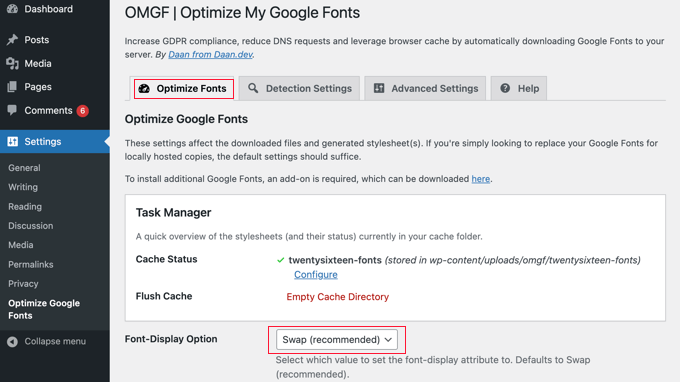
Das bedeutet, dass Sie beim Scrollen auf der Einstellungsseite einfach sicherstellen müssen, dass die Option 'Font-Display Option' die Standardeinstellung 'Swap (empfohlen)' ausgewählt hat.
Alles, was Sie jetzt tun müssen, ist auf die Schaltfläche „Speichern & Optimieren“ am unteren Rand der Seite zu klicken.
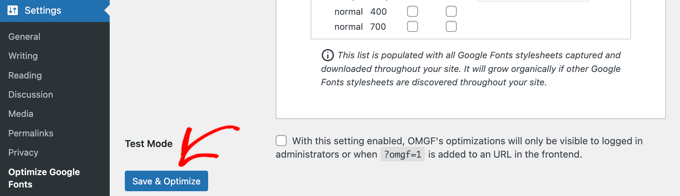
Sie sehen eine Meldung am oberen Bildschirmrand, die besagt: „Optimierung erfolgreich abgeschlossen.“
Herzlichen Glückwunsch! Ihre Google Fonts werden jetzt lokal gehostet. Ihre Website wird schneller geladen und Sie haben das Risiko europäischer Klagen reduziert.
Methode 2: Lokale Schriftarten manuell in WordPress hosten
Sie können Schriftarten auch ohne Plugin lokal hosten, indem Sie die @font-face-Methode aus unserer Anleitung zur Einbindung benutzerdefinierter Schriftarten in WordPress verwenden. Obwohl diese Methode mehr Arbeit erfordert, können Sie damit jede beliebige Schriftart auf Ihrer Website verwenden.
Sie müssen die Schriftarten, die Sie verwenden möchten, in einem Webformat herunterladen. Es gibt viele Orte, an denen Sie großartige kostenlose Web-Schriftarten finden, wie z. B. Google Fonts, Typekit, FontSquirrel und mehr.
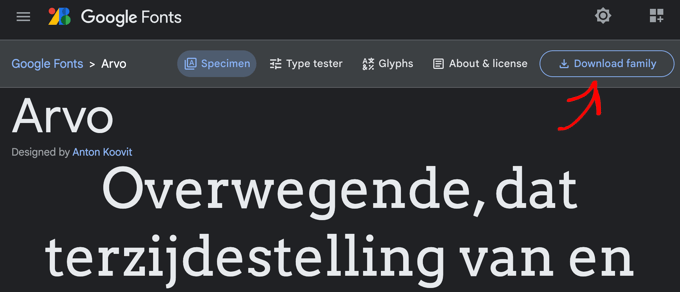
Wenn Sie nicht über das Webformat für Ihre Schriftart verfügen, können Sie es mit dem FontSquirrel Webfont-Generator konvertieren.
Nun müssen Sie die Schriftarten auf Ihrem WordPress-Hosting -Server speichern. Sie können die Dateien entweder per FTP hochladen oder den cPanel-Dateimanager Ihres Hosters verwenden.
Sie sollten einen neuen Ordner namens 'fonts' im Verzeichnis Ihres Themes oder Child Themes erstellen und ihn dort hochladen.
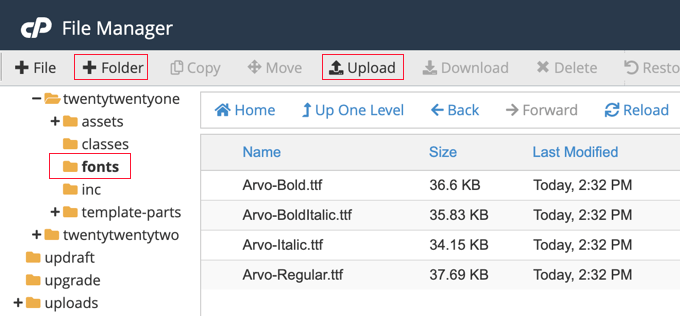
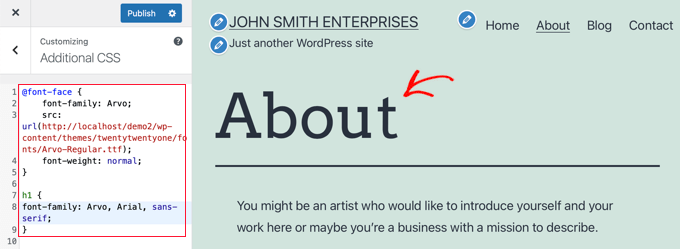
Nachdem Sie die Schriftart hochgeladen haben, müssen Sie die Schriftart in der Stylesheet-Datei Ihres Themes mit benutzerdefiniertem CSS laden. Sie können den Code direkt in die style.css-Datei Ihres Themes einfügen oder den Abschnitt Zusätzliches CSS des Theme-Customizers verwenden.
Sie können dies mit einer CSS3 @font-face-Regel wie dieser tun:
@font-face {
    font-family: Arvo;
    src: url(http://example.com/wp-content/themes/twentytwentyone/fonts/Arvo-Regular.ttf);
    font-weight: normal;
}
Vergessen Sie nicht, die Schriftfamilie und die URL durch Ihre eigenen zu ersetzen.
Danach können Sie diese Schriftart überall in der Stylesheet-Datei Ihres Themes oder im Abschnitt Zusätzliches CSS des Theme-Customizers verwenden. Das von Ihnen verwendete CSS hängt von Ihrem Theme und dem Ort ab, an dem Sie die lokale Schriftart verwenden möchten. Hier ist ein Beispiel von unserer Demo-Website:
h1 {
font-family: Arvo, Arial, sans-serif;
}
Wie Sie sehen können, verwendet unsere Überschrift jetzt die lokal gehostete Arvo-Schriftart.
Expertenanleitungen zu Schriftarten in WordPress
Wir hoffen, dieses Tutorial hat Ihnen geholfen zu lernen, wie Sie lokale Schriftarten in WordPress für eine schnellere Website hosten können. Möglicherweise möchten Sie auch einige andere Anleitungen zum Thema Schriftarten in WordPress sehen:
- Was ist eine Web-Safe-Schriftart + 19 beste Web-Safe-Schriftarten
- So ändern Sie Schriftarten in Ihrem WordPress-Theme (einfache Wege)
- Schriftgröße in WordPress einfach ändern
- So fügen Sie benutzerdefinierte Schriftarten in WordPress hinzu
- Wie man Google Fonts datenschutzfreundlich macht
- So deaktivieren Sie Google Fonts auf Ihrer WordPress-Website
- So fügen Sie ganz einfach Icon-Fonts in Ihr WordPress-Theme ein
- Die besten WordPress-Typografie-Plugins zur Verbesserung Ihres Designs
Wenn Ihnen dieser Artikel gefallen hat, abonnieren Sie bitte unseren YouTube-Kanal für WordPress-Video-Tutorials. Sie finden uns auch auf Twitter und Facebook.




Jiří Vaněk
Jedes Mal, wenn ich meine Website gemessen habe, habe ich festgestellt, dass Google Fonts sie verlangsamt haben, was wirklich frustrierend war. Ich beschloss, sie lokal auf meinem FTP-Server zu hosten. Am Ende war es nach dieser Anleitung gar nicht besonders schwierig. Seitdem markiert GT Metrix das Laden von Schriftarten nicht mehr als Problem, da sie jetzt lokal geladen werden. Obwohl dies kleine Details bei der Website-Geschwindigkeit sind, zählt jede Millisekunde. Danke für die Anleitung!
WPBeginner Support
You’re welcome!
Admin
KENNETH GRAY
Muss ich das wp google fonts Plugin entfernen, sobald die Schriftarten auf meine Website übertragen wurden?
k
WPBeginner Support
Wenn Sie das Plugin verwenden, empfehlen wir nicht, es zu entfernen, um die Schriftarten auf Ihrer Website zu behalten.
Admin
Ashikur Rahman
Muss ich dieses Plugin behalten oder kann ich es entfernen?
WPBeginner Support
Wenn Sie das Plugin verwenden, empfehlen wir, es aktiv zu lassen.
Admin
Liz S
Müssen Sie nicht auch eine Änderung an der functions.PHP-Datei vornehmen, um die neuen Schriftarten hinzuzufügen, damit sie im Customizer angezeigt werden?
WPBeginner Support
If you are using the manual method you would need to edit your theme’s CSS which we cover in the second method
Admin