


Sie haben gerade auf „Aktualisieren“ für eine wichtige Änderung geklickt, aber wenn Sie Ihre Live-Website überprüfen, ist nichts anders. Es ist ein frustrierendes und überraschend häufiges Problem, das Sie fragen lässt, ob Sie etwas falsch gemacht haben.
Wir haben uns mit genau diesem Problem bereits viele Male auf unseren eigenen Websites befasst, und die gute Nachricht ist, dass die Lösung normalerweise einfach ist. Die Verzögerung wird fast immer durch ein Caching-System verursacht, das etwas zu gut funktioniert.
Diese Systeme sind darauf ausgelegt, Ihre Website schneller zu machen, aber manchmal benötigen sie einen sanften Anstoß, um Ihre neuesten Inhalte anzuzeigen. Glücklicherweise benötigen Sie keine speziellen technischen Kenntnisse, um dieses Problem zu lösen.
In diesem Leitfaden zeigen wir Ihnen genau, wie Sie diese Caches leeren und sicherstellen, dass Ihre WordPress-Website sofort aktualisiert wird. Wir behandeln jedes gängige Szenario, damit Sie sich wieder Ihren Aufgaben widmen können.

Schnelle Antwort: So beheben Sie, dass die WordPress-Website nicht aktualisiert wird
Wenn Ihre WordPress-Website keine Änderungen anzeigt, handelt es sich fast immer um ein Caching-Problem. Führen Sie einen Hard-Reload in Ihrem Browser durch (Strg+Umschalt+R unter Windows oder Cmd+Umschalt+R unter Mac). Wenn das nicht hilft, leeren Sie den Cache in Ihrem WordPress-Caching-Plugin oder im Hosting-Dashboard.
Warum wird Ihre WordPress-Website nicht sofort aktualisiert?
Caching speichert alte „Schnappschüsse“ Ihrer Seiten, damit sie schneller geladen werden, kann aber auch verhindern, dass Ihre neuesten Änderungen angezeigt werden.
- Mehrere Caching-Ebenen: Ihr Browser, Ihr Hosting-Anbieter und Caching-Plugins können gleichzeitig veraltete Kopien ausliefern.
- Einfach zu beheben: Das Leeren des Caches auf jeder Ebene dauert nur wenige Klicks und löscht keine Ihrer tatsächlichen Inhalte.
So beheben Sie das Problem, dass die WordPress-Website nicht aktualisiert wird
Um das Problem zu beheben, dass die WordPress-Website nicht sofort aktualisiert wird, müssen Sie den Cache löschen. Wir beginnen mit der schnellsten Lösung. Dies funktioniert normalerweise für viele Leute, sodass Sie möglicherweise nicht einmal weitergehen müssen.
Schritt 1. Erzwingen Sie einen Hard-Reload Ihres Browsers oder leeren Sie seinen Cache
Manchmal ist Ihr Webbrowser derjenige, der eine alte Version Ihrer Website behält. Hier erfahren Sie, wie Sie die neue Version anzeigen lassen.
Versuchen Sie zuerst einen „Hard Reload“. Dies weist Ihren Browser an, seine gespeicherten Dateien vollständig zu ignorieren und eine brandneue Kopie der Seite herunterzuladen.
- Unter Windows und Linux: Drücken Sie Strg + Umschalt + R auf Ihrer Tastatur.
- Auf dem Mac: Drücken Sie Cmd + Shift + R auf Ihrer Tastatur.
Für viele Benutzer erledigt dieser einfache Trick die Arbeit. Wenn das nicht funktioniert, ist der nächste Schritt, den Cache Ihres Browsers vollständig zu leeren.
Klicken Sie in Google Chrome auf das Drei-Punkte-Menü in der oberen rechten Ecke. Im Menü müssen Sie zu Weitere Tools » Browserdaten löschen gehen.
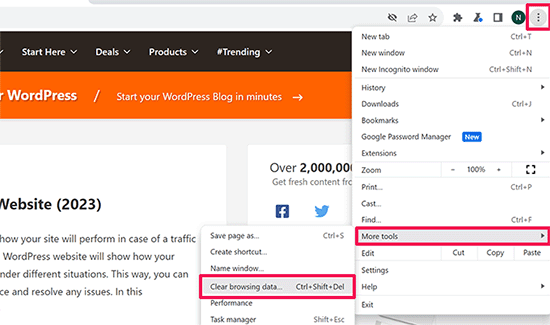
Weitere Details finden Sie in unserem Leitfaden zum Löschen des Cache in allen wichtigen Browsern.
Schritt 2. Leeren Sie Ihren WordPress-Cache
Wenn das Leeren Ihres Browser-Caches nicht funktioniert hat, liegt das Problem wahrscheinlich bei einer Caching-Schicht auf Ihrer eigenen Website. Dies kann von einem WordPress-Caching-Plugin oder Ihrem Hosting-Anbieter herrühren.
Keine Sorge, die meisten dieser Tools machen es super einfach, den Cache mit einem Klick zu leeren. Möglicherweise sehen Sie unterschiedliche Begriffe wie „Cache leeren“, „Cache löschen“ oder „Cache leeren“, aber sie alle tun dasselbe.
Wenn Sie WP Rocket verwenden, das Caching-Plugin, mit dem wir die Website-Geschwindigkeit optimieren, gehen Sie einfach zur Seite Einstellungen » WP Rocket.
Klicken Sie dann im Dashboard auf die Schaltfläche „Cache löschen“.

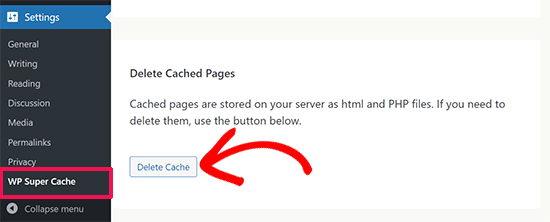
Wenn Sie das WP Super Cache-Plugin verwenden, gehen Sie zur Seite Einstellungen » WP Super Cache.
Scrollen Sie auf der Registerkarte „Easy“ nach unten zum Abschnitt „Cached Pages löschen“ und klicken Sie auf die Schaltfläche „Cache löschen“.
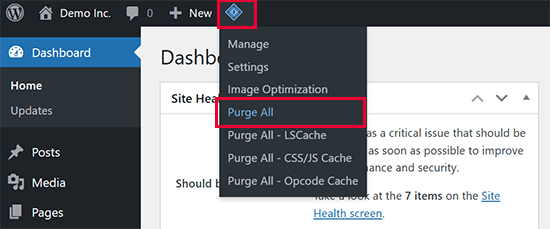
Wenn Sie das LiteSpeed Cache-Plugin verwenden, klicken Sie einfach auf das Plugin-Symbol in der Symbolleiste und wählen Sie „Alle leeren“, um den Cache zu löschen.
Selbst wenn Sie kein Caching-Plugin haben, haben viele Hosting-Unternehmen ihr eigenes Caching-System.
Wenn Sie Bluehost verwenden, sehen Sie in der Admin-Symbolleiste ganz oben auf Ihrem Bildschirm eine Schaltfläche „Caching“.
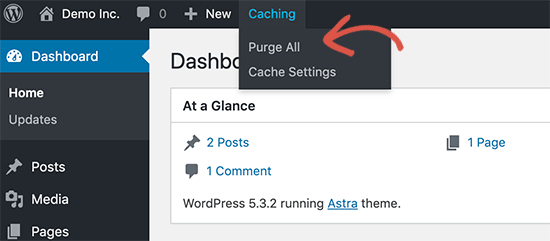
Bewegen Sie die Maus darüber und wählen Sie die Option „Alle leeren“. Dadurch werden alle gecachten Dateien von Ihrer Website gelöscht.
SiteGround ist ein weiteres Top-Hosting-Unternehmen mit einem integrierten Caching-System. Tatsächlich ist es der Hosting-Anbieter, den wir für die WPBeginner-Website verwenden.
Sie können den SiteGround-Cache verwalten, indem Sie deren Speed Optimizer-Plugin installieren und aktivieren. Details finden Sie in unserer Schritt-für-Schritt-Anleitung zum Installieren eines WordPress-Plugins.
Klicken Sie nach der Aktivierung auf die Schaltfläche „SG Cache leeren“ in der WordPress-Admin-Symbolleiste oben auf dem Bildschirm. Dadurch wird der SiteGround-Cache für Ihre Website gelöscht.
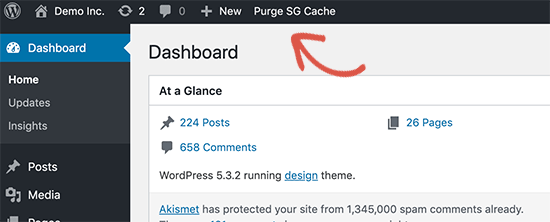
Anleitungen für andere Hosting-Unternehmen und Caching-Plugins finden Sie in unserem vollständigen Leitfaden zum Löschen Ihres Cache in WordPress.
Video-Tutorial
Möchten Sie lieber zuschauen und lernen? Hier ist ein kurzes Video-Tutorial, das Sie durch diese Schritte führt.
Häufig gestellte Fragen
Warum muss ich sowohl meinen Browser- als auch meinen WordPress-Cache leeren?
Ihr Browser speichert eine Kopie auf Ihrem Computer zur Beschleunigung, und Ihre Website (über ein Plugin oder den Host) speichert eine Kopie auf dem Server. Wenn eine der beiden eine alte Version enthält, sehen Sie Ihre Aktualisierungen nicht. Das Leeren beider stellt sicher, dass Sie die aktuellste Version Ihrer Website sehen.
Löscht das Leeren meines Caches meine Inhalte oder Beiträge?
Nein. Das Leeren Ihres Caches ist absolut sicher. Es werden nur die temporären „Schnappschuss“-Dateien entfernt, die zur Leistungssteigerung gespeichert wurden. Ihre tatsächlichen Beiträge, Seiten, Bilder und Einstellungen in der WordPress-Datenbank sind überhaupt nicht betroffen.
Wie oft sollte ich meinen WordPress-Cache leeren?
Nur, wenn Sie feststellen, dass Änderungen nicht angezeigt werden. Die meisten modernen Caching-Plugins leeren den Cache automatisch, wenn Sie Inhalte veröffentlichen oder aktualisieren. Manuelles Leeren ist normalerweise nur erforderlich, wenn etwas schief geht.
Beeinflusst das Leeren des Caches die SEO oder den Traffic meiner Website?
Das Leeren Ihres Caches hat keinerlei Auswirkungen auf SEO-Rankings oder Traffic. Suchmaschinen crawlen Ihre tatsächlichen Seiten, nicht Ihre gecachten Dateien. Nach dem Leeren baut sich der Cache einfach beim nächsten Besuch Ihrer Website wieder auf.
Was, wenn das Leeren des Caches das Problem nicht behebt?
Wenn Ihre Website nach dem Leeren des Browser- und WordPress-Caches immer noch nicht aktualisiert wird, wenden Sie sich an Ihren Hosting-Anbieter. Möglicherweise verfügt dieser über serverseitiges Caching oder eine CDN-Schicht, die separat geleert werden muss.
Zusätzliche Ressourcen zur Fehlerbehebung bei WordPress
Wir hoffen wirklich, dass dieser Leitfaden Ihnen geholfen hat, Ihre WordPress-Update-Probleme zu beheben. Wenn das Problem immer noch Verstecken spielt, lassen Sie sich nicht entmutigen.
Hier sind einige zusätzliche Ressourcen, die Sie zu einer Lösung führen könnten:
- Anfängerleitfaden zur Fehlerbehebung bei WordPress-Fehlern (Schritt für Schritt)
- So überprüfen und aktualisieren Sie auf die neueste WordPress-Version
- WordPress-Formular funktioniert nicht: 7 Tipps zur Fehlerbehebung
- So beheben Sie den Fehler „DNS-Server antwortet nicht“ in WordPress (5 Wege)
Sie möchten vielleicht auch unseren Leitfaden zu den häufigsten WordPress-Fehlern und deren Behebung oder wie Sie Ihre WordPress-Website korrekt aktualisieren lesen.
Wenn Ihnen dieser Artikel gefallen hat, abonnieren Sie bitte unseren YouTube-Kanal für WordPress-Video-Tutorials. Sie finden uns auch auf Twitter und Facebook.



Bradd Tuck
Danke. Das hat mich endlos frustriert, wenn ich die Änderungen sehe und andere nicht!! Das Leeren des Caches auf WPEngine hat den Trick einfach gemacht. Jetzt kann ich nicht eine halbe Stunde lang verrückt werden.
WPBeginner Support
Glad our guide was helpful
Admin
kzain
Ich hatte Probleme mit veralteten Inhalten auf meiner Website,
und dieser Beitrag erklärt perfekt die Gründe dafür und bietet klare Lösungen. Die Aufschlüsselung des Cache-Löschens sowohl von der Website als auch vom Browser ist sehr hilfreich.
WPBeginner Support
Wir freuen uns, dass unser Leitfaden hilfreich war!
Admin
Afif Khaja
Lösung für mich war, den CDN-Cache auf hostinger.com (das war meine Webhosting-Seite) zu aktualisieren: hpanel.hostinger.com/websites//performance/cdn?redirectLocation=side_menu -> Cache leeren
WPBeginner Support
Thank you for sharing how to do this on hostinger
Admin
Jiří Vaněk
Das Löschen des gesamten Caches aktualisiert WordPress möglicherweise nicht wie erwartet. Wenn das Problem weiterhin besteht, prüfen Sie, ob Sie ein CDN verwenden. CDNs haben oft ihren eigenen Cache, der getrennt von der WordPress-Administration ist. CloudFlare leert beispielsweise den Cache auf seiner eigenen Plattform.
WPBeginner Support
Das ist etwas, das man für CDN-Nutzer im Hinterkopf behalten sollte
Admin
Afrasiab Sajid
Ich habe alles versucht, sogar eine andere Internetverbindung und Geräte, aber nichts scheint zu funktionieren.
WPBeginner Support
Wenn keine der Methoden funktioniert, wenden Sie sich bitte an Ihren Hosting-Anbieter, um sicherzustellen, dass auf der Seite Ihres Hosts keine Caching-Probleme vorliegen, die das Problem verursachen könnten.
Admin
terra
Danke! Dieser Beitrag hat mir sehr geholfen. Ich habe das Siteground Optimizer Plugin installiert und den SG-Cache geleert, und das hat meine Situation behoben. Puh. Ich war so frustriert und du hast mich gerettet! Danke!!!!!
Terra
WPBeginner Support
Schön zu hören, dass unser Beitrag hilfreich war!
Admin
Alita Pacio
Hallo, vielen Dank für den Beitrag. Ich habe das jedoch bereits getan, aber meine Website wird immer noch nicht aktualisiert. Gibt es noch andere mögliche Gründe dafür, dass meine Website nicht aktualisiert wird?
WPBeginner Support
Wenn keine der Methoden aus unserem Leitfaden für Sie funktioniert, empfehlen wir Ihnen, sich an Ihren Hosting-Anbieter zu wenden, um sicherzustellen, dass dieser kein serverseitiges Caching hat, das einen Konflikt verursacht.
Admin
Talha
WP Rocket Cache löschen hat geholfen, puh!!
WPBeginner Support
Schön, dass die Empfehlung helfen konnte!
Admin
Mike B
Danke! Ich wusste nicht, dass SiteGrounds das tut und dass die Installation des Plugins helfen würde!
WPBeginner Support
Schön, dass unser Leitfaden helfen konnte!
Admin
Bri
Vielen Dank! Die SG Optimizer-Korrektur hat es gebracht!!!!!
WPBeginner Support
Glad our guide could help
Admin
JAMES
Wow, ich bin so erleichtert. Der SG OPTIMIZER hat bei mir funktioniert. Tolle Arbeit, Jungs, vielen Dank!!!
MikeP
Wow, vielen Dank für diese großartige & prägnante Information! W3 Purge & Google Chrome haben beide nicht funktioniert, also habe ich den Siteground Optimizer ausprobiert und alle Probleme waren behoben! Danke!!
Cristian
Du bist der Beste vom Besten. Das Cache-Plugin ist das Problem.
Anjum Alden
Es ist selten, eine Lösung für ein Problem so schnell und mit solch großartigen Anleitungen zu finden. Das Site Ground Plugin war genau das, was wir brauchten, und es hat perfekt funktioniert. Vielen Dank!!
WPBeginner Support
Glad our guide was helpful
Admin
Rachel
Das SG Optimizer-Plugin hat das Problem sofort behoben. Danke!
WPBeginner Support
Glad our recommendation was helpful
Admin
kate
Das SG-Plugin war der Gewinner – danke!
WPBeginner Support
Glad our guide could help
Admin
Ruben
Das SiteGround-Plugin hat für mich funktioniert. Vielen Dank für die Tipps!! Prost!
WPBeginner Support
Glad the recommendation helped
Admin
Cheryl Strachan
Ich hatte dieses Problem und das Löschen des Caches hat es behoben. Ich muss immer noch herausfinden, WARUM es überhaupt passiert ist, aber es hat mir ermöglicht, einen zeitkritischen Beitrag zu veröffentlichen. Danke!
WPBeginner Support
Glad our recommendation was able to help
Admin
Douglas Kempf
Ich habe alle oben genannten Korrekturen ausprobiert. Einige davon mehr als einmal. Und keine davon hat funktioniert.
WPBeginner Support
Wenn keine dieser Empfehlungen funktioniert, empfehlen wir Ihnen, sich an Ihren Hosting-Anbieter zu wenden, um Unterstützung zu erhalten. Er sollte in der Lage sein, den Grund zu untersuchen.
Admin
Donna F
Ich hatte das Problem jetzt zweimal, dass mein PC die Änderungen, die ich an der Website vorgenommen habe, sofort anzeigte, meine Apple-Geräte aber auch nach 8 Stunden oder mehr keine Änderungen anzeigten. Mir fiel auf, dass beide Male, als dies geschah, ein Plugin auf meiner WordPress-Website aktualisiert werden musste. Dieses Mal war es das Backup-Plugin. Als ich das Plugin aktualisierte, wurden die Informationen kurz darauf auf meinen Apple-Geräten angezeigt.
WPBeginner Support
Es könnte sein, dass Sie sicherstellen möchten, dass Sie kein Caching-Plugin auf Ihrer Website haben, das ebenfalls Teil Ihres Problems sein könnte.
Admin