


Da wir einen ziemlich großen WordPress-Blog betreiben, stoßen wir manchmal auf RSS-Feed-Fehler, die ziemlich frustrierend sein können. Das liegt daran, dass diese Fehler unsere Abonnenten daran hindern können, Updates über unsere neuen Inhalte zu erhalten, was für die Aufrechterhaltung unseres Publikumsengagements entscheidend ist.
Schon ein kleiner Fehler in der XML-Auszeichnungssprache kann den Feed unlesbar machen, wodurch Benutzer unsere neuesten Beiträge verpassen. Aber glücklicherweise haben wir mehrere Möglichkeiten gefunden, dieses Problem zu lösen.
In diesem Leitfaden führen wir Sie durch die schnelle Behebung von RSS-Feed-Fehlern in WordPress.
Was verursacht normalerweise RSS-Feed-Fehler in WordPress?
Die häufigsten WordPress RSS-Feed-Fehler werden durch schlechte Formatierung verursacht.
WordPress gibt RSS-Feeds in einer strengen XML-Markup-Sprache aus. Ein fehlender Zeilenumbruch oder ein zusätzlicher Tab kann den RSS-Feed auf Ihrem WordPress-Blog unterbrechen.
Die RSS-Fehlermeldung sieht ungefähr so aus:
XML Parsing Error: XML or text declaration not at start of entity
Location: http://example.com/feed
Line Number 2, Column 1:
Je nachdem, welchen Browser Sie verwenden, kann Ihre RSS-Feed-Fehlermeldung variieren.
Sie können diese Fehlermeldung auch sehen, wenn Sie Ihren Feed in einem Browser aufrufen:
Warning: Cannot modify header information - headers already sent by (output started at /home/username/example.com/wp-content/themes/twentysixteen/functions.php:433) in /home/username/example.com/wp-includes/pluggable.php on line 1228
Wenn Sie FeedBurner oder andere Apps wie IFTTT für die Automatisierung von Social-Media-Posts verwenden, können die Fehlermeldungen anders aussehen. Diese Fehler beeinträchtigen nicht nur Ihren Feed, sondern können auch Dienste stören, die auf Ihren WordPress-RSS-Feed für Inhaltsaktualisierungen für Abonnenten angewiesen sind.
Nichtsdestotrotz wollen wir uns ansehen, was diese RSS-Feed-Fehler verursacht und wie man sie behebt. Sie können diese Schnelllinks verwenden, um zu einem bestimmten Schritt zu springen:
- Methode 1: Verwenden Sie ein Feed-Validierungstool
- Methode 2: Deaktivieren Sie RSS-Feed-bezogene Plugins
- Methode 3: Wechseln Sie vorübergehend zu einem Standard-Theme
- Methode 4: Korrigieren Sie Ihre functions.php-Datei
- Methode 5: Erstellen Sie einen benutzerdefinierten RSS-Feed mit WPCode
- Methode 6: Überprüfen Sie Ihre Permalinks
- Wenn nichts anderes hilft, tun Sie dies
Methode 1: Verwenden Sie ein Feed-Validierungstool
Selbst der kleinste Formatierungsfehler kann Ihren RSS-Feed stören. Glücklicherweise gibt es kostenlose Online-Tools, die Ihnen helfen können, diese Fehler zu identifizieren, wie z. B. den W3C Feed Validator.
Der erste Schritt ist, die URL Ihres RSS-Feeds zu ermitteln. In den meisten Fällen folgt die URL Ihres WordPress-RSS-Feeds diesem Format: https://ihrewebsite.com/feed/. Ersetzen Sie ihrewebsite.com durch die tatsächliche Adresse Ihrer Website.
Besuchen Sie dann das W3C Feed Validation Tool über den obigen Link. Fügen Sie hier einfach die URL Ihres RSS-Feeds in das vorgesehene Feld ein und klicken Sie auf „Prüfen“.
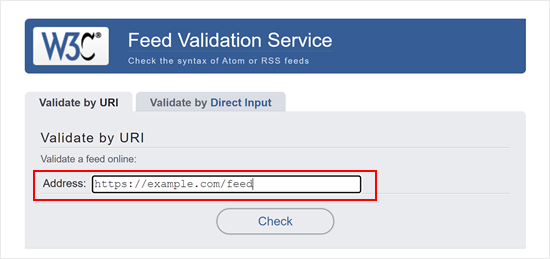
Der Validator analysiert Ihren Feed und zeigt alle Fehler oder Warnungen an. Machen Sie sich keine Sorgen, wenn Sie einige Warnungen sehen, aber Fehler müssen behoben werden. Das Tool liefert Beschreibungen der Fehler, die Ihnen helfen können, das Problem zu identifizieren.
Methode 2: Deaktivieren Sie RSS-Feed-bezogene Plugins
Wenn Sie ein WordPress-Plugin verwenden, das den RSS-Feed Ihrer Website modifiziert oder einen neuen erstellt, müssen Sie dieses Plugin deaktivieren.
Wenn Sie sich nicht sicher sind, können Sie vorübergehend alle WordPress-Plugins deaktivieren.
Gehen Sie einfach zu Plugins » Installierte Plugins in Ihrem WordPress-Admin-Dashboard. Aktivieren Sie dann das Kontrollkästchen in der oberen linken Ecke der Plugin-Liste und wählen Sie im Dropdown-Menü „Massenaktionen“ die Option „Deaktivieren“.
Schließlich müssen Sie auf „Anwenden“ klicken.

Überprüfen Sie als Nächstes Ihren RSS-Feed auf den Fehler. Wenn der Fehler verschwindet, war eines der Plugins, die auf Ihrer WordPress-Website installiert sind, der Schuldige.
Sie können nun Ihre installierten Plugins einzeln wieder aktivieren und nach jeder Aktivierung Ihren RSS-Feed überprüfen. Auf diese Weise können Sie genau herausfinden, welches Plugin das Problem verursacht.
Sobald Sie das Plugin gefunden haben, können Sie das Support-Team des Plugins kontaktieren, um ein Update zu erhalten, oder ein alternatives Plugin finden, das dasselbe tut.
Schauen Sie sich unsere Top-Auswahl für die besten WordPress RSS-Feed-Plugins an, um eine passende Alternative zu finden.
Methode 3: Wechseln Sie vorübergehend zu einem Standard-Theme
Gelegentlich kann eine schlecht programmierte WordPress-Theme-Funktion auch Ihren WordPress-RSS-Feed beeinträchtigen. Um zu sehen, ob das Problem von Ihrem WordPress-Theme verursacht wird, müssen Sie vorübergehend zu einem Standard-WordPress-Theme wechseln.
Gehen Sie einfach zur Seite Darstellung » Themes und aktivieren Sie ein Standard-Theme, falls bereits eines installiert ist.
Standard-Themes umfassen Twenty Twenty-Three, Twenty Twenty-Two und so weiter.
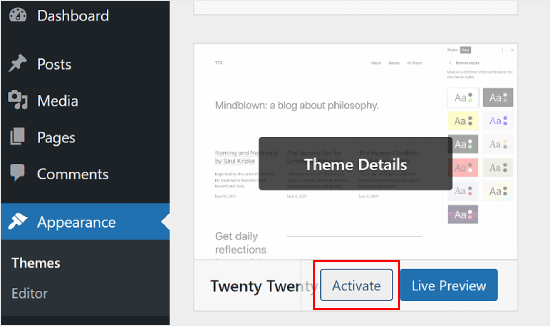
Wenn Sie noch keines auf Ihrer Website installiert haben, fügen Sie ein neues zu Ihrem WordPress hinzu. Sehen Sie sich unsere Anleitung zum Thema Installieren eines WordPress-Themes für Schritt-für-Schritt-Anleitungen an.
Nachdem Sie zum Standard-Theme gewechselt haben, überprüfen Sie Ihren WordPress-Feed auf Fehler. Sie können Ihren Feed in einem Browserfenster besuchen oder ihn mit einem Feed-Validator-Tool testen.
Wenn der Fehler verschwindet, bedeutet dies, dass Ihr WordPress-Theme das Problem verursacht hat. Sie können den Theme-Autor um Unterstützung bitten oder ein neues WordPress-Theme für Ihre Website finden.
Methode 4: Korrigieren Sie Ihre functions.php-Datei
Um RSS-Feed-Fehler in WordPress manuell zu beheben, müssen Sie oft schlechte Formatierungen beheben. Dieses Formatierungsproblem wird häufig durch ein zusätzliches Leerzeichen nach dem schließenden PHP-Tag in der functions.php-Datei Ihres Plugins oder Themes ausgelöst.
Wenn Sie kürzlich einen Code-Schnipsel zu Ihrem Theme oder der functions.php-Datei Ihres Child-Themes hinzugefügt haben, müssen Sie diese Datei öffnen und bearbeiten.
Eine Sache, die Sie sicherstellen müssen, ist, dass am Ende der Datei kein PHP-Schließungs-Tag vorhanden ist, da dieser nicht erforderlich ist.
Wenn sich am Ende Ihrer Funktionen-Datei ein schließendes PHP-Tag befindet, müssen Sie entweder das Tag entfernen oder sicherstellen, dass sich danach kein Leerzeichen oder keine Zeilenumbrüche befinden, wie unten gezeigt. Beachten Sie, dass nach dem ?> keine Zeilen oder Leerzeichen vorhanden sind.
// Your PHP code here

?>
Für weitere Informationen können Sie unseren Leitfaden zum Beheben von Syntaxfehlern in WordPress unter Beheben von Syntaxfehlern in WordPress einsehen.
Methode 5: Erstellen Sie einen benutzerdefinierten RSS-Feed mit WPCode
Während Sie sicherlich benutzerdefinierte Code-Snippets zu Ihrer functions.php-Datei hinzufügen können, um Ihren RSS-Feed zu ändern, wie wir zuvor besprochen haben, kann dieser Ansatz Formatierungsfehler oder Konflikte einführen, wenn er nicht sorgfältig durchgeführt wird.
Für eine sicherere und benutzerfreundlichere Methode zum Erstellen eines benutzerdefinierten RSS-Feeds empfehlen wir die Verwendung des WPCode-Plugins.
WPCode bietet eine spezielle Oberfläche zum Hinzufügen von benutzerdefinierten Code-Snippets. Dies macht es überflüssig, Ihre Theme-Dateien direkt zu bearbeiten, und verringert die Wahrscheinlichkeit, dass Ihre Website beschädigt wird, wenn ein Fehler im Code gemacht wird.
Außerdem bleibt Ihr benutzerdefinierter RSS-Feed-Code getrennt von den Theme-Dateien, sodass er auch nach Theme-Updates immer erhalten bleibt.
WPCode verfügt auch über eine integrierte Fehlerbehandlungsfunktion. Wenn ein von Ihnen hinzugefügter Code-Snippet einen Fehler aufweist, kann WPCode es automatisch deaktivieren, um Website-Fehlfunktionen zu verhindern.

Weitere Informationen finden Sie in unseren Anleitungen zum Thema Erstellen eines benutzerdefinierten RSS-Feeds und vollständige Anpassung Ihres WordPress-RSS-Feeds.
Methode 6: Überprüfen Sie Ihre Permalinks
Wussten Sie, dass Ihre Permalink-Einstellungen auch Ihren RSS-Feed beeinflussen können? Permalinks sind die permanenten URLs für Ihre WordPress-Beiträge und -Seiten. Wenn Ihre Permalink-Einstellungen nicht korrekt konfiguriert sind, wird Ihr RSS-Feed möglicherweise nicht richtig angezeigt.
Eine Möglichkeit, das Problem mit Permalinks zu beheben, ist deren Neuerstellung. Sie können unseren Leitfaden zur Neuerstellung von Permalinks in WordPress für eine Schritt-für-Schritt-Anleitung lesen.
Wenn nichts anderes hilft, tun Sie dies
Wenn Sie den Schuldigen hinter diesem Fehler nicht finden können, müssen Sie professionelle Hilfe in Anspruch nehmen. Manchmal können RSS-Feed-Fehler durch komplexe Probleme verursacht werden, die nicht sofort ersichtlich sind, selbst nachdem Sie alle von uns beschriebenen Methoden ausprobiert haben.
Sie können unseren Leitfaden zur richtigen Anfrage von Support für Ihre WordPress-Website lesen, um weitere Informationen zu erhalten, wie Sie Ihr Problem effektiv Support-Foren oder Theme-/Plugin-Entwicklern mitteilen können.
Oder Sie können eine WordPress-Supportagentur beauftragen, die Ihnen hilft. Diese Experten können die genaue Ursache Ihres RSS-Feed-Fehlers ermitteln und ihn schnell beheben, wodurch Ausfallzeiten minimiert und sichergestellt wird, dass Ihre Inhalte Ihre Abonnenten ohne Unterbrechung erreichen.
Möglicherweise möchten Sie auch unseren Artikel über die Optimierung Ihres WordPress-RSS-Feeds für weitere Informationen lesen.
Wir hoffen, dieser Artikel hat Ihnen geholfen, WordPress RSS-Feed-Fehler auf Ihrer Website zu beheben. Möglicherweise möchten Sie auch unseren Leitfaden zu den häufigsten WordPress-Fehlern und deren Behebung und unsere Expertenauswahl für die besten Nachrichtenaggregator-Websites und wie Sie Ihre eigene erstellen.
Wenn Ihnen dieser Artikel gefallen hat, abonnieren Sie bitte unseren YouTube-Kanal für WordPress-Video-Tutorials. Sie finden uns auch auf Twitter und Facebook.




Charles Jones
Unter Einstellungen / Lesen die Anzahl der anzuzeigenden Syndizierungsfeeds erhöhen
WPBeginner Support
It would depend on the error but if our methods from the article did not work you could certainly try this
Admin
Sahariar
Wenn ich den Feedburner RSS-Link aktualisiere und den Website-Feed-Link speichere, wird mir dieser Fehler angezeigt. Aus diesem Grund funktionierte meine RSS-Kampagne in Mailchimp nicht richtig. „HTTP-Fehler erhalten: „Verboten“ beim Abrufen des Quell-Feeds.“
WPBeginner Support
Das klingt nach einem 403-Fehler. In dieser Situation sollten Sie die Empfehlungen in unserem unten stehenden Artikel befolgen:
https://www.wpbeginner.com/wp-tutorials/how-to-fix-the-403-forbidden-error-in-wordpress/
Admin
Babatunde
Immer wenn ein Benutzer auf das RSS-Feed-Symbol auf meiner Website klickt, wird der XML-Quellcode angezeigt.
Ist das sicher für meine Website?
Wenn nicht, wie kann ich dieses Problem lösen?
WPBeginner Support
Das ist in Ordnung, der RSS-Feed ist standardmäßig für Websites eingerichtet, die Ihre Website crawlen, anstatt dass Benutzer sie direkt besuchen, es sei denn, sie fügen ihn ihrem bevorzugten RSS-Tool hinzu.
Admin
Aylin
Hallo! Mein Feed zeigt nur meine 2 Beiträge an, die ich später gelöscht habe und überhaupt nicht mehr verwende. Jetzt habe ich zu viele Seiten auf meiner Website, aber der Feed wird nicht aktualisiert und Abonnenten erhalten keine Updates. Was kann ich tun? Danke für die Hilfe.
WPBeginner Support
Wir würden Ihnen zunächst empfehlen, den Cache Ihrer Website zu leeren, um sicherzustellen, dass kein Problem mit der alten angezeigten Feed besteht. Für weitere gängige Schritte zur Fehlerbehebung, die Sie ausprobieren können, sollten Sie sich unseren Artikel unten ansehen:
https://www.wpbeginner.com/beginners-guide/beginners-guide-to-troubleshooting-wordpress-errors-step-by-step/
Admin
Caroline
Danke! Ich habe das Feed-Validierungstool ausprobiert und folgende Meldung erhalten: „Feeds sollten nicht mit dem Medientyp „text/html“ ausgeliefert werden.“
Ich habe auf den Link geklickt, aber es gibt keine Anweisungen, was ich in WordPress tun soll. Ich habe auch den RSS-Fix ausprobiert, aber das hilft auch nicht! Weißt du, was ich dagegen tun kann? Vielen Dank!
WPBeginner Support
Es gibt ein paar mögliche Gründe. Sie können damit beginnen, Ihre Plugins zu deaktivieren, um zu sehen, ob dieser Fehler von einem bestimmten Plugin verursacht wird.
Admin
Wendela Kilmer
Nach der Migration zu einem neuen Theme (Soledad) zeigt meine von MailerLite versendete „automatische RSS-Kampagne“ meinen Lesern den neuesten veröffentlichten Beitrag in voller Länge PLUS drei Snippets desselben Beitrags mit einem Link an. Ich habe keine Ahnung, wo ich suchen soll, um dies zu beheben und die drei zusätzlichen Snippets zu entfernen.
WPBeginner Support
Als Ausgangspunkt sollten Sie möglicherweise Ihre MailerLite überprüfen, um sicherzustellen, dass sie noch richtig eingerichtet ist. Ihr RSS hat möglicherweise aktualisiert ausgesehen, als Sie Themes aktualisiert haben.
Admin
Wendela Kilmer
Ja, ich habe es sofort mit MailerLite überprüft. Sie sagten, es sei alles richtig mit meinem Feed eingerichtet. Der Feed hat sich nicht geändert. Ich habe alle meine Plugins deaktiviert, und nichts hat eine Änderung bewirkt. Ich habe ein Support-Ticket bei PenciDesign wegen meines neuen Themes eingereicht, und sie sagten, sie hätten nichts mit RSS zu tun. Ich habe meine WordPress-Einstellungen überprüft, und alles ist in Ordnung. Es ist ein Rätsel, und ich habe keine Ahnung, wie es hier weitergeht.
WPBeginner Support
Wenn dies bei Ihrem nächsten veröffentlichten Beitrag vorkommt, kontaktieren Sie uns bitte über unser Kontaktformular, damit wir uns das ansehen können. Unser Kontaktformular finden Sie hier: https://www.wpbeginner.com/contact/
E C Nielsen
Most of the 9 RSS feeds I’m subscribed to haven’t been working for some time, I get an error message that seems to be linked to Microsoft I tried this morning to see if I could fix the problem, only to have WordPress say I don’t have an account, even though I’ve successfully subscribed to these blogs for years! I don’t get it. I just want my feeds to work again. Help??
Sylver
Ich erhalte diese Fehlermeldung, wenn ich versuche zu importieren, was soll ich tun
Fatal error: Uncaught Error: Call to undefined function set_magic_quotes_runtime()
Anthony T.
Danke für den Tipp. Bei mir hat mein RSS-Feed für meinen Podcast folgenden Fehler ausgegeben: XML-Parsing-Fehler: :1:1: nicht wohlgeformt (ungültiges Token)
Es stellte sich heraus, dass am Ende meiner functions.php-Datei des neu installierten Themes ein fehlender PHP-Schlusstag war. Es könnte tatsächlich auf das Favicon.ico zurückzuführen sein, das sich beim Speichern der Einstellungen nicht anwenden ließ.
Donato
Das hat bei mir funktioniert!!
imrane
Hallo,
Ich habe diese Lösungen ausprobiert, aber sie haben bei mir nicht funktioniert.
Die RSS-Seite zeigt den gesamten Text und die Bilder aller Beiträge ohne CSS an.
László Várkondi
Hallo,
Wenn curl_init oder andere Curl-Funktionen auf dem Server deaktiviert sind, kann dies auch ein Grund für RSS-Fehler in WordPress sein.
Munna Hossain
Tolle Teilung. Ich habe bereits RSS-Feed-Fehler mit diesem Plugin behoben. Dies ist wirklich ein exzellentes Plugin. Danke für deinen Artikel und vielen vielen Dank für deine Hilfe.
asad
Wie behebe ich diesen defekten Link ????
Michael Manago
Meine RSS-Probleme sind keine der oben genannten. Sie können sie aus meinen Einträgen-RSS und Kommentare-RSS in meinen Meta-Tags-Widget in meiner rechten Seitenleiste anzeigen.
Was könnte mit ihnen falsch sein?
Wally
Das Problem, das ich habe, ist ein Konflikt zwischen Mailchimp und 3W Cache. Mailchimp sendet keine Newsletter aus, es sei denn, ich deaktiviere 3W vorübergehend. Ich konnte bisher noch niemanden finden, der mir hilft. Ich habe beide kontaktiert, aber keine Antwort von beiden erhalten. Es scheint, dass es mit RSS zusammenhängt, denn wenn ich eine Kampagne erstellen möchte, erhalte ich in dem Schritt, wo nach example.com/feed gefragt wird, einen Fehler.
Vielen Dank
Marie
Hallo Wally,
Haben Sie eine Lösung für Ihr Problem gefunden? Denn ich scheine etwas Ähnliches zu haben.
Joseph
Nette Tipps für RSS-Feed-Fehler. Ich habe von Google Hilfe bekommen, um diesen Fehler zu beheben. Vielen Dank für Ihre Hilfe.
Haben Sie einen schönen Tag. Ich werde wieder nach weiteren Tipps suchen. Gott segne Sie.
John
Danke für die Hilfe..
Ich sehe immer noch 404 nicht gefunden bei Links wie :”/feeds/1175639818555185176/comments/default”