


Ihre WordPress-Website sendet keine E-Mails. Formularübermittlungen verschwinden. E-Mails zum Zurücksetzen des Passworts kommen nie an und wichtige Benachrichtigungen verschwinden im Nichts.
Sie sind nicht allein. Die Lösung ist einfach: Verwenden Sie SMTP (Simple Mail Transfer Protocol) anstelle der Standard-E-Mail-Methode von WordPress. SMTP authentifiziert Ihre E-Mails, sodass sie tatsächlich im Posteingang ankommen, anstatt blockiert oder als Spam markiert zu werden.
Wir verwenden WP Mail SMTP seit Jahren auf WPBeginner, um die Zustellung all unserer E-Mails zu verwalten. Es verbindet WordPress mit vertrauenswürdigen E-Mail-Diensten wie SendLayer, sodass jede Kontaktformularübermittlung und Benachrichtigung ihr Ziel erreicht.
In diesem Leitfaden zeigen wir Ihnen genau, was E-Mail-Probleme bei WordPress verursacht und wie Sie diese Schritt für Schritt beheben können.
Warum Sie keine E-Mails von Ihrer WordPress-Website erhalten
Der häufigste Grund für fehlende E-Mails ist, dass Ihr WordPress-Hosting-Server nicht richtig konfiguriert ist, um die PHP mail()-Funktion zu verwenden. Dies ist die integrierte Methode von WordPress zum Senden von E-Mails und beinhaltet keine Überprüfung, ob Sie derjenige sind, der Sie vorgeben zu sein.
Selbst wenn Ihr Hosting korrekt konfiguriert ist, gibt es ein weiteres Problem. E-Mail-Anbieter wie Gmail verwenden Spamfilter, die prüfen, ob eine E-Mail tatsächlich von der angegebenen Adresse stammt.
Von WordPress-Websites gesendete E-Mails scheitern oft an dieser Prüfung.
Das bedeutet, dass E-Mails, die von Ihrer WordPress-Website gesendet werden (von einem Kontaktformular-Plugin, einer Admin-Benachrichtigung oder einer Passwortzurücksetzung), möglicherweise nicht einmal im Spam-Ordner des Empfängers landen. Sie verschwinden einfach.
Deshalb empfehlen wir, WordPress nicht zum Versenden Ihres E-Mail-Newsletters zu verwenden.
Es ist auch der Grund, warum wir jedem empfehlen, SMTP zum Senden von E-Mails in WordPress zu verwenden.
Was ist SMTP?
SMTP steht für Simple Mail Transfer Protocol. Es ist der Industriestandard für den Versand von E-Mails über das Internet.
Stellen Sie sich den Unterschied vor, als würden Sie einen nicht unterschriebenen Brief in einen zufälligen Briefkasten werfen, anstatt Einschreiben über die Post zu versenden. Die PHP mail()-Funktion ist dieser nicht unterschriebene Brief. SMTP ist das Einschreiben mit ordnungsgemäßer Identifizierung und Nachverfolgung.
SMTP verwendet eine ordnungsgemäße Authentifizierung, was bedeutet, dass es E-Mail-Anbietern beweist, dass Ihre E-Mails legitim sind. Dies führt zu einer viel höheren E-Mail-Zustellbarkeit.
Das WP Mail SMTP-Plugin konfiguriert Ihre WordPress-Website so, dass E-Mails über SMTP anstelle der PHP mail()-Funktion gesendet werden.
Sie können es verwenden, um sich mit jedem beliebigen beliebten SMTP-Dienst wie SendLayer, Brevo (ehemals Sendinblue), Gmail (Google Workspace), Amazon SES und mehr zu verbinden.
Sie können unsere WP Mail SMTP-Bewertung lesen, um weitere Details über das Plugin zu erfahren.
Mit diesem Wissen wollen wir uns ansehen, wie das Problem behoben werden kann, dass WordPress keine E-Mails sendet. Sie können die unten stehenden Schnelllinks verwenden, um durch diesen Artikel zu navigieren:
Alternative: Wenn Sie WooCommerce verwenden und Ihre Bestell-E-Mails nicht zugestellt werden, lesen Sie stattdessen unseren Leitfaden, wie Sie das Problem beheben, dass WooCommerce keine Bestell-E-Mails sendet.
Schritt 1: Installieren Sie das WP Mail SMTP Plugin
Welchen SMTP-Dienst Sie auch immer wählen, Sie benötigen das WP Mail SMTP-Plugin, das auf Ihrer Website installiert ist. Dies schaltet WordPress von der Verwendung der integrierten PHP-Funktion mail() auf Ihren SMTP-Dienst um.
Wir verwenden WP Mail SMTP auf WPBeginner und allen unseren Partner-Websites, um sicherzustellen, dass jede E-Mail zuverlässig zugestellt wird.
Installieren und aktivieren Sie zuerst das WP Mail SMTP-Plugin. Wenn Sie nicht sicher sind, wie das geht, sehen Sie sich unsere Schritt-für-Schritt-Anleitung zur Installation eines WordPress-Plugins an.
Klicken Sie anschließend in Ihrem WordPress-Dashboard auf „WP Mail SMTP“, um die Plugin-Einstellungen zu konfigurieren.
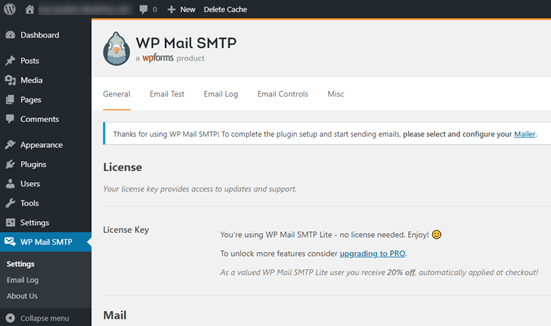
Sie müssen zuerst den Namen und die Geschäfts-E-Mail-Adresse eingeben, von der die E-Mails Ihrer Website gesendet werden sollen.
Stellen Sie sicher, dass Sie hier dieselbe E-Mail-Adresse verwenden, die Sie für Ihren SMTP-Mail-Dienst verwenden werden.
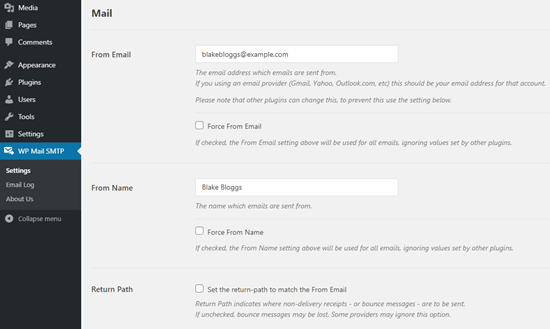
Sie können wählen, ob E-Mails diesen Namen und diese E-Mail-Adresse erzwingen sollen, auch wenn andere Plugins wie WPForms andere Einstellungen haben. WP Mail SMTP überschreibt die Einstellungen anderer Plugins.
Danach müssen Sie einen SMTP-Mail-Dienst für Ihre Website auswählen. Für dieses Tutorial richten wir SMTP mit SendLayer ein.
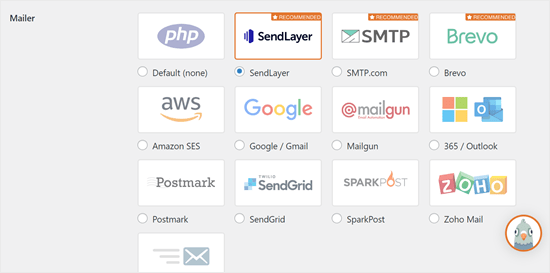
Um die Einrichtung von WP Mail SMTP abzuschließen, müssen Sie ein Konto bei SendLayer erstellen. Das machen wir als Nächstes, dann kommen wir zurück, um die Einrichtung abzuschließen. Behalten Sie diesen Tab also offen.
Schritt 2: Richten Sie Ihren SMTP-E-Mail-Dienst ein
SendLayer ist ein zuverlässiger E-Mail-Zustellungsdienst, der speziell für Transaktions-E-Mails entwickelt wurde. Dies sind die automatisierten E-Mails, die Ihre Website sendet, wie Formularübermittlungen, Bestellbestätigungen und Passwortzurücksetzungen.
Sie können SendLayer nutzen, um bis zu 200 E-Mails kostenlos zu versenden. Das ist mehr als genug für die meisten kleinen Websites, um loszulegen.
Dies können E-Mails von Ihrem Kontaktformular, neue Benutzerkontodaten, E-Mails zur Passwortwiederherstellung oder andere E-Mails sein, die über Ihre WordPress-Website gesendet werden.
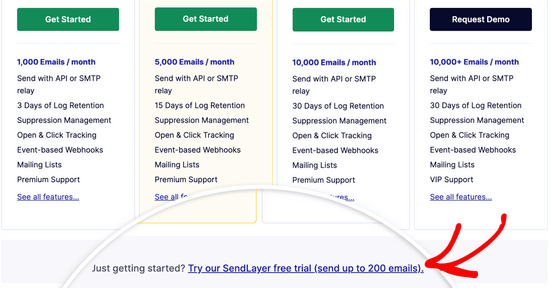
Gehen Sie zuerst auf die SendLayer-Website, um ein Konto zu erstellen. Klicken Sie auf der Preisseite auf den Link „Testen Sie unsere kostenlose SendLayer-Testversion (senden Sie bis zu 200 E-Mails)“, um Ihr Konto einzurichten.
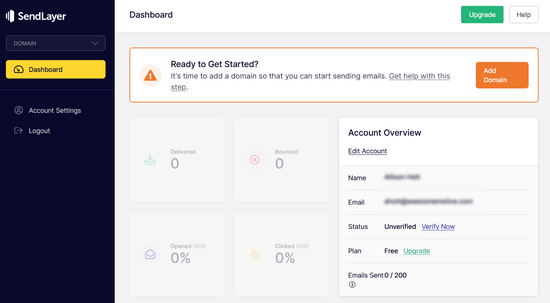
Sobald Sie ein Konto erstellt haben, sehen Sie Ihr SendLayer-Dashboard.
Jetzt, da Sie ein SendLayer-Konto haben, verbinden wir Ihren E-Mail-Anbieter mit WordPress.
Schritt 3: Verbinden Sie Ihre WordPress-Website mit SendLayer
Bevor Sie E-Mails mit SendLayer senden können, müssen Sie Ihre Domain autorisieren.
Dies beweist E-Mail-Servern, dass Sie der bestätigte Inhaber Ihrer sendenden Domain sind und dass Ihre E-Mails von einer legitimen Quelle stammen.
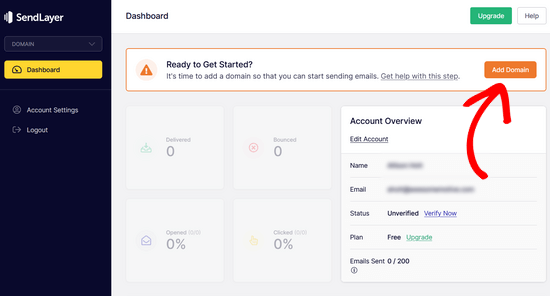
Um Ihre Domain zu autorisieren, klicken Sie auf die orangefarbene Schaltfläche „Domain hinzufügen“ im SendLayer-Dashboard.
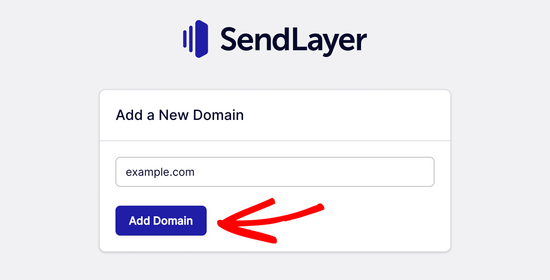
Geben Sie auf der nächsten Seite Ihren Domainnamen in das vorgesehene Feld ein.
Klicken Sie dann auf die Schaltfläche 'Domain hinzufügen'.
Hinweis: Bei anderen E-Mail-Diensten wie Brevo (ehemals Sendinblue) müssen Sie zuerst eine Subdomain für Ihre Website einrichten. SendLayer fügt die Subdomain jedoch automatisch zu den DNS-Einträgen der Absenderdomäne hinzu.
Sie müssen also keine zusätzliche Subdomain hinzufügen, wenn Sie die Domain registrieren.
Nachdem Sie Ihre Domain hinzugefügt haben, zeigt Ihnen SendLayer 5 DNS-Einträge an, die Sie zu den Einstellungen Ihrer Domain hinzufügen müssen.
DNS-Einträge (Domain Name System Records) sind Einstellungen, die Ihren Domainnamen mit verschiedenen Diensten verbinden. Diese spezifischen Einträge verifizieren, dass Sie der Inhaber der Domain sind und autorisieren SendLayer, E-Mails in Ihrem Namen zu versenden.
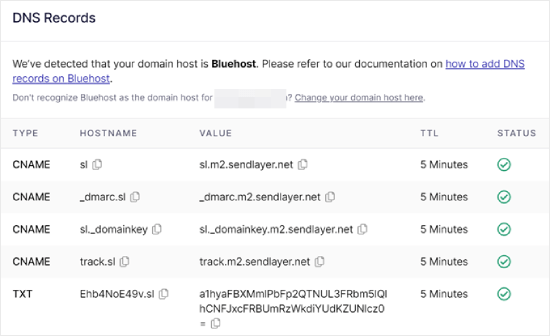
Machen Sie sich keine Sorgen, wenn das kompliziert aussieht. Sie kopieren und fügen einfach Text von einem Ort zum anderen ein, und wir führen Sie durch jeden Schritt.
Für dieses Tutorial demonstrieren wir die Verwendung eines Hosting-Kontos auf Bluehost.
Wenn Sie andere Hosting-Unternehmen verwenden oder Ihre DNS bei einem Domain-Registrar wie Network Solutions, GoDaddy oder Namecheap verwalten, folgen Sie einfach deren jeweiligen Anweisungen.
Sie können auch unseren Leitfaden lesen, wie Sie WP Mail SMTP mit jedem Host einrichten.
Öffnen Sie zuerst einen neuen Browser-Tab und melden Sie sich bei Ihrem WordPress-Hosting-Konto an. Suchen Sie dann die DNS-Einträge Ihrer Domain.
Bei Bluehost machst du das, indem du zu „Domains“ gehst. Klicke dann neben der Domain, die du mit SendLayer verbinden möchtest, auf „Einstellungen“.
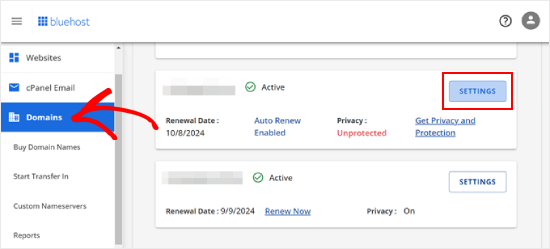
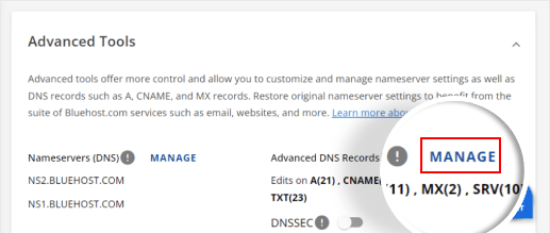
Scrollen Sie auf der nächsten Seite zum Abschnitt 'Erweiterte Tools'.
Klicken Sie danach auf die Schaltfläche „Verwalten“ neben „Erweiterte DNS-Einträge“.
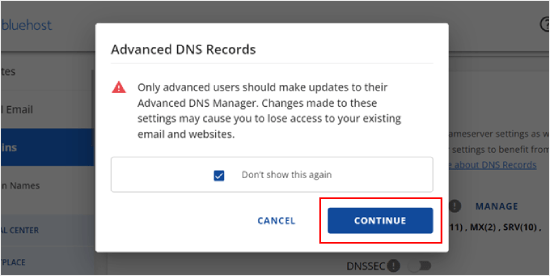
Sie sehen eine Warnmeldung, dass DNS-Einträge von einem fortgeschrittenen Benutzer bearbeitet werden sollten. Machen Sie sich keine Sorgen über diese Meldung. Der Vorgang ist unkompliziert.
Klicken Sie auf „Weiter“, um fortzufahren.
Sie gelangen nun zur Seite „Erweiterte DNS-Einträge verwalten“.
Klicken Sie zunächst auf die Schaltfläche „+ Datensatz hinzufügen“.
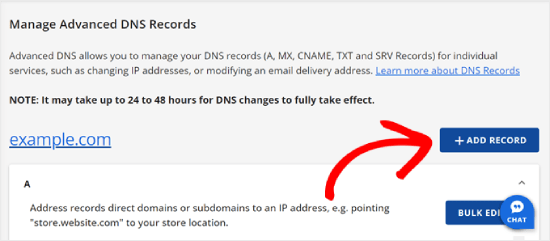
Fügen wir nun die von SendLayer bereitgestellten DNS-Einträge hinzu.
Wählen Sie zuerst den Typ des DNS-Eintrags aus. In diesem Fall verwenden wir für den ersten Eintrag CNAME.
Klicken Sie im Abschnitt „Verweist auf“ auf „Anderer Host“. Sie wählen dieselbe Option für alle Ihre DNS-Einträge später aus.
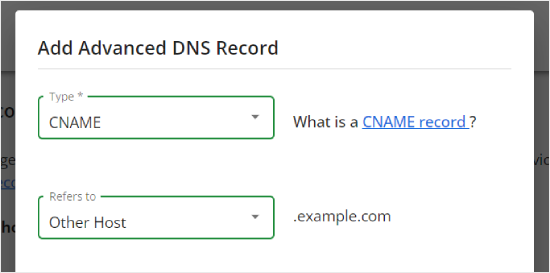
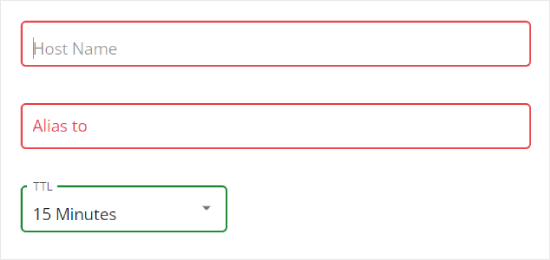
Wenn Sie nach unten scrollen, sehen Sie drei Felder: Hostname, Alias und TTL.
Geben Sie im Feld Hostname den Wert aus der Spalte „Hostname“ von SendLayer ein. Geben Sie im Feld Alias den Wert aus der Spalte „Wert“ von SendLayer ein. Für TTL können Sie den Wert auf 15 Minuten belassen.
Der folgende Screenshot zeigt, wie unser Bildschirm aussah, als wir unseren ersten CNAME-Eintrag hinzugefügt haben.
Wenn Sie fertig sind, klicken Sie auf „Hinzufügen“.
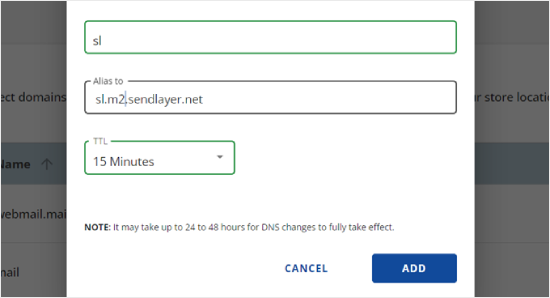
Wiederholen Sie diese Schritte für alle DNS-Einträge (sowohl CNAME als auch TXT).
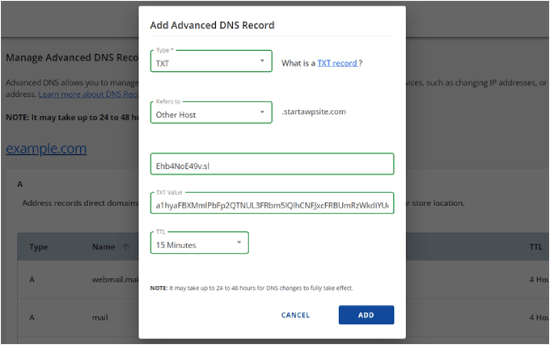
Beim Hinzufügen des TXT-Eintrags fügen Sie den Wert „Hostname“ von SendLayer in das Feld „Hostname“ und den Wert „Wert“ in das Feld „TXT-Wert“ ein.
So sieht es aus:
Nachdem Sie Ihre Einträge hinzugefügt haben, gehen Sie zurück zu SendLayer und aktivieren Sie das Kontrollkästchen neben 'Ich habe diese DNS-Einträge hinzugefügt und bin bereit fortzufahren.'
Klicken Sie dann auf die Schaltfläche „DNS-Einträge überprüfen“.
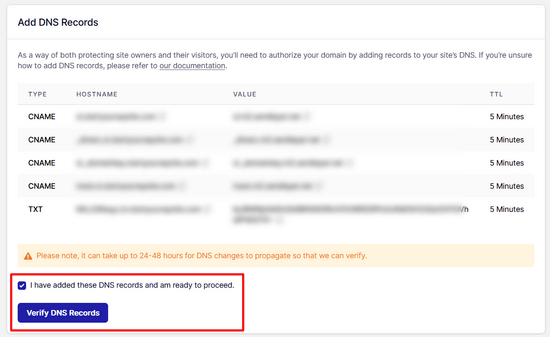
Es kann 24-48 Stunden dauern, bis SendLayer Ihre Einträge verifizieren kann. Nach unserer Erfahrung hat es mehrere Stunden gedauert.
Wenn nichts passiert, wenn Sie auf diese Schaltfläche klicken, können die Einträge noch nicht verifiziert werden. Sie können später erneut nachsehen, indem Sie zu „Einstellungen“ gehen und auf Ihrem SendLayer-Dashboard zum Tab „DNS-Einträge & Einstellungen“ navigieren.
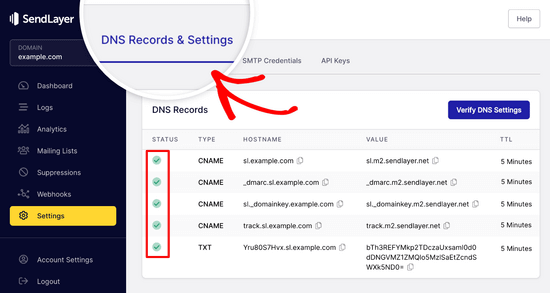
Hier finden Sie eine Liste aller Ihrer DNS-Einträge an einem Ort. Sobald Ihre Domain erfolgreich autorisiert wurde, sehen Sie grüne Häkchen neben jedem DNS-Eintrag in der Spalte „Status“.
Sie können mit diesem Tutorial fortfahren, während Sie auf den Abschluss der Autorisierung warten.
Schritt 4: WP Mail SMTP einrichten, um SendLayer zu verwenden
Lassen Sie uns die Einrichtung abschließen. Gehen Sie zuerst zu Ihrem SendLayer-Konto, um Ihren API-Schlüssel zu finden.
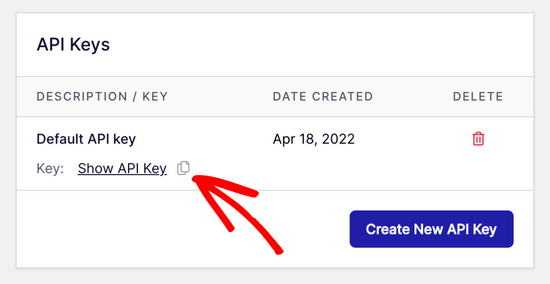
Gehen Sie im SendLayer-Dashboard zu Einstellungen » API-Schlüssel. Hier sehen Sie einen Standard-API-Schlüssel, der generiert wurde, als Sie Ihre Domain in SendLayer autorisiert haben.
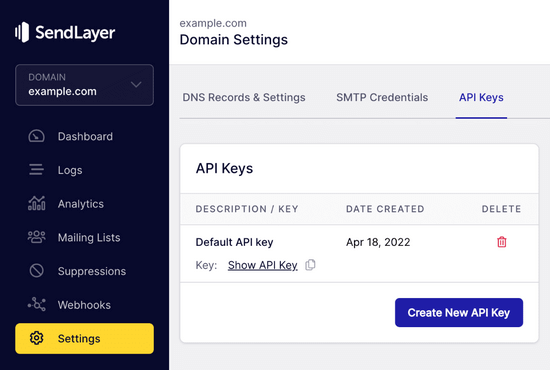
Kopieren Sie den API-Schlüssel von dieser Seite, indem Sie auf das Kopiersymbol klicken.
So:
Wenn Sie das getan haben, kehren Sie zu Ihrem WP Mail SMTP-Einrichtungsassistenten-Tab zurück.
Fügen Sie dann den API-Schlüssel an der entsprechenden Stelle ein.

Herzlichen Glückwunsch! Sie haben jetzt alles eingerichtet. Der letzte Schritt ist, eine Test-E-Mail zu senden, um sicherzustellen, dass alles funktioniert.
Gehen Sie zu WP Mail SMTP » Tools. Im Tab „E-Mail-Test“ geben Sie eine E-Mail-Adresse ein, an die eine Test-E-Mail gesendet werden soll. Standardmäßig ist dies die Admin-E-Mail der Website. Klicken Sie auf „E-Mail senden“.
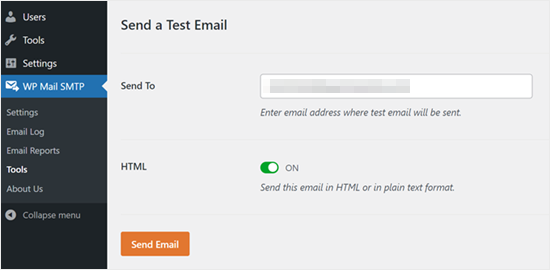
Sie sollten die Meldung „Test-HTML-E-Mail erfolgreich gesendet!“ sehen.
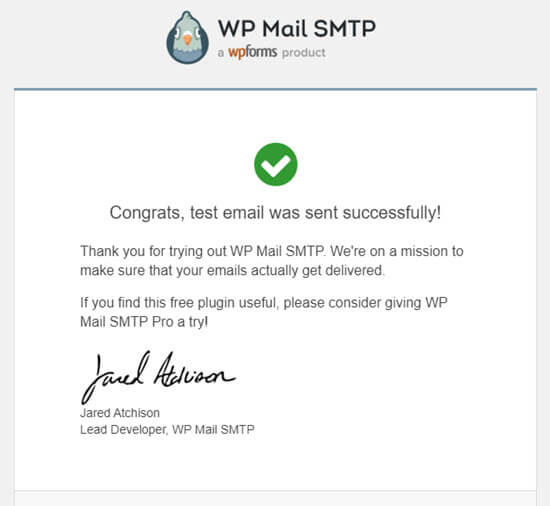
Überprüfen Sie Ihren Posteingang, um zu sehen, ob sie angekommen ist. Sie wird so aussehen:
Hinweis: Wenn Ihr SendLayer-Konto noch nicht aktiviert ist, erhalten Sie die Meldung: [permission_denied]: Unable to send email. Your SMTP account is not yet activated.
Alternative Wege zur Behebung des Problems, dass WordPress keine E-Mails sendet
Wie du in der Liste der Mailer-Optionen des WP Mail SMTP Plugins sehen kannst, musst du SendLayer nicht verwenden. Obwohl es unsere Top-Empfehlung für kostenlose Plugins ist, gibt es andere Optionen, darunter Microsoft 365, Gmail (Google Workspace), Amazon SES und mehr.
Gmail oder Google Workspace mit WP Mail SMTP verwenden, um WordPress-E-Mails zu beheben
Wenn Sie ein Gmail-Konto haben, können Sie es zum Senden Ihrer E-Mails verwenden. Sie müssen Ihre E-Mail-Anmeldedaten nicht in WordPress eingeben, wenn Sie das WP Mail SMTP-Plugin verwenden.
Um Gmail oder Google Workspace zu verwenden, richten Sie WP Mail SMTP wie oben gezeigt ein und klicken Sie dann auf die Option „Google / Gmail“ für Ihren Mailer.
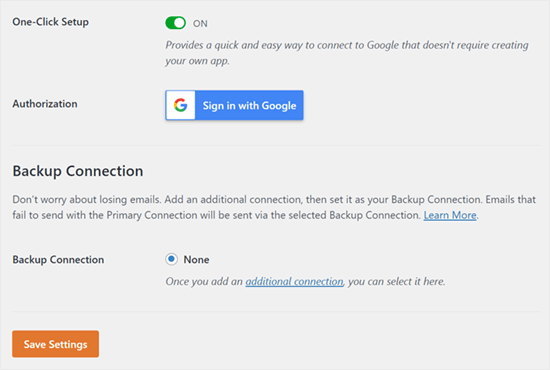
Als Nächstes können Sie die Mailer-Einstellungen mit der Ein-Klick-Einrichtung von WP Mail SMTP konfigurieren.
Diese Methode erfordert nicht, dass Sie Ihre eigene App erstellen, was sie viel einfacher macht. Sie müssen sich nur bei Ihrem Gmail-Konto anmelden und auf „Einstellungen speichern“ klicken.
Die Verwendung deines professionellen Gmail oder Google Workspace hat jedoch ein paar Nachteile.
Einer davon ist, dass Sie, wenn Sie die E-Mail-Adresse in Zukunft ändern, den gesamten Prozess erneut durchlaufen müssen. Dies beinhaltet die Erstellung einer neuen Webanwendung.
Microsoft 365 mit WP Mail SMTP verwenden, um WordPress-E-Mails zu reparieren
Wenn du Microsoft Office 365 oder Outlook für dein reguläres E-Mail-Konto verwendest, kannst du dies auch verwenden, um E-Mails über WordPress zu versenden.
Diese Option ist jedoch mit einem komplexeren Einrichtungsprozess verbunden. Sie müssen WP Mail SMTP wie oben beschrieben einrichten und dann die Option '365 / Outlook' auswählen, wenn Sie Ihren SMTP-Mailer auswählen. Sie müssen auch eine App in Microsoft Azure registrieren, um die erforderlichen Felder auszufüllen.
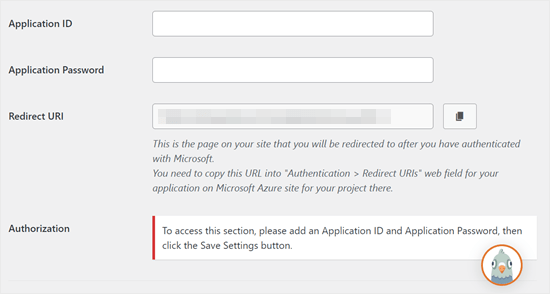
Weitere Details findest du im detaillierten Leitfaden, wie du Outlook mit WP Mail SMTP einrichtest.
Amazon SES mit WP Mail SMTP verwenden, um WordPress-E-Mails zu reparieren
Die Amazon AWS-Plattform verfügt über einen Simple Email Service (SES), den Sie zur Behebung des WordPress-E-Mail-Problems verwenden können.
Das Beste an Amazon ist, dass Sie damit bis zu 62.000 E-Mails pro Monat kostenlos versenden können. Der Nachteil ist, dass die Einrichtung für Anfänger schwieriger ist, weshalb wir sie nicht als unsere bevorzugte Option empfehlen.
Aber wie Sie sich vorstellen können, verwenden viele Fachleute und Experten Amazon SES für ihren WordPress-E-Mail-SMTP-Dienst, daher konnten wir keinen Artikel schreiben, ohne ihn zu erwähnen.
Wenn du daran interessiert bist, Amazon SES mit WordPress einzurichten, sieh dir die vollständigen Anweisungen an, wie du Amazon SES mit WordPress einrichtest.
Welchen Mailer Sie auch immer verwenden, denken Sie immer daran, die Funktion 'Test-E-Mail' zu verwenden, um sicherzustellen, dass E-Mails erfolgreich gesendet werden.
Stellen Sie sicher, dass Sie auch Ihren Posteingang überprüfen und bestätigen, dass Sie die Test-E-Mail erhalten haben.
Häufig gestellte Fragen zum Versenden von WordPress-E-Mails
Hier sind einige häufig gestellte Fragen zu WordPress-E-Mail-Problemen.
Warum landen meine WordPress-E-Mails im Spam?
WordPress-E-Mails landen im Spam, weil sie über die PHP-mail()-Funktion gesendet werden, die keine Authentifizierung beinhaltet. E-Mail-Anbieter wie Gmail können nicht verifizieren, dass die E-Mails tatsächlich von Ihrer Domain stammen, und markieren sie daher als verdächtig. Die Verwendung von SMTP mit ordnungsgemäßer Authentifizierung löst dieses Problem.
Ist WP Mail SMTP kostenlos?
Ja, WP Mail SMTP hat eine kostenlose Version, die auf WordPress.org verfügbar ist und mit den meisten SMTP-Diensten funktioniert. Es gibt auch eine Pro-Version mit zusätzlichen Funktionen wie E-Mail-Protokollierung, Tracking und Backup-Verbindungen.
Was ist der beste SMTP-Dienst für Anfänger?
Wir empfehlen SendLayer für Anfänger, da es eine kostenlose Stufe (200 E-Mails) bietet, einen einfachen Einrichtungsprozess hat und speziell für Transaktions-E-Mails entwickelt wurde. Gmail ist eine weitere gute Option, wenn du bereits ein Google-Konto hast.
Woher weiß ich, ob meine WordPress-E-Mails funktionieren?
Nach der Einrichtung von WP Mail SMTP navigieren Sie in Ihrem WordPress-Dashboard zu WP Mail SMTP » Tools. Verwenden Sie die Funktion E-Mail-Test, um eine Test-E-Mail an sich selbst zu senden. Wenn Sie diese in Ihrem Posteingang (nicht im Spam-Ordner) erhalten, funktionieren Ihre E-Mails korrekt.
Video-Tutorial
Wenn Sie visuelle Anleitungen bevorzugen, sehen Sie sich dieses Video an:
Erleben Sie andere WordPress-Fehler? Schauen Sie sich diese Anleitungen an
WordPress ist nicht perfekt, und du kannst von Zeit zu Zeit auf einige häufige Fehler stoßen.
Hier sind einige Tutorials, die Sie zur Behebung dieser Fehler ansehen können:
- So beheben Sie, dass die Schaltfläche „Medien hinzufügen“ in WordPress nicht funktioniert
- So beheben Sie Probleme beim Hochladen von Bildern in WordPress (Schritt für Schritt)
- So beheben Sie den Mixed Content-Fehler in WordPress (Schritt für Schritt)
- So beheben Sie WordPress-Beitragsfehler 404 (Schritt für Schritt)
- So beheben Sie den Fehler „WordPress-Datenbankfehler: Festplatte voll“
- So beheben Sie den Fehler „Verbindung zur Datenbank kann nicht hergestellt werden“ in WordPress
- So beheben Sie den Fehler „Entschuldigung, dieser Dateityp ist aus Sicherheitsgründen nicht zulässig“ in WordPress
- So beheben Sie den 502 Bad Gateway-Fehler in WordPress
- So beheben Sie, dass die WordPress-Suche nicht funktioniert
- WordPress-Formular funktioniert nicht: 7 Tipps zur Fehlerbehebung
Wir hoffen, dieser Artikel hat dir geholfen zu lernen, wie du das Problem behebst, dass WordPress keine E-Mails sendet. Möglicherweise möchtest du auch unsere Liste der häufigsten Probleme mit dem WordPress Block Editor oder unsere Auswahl der besten WooCommerce E-Mail-Anpassungs-Plugins sehen.
Wenn Ihnen dieser Artikel gefallen hat, abonnieren Sie bitte unseren YouTube-Kanal für WordPress-Video-Tutorials. Sie finden uns auch auf Twitter und Facebook.




Will
Mein Problem ist, dass WordPress keine E-Mails von oder an eine Adresse sendet, die von meinem Domainnamen stammt. Z.B. @domain.com. Aber es sendet von jeder anderen E-Mail-Adressart.
Md Sajid
Ich habe meine Website erfolgreich eingerichtet und sie funktioniert sehr gut.
Vielen Dank für dieses schöne und funktionierende Tutorial..
Ich habe die Gmail API-Methode zuerst verwendet..
ENTSCHULDIGUNG FÜR MEIN SCHLECHTES ENGLISCH
idayat
Hallo, weiß jemand, wie ich verhindern kann, dass WordPress automatische E-Mails an Blog-Abonnenten sendet? Ich möchte MailChimp verwenden, aber es scheint, dass ich zuerst WordPress deaktivieren muss. Danke.
Lyndsay
Great instructions! Clear, easy to follow and they work!
Iman
Vielen Dank. Sie haben mir mit dem Tutorial geholfen, mein E-Mail-Problem zu beheben. Dies war eines der besten Tutorials, die ich je gesehen habe. Jeder Schritt ist sehr gut erklärt.
alex
Hi, I have installed SMTP – I think right.. but I’m still not receiving emails from the contact form. I’m also not getting new order notifications. can someone please help me?
Sagar Awal
Spam-Mail prüfen.
Nifemi
Ich habe alle Schritte mit Mailgun abgeschlossen, aber wenn ich versuche, eine Test-E-Mail an meine anderen Webmails in derselben Domain zu senden, werden diese nie zugestellt. Mit anderen E-Mails wie Gmail funktioniert es jedoch ziemlich gut.
Irgendwelche Ideen, was dieses Problem verursachen könnte?
WPBeginner Support
Hallo Nifemi,
Bitte wenden Sie sich an den Mailgun-Support, dort kann man Ihnen bei der Fehlerbehebung helfen.
Admin
Ron
Gibt es eine Möglichkeit, die E-Mails zu finden, die gesendet wurden und die Sie aufgrund dieses Problems nicht erhalten haben?
WPBeginner Support
Hallo Ron,
Standard-WordPress-Benachrichtigungs-E-Mails werden nicht in der Datenbank gespeichert. Wenn Sie jedoch ein Plugin verwenden, das Einträge in der Datenbank speichert, können Sie diese möglicherweise sehen.
Admin
Daniel Koo
Anstatt der Meldung "Erfolg!" erhalte ich eine Fehlermeldung wie diese:
——–
Nicht akzeptabel!
Eine angemessene Darstellung der angeforderten Ressource konnte auf diesem Server nicht gefunden werden. Dieser Fehler wurde von Mod_Security generiert.
——-
Was ist das Problem?
Colin
Ich habe genau das gleiche Problem. Die Lösung scheint in komplizierten CSS-Manövern zu liegen, die ich hasse.
Abhishek Kumar
Vielen Dank für die nützlichen Tutorials.
Anthony
Vielen Dank. Ich habe Ihre Methode 1 befolgt und sie hat perfekt funktioniert!
Michael Zorko
Also… das war früher meine bevorzugte App. Ich habe vor einiger Zeit ein ähnliches Hilfevideo von Ihnen gefunden. Ich liebte Mailgun – dann haben sie angefangen, ihre Richtlinien zu ändern. Jetzt funktioniert es nur noch für verifizierte E-Mail-Adressen… es sei denn… Sie hinterlegen eine Kreditkarte.
Jack Hernandez
Ich hatte Probleme damit, dass Administratoren und Benutzer (und neue Benutzer) keine automatischen Benachrichtigungen erhielten.
Löst das auch dieses Problem?
Danke
WPBeginner Support
Hallo Jack,
Ja, das wäre es. Fehlende Benachrichtigungen werden fast immer durch E-Mail-Probleme in WordPress verursacht.
Admin
Chloe
Hallo,
Ich bin verwirrt, was den Schritt des Öffnens des cPanel im Hosting-Konto betrifft. Was ist das Hosting-Konto? Findet man es in WordPress? Danke
WPBeginner Support
Hallo Chloe,
Sie scheinen WordPress.com zu verwenden. Bitte lesen Sie unseren Leitfaden zum Unterschied zwischen selbst gehostetem WordPress.org vs. kostenlosem WordPress.com-Blog.
Admin
Owen
Ich hatte genau das gleiche Problem mit nicht gesendeten E-Mails und diese Anweisungen waren sehr nützlich. Ich habe das Problem jetzt vollständig gelöst – vielen Dank
WPBeginner Support
Hallo Owen,
We are glad you found the instructions helpful You may also want to subscribe to our YouTube Channel for WordPress video tutorials.
Admin
Amol
Hallo,
Vielen Dank für das Thema. Es hat mir sehr geholfen und das Problem behoben, mit dem ich die letzten 3 Tage zu kämpfen hatte.
Mit freundlichen Grüßen,
Amol
Fred
Ich begann, den Video-Leitfaden zu verwenden, und der erste Schritt war die Einrichtung eines Mailgun-Kontos. Ich habe ein Passwort erstellt und auf den Bestätigungslink in meiner E-Mail geklickt, um das Konto abzuschließen. Dann wollten sie mir jedoch einen Bestätigungscode per SMS an ein Mobiltelefon senden, als zweite Verifizierung. Ich besitze nur ein Festnetztelefon, kein Mobiltelefon, und es gab keine Umgehungsmöglichkeit, sodass es für mich unmöglich ist, Mailgun zu nutzen. Mir ist bewusst, dass die meisten Leute heutzutage Mobiltelefone haben, aber es erscheint mir dumm, dass sie keine Anmeldung über den Computer (oder über einen Sprachanruf am Telefon) zulassen würden.
Fernán
Vielen Dank! Ich hatte gerade einige Änderungen bezüglich der Domain-Einstellungen und das hat mich in die richtige Richtung gewiesen.
Pankaj Kumar
Hallo, wenn ich Zoho Mail für example.com für E-Mails verwende.
Kann ich mail1.example.com immer noch verwenden und den MX-Eintrag konfigurieren?
Wird es funktionieren oder meinen E-Mail-Account, der z.B. auf Zoho Mail für example.com erstellt wurde, stoppen?
Melinda Thome
Das hat perfekt funktioniert und all meine Wordpress-E-Mail-Probleme gelöst. Danke!!
Melinda
Leo
Meine WordPress sendet E-Mails, aber diese E-Mails landen im Spam-Ordner… Ich brauche eine Lösung. Ich habe versucht, Codes aus functions.php zu verwenden, aber es funktioniert nicht. Meine Lösung war, das Mail Bank Plugin zu installieren, aber ich möchte dieses Plugin nicht. Ich möchte eine einfache Lösung.
casey
Hallo! Ich habe Probleme mit meiner Kontaktseite, wir erhalten keine neuen Kontaktinformationen auf unserer CRM-Website. Können Sie mir bitte helfen, das Problem zu beheben?
Doron
Hallo
Danke für das großartige Tutorial. Ich bekomme
„Mailgun HTTP API Testfehler; Status „Kostenlose Konten sind nur für Testzwecke bestimmt. Bitte upgraden Sie oder fügen Sie die Adresse in den autorisierten Empfängern in den Kontoeinstellungen hinzu.“
Wissen Sie, warum oder wie man das beheben kann?
(Habe einen „autorisierten Benutzer“ zu meinem Konto hinzugefügt)
Alex Cramer
Ich habe das gleiche Problem. Ich verstehe auch nicht, wie ich zum cPanel gelange. Was fehlt mir?
Lawrence Ip
Ah! Im Zweifelsfall fügen Sie diesen TXT-Eintrag hinzu. @ v=spf1 include:_spf.google.com ~all
Das heißt, dies funktioniert für Namecheap (und höchstwahrscheinlich auch für andere), wenn Gmail aktiviert ist. Viel Spaß!
Aaron Williams
Ich habe das Problem, dass die Funktion wp_mail() nicht in unserem functions.php-Dokument angezeigt wird. Wenn ich die Dokumentation richtig verstehe, bedeutet das, dass das Gmail SMTP-Plugin immer noch nicht funktioniert, da es diese Funktion immer noch verwendet. Jedes Mal, wenn ich versucht habe, die Funktion wp_mail() hinzuzufügen, führte dies zu einem fatalen Fehler, der die Website lahmlegte, und ich musste mich per Fernzugriff auf unseren Server einloggen, um den Code zu löschen, damit die Seite wieder funktionierte. Irgendwelche Ideen?
WPBeginner Support
Hallo Aaron,
Die wp_mail Funktion befindet sich in den Kern-WordPress-Dateien, daher finden Sie sie nicht in der functions.php-Datei Ihres Themes. Da sie bereits Teil des Kerns ist, müssen Sie sie nicht hinzufügen. Versuchen Sie, das Gmail SMTP Plugin zu installieren, und es sollte funktionieren.
Admin
Clare
Hallo, ich bin so froh, dieses Tutorial gefunden zu haben! Kann mir jemand sagen, ob ich eine Subdomain verwenden muss, um Mailgun einzurichten? Wir haben dies mit unserer Root-Domain eingerichtet und haben einige Probleme, und ich frage mich, ob dies der Grund sein könnte. Jede Hilfe wäre willkommen! Danke, Clare.
Michael Halbrook
Es kann Probleme verursachen, wenn Sie es ohne einrichten, soweit ich gelesen habe, denn wenn Sie die MX-Einträge für MailGun mit Ihrer aktuellen E-Mail-Adresse einrichten, kann das problematisch sein.
Michael Tillman
Tolles Tutorial. Ich muss sagen, der Erzähler hat eine wirklich schöne Stimme, nett und angenehm.
Eric
Die Verwendung von Mailgun hat wie am Schnürchen funktioniert. Danke!
John F
Wird das das Problem mit nicht gesendeten Bestätigungs-E-Mails beheben?
Callan
Hallo,
Ich glaube, ich habe einen einfachen Workaround für dieses Problem gefunden. Beim Einrichten von Formularfeldern verwende ich anstelle des generischen E-Mail-Feldes einfach einen anderen Feldtyp und markiere ihn als „erforderlich“. Auf diese Weise wissen die Leute, dass es sich um ein erforderliches Feld handelt, und Sie erhalten trotzdem eine gültige E-Mail-Adresse.
Ich hatte gerade dasselbe Problem, dass WordPress plötzlich keine E-Mails mehr von Personen mit Gmail-Adressen sendet. Ich habe die Feldtypen geändert und erhalte nun wieder E-Mails von eingereichten Formularen.
Ich wäre daran interessiert zu sehen, ob jemand anderes versuchen würde, ob das funktioniert.
Steve
Zuerst einmal... sehr informativer Artikel... einschließlich des YouTube-Videos zur Einrichtung von Google Apps for Work. Vielen Dank dafür!
Ein paar Fragen:
Ich benutze Mad Mimi für mein E-Mail-Marketing…und sie haben vor einiger Zeit den folgenden Artikel herausgeschickt, in dem Gmail-Nutzern geraten wird, keine Gmail-Adressen zum Versenden von Mad Mimi-E-Mail-Kampagnen (was ich früher getan habe) zu verwenden, sondern stattdessen eine benutzerdefinierte Domain. Das habe ich also getan. Ich habe eine benutzerdefinierte Adresse „name@domain.com“ eingerichtet und benutze diese. Wenn ich dieselbe „name@domain.com“-Adresse für die Google Apps for Work-Einrichtung verwenden möchte, um Benachrichtigungen von meiner WordPress-Website zu erhalten… wird das Probleme mit den Mad Mimi-E-Mails verursachen?
Zusätzlich habe ich derzeit mein persönliches Gmail so eingerichtet, dass ich E-Mails von der Adresse „name@domain.com“ senden und empfangen kann… wie wirkt sich das ebenfalls aus? Muss ich diese Dinge dort löschen, wenn ich mich für diese Google Apps for Work-Option entscheide, um mein Problem mit dem Nichtempfangen meiner WordPress-Benachrichtigungs-E-Mails zu beheben?
Vielen Dank im Voraus für jede Klärung hierzu.
Sacha Doucet
Der Artikel und das Video waren super hilfreich! Danke!!
WPBeginner Support
Hallo Sacha,
Schön, dass Sie es nützlich fanden. Sie können auch unseren YouTube-Kanal abonnieren, um weitere WordPress-Video-Tutorials zu erhalten.
Admin
Amy
Just wanted to say – thank you so much for this article! Has helped me fix my forms not sure what the issue was before, if it was the server or what – but the mailgun solution worked perfectly for me.
Akinola King
Danke für diesen Artikel.
David
Toller Artikel! Danke fürs Teilen!
1) Warum erfordert die Mailgun HTTP-API keine Benutzer- und Kennwort wie die SMTP-Lösung? Liegt es daran, dass Mailgun auf DNS-Ebene (mit seinen SPF- und Domain-Key-Einträgen) und über die API verifiziert – sodass diese Einrichtung die Notwendigkeit von SMTP-Anmeldeinformationen beseitigt hat?
2) Habe ich Recht, dass diese Versandprobleme (die von den Mailservern von Google oder Yahoo abgelehnt werden) hauptsächlich darauf zurückzuführen sind, dass Leute versuchen, E-Mails von ihren WP-Installationen zu senden, aber ein persönlichesKonto@aol.com verwenden, um E-Mails von einer WP-Installation unter example.com zu senden?
3) Würde Mailgun es jemandem erlauben, E-Mails als persönlichesKonto@aol.com zu senden, obwohl die E-Mail von der WP-Installation unter example.com stammt?
Danke für Ihre Hilfe!
Shaun Lawson
Vielen Dank für diese großartige Anleitung.
Hat bei mir auf Anhieb funktioniert.
Shaun
Lucas Shepherd
Postman SMTP hat meine WordPress-E-Mails behoben, nachdem ich alles ausprobiert hatte, was mir jeder gesagt hat.
Doug
Danke, dass Sie mich auf Postman SMTP hingewiesen haben. Ich hatte ebenfalls mehrere Setups ohne Erfolg versucht.
Jerry
Danke Lucas, ich auch!
Postman SMTP hat all meine E-Mail-Probleme gelöst. Ich habe versucht, die Mail-Funktion auf Wordpress unter Xampp auf meinem lokalen Rechner zu testen, seit ein oder zwei Tagen.
Ich bin neu bei Wordpress und lerne, dass das Geheimnis eines glücklichen Lebens darin liegt, das richtige Plugin zu finden. Empfehlungen sind unbezahlbar.
meenakshi
Mein cPanel zeigt den Advanced DNS Zone Editor im Domain-Bereich nicht an. Was soll ich tun?
WPBeginner Support
Sie können den DNS-Zonen-Editor ausprobieren oder Ihren Hosting-Anbieter um Hilfe bitten.
Admin
Mabel
Ich brauche Hilfe. Ich habe Mailgun erfolgreich mit Ihrem Video „How to Fix WordPress Not Sending Email Issue“ installiert, aber meine E-Mail-Benachrichtigungen werden immer noch nicht gesendet. Muss ich Code in jede E-Mail-Vorlage eingeben? Ich habe keine Ahnung, was ich tue.
bobby
Sie sollten die Leute wirklich vor der Änderung der MX-Einträge warnen. Es hat meine eingehenden E-Mails für 5 Stunden ruiniert und ich musste sie zurückändern.
Bobby
Ich habe das alles eingerichtet und nie eine Aktivierungs-E-Mail von Mailgun erhalten. Ziemlich erbärmlich, dass ein E-Mail-SMTP-Dienst sein eigenes Kontoaktivierungssystem über... ugh... E-Mail nicht einmal richtig hinbekommt.
Ich habe ein Support-Ticket eingereicht. Jetzt, da ich die Einstellungen auf meinem Hosting geändert habe, funktioniert KEINE MEINER E-MAILS MEHR. Ich habe drei verschiedene E-Mails versucht, um das Konto zu aktivieren, und keine hat die Aktivierungs-E-Mail erhalten.
Luke Cavanagh
SendGrid ist jetzt die beste Option, der kostenlose Plan deckt bis zu 12.000 E-Mails pro Monat ab.
https://wordpress.org/plugins/sendgrid-email-delivery-simplified/
Marco Floriano
Tolles Video, tolles Tutorial. Gute Lösung. Perfekt! Mailgun ist fantastisch, vielen Dank, Leute!
Ademide
Vielen Dank für die Tutorials. Ich konnte nicht fortfahren, da ich folgende Fehlermeldung erhielt: „Ihr Konto ist vorübergehend deaktiviert. Geschäftliche Verifizierung Bitte kontaktieren Sie den Support, um dies zu klären“. Ich habe bereits zwei Tickets eingereicht, aber es scheint nicht zu helfen. Haben Sie eine Idee, was ich tun muss, um dies zu lösen?
WPBeginner Support
Mailgun hat interne Prüfungen, die manchmal ein unschuldiges Konto als verdächtig einstufen können. Sie müssen einfach deren Support kontaktieren, sie werden Ihnen ein paar Fragen zu Ihrer E-Mail-Nutzung stellen und Ihr Konto entsperren.
Admin
Wout
Oh Mann, vielen Dank dafür! Ihr seid Lebensretter! E-Mails von meiner WP-Website landeten früher im Spam, jetzt erreichen sie problemlos den Posteingang… Eine Sache, die erwähnenswert ist, ist vielleicht, dass die Domain, die Sie in Mailgun eingerichtet haben, in WP-E-Mails an Benutzer/Kunden nicht angezeigt wird, sodass Sie keine übereinstimmende Domain für Ihre Website verwenden müssen. Sie können mail1.example.com in Mailgun für Ihre WordPress-Website anotherexample.com einrichten und es funktioniert.
WPBeginner Support
Es funktioniert, aber um eine maximale Zustellung auf lange Sicht zu gewährleisten, wird empfohlen, dieselbe Domain wie Ihre Website zu verwenden.
Admin
Wout
Tatsächlich hatte ich nach dem Testen immer noch einige Probleme und beschloss, das Sendgrid-Plugin zu installieren, und das war einfacher einzurichten und funktioniert einwandfrei…
Lavish
Mein Domainname ist mit Google Apps-E-Mails verknüpft, ich möchte nichts durcheinander bringen. Kann ich stattdessen die .org-Version meines Domainnamens verwenden? Ich habe .org und sie ist nur geparkt (leitet auf .com um) ungenutzt.
Danke
Luke Cavanagh
Machen Sie es einfach und verwenden Sie SendGrid. Sie erstellen einfach eine allgemeine API und fügen sie dann in die Einstellungen des SendGrid-Plugins auf der Website ein, auf der Sie sie verwenden müssen.
Michael Story
Hallo, Sie erwähnen, dass Sie den Shortcode später im Video benötigen. Wo verwenden Sie den Shortcode? Ersetzt er Gravity Forms?
Bill Frankell
Oh Mann, wo warst du letzte Woche mit dem hier? Ich habe vier Urlaubstage damit verbracht, das alles selbst auszuarbeiten.
Allerdings sehe ich mein Problem nicht aufgeführt, nämlich die Verwendung von Yahoo Mail.
Bin seit 2000 Yahoo-Nutzer, daher wollte ich nicht wechseln, habe aber schließlich neue Gmail-Konten auf all meinen Websites eingerichtet, was alles verändert hat. Ich lasse diese Konten jetzt alle an Yahoo weiterleiten, jeweils mit einer Notiz in der Absenderadresse, die mir ihre Quelle mitteilt.
Es gab vielleicht eine Möglichkeit, Yahoo zum Laufen zu bringen, aber ich habe sie nicht gefunden und schließlich aufgegeben. Dies ist eine bessere Einrichtung, da sie es mir ermöglicht, separate Mailinglisten einzurichten und mit Mailchimp und Sumo me zu arbeiten. Bisher haben wir in der letzten Woche über hundert neue Mitglieder auf einer Website gesammelt, der Unterschied ist, dass ich jetzt jeden einzelnen sehe, wenn er reinkommt, meine Yahoo-Benachrichtigung löschen kann und immer noch den Datensatz in den Gmail-Archiven habe.
Trotz allem wird diese Seite für zukünftige Referenz als Lesezeichen gespeichert. Danke, es war fast pünktlich.
amit
WordPress-E-Mails über Gmail SMTP-Server senden. Ist das eine kostenlose Funktion?
WPBeginner Support
Es gibt sowohl kostenlose als auch kostenpflichtige Optionen. Die kostenlose Option ist weniger zuverlässig als die kostenpflichtige Option.
Admin