


Wenn Kunden in Ihrem WooCommerce-Shop nicht finden, wonach sie suchen, verlassen sie ihn oft, ohne zu kaufen.
Wir haben dies bei vielen Shop-Besitzern erlebt, die nicht bemerkten, dass ihre Produktsuche nicht richtig funktionierte, bis ihre Verkäufe zu sinken begannen.
Das knifflige an WooCommerce-Suchproblemen ist, dass sie nicht immer offensichtlich sind. Die Suche funktioniert möglicherweise für einige Produkte gut, aber nicht für andere, oder sie funktioniert nach einem Plugin-Update nicht mehr.
In diesem Leitfaden führen wir Sie durch die häufigsten Ursachen für WooCommerce-Suchprobleme und zeigen Ihnen, wie Sie diese mit einfachen, zuverlässigen Lösungen beheben – ohne komplexe Workarounds.
💡Schnelle Antwort: So beheben Sie die WooCommerce-Suche
Hier ist eine kurze Übersicht, wie Sie die Suche in WooCommerce-Shops beheben können:
- Hosting-Ressourcen prüfen: Stellen Sie sicher, dass Ihr Server über genügend PHP-Speicher verfügt.
- Plugins deaktivieren: Schließen Sie Konflikte aus, indem Sie andere Plugins deaktivieren.
- Nachschlagetabellen neu generieren: Aktualisieren Sie die Datenbanktabellen für Produkte.
- Sichtbarkeitseinstellungen prüfen: Stellen Sie sicher, dass Produkte auf „Shop und Suchergebnisse“ eingestellt sind.
- Produkte neu indizieren: Lösen Sie eine Aktualisierung durch Massenbearbeitung Ihrer Produkte aus.
Die Bedeutung der WooCommerce-Produktsuche
Ohne ein funktionierendes Suchwerkzeug können Benutzer Ihren Produktkatalog nicht durchsuchen und in Ihrem WooCommerce-Shop einkaufen.
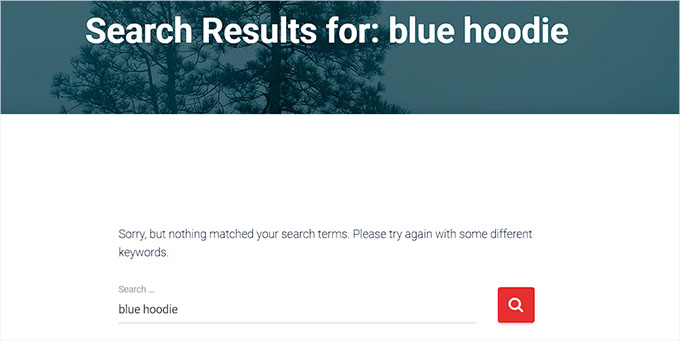
Dies kann dazu führen, dass frustrierte Kunden Ihre Website verlassen, die Absprungraten in die Höhe schnellen und die Gewinne sinken.
Dies kann sich wiederum negativ auf den Ruf Ihres Shops auswirken. Wenn viele Leute Schwierigkeiten haben, Ihren Online-Shop zu nutzen, gehen sie möglicherweise stattdessen zu Ihren Mitbewerbern.
Dieses häufige Problem beeinträchtigt die Benutzererfahrung. Frustrierte Benutzer verlassen Ihre Website schnell. Dies signalisiert Suchmaschinen, dass Ihre Website nicht hilfreich ist, was Ihre Rankings senken kann.
Wenn Ihre Website in den Suchergebnissen nicht gut abschneidet, können weniger Kunden Ihre Produkte online finden und kaufen.
Durch die Verbesserung der WooCommerce-Suchfunktion können Sie das Kundenerlebnis verbessern, sodass Käufer leichter finden, wonach sie suchen, und mehr Verkäufe erzielen.
Dennoch können Sie die Schritte in unserem Fehlerbehebungsleitfaden befolgen und erfahren, was zu tun ist, wenn die WooCommerce-Produktsuche nicht funktioniert:
- Schritt 1: Überprüfen Sie Ihren Hosting-Anbieter
- Schritt 2: Plugins deaktivieren
- Schritt 3: Nachschlagetabellen für Produkte neu generieren
- Schritt 4: Überprüfen Sie die Einstellungen für die Katalog-Sichtbarkeit
- Schritt 5: WooCommerce-Produkte neu indizieren
- Improve WooCommerce Product Search With SearchWP
- Bonus: GTIN, ISBN & MPN Schema in WooCommerce hinzufügen, um die Suchsichtbarkeit zu verbessern
- Häufig gestellte Fragen zur WooCommerce-Produktsuche
Schritt 1: Überprüfen Sie Ihren Hosting-Anbieter
Der häufigste Grund, warum die Suchfunktion nicht funktioniert, ist Ihr WordPress-Hosting.
Der Server, der Ihre Website hostet, verfügt möglicherweise nicht über genügend Ressourcen, um eine große Anzahl von WooCommerce-Produkten gleichzeitig zu verarbeiten.
Dieser Server hat möglicherweise auch eine niedrige PHP-Speicherbegrenzung. Dies verhindert, dass die Suchfunktion ordnungsgemäß funktioniert.
Wenn dies der Fall ist, können Sie versuchen, den Kundensupport Ihres Hosting-Anbieters zu kontaktieren, da dieses Problem nicht von Ihrer Seite gelöst werden kann. Sie können Ihnen helfen herauszufinden, ob die eCommerce-Suche aufgrund des Servers nicht funktioniert, und Ihnen helfen, das Problem zu beheben.
Wenn das Problem jedoch nicht bei Ihrem Hosting liegt, müssen Sie mit dem nächsten Schritt fortfahren.
Schritt 2: Plugins deaktivieren
Die WooCommerce-Produktsuche funktioniert möglicherweise nicht, da ein veraltetes oder neues Plugin auf Ihrer WordPress-Website Fehler verursacht.
Dies kann passieren, wenn ein Plugin Fehler in seiner Software aufweist oder nicht mit anderen Plugins auf Ihrer Website kompatibel ist.
Sie können dieses Problem leicht beheben, indem Sie jedes Plugin außer WooCommerce auf Ihrer Website deaktivieren.
Hinweis: Wenn Sie ein Caching-Plugin verwenden, stellen Sie sicher, dass Sie Ihren WordPress-Cache leeren, bevor Sie die Suche testen.
Besuchen Sie zuerst die Seite Plugins » Installierte Plugins in der Admin-Seitenleiste von WordPress. Dort angekommen, wählen Sie einfach alle aktivierten Plugins außer WooCommerce aus der Liste aus.
Wählen Sie als Nächstes einfach die Option „Deaktivieren“ aus dem Dropdown-Menü „Massenaktionen“ und klicken Sie auf die Schaltfläche „Anwenden“, um alle Plugins auf Ihrer Website zu deaktivieren.

Jetzt können Sie Ihre Website besuchen, um zu prüfen, ob dies das Problem behoben hat.
Wenn dies der Fall ist, aktivieren Sie einfach die Plugins nacheinander, bis Sie dasjenige gefunden haben, das den Fehler verursacht. Sie müssen dann nach einem alternativen Plugin suchen oder sich an die Entwickler wenden, um Unterstützung zu erhalten.
Wenn das Deaktivieren von Plugins das Problem nicht behoben hat, lesen Sie weiter, um das Problem zu lösen.
Schritt 3: Nachschlagetabellen für Produkte neu generieren
Eine beschädigte Datenbank kann ein weiterer Grund dafür sein, dass die WooCommerce-Suche nicht funktioniert.
Zum Beispiel haben Sie möglicherweise eine große Anzahl von Produkten als CSV-Datei importiert. Dies kann zu Problemen mit der Datenbank führen.
Um dieses Problem zu beheben, müssen Sie die Produkttabellen neu generieren. Stellen Sie sicher, dass Sie zuerst eine vollständige Sicherung Ihrer Website erstellen.
Gehen Sie zunächst im WordPress-Seitenmenü zur Seite WooCommerce » Status.
Sobald Sie dort sind, wechseln Sie einfach zum Tab 'Tools'. Klicken Sie dann auf die Schaltfläche 'Regenerate' neben der Option 'Product lookup tables'.
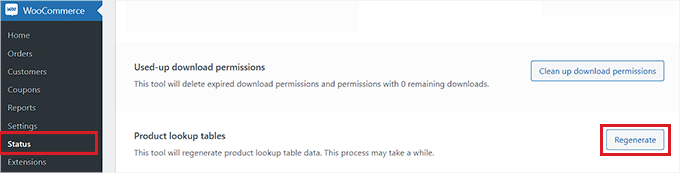
Dieser Prozess läuft im Hintergrund. Es kann einige Zeit dauern, bis er abgeschlossen ist, wenn Sie viele Produkte haben.
Scrollen Sie danach nach unten zur Option „Datenbank aktualisieren“ und klicken Sie einfach auf die Schaltfläche daneben.
Dadurch wird die Datenbank des WooCommerce-Plugins auf die neueste Version aktualisiert.
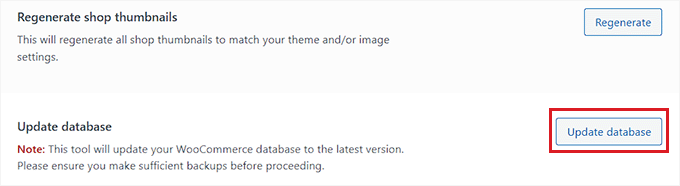
Besuchen Sie als Nächstes einfach Ihren Online-Shop, um zu prüfen, ob das Problem behoben wurde.
Schritt 4: Überprüfen Sie die Einstellungen für die Katalog-Sichtbarkeit
Ein weiterer Grund für dieses Problem könnte sein, dass Sie die Katalogsichtbarkeit Ihrer Produkte auf „Nur Shop“ oder „Ausgeblendet“ eingestellt haben.
Mit diesen Einstellungen werden die Produkte nicht in den Suchergebnissen Ihres Online-Shops angezeigt.
Um dies zu überprüfen, besuchen Sie die Seite Produkte » Alle Produkte in der WordPress-Admin-Seitenleiste und klicken Sie auf den Link 'Bearbeiten' unter einem Produktnamen.
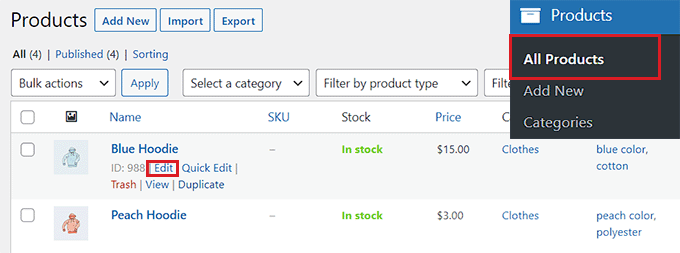
Sobald Sie sich auf der Produktseite befinden, klicken Sie einfach auf den Link „Bearbeiten“ unter der Option „Katalog-Sichtbarkeit“ im Abschnitt „Veröffentlichen“ auf der rechten Seite.
Dies öffnet eine Liste mit Sichtbarkeitsoptionen.
Stellen Sie hier sicher, dass die Katalog-Sichtbarkeit auf „Shop und Suchergebnisse“ eingestellt ist.
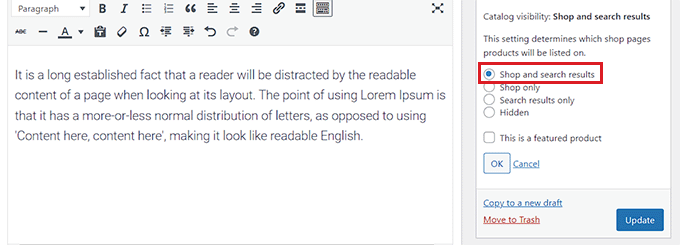
Klicken Sie anschließend auf die Schaltfläche „OK“, um Ihre Änderungen zu speichern und den Fehler zu beheben. Klicken Sie dann einfach auf die Schaltfläche „Aktualisieren“.
Besuchen Sie nun Ihre Website, um zu prüfen, ob die WooCommerce-Suche funktioniert. Wenn nicht, lesen Sie bitte weiter in unserem Tutorial.
Schritt 5: WooCommerce-Produkte neu indizieren
Möglicherweise haben Sie Ihre WooCommerce-Produkte nicht richtig indiziert, wodurch die Suchfunktion nicht zugänglich ist.
Um die Produkte neu zu indizieren, gehen Sie im WordPress-Dashboard zur Seite Produkte » Alle Produkte. Wählen Sie hier das Kontrollkästchen oben in der Liste aus, um alle Produkte auszuwählen.
Wählen Sie danach die Option „Bearbeiten“ aus dem Dropdown-Menü „Massenaktionen“ und klicken Sie auf die Schaltfläche „Anwenden“.
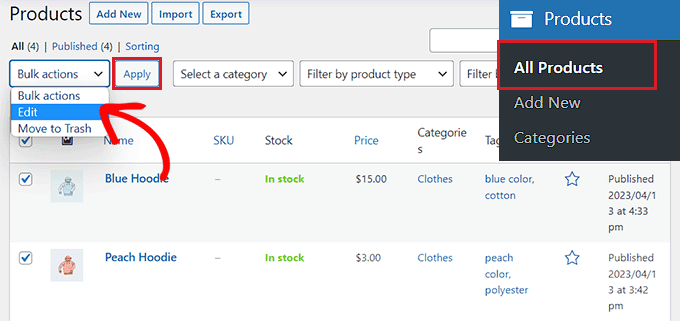
Dies öffnet den Tab 'Massenbearbeitung' auf der Seite.
Von hier aus klicken Sie einfach auf die Schaltfläche 'Update'. Dies aktualisiert effektiv die Produktdaten, sodass WordPress sie wieder erkennt.
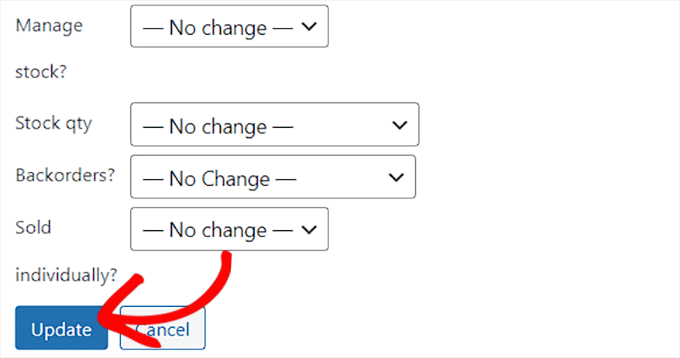
Nachdem Sie dies getan haben, müssen Sie Ihre Website besuchen, um die Suchformularergebnisse zu testen.
Verbessern Sie die WooCommerce-Produktsuche mit SearchWP
Wenn Sie alle oben genannten Schritte zur Behebung der WooCommerce-Produktsuche ausprobiert haben und diese nicht funktioniert hat, ist es an der Zeit, zu einem Such-Plugin zu wechseln.
Hier kommt SearchWP ins Spiel.
Die Standard-WordPress-Suche ist begrenzt. Sie berücksichtigt keine Tippfehler oder geringfügigen Abweichungen in der Schreibweise.
SearchWP ist das beste WordPress-Such-Plugin auf dem Markt. Es behebt dies, indem es die Standard-Suche durch eine leistungsfähigere Funktion mit Fuzzy-Matching-Suche ersetzt.
Es gibt Ihnen die vollständige Kontrolle über den WordPress-Suchalgorithmus. Es erstellt einen Index, der Suchbegriffe in Inhalten, Titeln, Kategorien, Tags, Shortcodes, Dokumenten, Produkten und mehr abgleicht.
Mehrere unserer Partner-Marken nutzen diese Lösung derzeit, um das Suchformular ihrer Website zu verbessern, und haben erstaunliche Ergebnisse berichtet. Details finden Sie in unserem SearchWP-Testbericht.

Zuerst müssen Sie das SearchWP-Plugin installieren und aktivieren. Detailliertere Anweisungen finden Sie in unserem Leitfaden zur Installation eines WordPress-Plugins.
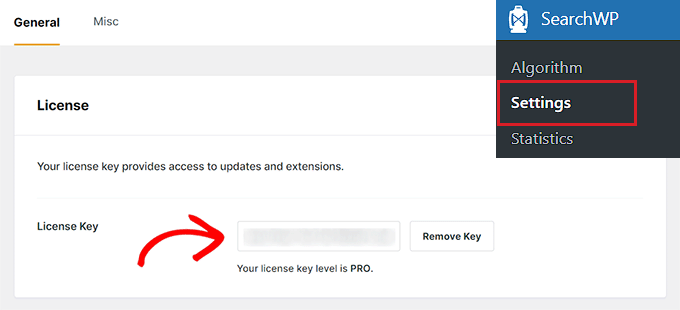
Nach der Aktivierung gehen Sie im Admin-Seitenmenü zur Seite SearchWP » Einstellungen und wechseln Sie zur Registerkarte „Allgemein“.
Hier müssen Sie den Lizenzschlüssel in das Feld „Lizenzschlüssel“ kopieren und einfügen. Sie erhalten Ihren Schlüssel auf der Seite „SearchWP-Konten“ auf der SearchWP-Website.
Danach klicken Sie einfach auf die Schaltfläche „Aktivieren“.
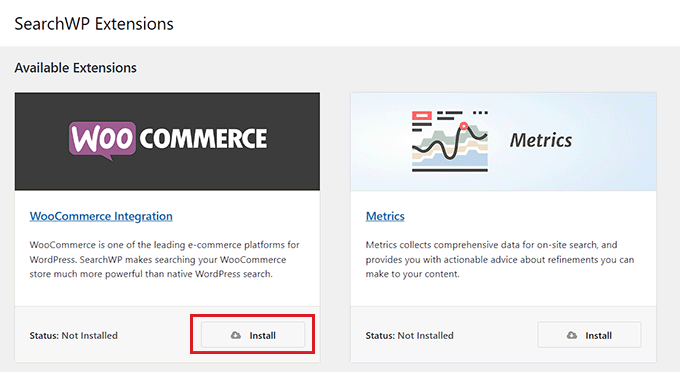
Als Nächstes müssen Sie die Seite SearchWP » Erweiterungen in der Admin-Seitenleiste besuchen.
Klicken Sie von hier aus auf die Schaltfläche 'Installieren' unter der Erweiterung 'WooCommerce Integration'. Nach der Installation wird die Erweiterung automatisch aktiviert.
Hinweis: Wenn Sie die WooCommerce-Integration bereits während des anfänglichen Einrichtungsassistenten installiert haben, können Sie diesen Schritt überspringen.
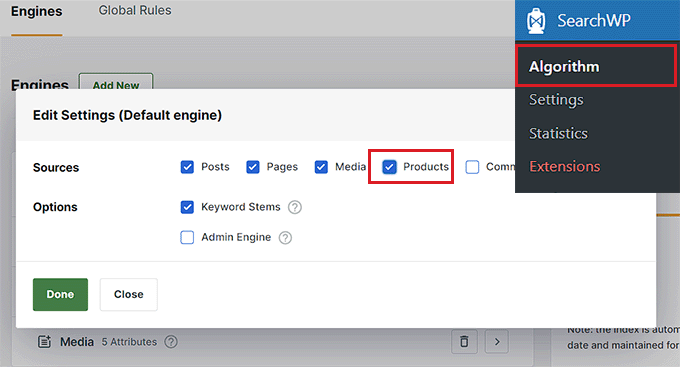
Gehen Sie als Nächstes im WordPress-Dashboard zur Seite SearchWP » Algorithmus und klicken Sie auf die Schaltfläche „Quelle und Einstellungen“.
Dies öffnet ein Popup, in dem Sie die Option 'Produkte' aktivieren müssen, um WooCommerce-Produkte als Suchquelle hinzuzufügen.
Klicken Sie danach auf die Schaltfläche „Fertig“, um fortzufahren.
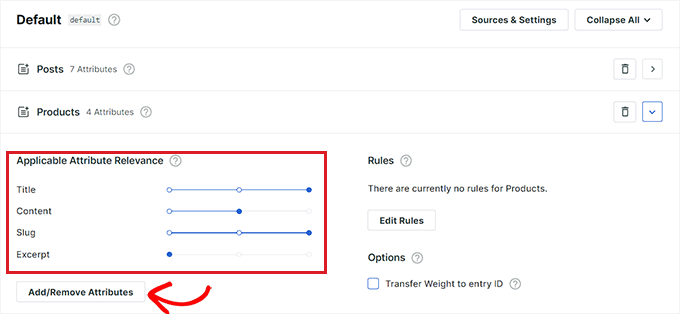
Wenn Sie nun nach unten scrollen, sehen Sie einen neuen Abschnitt „Produkte“, der der Liste der Suchquellen hinzugefügt wurde.
Standardmäßig prüft SearchWP den Produkttitel, den Inhalt (Beschreibung), den Slug und den Auszug (Kurzbeschreibung) auf Übereinstimmungen in der Suche. Sie können diesen Suchattributen Relevanz (Wichtigkeit) verleihen, indem Sie die Schieberegler daneben bewegen.
Für detailliertere Anweisungen möchten Sie vielleicht unser Tutorial zur intelligenten WooCommerce-Produktsuche ansehen.
Je nachdem, wie Ihre Website eingerichtet ist, können Sie auch nach anderen Inhalten suchen, indem Sie auf die Schaltfläche 'Attribute hinzufügen/entfernen' klicken.
Dies öffnet ein Popup-Fenster, von dem aus Sie auch benutzerdefinierte Felder und Taxonomien zu den Attributen hinzufügen können.
Verbessern Sie die WooCommerce-Produktsuche mit Kategorien, Tags, SKUs und anderen Attributen
Um Ihre WooCommerce-Produktsuche genauer zu gestalten, empfehlen wir die Verwendung von Kategorien, Tags und SKUs als Suchquellen mit SearchWP.
Sobald das Popup 'Attribute hinzufügen/entfernen' erscheint, geben Sie einfach 'SKU' in das Feld 'Benutzerdefinierte Felder' ein. Weitere Informationen finden Sie in unserem Leitfaden zur Suche nach Produkt-SKU in WooCommerce.
Wählen Sie danach im Dropdown-Menü „Taxonomien“ die Optionen „Produktkategorien“, „Produkt-Tags“ und andere Produktattribute aus.
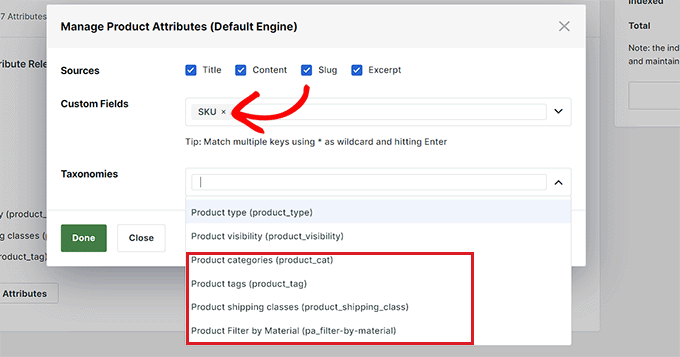
Sobald Sie dies getan haben, klicken Sie auf die Schaltfläche „Fertig“, um die Änderungen zu speichern.
Da nun Tags, SKUs und Kategorien als Suchquellen hinzugefügt wurden, verschieben Sie den Schieberegler neben diesen Optionen, um diesen Attributen Gewicht zu verleihen.
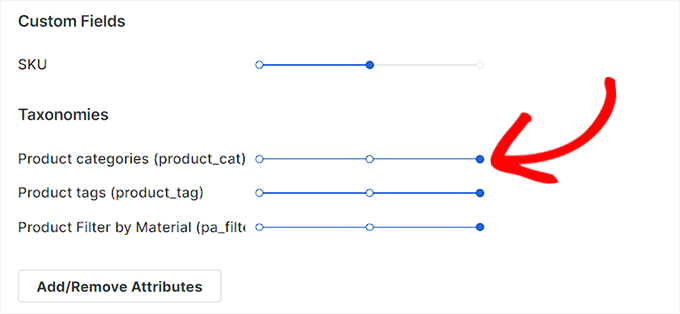
Hinweis: Wenn Sie nicht wissen, wie Sie Tags, Kategorien und Attribute für Ihre Produkte erstellen, lesen Sie bitte unser Tutorial zur Erstellung von Produkt-Tags, Attributen und Kategorien in WooCommerce.
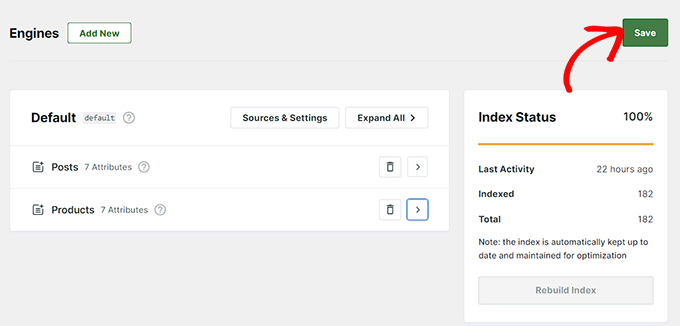
Nachdem Sie die Einstellungen für SearchWP konfiguriert haben, klicken Sie einfach oben auf die Schaltfläche „Speichern“.
Nun wird die Standard-Suchleiste in Ihrem WooCommerce-Shop automatisch durch SearchWP ersetzt.
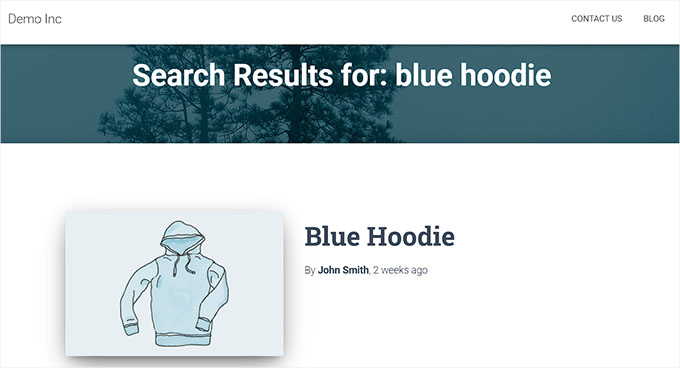
Schließlich können Sie Ihren Shop besuchen, um die neue und verbesserte WooCommerce-Produktsuchbox auszuprobieren.
So sah es auf unserer Demo-Website aus.
Bonus: GTIN, ISBN & MPN Schema in WooCommerce hinzufügen, um die Suchsichtbarkeit zu verbessern
Abgesehen von der Verbesserung und Behebung Ihrer Website-Suchprobleme können Sie Ihren WooCommerce-Produkten auch das GTIN-, ISBN- und MPN-Schema hinzufügen.
Dies liefert Suchmaschinen wie Google detaillierte Informationen.
Dies hilft, die Sichtbarkeit Ihrer Produkte in den Suchergebnissen zu erhöhen. Wenn Benutzer nach einer bestimmten ISBN, GTIN oder MPN suchen, können Ihre Produkte ganz oben in den Ergebnissen angezeigt werden.
Sie können ganz einfach das GTIN-, ISBN- und MPN-Schema zu Ihren WooCommerce-Produkten hinzufügen mit All In One SEO. Es ist das beste WordPress-SEO-Plugin auf dem Markt, das über eine Schema-Markup-Funktion verfügt.

Wir verwenden dieses Plugin bei WPBeginner und haben seitdem bessere Suchmaschinen-Rankings für unsere Beiträge beobachtet. Mehr dazu erfahren Sie in unserem AIOSEO-Testbericht.
Nach der Aktivierung müssen Sie nur noch eine Produktseite öffnen und zum Abschnitt „AIOSEO-Einstellungen“ scrollen.
Wechseln Sie hier zum Tab „Schema“ und klicken Sie auf die Schaltfläche „Schema bearbeiten“.
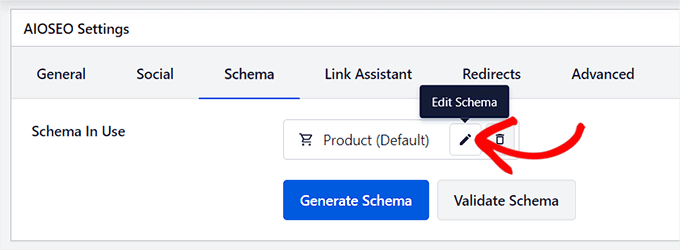
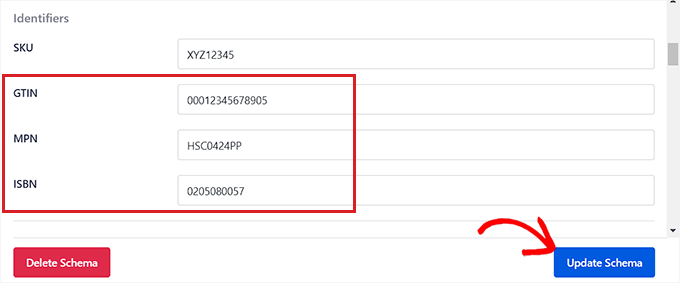
Dies öffnet eine Eingabeaufforderung auf dem Bildschirm, auf der Sie nach unten zum Abschnitt „Bezeichner“ scrollen und dann die ISBN-, GTIN- oder MPN-Details für das Produkt hinzufügen können. Klicken Sie anschließend auf die Schaltfläche „Änderungen speichern“, um Ihre Einstellungen zu speichern.
Detaillierte Anweisungen finden Sie in unserem Tutorial zur Erstellung von GTIN-, ISBN- und MPN-Schema in WordPress.
Darüber hinaus bietet All in One SEO weitere Funktionen, die Ihrer WooCommerce-Store helfen können, höher zu ranken, darunter ein Link-Assistent, ein Überschriften-Analysator, XML-Sitemaps und mehr.
Weitere Informationen finden Sie in unserem vollständigen AIOSEO-Testbericht.
Häufig gestellte Fragen zur WooCommerce-Produktsuche
Hier sind einige häufig gestellte Fragen unserer Leser zur WooCommerce-Produktsuche.
Wie kann SearchWP die Suchfunktionalität meines WooCommerce-Shops verbessern?
SearchWP verbessert Ihren Shop, indem es Daten indiziert, die die Standard-Suche ignoriert, wie z. B. Produkt-SKUs, benutzerdefinierte Felder und Attribute. Es ersetzt die grundlegende WordPress-Suche durch einen intelligenteren Algorithmus, der Tippfehler und Relevanzgewichtung berücksichtigt.
Was soll ich tun, wenn Plugin-Konflikte Suchprobleme verursachen?
Sie sollten alle Plugins außer WooCommerce deaktivieren, um das Problem zu isolieren. Sobald die Suche wieder funktioniert, aktivieren Sie Ihre Plugins einzeln wieder, um das spezifische Plugin zu finden, das den Konflikt verursacht.
Wie oft sollte ich meine WooCommerce-Datenbank aktualisieren?
Sie sollten die Datenbank aktualisieren, wann immer WooCommerce Sie nach einem Plugin-Update dazu auffordert. Dies stellt sicher, dass Ihre Produktdaten mit der neuesten Softwareversion kompatibel bleiben.
Kann die Verbesserung der Produktsuche die SEO meines Shops beeinflussen?
Ja, die Verbesserung Ihrer Produktsuche kann sich positiv auf Ihre SEO-Rankings auswirken. Eine bessere Sucherfahrung bindet Benutzer länger auf Ihrer Website und senkt die Absprungraten, was wichtige Signale für Suchmaschinen wie Google sind.
Wir hoffen, dieser Artikel hat Ihnen geholfen zu lernen, was zu tun ist, wenn die WooCommerce-Produktsuche nicht funktioniert. Möglicherweise möchten Sie auch unseren Schritt-für-Schritt-Artikel darüber lesen, wie Sie beheben, dass die WordPress-Suche nicht funktioniert, und sich unsere Expertenauswahl für die besten WooCommerce-Plugins ansehen, um Ihren Online-Shop auszubauen.
Wenn Ihnen dieser Artikel gefallen hat, abonnieren Sie bitte unseren YouTube-Kanal für WordPress-Video-Tutorials. Sie finden uns auch auf Twitter und Facebook.




Jiří Vaněk
Ich fange gerade mit WooCommerce an und habe als typischer Anfänger es frühzeitig kaputt gemacht. Ihr Rat zum Neuindizieren von Produkten hat mir jedoch sehr geholfen. Ich wäre selbst nicht darauf gekommen, da ich WooCommerce nur oberflächlich durch Experimentieren kenne. Diese Methode hat mich davor bewahrt, die Website zu löschen und den gesamten Shop von Grund auf neu aufzubauen. Sie hat mir Zeit gespart, die Website aus einem Backup wiederherstellen zu müssen.
Ralph
Ich hatte keine Ahnung, warum eines meiner E-Books nicht in den Suchergebnissen angezeigt wurde, obwohl es im Shop vorhanden war. Ich war so verwirrt. Es stellte sich heraus, dass es aus irgendeinem Grund „nur im Shop“ war. Vielleicht habe ich es sogar versehentlich angeklickt. Dieser Leitfaden hat mir wirklich geholfen.
WPBeginner Support
Glad we could share the why and how to fix this
Admin