


Der oEmbed- oder Embed-Block in WordPress funktioniert nicht mehr für Instagram oder Facebook.
Das bedeutet, dass Sie möglicherweise Fehler oder fehlende Abschnitte auf Ihrer Website sehen, wenn Sie diesen Block zuvor zum Hinzufügen von Social-Media-Inhalten verwendet haben.
Die Behebung dieses Problems ist entscheidend für eine großartige Benutzererfahrung. Wir haben viele Websites gesehen, die defekte Einbettungsblöcke übersehen, was zu einem unordentlichen Design führt. Dies kann Leser verwirren und Ihren Traffic beeinträchtigen.
In diesem Leitfaden zeigen wir Ihnen, wie Sie das Facebook- und Instagram-Einbettungsproblem einfach beheben können, damit Besucher soziale Inhalte auf Ihrer WordPress-Website genießen können.
Was ist das Facebook- und Instagram-oEmbed-Problem in WordPress?
Früher konnten Sie Instagram- und Facebook-Posts mit dem oEmbed-Protokoll einfach in WordPress einbetten.
Facebook hat jedoch die Funktionsweise des oEmbed-Features geändert, sodass Sie Videos, Bilder, Updates und andere Inhalte von Facebook oder Instagram nicht mehr einfach einbetten können.
Stattdessen müssen Sie jetzt eine App registrieren und ein Client-Token verwenden, um Daten von der Facebook Graph API zu erhalten, bevor Sie Facebook- oder Instagram-Inhalte auf Ihrer WordPress-Website einbetten können.
Dies würde viel Zeit und Mühe erfordern, daher entschieden sich die Macher von WordPress, die Facebook- und Instagram-Einbettungsfunktionen zu entfernen.
Wenn Sie zuvor Facebook-Inhalte mit oEmbed in Ihre Website eingefügt haben, sieht dies nun etwa so aus wie auf dem folgenden Bild.
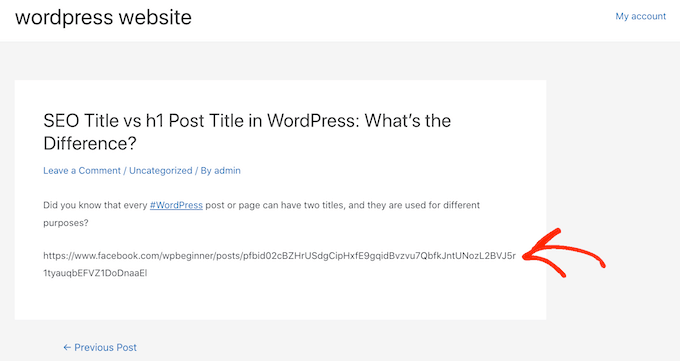
Wenn Sie Instagram-Posts mit oEmbed hinzufügen, erhalten Sie einen ähnlichen Fehler, da jetzt ein Zugriffstoken erforderlich ist.
Es gibt Möglichkeiten, das Problem manuell zu beheben. Sie könnten zum Beispiel jede Seite und jeden Beitrag durchgehen und die eingebetteten Inhalte löschen. Dies kann jedoch zeitaufwändig sein, und es gibt keine Garantie, dass Sie jeden defekten Einbettungscode finden.
Nichtsdestotrotz wollen wir sehen, wie Sie das oEmbed-Problem von Facebook und Instagram unter WordPress einfach beheben können.
So beheben Sie das oEmbed-Problem von Facebook und Instagram
Der einfachste Weg, das oEmbed-Problem zu beheben, ist die Verwendung eines der kostenlosen Smash Balloon-Plugins.
Wenn Sie Instagram-Posts in WordPress einbetten möchten, benötigen Sie das Smash Balloon Social Photo Feed Plugin.
Wenn Sie hingegen einen Facebook-Post in WordPress einbetten möchten, können Sie stattdessen das kostenlose Smash Balloon Social Post Feed Plugin verwenden.
Wir haben alle SmashBalloon-Tools getestet und festgestellt, dass sie die benutzerfreundlichste Methode zum Einbetten von Social-Media-Feeds sind. Weitere Informationen finden Sie in unserem detaillierten Smash Balloon Testbericht.
Zuerst müssen Sie das benötigte Plugin installieren und aktivieren. Weitere Details finden Sie in unserer Schritt-für-Schritt-Anleitung zur Installation eines WordPress-Plugins.
Nach der Installation eines der Plugins gehen Sie einfach zu Instagram Feed » oEmbeds oder Facebook Feed » oEmbeds, je nachdem, welches Plugin Sie verwenden.
Wir verwenden das Social Photo Feed-Plugin in all unseren Bildern, aber die Schritte sind genau die gleichen, unabhängig davon, welches Plugin Sie verwenden.
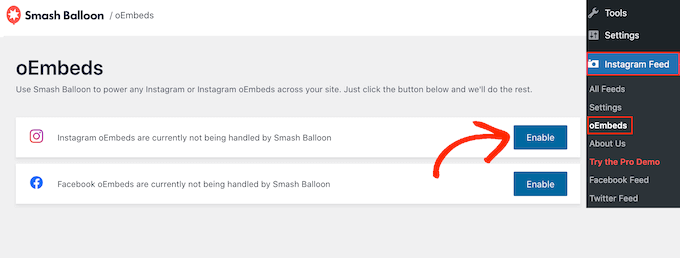
Klicken Sie auf diesem Bildschirm einfach auf die Schaltfläche „Aktivieren“, die Ihren Anforderungen entspricht.
Das war's. Sie können jetzt Facebook- und Instagram-Posts auf Ihrer WordPress-Website einbetten.
So betten Sie Instagram- oder Facebook-Beiträge in WordPress ein
Sobald Sie die oEmbed-Funktion mit Ihrem bevorzugten Smash Balloon-Plugin aktiviert haben, können Sie bestimmte Instagram- oder Facebook-Posts auf jeder Seite, jedem Beitrag oder in einem Widget-Bereich einbetten.
Sie können es zum Beispiel in die Fußzeile auf Ihrer WordPress-Seite einfügen.
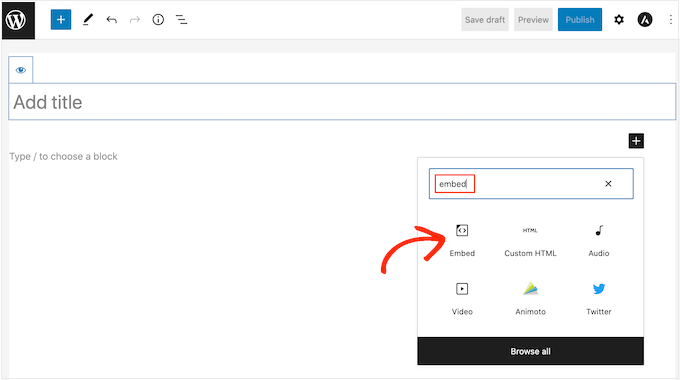
Eine Möglichkeit besteht darin, die Seite oder den Beitrag, auf dem Sie die sozialen Inhalte anzeigen möchten, im Gutenberg-Editor zu öffnen. Klicken Sie dann auf das Symbol „Block hinzufügen“ (+) und geben Sie „Embed“ ein.
Wenn der richtige Block erscheint, klicken Sie darauf, um ihn zur Seite oder zum Beitrag hinzuzufügen.
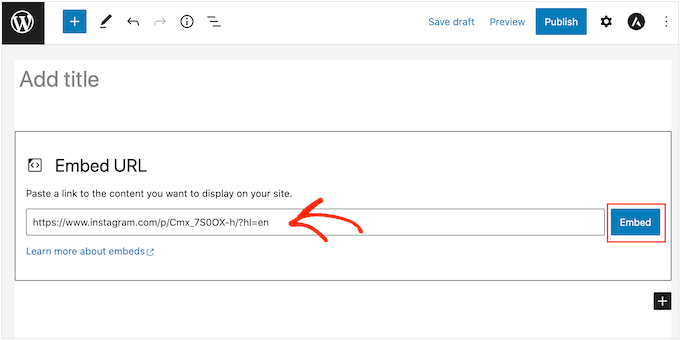
Fügen Sie im Feld „Einbetten“ einfach die URL des Instagram- oder Facebook-Beitrags ein, den Sie auf Ihrer Website anzeigen möchten.
Klicken Sie dann auf „Einbetten“.
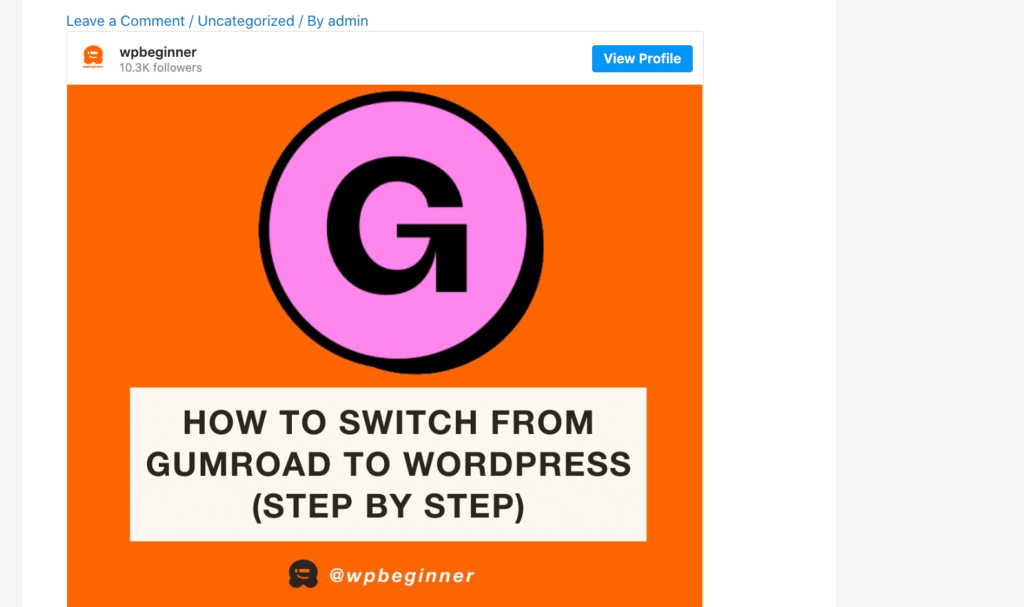
WordPress zeigt nun diesen spezifischen Beitrag an. Wenn Sie bereit sind, den Beitrag zu veröffentlichen, klicken Sie einfach auf „Aktualisieren“ oder „Veröffentlichen“.
Wenn Sie die Seite nun besuchen, sehen Sie den Social-Media-Post live.
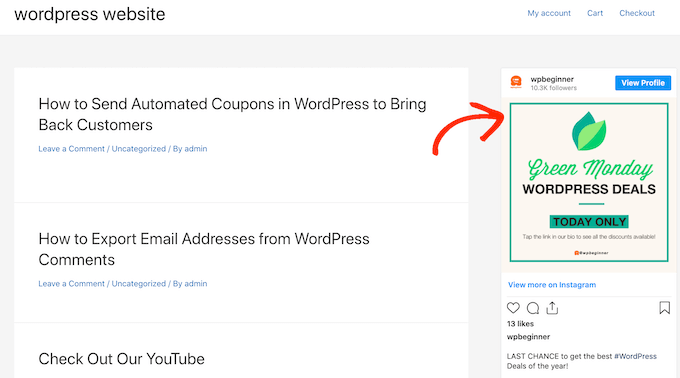
Eine weitere Möglichkeit ist, den Instagram- oder Facebook-Beitrag zu einem Widget-fähigen Bereich wie der Seitenleiste hinzuzufügen. Auf diese Weise können Sie denselben Beitrag auf jeder Seite Ihrer Website bewerben.
Sie könnten zum Beispiel Ihren beliebtesten Instagram-Post, einen Beitrag zur Bewerbung eines Verkaufs oder einen Social-Media-Wettbewerb, den Sie zum Wachstum Ihrer Website nutzen, einbetten.
Um einen Facebook- oder Instagram-Beitrag zu einem Widget-fähigen Bereich hinzuzufügen, gehen Sie einfach zu Darstellung » Widgets und klicken Sie auf die blaue Schaltfläche „+“.
In der Suchleiste müssen Sie „Embed“ eingeben, um den richtigen Block zu finden.
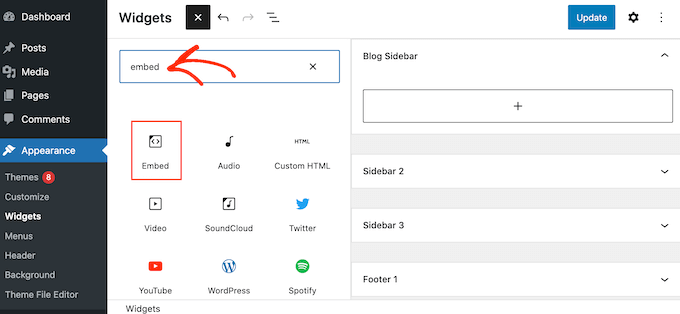
Wenn der Block „Einbetten“ erscheint, ziehen Sie ihn in den Bereich, in dem Sie den Facebook- oder Instagram-Post anzeigen möchten. Wir zeigen zum Beispiel ein Instagram-Foto im WordPress-Seitenleisten-Widget an.
Fügen Sie im Feld „Einbetten“ einfach die URL des Instagram- oder Facebook-Posts ein, den Sie auf Ihrer Website anzeigen möchten. Klicken Sie dann auf „Einbetten“.
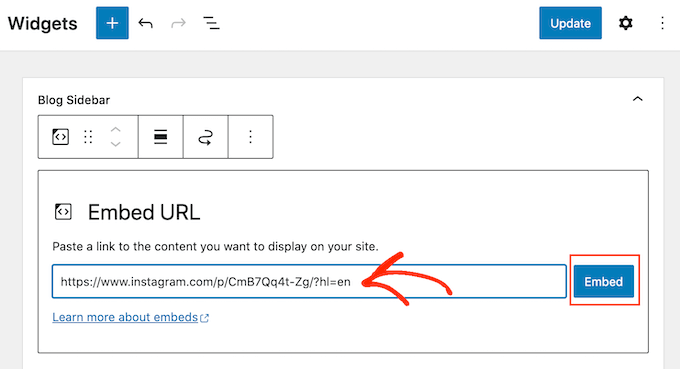
WordPress zeigt nun diesen spezifischen Beitrag an.
Wenn Sie mit dem Aussehen zufrieden sind, klicken Sie einfach auf „Aktualisieren“, um es live zu schalten.
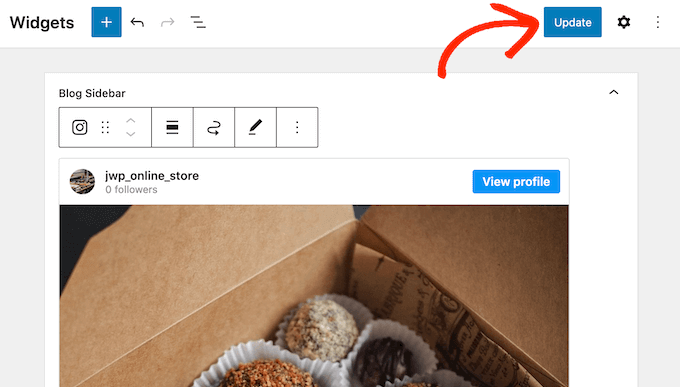
Nun sehen Sie den Instagram- oder Facebook-Statusbeitrag auf Ihrer WordPress-Website.
So fügen Sie einen Instagram- oder Facebook-Feed zu WordPress hinzu
Die kostenlosen Smash Balloon Plugins machen es einfach, Facebook- und Instagram-Beiträge zu Ihrer WordPress-Website hinzuzufügen.
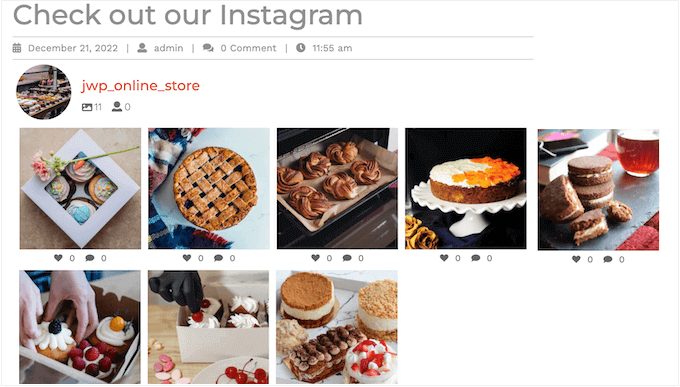
Das ist großartig, wenn Sie nur eine kleine Anzahl von Beiträgen einbetten oder genau steuern möchten, wo jeder soziale Beitrag auf WordPress erscheint. Möglicherweise möchten Sie jedoch auch einen benutzerdefinierten Facebook-Feed oder Instagram-Feed auf Ihrer Website einbetten.
Durch die Erstellung eines Feeds können Sie alle Ihre neuesten Beiträge in einem schönen Layout anzeigen. Noch besser ist, dass sich der Feed automatisch aktualisiert, sodass Besucher immer die neuesten Beiträge sehen, ohne dass Sie Ihre Website manuell aktualisieren müssen.
Dies kann Ihre Website frisch und interessant halten, auch für regelmäßige Besucher.
Wenn Sie Instagram-Inhalte in WordPress einbetten möchten, können Sie das Smash Balloon Instagram Feed Plugin verwenden.
Möchten Sie einen Feed erstellen, der Ihre Facebook-Alben, Videos, Timeline-Posts und mehr anzeigt?
Dann können Sie das Smash Balloon Facebook Feed Plugin verwenden.
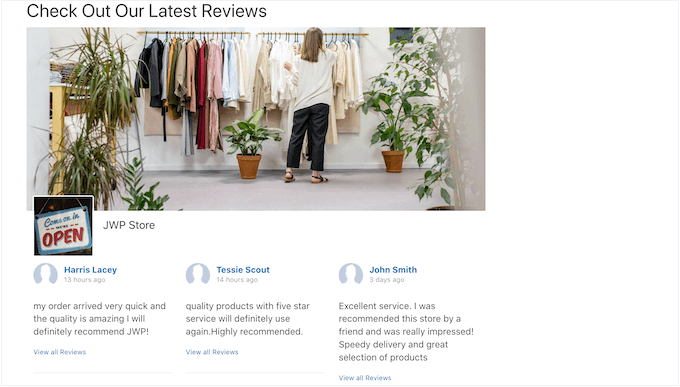
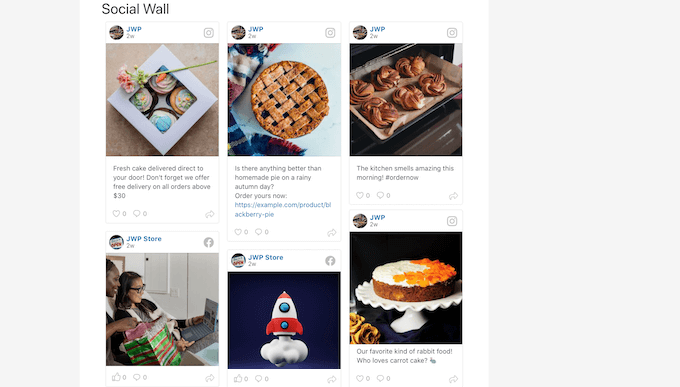
Möchten Sie sowohl Facebook- als auch Instagram-Feeds zu Ihrer WordPress-Website hinzufügen? Dann sollten Sie sich vielleicht Smash Balloon Social Wall ansehen.
Dieses leistungsstarke Plugin ermöglicht es Ihnen, alle Feeds zu kombinieren, die Sie mit den Smash Balloon Plugins erstellt haben, einschließlich Facebook, Twitter, Smash Balloon YouTube Feed und mehr.
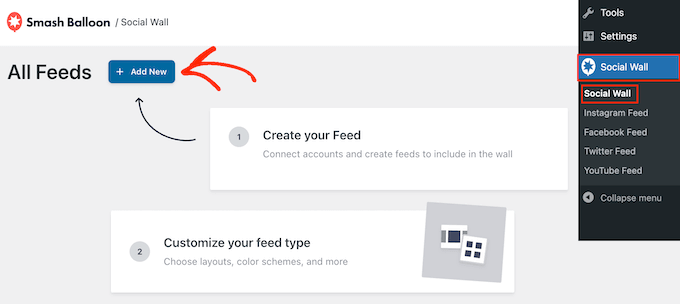
Wenn Sie beispielsweise die Plugins Facebook Feed und Instagram Feed eingerichtet haben, können Sie einfach in Ihrem WordPress-Dashboard zu Social Feeds » Create a Social Wall gehen.
Klicken Sie dann auf „Neu hinzufügen“.
Für jede Social-Media-Plattform, die Sie hinzufügen möchten, klicken Sie auf „Zur Wand hinzufügen“.
Sie sehen nun alle verschiedenen Social-Media-Feeds, die Sie für diese Plattform erstellt haben. Wählen Sie einfach das Optionsfeld neben jedem Feed aus, den Sie verwenden möchten.
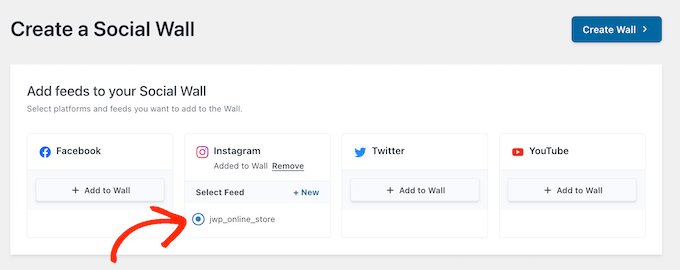
Sie können zum Beispiel die neuesten Beiträge aus Ihrem Facebook-Veranstaltungskalender und Ihrem Instagram-Konto kombinieren.
Wenn Sie fertig sind, klicken Sie auf „Mauer erstellen“.
Dies öffnet den Smash Balloon Editor, wo Sie jeden Teil der Social Wall feinabstimmen können. Sie können zum Beispiel das Farbschema ändern, damit es perfekt zu Ihrem WordPress-Theme passt.
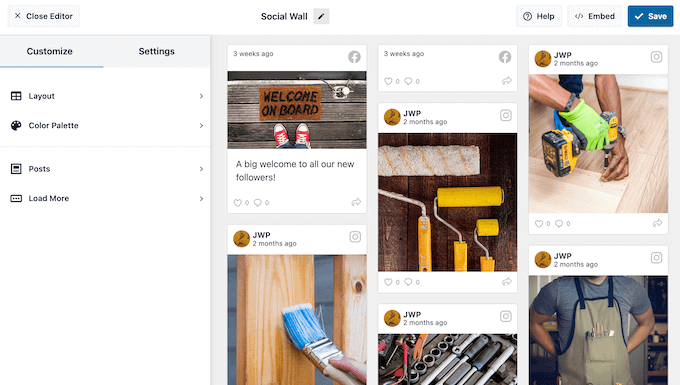
Wenn Sie mit dem Aussehen der Social Wall zufrieden sind, können Sie sie mit dem Social Wall-Block zu jeder Seite, jedem Beitrag oder jedem Widget-Bereich hinzufügen.
Um beispielsweise eine Social Wall zu einer Seite hinzuzufügen, öffnen Sie diese Seite im WordPress-Blockeditor. Klicken Sie hier auf das „+“-Symbol und geben Sie „Social Wall“ ein.
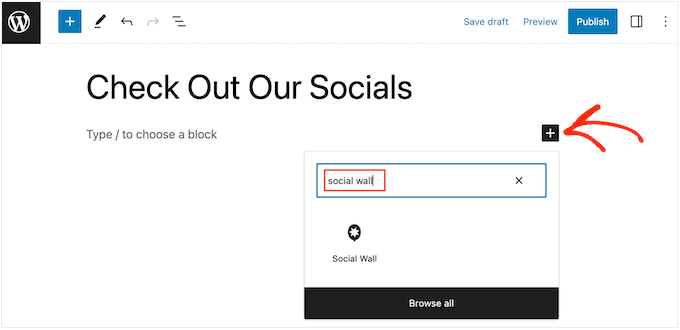
Wenn der richtige Block erscheint, klicken Sie darauf, um ihn zur Seite hinzuzufügen.
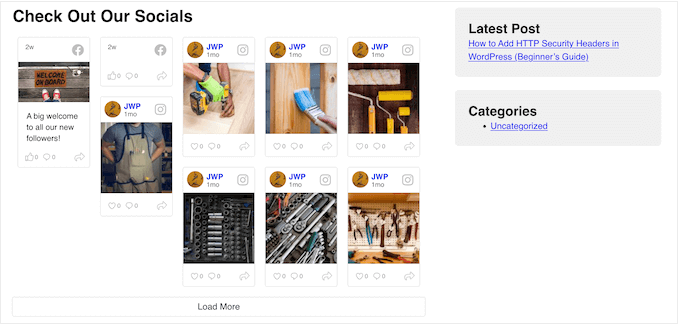
Nun zeigt die Social Wall den von Ihnen erstellten Multi-Plattform-Feed an.
Wir hoffen, dieser Artikel hat Ihnen geholfen zu lernen, wie Sie das Facebook- und Instagram-oEmbed-Problem in WordPress beheben können. Vielleicht möchten Sie auch unsere Expertenauswahl für die besten Social-Media-Plugins für WordPress und unseren Leitfaden zum Einbetten eines Facebook-Gruppen-Feeds in WordPress sehen.
Wenn Ihnen dieser Artikel gefallen hat, abonnieren Sie bitte unseren YouTube-Kanal für WordPress-Video-Tutorials. Sie finden uns auch auf Twitter und Facebook.


Jiří Vaněk
Früher habe ich verschiedene Techniken zum Einbetten von Social-Media-Inhalten auf meiner Website angewendet, aber nachdem ich mehrere Ihrer Artikel gelesen hatte, bin ich zur Lite-Version von Smash Balloon gewechselt. Jetzt erwäge ich ernsthaft ein Upgrade auf die kostenpflichtige Version, da Smash Balloon praktisch alle meine Probleme mit dem Einbetten von Facebook-, Twitter- und Instagram-Inhalten gelöst hat. Mit diesem Plugin scheint alles so einfach zu sein. Vielen Dank für Ihre Ratschläge.
Ryan Elizabeth
Oh mein Gott, VIELEN DANK für die Bereitstellung dieser Korrektur! Ich wurde gerade wahnsinnig, als ich versuchte herauszufinden, warum keiner meiner Instagram-Links eingebettet wurde. Ich habe wohl das Memo über die Frist am 24. Oktober verpasst. O:-) Nochmals vielen Dank, dass Sie mir viel Kopfzerbrechen erspart haben!
WPBeginner Support
Glad our solutions could help
Admin
Tiffany Clark
Das Instagram-Plugin ist bei mir fehlerhaft. Es hat die meisten Instagram-Posts, die ich in früheren Inhalten hatte, beibehalten, aber wenn ich einen Link in einem neuen Inhalt einfüge, wird der Instagram-Post nicht angezeigt. Irgendwelche Vorschläge?
WPBeginner Support
Reach out using the plugin’s support page for assistance to help check and ensure it is not a conflict with a different plugin or something that needs to be fixed
Admin
Soumitra Haldar
Vielen Dank…. Ich habe meine Antwort gefunden… Sehr hilfreich… Vielen Dank
WPBeginner Support
Glad our guide was helpful
Admin
Palle Hyldgård Poulsen
Das war großartig – so einfach. Danke!
WPBeginner Support
Glad our solution was helpful
Admin
Alyssa
Ich habe beide Plugins installiert und mich mit FB verbunden, aber FB-Posts werden immer noch nicht automatisch in meine WP-Artikel eingebettet!
WPBeginner Support
Diese Plugins dienen dazu, sicherzustellen, dass Ihre Einbettungen funktionieren, nicht dazu, sie automatisch auf Ihrer Website einzubetten.
Admin
Harry
Ich habe ein Problem mit dem Einbetten von Instagram IGTVs nach diesen jüngsten Änderungen. Es scheint, dass Ihr Plugin dieses Problem löst, aber meine Website verwendet nicht nur mein persönliches Instagram-Konto, sondern ist eine Plattform, auf der Blogger ihre Sachen (IGTV) bewerben können. Die Frage ist also, wie kann ich als Administrator verschiedene Instagram-Konten verbinden? Bitte lösen Sie dieses Problem, ich wäre Ihnen sehr dankbar.
WPBeginner Support
Während unsere Lösung derzeit nicht für mehrere Kanal-Einbettungen geeignet ist, werden wir sicherlich prüfen, was wir mit den Möglichkeiten von Facebook und Instagram tun können.
Admin
Karim
Wie kann ich Beiträge einbetten, auch wenn ich nicht der Administrator der FB-Seite bin?
WPBeginner Support
Wir haben derzeit keine empfohlene Methode dafür mit den von Facebook verfügbaren Optionen.
Admin
Alyssa Storm
Irgendeine Idee, ob sich das auf das Facebook „Seiten-Plugin“ Social Plugin auswirkt
WPBeginner Support
It shouldn’t affect that as this is specifically a change for oEmbeds
Admin
Carl Gross
Um das Problem zu beheben, schlägt Ihr Artikel zwei Plugins von Smash Balloon vor.
Nehmen wir an, ich installiere das Smash Balloon Facebook-Plugin (Smash Balloon Social Post Feed). Sobald ich das getan habe, wird das *automatisch* alle aktuellen Facebook-eingebetteten Inhalte auf meiner Website beheben? Oder muss ich alle solchen Einbettungen manuell entfernen und sie über das Plugin wieder hinzufügen?
WPBeginner Support
Ja, es sollte das Problem für alle aktuellen Einbettungen automatisch beheben, ohne dass Sie sie neu erstellen müssen.
Admin
Barbara
Bisher habe ich nichts von Facebook eingebettet. Unsere Notwendigkeit dazu kommt jedoch schnell. Und ich muss herausfinden, ob es eine Möglichkeit gibt, den Live-Feed in unsere Website einzubetten?
WPBeginner Support
Sie möchten sich unseren Artikel unten ansehen:
https://www.wpbeginner.com/wp-tutorials/how-to-embed-a-facebook-video-in-wordpress/
Admin
Julie
Kann dies später durch Aktivieren des Plugins behoben werden oder muss es geschehen, bevor es fehlschlägt?
WPBeginner Support
Sie können es später aktivieren, aber wenn Sie es jetzt tun können, empfehlen wir, das Plugin zu aktivieren, bevor Ihre Einbettungen fehlschlagen.
Admin
Nierka
Hallo,
Was muss ich tun, wenn ich einen Link von WordPress kopiere und ihn auf Facebook einfüge?
WPBeginner Support
Dies gilt, wenn Sie einen Link von Facebook oder Instagram auf Ihrer Website posten. Sie benötigen dies nicht, um Ihre Website auf einer dieser Plattformen zu teilen.
Admin
Faruk Ahmed
danke, dafür
WPBeginner Support
You’re welcome
Admin
Prashanna Karn
Was ist mit der Verwendung des Jetpack-Plugins, um Facebook- und Instagram-Konten mit einer WordPress-Website zu verknüpfen?
WPBeginner Support
Sie sollten sich an den Support für das spezifische Plugin wenden, um zu erfahren, ob sie etwas haben oder ob sie unsere Lösung empfehlen würden.
Admin
Rob Pugh
Ja, Jetpack löst dieses oEmbed-Problem.
Badiru
Hallo,
Danke für die Info.
Was ist mit Elemetor IG und FB-Einbettung. Wird das auch kaputt gehen?
WPBeginner Support
Sie sollten sich an den Support für spezifische Plugins wenden, um zu erfahren, ob sie etwas haben oder ob sie unsere Lösung empfehlen würden.
Admin
Stephanie
Beeinflusst diese Änderung Einbettungen, die mit dem Facebook Page Plugin vorgenommen wurden?
WPBeginner Support
Sie sollten sich an den Support für das spezifische Plugin wenden, um zu erfahren, ob sie etwas haben oder ob sie unsere Lösung empfehlen würden.
Admin
Graham
Funktioniert das Teilen über Jetpack noch?
WPBeginner Support
Dieser Artikel bezieht sich auf oEmbeds. Das Teilen ist normalerweise kein Teil des Einbettens auf Ihrer Website. Wir empfehlen Ihnen, sich für spezifische Fragen wie diese an den Support des Plugins zu wenden, über das Sie sich wundern.
Admin
Babs
Hallo, danke dafür!
Ich habe in der Vergangenheit Instagram-Medien implementiert, aber mit einem HTML-Block und dem Code von Instagram anstelle eines Links und Embeds. Habe ich richtig gedacht, dass dies weiterhin wie bisher funktionieren wird?
Danke!
WPBeginner Support
Zur Sicherheit empfehlen wir dennoch, das Plugin hinzuzufügen, um zukünftige Probleme zu vermeiden.
Admin
Rogerio
Es gibt ein weiteres Problem mit der Facebook API: Sie erlaubt nicht die Anzeige der Kommentaranzahl. Ich benutze das AddThis-Plugin und sie sagen, dass sie bald eine Alternative haben werden. Hoffentlich.
Elaine Savage
Bin nicht sehr technisch, das könnte also eine dumme Frage sein. Hat das Auswirkungen auf das einfache SFP – Facebook Page Plugin Widget, das ich in der Hauptseitenleiste meiner Startseite habe?
WPBeginner Support
Dieses Tutorial gilt für die Standard-Einbettungen. Wenn Sie ein Plugin verwenden, sollten Sie sich an den Support des von Ihnen verwendeten Plugins wenden, um zu erfahren, wie dieser die Änderung handhabt.
Admin
Andy Beard
Ist die Funktionalität für jede Art von Medien, die standardmäßig von oEmbed unterstützt wurden, kostenlos?
Nach meinem derzeitigen Verständnis müsste für Video-oEmbeds das Smash Balloon Plugin auf Pro aufgerüstet werden.
Redaktion
Ja, alle standardmäßigen oEmbed-Funktionen sind in den kostenlosen Smash Balloon Plugins kostenlos verfügbar (einschließlich Video-oEmbeds).
Ich glaube, Sie verwechseln die Funktion für benutzerdefinierte Video-Feeds, die in Smash Balloon Pro aufgeführt ist und völlig getrennt von oEmbed ist.
Admin
Andrés
Hallo! Toll, das alles zu wissen, ich habe mich gefragt… Was ist, wenn ich den Link einfach direkt in meinen Beitrag einfüge? Funktioniert das? Oder sieht es aus wie die Beispiele in diesem Beitrag? Weil Sie über das Einbetten von Beiträgen sprechen, anstatt Links zu kopieren und einzufügen :O Es wäre gut zu wissen!
Redaktion
Standardmäßig wandelt die oEmbed-Funktion von WordPress den Link, den Sie in Ihre Beiträge einfügen, automatisch in eine ordnungsgemäße Einbettung um.
Diese Funktion wird nicht mehr funktionieren, und für ältere Inhalte wird das fehlerhafte Layout angezeigt. Für neue Inhalte wird nur die URL selbst angezeigt (keine eingebetteten Inhalte).
Admin