


Wenn Sie die Fehlermeldung „Entschuldigung, dieser Dateityp ist aus Sicherheitsgründen nicht zulässig“ in WordPress sehen, bedeutet dies, dass WordPress Sie am Hochladen eines Dateityps blockiert, den es nicht erkennt.
Wir hatten dieses Problem schon ein paar Mal und haben einige Lösungsansätze, die wir gerne mit Ihnen teilen möchten.
Sie können die gängigsten Dateitypen in WordPress ohne Fehler hochladen. Aus Sicherheitsgründen schränkt WordPress jedoch bestimmte Dateitypen vom Hochladen über Ihr Dashboard aus. Dies kann frustrierend sein, wenn Sie eine bestimmte Datei für Ihre Website hochladen müssen.
In diesem Artikel zeigen wir Ihnen, wie Sie den Fehler „Entschuldigung, dieser Dateityp ist aus Sicherheitsgründen nicht zulässig“ in WordPress ganz einfach beheben können.
Was verursacht den Fehler „Entschuldigung, dieser Dateityp ist aus Sicherheitsgründen nicht zulässig“?
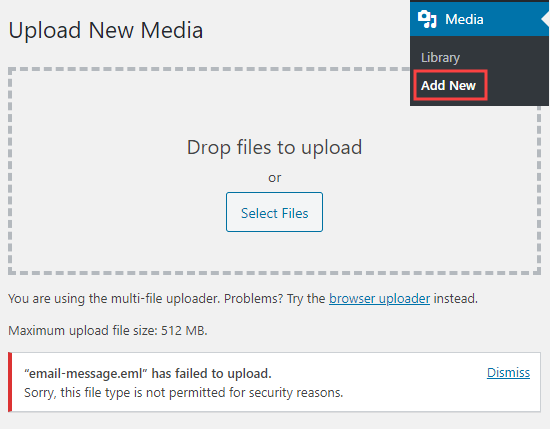
Der Fehler „Entschuldigung, dieser Dateityp ist aus Sicherheitsgründen nicht zulässig“ tritt auf, wenn Sie versuchen, einen Dateityp hochzuladen, den WordPress nicht unterstützt.
Sie haben diese Fehlermeldung möglicherweise gesehen, als Sie versucht haben, eine neue Datei zu Ihrer Mediathek hinzuzufügen.
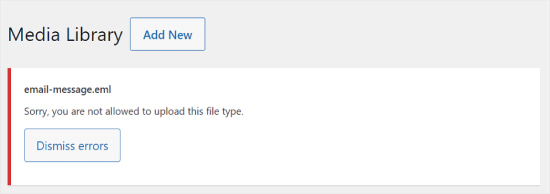
Wenn Sie die neueste WordPress-Version verwenden, sehen Sie möglicherweise die Fehlermeldung: „Entschuldigung, Sie dürfen diesen Dateityp nicht hochladen.“
Aus Sicherheitsgründen beschränkt WordPress die Dateitypen, die Sie über Ihr WordPress-Dashboard hochladen können.
Die zulässigen Dateitypen umfassen alle gängigen Bild-, Video-, Dokument- und Audioformate.
Eine Lösung zur Behebung dieses Problems ist der Upload der Dateien über FTP oder die Dateimanager-App Ihres WordPress-Hosting-Anbieters. Dies ist jedoch nicht so bequem wie die Verwendung der integrierten WordPress-Mediathek.
Schauen wir uns also an, wie Sie den Fehler „Entschuldigung, dieser Dateityp ist aus Sicherheitsgründen nicht zulässig“ in WordPress beheben können. Die in dieser Anleitung erklärten Methoden sind alle anfängerfreundlich.
Sie können die folgenden Links verwenden, um zu den verschiedenen Lösungen zu springen:
Wichtiger Hinweis: Der Grund, warum WordPress viele Dateitypen blockiert, ist die Verhinderung von bösartigen Dateien, die Ihre Website beschädigen könnten.
Wenn Sie zusätzliche Dateitypen zulassen, raten wir dringend dazu, einige Sicherheitsmaßnahmen zu ergreifen, um Ihre Website zu schützen. In unserem ultimativen Leitfaden zur WordPress-Sicherheit finden Sie weitere Informationen.
Option 1: Überprüfen und Korrigieren der Rechtschreibung der Dateityperweiterung
Nehmen wir an, Sie haben zuvor erfolgreich dieselben Dateitypen in WordPress hochgeladen. Dieses Mal ist Ihr Versuch jedoch fehlgeschlagen, und Sie fragen sich, woran das liegt.
In diesem Fall tritt der Fehler wahrscheinlich auf, weil Sie die Dateierweiterung falsch geschrieben haben.
Eine Dateierweiterung ist der 3- oder 4-buchstabige Suffix des Dateityps, der am Ende von Dateinamen auf Ihrem Computer erscheint.
Zum Beispiel kann eine Bilddatei holidayphoto.png heißen, wobei holidayphoto der Dateiname und png die Erweiterung ist.
Diese Erweiterungen werden von vielen Programmen und Anwendungen, einschließlich WordPress, verwendet, um Dateitypen zu erkennen.
Hier sind die Standard-WordPress-Dateitypen und -erweiterungen:
Bilder: .png, .gif, .jpg, .jpeg, .ico, .webp
Dokumente: .pdf, .doc, .docx, .xls, .xlsx, .ppt, .pptx, .pps, .ppsx, .odt, .psd
Audio: .wav, .mp3, .m4a, .ogg
Video: .mp4, .m4v, .mpg, .mov, .wmv, .avi, .ogv, .3gp, .3g2
Profi-Tipp: Obwohl Sie Videos auf WordPress hochladen können, empfehlen wir immer, Ihre Videos stattdessen auf eine Video-Hosting-Seite hochzuladen. Dies schützt die Geschwindigkeit und Leistung Ihrer Website.
Mehr dazu lesen Sie in unserem Meinungsbeitrag darüber, warum Sie niemals ein Video auf WordPress hochladen sollten.
Wenn Sie diesen Fehler erhalten, empfehlen wir Ihnen zunächst, die Dateierweiterung zu überprüfen, um sicherzustellen, dass sie korrekt ist. Manchmal löschen Sie versehentlich die Dateierweiterung oder vertippen sich beim Bearbeiten oder Speichern einer Datei auf Ihrem Computer.
Unter Windows können Sie Dateierweiterungen einfach überprüfen. Öffnen Sie einfach den Ordner, der Ihre Datei enthält, und klicken Sie oben im Fenster auf den Link „Ansicht“. Aktivieren Sie von hier aus einfach das Kontrollkästchen „Dateinamenerweiterungen“.
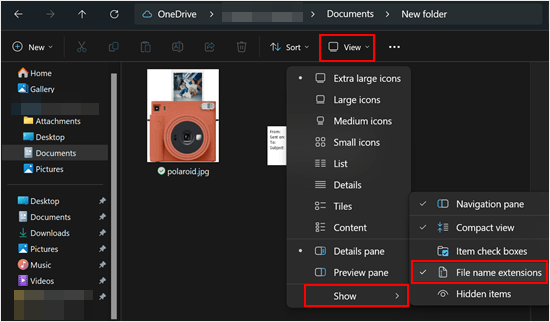
Nachdem Sie dieses Kontrollkästchen aktiviert haben, sehen Sie nun die Erweiterung nach den Dateinamen.
Mac-Benutzer können Dateierweiterungen anzeigen, indem sie die Finder-App öffnen und im oberen Menü zu Finder » Einstellungen oder Voreinstellungen gehen.
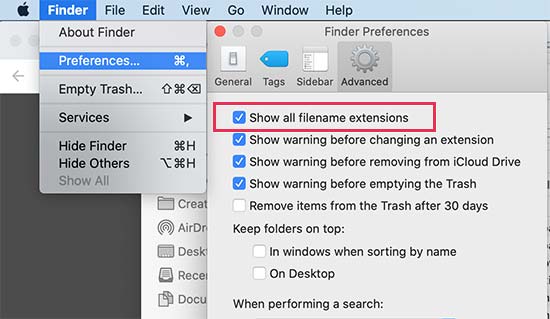
Dies öffnet das Einstellungsfenster, in dem Sie auf die Registerkarte „Erweitert“ klicken und sicherstellen müssen, dass das Kontrollkästchen neben der Option „Alle Dateinamen-Erweiterungen anzeigen“ aktiviert ist.
Jetzt, da Sie die Dateinamenerweiterungen sehen können, suchen Sie die Datei, die Sie hochladen wollten, und stellen Sie sicher, dass sie die richtige Erweiterung hat.
Wenn die Erweiterung falsch ist, können Sie einfach mit der rechten Maustaste darauf klicken und die Option „Umbenennen“ auswählen, um den Dateinamen zu ändern und die richtige Erweiterung hinzuzufügen.
Option 2: Neue Dateitypen in WordPress mit dem File Upload Types Plugin zulassen
Wenn Sie Dateitypen hochladen möchten, die von WordPress nicht unterstützt werden, können Sie sie trotzdem hochladen, indem Sie sie als unterstützten Dateityp hinzufügen.
Das Plugin File Upload Types ist der einfachste Weg, den Fehler „Entschuldigung, dieser Dateityp ist aus Sicherheitsgründen nicht zulässig“ zu beheben. Dieses Plugin wurde gemeinsam vom Gründer von WPBeginner, Syed Balkhi, entwickelt.
Zuerst müssen Sie das Plugin File Upload Types installieren und aktivieren. Weitere Details finden Sie in unserer Schritt-für-Schritt-Anleitung zur Installation eines WordPress-Plugins.
Gehen Sie nach der Aktivierung zur Seite Einstellungen » Dateiupload-Typen in Ihrem WordPress-Adminbereich. Geben Sie dann einfach Ihren Dateityp in das Suchfeld ein.
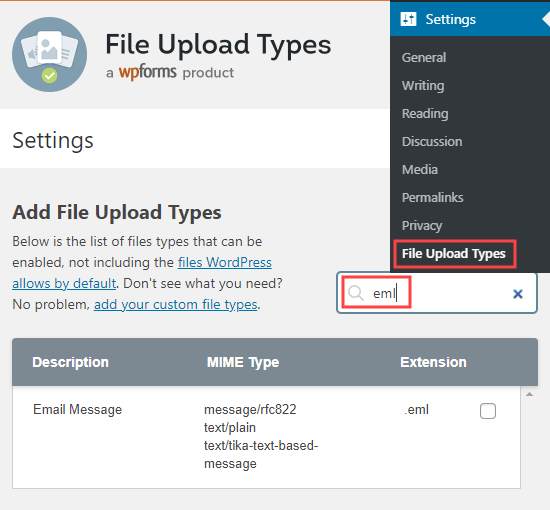
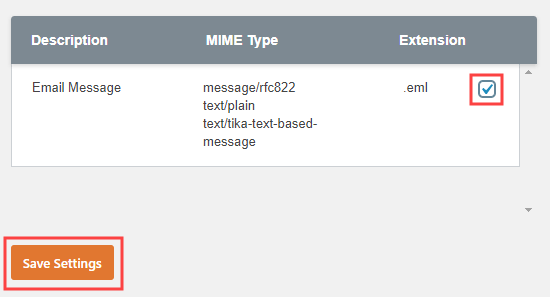
Aktivieren Sie als Nächstes das Kontrollkästchen neben den Dateitypen, die Sie aktivieren möchten. Dies ändert die Standardeinstellungen für den Upload von Dateitypen.
Sie müssen dann unten auf dem Bildschirm auf die Schaltfläche „Einstellungen speichern“ klicken, um Ihre Änderungen zu speichern.
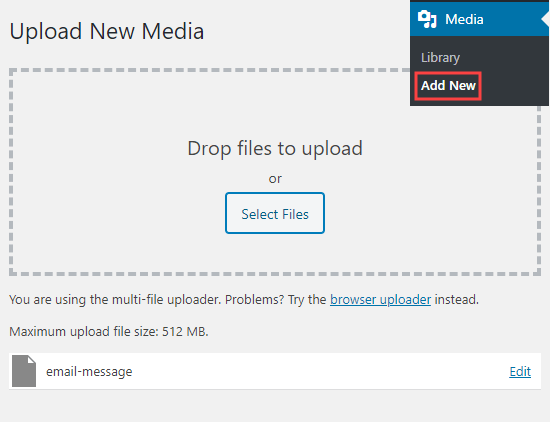
Kehren Sie nun zur Mediathek zurück.
Sie können Ihre Datei(en) hochladen, ohne eine Fehlermeldung zu erhalten.
Option 3: Neue SVG-Dateitypen mit WPCode zulassen
Sie können auch manuell festlegen, welche Dateitypen auf Ihrer WordPress-Website hochgeladen werden dürfen. Es kann jedoch gefährlich sein, die Dateien Ihrer Website direkt zu bearbeiten, da kleine Fehler zu großen WordPress-Fehlern führen können.
Deshalb empfehlen wir stattdessen die Verwendung von WPCode. WPCode ist das beste WordPress-Code-Plugin, mit dem Sie Code-Snippets in Ihre Website einfügen können, ohne die functions.php-Datei Ihres Themes direkt zu bearbeiten.
WPCode verfügt über einen Code-Snippet, um den Upload von SVG-Dateien zu ermöglichen. Mehr dazu erfahren Sie in unserem Leitfaden zur Einbindung von SVG-Bilddateien in WordPress.
Option 4: Bearbeiten Ihrer wp-config.php-Datei (Fortgeschritten)
Diese Methode ist die fortschrittlichste aller von uns aufgeführten und wir empfehlen sie nur, wenn keine der oben genannten Optionen zum Hochladen Ihrer benutzerdefinierten Dateitypen funktioniert hat.
Wir empfehlen außerdem dringend, ein Backup Ihrer WordPress-Website mit einem Plugin wie Duplicator zu erstellen, bevor Sie diese Anleitung befolgen, um weitere Fehler zu vermeiden.
Diese Methode erfordert die Bearbeitung Ihrer wp-config.php-Datei. Weitere Informationen finden Sie in unserem Leitfaden zur Bearbeitung Ihrer wp-config.php-Datei in WordPress.
Wenn Sie die Datei öffnen, suchen Sie die Zeile, die besagt /* That's all, stop editing! Happy publishing. */ oder /* That's all, stop editing! Happy blogging. */ . Kopieren Sie dann den folgenden Code und fügen Sie ihn direkt über dieser Zeile ein:
define('ALLOW_UNFILTERED_UPLOADS', true);
Speichern Sie danach die Datei und versuchen Sie erneut, Ihre Medien oder Dokumente hochzuladen. Wenn diese Methode erfolgreich ist, gehen Sie zurück zur wp-config.php-Datei und entfernen Sie diese Zeile.
Dieser Code verhindert, dass Benutzer Dateiformate hochladen, die Ihre Website beschädigen könnten. Durch die Deaktivierung dieser Filter öffnen Sie Ihre Website für potenzielle Sicherheitslücken wie Malware-Uploads, daher sollten Sie diese Methode mit Vorsicht anwenden.
Erfahren Sie mehr Wege, um häufige WordPress-Fehler zu beheben
Treten bei Ihrer WordPress-Website weitere Fehler auf? Sehen Sie sich diese Anleitungen an, um die häufigsten WordPress-Fehler zu beheben:
- So beheben Sie den Fehler 500 Internal Server Error in WordPress
- So beheben Sie „Die Website hat technische Schwierigkeiten“ in WordPress
- So beheben Sie den Syntaxfehler in WordPress
- So beheben Sie den Fehler „Verbindung zur Datenbank kann nicht hergestellt werden“ in WordPress
- So beheben Sie den WordPress White Screen of Death (Schritt für Schritt)
- So beheben Sie WordPress-Beitragsfehler 404 (Schritt für Schritt)
- So beheben Sie den Fehler „Seitenleiste unter Inhalt“ in WordPress
Wir hoffen, dieser Artikel hat Ihnen geholfen zu lernen, wie Sie den Fehler „Entschuldigung, dieser Dateityp ist aus Sicherheitsgründen nicht zulässig“ in WordPress beheben. Möglicherweise möchten Sie auch unsere Liste der häufigsten Probleme mit dem WordPress-Block-Editor und unseren Leitfaden zur Behebung des 403 Forbidden-Fehlers in WordPress sehen.
Wenn Ihnen dieser Artikel gefallen hat, abonnieren Sie bitte unseren YouTube-Kanal für WordPress-Video-Tutorials. Sie finden uns auch auf Twitter und Facebook.




Jiří Vaněk
Wie jeder andere kämpfte ich mit SVG-Dateien in WordPress, als ich neue Icons für Elementor verwenden wollte, und WordPress weigerte sich, diese Dateien hochzuladen. WP Code wirkt wie Magie, und jetzt kann ich endlich den neuen Satz von Icons verwenden, weil ich sie dank Ihnen problemlos in WordPress hochladen kann.
Mrteesurez
Danke, aber um den Zweifel auszuräumen.
Bedeutet das, dass das Dateiupload-Plugin für mich ausreicht, um auch SVG hochzuladen, oder muss ich immer noch Code verwenden, um es zum Laufen zu bringen?
WPBeginner Support
You would only need the plugin to have it work properly
Admin
Mrteesurez
Ok, gut gemacht für die Erstellung dieses nützlichen Plugins, ich benutze es, um SVG auf meiner Website zuzulassen, da ich gehört habe, wie SVG-Bilder funktionieren, und es mir gefällt. Danke für Ihre Antwort.
Gabriel
Ich möchte eine .epub-Datei hochladen. Ich habe das Plugin installiert, das Feld ".epub" angekreuzt und erhalte immer noch den Fehler.
WPBeginner Support
Wenn das Plugin Probleme hat, wenden Sie sich bitte an den Support auf der Seite des Plugins, damit dieser sich darum kümmert und Ihnen bei spezifischen Problemen mit Ihrer Website hilft.
Admin
Annette
Hallo, ich habe diese Fehlermeldung erhalten, als ich zum ersten Mal versucht habe, eine m4a-Datei hochzuladen. Ich habe die Datei in mp3 konvertiert und sie konnte hochgeladen werden. Ich habe zwei weitere mp3s hochgeladen. Als ich mich das nächste Mal angemeldet und versucht habe, eine mp3-Datei hochzuladen, erhielt ich ebenfalls diese Fehlermeldung. Ich sehe in diesem Tutorial, dass sogar m4a hätte akzeptiert werden sollen. Ich habe die Rechtschreibung überprüft und sogar Leerzeichen aus dem Dateinamen entfernt. Was könnte sonst noch falsch sein?
Danke für eine gute Tutorial-Reihe, Ihre Antworten sind oft die wertvollsten, wenn ich recherchieren muss.
WPBeginner Support
Sie müssten wahrscheinlich bei Ihrem Hoster nachfragen, um sicherzustellen, dass dies keine Einschränkung von deren Seite ist.
Admin