


WordPressで「申し訳ありませんが、セキュリティ上の理由により、このファイルタイプは許可されていません」というエラーが表示される場合、それはWordPressが認識できないファイルタイプのアップロードをブロックしていることを意味します。
私たちはこの問題に数回遭遇しており、皆さんと共有したい回避策がいくつかあります。
WordPressで最も一般的なファイルタイプはエラーなくアップロードできます。ただし、セキュリティ上の理由から、WordPressではダッシュボード経由での特定のファイルタイプのアップロードが制限されています。ウェブサイトに特定のファイルをアップロードする必要がある場合、これはイライラする可能性があります。
この記事では、WordPressで「申し訳ありませんが、セキュリティ上の理由により、このファイルタイプは許可されていません」というエラーを簡単に修正する方法をご紹介します。
「申し訳ありませんが、セキュリティ上の理由により、このファイルタイプのアップロードは許可されていません」というエラーが発生するのはなぜですか?
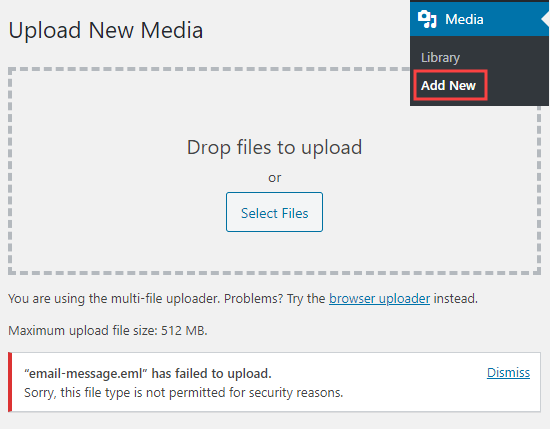
「申し訳ありませんが、セキュリティ上の理由によりこのファイルタイプは許可されていません」というエラーは、WordPressがサポートしていないファイルタイプをアップロードしようとしたときに表示されます。
新しいファイルをメディアライブラリに追加しようとしたときに、このエラーメッセージが表示されたことがあるかもしれません。
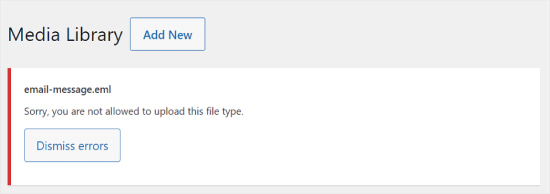
最新のWordPressバージョンを使用している場合、「申し訳ありませんが、このファイルタイプはアップロードできません。」というエラーメッセージが表示されることがあります。
セキュリティ上の理由から、WordPressはダッシュボードからアップロードできるファイルタイプを制限しています。
許可されているファイルの種類には、一般的な画像、ビデオ、ドキュメント、オーディオ形式がすべて含まれます。
この問題を解決する1つの方法は、FTP経由でファイルをアップロードするか、WordPressホスティングプロバイダーのファイルマネージャーアプリを使用することです。ただし、組み込みのWordPressメディアライブラリを使用するほど便利ではありません。
それでは、WordPressで「申し訳ありませんが、セキュリティ上の理由によりこのファイルタイプは許可されていません」エラーを修正する方法を見ていきましょう。このガイドで説明されている方法はすべて初心者向けです。
下のリンクを使用して、さまざまな解決策にジャンプできます。
重要なお知らせ: WordPressが多くのファイルタイプをブロックする理由は、悪意のあるファイルがウェブサイトに損害を与えるのを防ぐためです。
追加のファイルタイプを有効にする場合は、ウェブサイトを保護するためにいくつかのセキュリティ対策を講じることを強くお勧めします。詳細については、WordPressセキュリティに関する究極のガイドをお読みください。
オプション1:ファイルタイプの拡張子のスペルを確認して修正する
以前は正常にアップロードできていた種類のファイルをWordPressにアップロードしようとしたのに、今回は失敗してしまい、その理由がわからない、という状況かもしれません。
この場合、ファイル拡張子をスペルミスしているためにエラーが発生している可能性が高いです。
ファイル拡張子とは、コンピューター上のファイル名の末尾に表示される3文字または4文字のファイルタイプ接尾辞のことです。
例えば、画像ファイルの名前はholidayphoto.pngのようになります。この場合、holidayphotoがファイル名で、pngが拡張子です。
これらの拡張子は、WordPressを含む多くのプログラムやアプリケーションによって、ファイルタイプを認識するために使用されます。
WordPressのデフォルトのファイルタイプと拡張子は次のとおりです。
画像: .png, .gif, .jpg, .jpeg, .ico, .webp
ドキュメント: .pdf, .doc, .docx, .xls, .xlsx, .ppt, .pptx, .pps, .ppsx, .odt, .psd
音声: .wav, .mp3, .m4a, .ogg
動画: .mp4, .m4v, .mpg, .mov, .wmv, .avi, .ogv, .3gp, .3g2
プロのヒント: WordPressに動画をアップロードすることはできますが、代わりに常に動画ホスティングサイトにアップロードすることをお勧めします。これにより、ウェブサイトの速度とパフォーマンスを保護するのに役立ちます。
この件については、WordPressに動画を絶対にアップロードしてはいけない理由に関する意見記事で詳しく読むことができます。
このエラーが発生した場合、まず推奨するのはファイル拡張子が正しいかどうかを確認することです。コンピューター上でファイルを編集または保存する際に、誤ってファイル名の拡張子を削除したり、誤って入力したりすることがあります。
Windowsでは、ファイル拡張子を簡単に確認できます。ファイルが含まれているフォルダーを開き、ウィンドウの上部にある「表示」リンクをクリックするだけです。ここから、「ファイル名拡張子」ボックスをチェックするだけです。
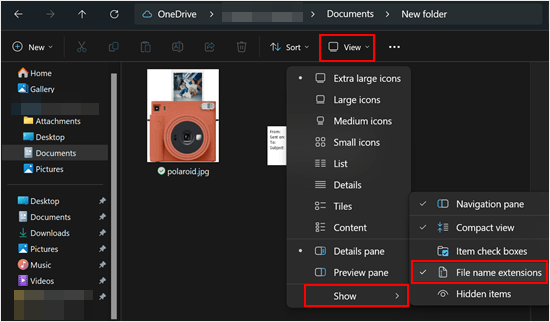
そのチェックボックスをオンにすると、ファイル名の後に拡張子が表示されるようになります。
Macユーザーは、Finderアプリを開き、トップメニューのFinder » 設定または環境設定に移動することで、ファイル拡張子を表示できます。
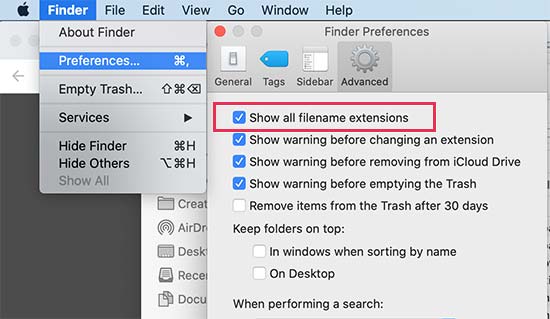
これにより設定ポップアップが表示されるので、「詳細設定」タブをクリックし、「すべてのファイル名拡張子を表示」オプションの横にあるボックスにチェックが入っていることを確認してください。
ファイル名拡張子を表示できるようになったら、アップロードしようとしていたファイルを見つけ、正しい拡張子が付いていることを確認してください。
拡張子が正しくない場合は、右クリックして「名前の変更」オプションを選択し、ファイル名を変更して正しい拡張子を追加するだけです。
オプション2:File Upload Typesプラグインを使用してWordPressで新しいファイルタイプを許可する
WordPressでサポートされていないファイルタイプをアップロードしたい場合は、サポートされているファイルタイプとして追加することでアップロードできます。
「申し訳ありませんが、セキュリティ上の理由からこのファイルタイプは許可されていません」というエラーを修正する最も簡単な方法は、File Upload Typesプラグインです。このプラグインは、WPBeginnerの創設者であるSyed Balkhiによって共同作成されました。
まず、File Upload Typesプラグインをインストールしてアクティブ化する必要があります。詳細については、WordPressプラグインのインストール方法に関するステップバイステップガイドをご覧ください。
有効化したら、WordPress管理画面の設定 » ファイルアップロードタイプページに移動します。次に、検索ボックスにファイルの種類を入力するだけです。
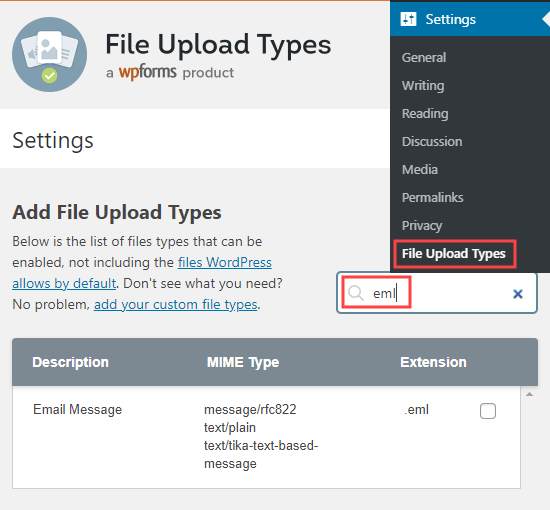
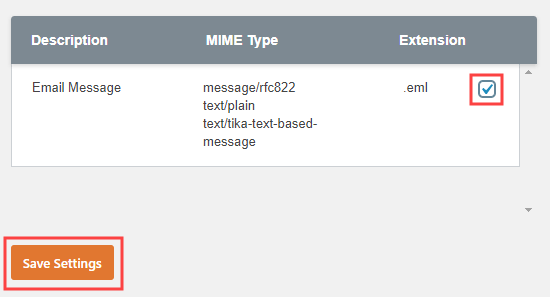
次に、有効にしたいファイルタイプ(複数可)の横にあるチェックボックスをオンにします。これにより、デフォルトのファイルタイプアップロード設定が変更されます。
変更を保存するには、画面下部にある「設定を保存」ボタンをクリックする必要があります。
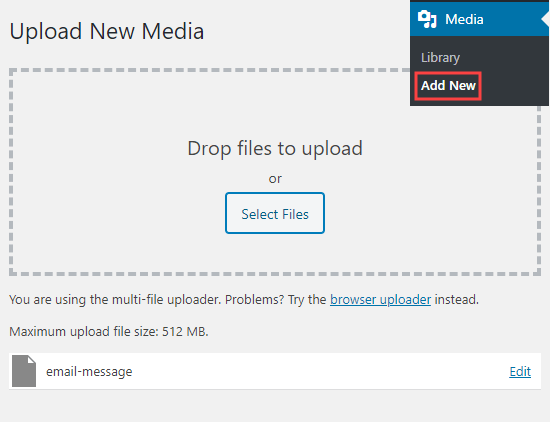
さて、メディアライブラリに戻ってください。
エラーメッセージが表示されることなく、ファイルを追加できるようになります。
オプション3:WPCodeを使用して新しいSVGファイルタイプを許可する
WordPressウェブサイトでアップロードできるファイルの種類を個別に指定することもできます。ただし、サイトのファイルを直接編集するのは危険な場合があります。なぜなら、小さな間違いがWordPressの大きなエラーを引き起こす可能性があるからです。
そのため、代わりにWPCodeを使用することをお勧めします。WPCodeは、テーマのfunctions.phpファイルを直接編集せずにコードスニペットをウェブサイトに挿入できる、最高のWordPressコードプラグインです。
WPCodeには、SVGファイルのアップロードを許可するための特定のコードスニペットがあります。詳細については、WordPressにSVG画像ファイルを追加する方法に関するガイドをご覧ください。
オプション4:wp-config.phpファイルを編集する(上級者向け)
この方法は、リストアップした中で最も高度なものであり、上記オプションのいずれもカスタムファイルタイプのアップロードに機能しなかった場合にのみ推奨します。
また、このチュートリアルを実行する前に、Duplicatorのようなプラグインを使用してWordPressウェブサイトのバックアップを取ることを強くお勧めします。これにより、さらなるエラーを防ぐことができます。
この方法では、wp-config.phpファイルを編集する必要があります。詳細については、WordPressでwp-config.phpファイルを編集する方法に関するガイドをご覧ください。
ファイルを開いたら、/* That's all, stop editing! Happy publishing. */ または /* That's all, stop editing! Happy blogging. */ と書かれた行を見つけます。次に、その行のすぐ上に次のコードをコピーして貼り付けます。
define('ALLOW_UNFILTERED_UPLOADS', true);
その後、ファイルを保存し、メディアまたはドキュメントのアップロードを再度試してください。この方法が成功した場合は、wp-config.phpファイルに戻り、この行を削除してください。
このコードは、サイトに害を及ぼす可能性のあるファイル形式のアップロードをユーザーができないようにします。これらのフィルターを無効にすると、マルウェアのアップロードのような潜在的なセキュリティ脆弱性に対してサイトが開かれるため、この方法は注意して使用する必要があります。
WordPressの一般的なエラーを解決するその他の方法を学ぶ
WordPressウェブサイトで他のエラーが発生していますか?最も一般的なWordPressエラーを修正するためのガイドをご覧ください。
- WordPressで500内部サーバーエラーを修正する方法
- WordPressで「サイトで技術的な問題が発生しています」を修正する方法
- WordPressで構文エラーを修正する方法
- WordPressでデータベース接続確立エラーを修正する方法
- WordPressのホワイトスクリーンの死を修正する方法(ステップバイステップ)
- WordPressの投稿が404エラーを返すのを修正する方法(ステップバイステップ)
- WordPressでサイドバーがコンテンツの下に表示されるエラーを修正する方法
この記事が、WordPressで「申し訳ありませんが、セキュリティ上の理由からこのファイルタイプは許可されていません」というエラーを修正する方法を学ぶのに役立ったことを願っています。また、最も一般的なWordPressブロックエディタの問題のリストや、WordPressで403 Forbiddenエラーを修正する方法に関するガイドもご覧ください。
この記事が気に入った場合は、WordPressのビデオチュートリアルのために、YouTubeチャンネルを購読してください。また、TwitterやFacebookでも私たちを見つけることができます。




イジー・ヴァネック
他の皆と同じように、Elementorの新しいアイコンを使いたかったときにWordPressでSVGファイルに苦労し、WordPressはこれらのファイルのアップロードを拒否しました。WP Codeは魔法のように機能し、おかげでWordPressに問題なくアップロードできるようになったため、新しいアイコンセットをようやく使用できるようになりました。
Mrteesurez
ありがとうございます。疑問を解消するために。
ファイルアップロードプラグインでSVGもアップロードできるということでしょうか、それともコードを使って動作させる必要があるのでしょうか?
WPBeginnerサポート
プラグインが必要なのは、それが正しく機能するためだけです
管理者
Mrteesurez
この便利なプラグインを作成していただき、ありがとうございます。SVG画像がどのように機能するかを聞いて気に入ったので、サイトでSVGを許可するために使用しています。返信ありがとうございます。
ガブリエル
.epubファイルをアップロードしたいです。プラグインをインストールし、「.epub」のチェックボックスをオンにしましたが、エラーが解消されません。
WPBeginnerサポート
プラグインに問題がある場合は、プラグインのページでサポートに連絡して、サイト固有の問題について確認と支援を受けてください。
管理者
アネット
こんにちは。m4aファイルを初めてアップロードしようとしたときにこのエラーが発生しました。ファイルをmp3に変換したところ、アップロードできました。さらに2つのmp3ファイルをアップロードしました。次にログインしてmp3ファイルをアップロードしようとしたところ、同じエラーが発生しました。このチュートリアルを見ると、m4aも受け入れられるはずでした。スペルを確認し、ファイル名からスペースも削除しました。他に何が間違っている可能性がありますか?
素晴らしいチュートリアルシリーズをありがとうございます。検索が必要なとき、あなたの記事が最も価値のある回答であることがよくあります。
WPBeginnerサポート
ホストに確認して、これがホスト側で設定された制限ではないことを確認する必要があるでしょう。
管理者