


Das Problem „Fehler: zu viele Weiterleitungen“ ist ein WordPress-Fehler, der durch ein Plugin oder falsche Einstellungen verursacht werden kann. Tatsächlich ist dies einer der häufigsten Fehler, die unsere Leser und andere WordPress-Benutzer sehen.
Dieser Fehler kann Sie sogar von Ihrer Website aussperren, was die Behebung etwas schwierig macht. Glücklicherweise haben wir das Problem mit zu vielen Weiterleitungen mehrmals behoben, sodass wir genau wissen, was zu tun ist.
In diesem Artikel zeigen wir Ihnen, wie Sie das Problem „Fehler: Zu viele Weiterleitungen“ in WordPress einfach beheben können. Wir werden auch behandeln, wie Sie wieder Zugriff auf Ihre Website erhalten und den Fehler beheben.

Was verursacht das Problem „Fehler zu viele Weiterleitungen“ in WordPress?
„Fehler zu viele Weiterleitungen“ wird durch ein falsch konfiguriertes Weiterleitungsproblem in WordPress verursacht.
Wie Sie vielleicht bereits wissen, verfügt WordPress über eine SEO-freundliche URL-Strukturfunktion, die die Weiterleitungsfunktion nutzt. Ebenso nutzen viele beliebte WordPress-Plugins diese Funktion, um temporäre Weiterleitungen einzurichten, permanente 301-Weiterleitungen zu erstellen und 404-Fehler zu beheben.
Wenn Sie ein Plugin verwenden, um das Problem mit unsicheren SSL-Inhalten zu beheben oder ein WordPress-Caching-Plugin, kann dies auch Weiterleitungen beeinträchtigen und den Fehler „zu viele Weiterleitungen“ verursachen.
So sieht die Meldung „ERR_TOO_MANY_REDIRECTS“ in Google Chrome aus.
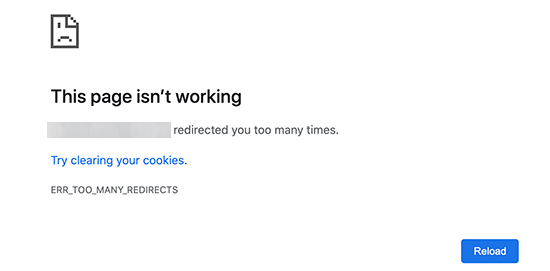
Diese Fehlermeldung sagt Ihnen jedoch nicht, was den Konflikt verursacht und die Weiterleitungsschleife in WordPress erzwingt.
So sieht der Fehler in Firefox mit der Meldung „Die Seite leitet nicht richtig weiter“ aus.
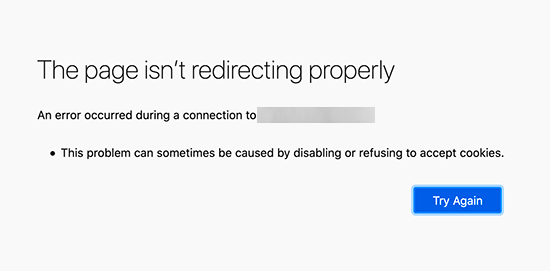
Das gesagt, schauen wir uns an, wie man den Fehler "zu viele Weiterleitungen" in WordPress beheben kann.
Wir führen Sie Schritt für Schritt durch die Fehlerbehebung, den Zugriff auf Ihre WordPress-Site und die Verhinderung des erneuten Auftretens des Fehlers.
1. Browser-Cookies und Cache löschen
Eine häufige Ursache für den Fehler können die Cookies Ihres Webbrowsers sein. Versuchen Sie, Ihre Website mit einem anderen Webbrowser wie Firefox, Safari, Opera oder Microsoft Edge aufzurufen.
Wenn Sie normal über einen anderen Browser auf Ihre Website zugreifen können, müssen Sie die Browser-Cookies und den Cache in Ihrem normalen Browser löschen.

Wir haben eine detaillierte Anleitung, wie Sie Ihren Browser-Cache in allen wichtigen Browsern löschen, die Ihnen dabei hilft.
Wenn die Änderung des Browsers das Problem nicht behebt, können Sie mit dem nächsten Schritt fortfahren.
2. Deaktivieren Sie alle WordPress-Plugins
Die häufigste Ursache für WordPress-Weiterleitungsschleifen oder „ERR_TOO_MANY_REDIRECTS“ ist ein Plugin-Konflikt. Ein WordPress-Plugin, das versucht, eine Weiterleitung so einzurichten, dass sie mit den Standard-WordPress-Weiterleitungen kollidiert, kann diese Fehlermeldung verursachen.
Um dies zu beheben, müssen Sie alle WordPress-Plugins auf Ihrer Website deaktivieren. Normalerweise können Sie einfach zur Seite Plugins » Alle Plugins im WordPress-Adminbereich gehen und Plugins von dort deaktivieren.
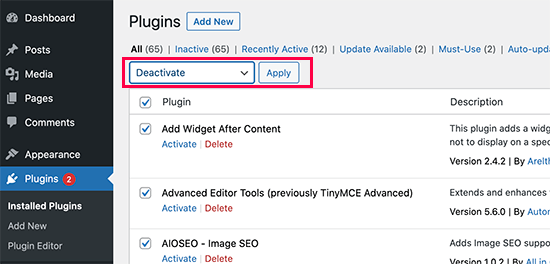
Wir gehen jedoch davon aus, dass Sie aufgrund des Weiterleitungsfehlers möglicherweise keinen Zugriff auf den WordPress-Adminbereich haben.
In diesem Fall müssen Sie WordPress-Plugins mit einem FTP-Client wie FileZilla oder der Dateimanager-App in Ihrem WordPress-Hosting-Kontrollpanel deaktivieren.
Verbinden Sie sich einfach mit Ihrer Website über einen FTP-Client und gehen Sie zum Ordner /wp-content/.
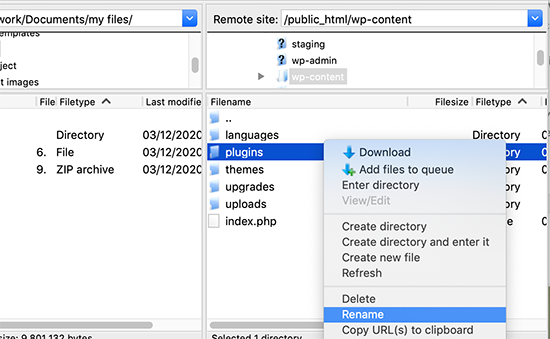
Dort finden Sie den Ordner plugins, den Sie in 'plugins.deactivate' umbenennen müssen.
Dadurch werden alle WordPress-Plugins auf Ihrer Website deaktiviert.
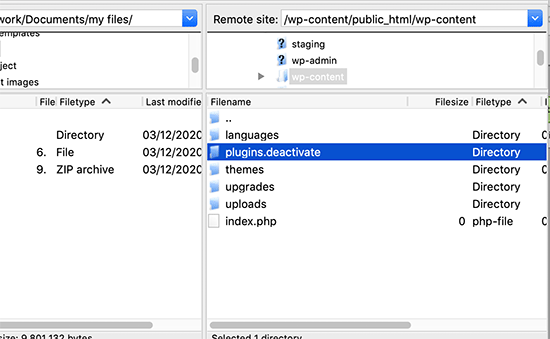
Grundsätzlich sucht WordPress nach einem Ordner namens plugins, um die Plugin-Dateien zu laden. Wenn es den Ordner nicht findet, deaktiviert es automatisch die aktiven Plugins in der Datenbank.
Versuchen Sie nun, Ihre WordPress-Website zu besuchen. Wenn Sie sich jetzt in Ihren WordPress-Adminbereich einloggen können, bedeutet dies, dass eines der Plugins den Fehler verursacht hat.
Um herauszufinden, welches Plugin der Übeltäter war, müssen Sie sich wieder mit dem FTP-Client oder der Dateimanager-App verbinden und Ihren Ordner plugins.deactivate zurück in 'plugins' umbenennen.
Wechseln Sie danach in den WordPress-Adminbereich Ihrer Website und gehen Sie zur Seite Plugins » Alle Plugins. Von hier aus können Sie Ihre Plugins einzeln aktivieren und dann Ihre Website besuchen, um zu sehen, ob der Fehler erneut auftritt.
Sobald Sie das Plugin gefunden haben, das den Fehler verursacht, können Sie eine Alternative zu diesem Plugin finden oder das Problem im Support-Forum des Plugins für WordPress melden.
3. WordPress-URLs reparieren
Eine weitere Hauptursache für diesen Fehler ist eine Fehlkonfiguration der WordPress-URL-Einstellungen. Normalerweise können Sie diese Optionen auf der Seite Einstellungen » Allgemein einsehen.
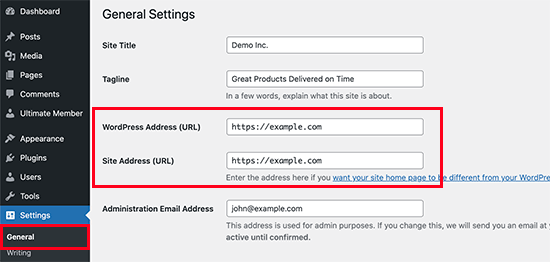
Bei den meisten Websites müssen die URLs in den Feldern „WordPress-Adresse“ und „Site-Adresse“ gleich sein. Einige Benutzer verwenden jedoch möglicherweise „www“ in einer URL und eine Nicht-www-URL in der anderen.
Da Sie möglicherweise keinen Zugriff auf den WordPress-Adminbereich haben, müssen Sie die WordPress-URLs möglicherweise mit einem FTP-Client oder der Dateimanager-App beheben.
Verbinden Sie sich einfach mit Ihrer WordPress-Website über einen FTP-Client und gehen Sie zu /wp-content/themes/ihr-theme-ordner/.

Von hier aus müssen Sie die functions.php-Datei finden und sie mit einem einfachen Texteditor wie Notepad oder TextEdit bearbeiten.
Als Nächstes müssen Sie den folgenden Code am Ende hinzufügen:
update_option( 'siteurl', 'https://example.com' );
update_option( 'home', 'https://example.com' );
Vergessen Sie nicht, 'https://example.com' durch die URLs Ihrer eigenen Website zu ersetzen. Sie können Ihre Änderungen jetzt speichern und die Datei wieder auf Ihre Website hochladen.
Versuchen Sie danach, Ihre Website zu besuchen, um zu sehen, ob dies den Fehler behebt.
Weitere Methoden finden Sie in unserem Tutorial So ändern Sie WordPress-URLs ganz einfach.
4. WordPress .htaccess-Datei zurücksetzen
Die .htaccess-Datei ist eine spezielle Datei, die vom Webserver verwendet wird, um Weiterleitungen und andere Server-Einstellungen zu verwalten. WordPress verwendet diese Datei auch für SEO-freundliche URLs und andere Weiterleitungen.
Manchmal können WordPress-Plugins Änderungen an der .htaccess-Datei Ihrer Website vornehmen, was diesen Fehler auslösen kann. Es ist auch möglich, dass das Deaktivieren eines Plugins diese Änderungen nicht aus Ihrer .htaccess-Datei entfernt.
In diesem Fall müssen Sie Ihre WordPress .htaccess-Datei manuell zurücksetzen.
Auch hier müssen Sie mit einem FTP-Client oder der Dateimanager-App in Ihrem Hosting-Dashboard auf Ihre Website zugreifen. Sobald Sie verbunden sind, sehen Sie die .htaccess-Datei im Stammordner Ihrer Website.
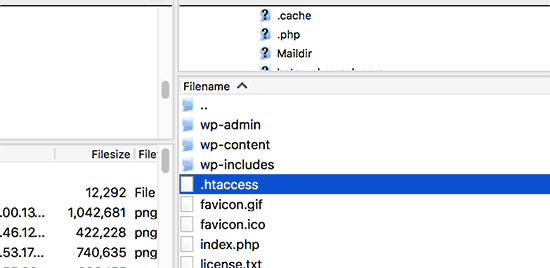
Hinweis: Wenn Sie Ihre .htaccess-Datei nicht finden können, lesen Sie unsere Anleitung So finden Sie die .htaccess-Datei in WordPress.
Zuerst müssen Sie eine Kopie Ihrer .htaccess-Datei als Backup auf Ihren Computer herunterladen. Danach können Sie die Datei von Ihrer Website löschen.
Sie können nun versuchen, Ihren WordPress-Blog zu besuchen. Wenn alles normal funktioniert, bedeutet dies, dass Ihre .htaccess-Datei den Weiterleitungsfehler verursacht hat.
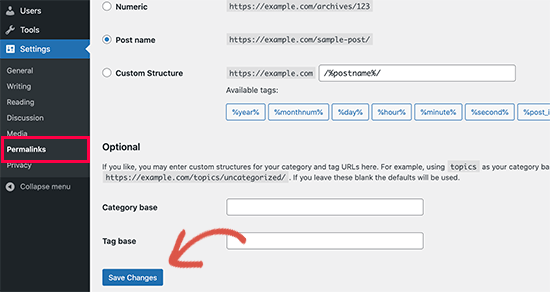
Da wir die .htaccess-Datei gelöscht haben, müssen Sie sie neu erstellen. Normalerweise kann Ihre WordPress-Website dies selbst tun. Um sicherzugehen, gehen Sie einfach zur Seite Einstellungen » Permalinks und klicken Sie unten auf die Schaltfläche „Änderungen speichern“.
5. Fehler "Zu viele Weiterleitungen" in WordPress verhindern
Hoffentlich haben die gerade behandelten Schritte das Weiterleitungsproblem auf Ihrer Website behoben. Wenn das Problem dadurch nicht behoben wurde, müssen Sie möglicherweise mit Ihrem WordPress-Hosting-Unternehmen sprechen, um sicherzustellen, dass kein Serverproblem vorliegt.
Sobald sie das Problem auf Ihrer Website behoben haben, sollten Sie auch herausfinden können, was es verursacht hat.
Wenn es sich um ein Plugin handelte, müssen Sie das Problem im Support-Forum des Plugins melden. Sehen Sie sich unsere Anleitung So bitten Sie um WordPress-Support an. Wenn Sie jedoch keine Hilfe erhalten, können Sie immer ein alternatives Plugin finden, das dasselbe tut.
Wenn der Fehler durch eine Fehlkonfiguration der WordPress-Website verursacht wurde, können Sie dies vermerken und sicherstellen, dass Ihre Website-Einstellungen korrekt konfiguriert sind.
Für weitere Tipps lesen Sie unsere detaillierte Anleitung, wie Sie WordPress-Probleme selbst beheben wie ein echter WordPress-Profi.
Video-Tutorial
Wenn Sie keine schriftlichen Anweisungen mögen, können Sie stattdessen unserem Video-Tutorial folgen:
Wir hoffen, dieser Artikel hat Ihnen geholfen, das Problem „zu viele Weiterleitungen“ auf Ihrer Website zu beheben. Möglicherweise möchten Sie auch unser ultimatives Handbuch für häufige WordPress-Fehler als Lesezeichen speichern und sehen, wie Sie den WordPress-Support kontaktieren.
Wenn Ihnen dieser Artikel gefallen hat, abonnieren Sie bitte unseren YouTube-Kanal für WordPress-Video-Tutorials. Sie finden uns auch auf Twitter und Facebook.





casper
Stellen Sie sicher, dass Ihre „WordPress-Adresse“ und „Site-Adresse“ in den „Allgemeinen Einstellungen“ klein geschrieben sind.
Grrrr.
WPBeginner Support
Vielen Dank, dass Sie diese Möglichkeit für Hosts mit strengen Großschreibungsregeln teilen!
Admin
Olaf
Diese Art von Problem wird oft durch Inkonsistenzen zwischen den internen WordPress-Einstellungen und der htaccess-Datei verursacht. Ich bin häufig auf Situationen gestoßen, in denen WordPress auf https eingestellt ist, während htaccess auf http eingestellt ist, oder wo die www-Version mit der Nicht-www-Version kollidiert. Dann geraten WordPress und htaccess in einen „Kampf“, was zu einer Redirect-Schleife führt. Manchmal ist es hilfreich, die htaccess-Datei umzubenennen, eine neue mit nur den grundlegenden Direktiven zu erstellen und sie zu testen. Das funktioniert normalerweise fast jedes Mal. Erst dann suche ich nach dem Problem anderswo, z. B. bei Plugins oder anderen Einstellungen.
Jiří Vaněk
Vielen Dank für den tollen Rat. Ich finde auch die Browser-Konsole für dieses Problem sehr hilfreich. In der Konsole können Sie zum Tab "Netzwerk" wechseln, wo Sie sehen können, was während des Ladens der Website passiert und wohin sie versucht, umzuleiten. Dies hilft oft, das Problem leichter zu identifizieren, wenn Sie wissen, wohin die Website ständig umleitet (http-https oder www und non-www Domains usw.). Nur ein kleiner Tipp für den Artikel.
Kamal
Ich habe alle oben genannten Lösungen ausprobiert, erhalte aber immer noch dieselbe Fehlermeldung „zu oft weitergeleitet“.
Es wäre sehr hilfreich, wenn ich einen SPOC von WordPress oder eine andere Lösung erhalten könnte, die ausprobiert werden kann.
WPBeginner Support
Wenn keine der Methoden aus unserem Artikel das Problem lösen konnte, empfehlen wir Ihnen, sich an Ihren Hosting-Anbieter zu wenden, um sicherzustellen, dass nichts von seiner Seite die Ursache des Fehlers sein kann. Er sollte Ihnen helfen können, den Grund für das Problem zu finden.
Admin
Kerri-Anne
Wenn Sie CloudFlare oder etwas Ähnliches verwenden, insbesondere mit GoDaddy, verursacht dies oft auch eine Weiterleitungsschleife. Aktualisieren Sie die DNS / Nameserver.
WPBeginner Support
Danke, dass Sie geteilt haben, was es für Sie gelöst hat!
Admin
Kingsley Chukwuemeka
In meinem Fall betrifft das Problem nur einige Blogbeiträge und ich frage mich, ob dieser Prozess auch funktionieren wird.
WPBeginner Support
Es sollte trotzdem funktionieren, auch wenn es nur ein paar Beiträge sind.
Admin
Valerie
Danke, 3. WordPress-URLs korrigieren – diese hat geholfen!
WPBeginner Support
Freut mich zu hören, dass unsere Empfehlung geholfen hat!
Admin
Nata
Danke! Das Entfernen des Plugins, das den Konflikt verursacht hat, hat geholfen.
WPBeginner Support
Schön, dass unsere Empfehlungen hilfreich waren!
Admin
Mike
Danke! Nichts hat bei mir funktioniert, die Änderung dieser SSL-Einstellung hat geholfen!
WPBeginner Support
Schön, dass unser Leitfaden helfen konnte!
Admin
Andrew
Vielen Dank, das Löschen der ht.access-Datei hat bei mir funktioniert
WPBeginner Support
Glad our guide could help
Admin
Alex Froitzheim
Vielen Dank für den Artikel! In meinem Fall stellte sich heraus, dass das Problem ein anderes war: Meine Domain enthielt ein Umlaut (ü). Ich musste meinen Domainnamen in Punycode konvertieren und meine WordPress-Adresse und Website-Adresse auf die resultierende URL ändern.
WPBeginner Support
Danke für das Teilen, das könnte auch jemandem mit diesem Problem mit einem Umlaut helfen!
Admin
Brad Vickers
Wenn keine der oben genannten Lösungen funktioniert und Sie Cloudflare für DNS verwenden, überprüfen Sie Ihre SSL-Einstellungen in Cloudflare. Wenn Sie ein SSL auf Ihrem Hosting-Server installiert haben, müssen Sie den SSL-Modus in Cloudflare auf „Full (strict)“ ändern.
WPBeginner Support
Thanks for sharing what worked for you for this issue.
Admin
Jonathan Engelsma
Diese Cloudflare-Einstellung scheint mein Problem gewesen zu sein... nach tagelangem Herumgraben. Danke, Mann!
Chethan Kumar
Vielen Dank, es hat mir sehr geholfen… Meine WP-Site hängt beim Seitenladen, ich habe die .htaccess-Datei vom Server gelöscht, danach funktioniert alles wieder… Sie haben mir Zeit gespart… Ich liebe es
Gimhan
Vielen Dank für den Inhalt. Das Entfernen der von mir manuell erstellten .htaccess-Datei und das automatische Erstellen der .htaccess-Datei durch WordPress haben mein Problem gelöst.
Nochmals vielen Dank.
Mark Lidster
Man, you just saved me a whole heap of time as I’d created a url redirect from within the admin panel then couldn’t obviously get back in. Thought I was going to have to restore an old backup and lose all my work, but your simple addition to the config file via ftp saved all of that. Thank you so much
WPBeginner Support
Glad our guide was helpful
Admin
Stephen
Hallo,
Ich habe versucht, das www. in den allgemeinen Einstellungen in WordPress hinzuzufügen, wie Sie vorgeschlagen haben. Jetzt kann ich meine WordPress-Domain nicht mehr aufrufen... es heißt, dass mein Benutzername und/oder Passwort nicht erkannt wird. Irgendwelche Vorschläge?
WPBeginner Support
Sie können Ihren Benutzernamen und Ihr Passwort mit unserer Anleitung unten überprüfen:
https://www.wpbeginner.com/beginners-guide/how-to-change-your-password-in-wordpress/
Admin
Solomon
Guten Tag,
Ich habe all dies versucht und nichts scheint zu funktionieren.
WPBeginner Support
Wenn keine dieser Empfehlungen für Sie funktioniert, empfehlen wir Ihnen, sich für Unterstützung an Ihren Hosting-Anbieter zu wenden.
Admin
Jay Wulf
Hallo, ich hatte eine Weile mit diesem Problem zu kämpfen und es erforderte viel Recherche, um die Lösung tatsächlich zu finden.
Wenn Sie das Problem „Zu viele Weiterleitungen“ mit WordPress haben
In meiner Situation befand sich die neue Website hinter einem Reverse-Proxy (NGINX).
Sie müssen dies zur obigen Liste der Korrekturen hinzufügen.
wp-config.php ändern und den Text hinzufügen
/** * SSL-Reverse-Proxy behandeln */ if ($_SERVER[‘HTTP_X_FORWARDED_PROTO’] == ‘https’) $_SERVER[‘HTTPS’]=’on’;
if (isset($_SERVER[‘HTTP_X_FORWARDED_HOST’])) {
$_SERVER[‘HTTP_HOST’] = $_SERVER[‘HTTP_X_FORWARDED_HOST’]; }
WPBeginner Support
Danke für die Information für NGINX-Server-Benutzer
Admin
Antoine
Es hat mein Problem gelöst!
Ich war auf HTTPS hinter einem Nginx-Proxy und hatte eine Weiterleitungsschleife. Das Bearbeiten der wp-config hat geholfen!
Ian
Vielen Dank, das hat mein Problem auf AWS (mit Apache) behoben
nechry
Es hat auch mein Redirect-Problem gelöst!
Danke
Dhruv
Hallo, mein Problem wird nicht gelöst. Meine Homepage funktioniert einwandfrei, aber wp-admin hat dieses Weiterleitungsproblem.
WPBeginner Support
Sie sollten einige unserer Empfehlungen in unserem Artikel unten durchgehen:
https://www.wpbeginner.com/beginners-guide/beginners-guide-to-troubleshooting-wordpress-errors-step-by-step/
Um das Problem zu finden
Admin
Jack Mwangi
Ich kann meine Dankbarkeit nicht ausdrücken, aber ich danke Ihnen sehr für Ihre Hilfe. Die letzte Methode hat bei mir wirklich funktioniert.. Nochmals vielen Dank.
WPBeginner Support
You’re welcome, glad our guide was helpful
Admin
Jim Biancolo
Es gibt eine Korrektur in der WP is_ssl()-Dokumentation, die für mich funktioniert hat
Mohammed Alshami
Auf meiner Website habe ich alle genannten Schritte durchgeführt und erhalte immer noch nichts. Ich weiß nicht, wie ich es beheben kann. Kann mir jemand helfen?
WPBeginner Support
Wenn keine unserer Empfehlungen helfen konnte, empfehlen wir Ihnen, sich an Ihren Hosting-Provider zu wenden, damit dieser sich darum kümmert.
Admin
Jasmin Jai
Wunderbarer Inhalt und sehr informativ! Es hat eine Weile gedauert, aber wir konnten unser WordPress-Problem online auf unserer Website dank Ihres hilfreichen Artikels hier beheben! Nochmals vielen Dank.
WPBeginner Support
Glad our guide was helpful
Admin
Jim Biancolo
Ich habe mich darüber aufgeregt und eine weitere Sache gefunden, die man überprüfen kann. Wenn Sie sich hinter einem Load Balancer befinden, kann dies dazu führen, dass die Wordpress is_ssl()-Funktion falsche Werte zurückgibt, was Sie in eine Weiterleitungsschleife bringen kann, da versucht wird, zu einer sicheren URL weiterzuleiten, obwohl Sie sich bereits auf einer sicheren URL befinden.
Mohammed Alshami
Wie haben Sie es behoben?
Aylin
Hallo. Ich habe jede Ihrer Empfehlungen ausprobiert: Plugin, htaccess, wp-config.php, aber keine davon funktioniert für mich. Bitte helfen Sie!!! Danke
WPBeginner Support
Wenn keine dieser Empfehlungen Ihnen helfen konnte, empfehlen wir Ihnen, sich an Ihren Hosting-Anbieter zu wenden, damit er sich darum kümmert.
Admin
Reginald
Vielen Dank für diesen Artikel. Sehr informativ und die Art und Weise, wie Sie die Dinge erklärt haben, war so hilfreich.
Ich verstehe das Problem, wenn es auf der gesamten Website auftritt. Mein Problem ist, dass eine Kategorie von Seiten (Registrierungsseiten für meine Mitgliedschaften) von diesem Problem betroffen ist. Irgendeine Idee, warum der Fehler spezifisch für eine Kategorie sein sollte?
Jede andere Seite auf meiner Website funktioniert.
WPBeginner Support
Sie sollten zuerst die Schritte in diesem Artikel durchgehen. Wenn es immer noch auftritt, sollten Sie sicherstellen, dass keine Plugins möglicherweise Weiterleitungen erstellen.
Admin
Joseph
Hallo, bitte was soll ich tun?
i habe die Schritte befolgt, um das /wp aus meiner siteurl zu entfernen. Dann habe ich sofort die WordPress- und SiteURL-Einstellungen geändert und die Änderungen gespeichert. Seitdem kann ich mich nicht mehr im wp-admin anmelden. Die folgende Fehlermeldung habe ich erhalten.
„Das Dokument wurde hierher verschoben.
Zusätzlich wurde ein 302 Found-Fehler festgestellt, als versucht wurde, ein ErrorDocument zur Behandlung der Anfrage zu verwenden.
danke
WPBeginner Support
Es würde davon abhängen, welche der Methoden Sie aus unserem Artikel unten zum Entfernen von WordPress aus Ihrer URL verwendet haben:
https://www.wpbeginner.com/wp-tutorials/how-to-get-rid-of-wordpress-from-your-wordpress-site-url/
Admin
Solomon Daniels
Hallo! Ich habe meine Website mit der Installatron-Funktion von GoDaddy auf eine neue URL geklont, und jetzt, wenn ich versuche, auf die geklonte Website über die neue URL zuzugreifen, wird angezeigt, dass es zu viele Weiterleitungen gibt. Das bedeutet, dass ich nicht einmal auf das WordPress-Backend zugreifen kann. Gibt es eine Möglichkeit, Plugins zu deaktivieren, ohne diesen Zugriff zu haben? Soll ich sie einfach vorübergehend in einen neuen Ordner verschieben? Oder haben Sie Vorschläge?
WPBeginner Support
Wir haben eine Anleitung zum Deaktivieren von Plugins, der Sie hier folgen können:
https://www.wpbeginner.com/plugins/how-to-deactivate-all-plugins-when-not-able-to-access-wp-admin/
Admin
Oksana
Möge Gott Sie, den Autor dieses Artikels, segnen!!!!
WPBeginner Support
Glad our article was helpful
Admin
U.A.
Vielen Dank, das hat mir hier bei einem großen Problem geholfen!
WPBeginner Support
You’re welcome, glad our article was helpful
Admin
ABDUL
Deshalb liebe ich wpbeginner, nur eine Minute zur Lösung. Danke Syed balkhi Sir und Team.
WPBeginner Support
Glad our guide was able to help you
Admin
Gofar Ahmad
Danke für alles. Ich liebe wpbeginner. die besten Inhalte.
WPBeginner Support
You’re welcome, glad you like our content
Admin
Mal
Woher wussten Sie, dass mein Dienstanbieter keine Schuld auf sich nehmen würde... es ist, als ob Sie ihr Feedback genau gekannt hätten
Danke, dass Sie den Tag gerettet haben
WPBeginner Support
You’re welcome, glad our article could help you solve the issue
Admin
Ben Jamir
Schön…so gut erklärt…das hat mein Problem gelöst
Danke für einen so detaillierten Beitrag.
WPBeginner Support
You’re welcome, glad you found our post helpful
Admin
Daniel Cervantes
Nun, unsere Website funktionierte einwandfrei, dann ist unsere Website plötzlich ausgefallen,
Ich habe alle oben genannten Schritte durchgeführt.
Was können wir sonst noch tun?
WPBeginner Support
Wenn die Methoden in diesem Artikel nicht funktionieren und Sie den Fehler "zu viele Weiterleitungen" sehen, sollten Sie sich an Ihren Hosting-Anbieter wenden, um sicherzustellen, dass dies kein Fehler von deren Seite ist.
Admin
Teja T. Diay
Ich habe versucht, www. zu löschen, und jetzt kann ich mich nicht einmal mehr im wp-admin anmelden. Ich erhalte nur eine Seite mit der Information, dass meine Seite aufgrund zu vieler Weiterleitungen nicht funktioniert.
Wie kann ich das beheben? Ich muss mit der Entwicklung meiner Website fortfahren.
„Diese Seite funktioniert nicht, sie hat Sie zu oft weitergeleitet.
Versuchen Sie, Ihre Cookies zu löschen.
ERR_TOO_MANY_REDIRECTS“
WPBeginner Support
Sie möchten das www wieder zu Ihrer Website hinzufügen. Dazu bearbeiten Sie die Optionen-Tabelle, ähnlich wie in unserer Anleitung hier:
https://www.wpbeginner.com/beginners-guide/how-to-reset-a-wordpress-password-from-phpmyadmin/
Sobald Sie dies getan haben, können Sie zum Entfernen von www unserer Anleitung hier folgen:
https://www.wpbeginner.com/beginners-guide/www-vs-non-www-which-is-better-for-wordpress-seo/
Admin
Randy King
Hier ist eine völlig bizarre Lösung. Die endlose Login-Schleife trat gerade ohne Änderungen an Plugins usw. auf. Ich habe alles versucht – mein Theme geändert, die .htaccess-Datei ersetzt usw. Hier ist, was ich schließlich getan habe und was alles zu beheben scheint: Ich habe meinen Laptop neu gestartet und mehrere Stunden gewartet (falls es sich um ein Hosting-Problem handelte). Als ich zurückkam, funktionierte alles.
Ich habe versucht, den Browser-Cache zu leeren und alles getan, was ich finden konnte, aber nichts hat funktioniert. Ich vermute, es gab etwas Seltsames, das ein Neustart für mich behoben hat. Und das ist nicht das erste Mal, dass das passiert ist. Völlig bizarr.
WPBeginner Support
Das ist eine seltsame Lösung, aber danke fürs Teilen. Sie sollten sich vielleicht mit Ihrem Hosting-Anbieter in Verbindung setzen, um zu sehen, ob er den Fehler ebenfalls sieht, falls er weiterhin besteht.
Admin
SG
Ich habe ein Problem mit meinem Multisite-Netzwerk. Es wurde lokal erstellt. Jedes Mal, wenn ich versuche, auf die neue Website zuzugreifen, erhalte ich eine Fehlermeldung: „Die Seite wird nicht richtig weitergeleitet“. Wenn Sie helfen können, wäre das großartig! Danke
WPBeginner Support
Sie sollten mit den Schritten in diesem Artikel beginnen, um zu sehen, ob das Problem dadurch behoben wird
Admin
nasirey
Ich habe Probleme beim Zugriff auf mein WordPress-Dashboard. Wenn ich versuche, auf meinen wp-admin-Bereich zuzugreifen, wird mir angezeigt, dass Ihr Passwort falsch ist, obwohl mein Passwort korrekt ist. Wenn mir also jemand bei dieser Art von Problem helfen kann, antworten Sie mir bitte. Danke.
WPBeginner Support
Sie könnten versuchen, Ihr Passwort mit folgendem Link zurückzusetzen: https://www.wpbeginner.com/beginners-guide/how-to-reset-a-wordpress-password-from-phpmyadmin/
Admin
aleecode
großartig, es funktioniert. danke
WPBeginner Support
Glad our recommendation could help
Admin
Lisa
Thanks for the article. I was able to fix my “too many redirects” problem by changing the http to https.
WPBeginner Support
Thanks for sharing the solution that worked for you
Admin