


Müssen Sie auf Ihre WordPress-Fehlerprotokolle zugreifen, um ein Problem auf Ihrer Website zu beheben?
WordPress verfügt über ein Debugging-System, das alle auf Ihrer Website angezeigten Fehlermeldungen protokollieren kann. Dies kann Ihnen helfen, Probleme auf Ihrer Website zu entdecken und zu beheben.
In diesem Artikel zeigen wir Ihnen, wie Sie Ihre WordPress-Fehlerprotokolle finden und darauf zugreifen können.
Wie und wann können WordPress-Fehlerprotokolle helfen?
Haben Sie Probleme mit Ihrer WordPress-Website? Die Überprüfung Ihrer WordPress-Fehlerprotokolle kann Ihnen helfen, die Ursache der Probleme zu finden, wie z. B. langsame Website-Leistung, nicht richtig funktionierende Plugins und Website-Abstürze.
Was ist ein Fehlerprotokoll?
Ein Fehlerprotokoll ist eine Liste von Fehlermeldungen, die von Ihrer Website generiert werden, sowie die Daten und Zeiten, zu denen sie aufgetreten sind. Sobald der WordPress-Debug-Modus aktiviert ist, werden diese Meldungen in einer Datei gesammelt, damit Sie sie später überprüfen können.
Ihr WordPress-Fehlerprotokoll ist ein Tool zur Fehlerbehebung, das Ihnen helfen kann, Plugins, Themes oder Code zu identifizieren, die Probleme verursachen. Sie können dann nach einer Lösung für diese WordPress-Fehler suchen.
Zum Beispiel kann die Überprüfung der Fehlerprotokolle helfen, Fehler wie diese zu beheben:
- Der weiße Bildschirm des Todes in WordPress
- PHP-Fehler
- Der ungültige JSON-Fehler
- „Entschuldigung, Sie dürfen diese Seite nicht aufrufen“-Fehler
- Viele andere häufige WordPress-Fehler
Nichtsdestotrotz wollen wir uns nun ansehen, wie Sie Ihre WordPress-Fehlerprotokolle finden und darauf zugreifen können.
Der erste Schritt ist die Aktivierung des WordPress-Debug-Modus, was Sie entweder über ein Plugin oder per Code tun können:
Aktivieren des WordPress-Debug-Modus mit einem Plugin
Das Debugging von WordPress ist standardmäßig deaktiviert, sodass WordPress keine Fehler protokolliert. Wenn Sie sich noch bei Ihrer WordPress-Website anmelden können, können Sie den Debug-Modus mit einem Plugin aktivieren.
Das Erste, was Sie tun müssen, ist das WP Debugging-Plugin zu installieren. Weitere Details finden Sie in unserer Schritt-für-Schritt-Anleitung, wie Sie ein WordPress-Plugin installieren.
Nach der Aktivierung aktiviert das Plugin automatisch den WordPress-Debug-Modus, und Fehlermeldungen auf Ihrer Website werden nun protokolliert.
WordPress-Debug-Modus per Code aktivieren
Sie können den WordPress-Debug-Modus auch per Code aktivieren. Diese Methode eignet sich für fortgeschrittene Benutzer oder wenn Sie keinen Zugriff auf Ihren WordPress-Adminbereich haben.
Sie müssen Ihre wp-config.php-Datei mit einem FTP-Client oder der Dateimanager-Option in der cPanel-Oberfläche Ihres WordPress-Hosting-Kontrollpanels bearbeiten.
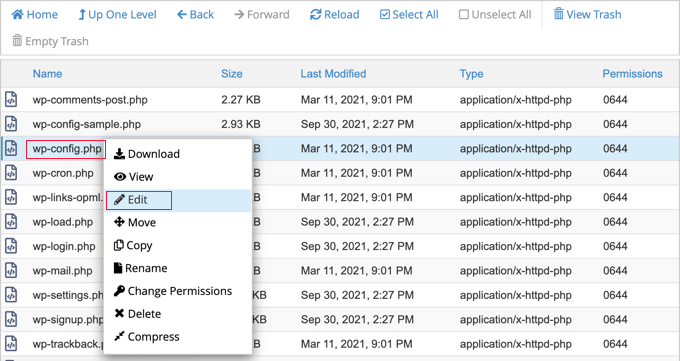
Sobald Sie die Datei geöffnet haben, suchen Sie einfach nach dem Text, wo es heißt: „Das ist alles, Bearbeitung beenden! Viel Spaß beim Bloggen.“
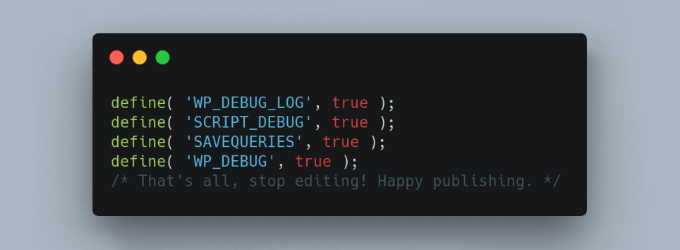
Fügen Sie direkt vor dieser Zeile den folgenden Code ein:
define( 'WP_DEBUG', true );
define( 'WP_DEBUG_LOG', true );
Schritt-für-Schritt-Anleitungen finden Sie in unserer Anleitung, wie Sie WordPress-Fehlerprotokolle in wp-config mit Code einrichten.
So finden und greifen Sie auf WordPress-Fehlerprotokolle zu
Jetzt, da Sie den WordPress-Debug-Modus aktiviert haben, werden alle zukünftigen Fehlermeldungen auf Ihrer Website in den WordPress-Fehlerprotokollen gespeichert.
Das bedeutet, dass Ihre Protokolle zunächst leer sind. Sie müssen versuchen, das Problem auf Ihrer Website zu reproduzieren, damit die Fehlermeldungen in der Protokolldatei gespeichert werden können.
Sie sollten beispielsweise alle Beiträge oder Seiten erneut überprüfen, die einen Fehler verursachen.
Als Nächstes müssen Sie sich mit einem SFTP/FTP-Client wie FileZilla oder der Dateimanager-Option in Ihrem WordPress-Hosting-Kontrollpanel mit Ihrer Website verbinden. Wenn Sie noch nie FTP verwendet haben, sollten Sie sich unsere Anleitung ansehen, wie Sie Dateien mit FTP auf WordPress hochladen.
Sobald Sie mit Ihrer Website verbunden sind, navigieren Sie zum Ordner /wp-content/. Innerhalb des Ordners finden Sie eine Datei namens debug.log. Die Datei debug.log enthält jede WordPress-Fehlermeldung, jede Warnung und jede Benachrichtigung, die protokolliert wurde.

Um den Inhalt dieser Datei anzuzeigen, müssen Sie sie herunterladen, anzeigen oder bearbeiten.
Anschließend können Sie die Fehlermeldungen zusammen mit Datum und Uhrzeit ihres Auftretens überprüfen. Diese Informationen können Ihnen helfen, eine Lösung für die Probleme zu finden, auf die Sie auf Ihrer WordPress-Website stoßen.

So beheben Sie Probleme, die in WordPress-Fehlerprotokollen gefunden wurden
Sobald Sie auf Ihre WordPress-Protokolle zugegriffen haben, können Sie die Fehlermeldung finden, die protokolliert wurde, als das Problem auf Ihrer Website auftrat. Denken Sie daran, dass die angezeigten Zeiten UTC und nicht Ihre lokale Zeit sind.
Obwohl die meisten Benutzer die Fehlermeldungen nicht verstehen werden, sind sie ein guter Ausgangspunkt für die Fehlerbehebung. Sobald Sie die Fehlermeldung und den Code notiert haben, finden Sie möglicherweise eine Lösung für Ihr Problem in unserer Anleitung zu den häufigsten Fehlertypen in WordPress und wie man sie behebt.
Wenn Sie die Lösung nicht selbst finden können, können Sie in unserer kostenlosen WPBeginner Engage Facebook-Gruppe um Hilfe bitten, wo Sie Unterstützung von unseren WordPress-Experten und über 98.000 Benutzern erhalten. Stellen Sie einfach sicher, dass Sie den Fehlercode oder die Meldung, die Sie in der WordPress-Fehlerprotokolldatei gefunden haben, angeben.
Andere Anlaufstellen für Hilfe sind die offiziellen WordPress-Foren, das Support-Team Ihres WordPress-Webhosting-Unternehmens oder der zuständige Supportbereich für das Plugin oder Theme, mit dem Sie Probleme haben.
Wenn Sie um Unterstützung bitten, empfehlen wir Ihnen, unsere Anleitung zu lesen, wie Sie richtig um WordPress-Support bitten und ihn erhalten, um die richtige Art, Fragen zu stellen, und die besten Orte, um Hilfe zu finden, zu lernen.
Deaktivieren des WordPress-Debug-Modus
Sobald Sie das Problem auf Ihrer WordPress-Site behoben haben, empfehlen wir, den Debug-Modus zu deaktivieren. Wenn er aktiviert bleibt, kann dies Ihre Website verlangsamen und potenziell unerwünschte Informationen preisgeben, was ein WordPress-Sicherheitsrisiko darstellt.
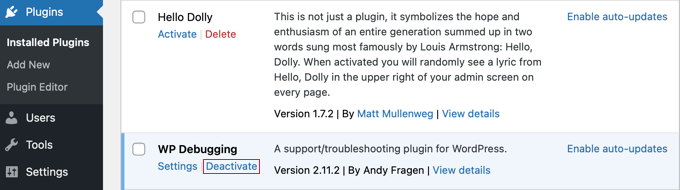
Wenn Sie den Debug-Modus mit einem Plugin aktiviert haben, navigieren Sie einfach zu Plugins » Installierte Plugins und deaktivieren Sie das WP Debugging-Plugin.
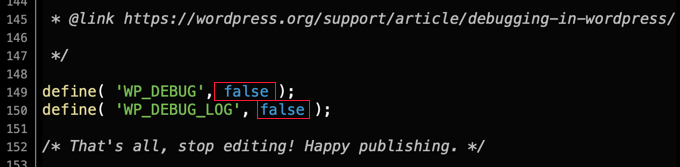
Wenn Sie den Debug-Modus per Code aktiviert haben, bearbeiten Sie einfach die Datei wp-config, wie Sie es zuvor getan haben.
Sie müssen die Codezeilen WP_DEBUG und WP_DEBUG_LOG auf „false“ ändern.
Wir hoffen, dieses Tutorial hat Ihnen geholfen zu lernen, wie Sie Ihre WordPress-Fehlerprotokolle finden und darauf zugreifen. Möglicherweise möchten Sie auch lernen, wie Sie WordPress-Beiträge mit 404-Fehlern beheben oder unsere Expertenauswahl der besten Beispiele für WordPress-Fehlerseiten-Designs ansehen.
Wenn Ihnen dieser Artikel gefallen hat, abonnieren Sie bitte unseren YouTube-Kanal für WordPress-Video-Tutorials. Sie finden uns auch auf Twitter und Facebook.




Olaf
Ein PHP-Fehlerprotokoll ist nicht immer auf einer Website verfügbar, und das blinde Suchen nach Fehlern kann ziemlich schwierig sein, insbesondere wenn die Anzeige von PHP-Fehlern deaktiviert ist und die Website gelegentlich im White Screen of Death landet. Der Debug-Modus und das Debug-Protokoll sind perfekte Werkzeuge zur Lösung dieser Probleme. Der Zugriff auf das Fehlerprotokoll kann manchmal einen ganzen Abend des blinden Suchens nach Problemen retten, wie z. B. einem einfachen Plugin-Konflikt. Es ist ein unverzichtbares Werkzeug zur Fehlerbehebung auf einer Website.
Syed Zulqadar Hassan
Danke. Es hat mir geholfen, mein Problem zu finden.
WPBeginner Support
You’re welcome, glad our guide could help you find the issue on your site
Admin
Jiří Vaněk
Ich war mir nicht sicher, ob ich das Debug-Protokoll dauerhaft aktiviert lassen sollte, damit ich Fehler nachverfolgen kann, die auf der Website aufgetreten sind, aber Sie haben mir im Grunde gesagt, dass dies keine gute Praxis ist, wenn nichts Wesentliches auf der Website passiert. Danke. Ich werde das Debug-Protokoll also deaktiviert lassen und es nur im Fehlerfall verwenden, den ich dann sofort beheben werde.
Dayo Olobayo
Sie haben Recht. Der Debug-Modus kann Ihre Website etwas verlangsamen, insbesondere bei hohem Traffic. Wenn Sie ihn deaktivieren, wenn Sie nicht aktiv Fehler beheben, bleibt Ihre Website am besten performen. Für die langfristige Fehlerverfolgung gibt es Plugins, die Fehler protokollieren können, ohne die Leistung des vollständigen Debug-Modus zu beeinträchtigen.
Alex Partagas
Immer eine großartige Seite, auf die man zurückgreifen kann. Danke!
WPBeginner Support
Gern geschehen!
Admin
Kris
Ok. Nützlich. Danke.
WPBeginner Support
Gern geschehen, wir freuen uns, dass unser Leitfaden hilfreich war!
Admin