


Möchten Sie alle Ihre WordPress-Beiträge auf einer Seite anzeigen?
Genau wie das Inhaltsverzeichnis eines Buches kann dies Besuchern helfen, genau die Inhalte zu finden, die sie benötigen, auch wenn Ihre Website Dutzende oder sogar Hunderte von Beiträgen hat.
In diesem Artikel zeigen wir Ihnen, wie Sie alle Ihre WordPress-Beiträge auf einer Seite anzeigen.
Warum und wann alle Beiträge auf einer Seite anzeigen?
WordPress verfügt über integrierte Archivseiten für jede Kategorie, jedes Tag, jeden Autor und jedes Datum.
Viele Website-Besitzer erstellen jedoch lieber benutzerdefinierte Archivseiten, damit sie genau steuern können, welche Inhalte Besuchern angezeigt werden. Sie könnten beispielsweise eine benutzerdefinierte Archivseite verwenden, um die beliebtesten Beiträge Ihrer Website hervorzuheben oder ein datumsbasiertes kompaktes Archiv anzuzeigen.
Indem Sie alle Ihre Beiträge auf einer Seite anzeigen, können Sie den Besuchern helfen, direkt zu den Inhalten zu springen, an denen sie interessiert sind. Diese Liste kann auch ein guter Ausgangspunkt für Besucher sein, die unsicher sind, was sie als Nächstes lesen sollen.
Mit diesen Worten wollen wir uns nun einige verschiedene Möglichkeiten ansehen, wie Sie Ihre WordPress-Beiträge auf einer Seite anzeigen können. Nutzen Sie einfach die folgenden Schnelllinks, um direkt zu der von Ihnen bevorzugten Methode zu gelangen.
- Methode 1. Verwendung des Blocks „Neueste Beiträge“ (einfach, aber begrenzt)
- Methode 2. Verwendung des SeedProd Page Builder Plugins (super anpassbar)
- Methode 3: Verwendung des Simple Yearly Archive Plugins zum Auflisten von Beiträgen nach Veröffentlichungsjahr
Methode 1. Verwendung des Blocks „Neueste Beiträge“
Sie können alle Ihre WordPress-Beiträge auf einer Seite anzeigen, indem Sie den Block „Neueste Beiträge“ entweder im Gutenberg Block-Editor oder im Full Site Editor verwenden.
Das folgende Bild zeigt ein Beispiel, wie der Block auf Ihrer Website aussehen könnte.
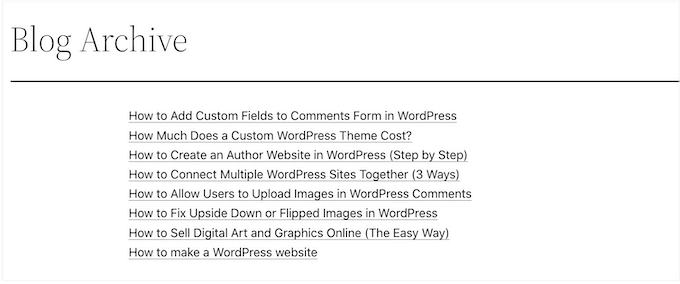
Das Gute an dieser Methode ist, dass Sie kein neues Plugin installieren müssen. Der Block "Neueste Beiträge" kann jedoch maximal 100 WordPress-Beiträge anzeigen. Wenn Sie mehr als 100 Beiträge anzeigen möchten, müssen Sie eine der anderen Methoden in diesem Leitfaden verwenden.
Sie können den Block „Neueste Beiträge“ zu einer Seite oder einem Beitrag hinzufügen oder ihn mithilfe des Full Site Editors zu einem blockbasierten Theme hinzufügen.
In diesem Beispiel zeigen wir Ihnen, wie Sie ihn zu einem Beitrag hinzufügen. Die Schritte sind für jeden anderen Bereich Ihrer Website ähnlich.
Klicken Sie zum Starten auf die Schaltfläche + und geben Sie „Neueste Beiträge“ ein.
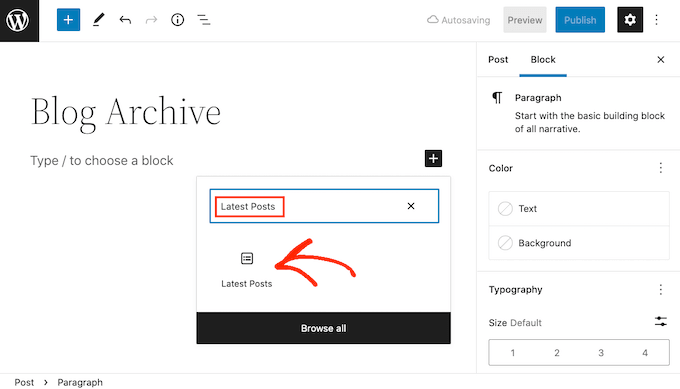
Sie können den Block zu Ihrer Seite hinzufügen, indem Sie auf „Neueste Beiträge“ klicken.
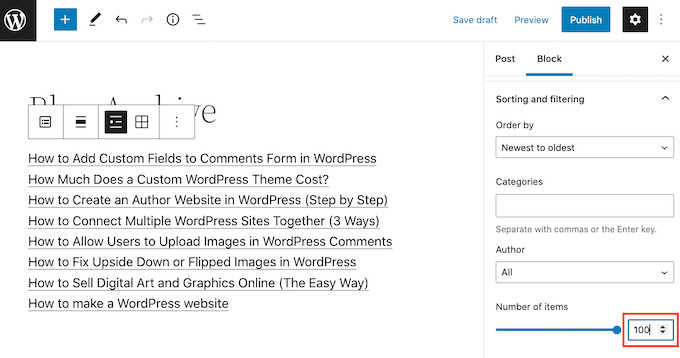
Sie können den Block „Neueste Beiträge“ auf verschiedene Arten anpassen. Beginnen Sie jedoch damit, den Abschnitt „Anzahl der Elemente“ im rechten Menü zu finden.
Dies ist die Anzahl der Beiträge, die der Block den Besuchern Ihres WordPress-Blogs anzeigt. Um alle Ihre Beiträge anzuzeigen, geben Sie normalerweise „100“ in das Textfeld ein, was das Maximum ist.
Standardmäßig zeigt der Block „Neueste Beiträge“ nur den Titel jedes Beitrags an. Sie möchten Besuchern jedoch möglicherweise auch eine Vorschau des Inhalts jedes Beitrags geben, indem Sie einen Auszug anzeigen.
Um dies zu tun, suchen Sie einfach nach „Beitragsinhaltseinstellungen“ im rechten Menü und aktivieren Sie den Schalter „Beitragsinhalt“.
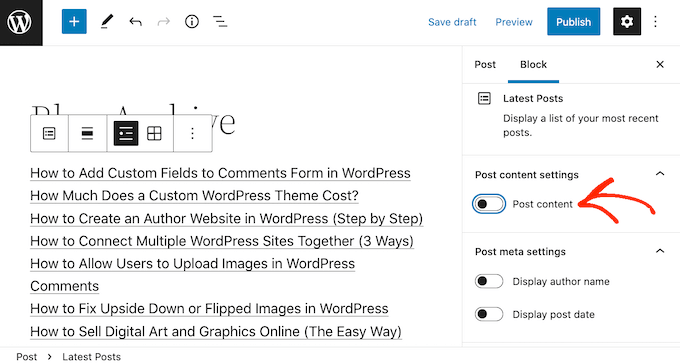
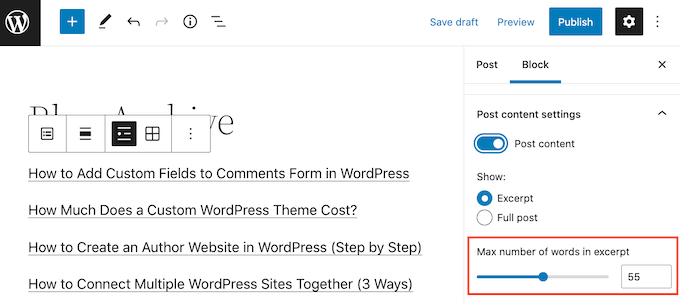
Klicken Sie anschließend, um die Einstellung „Auszug“ auszuwählen.
Ziehen Sie dann den Schalter „Maximale Anzahl von Wörtern im Auszug“, um zu ändern, wie viele Wörter im Beitragsauszug enthalten sind.
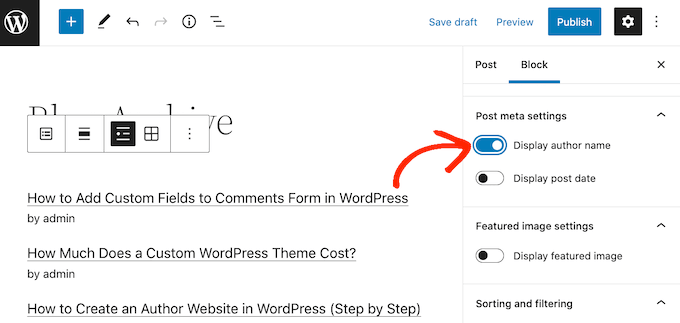
Wenn Sie einen WordPress-Blog mit mehreren Autoren betreiben, möchten Sie möglicherweise den Autor des Beitrags in Ihrer Liste anzeigen, indem Sie den Schalter „Autorennamen anzeigen“ aktivieren.
Dies kann Besuchern helfen, Beiträge von ihren Lieblingsautoren zu finden.
Möglicherweise möchten Sie auch das Veröffentlichungsdatum des Beitrags mit dem Schalter „Beitragsdatum anzeigen“ anzeigen.
Es gibt noch einige weitere Einstellungen, die Sie vielleicht ausprobieren möchten, aber dies sollte für die meisten Websites gute Ergebnisse liefern.
Wenn Sie mit dem Aussehen der Liste zufrieden sind, können Sie die Seite entweder veröffentlichen oder aktualisieren. Wenn Sie diese Seite nun auf Ihrer Website besuchen, sehen Sie eine Liste aller Ihrer WordPress-Beiträge.
Methode 2. Verwendung des SeedProd Page Builder Plugins
Eine weitere Option ist die Erstellung einer benutzerdefinierten Seite, die alle Ihre WordPress-Beiträge anzeigt. Diese Methode gibt Ihnen mehr Kontrolle darüber, wie die Beitragsliste aussieht, und ist eine gute Wahl, wenn Sie eine vollständig benutzerdefinierte Archivseite erstellen möchten.
Sie können eine Seite ganz einfach mit SeedProd gestalten. Es ist der beste Drag-and-Drop-Seitenersteller für WordPress und verfügt über einen fertigen Beitragsblock, der alle Ihre Beiträge anzeigt.

Sie können unsere vollständige SeedProd-Bewertung für weitere Details lesen.
Das Erste, was Sie tun müssen, ist das SeedProd-Plugin zu installieren und zu aktivieren. Weitere Details finden Sie in unserer Schritt-für-Schritt-Anleitung zum Thema Installieren eines WordPress-Plugins.
Hinweis: Es gibt eine kostenlose Version von SeedProd, aber wir werden die Pro-Version verwenden, da sie den Beitragsblock enthält.
Nach der Aktivierung des Plugins fragt SeedProd nach einem Lizenzschlüssel.

Diese Informationen finden Sie in Ihrem Konto auf der SeedProd-Website unter Ihrem Konto auf der SeedProd-Website und in der Kaufbestätigungs-E-Mail, die Sie beim Kauf von SeedProd erhalten haben.
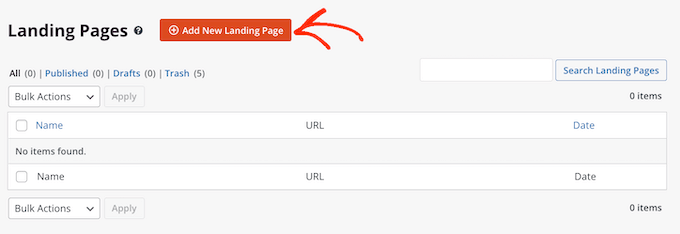
Nachdem Sie Ihren Lizenzschlüssel eingegeben haben, gehen Sie zu SeedProd » Landing Pages.
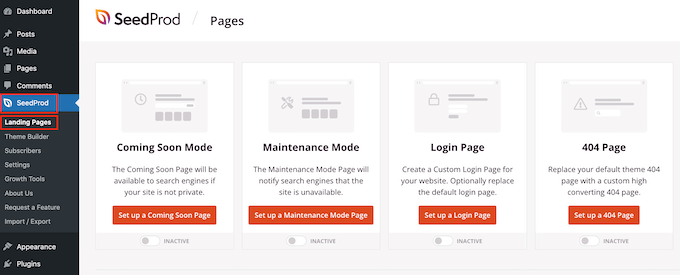
SeedProd wird mit über 300 professionell gestalteten Vorlagen geliefert, die in Kategorien gruppiert sind. Oben sehen Sie Kategorien, mit denen Sie eine benutzerdefinierte Anmeldeseite für WordPress erstellen, den Wartungsmodus aktivieren, schöne „Coming Soon“-Seiten erstellen, ein benutzerdefiniertes WordPress-Theme erstellen und mehr.
In diesem Beispiel gestalten wir eine neue Seite. Klicken Sie also auf „Neue Landingpage hinzufügen“.
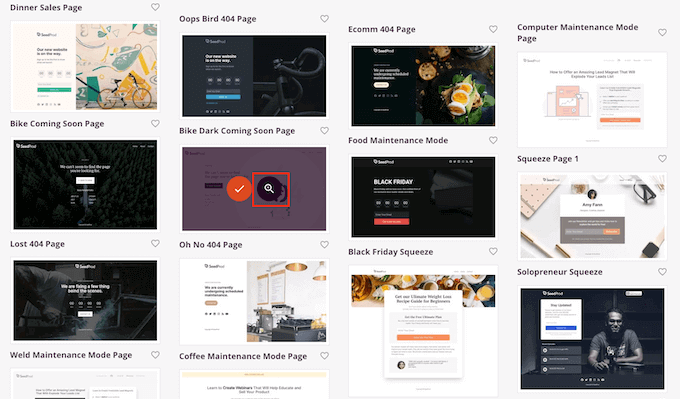
Sie sehen nun alle verschiedenen Vorlagen.
Um ein Design genauer zu betrachten, bewegen Sie einfach die Maus über diese Vorlage und klicken Sie auf das Lupensymbol.
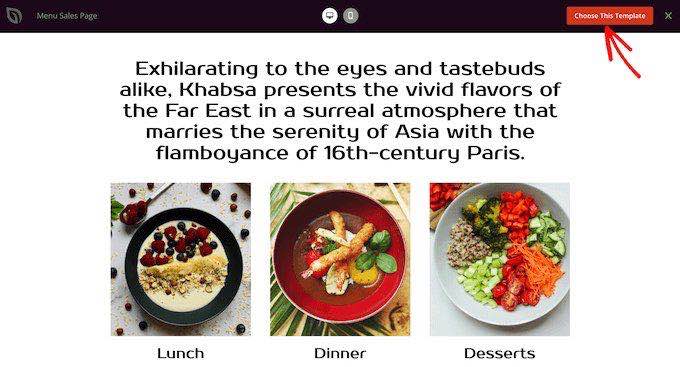
Wenn Sie eine Vorlage gefunden haben, die Sie verwenden möchten, klicken Sie einfach auf „Diese Vorlage auswählen“.
In unseren Bildern verwenden wir die Vorlage „Menü-Verkaufsseite“.
Sie können nun einen Namen in das Feld „Seitenname“ eingeben.
SeedProd erstellt automatisch eine „Seiten-URL“, basierend auf dem Seitennamen. Dies ist die Webadresse, unter der Ihre Seite erreichbar sein wird.
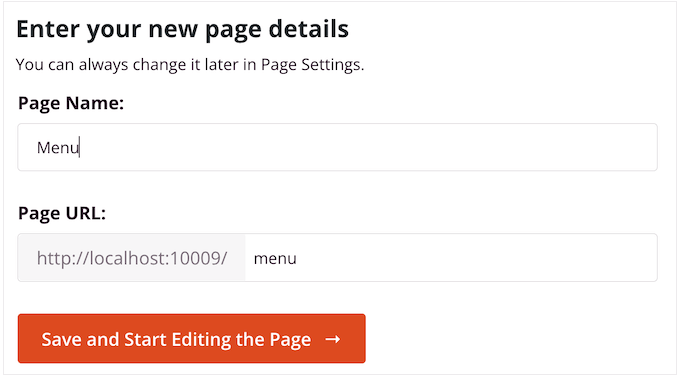
Klicken Sie dann auf „Speichern und mit der Bearbeitung der Seite beginnen“, um den SeedProd-Seiten-Editor zu laden.
Dieser einfache Drag-and-Drop-Builder zeigt eine Vorschau Ihrer Seite auf der rechten Seite. Auf der linken Seite befindet sich ein Menü mit allen verschiedenen Blöcken, die Sie per Drag-and-Drop zu Ihrem Design hinzufügen können.
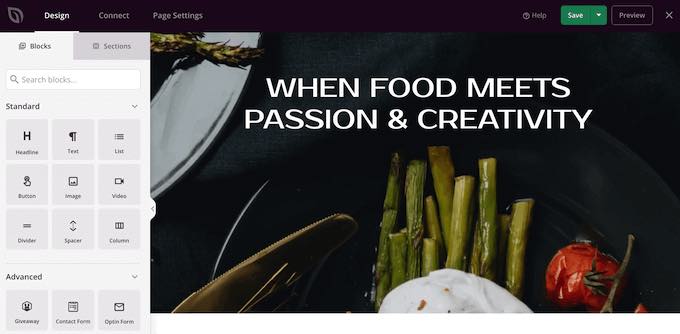
SeedProd bietet viele fertige Blöcke, mit denen Sie ganz einfach Inhalte und Funktionen zu Ihrem Design hinzufügen können.
Wenn Sie einen Block finden, den Sie zu der Seite hinzufügen möchten, ziehen Sie ihn einfach per Drag & Drop auf Ihre SeedProd-Vorlage.
Um einen Block anzupassen, klicken Sie einfach darauf, um ihn im SeedProd-Editor auszuwählen. Das linke Menü zeigt alle Einstellungen an, mit denen Sie den Block anpassen können.
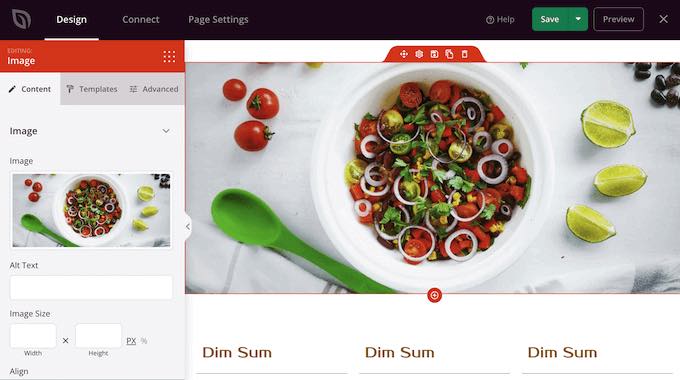
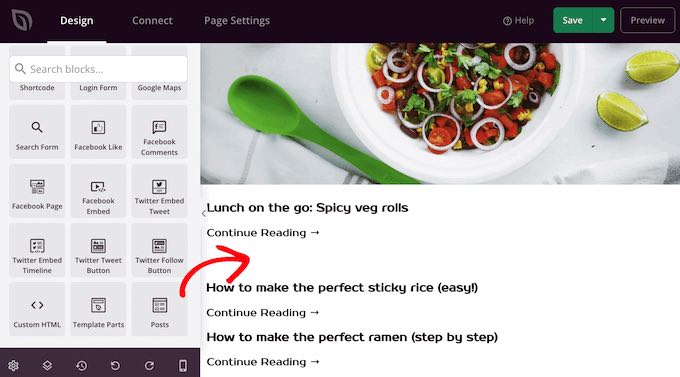
Da wir alle unsere WordPress-Beiträge auf einer einzigen Seite anzeigen möchten, suchen Sie den Block „Beiträge“ im linken Menü.
Ziehen Sie dann einfach den Beitrag-Block per Drag & Drop auf Ihre Vorlage.
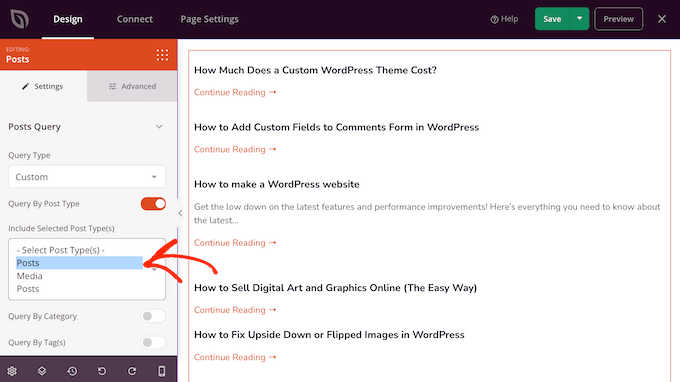
Sie können den Block mit den Einstellungen im Menü auf der linken Seite anpassen.
Da wir alle unsere Beiträge auf einer einzigen Seite anzeigen möchten, suchen Sie nach „Inkludierte Beitragstypen“ und klicken Sie auf „Beiträge“.
Scrollen Sie dann zum Abschnitt „Layout“.
Standardmäßig zeigt der Block 10 Beiträge an. Sie können dies durch Eingabe in das Feld „Anzahl pro Seite“ auf eine viel höhere Zahl ändern.
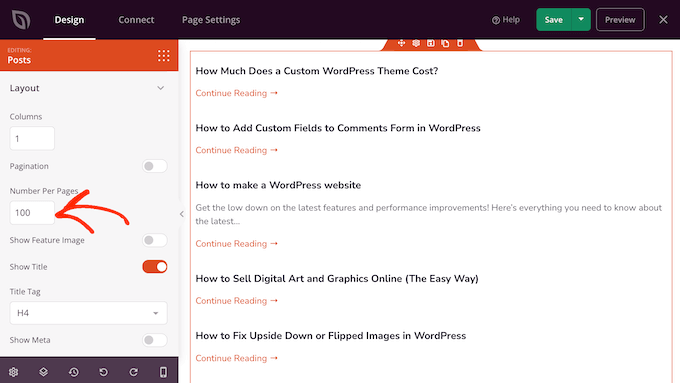
Es gibt einige andere Einstellungen, die Sie vielleicht ausprobieren möchten, aber das reicht aus, um alle Ihre WordPress-Beiträge auf einer Seite anzuzeigen.
Darüber hinaus bietet SeedProd fertige Blöcke wie Beitragsinhalt, Beitragsauszug, Autorenbox, Beitragsinfo, Featured Image und mehr, die Sie hinzufügen können, um die Seite noch weiter anzupassen.
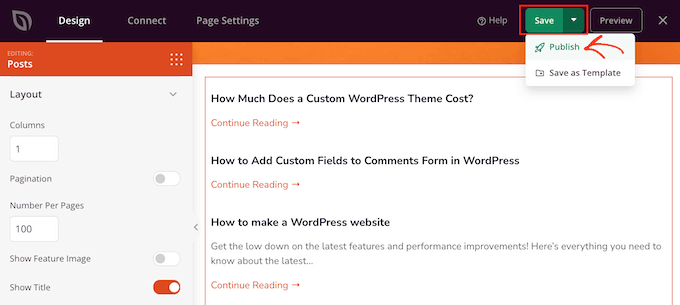
Wenn Sie mit dem Aussehen der Seite zufrieden sind, klicken Sie auf „Speichern“ und wählen Sie dann „Veröffentlichen“.
Methode 3: Verwendung des Plugins Simple Yearly Archive
Wenn Sie viele Inhalte haben, müssen Besucher scrollen, um die gewünschten Inhalte zu finden, wenn alle Ihre Beiträge auf einer einzigen Seite angezeigt werden.
Eine Lösung besteht darin, Ihre Beiträge nach dem Jahr zu trennen, in dem sie veröffentlicht wurden, indem Sie das Plugin Simple Yearly Archive verwenden.
Zuerst müssen Sie das Plugin Simple Yearly Archive installieren und aktivieren. Wenn Sie Hilfe benötigen, sehen Sie sich bitte unseren Leitfaden an: wie man ein WordPress-Plugin installiert.
Nach der Aktivierung müssen Sie die Einstellungen des Plugins konfigurieren, indem Sie zu Einstellungen » Simple Yearly Archive gehen.
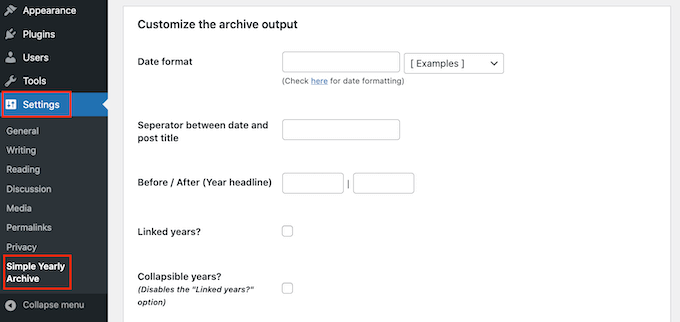
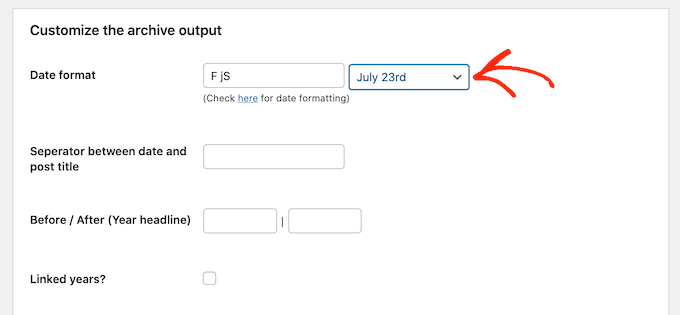
Ihre erste Aufgabe ist die Wahl, wie die Daten in Ihren Listen angezeigt werden sollen. Suchen Sie den Abschnitt „Datumsformat“ und öffnen Sie das Dropdown-Menü mit der Bezeichnung „[Beispiele]“.
Jetzt sehen Sie Beispiele für die Datumsformate, die Sie verwenden können. Klicken Sie einfach auf dasjenige, das Sie verwenden möchten.
Standardmäßig zeigt das Plugin Ihre Beiträge unter den Jahren an, in denen sie veröffentlicht wurden.
Das folgende Bild zeigt ein Beispiel, wie dies auf Ihrer Website aussehen könnte.
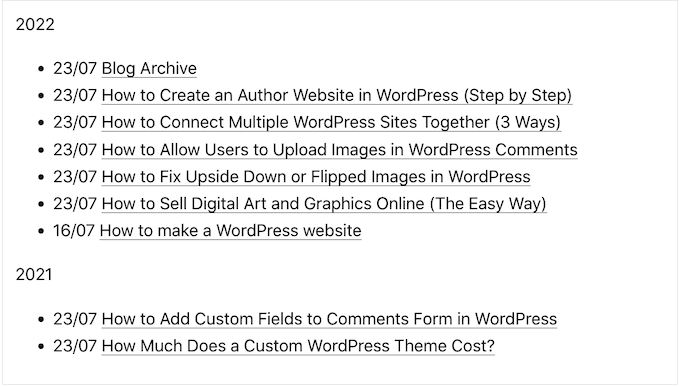
Wenn Sie möchten, können Sie die Jahresunterüberschriften in Links umwandeln, indem Sie das Kontrollkästchen „Jahre verlinken?“ aktivieren.
Besucher können dann auf diese Links klicken, um ein Archiv aller in diesem Jahr veröffentlichten Beiträge anzuzeigen.
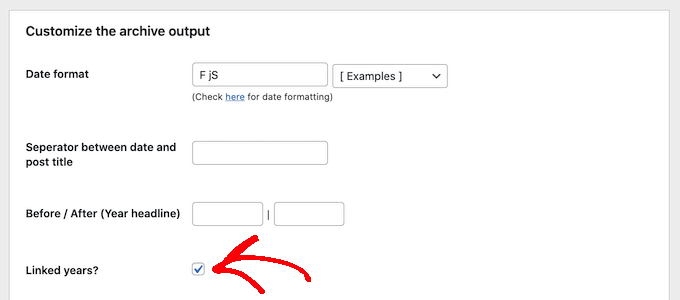
Zufrieden mit der Konfiguration des Plugins?
Dann können Sie auf „Optionen aktualisieren“ klicken, um Ihre Änderungen zu speichern.
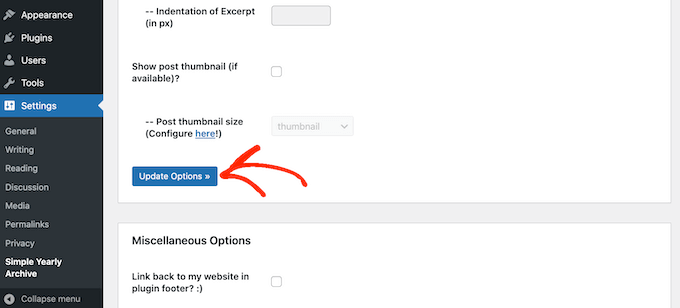
Danach können Sie die Beitragsliste mit dem Shortcode [SimpleYearlyArchive] zu jeder Seite hinzufügen. Detaillierte Schritt-für-Schritt-Anleitungen finden Sie in unserem Anfängerleitfaden zum Hinzufügen eines Shortcodes in WordPress.
Wir hoffen, dieser Artikel hat Ihnen geholfen zu lernen, wie Sie alle Ihre WordPress-Beiträge auf einer Seite anzeigen können. Vielleicht möchten Sie auch unseren Leitfaden zum Erstellen und Verkaufen von Online-Kursen mit WordPress sowie bewährte Methoden zum Geldverdienen mit WordPress-Blogs lesen.
Wenn Ihnen dieser Artikel gefallen hat, abonnieren Sie bitte unseren YouTube-Kanal für WordPress-Video-Tutorials. Sie finden uns auch auf Twitter und Facebook.





Mitesh Bhatti
Wie kann ich Beiträge, die neuesten Beiträge und beliebte Beiträge nach Schlagwort anzeigen lassen???
Bitte helfen Sie mir weiter...
WPBeginner Support
Sie würden die Blockmethode aus diesem Artikel verwenden, um sie anzuzeigen, und beliebte Beiträge können mit der Methode aus unserem Artikel unten angezeigt werden.
https://www.wpbeginner.com/wp-tutorials/how-to-track-popular-posts-by-views-in-wordpress-without-a-plugin/
Admin
Willem
Ich suche nach einer Möglichkeit, die Titel aller Beiträge alphabetisch in einem Dropdown-Menü mit einem Widget anzuzeigen. Wissen Sie, wie ich das machen kann?
WPBeginner Support
Wir haben derzeit keine empfohlene Methode für dieses spezielle Setup. Wenn Sie sich an den Support des Plugins wenden, können diese Ihnen möglicherweise weiterhelfen.
Admin
JUAN CARLOS
danke für den guten Inhalt, es hat mir sehr geholfen, ausgezeichnet
WPBeginner Support
You’re welcome
Admin
Lee yang
Ich liebe diese Seite. Dieser Artikel hat mir sehr geholfen
WPBeginner Support
Thank you, glad our article could help
Admin
LMCNABB
THANK YOU – so useful
WPBeginner Support
You’re welcome
Admin
Michael M.
Hallo, Ihr Beitrag ist wirklich nützlich. Aber ich habe eine Frage: Ist es mit diesem Code möglich, einen Newsticker zu erstellen? Falls Sie ihn nicht kennen, es ist ein horizontaler String, in dem eine kontinuierliche Diashow nur von Blogbeitragstiteln läuft. Wissen Sie, wie man ihn programmiert?
WPBeginner Support
Für einen Newsticker sollten Sie sich unseren Artikel hier ansehen: https://www.wpbeginner.com/plugins/how-to-add-a-news-ticker-in-wordpress/
Admin
Marco
Hallo WPBS
Kann dies erreicht werden, indem Beitrags-Titel, Bild-Vorschau-URLs und Beitrags-URLs von einer anderen meiner Websites abgerufen werden, damit ich Website A weiterhin mit „mehr Inhalten“ versorgen kann, indem ich die auf Website B verfügbaren Inhalte indexiere / vorschlage?
Vielen Dank für Ihre Zeit!
Marco
WPBeginner Support
Es würde davon abhängen, wie Sie möchten, dass der Inhalt funktioniert, wenn Sie zurück zu Ihrer anderen Website verlinken. Sie könnten sich unseren Artikel hier ansehen: https://www.wpbeginner.com/showcase/best-news-aggregator-websites-how-to-build-your-own/
Admin
Clyde
Hallo, ich habe ein Problem auf meinem Blog. Auf meiner Kategorieseite, Gesundheit und Lebensstil, sollten normalerweise nur Auszüge von Blogbeiträgen angezeigt werden, aber ich habe einen Blogbeitrag, bei dem der gesamte Artikel als Auszug angezeigt wird. Ich weiß nicht, wie ich das beheben kann, ich habe gestern Abend nur Elementor benutzt, um den Beitrag zu bearbeiten.
Thank you. I’d really appreciate it if you could help me and solve it.
WPBeginner Support
Das ist seltsam, Sie haben möglicherweise einige Stile überschrieben, als Sie Elementor verwendet haben, aber Sie sollten in der Lage sein, den Block "Mehr" manuell hinzuzufügen, um "Weiterlesen" für diesen Beitrag wieder hinzuzufügen.
Admin
Jessica Rahman
Danke für das Teilen Ihres großartigen Beitrags. Dieser Blogbeitrag ist für die Leute in der digitalen Marketingbranche wirklich hilfreich.
WPBeginner Support
You’re welcome, glad you’ve found our content helpful
Admin
Shriram
Hallo… Ich habe 1000 Beiträge auf meiner Website und möchte alle auf derselben Seite anzeigen.. Ich habe das bereits mit einer benutzerdefinierten Vorlage gemacht. Aber jetzt ist das Problem, dass diese Seite im Vergleich zu allen anderen Seiten sehr langsam lädt, wegen dieser vielen Beiträge. Gibt es also eine Möglichkeit, zuerst nur 50 Beiträge zu laden und dann, wenn der Benutzer nach unten scrollt, weitere 50 Beiträge zu laden??
Irgendein Weg??
WPBeginner Support
Es gibt Plugins für unendliches Scrollen, die Sie sich ansehen könnten, aber im Moment haben wir kein Plugin, das wir empfehlen würden.
Admin
Jefferson Vann
Ich habe Methode Nr. 1 ausprobiert und eine Archivseite erstellt, aber sie hat nur fünf Beiträge auf der Seite angezeigt. Wie bekomme ich es dazu, alle anzuzeigen?
James C
Ist es möglich, einer Sektion eines Beitrags oder einer Seite eine Paginierung hinzuzufügen? Ich habe einen bestimmten Abschnitt in der Mitte meiner Seite, zu dem ich eine Paginierung hinzufügen möchte, aber nur zu diesem spezifischen Block mit langem Text. Ich möchte nicht, dass es die gesamte Seite ist. Ist das möglich?
Lena
Hallo – Ich benutze Panorama Premium und habe Methode 1: Verwendung des Display Posts Shortcode Plugins verwendet. Allerdings sieht es sehr seltsam aus. Die Aufzählungspunkte befinden sich nicht auf derselben Zeile wie die Beitragstitel, und die Beitragstitel sind in Kästen eingeschlossen. Kann mir jemand helfen? Was kann ich tun, damit es am besten wie im obigen Beispiel aussieht (eine schöne Aufzählungsliste) oder alternativ, wie kann ich die Aufzählungspunkte entfernen.
Mit freundlichen Grüßen Lena
Craig Parker
+1 für Methode Nr. 3. Ich würde es lieber so machen, als ein weiteres Plugin zu installieren – sie können außer Kontrolle geraten, wenn man nicht vorsichtig ist.
Angel Araneta
Wie kann ich alle meine Blogs auf meiner BLOGS-Seite mit ihren jeweiligen Bildern als Bullet-Symbol anzeigen lassen?
Amar Dwivedi
Danke, es funktioniert bei mir.
Marcel
Vielen Dank! Ich habe gerade Ihren Shortcode verwendet und er funktioniert! Ich hätte nie gedacht, dass es so einfach ist!
Ayman
Sehr guter Artikel,
Danke
Annie
Vielen Dank dafür! Ich benutze Methode #3. Aber ich habe die Beiträge auf 5 begrenzt. Ich habe Schwierigkeiten, die Paginierung zum Laufen zu bringen. Irgendwelche Gedanken?
Deepa Suresh
Genau das, wonach ich gesucht habe, als ich meine Archivseite anpassen wollte. Der Code-Schnipsel half dabei, Miniaturansichten zusammen mit Titeln auf der Archivseite anzuzeigen. Anstatt jedoch alle Beiträge des Blogs abzurufen, rufe ich alle Beiträge ab, die zu einem Tag, einer Kategorie oder einem Datum gehören. Danke.
ambrish
Bitte helfen Sie mir, ich benutze eine Vorlage, ein Beitrag 28 Zeilen, aber nicht alle Beiträge werden angezeigt
und Weiterlesen wird angezeigt, aber wenn Sie auf Weiterlesen klicken, werden keine Optionen für alle Beitragsdaten angezeigt, bitte helfen Sie mir.
Andrej Sagaidak
Ich benutze das f2-Theme, bin aber nicht sehr zufrieden. Ich möchte alle meine Beiträge auf der Startseite sehen.
So sieht meine Website aus
Donna
Hallo, danke für diesen Beitrag! Ich möchte alle Beiträge einer bestimmten Kategorie auf einer Seite mit einem Shortcode anzeigen. Aber ich möchte den Titel, den Haupttext (Inhalt) und das Beitragsbild einbeziehen. Gibt es eine Möglichkeit, dies mit einem Shortcode zu tun?
Joshua
Ich wollte es auch so machen
Sami CHANGUEL
Great post, Display Posts Shortcode plugin is awesome

Thanks
Peter
Ich schätze, Sie haben das Plugin „Custom Content Shortcode“ nicht ausprobiert. Dieses Plugin ist großartig für Dinge wie diese und jede andere benutzerdefinierte Abfrage, ohne PHP anzufassen.
Lesen Sie die Bewertungen und/oder installieren und lesen Sie die Dokumentation unter Einstellungen. Ich bin sicher, Sie werden es nie deinstallieren und auf jeder Website, die Sie erstellen, installieren!
Ann Ewel
Könnten Sie uns ein Beispiel für jeden dieser Typen geben, das wir sehen könnten? Und können Sie mehr als eine Archivseite für verschiedene Themen erstellen, die Sie in Ihrem Blog behandeln?
WPBeginner Support
Weitere Beispiele finden Sie in der Plugin-Dokumentation. Ja, Sie können mehr als eine Archivseite für verschiedene Themen erstellen, wenn Sie möchten. Aber hier ist ein besserer Weg, Themen im Navigationsmenü anzeigen in WordPress.
Admin
Dan Heath
Das ist nett, aber was ich wirklich möchte, ist die Möglichkeit, alle Beiträge einer bestimmten Kategorie/bestimmter Kategorien auf einer bestimmten Seite anzuzeigen, die dieser Kategorie oder diesen Kategorien gewidmet ist.
WPBeginner Support
Sehen Sie, wie Sie Kategorien im Navigationsmenü in WordPress hinzufügen. Wenn dies nicht das ist, wonach Sie suchen, erfahren Sie hier, wie Sie Beiträge aus einer Kategorie mit dem Shortcode für die Beitragsanzeige anzeigen.
[display-posts category="travel"]Admin
Garikai
Toller Leitfaden, aber ich frage mich, wie Sie Ihre Archivseite erstellt haben?
WPBeginner Support
Melden Sie sich in Ihrem WordPress-Adminbereich an. Klicken Sie in der Admin-Seitenleiste auf „Seiten“. Klicken Sie nun unter Seiten auf „Neu hinzufügen“. WordPress öffnet nun „Neue Seite erstellen“. Geben Sie Ihrer Seite einen Titel und klicken Sie auf die Schaltfläche „Speichern/Veröffentlichen“.
Admin