


Würden Sie lieber in einem leeren Restaurant essen oder in einem, das mit zufriedenen Kunden summt? Die meisten Menschen würden das belebte wählen, und das gleiche Prinzip gilt für Ihre Website.
Deshalb zeigen wir bei WPBeginner unsere Leserstatistiken als Social Proof an. Dies schafft sofort Vertrauen und Autorität, wodurch Besucher eher mit unseren Inhalten interagieren.
Sie können dasselbe auf Ihrer WordPress-Website tun, indem Sie die Anzahl Ihrer E-Mail-Listen-Abonnenten, Social-Media-Follower oder YouTube-Abonnenten anzeigen.
In diesem Artikel zeigen wir Ihnen, wie Sie diese beeindruckenden Abonnentenzahlen einfach auf Ihrer WordPress-Website anzeigen können, um Gelegenheitsbesucher in treue Fans zu verwandeln und Ihre Glaubwürdigkeit zu stärken.

Warum Ihre Abonnentenzahl in WordPress anzeigen?
Eine Abonnentenzahl ist die Anzahl der Personen, die einen Dienst oder eine Plattform abonniert haben. Sie sehen oft Abonnenten- oder Follower-Zahlen auf beliebten Social-Media-Seiten.
Das Hinzufügen Ihrer Abonnentenzahlen zu WordPress ist eine Form von Social Proof.
Wenn Benutzer sehen, dass viele Leute Follower oder Abonnenten sind, dann sehen sie Ihre Website eher als Autorität in Ihrer Blogging-Nische.
Zum Beispiel zeigen wir hier bei WPBeginner die Gesamtzahl unserer Leser an, um andere Besucher zu ermutigen, uns zu folgen oder sich anzumelden.

Es gibt alle Arten von verschiedenen Abonnentenzahlen, die Sie auf Ihrer Website anzeigen können, darunter E-Mail-Newsletter-Abonnenten, Benutzer von Mitgliederseiten, Social-Media-Follower und mehr.
Nichtsdestotrotz wollen wir uns ansehen, wie Sie alle Ihre Abonnentenzahlen in WordPress anzeigen können. Verwenden Sie einfach die Schnelllinks unten, um direkt zu der Methode zu springen, die Sie verwenden möchten.
- Anzeige mehrerer Social-Media-Follower-Zahlen mit einem WordPress-Plugin
- Anzeige individueller Social-Media-Follower-Zahlen in WordPress
- Anzeige der Anzahl Ihrer E-Mail-Listen-Abonnenten in WordPress
- Anzeige der Gesamtzahl registrierter Benutzer in WordPress
- Steigern Sie die Anzahl Ihrer Abonnenten und Follower in WordPress
Methode 1. Anzeigen mehrerer Social-Media-Follower-Zahlen mit einem WordPress-Plugin
Mit dieser Methode können Sie mehrere Social-Media-Follower-Zahlen zusammen auf Ihrer WordPress-Website anzeigen. Wenn Sie viele Follower in verschiedenen sozialen Netzwerken haben, kann dies eine großartige Möglichkeit sein, Ihre Autorität zu demonstrieren.
Um dies zu tun, verwenden wir das Ultimate Social Icons Plugin. Es integriert sich mit über 200 Plattformen und ermöglicht es Ihnen, ganz einfach Abonnentenzahlen für mehrere Netzwerke gleichzeitig anzuzeigen.
Das Erste, was Sie tun müssen, ist das Plugin zu installieren und zu aktivieren. Weitere Details finden Sie in unserer Schritt-für-Schritt-Anleitung unter wie man ein WordPress-Plugin installiert.
Nach der Aktivierung gibt es eine neue Menüoption namens „Ultimate Social Media Icons“ in Ihrem WordPress-Admin-Panel.
Sie müssen hier klicken, um die Plugin-Einstellungen aufzurufen.
Klicken Sie dann auf das Dropdown-Menü „Welche Icons möchten Sie auf Ihrer Website anzeigen?“ und aktivieren Sie das Kontrollkästchen für die Social-Icons, die Sie anzeigen möchten.
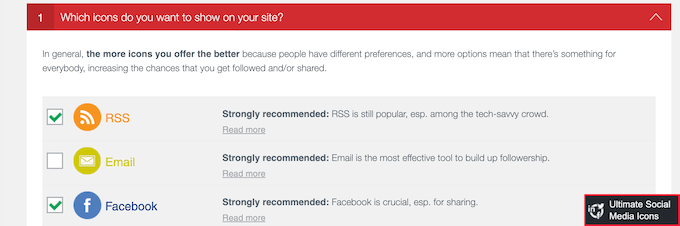
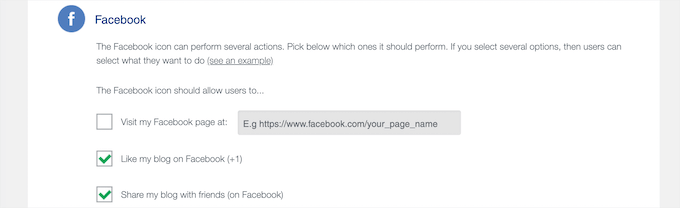
Klicken Sie dann auf das Dropdown-Menü „Was sollen die Icons tun?“. Hier können Sie die Aktionen konfigurieren, die Besucher beim Interagieren mit Ihren Icons ausführen können.
Wenn Sie beispielsweise Facebook ausgewählt haben, haben Sie die Möglichkeit, dass Benutzer Ihre Seite mögen, Ihre Seite besuchen und mehr.
Klicken Sie als Nächstes, um den Abschnitt „Wo sollen sie angezeigt werden?“ zu erweitern.
Hier können Sie auswählen, wo Ihre Icons erscheinen sollen.
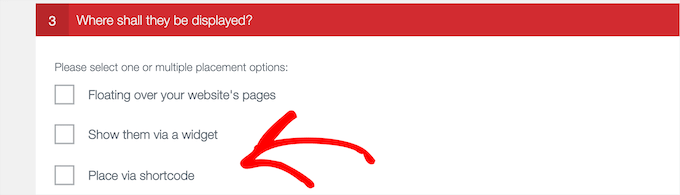
Sie haben mehrere Optionen, darunter das Hinzufügen in einem Widget, das Überfliegen Ihrer Website, die Verwendung eines Shortcodes und mehr.
Wenn Sie die Flexibilität haben möchten, die Abonnentenzahl überall auf Ihrer Website zu platzieren, aktivieren Sie das Kontrollkästchen „Per Shortcode platzieren“.
Dies gibt Ihnen einen Shortcode, den Sie überall auf Ihrer WordPress-Site einfügen können.

Wenn Sie die Shortcode-Option verwenden, stellen Sie sicher, dass Sie den Shortcode kopieren, da wir ihn später auf Ihrer Website hinzufügen werden.
Jetzt ist es an der Zeit, Ihre Abonnentenzahlen zu konfigurieren. Klicken Sie einfach auf das Dropdown-Menü „Möchten Sie die Anzahl neben Ihren Symbolen anzeigen?“ und klicken Sie dann auf die Optionsschaltfläche „Ja“.
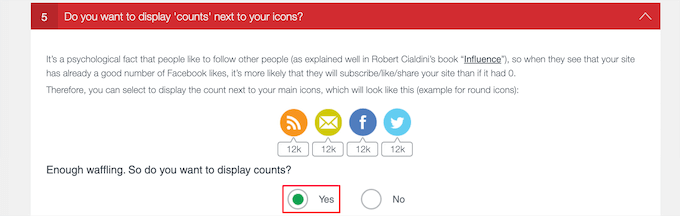
Darunter müssen Sie möglicherweise zusätzliche Informationen eingeben, abhängig von den zuvor ausgewählten Plattformen und Diensten.
Um beispielsweise Ihre Facebook-Abonnentenzahl anzuzeigen, müssen Sie Ihre Facebook-Seiten-ID eingeben.
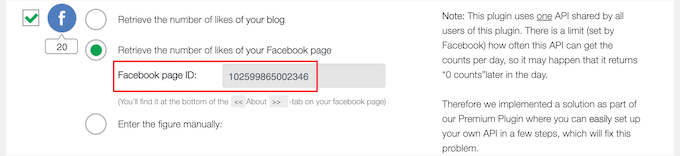
Das Plugin erklärt die erforderlichen Schritte und die Informationen, die Sie für jedes soziale Netzwerk eingeben müssen, gut.
Wenn Sie die Plugin-Einstellungen konfiguriert haben, scrollen Sie zum Ende der Seite und klicken Sie auf die Schaltfläche „Alle Einstellungen speichern“.
Jetzt können Sie Ihre Social-Share-Count-Buttons zu Ihrem WordPress-Blog hinzufügen.
Sie können diese zu jedem Beitrag, jeder Seite oder jedem Widget-Bereich hinzufügen. Um es zu einem Beitrag hinzuzufügen, öffnen Sie einfach den Blogbeitrag, den Sie bearbeiten möchten.
Klicken Sie dann auf das „Plus“-Symbol zum Hinzufügen von Blöcken, suchen Sie nach „Shortcode“ und wählen Sie den Block aus.
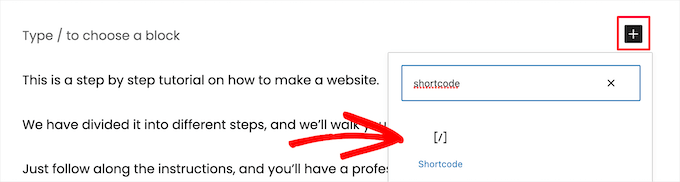
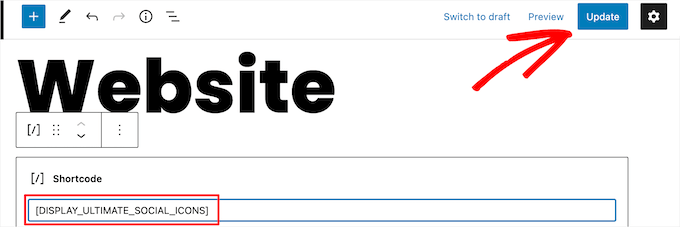
Fügen Sie als Nächstes den Plugin-Shortcode ein, den Sie zuvor kopiert haben.
Klicken Sie dann auf die Schaltfläche „Aktualisieren“ oder „Veröffentlichen“, um Ihre Änderungen zu speichern.
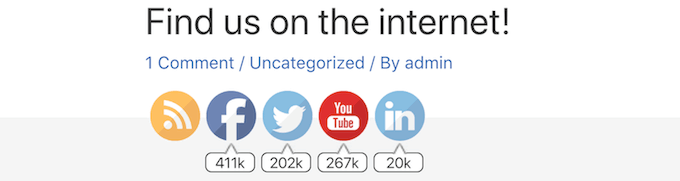
Jetzt können Sie Ihre Website besuchen, um Ihre Social-Media-Follower-Zahlen live zu sehen.
Wenn Sie den Shortcode zu einer Seite oder einem Widget-Bereich hinzufügen möchten, sind die Schritte ähnlich.
Weitere Informationen finden Sie in unserem Leitfaden für Anfänger, wie Sie einen Shortcode in WordPress hinzufügen.
Methode 2. Anzeigen einzelner Social-Media-Follower-Zahlen in WordPress
Diese Methode zeigt einzelne Social-Media-Follower-Zahlen für Facebook, YouTube und Twitter an.
Wenn Sie sehr aktiv sind und eine große Anhängerschaft in einem bestimmten sozialen Netzwerk haben, dann ist dies eine großartige Option.
Zeigen Sie Ihre Facebook-Follower-Anzahl in WordPress an
Wenn Sie eine große Facebook-Fangemeinde haben, können Sie diese Follower-Anzahl ganz einfach auf Ihrer Website anzeigen.
Dazu verwenden Sie das Facebook-Seiten-Plugin. Diese funktionieren ähnlich wie Standard-WordPress-Plugins, werden aber von Facebook erstellt.
Zuerst müssen Sie die Meta for Developers-Website besuchen, um Ihren Plugin-Einbettungscode zu erstellen. Dort sehen Sie eine Liste aller verschiedenen Facebook-Plugins, die Sie zu Ihrer Website hinzufügen können.
Wählen Sie von hier aus im linken Seitenmenü „Page Plugin“ aus.
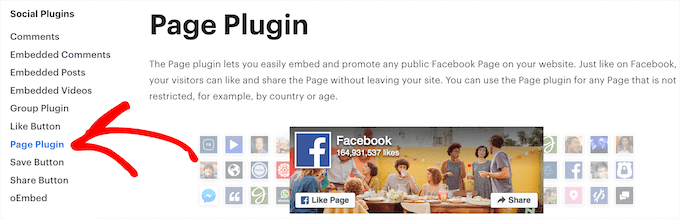
Geben Sie als Nächstes die URL Ihrer Facebook-Seite ein. Dann müssen Sie Facebook mitteilen, welche Inhalte auf Ihrer Website angezeigt werden sollen.
Neben Ihrer Follower-Anzahl können Sie auch Ihre Timeline, Veranstaltungen oder Nachrichten anzeigen.
Wenn Sie mehrere Inhaltstypen anzeigen möchten, trennen Sie jeden Wert einfach durch ein Komma. Wenn Sie beispielsweise Ihre Zeitleiste und bevorstehende Ereignisse anzeigen möchten, würden Sie „timeline, events“ eingeben.
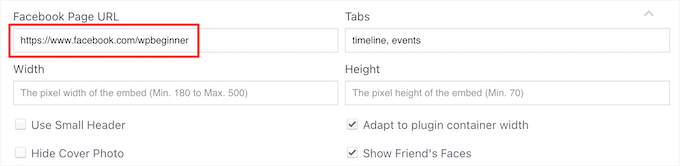
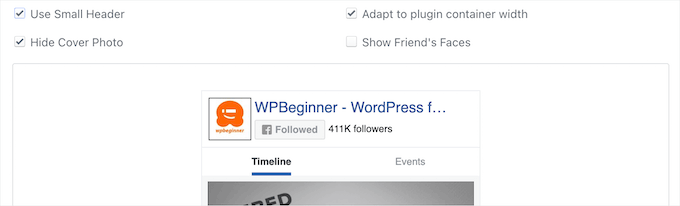
Die Live-Vorschau wird automatisch aktualisiert, sodass Sie mit den Einstellungen experimentieren können, um zu sehen, was für Sie funktioniert. Sie können auch die Breite und Höhe Ihres Facebook-Plugins ändern.
Wenn Sie die Größe Ihrer Facebook-Inhalte reduzieren möchten, können Sie das Kontrollkästchen „Kleine Kopfzeile verwenden“ aktivieren. Sie können sogar das Facebook-Titelbild vollständig entfernen, indem Sie das Kontrollkästchen „Titelbild ausblenden“ aktivieren.
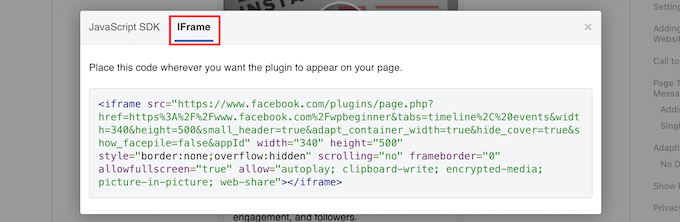
Wenn Sie mit der Vorschau zufrieden sind, müssen Sie auf die Schaltfläche „Code abrufen“ klicken. Dies öffnet ein Popup mit allen verschiedenen Einbettungscodes.
Wählen Sie in diesem Popup die Registerkarte „iFrame“ und kopieren Sie den Code.
Als Nächstes müssen Sie den Beitrag oder die Seite öffnen, zu der Sie Ihre Facebook-Follower-Anzahl hinzufügen möchten.
Klicken Sie dann auf das Symbol „Plus“ zum Hinzufügen eines Blocks und suchen Sie nach „Benutzerdefiniertes HTML“ und wählen Sie den Block aus.
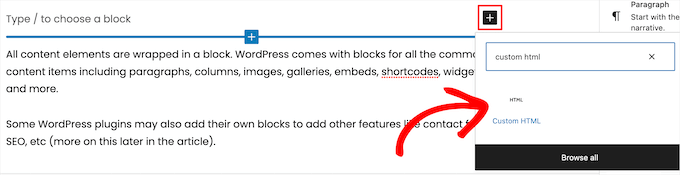
Fügen Sie danach Ihren HTML-Code in diesen Block ein.
Sie können auch die Option „Vorschau“ anklicken, um zu überprüfen, ob der HTML-Code ordnungsgemäß funktioniert. Sie sollten nun Ihre Facebook-Abonnentenzahl auf Ihrer WordPress-Website eingebettet sehen.
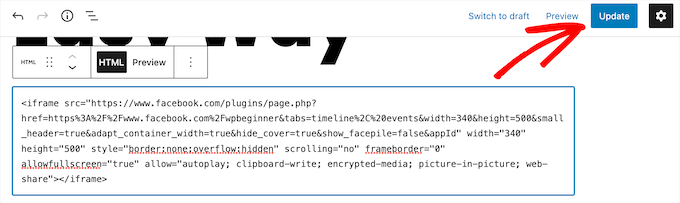
Wenn Sie mit dem Aussehen zufrieden sind, klicken Sie auf die Schaltfläche „Veröffentlichen“ oder „Aktualisieren“, um Ihre Änderungen zu speichern. Um mehr zu erfahren, lesen Sie unseren Leitfaden zur einfachen Einbettung von iFrame-Code in WordPress.
Sie können auch Ihre Facebook-Abonnentenzahl zu jedem Widget oder Seitenbereich Ihrer Website hinzufügen. Dies kann eine großartige Möglichkeit sein, Ihre Facebook-Abonnentenzahl auf Ihrer gesamten Website anzuzeigen.
Gehen Sie dazu zu Darstellung » Widgets. Klicken Sie dann auf das Symbol 'Plus' zum Hinzufügen von Blöcken, suchen Sie nach 'Benutzerdefiniertes HTML' und wählen Sie dann das Widget aus.
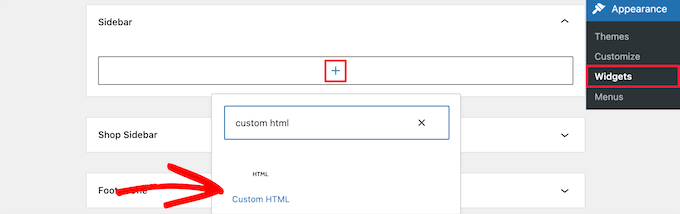
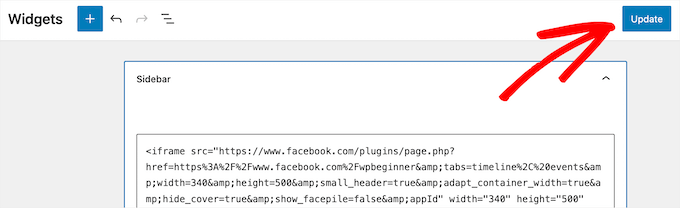
Dann können Sie Ihren HTML-Code wie oben einfügen.
Vergessen Sie nicht, auf die Schaltfläche „Aktualisieren“ oben auf Ihrem Bildschirm zu klicken, um Ihre Änderungen zu speichern.
Besuchen Sie nun Ihre Website, um Ihre Änderungen in der Vorschau anzuzeigen.
Sie sollten in der Lage sein, Ihre Facebook-Abonnentenzahl live zu sehen.

YouTube Follower-Anzahl in WordPress anzeigen
Ähnlich wie Facebook hat YouTube ein Tool, mit dem Sie Ihre YouTube-Abonnentenzahl anzeigen können. Dies erleichtert es Besuchern, Ihre Gesamtzahl der Abonnenten zu sehen und Ihrem Kanal zu folgen.
Zuerst müssen Sie Ihre YouTube-Kanal-ID kennen. Um diese zu finden, gehen Sie zu YouTube und klicken Sie oben rechts auf Ihr Profilsymbol.
Klicken Sie als Nächstes auf „Einstellungen“. Klicken Sie dann im linken Menü auf „Erweiterte Einstellungen“. Dies öffnet einen Bildschirm mit Ihrer Kanal-ID.
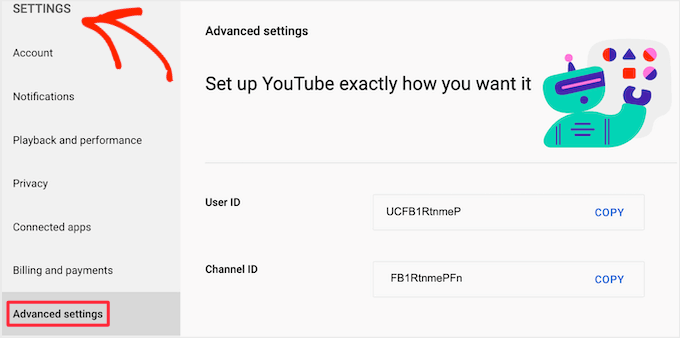
Sobald Sie diese Informationen haben, müssen Sie zur YouTube-Entwickler-Website gehen.
Jetzt können Sie Ihre ID in das Feld „Channel Name or ID“ eingeben.
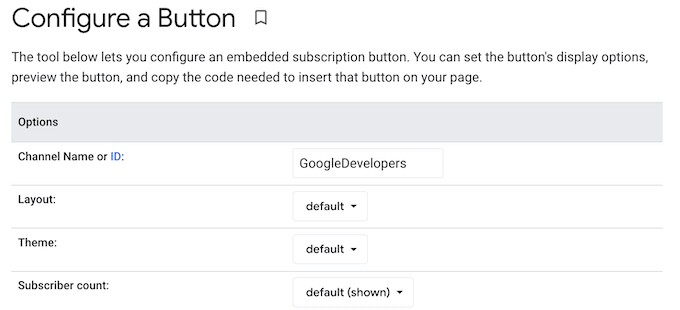
Die Vorschau wird aktualisiert, um Ihre Gesamtzahl der Abonnenten anzuzeigen.
Es gibt verschiedene Möglichkeiten, Ihre Abonnement-Schaltfläche zu gestalten. Dazu gehört die Anzeige Ihres Profilbildes und Ihres Kanalnamens.
Sie können verschiedene Einstellungen ausprobieren, um zu sehen, was für Ihre Website am besten funktioniert.
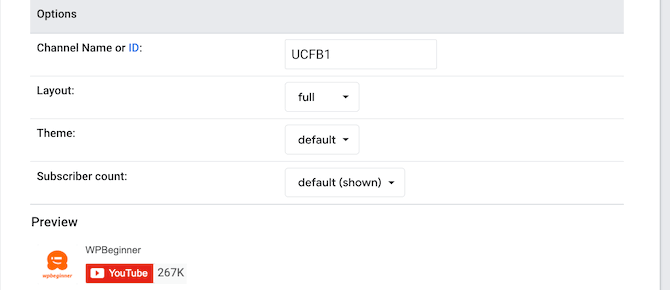
Während Sie die Schaltfläche anpassen, aktualisiert YouTube den Einbettungscode automatisch. Wenn Sie mit dem Aussehen Ihrer Abonnement-Schaltfläche zufrieden sind, müssen Sie diesen Code kopieren.
Dann können Sie den Einbettungscode in jeden Beitrag, jede Seite oder jeden Widget-Bereich einfügen, genau wie oben.
Weitere Details finden Sie in unserem Leitfaden, wie Sie HTML in WordPress hinzufügen.
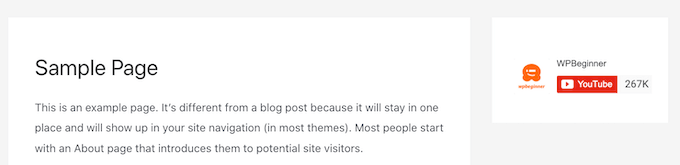
So sah es auf unserer Demoseite aus.
Zeigen Sie Ihre Twitter-Follower-Anzahl in WordPress an
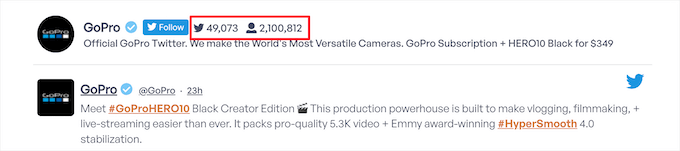
Wenn Sie auf Twitter aktiv sind und viele Follower haben, können Sie dies auf Ihrem WordPress-Blog anzeigen.
Der einfachste Weg, dies zu tun, ist die Verwendung des Smash Balloon Twitter Feed Pro Plugins. Es ist eines der besten Twitter-Plugins für WordPress und macht es einfach, Ihren Twitter-Feed und Ihre Follower-Anzahl anzuzeigen.
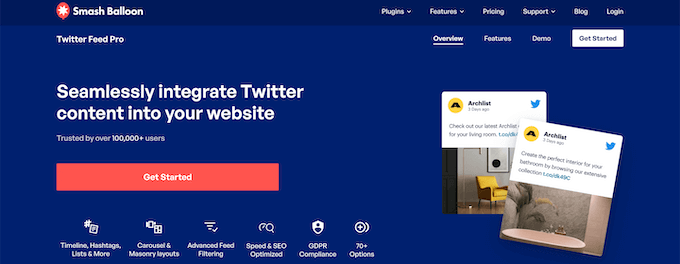
Dieses Plugin gibt Ihnen die volle Kontrolle darüber, welche Twitter-Inhalte Sie zu Ihrer Website hinzufügen möchten. Sie können Ihre Follower-Anzahl und Ihren Feed anzeigen, indem Sie den enthaltenen Block verwenden oder ihn als Sidebar-Widget hinzufügen.
Um mehr zu erfahren, lesen Sie unseren Schritt-für-Schritt-Leitfaden zur Einbindung Ihrer Social-Media-Feeds in WordPress.
Methode 3. Anzeigen Ihrer E-Mail-Listen-Abonnentenzahl in WordPress
Die Anzeige Ihrer E-Mail-Abonnentenzahl kann als Anreiz dienen, Leser dazu zu bringen, Ihrer E-Mail-Liste beizutreten. Wenn Sie eine große E-Mail-Liste haben, kann die Anzeige der Abonnentenzahl auf Ihrer Website ein großartiger sozialer Beweis sein.
Wir werden Constant Contact verwenden. Die Schritte sind jedoch ähnlich, wenn Sie einen E-Mail-Marketing-Service wie HubSpot, Drip, Brevo (ehemals Sendinblue) oder einen anderen Anbieter verwenden.
Das Erste, was Sie tun müssen, ist, sich in Ihr Konto einzuloggen und auf die Registerkarte „Kontakte“ zu klicken, dann auf die kleinere Menüoption „Kontakte“.
Dies listet die Gesamtzahl Ihrer E-Mail-Abonnenten auf. Sie müssen sich diese Zahl merken, da Sie sie zu Ihrer Website hinzufügen werden.
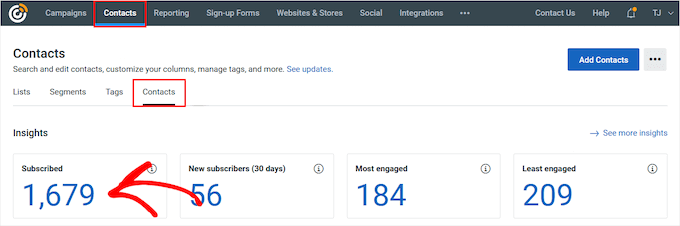
Dann können Sie die Abonnentenzahl zu jeder Seite, jedem Beitrag oder jedem Widget-Bereich auf Ihrer Website hinzufügen.
Wir zeigen Ihnen, wie Sie es zu einem Seitenleisten-Widget hinzufügen, aber die Schritte sind ähnlich, wenn Sie es an einem anderen Ort hinzufügen.
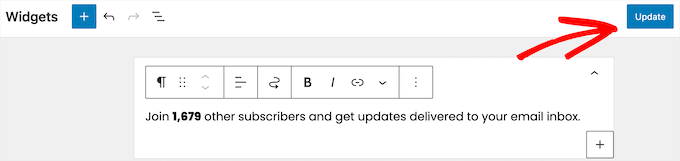
Gehen Sie als Nächstes zu Darstellung » Widgets. Dort angekommen, klicken Sie auf das Symbol „Plus“ zum Hinzufügen eines Blocks, um nach dem Widget „Absatz“ zu suchen, und wählen Sie es dann aus.
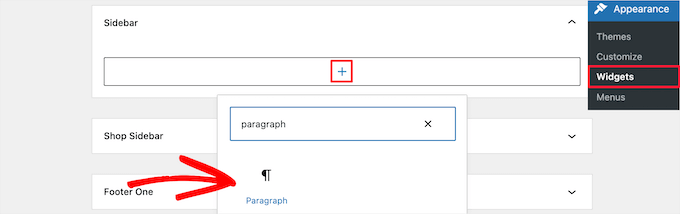
Dann können Sie den Text beliebig anpassen. Sie können den Text sogar über Ihren E-Mail-Abonnement-Formularen, Desktop- und mobilen Popups und mehr hinzufügen.
Wenn Sie fertig sind, klicken Sie auf die Schaltfläche „Aktualisieren“, um Ihre Änderungen zu speichern.
Jetzt können Sie Ihre Website besuchen, um Ihre E-Mail-Abonnentensummen live anzuzeigen.
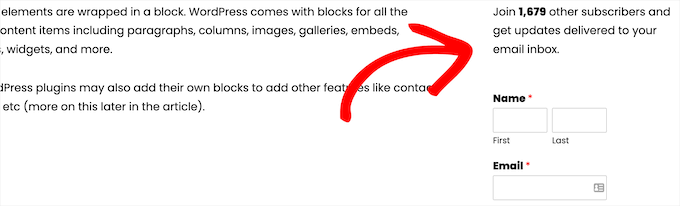
Obwohl diese Methode nicht automatisiert ist, können Sie Ihre Abonnentenzahlen einfach aktualisieren, indem Sie sich bei Ihrem E-Mail-Marketing-Anbieter anmelden und sicherstellen, dass Ihre Zahlen noch korrekt sind.
Sie können dies zu einer Aufgabe machen, die jeden Monat oder sogar jedes Quartal aktualisiert wird.
Methode 4. Anzeige der Gesamtzahl registrierter Benutzer in WordPress
Einige Websites aktivieren die Benutzerregistrierung, damit Besucher Kommentare, Beiträge und andere Aktionen auf der Website ausführen können.
Andere Websites wie Mitgliederseiten, Online-Kurse, WordPress-Foren und mehr erlauben ebenfalls die Benutzerregistrierung während der Anmeldung.
Wenn Sie eine große Anzahl registrierter Benutzer haben, möchten Sie diese Zahl möglicherweise anzeigen, um weitere Anmeldungen zu fördern.
Diese Methode erfordert, dass Sie Code zu Ihrer WordPress-Website hinzufügen. Wenn Sie dies noch nie getan haben, lesen Sie unseren Leitfaden zum Einfügen von Snippets aus dem Web in WordPress.
Dann können Sie den folgenden Code-Snippet direkt in Ihre functions.php-Datei einfügen oder ein Code-Snippet-Plugin wie WPCode (empfohlen) verwenden.
Hinweis: Es gibt ein kostenloses WPCode-Plugin, aber Sie benötigen WPCode Pro, wenn Sie einen benutzerdefinierten Shortcode erstellen möchten. Details siehe unten.
// Function to return user count
function wpb_user_count() {
$usercount = count_users();
$result = $usercount['total_users'];
return $result;
}
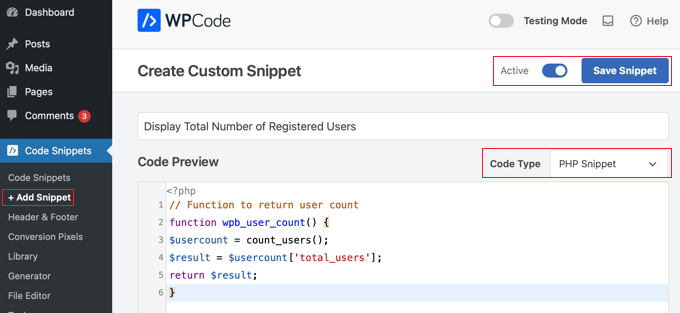
Stellen Sie sicher, dass Sie im Dropdown-Menü „Code Type“ die Option „PHP Snippet“ auswählen. Danach sollten Sie den Schalter oben auf der Seite auf „Active“ stellen und dann auf die Schaltfläche „Save Snippet“ klicken, um den Code-Snippet zu speichern.
Jetzt müssen Sie einen Shortcode erstellen, den Sie überall auf Ihrer WordPress-Site verwenden können, um Ihre Anzahl registrierter Benutzer anzuzeigen.
Scrollen Sie einfach nach unten zum Abschnitt „Einfügen“ und klicken Sie neben „Einfügemethode“ auf die Option „Shortcode“.
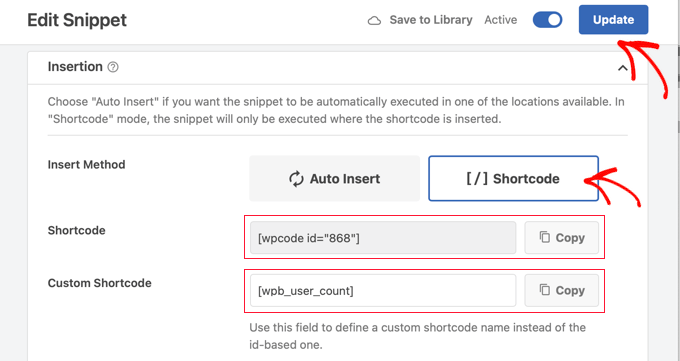
WPCode erstellt automatisch einen neuen Shortcode für Sie. Im obigen Screenshot ist dies [wpcode id="868"], aber für Ihre Website wird er wahrscheinlich anders sein.
Wenn Sie die Pro-Version von WPCode verwenden, können Sie einen benutzerdefinierten Shortcode mit einem hilfreicheren Namen erstellen. In diesem Beispiel haben wir den Shortcode [wpb_user_count] verwendet.
Stellen Sie sicher, dass Sie auf die Schaltfläche „Aktualisieren“ oben auf der Seite klicken, um den Code-Snippet mit dem neuen Shortcode zu aktualisieren, und kopieren Sie dann Ihren Shortcode mit einer der Schaltflächen „Kopieren“.
Jetzt können Sie jede Seite, jeden Beitrag oder jeden Widget-Bereich öffnen, in dem die Benutzeranzahl angezeigt werden soll.
In diesem Beispiel zeigen wir Ihnen, wie Sie es einem Widget-fähigen Bereich eines klassischen Themes hinzufügen. Die Schritte sind jedoch für jeden anderen Bereich Ihrer Website ähnlich.
Gehen Sie einfach zu Darstellung » Widgets, klicken Sie auf das Symbol „Plus“ zum Hinzufügen eines Blocks und suchen Sie dann nach „Benutzerdefiniertes HTML“ und wählen Sie den Block aus.
Beachten Sie, dass der Shortcode nur die Anzahl der registrierten Benutzer anzeigt. Wenn Sie keinen Kontext angeben, ist dies nur eine zufällige Zahl.
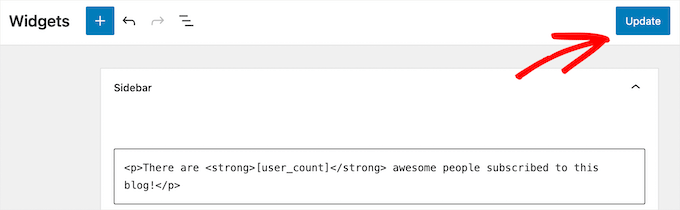
Um sicherzustellen, dass die Besucher verstehen, dass es sich um Ihre Abonnentenzahl handelt, ist es eine gute Idee, unterstützenden Text hinzuzufügen. Sie können zum Beispiel die folgende HTML-Formatierung hinzufügen.
<p>There are <strong>[wpb_user_count]</strong> awesome people subscribed to this blog!</p>
Stellen Sie sicher, dass Sie hier den richtigen Shortcode einfügen, falls Ihrer anders ist.
Wenn Sie mit der Anpassung fertig sind, stellen Sie sicher, dass Sie auf die Schaltfläche „Aktualisieren“ klicken, um Ihre Änderungen zu speichern.
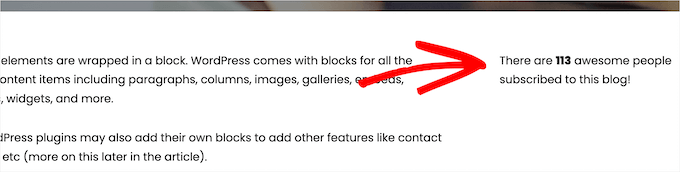
Jetzt können Sie Ihre Website besuchen, um die Anzahl Ihrer registrierten Benutzer live zu sehen.
Auf unserer Testseite sehen Sie dies auf der linken Seite der Seite.
Wenn Sie sich nicht wohl dabei fühlen, den Code Ihrer Website zu bearbeiten, ist eine andere Option die Verwendung eines Plugins. Um mehr zu erfahren, lesen Sie unseren Leitfaden zur Anzeige der Gesamtzahl der registrierten Benutzer in WordPress.
Sie können auch eine Liste kürzlich registrierter Benutzer in Listenform anzeigen. Weitere Informationen finden Sie in unserem Leitfaden zur Anzeige kürzlich registrierter Benutzer in WordPress.
Steigern Sie die Anzahl Ihrer Abonnenten und Follower in WordPress
Die Anzeige Ihrer großen Abonnentenzahlen kann Ihren Nutzern den nötigen Anstoß geben, um zu konvertieren. Es gibt jedoch immer Raum, Ihre Konversionsraten zu verbessern, indem Sie noch mehr Social Proof anzeigen.
Hier sind einige der besten WordPress-Plugins, die Ihnen helfen, Ihre Abonnenten und Follower noch weiter zu vergrößern:
- TrustPulse — es nutzt den FOMO-Effekt und zeigt eine Benachrichtigungsblase mit aktuellen Benutzeraktionen an, um die Konversionen um bis zu 15 % zu steigern.
- Smash Balloon – eines der besten WordPress Social-Media-Plugins, das Ihre Social-Media-Feeds anzeigt, um die Verweildauer auf der Website zu erhöhen und Ihre Follower zu steigern.
- PushEngage — eine der besten Push-Benachrichtigungssoftware, um Ihre Besucher dazu zu bringen, auf Ihre Website zurückzukehren und sich in Ihre E-Mail-Liste einzutragen, Ihnen in sozialen Medien zu folgen oder Kunde zu werden.
Wir hoffen, dieser Artikel hat Ihnen geholfen zu lernen, wie Sie alle Ihre Abonnentenzahlen in WordPress anzeigen. Möglicherweise möchten Sie unseren Leitfaden zum Thema So veranstalten Sie einen Social-Media-Wettbewerb, um Ihre Website zu vergrößern und unsere Expertenauswahl der besten WordPress-LinkedIn-Plugins, um neue Kunden zu gewinnen ansehen.
Wenn Ihnen dieser Artikel gefallen hat, abonnieren Sie bitte unseren YouTube-Kanal für WordPress-Video-Tutorials. Sie finden uns auch auf Twitter und Facebook.


Haben Sie eine Frage oder einen Vorschlag? Hinterlassen Sie bitte einen Kommentar, um die Diskussion zu beginnen.