


Möchten Sie die automatische Formatierung in WordPress-Beiträgen deaktivieren? WordPress ist auf Benutzerfreundlichkeit ausgelegt, daher formatiert es Text automatisch, einschließlich des Ersetzens von Anführungszeichen durch schicke Anführungszeichen und allgemeiner Textbereinigung.
Dies hindert Benutzer jedoch daran, Code, reinen Text und Beispiele für CSS/JavaScript-Code anzuzeigen. Bei WPBeginner hören wir häufig von Entwicklern, Designern und anderen Benutzern, die technische Inhalte teilen und mit dieser WordPress-Formatierungsherausforderung zu kämpfen haben.
In diesem Artikel zeigen wir Ihnen, wie Sie die automatische Formatierung in WordPress-Beiträgen deaktivieren.
Warum die automatische Formatierung in WordPress-Beiträgen deaktivieren?
WordPress verfügt über eine integrierte Funktion zur Bereinigung von Text. Diese Funktion ersetzt Anführungszeichen durch schicke Anführungszeichen und entfernt andere Tags, die möglicherweise erforderlich sind, um HTML, CSS oder JavaScript anzuzeigen.
Es gibt mehrere Möglichkeiten, Code einfach in WordPress anzuzeigen, wodurch Sie die Standardformatierung überspringen können. Sie können sie in unserem Artikel über die Anzeige von Code in WordPress nachlesen.
Einige fortgeschrittene Benutzer möchten jedoch möglicherweise die automatische Formatierung von WordPress auf ihren Websites vollständig deaktivieren. Dies würde es ihnen ermöglichen, die Formatierungsprüfungen von WordPress einfach zu umgehen und überall auf ihrer Website Rohtext anzuzeigen, wo dies erforderlich ist.
Das gesagt, schauen wir uns an, wie Sie die automatische WordPress-Formatierung auf Ihrer Website einfach deaktivieren können. Wir zeigen Ihnen zwei Methoden, damit Sie diejenige auswählen können, die Ihren Bedürfnissen am besten entspricht.
Methode 1. Automatische Formatierung in WordPress manuell deaktivieren
Diese Methode erfordert, dass Sie benutzerdefinierten Code zu Ihrer WordPress-Website hinzufügen. Wenn Sie dies noch nie getan haben, werfen Sie einen Blick auf unsere Anleitung zum Kopieren und Einfügen von benutzerdefinierten Code-Snippets in WordPress.
Zuerst müssen Sie den folgenden Code in die Datei functions.php Ihres Themes oder in ein Code-Snippets-Plugin einfügen.
function my_formatter($content) {
$new_content = '';
$pattern_full = '{([raw].*?[/raw])}is';
$pattern_contents = '{[raw](.*?)[/raw]}is';
$pieces = preg_split($pattern_full, $content, -1, PREG_SPLIT_DELIM_CAPTURE);

foreach ($pieces as $piece) {
if (preg_match($pattern_contents, $piece, $matches)) {
$new_content .= $matches[1];
} else {
$new_content .= wptexturize(wpautop($piece));
}
}

return $new_content;
}

remove_filter('the_content', 'wpautop');
remove_filter('the_content', 'wptexturize');

add_filter('the_content', 'my_formatter', 99);
Wir empfehlen, diesen Code mit dem WPCode-Plugin hinzuzufügen. Es ist der sicherste und einfachste Weg, benutzerdefinierten Code in WordPress hinzuzufügen, ohne Ihre Theme-Dateien zu bearbeiten.
Um loszulegen, müssen Sie das kostenlose WPCode-Plugin installieren und aktivieren. Wenn Sie Hilfe benötigen, lesen Sie diese Anleitung zum Installieren eines WordPress-Plugins.
Sobald das Plugin aktiviert ist, gehen Sie in Ihrem WordPress-Dashboard zu Code Snippets » Snippet hinzufügen .
Bewegen Sie dann den Mauszeiger über die Option „Benutzerdefinierten Code hinzufügen (Neuer Snippet)“ und klicken Sie auf die Schaltfläche „+ Benutzerdefinierten Snippet hinzufügen“.

Danach müssen Sie „PHP-Snippet“ als Code-Typ aus der Liste der auf dem Bildschirm erscheinenden Optionen auswählen.

Als Nächstes können Sie Ihrem Snippet einen Titel hinzufügen, der beliebig sein kann, um sich daran zu erinnern, wofür der Code bestimmt ist.
Fügen Sie dann einfach den obigen Code in das Feld „Code-Vorschau“ ein.
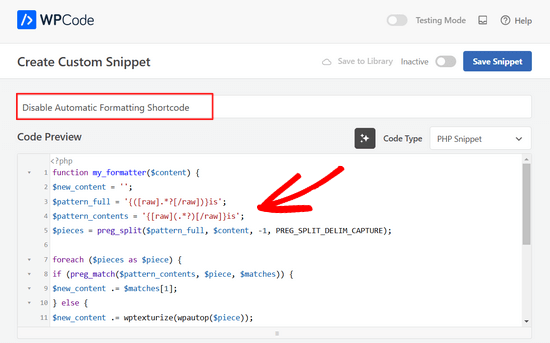
Schließlich schalten Sie den Schalter von 'Inaktiv' auf 'Aktiv' und klicken oben auf der Seite auf die Schaltfläche 'Snippet speichern'.

Der obige Code weist WordPress an, die Formatierungsoption zu überspringen, wenn Text in dem rohen Shortcode eingeschlossen ist.
Um die WordPress-Formatierung zu überspringen, müssen Sie den HTML-Block zum WordPress-Beitrag-Editor hinzufügen. Innerhalb des Beitrag-Editors können Sie Ihren unformatierten Text oder Code in den Raw-Shortcode einfügen.
[raw]Unformatted code[/raw]
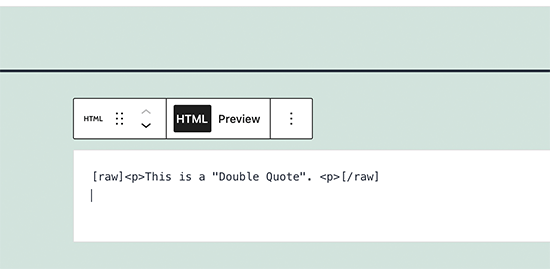
Der Nachteil dieser Methode ist, dass sie mit dem Block-Editor nicht sehr gut funktioniert. Selbst innerhalb des HTML-Blocks kann es unerwartet funktionieren.
Methode 2. Automatische Formatierung in WordPress mit einem Plugin deaktivieren
Diese Methode ist einfacher, erfordert aber die Verwendung des älteren Classic Editor-Plugins. Der Hauptnachteil dieses Ansatzes ist, dass er ein Durcheinander verursachen würde, wenn Sie sich entscheiden, in Zukunft den Block-Editor zu verwenden.
Zuerst müssen Sie das Plugin Classic Editor installieren und aktivieren. Weitere Details finden Sie in unserer Anleitung, wie Sie den Block-Editor in WordPress deaktivieren.
Danach müssen Sie das Plugin Raw HTML installieren und aktivieren. Weitere Details finden Sie in unserer Schritt-für-Schritt-Anleitung zur Installation eines WordPress-Plugins.
Danach können Sie einen neuen Beitrag erstellen oder einen vorhandenen bearbeiten. Auf dem Beitragsbearbeitungsbildschirm müssen Sie zum Textmodus wechseln und Ihren unformatierten Text innerhalb des Roh-Shortcodes hinzufügen.
[raw]Unformatted code[/raw]
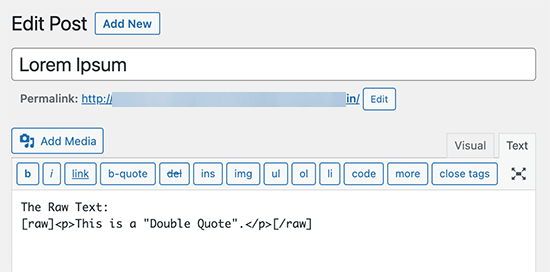
Sie können Ihre Änderungen jetzt veröffentlichen oder speichern und sie in der Vorschau anzeigen, um unformatierte Texte in Aktion zu sehen.
Wir hoffen, dieser Artikel hat Ihnen geholfen zu lernen, wie Sie die automatische Formatierung in WordPress-Beiträgen deaktivieren. Möglicherweise möchten Sie auch unsere Anleitung zum Hervorheben von Text in WordPress oder unsere Auswahl der besten WordPress jQuery-Plugins sehen.
Wenn Ihnen dieser Artikel gefallen hat, abonnieren Sie bitte unseren YouTube-Kanal für WordPress-Video-Tutorials. Sie finden uns auch auf Twitter und Facebook.



Phil LaNasa
Ausgezeichnet! Ich habe Plugins ausprobiert, aber sie wirken global – alle Seiten sind betroffen. Das ist eine super schnelle Lösung.
Emanuele
Schönes Code-Stück. Hat mir den Tag gerettet. Danke fürs Teilen.
Myrddin
Hallo,
Danke für diesen Tipp. Es ist irgendwie schön, rohe Skripte/HTML für ausgewählte komplexe Formulare, die ich verwende, haben zu können, ohne auf den Rest der Seite achten zu müssen.
Michael
Blair
Ich sehe diesen Code überall, und ich bin mir nicht sicher, ob es eine gültige Lösung ist, da er viele andere Shortcodes durcheinanderbringt (wenn Ihr Theme welche verwendet) und es scheint, dass er Formatierungen zu Bereichen hinzufügt, die ursprünglich keine automatische Formatierung hatten, z. B. bei get_the_excerpt() oder etwas Ähnlichem.
Gibt es keine einfachere Möglichkeit, einen ausgewählten Inhaltsbereich zu entfernen, damit er nicht auf diese Weise formatiert wird?
Redaktion
Ähm, wir verwenden einfach den Syntax-Highlighter, um Codes anzuzeigen. Der Rest der Formatierung ist in Ordnung. Leider gibt es keinen wirklich einfachen Weg.
Admin
Karan
Dies entfernt immer noch nicht die Tags aus Beiträgen/Seiten.
Danke.
FAQPAL
Ausgezeichnet, das ist definitiv ein frustrierender Teil von WordPress.