


Kürzlich wandte sich ein Leser mit einem interessanten Problem an uns: Er wollte kostenlosen Benutzern Anzeigen anzeigen und zahlenden Abonnenten ein werbefreies Erlebnis auf seiner WordPress-Website bieten.
Als WordPress-Entwickler, die seit über einem Jahrzehnt Websites erstellen, wussten wir, dass dies eine häufige Herausforderung für viele Website-Besitzer ist.
Die gute Nachricht ist, dass Sie dieses zweistufige Erlebnis in WordPress einrichten können, ohne Ihre Website zu verlangsamen oder benutzerdefinierten Code zu schreiben. Wir haben vielen Benutzern dabei geholfen und einige verschiedene Methoden selbst getestet.
In diesem Leitfaden zeigen wir Ihnen genau, wie Sie ein werbefreies Erlebnis für Ihre Abonnenten einrichten und gleichzeitig Ihre Inhalte für kostenlose Benutzer monetarisieren.
Wir haben den Prozess in einfache Schritte unterteilt, denen jeder folgen kann, unabhängig von seinen technischen Kenntnissen.
Warum eine werbefreie Version Ihrer WordPress-Website für Abonnenten erstellen?
Werbung zu schalten ist eine der einfachsten Methoden, die wir gefunden haben, um online Geld zu verdienen. Aber seien wir ehrlich – Werbung kann stören, wenn jemand einfach nur lesen, zuschauen oder erkunden möchte, ohne ständige Unterbrechungen.
Viele Unternehmen, mit denen wir zusammengearbeitet haben, bieten ihren zahlenden Abonnenten inzwischen ein werbefreies Erlebnis an. Es ist eine kleine Vergünstigung, die viel dazu beiträgt, die Leser bei Laune zu halten und sie immer wiederkommen zu lassen.
Anstatt Anzeigen für alle zu entfernen, können Sie eine einfache Abonnementoption hinzufügen. Leser, die ein saubereres Layout bevorzugen, können die werbefreie Version wählen, während Sie weiterhin Werbeeinnahmen von Gelegenheitsbesuchern erzielen. Es ist das Beste aus beiden Welten.
Große Plattformen tun dies bereits. Tumblr bietet Abonnenten einen werbefreien Feed. YouTube Premium lässt Fans ununterbrochen zuschauen. Wir haben gesehen, dass dieses Modell für große und kleine Ersteller funktioniert, auch auf WordPress-Websites.
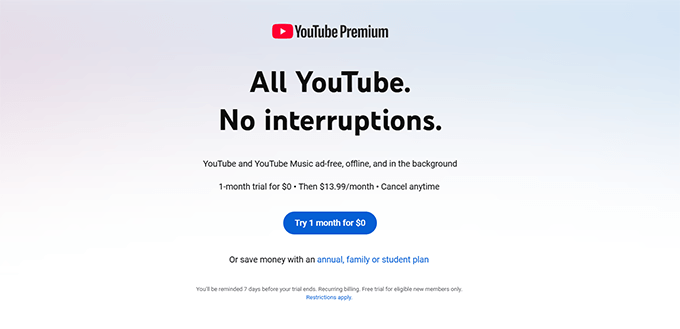
Andere Plattformen wie X (ehemals Twitter) und Hulu haben dies ebenfalls getan. Diese Strategie baut eine stärkere Kundenbindung auf und eröffnet gleichzeitig neue Einnahmequellen.
Wenn Sie bereits Inhalte erstellt haben, die die Leute lieben, kann dies eine intelligente Möglichkeit sein, noch weiter zu monetarisieren. Sie könnten Ihre Website sogar in eine Art Patreon-Alternative verwandeln und Vergünstigungen wie werbefreien Zugang oder exklusive Inhalte anbieten.
Für einige Unternehmen haben wir dieses Modell verwendet, um eingeloggten Benutzern in WordPress Anzeigen auszublenden, was uns geholfen hat, die Anzahl der registrierten Benutzer sehr schnell zu erhöhen.
beim Verkauf von Pay-per-View-Inhalten und anderen abonnentenexklusiven Beiträgen. Es hilft Ihnen, tiefere Verbindungen zu Ihrem Publikum aufzubauen und gleichzeitig Einnahmen aus dem Gelegenheitsverkehr zu erzielen.
Als Nächstes zeigen wir Ihnen, wie Sie Ihren Abonnementplan einrichten und ein werbefreies Erlebnis erstellen, das für Ihre Website funktioniert.
Erstellen von werbefreien Abonnementplänen in WordPress
Eine der einfachsten Methoden, werbefreie Inhalte anzubieten, ist die Verwendung von MemberPress. Es ist ein leistungsstarkes Mitglieder-Plugin, das es einfach macht, Inhalte basierend auf Benutzerrollen einzuschränken.
Wir haben MemberPress auf mehreren Websites zur Verwaltung von Mitgliedschaften verwendet, und es war ein echter Game-Changer. Sie müssen sich nicht mit Code herumschlagen, installieren Sie einfach das Plugin und beginnen Sie mit dem Erstellen Ihrer Abonnementpläne.
Warum wir MemberPress empfehlen:
- Einfache Einrichtung: Sie können Abonnementpläne für werbefreie Inhalte in wenigen Minuten erstellen, ohne technisches Wissen erforderlich.
- Wiederkehrende Zahlungen: Funktioniert mit gängigen Zahlungsdiensten und kümmert sich um die automatische wiederkehrende Abrechnung für Sie.
- Nahtlos in WordPress integriert: Keine Theme-Konflikte oder Plugin-Probleme – es passt einfach perfekt.
- Klare Analysen: Sie können einfach verfolgen, wie sich Ihre werbefreien Abonnements entwickeln.
Wir verwenden MemberPress auf unserer WordPress-Videokurse-Website. Es hilft uns, den Zugang zu verwalten, Kurse zu verkaufen und alles im Backend organisiert zu halten.
Wenn Sie eine vollständige Aufschlüsselung dessen wünschen, was es bietet, lesen Sie unseren MemberPress-Testbericht.
Um loszulegen, installieren und aktivieren Sie das MemberPress-Plugin. Wenn Sie neu hier sind, lesen Sie unsere Anleitung zum Installieren eines WordPress-Plugins.
Tipp 💡: Wenn Sie eine Mitgliederseite von Grund auf neu erstellen, verpassen Sie nicht unseren ultimativen Leitfaden zur Erstellung einer WordPress-Mitgliederseite.
Sobald das Plugin aktiv ist, gehen Sie zu MemberPress » Einstellungen und fügen Sie Ihr Zahlungs-Gateway unter dem Tab „Zahlungen“ hinzu.
Klicken Sie auf die Schaltfläche „+ Zahlungsmethode hinzufügen“ und folgen Sie den Anweisungen für Ihren bevorzugten Zahlungsdienst.
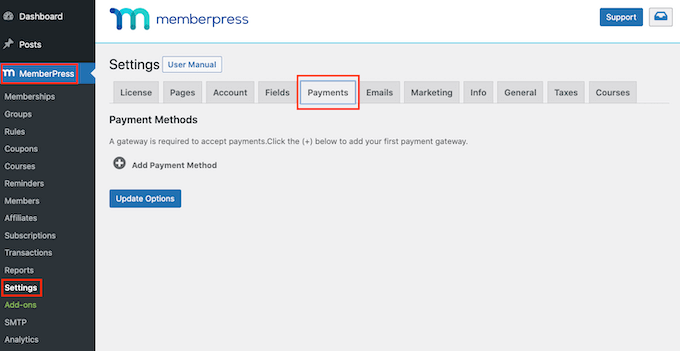
MemberPress unterstützt PayPal Standard, Stripe, Authorize.net und sogar Offline-Zahlungen. Wir entscheiden uns normalerweise für Stripe, da es schnell und zuverlässig ist.
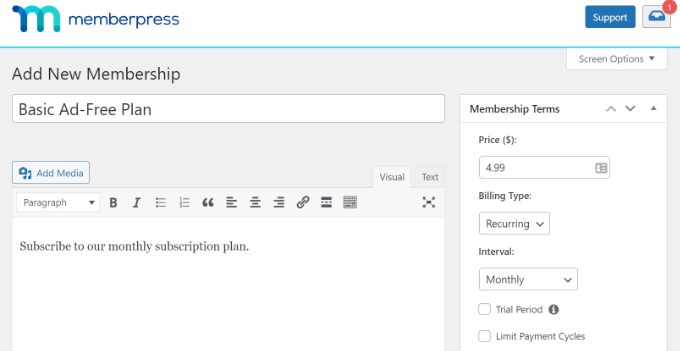
Gehen Sie als Nächstes zu MemberPress » Mitgliederbereiche und klicken Sie auf „Neu hinzufügen“, um Ihren ersten Plan zu erstellen.

Geben Sie Ihrem Plan einen Namen und eine kurze Beschreibung. Wählen Sie dann einen Preis und wie lange das Abonnement dauern soll, einmalig oder wiederkehrend.
Hilfe bei wiederkehrenden Abrechnungen finden Sie in unserem Leitfaden zum Akzeptieren wiederkehrender Zahlungen in WordPress.
Scrollen Sie nach unten zum Bereich Mitgliedschaftsoptionen, um Einstellungen wie Berechtigungen und Preisdarstellung anzupassen.
Im Tab „Erweitert“ aktivieren Sie „Benutzerrollen für diese Mitgliedschaft“, um zu steuern, wer Zugriff erhält.
Sie können jede beliebige WordPress-Benutzerrolle auswählen – für diesen Leitfaden verwenden wir die Rolle „Abonnent“.
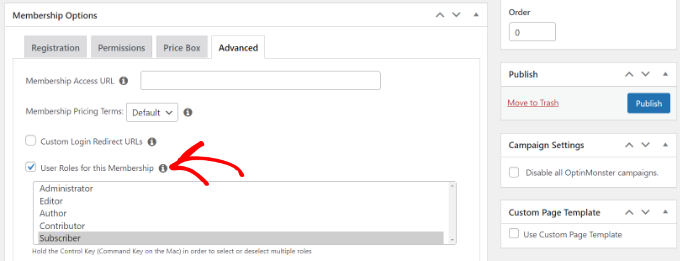
Klicken Sie auf „Veröffentlichen“, um Ihre Änderungen zu speichern. Sie können dies wiederholen, um so viele Pläne zu erstellen, wie Sie benötigen, jeder mit seinen eigenen Regeln und Zugriffskontrollen.
Erstellen Sie eine Preisseite, um Abonnementpläne anzuzeigen
Lassen Sie uns nun eine Preisseite erstellen, die Ihre Abonnementpläne nebeneinander anzeigt. Gehen Sie zu MemberPress » Gruppen und klicken Sie auf „Neu hinzufügen“.
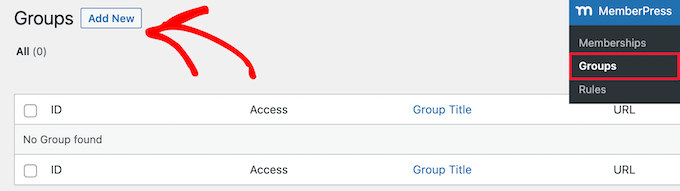
Geben Sie der Seite einen Titel – dieser wird auch zur Seiten-URL.
Wählen Sie im Abschnitt „Gruppenoptionen“ aus, welche Mitgliedschaftspläne auf der Seite angezeigt werden sollen.
Klicken Sie auf die Schaltfläche '+', um Pläne hinzuzufügen, und verwenden Sie Drag & Drop, um die Reihenfolge festzulegen.
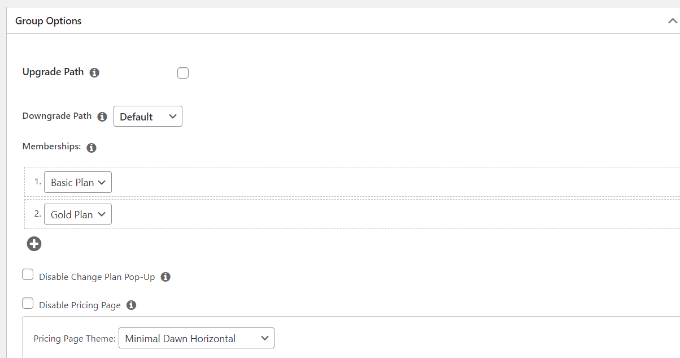
MemberPress enthält auch fertige Vorlagen für Ihre Preistabelle. Sie können das Design anpassen oder benutzerdefiniertes CSS hinzufügen, um es an Ihr Branding anzupassen.
Wenn Sie fertig sind, klicken Sie auf „Veröffentlichen“ und besuchen Sie die Seite, um Ihre Preistabelle in Aktion zu sehen.
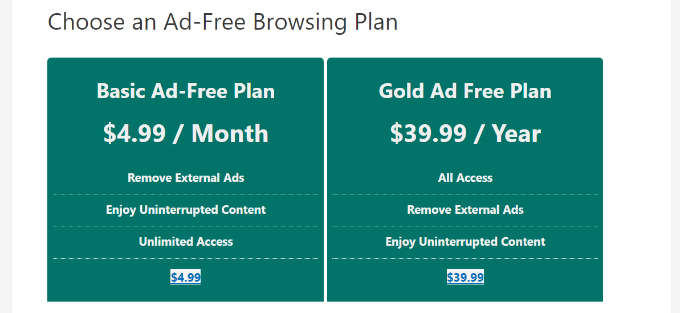
Als Nächstes zeigen wir Ihnen, wie Sie Anzeigen auf Ihrer WordPress-Website hinzufügen und steuern.
Anzeigen in Ihre WordPress-Website einfügen
Der einfachste Weg, Anzeigen auf Ihrer Website zu verwalten, ist die Verwendung des AdSanity-Plugins. Es ist das beste Anzeigenverwaltungs-Plugin für WordPress.
Mit dem Plugin können Sie Ihre Banneranzeigen einfach in WordPress einfügen und verwalten. Außerdem bietet es ein Add-on „User Role Ad Visibility“, mit dem Sie Anzeigen für verschiedene WordPress-Benutzerrollen ausblenden können.
Zuerst müssen Sie das AdSanity-Plugin installieren und aktivieren. Weitere Details finden Sie in unserer Anleitung zum Installieren eines WordPress-Plugins.
Sobald das Plugin aktiv ist, können Sie zur Seite AdSanity » Einstellungen gehen und zum Tab „Lizenzen“ wechseln.
Geben Sie als Nächstes den Schlüssel ein und klicken Sie auf die Schaltfläche „Lizenz aktivieren“. Sie finden den Lizenzschlüssel einfach in Ihrem Kundenbereich.
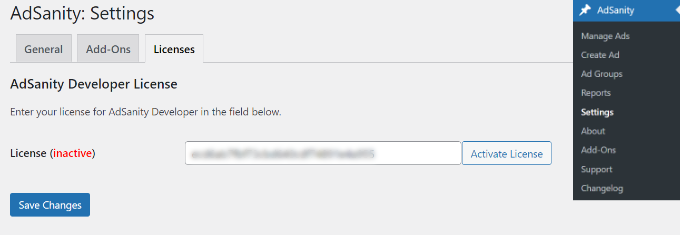
Vergessen Sie nicht, auf die Schaltfläche 'Änderungen speichern' zu klicken, wenn Sie fertig sind.
Danach können Sie von Ihrem WordPress-Dashboard zu AdSanity » Anzeige erstellen gehen und eine Anzeige einrichten.
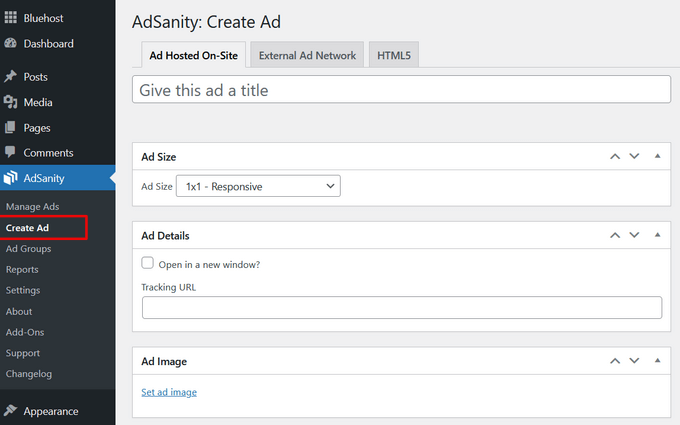
AdSanity ermöglicht es Ihnen, alle Arten von Anzeigen zu erstellen. Sie können eine selbst gehostete Anzeige einrichten und Banner und Grafiken manuell hinzufügen.
Andererseits können Sie auch Anzeigen von externen Netzwerken wie Google AdSense hinzufügen. Das Plugin ermöglicht es Ihnen auch, Anzeigen zu planen, einen bestimmten Zeitraum für ihre Anzeige festzulegen oder sie unbegrenzt laufen zu lassen.
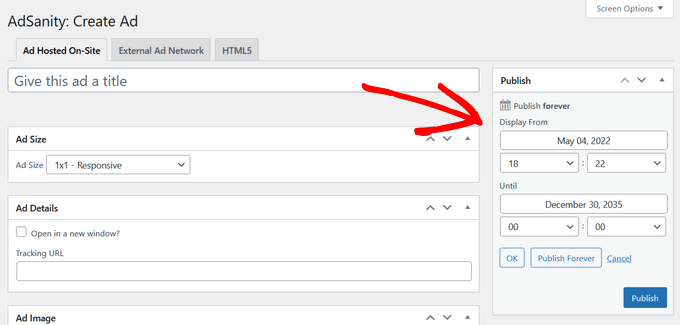
Wenn Sie fertig sind, klicken Sie auf die Schaltfläche „Veröffentlichen“.
Sie können Ihre Anzeigen jetzt mit dem AdSanity-Widget-Block oder Shortcodes überall auf Ihrer Website einfügen.
Es ist einer der besten Orte, um Bannerwerbung in der Seitenleiste Ihrer Website anzuzeigen. Dies erhöht die Sichtbarkeit Ihrer Anzeigen und hilft Ihnen, mehr Klicks zu erhalten.
Gehen Sie einfach im WordPress-Admin-Panel zu Darstellung » Widgets. Klicken Sie dann auf die Schaltfläche „+“ und fügen Sie den Widget-Block „AdSanity Single Ad“ hinzu.
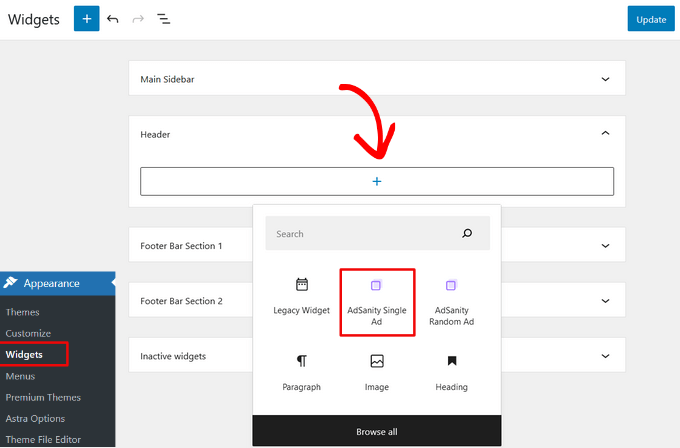
Klicken Sie auf die Schaltfläche „Aktualisieren“, um Anzeigen in der Seitenleiste Ihrer Website oder einem anderen widget-fähigen Bereich anzuzeigen.
Weitere Details finden Sie in unserem Leitfaden zum Thema Verkauf von Anzeigen auf Ihrem WordPress-Blog.
So blenden Sie Anzeigen für Mitglieder in WordPress aus
Als Nächstes können Sie Ihre Anzeigen für Abonnenten in WordPress mit dem Add-on AdSanity User Role Ad Visibility ausblenden.
Zuerst müssen Sie in Ihrem WordPress-Admin zu AdSanity » Add-Ons gehen.
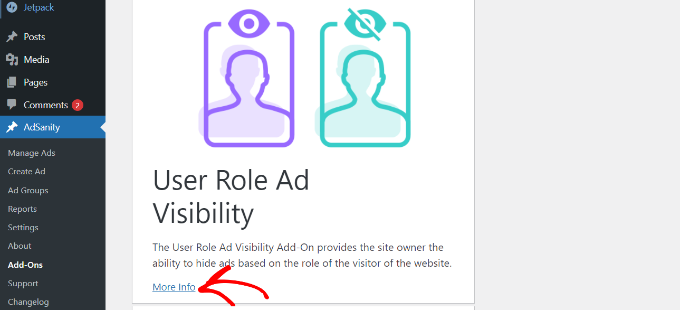
Scrollen Sie danach nach unten zum Add-on 'User Role Ad Visibility' und klicken Sie auf die Schaltfläche 'Mehr Infos'.
Sie können das Addon jetzt auf der AdSanity-Website abonnieren. Klicken Sie einfach auf die Schaltfläche „Zur Kasse gehen“, um das Addon zu erwerben.
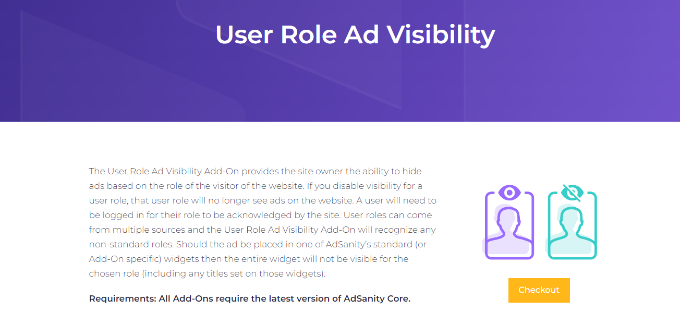
Als Nächstes können Sie das Add-on herunterladen und auf Ihrer Website installieren. Wenn Sie Hilfe benötigen, lesen Sie bitte unseren Leitfaden zum Thema Installation eines WordPress-Plugins.
Sobald das Add-on aktiv ist, können Sie von Ihrem WordPress-Dashboard aus zu AdSanity » Einstellungen navigieren und zum Tab Lizenzen wechseln.
Geben Sie hier den Schlüssel unter der Überschrift „AdSanity Benutzerrollen-Anzeigen-Sichtbarkeit“ ein und klicken Sie auf die Schaltfläche „Lizenz aktivieren“.
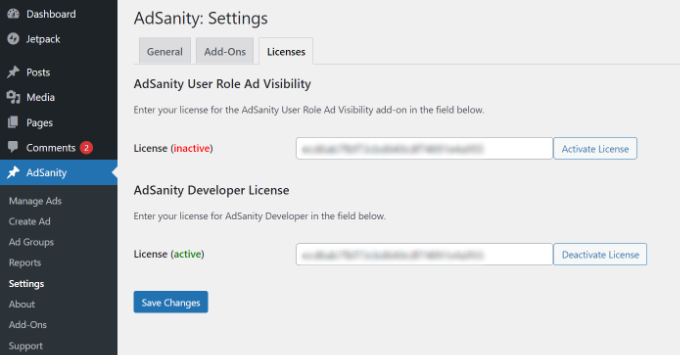
Sie finden den Lizenzschlüssel in Ihrem AdSanity-Konto. Wenn Sie fertig sind, vergessen Sie nicht, auf die Schaltfläche „Änderungen speichern“ zu klicken.
Als Nächstes müssen Sie in den AdSanity-Einstellungen zum Tab 'Add-Ons' wechseln.
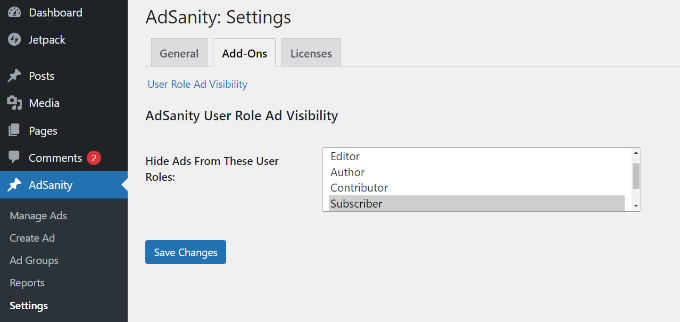
Hier können Sie Anzeigen für verschiedene Benutzerrollen auf Ihrer Website ausblenden.
Wählen wir zum Beispiel die Rolle 'Abonnent'. Auf diese Weise sehen Benutzer, die ein kostenpflichtiges Mitgliedschaftsabkommen abonnieren, keine Anzeigen auf Ihrer Website.
Wenn Sie fertig sind, klicken Sie auf die Schaltfläche „Änderungen speichern“.
Bonus-Ressourcen
Wir werden oft von Benutzern nach verschiedenen Möglichkeiten gefragt, ihre WordPress-Inhalte zu monetarisieren. Hier sind einige nützliche Ressourcen zur Diversifizierung der Einnahmequellen Ihrer Website:
- Der ultimative Leitfaden für Affiliate-Marketing für Anfänger
- Wie man Vertrauen aufbaut und Geld mit ethischem Affiliate-Marketing verdient
- Beste Blogging-Nische – 7, die Geld einbringen (einfach)
- Wie man mit Crowdfunding in WordPress Geld sammelt (2 einfache Wege)
Wir hoffen, dieser Artikel hat Ihnen geholfen zu lernen, wie Sie eine werbefreie Version Ihrer WordPress-Site für Abonnenten erstellen. Möglicherweise möchten Sie auch unseren Leitfaden zum Thema Erstellung eines Online-Shops oder unsere Expertenauswahl der Must-Have WordPress-Plugins für Unternehmen sehen.
Wenn Ihnen dieser Artikel gefallen hat, abonnieren Sie bitte unseren YouTube-Kanal für WordPress-Video-Tutorials. Sie finden uns auch auf Twitter und Facebook.


Jiří Vaněk
Ich habe AdSense seit etwa einem Jahr für meine Website vorbereitet und genehmigt. Ich habe es noch nicht auf der Website implementiert, da ich warte, bis ich mehr Traffic habe. Es nähert sich langsam, und derzeit ist es im Aufwind. Dies ist eine sehr gute Möglichkeit, Besucher zu „monetarisieren“, die kostenlose Inhalte konsumieren, und Benutzer, die zum Beispiel spenden oder in Zukunft für eine Mitgliedschaft bezahlen könnten. Eine sehr gute Alternative für alle.