


Eine WordPress-Agentur zu führen bedeutet, zwei große Aufgaben unter einen Hut zu bringen: die reibungslose Funktion der Kunden-Websites sicherzustellen und die Arbeit, die Sie im Hintergrund leisten, klar darzustellen.
Der knifflige Teil? Kunden bemerken nicht immer die Updates, Sicherheitsüberprüfungen und Leistungsoptimierungen, die ihre Website gesund halten – sie erwarten einfach, dass alles funktioniert.
Deshalb haben wir einen einfachen Leitfaden für die Erstellung von WordPress-Wartungsberichten zusammengestellt, die Ihre Kunden tatsächlich lesen werden. Am Ende werden Sie in der Lage sein, übersichtliche, professionelle Berichte zu versenden, die Ihre Arbeit hervorheben, ohne Ihren Tag mit zusätzlichen Schritten zu belasten. 🙌
Warum Wartungsberichte für Kunden wichtig sind
Regelmäßige WordPress-Wartungsberichte sind mehr als nur eine Formalität. Sie fördern die Kommunikation mit Ihren Kunden, zeigen Ihre Expertise und demonstrieren den Wert Ihrer laufenden Website-Wartungsdienste.
Indem Sie Ihre Kunden auf dem Laufenden halten und deren Websites gesund halten, können Sie Vertrauen aufbauen und langfristige Beziehungen stärken.
Kunden vertrauen Ihnen beispielsweise ihre WordPress-Websites an, oft ohne die technische Arbeit zu verstehen. Detaillierte Berichte können diese Lücke schließen, indem sie die im Hintergrund geleistete Arbeit klar aufzeigen und ihr Vertrauen in Ihre Expertise stärken.
Durch die klare Dokumentation jeder Wartungsaktivität demonstrieren Sie Verantwortungsbewusstsein. Kunden schätzen es zu wissen, dass Sie proaktiv an der Gesundheit ihrer Website arbeiten, was ihnen die Gewissheit gibt, dass ihre Websites in guten Händen sind.
Sehen wir uns nun an, was in Wartungsberichte für WordPress-Websites für Kunden aufgenommen werden sollte.
Was gehört in einen Kundenwartungsbericht
Bei der Erstellung von Kundenwartungsberichten sind Sie vielleicht versucht, jedes einzelne Detail aufzunehmen.
Der Zweck des Berichts ist es jedoch, den Kunden einen schnellen Überblick über die von Ihnen geleistete Arbeit zu geben und die Kennzahlen hervorzuheben, die für ihr Geschäft wichtig sind.
Hier sind einige wichtige Dinge, die Sie in Ihren Bericht aufnehmen sollten:
- 🔐 Sicherheitsupdates: Kunden verstehen vielleicht nicht den technischen Jargon, aber Sicherheit ist ihnen wichtig. Erwähnen Sie kurz Updates für den WordPress-Kern, Themes und Plugins. Sie können ihnen auch erklären, wie diese Updates Probleme beheben und die Website vor böswilligen Angriffen schützen.
- 💾 Backups: Beruhigen Sie Ihre Kunden, dass ihre Daten sicher sind. Erklären Sie Ihren Backup-Prozess in einfachen Worten – wie oft Sie Backups erstellen und wo die Daten gespeichert werden. Um zusätzliches Vertrauen aufzubauen, können Sie erwähnen, ob Backups extern oder in der Cloud gespeichert werden, z. B. bei Google Drive oder Dropbox.
- ⚡ Leistungsoptimierung: Die Geschwindigkeit der Website wirkt sich direkt auf die Benutzererfahrung und das WordPress SEO aus. Erklären Sie im Bericht kurz, was Sie zur Verbesserung getan haben, einschließlich Plugin-Updates, Bildoptimierung, Datenbankbereinigung oder anderer Optimierungen im Hintergrund.
- ☁️ Uptime-Überwachung: Wenn Sie die Website-Verfügbarkeit überwachen, teilen Sie den Gesamtprozentsatz der Uptime mit. Sie können auch erklären, warum eine hohe Uptime für Besucher und Suchrankings wichtig ist.
- 🧑💻 Zusätzliche Arbeiten: Schließlich möchten Sie alle zusätzlichen Arbeiten auflisten, die Sie durchgeführt haben. Dies können Fehlerbehebungen, Aktualisierungen von Inhalten, neue Blogbeiträge, Optimierung von Landingpages oder neue Funktionen sein.
In diesem Sinne wollen wir uns ansehen, wie Sie einen WordPress-Wartungsbericht für Ihre Kunden erstellen. Hier ist ein kurzer Überblick über alle Themen, die wir in diesem Leitfaden behandeln werden:
Fangen wir an.
Erstellung eines Wartungsberichts in WordPress
Der einfachste Weg, WordPress-Wartungsberichte an Kunden zu senden, ist die Verwendung eines Plugins wie WP Client Reports.
Es ist ein kostenloses WordPress-Plugin, das sich hervorragend für Freiberufler, Agenturen und Website-Manager eignet, die kundenfreundliche Berichte erstellen müssen.

WP Client Reports verfolgt automatisch Updates von Plugins, Themes und WordPress-Core-Dateien. Während es die technischen Änderungsprotokolle für Sie verwaltet, können Sie dennoch manuell Notizen zu anderen Metriken wie Uptime und Backups hinzufügen.
Für dieses Tutorial verwenden wir die kostenlose Version von WP Client Reports, die für die meisten Benutzer ausreichend ist.
Es ist jedoch auch eine kostenpflichtige Version verfügbar, die erweiterte White-Labeling-Funktionen bietet. Damit können Sie Ihr eigenes Logo hinzufügen, die Markenkennzeichnung des Plugins entfernen, Berichte automatisch versenden lassen und die Integration mit anderen Tools nutzen.
Zuerst müssen Sie das WP Client Reports Plugin installieren und aktivieren. Gehen Sie in Ihrem WordPress-Dashboard zu Plugins » Neues Plugin hinzufügen.

Dann können Sie einfach die Suchfunktion nutzen, um das Plugin schnell zu finden.
Klicken Sie im Suchergebnis auf 'Jetzt installieren'.
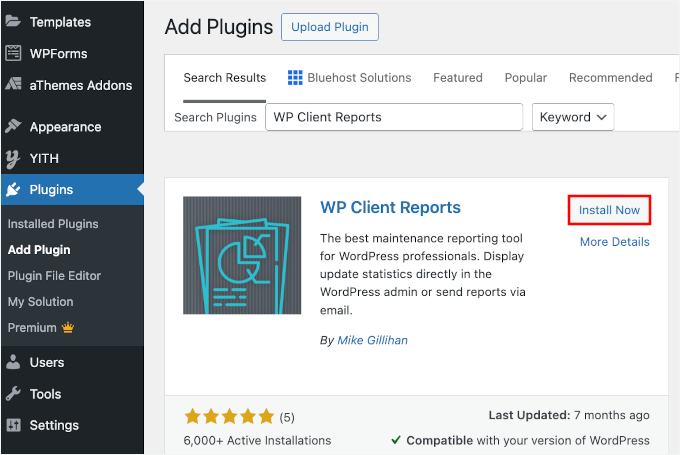
Um das Plugin zu verwenden, vergessen Sie nicht, auf „Aktivieren“ zu klicken, wenn es angezeigt wird. Wenn Sie Hilfe benötigen, lesen Sie bitte unsere Anleitung zum Installieren eines WordPress-Plugins.
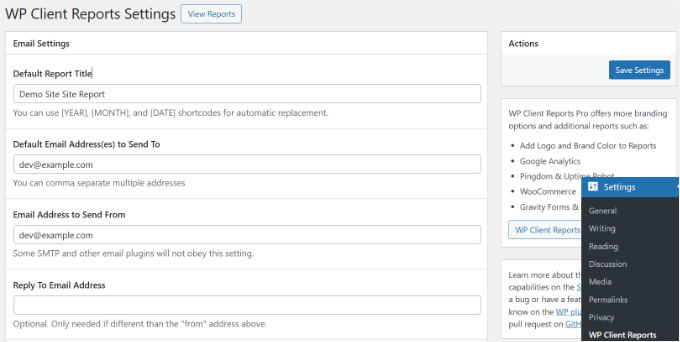
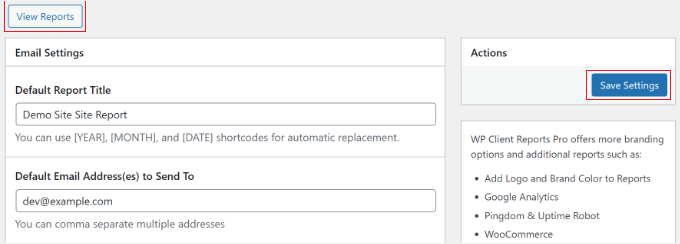
Nach der Aktivierung gehen Sie im Administrationsbereich zu Einstellungen » WP Client Reports. Hier sehen Sie die E-Mail-Einstellungen für Ihre Berichte.
Sie können beispielsweise die Betreffzeile des Berichts ändern, die E-Mail-Adressen eingeben, an die der Bericht gesendet werden soll, die „Von“-E-Mail-Adresse festlegen und mehr.
Wenn Sie nach unten scrollen, sehen Sie weitere Optionen, wie z. B. das Hinzufügen eines Website-Namens, eine E-Mail-Einleitung und die Bearbeitung des E-Mail-Fußzeilentextes.
Es gibt auch eine Option, Software-Updates und Website-Inhalte zu verfolgen. Stellen Sie sicher, dass diese beiden Optionen aktiviert sind.
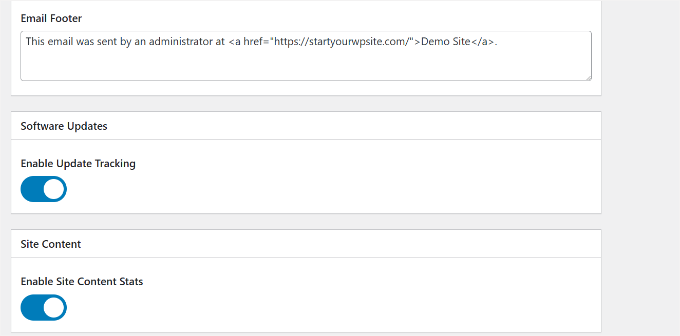
Sobald das erledigt ist, können Sie auf die Schaltfläche „Einstellungen speichern“ klicken.
Jetzt können Sie die Kundenberichte anzeigen, indem Sie auf die Registerkarte „Berichte anzeigen“ klicken.
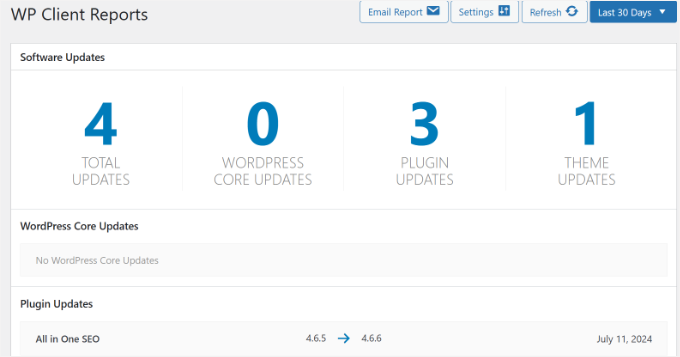
Im Bericht können Sie den Kunden die Gesamtzahl der von Ihnen vorgenommenen Aktualisierungen an ihrer Website anzeigen.
Dazu gehören WordPress-Core-Updates, Plugin-Updates und Theme-Updates. Es gibt auch eine Option, den Datumsbereich auszuwählen und Statistiken aus einem bestimmten Zeitraum anzuzeigen.
Zum Beispiel zeigt das Plugin standardmäßig Wartungsstatistiken der letzten 30 Tage an.
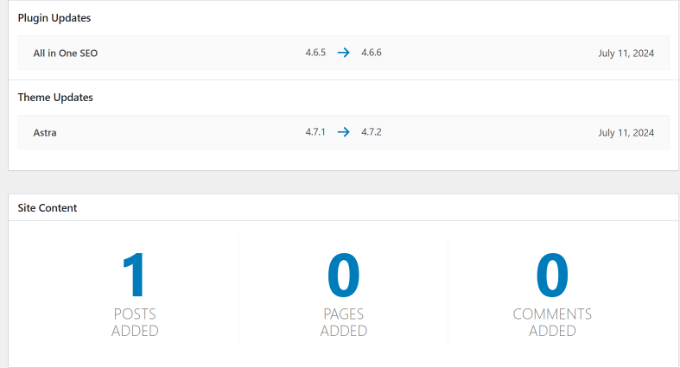
Das Beste an WP Client Reports ist, dass es anzeigt, welche Dateien, Plugins und Themes aktualisiert wurden, zusammen mit ihren alten und neuen Versionsnummern.
Außerdem sieht Ihr Kunde die Gesamtzahl der hinzugefügten Beiträge, Seiten und Kommentare.
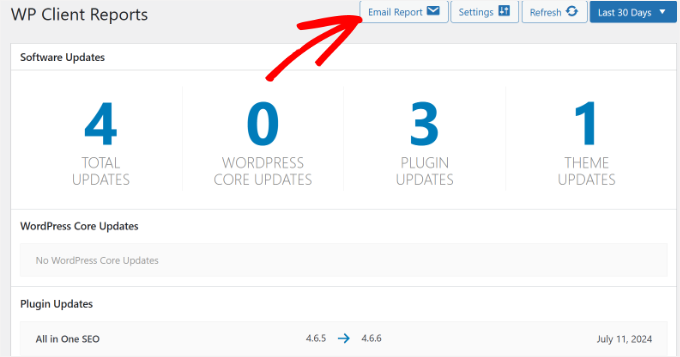
Sobald Sie mit dem Bericht zufrieden sind, besteht der nächste Schritt darin, ihn an Ihre Kunden zu senden.
Klicken Sie einfach oben auf die Schaltfläche „Bericht per E-Mail senden“.
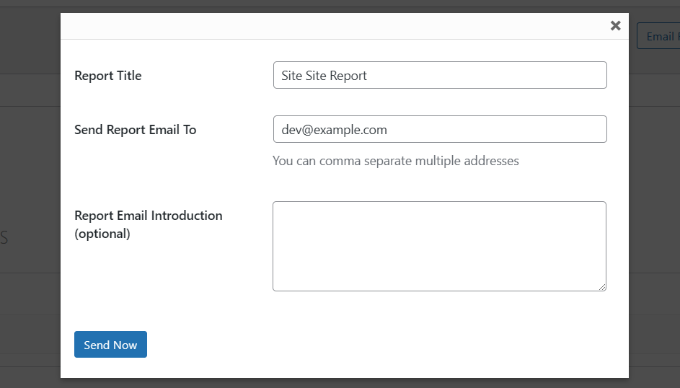
Als Nächstes öffnet sich ein Popup-Fenster.
Sie können den Titel des Berichts überprüfen und die E-Mail-Adressen Ihrer Kunden in das Feld 'Bericht per E-Mail senden an' eingeben.
Es gibt auch ein Feld „Bericht E-Mail Einleitung“. Dies ist der perfekte Ort, um die Prüfungen zusammenzufassen, die das Plugin nicht automatisch verfolgt.
Zum Beispiel könnten Sie schreiben: „Wir haben erfolgreich ein tägliches Backup Ihrer Website auf Google Drive durchgeführt, und Ihre Uptime in diesem Monat betrug 99,9 %.“
🧑💻 Profi-Tipp: Wir empfehlen, zuerst eine Test-E-Mail an Ihre eigene Adresse zu senden. So können Sie überprüfen, ob die Formatierung und das Logo korrekt aussehen, bevor Sie sie an den Kunden senden.
Außerdem ist es eine gute Idee, SMTP anstelle der standardmäßigen WordPress-E-Mail-Methode zu verwenden. Dies hilft dabei, dass Ihre E-Mails tatsächlich im Posteingang ankommen, anstatt im Spam zu landen oder gar nicht gesendet zu werden. Sie können ein Plugin wie WP Mail SMTP verwenden, um dies einzurichten.
Wenn Ihre E-Mails immer noch nicht durchgehen, lesen Sie unsere Anleitung zum Thema Beheben von WordPress-Problemen beim E-Mail-Versand.
Sobald Sie mit der Vorschau zufrieden sind, klicken Sie einfach auf die Schaltfläche „Jetzt senden“.
Das war's! Sie haben erfolgreich einen WordPress-Wartungsbericht erstellt und gesendet.
FAQ: Mehr über WordPress-Wartung
Haben Sie noch Fragen zum Anbieten von WordPress-Wartung als Dienstleistung? Hier sind einige schnelle Antworten auf häufige Fragen, die wir von Agenturinhabern und Freiberuflern hören:
Wie erstelle ich eine Wartungsdienst-Seite in WordPress?
Sie können eine spezielle Seite mit Ihrem WordPress-Blockeditor oder einem Seitenersteller wie SeedProd oder Elementor erstellen.
Listen Sie Ihre Dienste (Backups, Updates, Sicherheit usw.), Preise und den Leistungsumfang jedes Pakets klar auf. Vergessen Sie nicht, Vertrauenssignale wie Testimonials oder Fallstudien hinzuzufügen.
Wie viel sollte ich für WordPress-Wartung berechnen?
Die Preise variieren je nach den von Ihnen angebotenen Dienstleistungen und Ihrem Zielmarkt. Im Durchschnitt liegen monatliche Pläne zwischen 50 und 500 US-Dollar. Wenn Sie kundenspezifische Entwicklung, SEO oder erweiterten Support anbieten, können Sie mehr verlangen.
Wie lange dauert die WordPress-Wartung?
Das hängt von der Größe und Komplexität der Website ab. Für die meisten Websites können grundlegende Wartungsarbeiten wie Updates, Backups und Scans in 30–60 Minuten pro Woche durchgeführt werden. Größere oder E-Commerce-Websites erfordern möglicherweise mehr Zeit.
Wie viel kann ich pro Stunde für WordPress-Wartungsaufgaben berechnen?
Freiberufler und Agenturen berechnen in der Regel zwischen 50 und 150 US-Dollar pro Stunde. Ihr Stundensatz sollte Ihre Expertise, die Dringlichkeit der Aufgabe und den von Ihnen gebotenen Wert widerspiegeln.
Wie schreibt man einen Wartungsbericht?
Ein guter Wartungsbericht sollte einfach und kundenfreundlich sein. Fügen Sie abgeschlossene Aufgaben wie Updates und Backups, Leistungsdaten, Uptime-Statistiken und alle zusätzlichen durchgeführten Arbeiten hinzu. Sie können Tools wie WP Client Reports oder sogar Google Docs verwenden, um Ihre Berichte zu erstellen, zu formatieren und zu teilen.
Wie zeige ich an, dass meine WordPress-Website im Wartungsmodus ist?
Sie können den Wartungsmodus aktivieren mit einem Plugin wie SeedProd, LightStart oder WPCode. Diese Plugins ermöglichen es Ihnen, eine benutzerdefinierte Nachricht oder ein Design anzuzeigen, während Sie an der Website arbeiten.
Weitere hilfreiche Anleitungen zur WordPress-Wartung
Wir hoffen, dieser Artikel hat Ihnen geholfen zu lernen, wie Sie einen WordPress-Wartungsbericht für Kunden erstellen. Möglicherweise möchten Sie auch unsere anderen Anleitungen zu folgenden Themen sehen:
- Wichtige WordPress-Wartungsaufgaben, die regelmäßig durchgeführt werden sollten
- So versetzen Sie Ihre WordPress-Website in den Wartungsmodus
- Coming Soon vs. Wartungsmodus in WordPress
- Wartungsseiten-Ideen, die Sie für Ihre WordPress-Site verwenden können
- WordPress-Wartungskosten – Wie viel sollten Sie bezahlen?
- Ultimativer WordPress-Wartungsleitfaden für Anfänger
Wenn Ihnen dieser Artikel gefallen hat, abonnieren Sie bitte unseren YouTube-Kanal für WordPress-Video-Tutorials. Sie finden uns auch auf Twitter und Facebook.


Olaf
Wow, das ist das erste Mal, dass ich dieses Plugin sehe. Ich habe ein System, in dem ich abgeschlossene Arbeiten aufzeichne und dann Rechnungen an Kunden stelle, aber dies könnte als zusätzliches Feedback zu den Aufgaben dienen, die dann in der Rechnung für die Arbeit an der Website oder deren Wartung berücksichtigt werden. Eine großartige Idee für eine bessere Nachverfolgung meiner Arbeit an Wartungsaufgaben.
Dennis Muthomi
Ich schätze besonders den Abschnitt über „Was gehört in einen Kundenwartungsbericht“.
Meiner Erfahrung nach verstehen Kunden oft nicht die technischen Aspekte der Website-Wartung, daher ist die Konzentration auf Sicherheitsupdates, Backups und Leistungsoptimierung entscheidend.
Darüber hinaus habe ich festgestellt, dass die Einbeziehung eines kurzen Abschnitts über Website-Analysen wertvoll sein kann.
Zum Beispiel können Kunden mithilfe von MonsterInsights wichtige Kennzahlen wie Seitenaufrufe, Absprungrate und die leistungsstärksten Seiten abrufen, um die greifbaren Ergebnisse der Leistung ihrer Website zu sehen.
Ein Vorschlag, den ich machen würde, ist, die Berücksichtigung von Informationen über alle Barrierefreiheitsverbesserungen in Betracht zu ziehen, die während der Wartung vorgenommen wurden.
Da Web-Barrierefreiheit immer wichtiger wird, würden Kunden davon profitieren zu wissen, wie ihre Website für alle Benutzer optimiert wird.
Oyatogun Oluwaseun Samuel
Es war schon immer eine Herausforderung, die Details der geleisteten Arbeit an den Kundenwartungen zu berichten. Der WP Client Report bietet einen optimierten Weg dazu. Für mich wird dies wahrscheinlich mein professionelles Image und meine Effizienz verbessern. Ich denke, dies ist ein unverzichtbares Werkzeug, das auf allen Websites unter meiner Obhut installiert werden muss, da die Kunden den Fortschritt der Wartungsarbeiten sehen und eine Beziehung und Bindung zu meinen Kunden aufbauen werden. Ich bin dankbar für diesen Artikel. Danke.
WPBeginner Support
Gern geschehen!
Admin
Mrteesurez
Ich stimme vollkommen zu, die Berichterstattung über Wartungsarbeiten an Kunden kann schwierig sein. Früher hatte ich Schwierigkeiten, Kunden über laufende Aufgaben auf dem Laufenden zu halten, was manchmal zu Missverständnissen führte. Als ich WP Client Report benutzte, machte das einen riesigen Unterschied. Es optimierte nicht nur die Kommunikation, sondern half auch, Vertrauen aufzubauen, indem es den Kunden den Wert meiner Arbeit zeigte. Die Implementierung dieses Tools hat definitiv meine Professionalität gesteigert und die Kundenbeziehungen gestärkt. Danke für das Teilen dieser Erkenntnis!
Kzain
Die Erstellung detaillierter Wartungsberichte für Kunden ist unerlässlich, um Vertrauen und Transparenz aufzubauen. Mir gefällt die Idee, Berichte basierend auf spezifischen Kundenbedürfnissen anzupassen. Ich werde dies definitiv in meinen Arbeitsablauf integrieren. Haben Sie Tipps zur Verwendung spezifischer Metriken zur Messung der Website-Leistung? Ich suche nach Wegen, um Kunden greifbare Ergebnisse zu zeigen, die über die bloße Auflistung abgeschlossener Aufgaben hinausgehen. Vielen Dank
WPBeginner Kommentare
Sie können die Geschwindigkeit einer Website mit einem Geschwindigkeitstest-Tool messen, z. B. mit einem der in dieser Anleitung erwähnten Tools: https://www.wpbeginner.com/beginners-guide/how-to-properly-run-a-website-speed-test-best-tools/
Moinuddin Waheed
Dies wird eine große Hürde bei der Verwaltung der Websites meiner Kunden lösen, die ich schon immer haben wollte.
Das WP-Kundenberichts-Plugin wird bei der Erstellung des relevanten Wartungsberichts helfen und dabei helfen, den Bericht rechtzeitig zu versenden, ohne ihn manuell vorbereiten zu müssen.
Dies wird definitiv dazu beitragen, das Vertrauen der Kunden und langfristige Beziehungen aufzubauen.
Jiří Vaněk
Ich verwalte mehrere Websites und habe alle Änderungen immer in einer Excel-Tabelle aufgezeichnet. Von Zeit zu Zeit schickte ich einen Bericht, um zu zeigen, wie viel Zeit ich für die Wartung der Websites aufgewendet habe. Meiner Meinung nach ist das kein schlechtes System, aber es kostet sicherlich viel Zeit und erfordert Beständigkeit. Wenn ein Plugin all das für mich protokollieren kann, dann gibt es keinen Grund, das alte Excel-Blatt nicht aufzugeben und die Dinge etwas einfacher und effizienter zu gestalten. Ich werde es auf jeden Fall ausprobieren, damit ich mich nicht daran erinnern muss, was ich vergessen habe, in Excel aufzuschreiben. Danke für den Tipp.