


Als wir unsere kostenlose Video-Mitgliedschaftsseite auf WPBeginner starteten, probierten wir mehrere teure Plattformen aus. Die meisten waren zu kompliziert oder gaben uns wenig Kontrolle über unsere Videos und Mitglieder.
Da wandten wir uns an WordPress + MemberPress. Der Aufbau unserer Website dort gab uns die volle Kontrolle, eine bessere Erfahrung für unsere Mitglieder und große Kosteneinsparungen.
Wenn Sie darüber nachgedacht haben, Ihre eigene Video-Mitgliedschaftsseite zu starten, kann dies mit so vielen beweglichen Teilen überwältigend wirken. Die gute Nachricht ist, dass WordPress den Prozess viel einfacher macht, als es scheint.
In diesem Leitfaden zeigen wir Ihnen Schritt für Schritt, wie Sie eine professionelle Video-Mitgliedschaftsseite mit WordPress erstellen. Wir behandeln alles, von der Mitgliederregistrierung und dem Inhaltsschutz bis hin zu Zahlungen und reibungsloser Videobereitstellung.
Was brauchen Sie, um eine Video-Mitgliedschaftsseite zu starten und warum sollten Sie eine erstellen?
Der beste Weg, eine Video-Mitgliedschaftsseite aufzubauen, ist mit WordPress, da es alle notwendigen Werkzeuge hat. Um zu beginnen, benötigen Sie:
- Ein Domainname. Dies wird die Adresse Ihrer Website sein, z. B.
wpbeginner.com. - Ein Website-Hosting-Konto. Hier werden alle Ihre Website-Dateien gespeichert.
- Ein Mitgliedschafts-Plugin. Damit können Sie Abonnementpläne hinzufügen und den Zugriff auf kostenpflichtige Inhalte einschränken.
- Eine Video-Hosting-Plattform. Dies dient der sicheren Bereitstellung von Videos nur für zahlende Abonnenten.
Bevor wir darauf eingehen, wie Sie eine Video-Mitgliedschaftswebsite starten, ist es wichtig zu verstehen, warum dies eine großartige Idee ist.
Erstens ermöglicht Ihnen eine Video-Mitgliederseite, auf persönlichere Weise mit Ihrem Publikum in Kontakt zu treten.
Anstatt sich auf Anzeigen zu verlassen, die Ihre Videos unterbrechen können, haben Sie also einen Bereich, in dem Ihre Abonnenten Ihre Inhalte ohne Ablenkungen genießen können. Dies hilft beim Aufbau einer loyalen Community, der wirklich am Herzen liegt, was Sie erstellen.
Ein weiterer wichtiger Grund für die Erstellung einer Mitgliedschaftsseite ist die Möglichkeit, ein stetiges Einkommen zu erzielen. Mit Abonnementplänen können Sie wiederkehrende Zahlungen akzeptieren, was Ihnen helfen kann, in bessere Ausrüstung oder neue Content-Ideen zu investieren.
Diese Art der finanziellen Unterstützung erleichtert es, Ihren kreativen Saft fließen zu lassen und ermöglicht es Ihnen, neue Dinge auszuprobieren. Außerdem fühlen sich Ihre Abonnenten besonders und wertgeschätzt, wenn Sie exklusive Inhalte anbieten, was die Wahrscheinlichkeit erhöht, dass sie bleiben.
Um mehr über das Anbieten exklusiver Inhalte zu erfahren, können Sie unseren Leitfaden zu Möglichkeiten zum Schutz von Inhalten in WordPress lesen.
Die Erstellung einer voll funktionsfähigen Video-Mitgliederseite kann weniger als 60 Minuten dauern, und wir führen Sie durch jeden Schritt.
Nachfolgend finden Sie die Schritte, die wir behandeln werden, um Ihnen beim Erstellen einer leistungsstarken Mitgliederwebsite mit WordPress zu helfen:
- Erste Schritte mit einer Video-Mitgliedschaftswebsite
- Auswahl eines WordPress Video-Mitgliedschafts-Addons
- Einrichten Ihrer WordPress-Video-Mitgliedschafts-Website
- Hinzufügen von Zahlungsmethoden
- Abonnementpläne für eine Video-Mitgliederwebsite erstellen
- Creating Access Rules for Video Membership Plans
- Mitgliederinhalte nur für Mitglieder in MemberPress hinzufügen
- Uploading Members-Only Videos in MemberPress
- Building a Pricing Page for Your Membership Plans
- Einbettung von Anmelde- und Registrierungsformularen für Ihre Video-Mitgliederseite
- E-Mail-Vorlagen für Ihre Mitgliederseite anpassen
- Bonus-Tipps für den Ausbau Ihrer Video-Mitgliederseite
- FAQs: Erstellen einer WordPress-Mitgliederseite
- Zusätzliche Ressourcen für WordPress-Mitgliedschafts-Websites
Bereit? Legen wir los.
Schritt 1. Erste Schritte mit einer Video-Mitgliedschafts-Website
Der einfachste Weg, eine Video-Mitgliedschaftswebsite zu erstellen, ist die Verwendung von WordPress. Es ist der beste Website-Builder auf dem Markt und ermöglicht es Ihnen, jede erdenkliche Website zu erstellen.
Bevor Sie beginnen, müssen Sie sicherstellen, dass Sie den richtigen WordPress-Typ verwenden. Es gibt zwei Arten von WordPress auf dem Markt.
Zuerst gibt es WordPress.com, eine gehostete Plattform, die sich hervorragend für einfache Blogs eignet. Dann gibt es WordPress.org, auch bekannt als selbst gehostetes WordPress, das die vollständige Freiheit bietet, jede Art von Website zu erstellen, einschließlich einer leistungsstarken Mitgliederseite. Wir werden für dieses Tutorial das selbst gehostete WordPress.org verwenden.
Details finden Sie in unserem Vergleich von WordPress.com vs WordPress.org.
Wir werden selbst gehostetes WordPress.org verwenden, da es Ihnen vollständige Freiheit und sofortigen Zugriff auf alle sofort verfügbaren WordPress-Funktionen bietet.
Nun benötigen Sie einen Domainnamen und ein Hosting-Konto für eine selbst gehostete WordPress-Website.
Ein Domainname kostet normalerweise etwa 14,99 US-Dollar pro Jahr, und Webhosting-Pläne beginnen bei 7,99 US-Dollar pro Monat.
Wenn Sie gerade erst anfangen, möchten Sie die Kosten so weit wie möglich senken, ohne Ihr Geschäft zu beeinträchtigen.
Glücklicherweise hat Bluehost zugestimmt, WPBeginner-Benutzern einen großzügigen Rabatt auf Hosting mit einer kostenlosen Domain anzubieten. Im Grunde können Sie für 2,99 US-Dollar pro Monat loslegen.
Bluehost ist eines der größten Hosting-Unternehmen auf dem Markt und ein offiziell empfohlener WordPress-Hosting-Anbieter.
Sobald Sie sich für Ihr Hosting-Konto angemeldet haben, wird Bluehost WordPress automatisch für Sie installieren.
Sie können sich einfach in Ihr WordPress-Dashboard direkt von Ihrem Hosting-Konto aus einloggen, indem Sie auf die Schaltfläche „Website bearbeiten“ klicken.

Wenn Sie weitere Hilfe benötigen, können Sie unser WordPress-Installations-Tutorial ansehen oder unserer Schritt-für-Schritt-Anleitung folgen, wie man einen Blog startet.
Schritt 2. Auswahl eines WordPress Video-Mitgliedschafts-Addons
Es gibt verschiedene WordPress-Mitgliedschafts-Plugins, mit denen Sie eine Mitgliedschafts-Website erstellen können. Jedes von ihnen hat jedoch seine eigenen Vor- und Nachteile.
Details finden Sie in unserem vollständigen Vergleich der besten WordPress-Mitgliedschafts-Plugins.
Bevor Sie sich jedoch für ein Mitgliedschafts-Plugin entscheiden, müssen Sie entscheiden, welche Art von Video-Mitgliedschaftsseite Sie erstellen möchten.
Wenn Sie beispielsweise nur möchten, dass sich Benutzer registrieren und ein paar kleine Videos herunterladen können, können Sie dies mit WPForms tun. Es unterstützt beliebte Zahlungs-Gateways wie PayPal und Stripe.
Außerdem können Sie Benutzer zum Herunterladen einer Datei oder zu einer beliebigen URL weiterleiten, nachdem sie ein Formular eingereicht haben.
Wenn Sie jedoch eine ordnungsgemäße Zugriffskontrolle, Abonnementpläne, mehrstufige Abonnements und mehr wünschen, benötigen Sie ein vollständiges WordPress-Video-Mitgliedschafts-Addon wie MemberPress.
Bei WPBeginner verwenden wir tatsächlich MemberPress, um unsere kostenlose Video-Website zu erstellen. Es hat alles, was wir brauchen, um sicherzustellen, dass alles reibungslos läuft, und Sie können alles darüber in unserem detaillierten MemberPress-Testbericht erfahren.
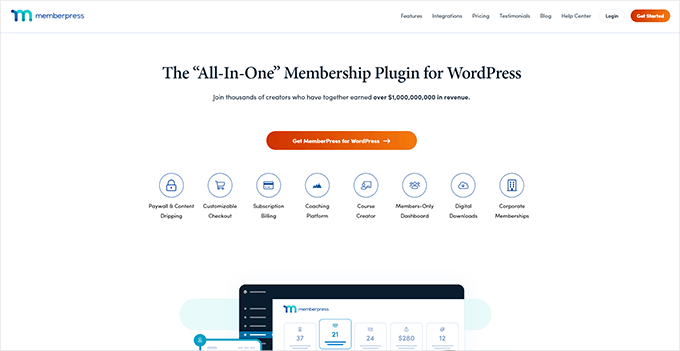
MemberPress ist das beste WordPress-Mitgliedschafts- und Inhaltsschutz-Plugin auf dem Markt. Es ermöglicht Ihnen, Zahlungen zu akzeptieren, Mitgliedschaftsstufen zu erstellen, den Zugriff auf Videoseiten basierend auf Stufen zu beschränken und vieles mehr.
Sie können es auch verwenden, um Online-Kurse zu verkaufen. Wenn Sie sich außerdem entscheiden, Ihre Videos auf AWS zu hosten (mehr dazu später), dann enthält MemberPress eine Erweiterung zum Hosten Ihrer Videodateien in der Cloud.
Es verfügt über alle Funktionen, die Sie für den Betrieb einer Video-Mitgliedschafts-Website benötigen, und lässt sich mit allen Tools integrieren, die Sie möglicherweise zur Erweiterung Ihres Geschäfts nutzen möchten.
ℹ️ Alternativen: Wenn Sie nach einer Alternative suchen, empfehlen wir auch Thrive Apprentice oder AccessAlly. Dies sind einige der besten LMS-Plugins für den Verkauf von Online-Kursen und sie enthalten Mitgliedschaftsfunktionen zum Schutz Ihrer Inhalte vor Nicht-Mitgliedern.
Schritt 3. Einrichten Ihrer WordPress-Video-Mitgliedschafts-Website
Wir werden MemberPress verwenden, um eine Video-Mitgliedschafts-Website in WordPress einzurichten.
Zuerst müssen Sie das MemberPress Plugin installieren und aktivieren. Weitere Details finden Sie in unserer Schritt-für-Schritt-Anleitung zum Thema Installation eines WordPress-Plugins.
Nach der Aktivierung müssen Sie die Seite MemberPress » Einstellungen besuchen, um die Plugin-Einstellungen zu konfigurieren.
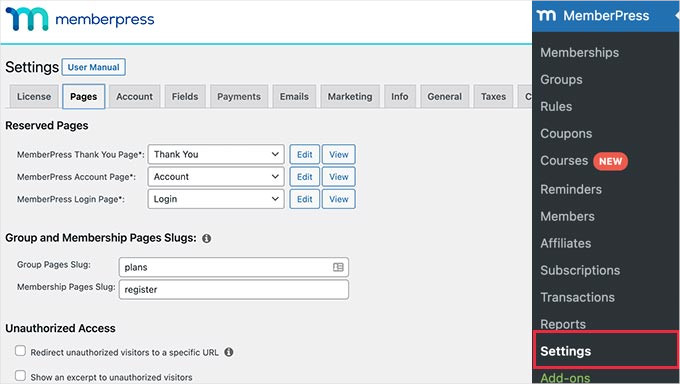
Wir führen Sie in den nächsten Schritten durch die wichtigsten Einstellungen, die Sie konfigurieren müssen.
Schritt 4. Hinzufügen von Zahlungsmethoden
Auf der Einstellungsseite sehen Sie viele verschiedene Registerkarten.
Das Erste, was Sie einrichten müssen, ist ein Zahlungs-Gateway, mit dem Sie Zahlungen auf Ihrer Mitgliedschaftsseite akzeptieren können.
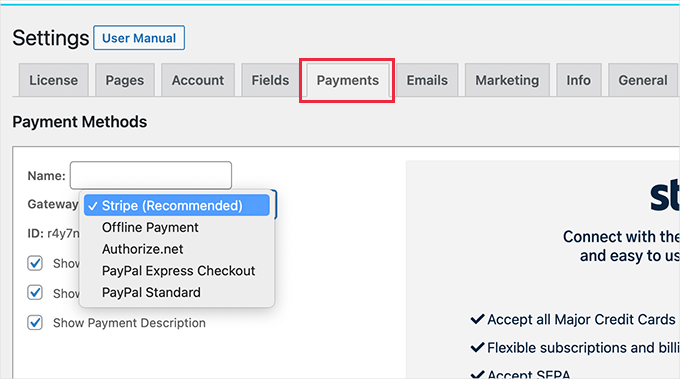
MemberPress unterstützt PayPal (Standard, Express und Pro), Stripe und Authorize.net direkt. Um eine Zahlungsmethode einzurichten, müssen Sie sie einfach auswählen und die erforderlichen Anmeldeinformationen angeben.
Optional können Sie auch mehrere Zahlungsmethoden hinzufügen. Zum Beispiel können Sie Stripe hinzufügen und dann PayPal für Benutzer hinzufügen, die ihre Kreditkartendaten nicht weitergeben möchten.
Nachdem Sie Zahlungsmethoden hinzugefügt haben, vergessen Sie nicht, auf die Schaltfläche „Optionen aktualisieren“ zu klicken, um Ihre Einstellungen zu speichern, bevor Sie mit dem nächsten Schritt fortfahren.
Schritt 5. Erstellen von Abonnementplänen für eine Video-Mitgliedschaftsseite
Als Nächstes müssen Sie verschiedene Abonnementstufen erstellen, die Benutzer abonnieren können.
Zum Beispiel können Sie Pläne mit unterschiedlichen Vorteilen, Zugriffsebenen und Funktionen erstellen. Sie können sogar einen kostenlosen Mitgliedschaftsplan erstellen, mit dem Benutzer Demovideos ansehen und auf kostenlose Inhalte zugreifen können.
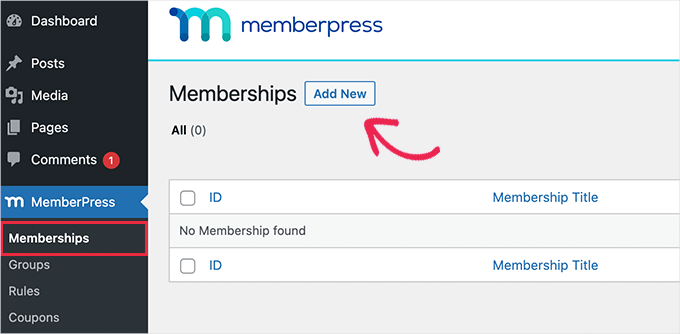
Um einen neuen Mitgliedschaftsplan zu erstellen, gehen Sie einfach zur Seite MemberPress » Mitgliedschaften und klicken Sie oben auf die Schaltfläche „Neu hinzufügen“.
Auf dem nächsten Bildschirm müssen Sie einen Titel für den Mitgliedschaftsplan angeben und dann Details im Beitragseditor hinzufügen.
Als Nächstes müssen Sie den Preis, den Abrechnungstyp, das Intervall und das Ablaufdatum dieses Plans im Abschnitt „Mitgliedschaftsbedingungen“ in der rechten Spalte festlegen.
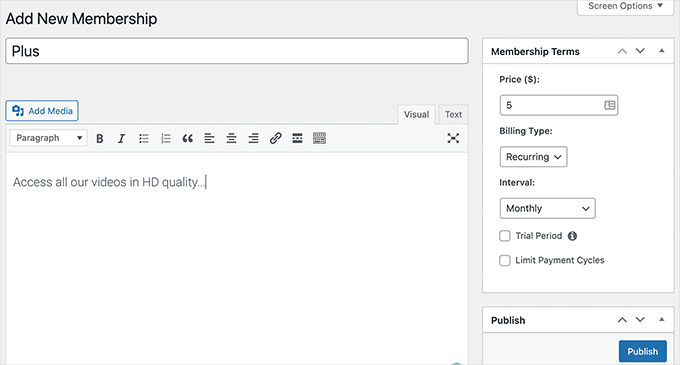
Im obigen Screenshot haben wir zum Beispiel einen Video-Mitgliedschaftsplan mit wiederkehrenden monatlichen Zahlungen erstellt.
Nun müssen Sie zum Feld „Mitgliedschaftsoptionen“ unter dem Editor scrollen. Von hier aus können Sie Berechtigungen und Mitgliedschaftsoptionen anpassen.
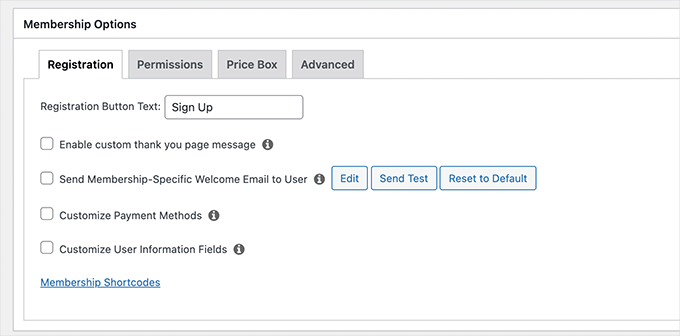
Nachdem Sie mit dem Plan zufrieden sind, können Sie ihn veröffentlichen.
Wenn Sie weitere Mitgliedschaftsstufen erstellen möchten, wiederholen Sie einfach den Vorgang, um bei Bedarf weitere Mitgliedschaftspläne zu erstellen.
Schritt 6. Erstellen von Zugriffsregeln für Video-Mitgliedschaftspläne
Nachdem Sie Mitgliedschaftsebenen eingerichtet haben, besteht der nächste Schritt darin, Zugriffsregeln einzurichten.
MemberPress verfügt über leistungsstarke Zugriffskontrollregeln, mit denen Sie den Zugriff auf beliebige Inhalte auf Ihrer Website basierend auf dem Mitgliedschaftsplan eines Benutzers einschränken können.
Um Regeln einzurichten, gehen Sie einfach zur Seite MemberPress » Regeln und klicken Sie auf die Schaltfläche „Neu hinzufügen“, um eine neue Regel zu erstellen.
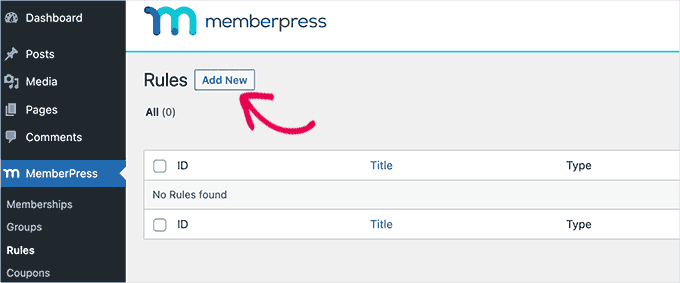
Die Regelbearbeitungsseite ermöglicht es Ihnen, verschiedene Bedingungen für jeden Mitgliedschaftsplan auszuwählen und zuzuordnen.
Sie können zum Beispiel alle Inhalte auswählen, die einem bestimmten Tag oder einer Kategorie entsprechen, damit sie nur für Mitglieder mit dem 'Plus'-Plan verfügbar sind.
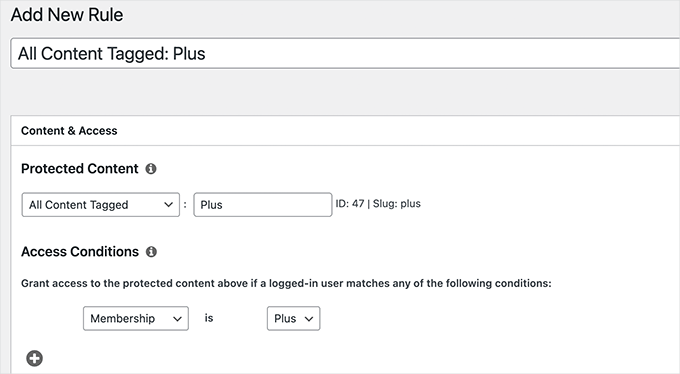
Sie können auch bestimmte Beiträge und Seiten, eine bestimmte URL und mehr anvisieren.
Einrichten von Drip-Content-Regeln
MemberPress enthält auch eine Drip-Content-Funktion. Damit können Sie Benutzern automatisch Videos nach einem Zeitplan zur Verfügung stellen, anstatt alle Premium-Inhalte sofort nach der Anmeldung freizuschalten.
Die Drip-Content-Funktion hilft dabei, Benutzer länger zu binden und verhindert, dass sie sich überfordert fühlen. Sie könnten zum Beispiel eine Regel erstellen, die Ihre Kursvideos der 'Woche 2' automatisch 7 Tage nach der Anmeldung eines Mitglieds freigibt, wie folgt:
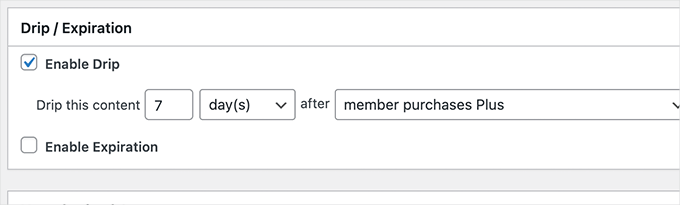
Sobald Sie mit den „Regel“-Einstellungen zufrieden sind, können Sie auf die Schaltfläche „Regel speichern“ klicken, um sie anzuwenden.
Erstellen Sie gerne weitere Regeln für Ihre Video-Mitgliedschafts-Pläne, je nach Bedarf.
Schritt 7. Hinzufügen von Inhalten nur für Mitglieder in MemberPress
MemberPress macht es sehr einfach, Inhalte nur für Mitglieder zu Ihrer Website hinzuzufügen.
Zuerst müssen Sie einen Beitrag oder eine Seite erstellen, um Ihr Video hinzuzufügen und den Zugriff auf diese Seite nach Bedarf zu beschränken.
Danach zeigen wir Ihnen, wie Sie Mitglieder-Videos mit Privatsphäre und Sicherheit einbetten, damit sie nicht einfach von Ihrer Website gestohlen werden können.
Um zu beginnen, erstellen Sie einfach einen neuen Beitrag oder eine neue Seite in WordPress und fügen Sie dann das Tag oder die Kategorie hinzu, die Sie zuvor in Schritt 6 als Regel hinzugefügt haben.
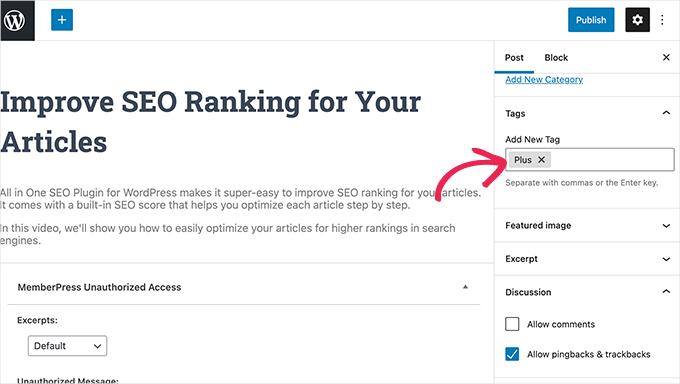
Wenn es fertig ist, können Sie Ihren eingeschränkten Beitrag oder Ihre Seite einfach veröffentlichen.
Schritt 8. Hochladen von Videos nur für Mitglieder in MemberPress
Eine der größten Herausforderungen für Video-Abonnement-Websites ist, wie sie das beste Seherlebnis mit voller Kontrolle darüber bieten können, wer Zugriff auf bezahlte Videos hat.
Wir empfehlen dringend, Videos nicht einfach in Ihre WordPress-Mediathek hochzuladen und sie zu Ihren Beiträgen und Seiten hinzuzufügen.
Erstens ist es nicht sicher oder privat. Zweitens benötigen Videodateien viel Bandbreite, Speicherplatz und Serverressourcen, was Ihre Website verlangsamt oder sogar zum Absturz bringt.
Weitere Informationen zu diesem Thema finden Sie in unserem Artikel, warum Sie niemals Videos in WordPress hochladen sollten.
Wir empfehlen 2 mögliche Lösungen, die für Ihre Video-Mitgliedschaftswebsite zuverlässig funktionieren: Vimeo oder AWS.
Methode 1. Einbetten von Videos nur für Mitglieder über Vimeo
Die erste Option ist Vimeo. Ihre kostenpflichtigen Pläne bieten Ihnen erweiterte Datenschutzkontrollen und ermöglichen es Ihnen, Videos einfach auf Ihrer Mitgliedschaftswebsite einzubetten.
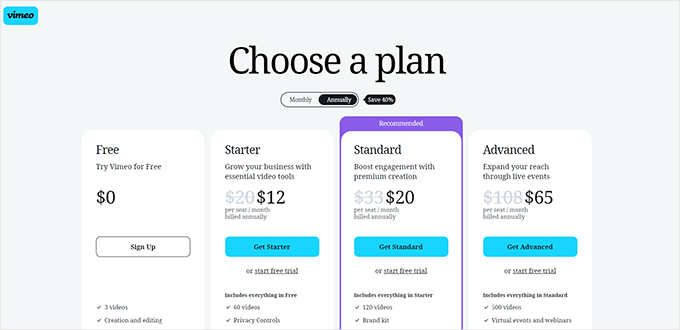
Mit Vimeo Plus können Sie:
- Machen Sie Ihre Videos privat.
- Videos auf Vimeo selbst nicht verfügbar machen. Sie können Videos weiterhin von Ihrem Vimeo-Dashboard hochladen und verwalten, aber andere können sie nicht auf Vimeo ansehen.
- Legen Sie domänenspezifische Einschränkungen fest, damit Ihre exklusiven Videos nur auf Ihrer eigenen Website eingebettet und abgespielt werden können.
- Schützen Sie Ihre Videos mit einem Passwort und mehr!
Neben Datenschutz- und Sicherheitsfunktionen bietet Vimeo Ihren Benutzern ein viel besseres Streaming-Erlebnis.
Das Einbetten von Vimeo-Videos auf Ihrer Mitgliederseite ist super einfach. Sie müssen nur die Video-URL in Ihren Inhalt kopieren und einfügen, und WordPress wird sie automatisch abrufen und einbetten.
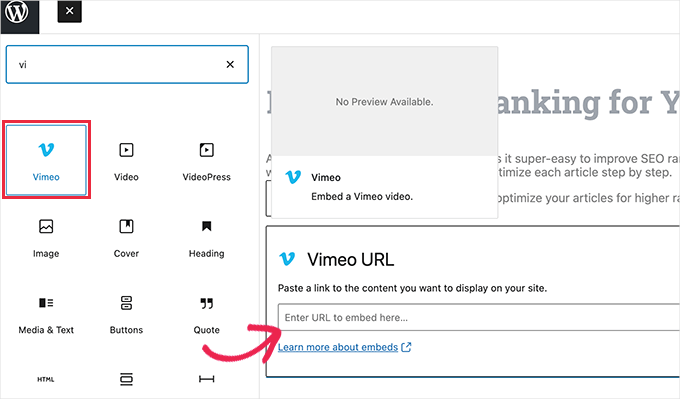
ℹ️ Alternative: Erwägen Sie YouTube? Sehen Sie sich unseren direkten Vergleich von YouTube vs. Vimeo an, um Einblicke zu erhalten!
Methode 2. Mitglieder-Videos über AWS hochladen
Für diese Methode hosten Sie Ihre Videos auf der AWS-Plattform von Amazon. Diese Methode verbindet MemberPress mit dem sicheren Cloud-Speicher von Amazon. Sie ermöglicht es MemberPress, Ihre privaten Videodateien sicher nur an Ihre zahlenden Mitglieder zu liefern, ohne sie öffentlich zu machen.
Beachten Sie, dass Amazon Web Services eine Pay-as-you-go-Dienstleistung ist.
Nach der Nutzung des kostenlosen Kontingents berechnet AWS Ihnen die Speicherkosten für Ihre Videos und die Datenübertragung, wenn Personen diese ansehen. Wir empfehlen, Ihr Abrechnungs-Dashboard regelmäßig zu überprüfen, um die Kosten im Auge zu behalten.
Zuerst müssen Sie die Website von Amazon Web Services (AWS) besuchen und sich für ein Konto anmelden.
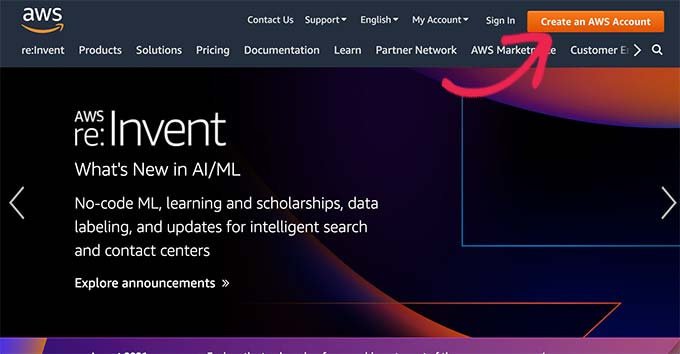
AWS bietet eine Reihe von Cloud-Diensten, die Sie nutzen können. Für eine Video-Mitgliedschaftswebsite verwenden wir Amazon S3 Cloud Storage, um unsere Videodateien zu hosten.
Klicken Sie einfach auf das Menü 'Services' oben und suchen Sie dann nach S3.
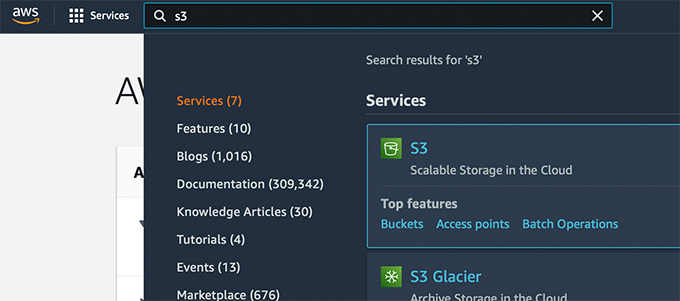
Dies führt Sie zum S3 Cloud Storage-Dashboard. S3 Cloud Storage ist in Buckets organisiert. Sie können mehrere Buckets für jede Ihrer Websites oder Projekte erstellen.
Erstellen wir also einen Bucket, um Ihre Video-Dateien nur für Mitglieder zu speichern.
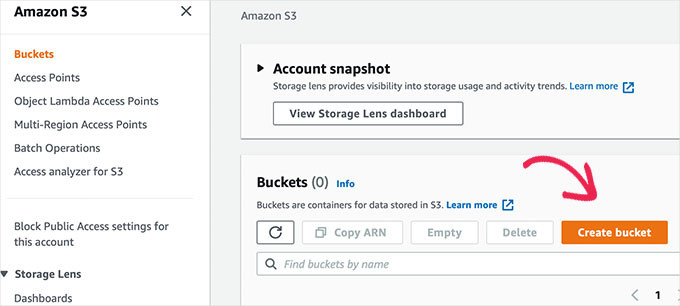
Auf dem nächsten Bildschirm müssen Sie einen Namen für Ihren Bucket angeben und eine Region auswählen.
Stellen Sie sicher, dass Ihr Bucket-Name nur Kleinbuchstaben enthält und dass Sie eine Region verwenden, die sich in der Nähe der meisten Ihrer Benutzer befindet.
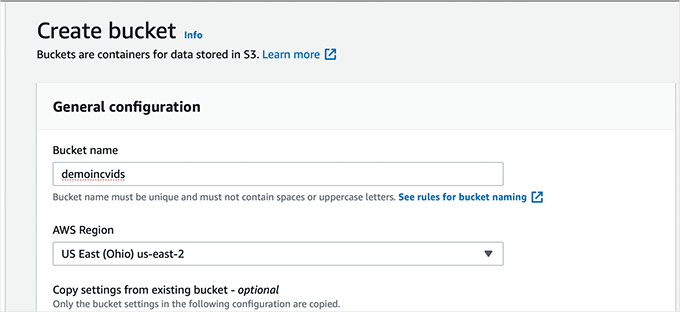
Sie können die restlichen Einstellungen so belassen, wie sie sind, und auf die Schaltfläche „Bucket erstellen“ klicken, um fortzufahren.
AWS erstellt nun einen Bucket, in den Sie Dateien hochladen können. Klicken Sie einfach auf Ihren Bucket-Namen, um ihn zu öffnen, und klicken Sie auf die Schaltfläche „Hochladen“, um Ihr erstes Video hinzuzufügen.
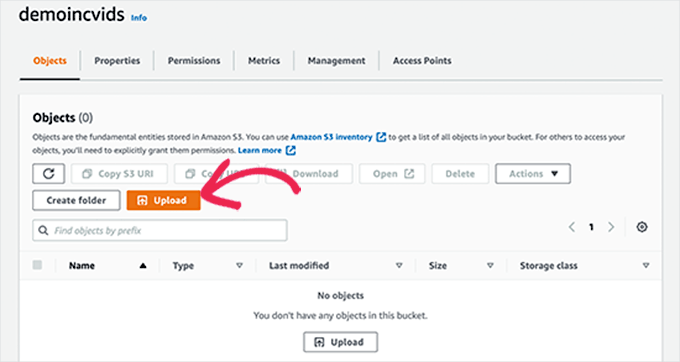
Wiederholen Sie den Vorgang, wenn Sie weitere Dateien jetzt oder später hochladen müssen.
Sobald Videodateien auf AWS hochgeladen sind, sind sie nicht öffentlich sichtbar. Damit MemberPress diese Videos sicher Ihren Mitgliedern anzeigen kann, müssen Sie spezielle Sicherheitsanmeldeinformationen erstellen, die Ihre WordPress-Site mit Ihrem AWS-Konto verknüpfen.
Klicken Sie einfach oben rechts auf dem Bildschirm auf Ihren „Konto“-Titel und wählen Sie dann „Sicherheitsanmeldeinformationen“ aus.
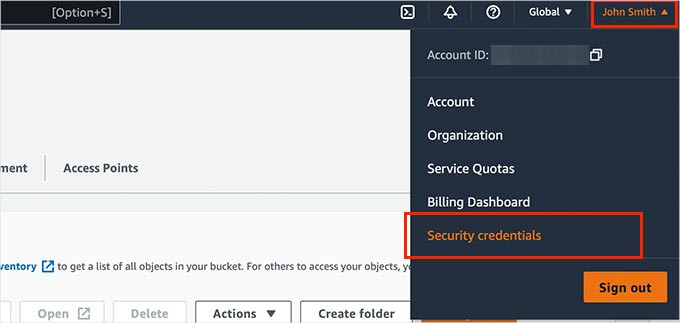
Auf dem nächsten Bildschirm können Sie auf die Registerkarte ‚Zugriffsschlüssel‘ klicken, um sie zu erweitern.
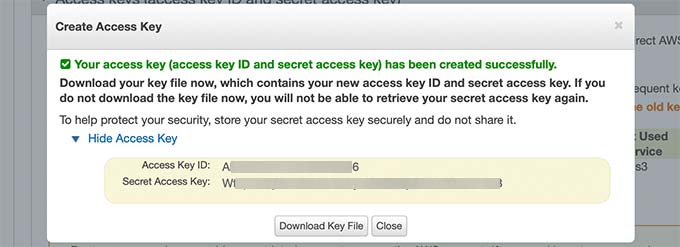
Von hier aus müssen Sie auf die Schaltfläche „Neuen Zugriffsschlüssel erstellen“ klicken, um neue Schlüssel zu generieren.
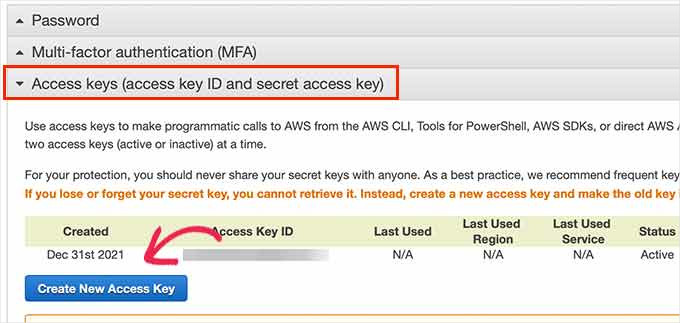
Dies öffnet ein Popup, in dem Sie auf den Link „Zugriffsschlüssel anzeigen“ klicken.
Kopieren Sie dann Ihre „Access Key ID“ und Ihren „Secret Access Key“ in eine Textdatei, da Sie sie später benötigen werden.
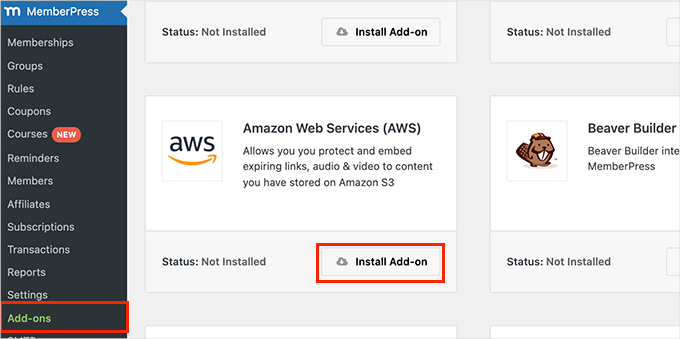
Als Nächstes wechseln wir in den Admin-Bereich Ihrer WordPress-Website und gehen zur Seite MemberPress » Add-ons.
Von hier aus müssen Sie nach unten zu Amazon Web Services (AWS) scrollen und auf die Schaltfläche „Add-on installieren“ klicken.
Danach müssen Sie MemberPress mit Ihrem AWS-Konto verbinden.
Gehen Sie einfach zur Seite MemberPress » Einstellungen und wechseln Sie zum Tab 'AWS'.
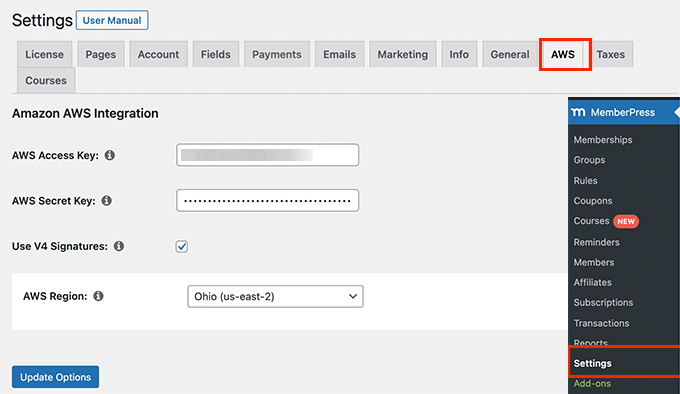
Hier können Sie die zuvor kopierte „Access Key ID“ und den „Secret Access Key“ einfügen.
Überprüfen Sie darunter das Kontrollkästchen neben der Option V4-Signatur und wählen Sie dann Ihre AWS-Region aus. Dies ist dieselbe Region, die Sie bei der Einrichtung Ihres ‚S3 Buckets‘ auswählen.
Vergessen Sie nicht, auf die Schaltfläche „Optionen aktualisieren“ zu klicken, um Ihre Einstellungen zu speichern.
Jetzt, da Sie MemberPress mit Ihrem AWS-Konto verbunden haben, können Sie Ihre Videos zu Ihren nur für Mitglieder bestimmten Beiträgen und Seiten hinzufügen.
Sie müssen das Video mit einem Shortcode wie diesem einbetten:
[mepr-s3-video src="your-bucket-name/your-video-filename.mp4"]
Stellen Sie sicher, dass der src-Wert korrekt ist: Bucket-Name + Schrägstrich (/) + genauer Dateiname Ihres Videos.
Sie finden den Speicherort Ihres Videos im S3-Dashboard Ihres Amazon AWS-Kontos. Klicken Sie einfach auf Ihren Bucket und dann auf den Dateinamen, um den Dateispeicherort anzuzeigen.
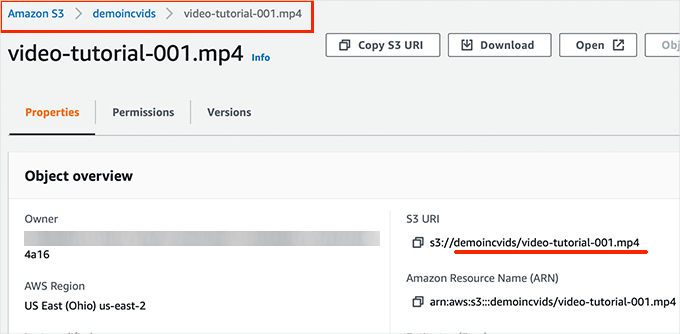
🚨 Wichtig: Verwenden Sie nicht die vollständige „Object URL“ aus dem AWS-Dashboard. Der Shortcode funktioniert nicht, wenn Sie die gesamte URL einfügen. Sie müssen nur den Bucket- und Dateinamen verwenden.
Nach dem Hinzufügen des Shortcodes können Sie Ihren Beitrag oder Ihre Seite speichern.
Vorschau, um Ihr eingebettetes Video in Aktion zu sehen.

Von hier aus können Sie den Vorgang wiederholen, um weitere Videos nur für Mitglieder auf Ihrer Website hinzuzufügen.
Schritt 9. Erstellen einer Preisgestaltungs-Seite für Ihre Mitgliedschaftspläne
Wenn Sie mehrere Abonnementstufen anbieten, ist es eine gute Idee, eine Preisseite zu erstellen, auf der Benutzer diese vergleichen können. In MemberPress können Sie die Funktion „Gruppen“ verwenden, um mehrere Mitgliedschaftspläne professionell in einer Preistabelle anzuzeigen.
Dies ist auch die Seite, auf die Benutzer umgeleitet werden, die versuchen, auf eingeschränkte Inhalte zuzugreifen.
Um zu beginnen, müssen Sie zu MemberPress » Gruppen gehen und auf die Schaltfläche „Neu hinzufügen“ klicken.
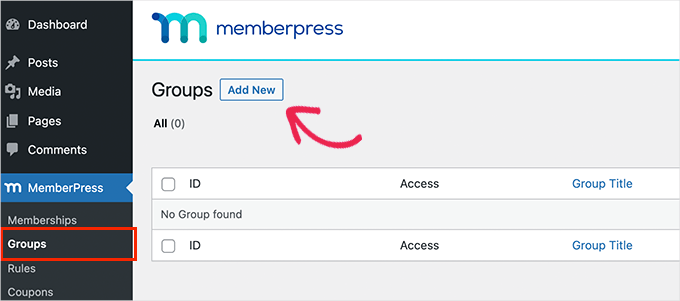
Auf dem nächsten Bildschirm müssen Sie einen Titel für Ihre Preisseite angeben. Dieser wird auch in der URL Ihrer Gruppen-Preisseite verwendet.
Darunter wählen Sie aus, welche Pläne Sie aufnehmen möchten.
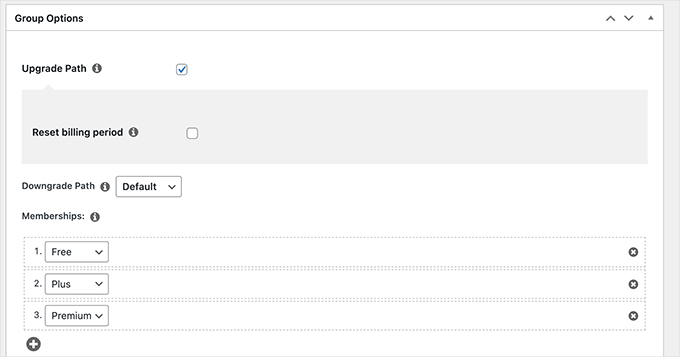
Sie können auch ein Theme für die Preistabelle auswählen. Glücklicherweise enthält MemberPress einige fertige Vorlagen dafür.
Wenn alles gut aussieht, klicken Sie auf die Schaltfläche „Veröffentlichen“, um Ihren Plan öffentlich sichtbar zu machen.
Um Ihre Preisgestaltungsseite in der Vorschau anzuzeigen, klicken Sie nach der Veröffentlichung einfach auf „Gruppe anzeigen“.
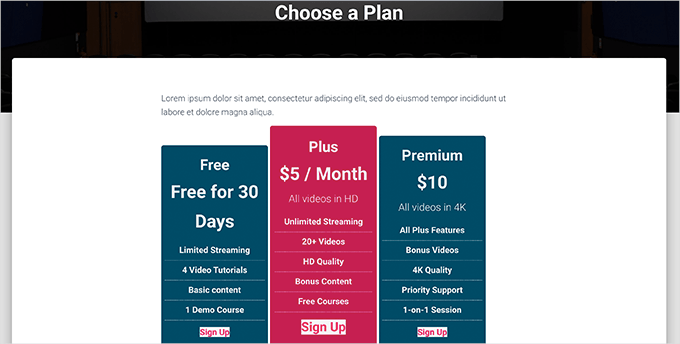
Benutzer zu Ihrer Mitgliedschaftspläne-Seite weiterleiten
Jetzt, da Sie eine Preisgestaltungs-Seite haben, können Sie MemberPress so einstellen, dass nicht autorisierte Benutzer automatisch dorthin weitergeleitet werden.
Um dies zu tun, müssen Sie zuerst zu MemberPress » Gruppen gehen und die URL neben der zuvor erstellten Gruppe kopieren.
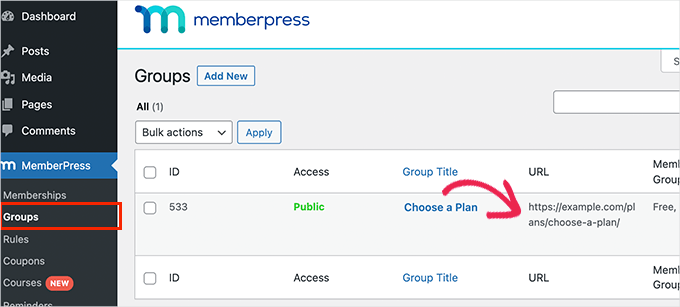
Gehen Sie danach zu MemberPress » Einstellungen und wechseln Sie zum Tab „Seiten“.
Von hier aus möchten Sie nach unten zum Abschnitt „Nicht autorisierter Zugriff“ scrollen.
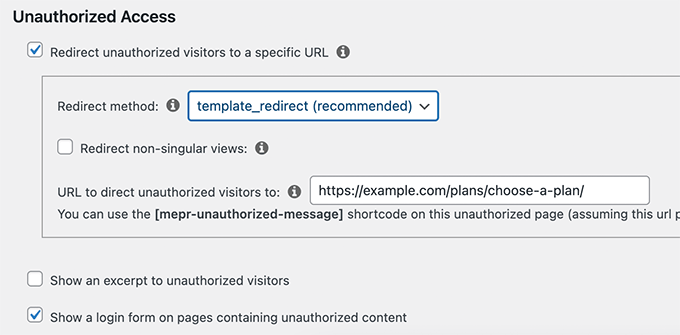
Aktivieren Sie dann das Kontrollkästchen neben der Option „Nicht autorisierte Besucher zu einer bestimmten URL umleiten“ und fügen Sie dann die zuvor kopierte Gruppen-URL ein.
Vergessen Sie nicht, auf die Schaltfläche „Optionen aktualisieren“ zu klicken, um Ihre Einstellungen zu speichern.
Jetzt werden nicht autorisierte Benutzer zur Seite mit den Preisplänen weitergeleitet, wenn sie auf Ihre exklusiven Inhalte oder Videos zugreifen.
Schritt 10. Einbetten von Anmelde- und Registrierungsformularen für Ihre Video-Mitgliedschaftsseite
Jetzt, da alles eingerichtet ist, machen wir es den Benutzern leicht, sich in ihre Konten einzuloggen oder sich anzumelden.
MemberPress macht es sehr einfach, Anmeldeformulare zu Ihrer Website hinzuzufügen. Navigieren Sie einfach zur Seite Darstellung » Widgets und fügen Sie das Widget „MemberPress-Anmeldung“ zu einer Seitenleiste hinzu.
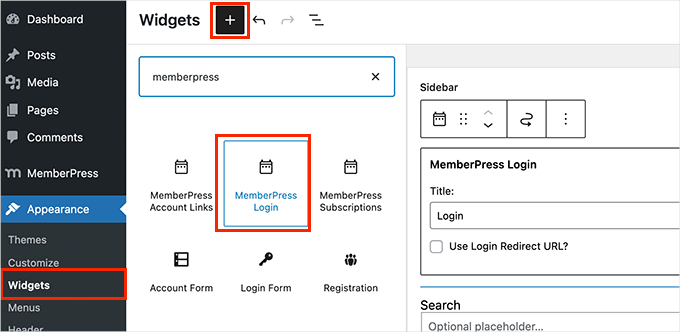
Vergessen Sie nicht, auf die Schaltfläche „Aktualisieren“ zu klicken, um Ihre Widget-Einstellungen zu speichern.
Der nächste Schritt ist, einen Link zur Preisseite zum Navigationsmenü Ihrer Website hinzuzufügen.
Um dies zu tun, können Sie zu Darstellung » Menüs gehen und auf den Reiter „Gruppen“ klicken, um ihn zu erweitern. Wählen Sie dann die zuvor erstellte Preisplan-Gruppe aus und klicken Sie auf die Schaltfläche „Zum Menü hinzufügen“.
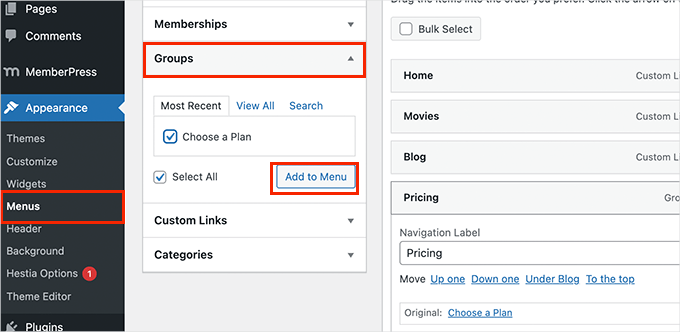
Vergessen Sie nicht, auf die Schaltfläche „Speichern“ zu klicken, um Ihre Änderungen zu speichern.
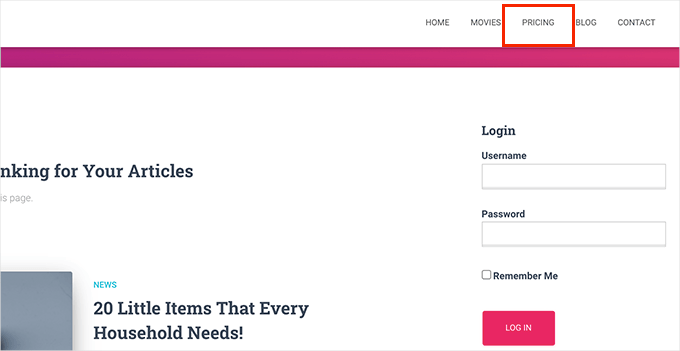
Sie können sich jetzt aus dem Admin-Bereich abmelden und Ihre Website besuchen, um alles in Aktion zu sehen.
🔗 Verwandt: Wenn Sie verhindern möchten, dass Benutzer Passwörter teilen, lesen Sie unseren Leitfaden, wie Sie die Benutzeranmeldung auf ein Gerät in WordPress beschränken.
Schritt 11. Anpassen von E-Mail-Vorlagen für Ihre Mitgliedschafts-Website
Ihre Video-Mitgliederseite sendet Benutzern E-Mails, wenn sie sich anmelden, ihr Passwort vergessen oder wenn ihre Mitgliedschaft bald abläuft.
Sie können diese E-Mail-Vorlagen in MemberPress anpassen.
Gehen Sie einfach zu MemberPress » Einstellungen und wechseln Sie zum Tab „E-Mails“. Hier sehen Sie die Liste der E-Mails, die Ihre Video-Mitgliedschaftsseite sendet, und Sie können jede davon bearbeiten.
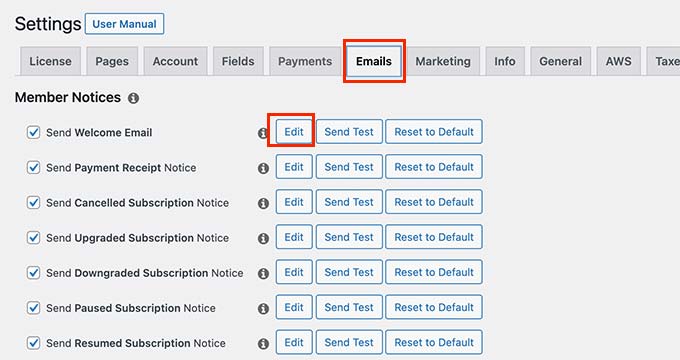
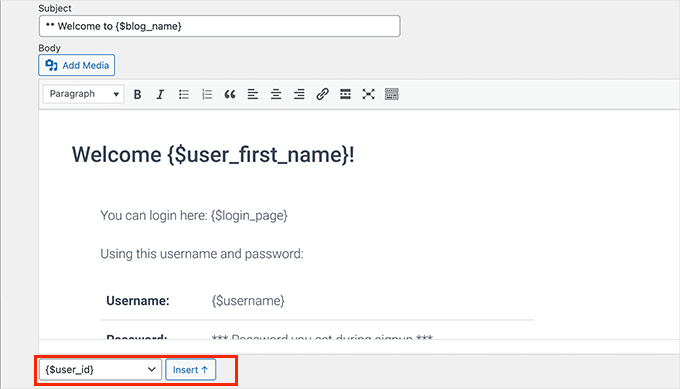
Dies öffnet die E-Mail-Vorlage in einem einfachen Texteditor.
Sie können die unten stehenden Smart-Tags verwenden, um Nachrichten zu personalisieren und sie an den Ton und die Botschaft Ihrer eigenen Marke anzupassen.
🚨 Wichtig: Vergessen Sie nicht, Test-E-Mails zu senden, um sicherzustellen, dass sie funktionieren. Weitere Hilfe finden Sie in unserem Leitfaden zur Behebung des Problems, dass WordPress keine E-Mails sendet.
Bonus-Tipps für den Ausbau Ihrer Video-Mitgliederseite
Jetzt, da Ihre Video-Mitgliedschaftsseite bereit ist, besprechen wir, wie Sie mehr Nutzer auf Ihre Website locken und sie zur Anmeldung ermutigen können.
Glücklicherweise bietet Ihnen die Verwendung von MemberPress und WordPress Zugriff auf unglaublich leistungsstarke Tools, um Ihr Geschäft auszubauen. Hier sind einige Must-Haves:
- OptinMonster – Das beste Tool zur Lead-Generierung und Konversionsoptimierung auf dem Markt, mit dem Sie Website-Besucher einfach in zahlende Abonnenten umwandeln können.
- All in One SEO – Das beste WordPress SEO-Plugin, mit dem Sie Ihre Videos und Ihre gesamte Website ohne technische Kenntnisse für Suchmaschinen optimieren können.
- SeedProd – Das beste WordPress Page Builder Plugin zum einfachen Erstellen schöner benutzerdefinierter Landingpages für Ihre Video-Mitgliedschaftswebsite.
- WPForms – Der beste WordPress Form Builder auf dem Markt, mit dem Sie Kontaktformulare, Anmeldeformulare, Registrierungsformulare und mehr erstellen können.
- MonsterInsights – Ermöglicht Ihnen, die Leistung Ihrer Website mit Google Analytics einfach zu verfolgen. Es zeigt anfängerfreundliche Berichte, um Ihre Top-Inhalte anzuzeigen und Conversions zu verfolgen, um den Umsatz zu steigern.
Benötigen Sie weitere Empfehlungen? Sehen Sie sich unsere Liste der Must-Have WordPress-Plugins für alle Websites an.
FAQs: Erstellen einer WordPress-Mitgliederseite
Werfen wir einen Blick auf einige der häufigsten Fragen zum Erstellen einer Video-Mitgliederseite.
Was ist die beste Plattform, um meine Mitgliedschaftsvideos zu hosten?
Für private Videos nur für Mitglieder empfehlen wir die Verwendung einer speziellen Video-Hosting-Plattform wie Vimeo oder AWS. Diese Dienste bieten erweiterte Datenschutzkontrollen, wie z. B. domänenbasierte Beschränkungen, die verhindern, dass Ihre Videos auf anderen Websites eingebettet werden.
Obwohl YouTube beliebt ist, ist es nicht ideal für Premium-Inhalte, da Sie weniger Kontrolle über die Monetarisierung und das Seherlebnis haben. Weitere Informationen finden Sie in unserem Vergleich von YouTube vs. Vimeo.
Wie viel kostet der Aufbau einer Video-Mitgliederseite?
Die Kosten können je nach Ihren Bedürfnissen variieren, aber Sie können zu einem angemessenen Preis beginnen. Die Hauptkosten sind ein Domainname (ca. 14,99 $/Jahr), Webhosting (ab 2,99 $/Monat mit unserem Bluehost-Angebot) und ein Mitgliedschafts-Plugin wie MemberPress.
Sie müssen auch die Kosten für einen privaten Video-Hosting-Dienst wie Vimeo einkalkulieren, der Pläne für Content-Ersteller anbietet.
Kann ich eine kostenlose Testversion für meine Video-Mitgliederseite anbieten?
Absolut. Das Anbieten einer kostenlosen Testversion ist eine ausgezeichnete Möglichkeit, neue Abonnenten zu gewinnen. Plugins wie MemberPress verfügen über integrierte Funktionen, mit denen Sie ganz einfach Testzeiträume für Ihre Abonnementpläne einrichten können.
Wie bewerbe ich meine neue Video-Mitgliederseite?
Die Bewerbung Ihrer Website ist der Schlüssel zu ihrem Erfolg. Sie können damit beginnen, eine E-Mail-Liste mit einem Tool wie OptinMonster zu erstellen, Ihre Website mit All in One SEO für Suchmaschinen zu optimieren und spezielle Landingpages mit SeedProd zu erstellen.
Zusätzliche Ressourcen für WordPress-Mitgliedschafts-Websites
Wir hoffen, dieser Artikel hat Ihnen geholfen, eine Video-Mitgliederseite in WordPress zu erstellen.
Wenn Sie dies hilfreich fanden, möchten Sie vielleicht auch unsere Anleitungen zu folgenden Themen sehen:
- So erstellen Sie ein Kundenportal in WordPress (einfache Methode)
- Wie man Mitglieder-exklusive Veranstaltungen in WordPress durchführt
- So erstellen Sie Ihre eigene private Community in WordPress
- So erstellen Sie ein durchsuchbares Mitgliederverzeichnis in WordPress
- So fügen Sie ein Forum in WordPress hinzu (einfache Methoden)
- Wie man die Benutzeranmeldung auf ein Gerät beschränkt
- Wie man Gruppenmitgliedschaften für Unternehmenskunden verkauft
Wenn Ihnen dieser Artikel gefallen hat, abonnieren Sie bitte unseren YouTube-Kanal für WordPress-Video-Tutorials. Sie finden uns auch auf Twitter und Facebook.





Mai
Kann ich einen Abonnementplan für Video-Downloads einrichten?
Zum Beispiel habe ich Tier A, B, C.
Diejenigen, die Tier A abonnieren – können Videos während der Mitgliedschaft 5 Mal herunterladen
Diejenigen, die Tier B abonnieren – können Videos während der Mitgliedschaft 15 Mal herunterladen
Diejenigen, die Tier C abonnieren – können Videos während der Mitgliedschaft 25 Mal herunterladen..
Alle Download-Limits werden monatlich zurückgesetzt.
Und sobald ihr Download-Limit aufgebraucht ist, können sie keine Videos mehr herunterladen, bis ihr Limit im nächsten Monat zurückgesetzt wird.
WPBeginner Support
Sofern wir nichts anderes hören, ist dies derzeit keine Option, aber möglicherweise in der Zukunft!
Admin
R J
Hallo - Wie kann ich eine YouTube-ähnliche Website auf WordPress einrichten?
WPBeginner Support
Bevor Sie versuchen, eine solche Website zu erstellen, empfehlen wir Ihnen zunächst, unsere unten stehenden Empfehlungen zum Hochladen von Videos auf Ihre Website zu lesen.
https://www.wpbeginner.com/beginners-guide/why-you-should-never-upload-a-video-to-wordpress/
Admin
Kevin Rabbit
Toller Artikel. Ich möchte Mitgliedern ein Forum und einen Chat-Service anbieten. Wäre das möglich? Das würde es ihnen ermöglichen, Themen zu diskutieren und sich gegenseitig Nachrichten zu senden, ohne zu sehr auf den Administrator angewiesen zu sein, um auf alles zu antworten.
Ich wäre auch daran interessiert zu erfahren, was Sie für dieses Formular verwenden. Ich möchte, dass die Leute Kommentare abonnieren können, so wie Sie es hier tun.
Danke
Kevin
WPBeginner Support
Sie können ein Forum-Plugin verwenden, um Ihrer Website ein Forum hinzuzufügen. Wir haben einen Artikel, der beschreibt, wie Sie bbPress für ein Forum einrichten, in unserem Artikel unten:
https://www.wpbeginner.com/wp-tutorials/how-to-add-a-forum-in-wordpress-with-bbpress/
We use the default WordPress comments and not a form for our site
Admin
Achim Gehrig
Tolle Anleitung!
Irgendwelche Empfehlungen, eine bestehende Videobibliothek auf YouTube anstelle von Vimeo oder AWS zu nutzen?
WPBeginner Support
Derzeit haben wir keine empfohlene Methode für die Verwendung von YouTube mit den aktuellen Datenschutzeinstellungen von YouTube.
Admin