


Wissen Sie genau, wonach Ihre Website-Besucher suchen?
Raten kann man nur bis zu einem gewissen Punkt. Um Ihr Geschäft auszubauen, benötigen Sie direkte Antworten von Ihrem Publikum über deren Bedürfnisse und Probleme.
Fragebögen sind der perfekte Weg, um dieses Feedback zu sammeln. Viele Website-Betreiber meiden sie jedoch, weil sie befürchten, dass die Erstellung interaktiver Formulare komplexen Code oder teure Entwickler erfordert.
Die gute Nachricht ist, dass Sie einen erstellen können, ohne eine einzige Zeile Code schreiben zu müssen. Bei WPBeginner verwenden wir Fragebögen für unsere jährliche Leserumfrage, und das hilft uns jedes Jahr, unsere Content-Strategie zu gestalten.
In diesem Leitfaden zeigen wir Ihnen, wie Sie auf einfache Weise einen Fragebogen in WordPress erstellen.

Warum eine Umfrage in WordPress erstellen?
Das Erstellen eines Fragebogens ist eine großartige Möglichkeit, mehr über Ihr Publikum zu erfahren. So können Sie Ihre Inhalte auf deren Bedürfnisse zuschneiden. Sie können die Ergebnisse auch verwenden, um Produkte/Dienstleistungen zu erstellen oder zu ändern, die für Ihr Publikum am hilfreichsten sind.
Es gibt mehrere Umfragetools, die Sie außerhalb Ihrer Website nutzen können, aber wenn Sie Ihren Fragebogen auf Ihrer eigenen WordPress-Website haben, behalten Sie die volle Kontrolle darüber, wie er angezeigt wird. Außerdem ist er für Ihr Publikum vertrauter und beruhigender.
Lassen Sie uns nun sehen, wie Sie ganz einfach einen Fragebogen zu Ihrer WordPress-Website hinzufügen können.
So erstellen Sie ein Fragebogenformular in WordPress
Sie können ganz einfach einen Fragebogen mit WPForms erstellen. Es bietet einen einfachen Drag-and-Drop-Builder und ermöglicht es Ihnen, alle Ihre Formulareinträge direkt im WordPress-Dashboard anzuzeigen.
Wir verwenden WPForms gerne für alle unsere Kontaktformularanforderungen. Wir nutzen es auch, um unsere jährliche Umfrage zu erstellen, die eine Art Fragebogen ist. Um mehr über unsere Erfahrungen mit dem Plugin zu erfahren, lesen Sie unseren WPForms-Testbericht.
Zuerst müssen Sie WPForms installieren und aktivieren. Weitere Details finden Sie in unserer Schritt-für-Schritt-Anleitung, wie Sie ein WordPress-Plugin installieren.
Hinweis: WPForms hat auch eine kostenlose Version. Sie benötigen jedoch die Pro-Version des Plugins, um die Add-ons freizuschalten, die wir im Tutorial verwenden werden.
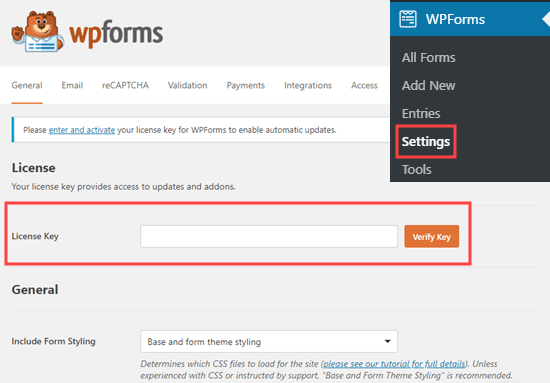
Nach der Aktivierung gehen Sie in Ihrem WordPress-Adminbereich zur Seite WPForms » Einstellungen, um Ihren Lizenzschlüssel einzugeben.
Den Lizenzschlüssel finden Sie in Ihrem Konto auf der WPForms-Website.
Nun ist es an der Zeit, fortzufahren und Ihre Umfrage zu erstellen.
Methode 1: Erstellen eines Fragebogens mit der Umfrage- und Abstimmungsfunktion von WPForms
Das leistungsstarke Umfragen- und Abstimmungs-Add-on von WPForms ermöglicht es Ihnen, ganz einfach Fragebögen zu erstellen, was es zum besten WordPress-Umfrage-Plugin auf dem Markt macht. Es erstellt auch schöne visuelle Grafiken der Ergebnisse.
Besuchen Sie zuerst die Seite WPForms » Addons, um das Survey and Polls Addon zu installieren.
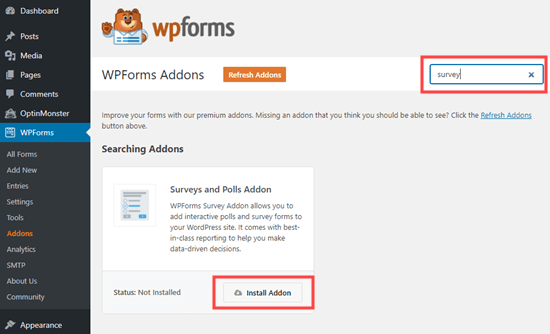
Sobald Sie es gefunden haben, klicken Sie auf die Schaltfläche „Addon installieren“, um es zu installieren und zu aktivieren.
Gehen Sie danach im WordPress-Dashboard zur Seite WPForms » Neu hinzufügen, um ein neues Formular zu erstellen.

Von hier aus können Sie oben auf dem Bildschirm einen Namen für das Formular eingeben, das Sie erstellen möchten.
Als Nächstes gibt es 4 verschiedene vorgefertigte Umfrageformularvorlagen zur Auswahl. Dies sind das Abstimmungsformular, das Umfrageformular, das NPS-Umfrage-Einfachformular und das NPS-Umfrage-Erweiterte Formular.
Wir werden das Umfrageformular für unseren Fragebogen verwenden.
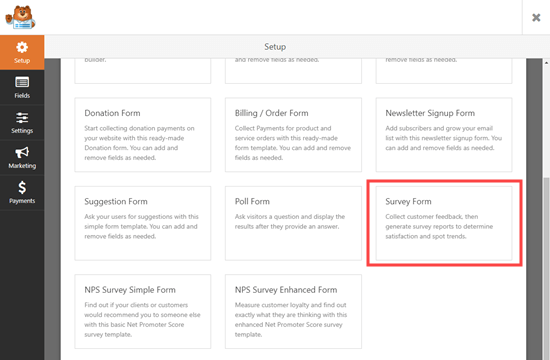
Nachdem Sie die Vorlage ausgewählt haben, wird sie im WPForms-Formular-Builder geöffnet.
Hier sehen Sie die Feldoptionen in der linken Spalte und eine Formularvorschau in der rechten Ecke des Bildschirms.
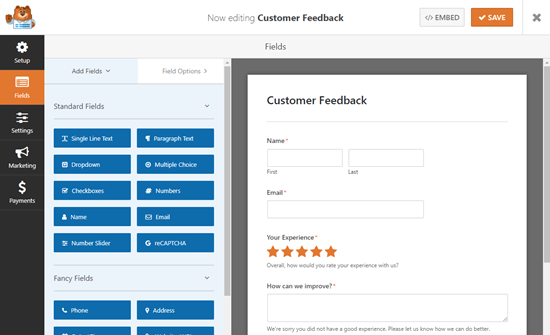
Wir empfehlen, die Fragen zu bearbeiten, um sie für Ihr Publikum und Ihre Bedürfnisse anzupassen.
Zum Beispiel werden wir das Formular verwenden, um Kundenfeedback zu Produkten und Lieferung zu sammeln.
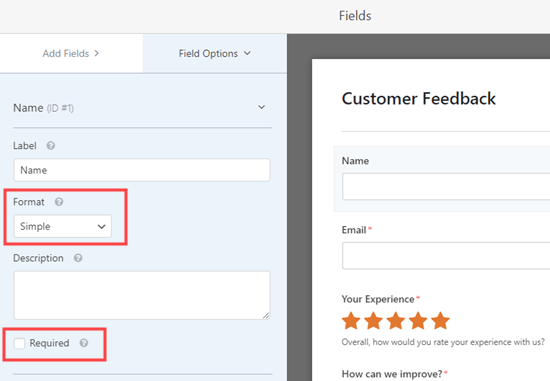
Um ein beliebiges Feld zu bearbeiten, klicken Sie einfach darauf. Dies öffnet die Bearbeitungsoptionen in der linken Spalte, von wo aus Sie die Beschriftung, Beschreibung oder das Format des Feldes ändern können.
Hier bearbeiten wir das Namensfeld oben. Wir haben das Format über das Dropdown-Menü auf „Einfach“ geändert.
Wir haben es auch optional gemacht, indem wir das Kontrollkästchen „Erforderlich“ deaktiviert haben.
Als Nächstes können Sie zum Feld „Wie können wir uns verbessern?“ im Formular nach unten scrollen.
Dieses Feld wird nur angezeigt, wenn der Benutzer seine Erfahrung mit 1 oder 2 Sternen bewertet.
Sie können jedoch auch ein ähnliches Feld hinzufügen, das erscheint, sobald ein Benutzer seine Erfahrung auf Ihrem WordPress-Blog mit 3 oder 4 Sternen bewertet.
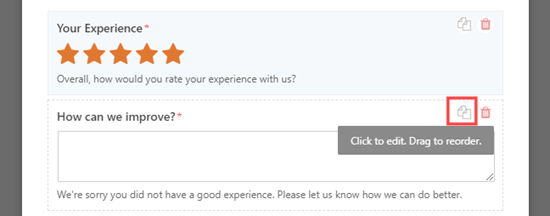
Um dies zu tun, bewegen Sie den Mauszeiger über das Feld „Wie können wir uns verbessern?“ und klicken Sie auf das Kopieren-Symbol. Wenn die Popup-Aufforderung erscheint, klicken Sie auf „OK“, um das Feld zu duplizieren.
Dadurch wird eine Aufforderung auf Ihrem Bildschirm geöffnet, um sicherzustellen, dass Sie dieses Feld wirklich duplizieren möchten.
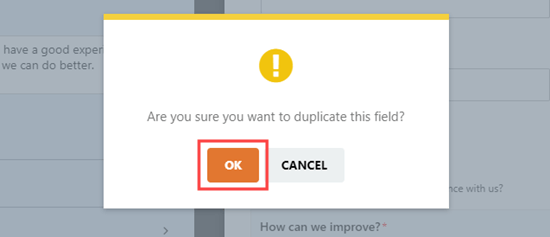
Klicken Sie von hier aus auf die Schaltfläche „OK“, um fortzufahren.
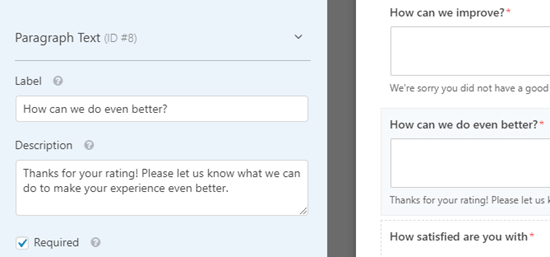
Jetzt können Sie dieses neue Feld bearbeiten, um Benutzern, die eine höhere Bewertung abgegeben haben, eine spezifische Frage zu stellen. Dies ermöglicht es Ihnen, Ihre Folgefragen basierend auf der Erfahrung des Benutzers anzupassen.
Anstatt zum Beispiel zu fragen, wie Sie sich verbessern können, können Sie zufriedene Kunden fragen, was ihnen am besten gefallen hat oder was Sie tun können, um beim nächsten Mal eine perfekte 5-Sterne-Bewertung zu erhalten.
Wenn ein Benutzer Ihrer WordPress-Website beispielsweise 4 Sterne gibt, können Sie ihn fragen, wie Sie sich noch verbessern können, um 5 Sterne zu erreichen.
Sie können auch die Beschreibung ändern und das Feld für Ihre Benutzer als erforderlich festlegen.
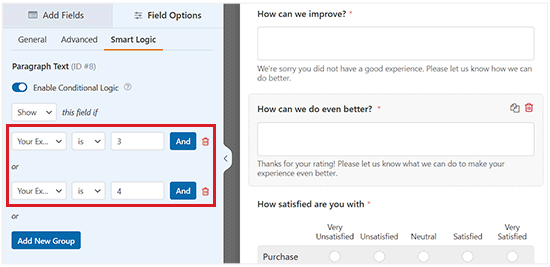
Danach müssen Sie eine bedingte Logik einrichten, damit diese Frage nur für zufriedene Kunden erscheint. Klicken Sie dazu auf die Registerkarte Smart Logic, um sie zu erweitern, und schalten Sie den Schalter „Smart Logic aktivieren“ um.
Sie sehen eine Regel, die besagt: „Verarbeite dieses Feld, wenn“. Sie müssen diese Regel bearbeiten, damit das Feld angezeigt wird, wenn die „Bewertung ist 3“ oder die „Bewertung ist 4“.
Schließlich bearbeiten wir die Likert-Skala „Wie zufrieden sind Sie mit“.
Eine Likert-Skala ist eine 5- oder 7-stufige Skala, die häufig zur Messung von Zufriedenheit oder Einstellungen verwendet wird.
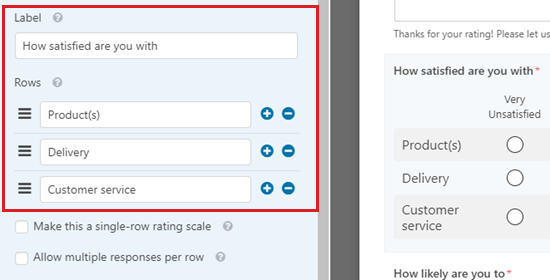
Klicken Sie einfach erneut auf das Feld, um es zu bearbeiten. Ändern Sie dann die Beschriftungen der Zeilen oder Spalten in den Text, den Sie verwenden möchten.
Wir werden die Bezeichnungen der Zeilen ändern, um sie spezifischer zu gestalten.
Danach können Sie beliebige Änderungen am Formular vornehmen.
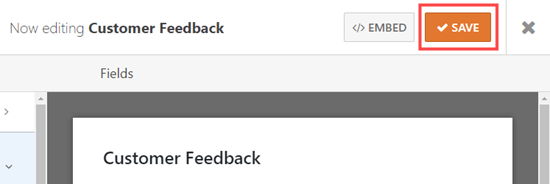
Vergessen Sie schließlich nicht, oben auf dem Bildschirm auf die Schaltfläche „Speichern“ zu klicken.
Benachrichtigungen für Ihren Fragebogen einrichten
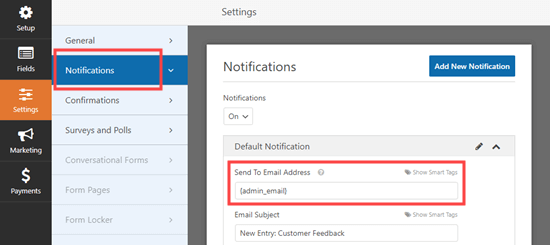
WPForms sendet jeden ausgefüllten Fragebogen an die Geschäfts-E-Mail-Adresse, die in Ihren Website-Einstellungen festgelegt ist. Sie können dies einfach ändern, indem Sie im Formular-Builder zum Tab Einstellungen » Benachrichtigungen gehen.
Dort angekommen, löschen Sie {admin_email} im Feld „An E-Mail-Adresse senden“ und geben Sie stattdessen die gewünschte E-Mail-Adresse ein.
Für detailliertere Anweisungen sollten Sie sich unser Tutorial ansehen, wie Sie nach der Einreichung eines WordPress-Formulars Bestätigungs-E-Mails senden.
Tipp: Sind Sie sich nicht sicher, wie Ihre WordPress-Administrations-E-Mail lautet? Besuchen Sie die Seite Einstellungen » Allgemein im Admin-Menü und überprüfen Sie das Feld „E-Mail-Adresse der Administration“.
Vergessen Sie nicht, Ihren Fragebogen nach allen Änderungen zu speichern.
Hinzufügen Ihres Fragebogens zu Ihrer Website
Sie können Ihren Fragebogen in jeden Beitrag oder jede Seite auf Ihrer Website einbetten. Sie können ihn sogar zu Ihrer Seitenleiste hinzufügen.
Um Ihr Formular zu einer Seite hinzuzufügen, bearbeiten Sie Ihre Seite oder gehen Sie zum Bildschirm Seiten » Neu hinzufügen im WordPress-Admin-Menü, um eine neue zu erstellen.
Klicken Sie hier auf die Schaltfläche „Block hinzufügen“ (+), um das Blockmenü zu öffnen.
Suchen Sie als Nächstes den WPForms-Block und fügen Sie ihn zur WordPress-Seite/zum Beitrag hinzu.
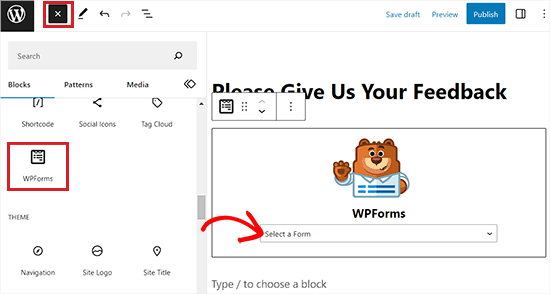
Sobald Sie das getan haben, klicken Sie auf das Dropdown-Menü und wählen Sie Ihr Fragebogenformular aus.
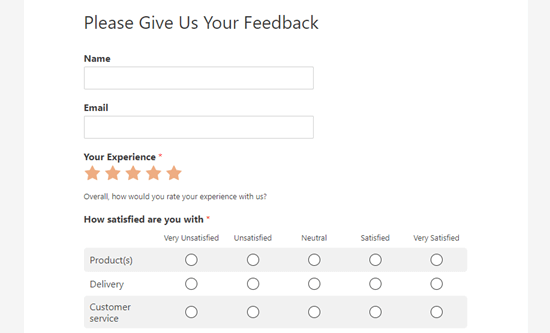
Vorschauen Sie Ihren Beitrag nun einfach oder veröffentlichen Sie ihn, um das Formular live auf Ihrer WordPress-Website anzuzeigen.
Methode 2: Erstellen eines Fragebogens mit Konversationsformularen
Sie können auch das Konversationsformulare-Add-on von WPForms verwenden, um einen Fragebogen zu erstellen.
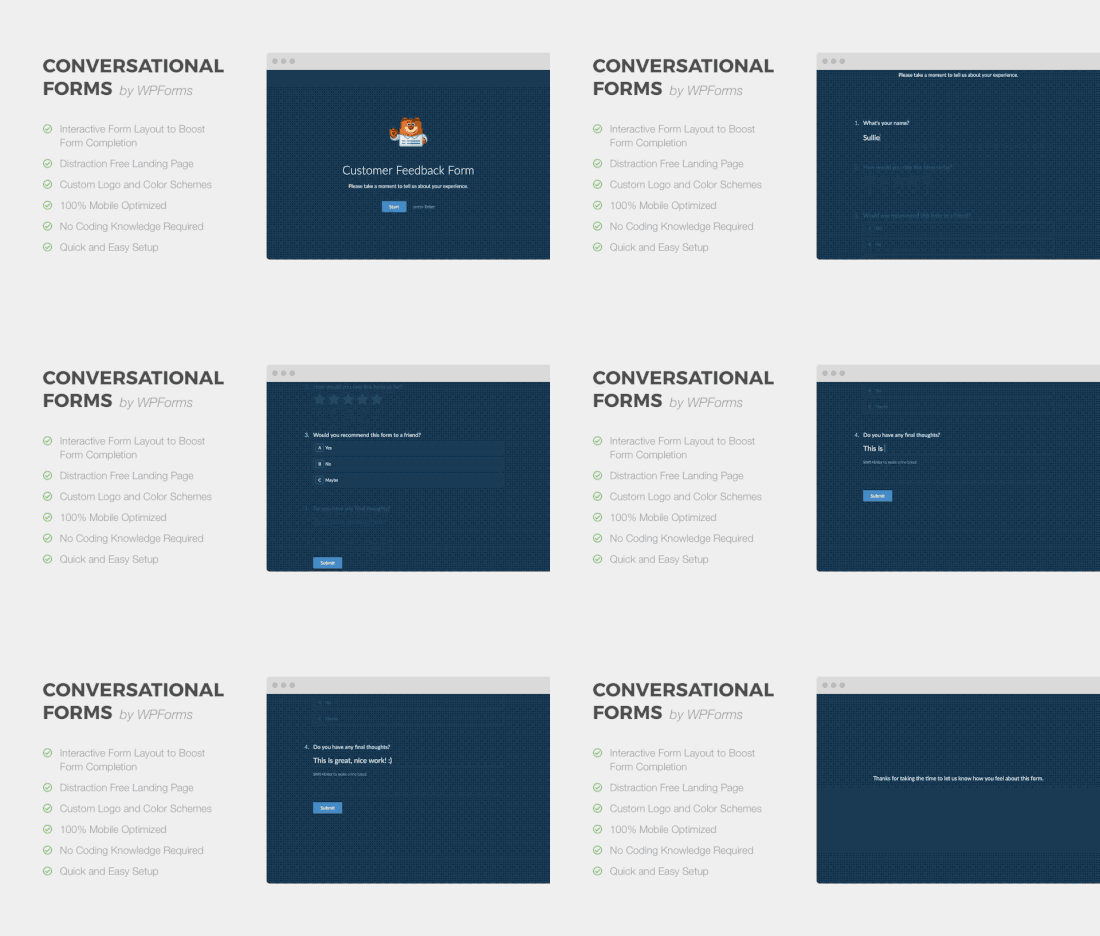
Ein Konversationsformular ist ein interaktives Formular, das sich wie ein Gespräch anfühlt. Benutzer beantworten eine Frage und es wird ihnen automatisch die nächste angezeigt.
Es erleichtert das Ausfüllen längerer Formulare wie Fragebögen und reduziert Formularabbrüche.
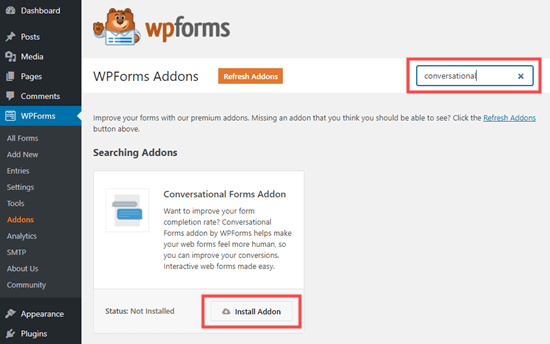
Zuerst müssen Sie die Seite WPForms » Addons in der WordPress-Admin-Seitenleiste besuchen.
Sobald Sie dort sind, suchen Sie das Addon „Conversational Forms“ und installieren Sie es.
Besuchen Sie danach den Bildschirm WPForms » Neu hinzufügen und erstellen Sie ein neues Formular gemäß den Anweisungen in der vorherigen Methode.
Wenn Sie Ihr Formular bereits erstellt haben, gehen Sie einfach zur Seite WPForms » Alle Formulare und klicken Sie darauf, um es zu bearbeiten.
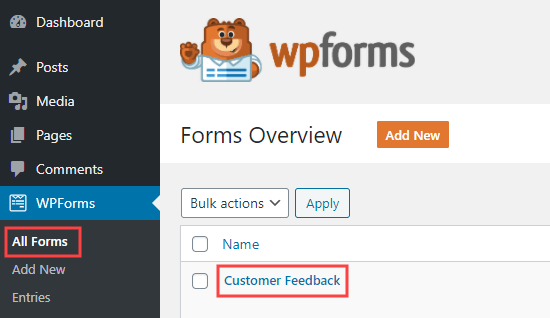
Jetzt werden wir Ihr Formular in ein Konversationsformular umwandeln.
Gehen Sie dazu im WPForms-Formularersteller zum Tab Einstellungen » Konversationsformulare.
Schalten Sie dann einfach den Schalter „Konversationsmodus aktivieren“ auf aktiv.
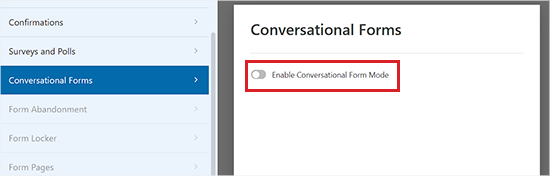
Sie sehen dann eine Reihe zusätzlicher Optionen zum Ausfüllen.
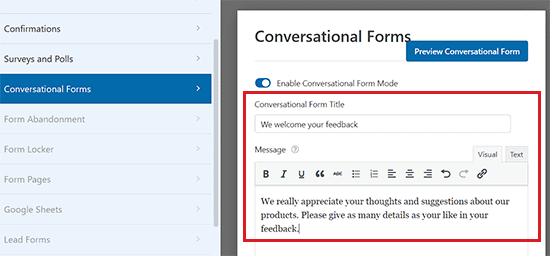
Da Konversationsformulare ein eigenständiges Vollseitenlayout erstellen, anstatt in einen Beitrag oder eine Seite eingebettet zu werden, müssen Sie hier einen benutzerdefinierten Titel angeben.
Sie können auch beliebigen Text eingeben, der über dem Formular angezeigt werden soll, im Abschnitt „Nachricht“.
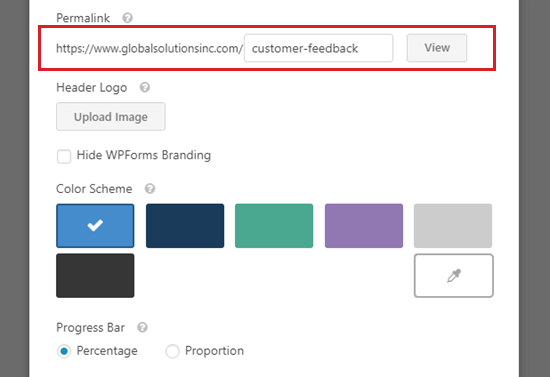
WPForms erstellt automatisch eine URL für Ihr Konversationsformular basierend auf dem Namen des Formulars. Wenn Sie dies ändern möchten, geben Sie hier einfach eine andere URL ein.
Optional können Sie auch ein Kopfzeilenbild hochladen, ein Farbschema auswählen und den Stil der Fortschrittsleiste ändern.
Wenn Sie mit den Einstellungen Ihres Formulars zufrieden sind, vergessen Sie nicht, oben auf dem Bildschirm auf die Schaltfläche „Speichern“ zu klicken.
Klicken Sie danach auf die Schaltfläche „Anzeigen“ neben dem Permalink für Ihr Formular, um es live auf Ihrer Website zu sehen.

So sah der konversationelle Fragebogen auf unserer Demo-Website aus.
Hier muss der Kunde einfach auf die Schaltfläche „Start“ klicken, um das Formular zu beginnen.
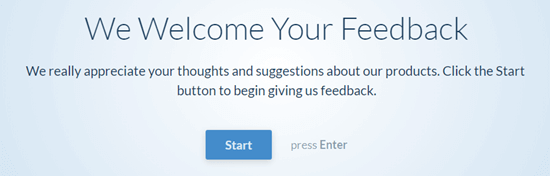
Sie können dann ihre Antworten einzeln eingeben.
Die Fragen, die nicht aktiv sind, werden ausgeblendet, bis der Kunde zu ihnen gelangt.

Die Kunden sehen auch eine feste Fortschrittsleiste am unteren Bildschirmrand.
Diese Leiste zeigt an, wie weit der Kunde im Formular fortgeschritten ist.
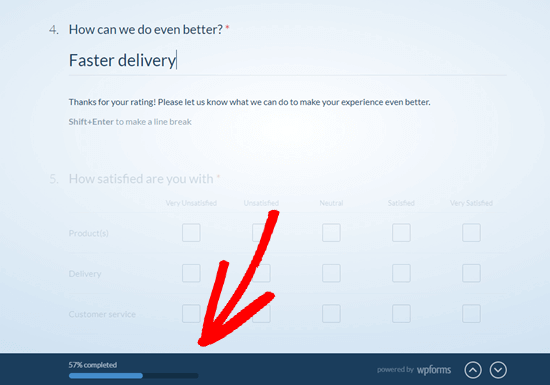
Das war's. Sie haben Ihre konversationelle Umfrage erfolgreich erstellt.
Ergebnisse Ihres Fragebogens anzeigen
Egal, ob Sie eine reguläre Umfrage oder ein konversationelles Formular erstellt haben, der Prozess zur Anzeige der Ergebnisse ist derselbe.
Jede Fragebogenantwort wird an die E-Mail-Adresse gesendet, die Sie unter der Registerkarte Einstellungen » Benachrichtigungen im Formular-Builder eingerichtet haben.
WPForms speichert auch alle Ihre Umfrageergebnisse in Ihrer WordPress-Datenbank. Um sie anzuzeigen, gehen Sie in Ihrem WordPress-Dashboard zur Seite WPForms » Einträge.
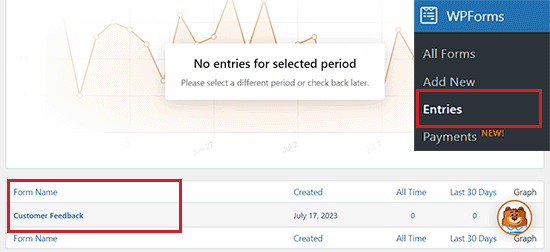
Klicken Sie von hier aus auf den Namen Ihres Umfrageformulars.
Sie sehen dann einige der Antworten aus Ihrem Fragebogen. Klicken Sie einfach auf die Schaltfläche „Umfrageergebnisse anzeigen“, um alle Ergebnisse des Fragebogens anzuzeigen.
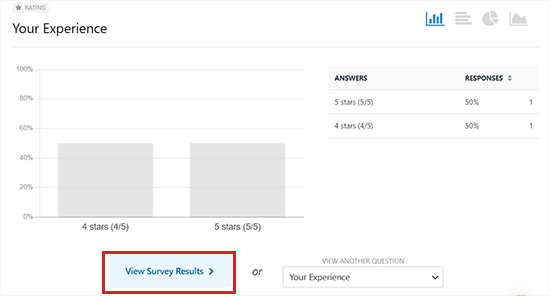
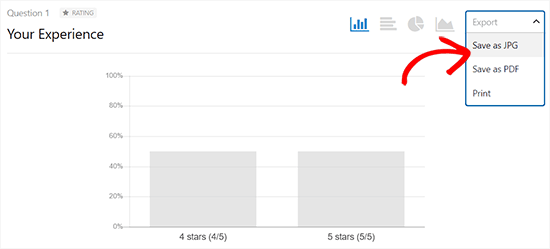
WPForms erstellt nun automatisch Diagramme und Grafiken, um die Ergebnisse leicht interpretieren zu können.
Es ermöglicht Ihnen auch, alle Diagramme als PDF oder JPG zu exportieren. Dies ist perfekt, um Daten in Unternehmenspräsentationen einzufügen oder visuelle Feedbackberichte mit Ihrem Team zu teilen.
Klicken Sie einfach auf den Link „Exportieren“ neben einem beliebigen Element und wählen Sie aus dem Dropdown-Menü.
Wenn Sie die Antworten auf den Fragebogen von einzelnen Kunden anzeigen möchten, klicken Sie oben auf die Schaltfläche „Zurück zu allen Einträgen“.
Scrollen Sie als Nächstes zur Tabelle am unteren Bildschirmrand und klicken Sie auf die Schaltfläche „Anzeigen“ für den Eintrag, den Sie sehen möchten.
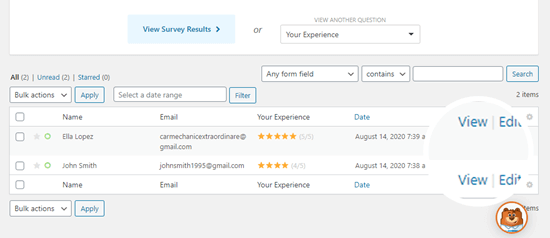
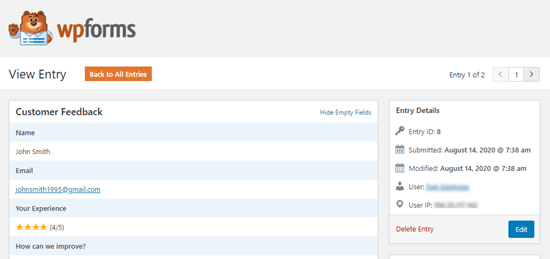
Sie sehen nun alle von dieser Person eingereichten Antworten.
Hier ist ein Beispiel unten:
Bonus: Erstellen eines Fragebogens in WordPress mit UserFeedback
Sie können auch einen einfachen Fragebogen in WordPress mit einem kostenlosen Plugin wie UserFeedback erstellen.
UserFeedback ermöglicht es Ihnen, einfach Popup-Fragebogen-Widgets zu erstellen, um in Echtzeit Feedback von Ihren Website-Besuchern zu sammeln.
Wir haben dieses Plugin verwendet, um schnelles Feedback von unseren Besuchern zu sammeln, und wir hatten eine großartige Erfahrung damit. Um mehr zu erfahren, lesen Sie unseren UserFeedback-Testbericht.
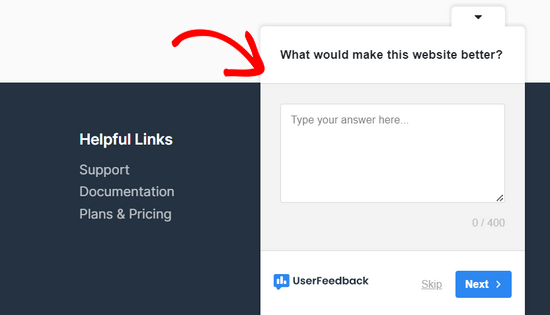
Sie können Multiple-Choice-Fragen, Freitextfragen stellen und sogar E-Mail-Adressen erfassen, um Ihren Newsletter zu erweitern und Leads zu generieren. Außerdem können Sie unbegrenzte Fragebögen erstellen und unbegrenzte Antworten erhalten.
Es gibt auch eine Premium-Version von UserFeedback, die Funktionen wie erweiterte Targeting-Regeln, benutzerdefinierte Markenzeichen, alle Fragetypen und mehr bietet.
Für detaillierte Anweisungen sollten Sie sich unser Tutorial zur Erstellung einer Umfrage in WordPress ansehen.
Häufig gestellte Fragen zu WordPress-Fragebögen
Wir erhalten oft Fragen von unseren Lesern zur Erstellung von Umfragen und zum Sammeln von Benutzerfeedback. Hier sind die Antworten auf einige der häufigsten Fragen.
1. Kann ich kostenlos einen Fragebogen in WordPress erstellen?
Ja, Sie können die kostenlose Version von WPForms verwenden, um einen einfachen Fragebogen mit Standard-Formularfeldern zu erstellen.
Die kostenlose Version enthält jedoch nicht die schönen visuellen Diagramme oder Grafiken, die wir in diesem Tutorial gezeigt haben. Um die interaktiven Berichte und das Survey and Polls Addon zu erhalten, benötigen Sie den WPForms Pro Plan.
Alternativ dazu bietet das UserFeedback-Plugin eine kostenlose Version für einfache Popup-Umfragen.
2. Wie exportiere ich meine Fragebogenergebnisse nach Excel?
Wenn Sie WPForms verwenden, können Sie Ihre Formulareinträge einfach exportieren. Gehen Sie einfach zur Eintragsseite Ihres Formulars und wählen Sie die Option 'Alle exportieren'. Sie können die Daten als CSV-Datei herunterladen, die sich in Microsoft Excel oder Google Sheets öffnen lässt.
3. Was ist der Unterschied zwischen einer Umfrage und einem Fragebogen?
Eine Umfrage besteht in der Regel aus einer einzigen Multiple-Choice-Frage, die für eine schnelle Antwort konzipiert ist. Ein Fragebogen enthält normalerweise eine Reihe von Fragen, die darauf abzielen, detailliertes Feedback, Präferenzen oder Daten vom Benutzer zu sammeln.
4. Wie verhindere ich Spam in meinem Fragebogen?
Fragebögen können manchmal Spam-Einträge anziehen. WPForms enthält ein integriertes Anti-Spam-Token, das Ihr Formular automatisch schützt. Sie können auch CAPTCHA aktivieren oder ein spezielles Spam-Schutz-Plugin wie Akismet verwenden, um Ihre Daten sauber zu halten.
Zusätzliche Ressourcen
Wir hoffen, dieser Artikel hat Ihnen geholfen zu lernen, wie Sie einen Fragebogen in WordPress erstellen. Möglicherweise möchten Sie auch diese zusätzlichen Ressourcen sehen:
- Die besten WordPress-Umfrage-Plugins im Vergleich
- So erstellen Sie eine Umfrage in WordPress (mit schönen Berichten)
- Formularabbrüche in WordPress verfolgen und reduzieren
- So erstellen Sie eine Net Promoter Score (NPS) Umfrage in WordPress
- So erhalten Sie schnelles Feedback zu Ihren Artikeln in WordPress
Wenn Ihnen dieser Artikel gefallen hat, abonnieren Sie bitte unseren YouTube-Kanal für WordPress-Video-Tutorials. Sie finden uns auch auf Twitter und Facebook.




Jiří Vaněk
Der Fragebogen ist ein sehr wichtiger Bestandteil der Kommunikation mit den Nutzern, um Feedback für Ihren Blog, Ihre Website oder Ihren E-Shop zu erhalten. Es ist großartig, dass WP Forms so vielseitig ist, dass es neben dem klassischen Kontaktformular auch viele andere Dinge wie Fragebögen, Umfragen und vieles mehr kann. Ich bin froh, dass ich es jetzt in der Vollversion habe und nutzen kann. Es ist ein großartiges Plugin.
Johnpaul
Ich liebe es, wpforms zu benutzen
WPBeginner Support
Glad to hear you enjoy using the plugin
Admin
Ajayi Victor Semiloore
Funktioniert das für das kostenlose wpform?
WPBeginner Support
Wie im Artikel angegeben, benötigen Sie für diese Funktionen die Pro-Version.
Admin