


Wenn Sie mit WordPress arbeiten, wissen Sie wahrscheinlich, wie wichtig es ist, Dinge zu testen, bevor Sie Änderungen an Ihrer Live-Website vornehmen. Bei WPBeginner erstellen wir oft Test-Websites auf unseren Computern, um neue Themes und Plugins auszuprobieren. So können wir neue Dinge erkunden, ohne unsere Websites zu beschädigen.
Eine der besten Möglichkeiten, eine Test-Website zu erstellen, ist die Verwendung eines kostenlosen Tools namens XAMPP. XAMPP erleichtert die Einrichtung von WordPress auf Ihrem eigenen Computer. Sie benötigen keinen Webhost oder eine Internetverbindung, um eine Testseite auf Ihrem Computer zu erstellen.
In diesem Artikel zeigen wir Ihnen, wie Sie mit XAMPP ganz einfach eine lokale WordPress-Website erstellen können. Dies gibt Ihnen einen sicheren Ort, um mit WordPress zu experimentieren, neue Dinge auszuprobieren und Ihre Fähigkeiten in der Website-Entwicklung zu verbessern, ohne Ihre Live-Websites zu beeinträchtigen.

Warum eine lokale WordPress-Website erstellen?
Das Erstellen lokaler WordPress-Websites ist eine gängige Praxis unter Entwicklern und Website-Besitzern. Es ermöglicht Ihnen, WordPress zu testen, ohne eine tatsächliche Website im Internet zu erstellen.
Lokale Websites sind nur für Sie auf Ihrem Computer sichtbar. Sie können verschiedene WordPress-Themes und Plugins ausprobieren, deren Funktionen testen und die WordPress-Grundlagen erlernen.
Wenn Sie bereits eine WordPress-Website haben, können Sie eine lokale Kopie Ihrer Website auf Ihrem Computer erstellen, um neue Plugin-Updates auszuprobieren, bevor Sie sie auf Ihrer Live-Website implementieren.
Wichtig: Eine lokale Website ist nur für Sie auf Ihrem Computer sichtbar. Wenn Sie eine Live-Website erstellen möchten, benötigen Sie einen Domainnamen und WordPress-Hosting.
Folgen Sie den Schritt-für-Schritt-Anleitungen in unserem Leitfaden So starten Sie einen WordPress-Blog, wenn Sie bereit sind, eine Live-Website zu erstellen.
Nichtsdestotrotz wollen wir uns ansehen, wie man WordPress lokal unter Windows, Mac oder Linux mit XAMPP installiert.
Was ist XAMPP?
XAMPP ist ein Softwarepaket, das alles enthält, was Sie zum Einrichten einer lokalen Serverumgebung auf Ihrem Computer benötigen.
Um eine lokale WordPress-Website zu erstellen, müssen Sie eine Webserver-Software (Apache), PHP und MySQL auf Ihrem Computer einrichten.
PHP ist eine Programmiersprache und MySQL ist eine Datenbankverwaltungsoftware. Beide werden benötigt, um WordPress auszuführen.
Die separate Installation ist für Anfänger ziemlich schwierig. Hier kommt XAMPP ins Spiel.
XAMPP erleichtert Ihnen den lokalen Aufbau von WordPress-Websites. Es ist für Windows-, Mac- und Linux-basierte Computer verfügbar.
Beginnen wir mit der Installation von XAMPP und der Einrichtung, um Ihre lokale WordPress-Website auszuführen.
XAMPP auf Ihrem Computer installieren
Zuerst müssen Sie die XAMPP-Website besuchen und auf die Schaltfläche „Download“ für Ihr Betriebssystem klicken.
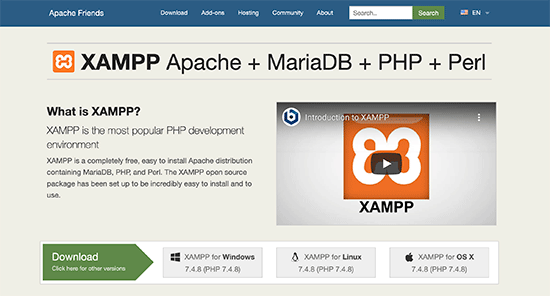
Abhängig von Ihrem Betriebssystem können sich Ihr Installationsassistent und die Anwendungsoberfläche von den hier gezeigten Screenshots unterscheiden. Für diesen Artikel zeigen wir die Windows-Version der Software.
Nach dem Herunterladen von XAMPP müssen Sie das Installationsprogramm anklicken und ausführen.
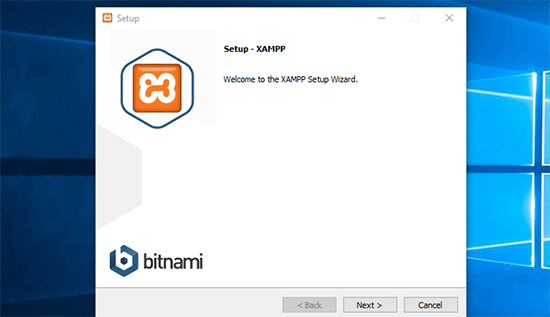
XAMPP wird Sie fragen, wo die Software installiert werden soll und welche Pakete Sie installieren möchten. Die Standardeinstellungen funktionieren für die meisten Benutzer. Klicken Sie weiterhin auf die Schaltfläche „Weiter“, um den Einrichtungsassistenten abzuschließen.
Nachdem Sie den Assistenten abgeschlossen haben, aktivieren Sie die Option „Systemsteuerung jetzt starten“ und klicken Sie dann auf die Schaltfläche „Fertig stellen“.
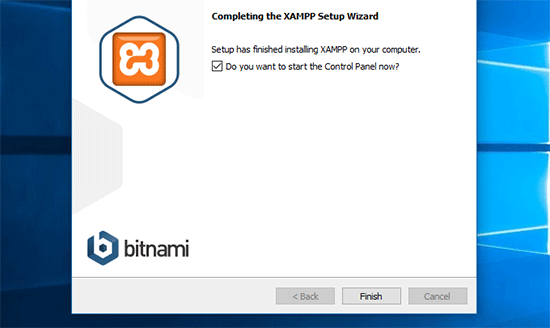
Dies startet die XAMPP Control Panel-App.
Mit der XAMPP-App können Sie den Apache-Webserver als Ihren lokalen Server und MySQL als Ihren Datenbankserver ausführen. Klicken Sie nun auf die Schaltfläche „Start“ neben Apache und MySQL.
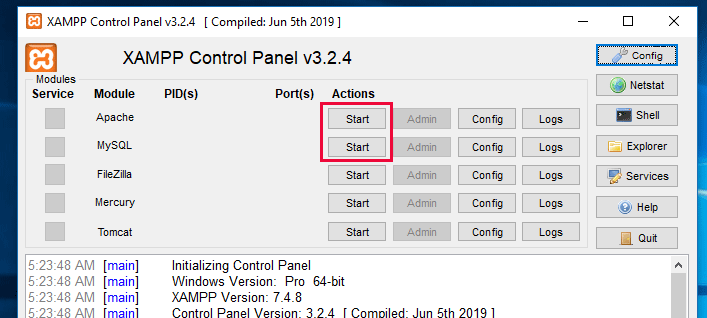
XAMPP startet nun Apache und MySQL.
Möglicherweise sehen Sie eine Benachrichtigung der Windows-Firewall. Es ist wichtig, dass Sie auf die Schaltfläche „Zugriff zulassen“ klicken, damit beide Anwendungen auf Ihrem Computer ausgeführt werden können.
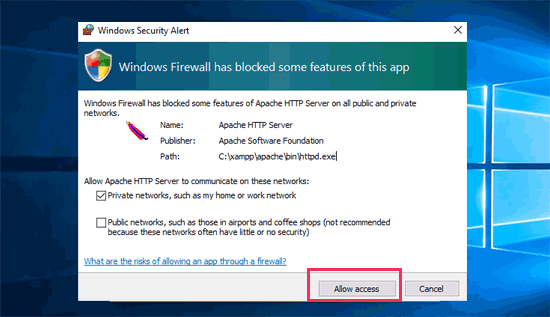
Sobald beide Anwendungen gestartet sind, werden ihre Namen grün hervorgehoben.
Jetzt sind Sie bereit, eine lokale Website zu erstellen und WordPress mit XAMPP zu installieren.
Eine lokale WordPress-Site mit XAMPP erstellen
Zuerst müssen Sie WordPress herunterladen. Besuchen Sie die WordPress.org-Website und klicken Sie auf die Schaltfläche „WordPress herunterladen“.

Nach dem Herunterladen von WordPress müssen Sie die ZIP-Datei entpacken, und Sie sehen einen Ordner wordpress.
Sie müssen diesen Ordner kopieren.
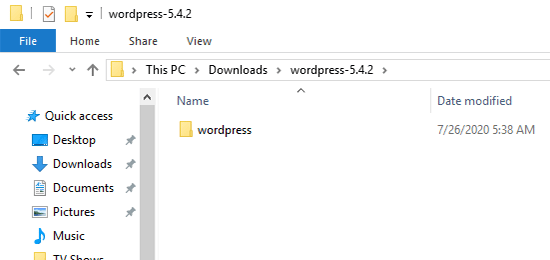
Gehen Sie als Nächstes zu Ihrem XAMPP-Installationsordner.
Unter Windows ist es C:/Program Files/XAMPP/htdocs oder C:/Xampp/htdocs.
Auf Mac ist es /Applications/XAMPP/htdocs.
Fügen Sie den zuvor kopierten wordpress-Ordner in den Ordner „htdocs“ ein.
Wir empfehlen, den Ordner 'wordpress' in 'website' oder etwas anderes umzubenennen. Dies hilft Ihnen, Ihre lokale Website leicht zu identifizieren.
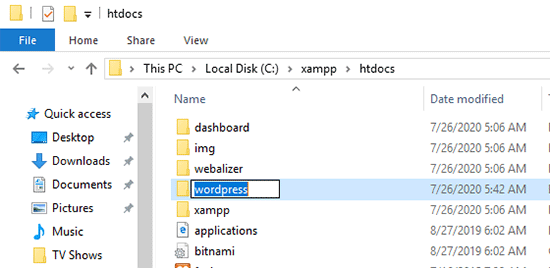
Als Nächstes müssen Sie Ihren bevorzugten Webbrowser öffnen.
Sie können die folgende URL in die Adressleiste Ihres Browsers eingeben:
https://localhost/website1/
Wenn Sie den WordPress-Ordner umbenannt haben, stellen Sie sicher, dass Sie 'website1' durch Ihren eigenen Ordnernamen ersetzen.
Dies lädt den WordPress-Installationsassistenten, und Sie werden aufgefordert, eine Sprache auszuwählen. Klicken Sie nach der Auswahl einer Sprache auf die Schaltfläche „Weiter“.
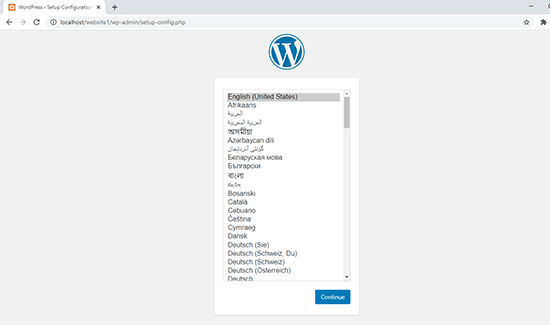
Auf dem nächsten Bildschirm sehen Sie den WordPress-Begrüßungsbildschirm.
Es enthält einen Hinweis, dass WordPress einen Datenbanknamen, einen Datenbankbenutzernamen, ein Passwort und Host-Informationen benötigt.
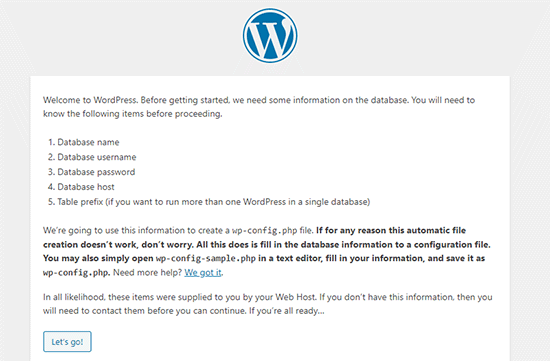
Erstellen wir eine Datenbank für Ihre WordPress-Website.
Sie müssen einen neuen Browser-Tab öffnen und https://localhost/phpmyadmin/ aufrufen.
Dies startet die phpMyAdmin-App, die mit XAMPP vorinstalliert ist. Sie ermöglicht es Ihnen, Ihre Datenbanken mit einer einfacheren Oberfläche einfach zu verwalten.
Sie müssen auf 'Datenbanken' klicken und einen Namen für Ihre neue Datenbank angeben. Klicken Sie anschließend auf die Schaltfläche 'Erstellen', um fortzufahren.
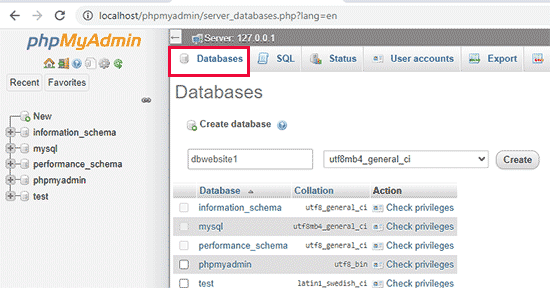
Jetzt, da Sie eine Datenbank erstellt haben, können Sie diese für Ihre WordPress-Website verwenden.
Wechseln Sie zurück zum Browser-Tab /localhost/website1/ und klicken Sie auf die Schaltfläche „Los geht's“.
Auf dem nächsten Bildschirm werden Sie aufgefordert, Ihre WordPress-Datenbankinformationen anzugeben.
Geben Sie den zuvor erstellten Datenbanknamen ein. Ihr Benutzername ist „root“ und das Passwortfeld sollten Sie leer lassen. Für das Datenbank-Hostfeld müssen Sie localhost verwenden.
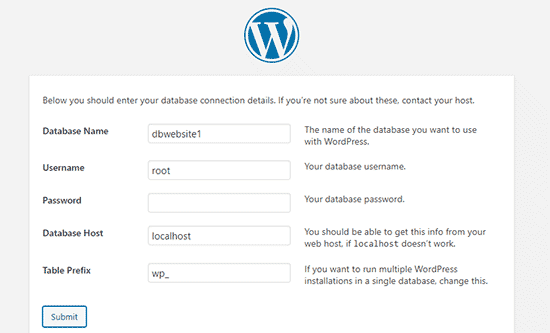
Sobald Sie fertig sind, klicken Sie auf die Schaltfläche „Senden“, um fortzufahren.
Wenn Sie Windows oder Linux verwenden, speichert WordPress diese Einstellungen jetzt in Ihrer WordPress-Konfigurationsdatei namens wp-config.php.
Wenn Sie jedoch auf einem Mac sind, werden Ihnen die Inhalte der Datei angezeigt und Sie werden aufgefordert, diese zu erstellen.
Sie müssen diese Datei in Ihrem Website-Stammordner erstellen.
Nachdem Sie die Datei erstellt haben, fügen Sie den zuvor kopierten Text darin ein. Speichern Sie die Datei und kehren Sie zum WordPress-Installer zurück, um fortzufahren.
Im nächsten Schritt wird WordPress Sie auffordern, Informationen über Ihre Website einzugeben. Geben Sie zuerst den Titel ein, den Sie für diese Website verwenden möchten.
Danach müssen Sie einen Benutzernamen, ein Passwort und eine E-Mail-Adresse für Ihr Administratorkonto eingeben.
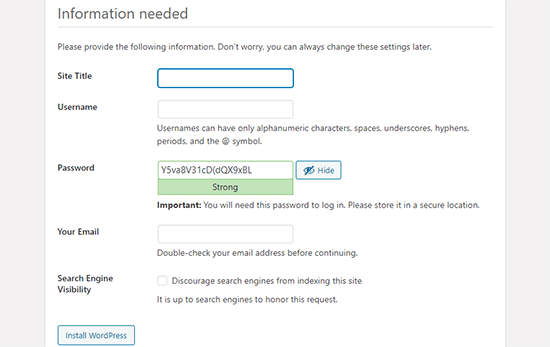
Nachdem Sie alle Informationen eingegeben haben, klicken Sie auf die Schaltfläche „WordPress installieren“, um fortzufahren.
WordPress führt nun die Installation durch und fordert Sie auf, sich nach Abschluss anzumelden.
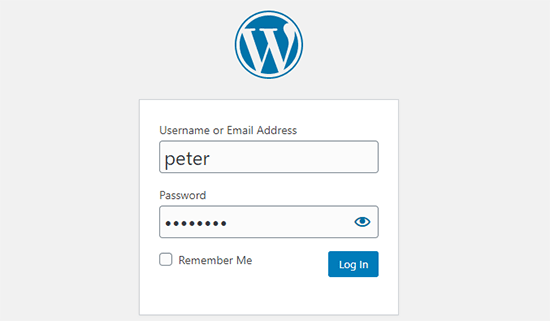
Sie können sich auf Ihrer Website anmelden, indem Sie zur Seite /localhost/website1/wp-admin gehen und den Benutzernamen und das Passwort verwenden, die Sie während der Installation eingegeben haben.
Dinge, die Sie nach der Erstellung einer lokalen WordPress-Site ausprobieren sollten
Jetzt, da Sie Ihre lokale WordPress-Site mit XAMPP erstellt haben, können Sie daran arbeiten, wie Sie es mit einer Live-WordPress-Site tun würden.
Gehen Sie zum Menü Darstellung in der WordPress-Admin-Seitenleiste, um das Erscheinungsbild Ihrer Website anzupassen oder ein neues Theme zu installieren.
Hier sind einige großartige kostenlose Themes, die Sie ausprobieren können.
Als Nächstes möchten Sie wahrscheinlich einige WordPress-Plugins installieren.
Plugins sind wie Apps für Ihre WordPress-Website und ermöglichen es Ihnen, coole Funktionen wie ein Kontaktformular, Social-Media-Buttons, einen E-Commerce-Shop und vieles mehr hinzuzufügen.
Benötigen Sie Hilfe bei der Installation von Plugins? Sehen Sie sich unsere Schritt-für-Schritt-Anleitung an, wie Sie ein WordPress-Plugin installieren.
Bonus: Lokale WordPress-Website auf Live-Server verschieben
Nachdem Sie an Ihrer lokalen WordPress-Website gearbeitet haben, möchten Sie sie vielleicht auf einen Live-Server verschieben, um Ihren ersten WordPress-Blog oder Ihre erste Website zu erstellen.
Dazu benötigen Sie einen Domainnamen und ein Webhosting-Konto. Normalerweise kostet ein Domainname 14,99 US-Dollar und das Website-Hosting beginnt bei 7,99 US-Dollar pro Monat.
Das ist zu viel, wenn Sie gerade erst anfangen.
Glücklicherweise bietet Bluehost WPBeginner-Benutzern einen kostenlosen Domainnamen mit einem großzügigen Rabatt auf das Hosting. Im Grunde können Sie für 2,99 $ pro Monat loslegen.

Weitere Hosting-Empfehlungen finden Sie in unserem vollständigen WordPress-Hosting-Leitfaden.
Sobald Sie sich für ein Hosting angemeldet haben, können Sie unserer Schritt-für-Schritt-Anleitung folgen, wie Sie WordPress von einem lokalen Server auf eine Live-Site verschieben.
Sie können sich auch alternative Möglichkeiten ansehen, lokale WordPress-Sites unter Windows mit Wampserver und unter Mac mit MAMP zu erstellen.
Expertenanleitungen für lokale WordPress-Websites
Wir hoffen, dieser Artikel hat Ihnen geholfen zu lernen, wie Sie eine lokale WordPress-Website mit XAMPP erstellen. Möglicherweise möchten Sie auch einige andere Anleitungen zur lokalen WordPress-Installation sehen:
- Glossar: Localhost
- So installieren Sie WordPress lokal auf dem Mac (2 einfache Wege)
- So installieren Sie WordPress auf einem Windows-Computer (2 Methoden)
- Wie Sie WordPress von einem lokalen Server auf eine Live-Site verschieben (2 Methoden)
- So verschieben Sie eine Live-WordPress-Site auf einen lokalen Server
- Wie man WordPress-E-Mails von Localhost mit SMTP empfängt
- So setzen Sie das WordPress-Admin-Passwort auf Localhost zurück
- So erstellen Sie ganz einfach eine Staging-Site für WordPress (Schritt für Schritt)
Wenn Ihnen dieser Artikel gefallen hat, abonnieren Sie bitte unseren YouTube-Kanal für WordPress-Video-Tutorials. Sie finden uns auch auf Twitter und Facebook.


Olaf
Ich genieße die Nutzung von XAMPP wirklich, weil es eine perfekte Offline-Umgebung bietet, in der Sie eine gesamte Website entwickeln können, und nach Fertigstellung müssen Sie sie nur noch auf eine Live-Domain migrieren. Manchmal nehme ich meinen Laptop zu Präsentationen mit, um Kunden die Website direkt in der Localhost-Umgebung zu zeigen. Es ist auch großartig für grundlegendes Lernen mit WordPress. Sie brauchen keine Domain, Sie brauchen kein Hosting, nur einen Computer und ein Betriebssystem, und Sie können Stunden damit verbringen, kostenlos mit WordPress zu arbeiten. Und wenn jemand eine Website auf Localhost erstellen kann, wird er auch die Migration bewältigen können.
ran
Hallo, ich stecke bei der Installation von WordPress fest
Nicht gefunden
Die angeforderte URL wurde auf diesem Server nicht gefunden.
Apache/2.4.58 (Win64) OpenSSL/3.1.3 PHP/8.2.12 Server auf localhost Port 443
bitte helfen Sie
WPBeginner Support
Dieser Fehler tritt am häufigsten auf, wenn Sie einen Tippfehler in der URL Ihrer Website haben. Bitte überprüfen Sie sorgfältig, ob Sie den richtigen Namen für Ihren Ordner verwenden, falls Sie ihn anders benannt haben als in unserem Artikel angegeben.
Admin
kzain
Wow! Die Einrichtung einer lokalen WordPress-Site scheint jetzt viel einfacher zu sein!
Habe aber eine schnelle Frage. Wenn ich während des Einrichtungsprozesses auf häufige Probleme stoße, wie kann ich diese am besten beheben?
WPBeginner Support
Es käme auf den Fehler an, ob er von XAMPP oder WordPress stammt, da es für beide unterschiedliche häufige Probleme gibt. Wir haben derzeit keinen allgemeinen Leitfaden zur Fehlerbehebung dafür.
Admin
Moinuddin Waheed
Ich benutze xampp schon lange und als ich es zum ersten Mal installiert habe, diente es zum Ausführen von PHP-Code.
Ich habe es auch für die lokale WordPress-Umgebung zum Verstehen und Entwickeln von Websites lokal verwendet.
Eine Sache, die mich bei der WordPress-Installation gestört hat, sind Benutzername und Passwort.
Warum behalten wir den Benutzer als root und das Passwort leer?
Das ist aber bei Live-Servern nicht der Fall?
WPBeginner Support
Es ist nichts, was Sie für eine Live-Website verwenden würden, aber der Benutzername root und das leere Passwort sind die Standardeinstellungen für XAMPP. Da Ihre lokale Website nur auf Ihrem Computer aktiv wäre, müssen Sie sie für Ihre lokale XMPP-Installation nicht ändern.
Admin
Jiří Vaněk
Manchmal benutze ich XAMPP. Das einzige Problem, auf das ich manchmal stoße, ist Shared Hosting, auf das die Website vom Localhost migriert wird. Das Problem ist, dass die PHP-Limits auf dem Shared-Server nicht immer gleich eingestellt sind oder sogar die PHP-Version nicht übereinstimmt (lokal 8.x und auf dem Server zum Beispiel die alte Version 7.x). Dies kann oft zu Problemen bei der Funktionalität der Website führen, die mit einer anderen PHP-Version als der auf dem Server gedebuggt wurde. Das ist wahrscheinlich der einzige Nachteil.
Donatas
Hallo, ich habe diese Xampp-Anweisungen verwendet, um einen Server auf einem PC (Windows 10 Education N) zu erstellen. Alles hat perfekt funktioniert und es ist ein sehr nützlicher Artikel. Ich bin an einer Stelle hängen geblieben, weil ich dachte, der Ordner mit den Datenbankanmeldeinformationen müsste unter Windows manuell erstellt werden, so wie es auf einem Mac sein muss, aber diese Schritte waren ausschließlich für Mac. Vielen Dank!
WPBeginner Support
Gern geschehen, wir freuen uns, dass unser Leitfaden hilfreich war!
Admin