


Ein Instagram-Feed kann Ihre Website aktuell halten und Ihnen gleichzeitig mehr Likes, Shares und Instagram-Follower verschaffen. Er hilft Ihnen, mit Ihrem Publikum auf mehreren Plattformen in Kontakt zu treten und das Engagement zu steigern.
Soziale Medien waren maßgeblich daran beteiligt, Traffic auf unsere Website zu lenken und unser Publikum zu erweitern. Durch das Teilen ansprechender Inhalte und die Interaktion mit unseren Followern konnten wir die Markenbekanntheit steigern und neue Besucher gewinnen.
In diesem Artikel zeigen wir Ihnen, wie Sie ganz einfach einen benutzerdefinierten Instagram-Foto-Feed für Ihre WordPress-Website erstellen.
Warum einen Instagram-Feed auf Ihrer WordPress-Website einbinden?
Das Einbetten eines Instagram-Feeds auf Ihrer WordPress-Website ermöglicht es Ihnen, Ihren Besuchern neue Inhalte ohne viel zusätzlichen Aufwand zu zeigen. Es ermutigt die Leser auch, Ihnen auf Instagram zu folgen.
Anstatt manuell Bilder im WordPress Block-Editor hinzuzufügen, können Sie einfach einen Feed erstellen, der sich jedes Mal automatisch aktualisiert, wenn Sie neue Fotos auf Instagram posten. Sie können sogar Fotos von anderen Personen auf Ihrer Website anzeigen, indem Sie einen Hashtag-Feed erstellen.
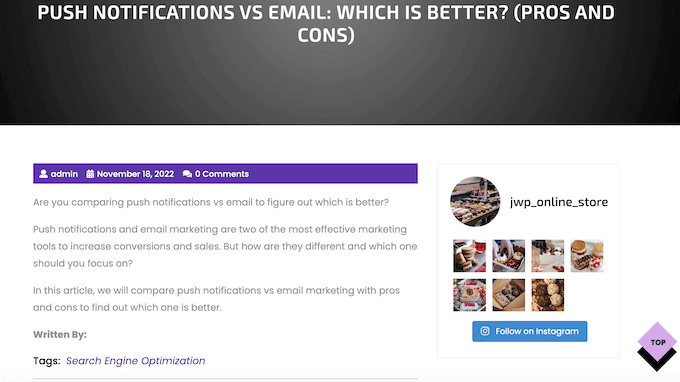
Im folgenden Bild sehen Sie ein Beispiel für eine Marke, die einen benutzerdefinierten Instagram-Feed verwendet, um nutzergenerierte Inhalte anzuzeigen.
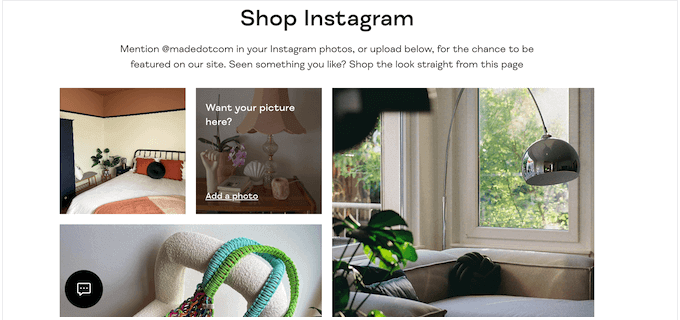
Auf diese Weise können Sie einen benutzerdefinierten Instagram-Feed verwenden, um wertvollen Social Proof zu liefern und mehr Geld online zu verdienen.
Nichtsdestotrotz sehen wir uns an, wie Sie einen benutzerdefinierten Instagram-Foto-Feed in WordPress erstellen können.
So erstellen Sie einen benutzerdefinierten Instagram-Fotostream in WordPress
Der einfachste Weg, einen Instagram-Foto-Feed zu Ihrer Website hinzuzufügen, ist die Verwendung des Plugins Smash Balloon Instagram Feed. Es ist das beste Instagram-Plugin für WordPress, mit dem Sie Inhalte von Ihrem Instagram-Konto sofort anzeigen können.
Es ist auch der einfachste Weg, das Facebook- und Instagram-oEmbed-Problem in WordPress zu beheben.
Wir werden in unserem Tutorial mehrere Schritte behandeln, und Sie können die Schnelllinks unten verwenden, um zu den verschiedenen Abschnitten zu springen:
Video-Tutorial
Wenn Sie schriftliche Anweisungen bevorzugen, lesen Sie weiter.
So verbinden Sie ein Instagram-Konto mit WordPress
Zuerst müssen Sie das Plugin Smash Balloon Instagram Feed installieren und aktivieren. Weitere Details finden Sie in unserer Schritt-für-Schritt-Anleitung, wie Sie ein WordPress-Plugin installieren.
Hinweis: In der Anleitung verwenden wir die Premium-Version von Smash Balloon, da sie es uns ermöglicht, einen vollständig benutzerdefinierten Instagram-Feed zu erstellen. mit Hashtag-Feeds und shoppable Bildern. Wenn Sie gerade erst anfangen oder ein kleines Budget haben, gibt es auch ein kostenloses Plugin namens Smash Balloon Social Photo Feed.
Nach der Aktivierung gehen Sie im WordPress-Dashboard zur Seite Instagram Feed » Einstellungen.
Geben Sie anschließend Ihren Smash Balloon-Lizenzschlüssel in das Feld „Lizenzschlüssel“ ein.
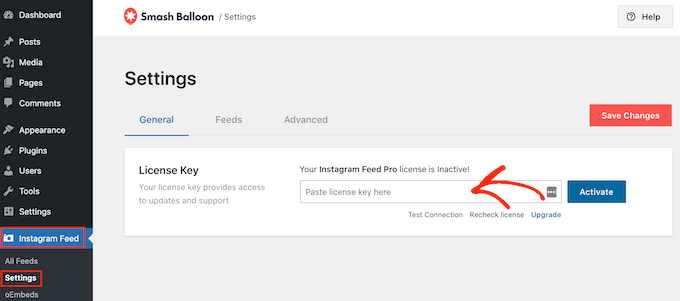
Diese Informationen finden Sie in der Bestätigungs-E-Mail, die Sie beim Kauf von Smash Balloon erhalten haben, sowie in Ihrem Smash Balloon-Konto.
Sobald Sie dies getan haben, klicken Sie auf die Schaltfläche 'Aktivieren'.
Sie sind nun bereit, einen benutzerdefinierten Instagram-Feed zu erstellen. Wählen Sie dazu Instagram Feed » Alle Feeds und klicken Sie dann auf die Schaltfläche „Neu hinzufügen“.
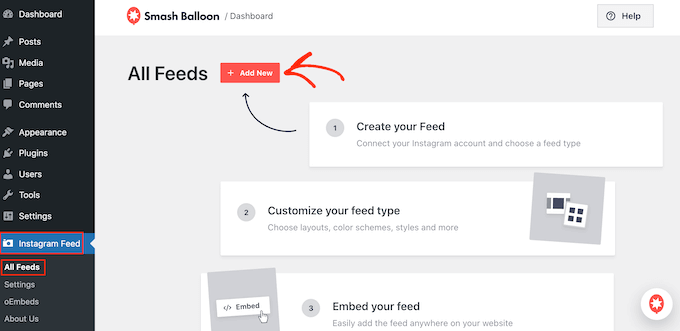
Smash Balloon zeigt nun alle verschiedenen Arten von Instagram-Feeds an, die Sie erstellen können.
Wählen Sie einfach den Feed-Typ aus, den Sie zu WordPress hinzufügen möchten, und klicken Sie auf „Weiter“.
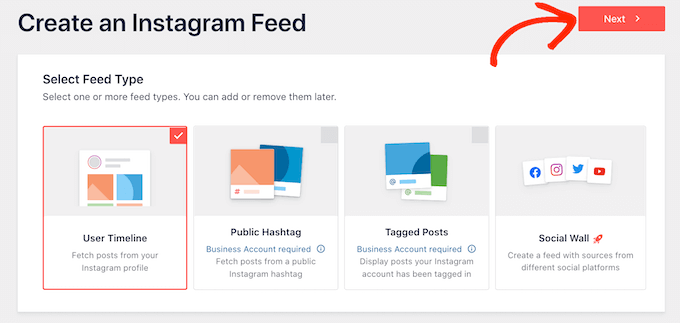
Wenn Sie nur Ihre Instagram-Fotos anzeigen möchten, können Sie ein persönliches Instagram-Konto verwenden. Sie benötigen jedoch ein geschäftliches Instagram-Konto, wenn Sie einen Hashtag-Feed erstellen oder Beiträge anzeigen möchten, in denen Ihr Konto markiert ist.
Tipp: Kein Business-Konto? Um Ihr persönliches Instagram-Konto in ein Business-Konto umzuwandeln, folgen Sie einfach den Schritt-für-Schritt-Anleitungen von Smash Balloon.
Wenn Sie 'Hashtag veröffentlichen' auswählen, müssen Sie die Hashtags eingeben, die Sie verwenden möchten. Um mehrere Hashtags im selben Feed anzuzeigen, trennen Sie jeden Hashtag einfach durch ein Komma.
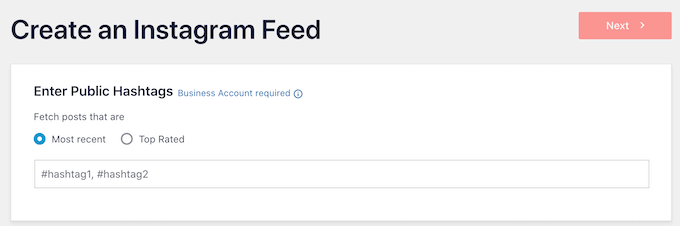
Sobald Sie dies getan haben, klicken Sie einfach auf 'Weiter'.
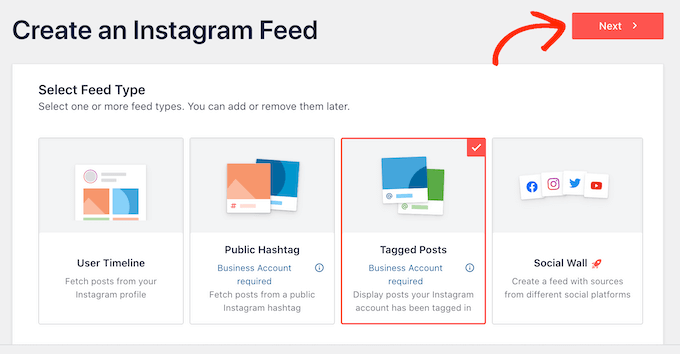
Möchten Sie Beiträge anzeigen, in denen Ihr Konto markiert ist? Sie müssen stattdessen 'Markierte Beiträge' auswählen und dann auf 'Weiter' klicken.
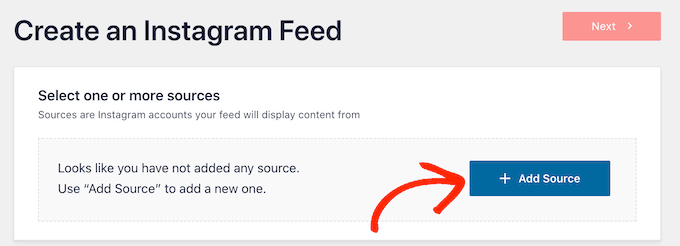
Unabhängig davon, welche Art von Feed Sie erstellen, müssen Sie WordPress mit Ihrem Instagram-Konto verbinden.
Klicken Sie zum Starten auf die Schaltfläche 'Quelle hinzufügen'.
Wählen Sie danach aus, ob Sie Bilder von einem persönlichen oder geschäftlichen Konto anzeigen möchten.
Wenn Sie den Schalter neben „Persönlich“ auswählen, wird von Smash Balloon standardmäßig nicht die Instagram-Avatar und -Bio in Ihrem Header enthalten. Sie können den Instagram-Avatar und die Bio jedoch jederzeit manuell in den Einstellungen des Plugins hinzufügen.
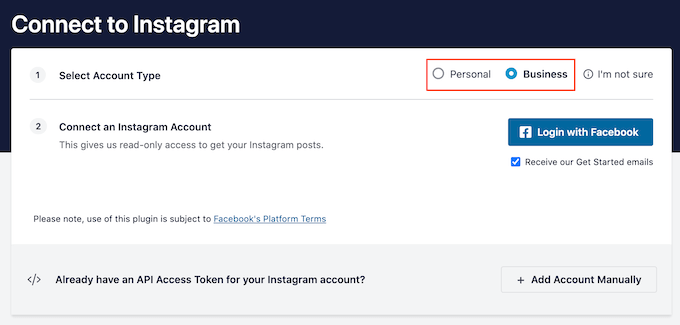
Nachdem Sie sich zwischen einem Geschäfts- und einem Privatkonto entschieden haben, klicken Sie einfach auf „Mit Facebook anmelden“.
Sie können nun das Instagram-Konto auswählen, das Sie auf Ihrer WordPress-Website anzeigen möchten, und auf „Weiter“ klicken.
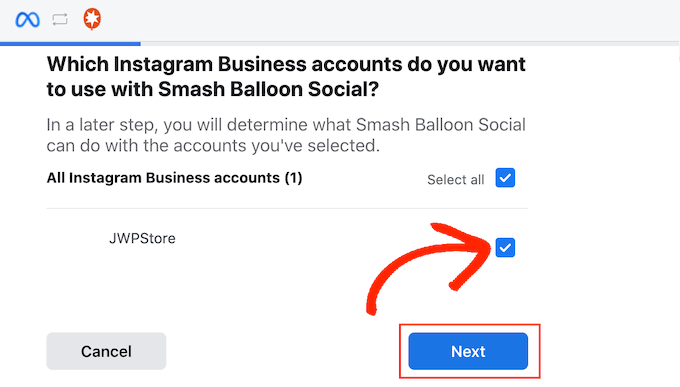
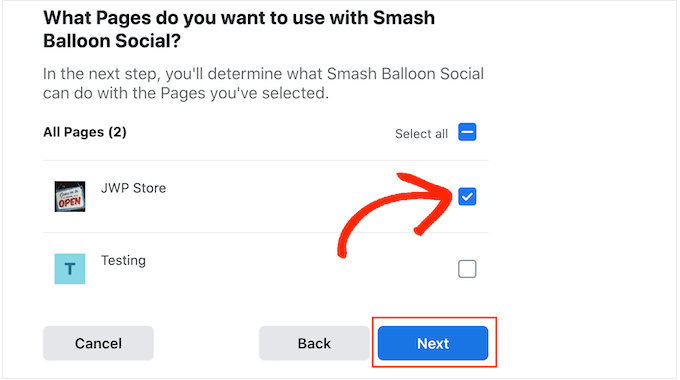
Überprüfen Sie danach das Kontrollkästchen neben der Facebook-Seite, die mit dem Instagram-Konto verknüpft ist, das Sie verwenden möchten.
Wenn das erledigt ist, müssen Sie auf die Schaltfläche „Weiter“ klicken.
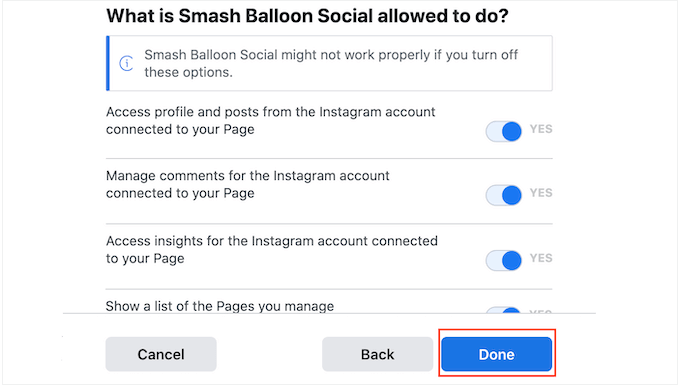
Sie sehen nun ein Popup mit allen Informationen, auf die Instagram Feed Pro zugreifen kann, und den Aktionen, die es ausführen kann.
Um den Zugriff des Plugins auf Ihr Instagram-Konto einzuschränken, klicken Sie einfach auf einen der Schalter, um ihn von 'Ja' auf 'Nein' zu ändern. Beachten Sie jedoch, dass dies die Fotos beeinträchtigen kann, die auf Ihrem WordPress-Blog oder Ihrer Website angezeigt werden.
Mit diesem Gedanken im Hinterkopf empfehlen wir, alle Schalter aktiviert zu lassen. Wenn Sie mit der Einrichtung des Feeds zufrieden sind, klicken Sie auf „Fertig“.
Sie sehen nun ein Popup mit dem Instagram-Konto, das Sie gerade zu Ihrer Website hinzugefügt haben.
Aktivieren Sie einfach das Kontrollkästchen neben diesem Konto und klicken Sie dann auf „Hinzufügen“.
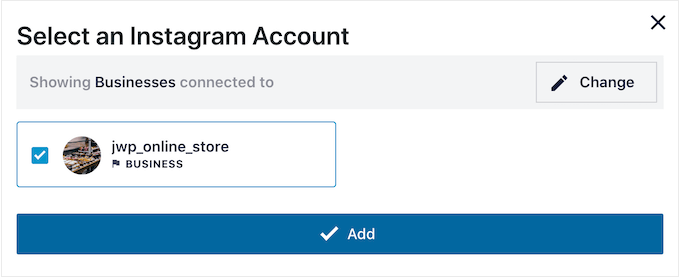
Instagram Feed Pro bringt Sie nun zurück zum Bildschirm Instagram Feeds » Alle Feeds.
Um einen benutzerdefinierten Instagram-Feed zu erstellen, aktivieren Sie einfach das Kontrollkästchen neben dem Instagram-Konto, das Sie verwenden möchten. Klicken Sie dann auf „Weiter“.
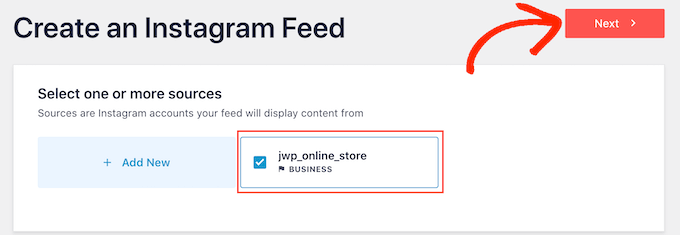
Das Plugin erstellt nun einen Instagram-Foto-Feed, den Sie zu jeder Seite, jedem Beitrag oder jedem Widget-Bereich hinzufügen können.
So passen Sie Ihren Instagram-Foto-Feed an
Standardmäßig öffnet Smash Balloon Ihren Feed in seinem Editor, bereit zur Anpassung.
Auf der rechten Seite sehen Sie eine Vorschau Ihres Instagram-Foto-Feeds. Auf der linken Seite befinden sich alle Einstellungen, mit denen Sie den Social-Media-Feed anpassen können.
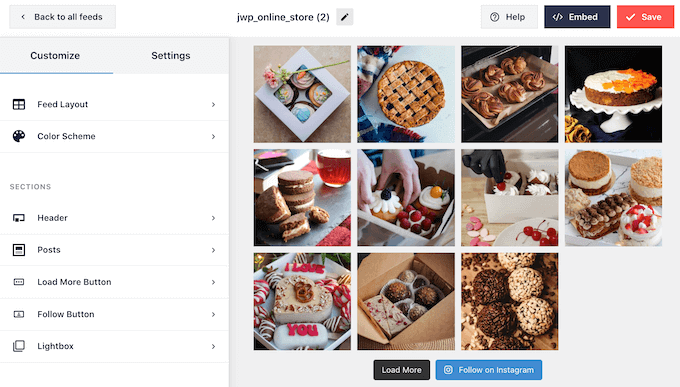
Die meisten dieser Einstellungen sind selbsterklärend, aber wir werden einige Schlüsselbereiche kurz behandeln.
Um das Layout zu ändern, klicken Sie einfach im linken Menü auf 'Feed-Layout'. Sie können nun zwischen einem Raster-, einem Kachel- oder einem Karussell-Layout wählen.
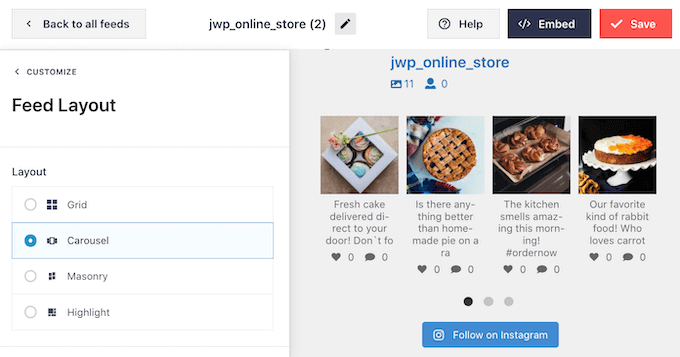
Es gibt auch ein hervorgehobenes Layout, das standardmäßig jedes dritte Foto hervorhebt.
Während Sie auf die verschiedenen Optionen klicken, wird die Live-Vorschau automatisch aktualisiert, um das neue Layout anzuzeigen. So können Sie ganz einfach verschiedene Designs ausprobieren und dasjenige finden, das Ihnen am besten gefällt.
Standardmäßig zeigt Smash Balloon die gleiche Anzahl von Fotos auf Desktop-Computern und Mobilgeräten an. Sie können mit der Schaltflächenreihe in der oberen rechten Ecke in der Vorschau anzeigen, wie der Instagram-Feed auf Desktop-Computern, Tablets und Smartphones aussehen wird.
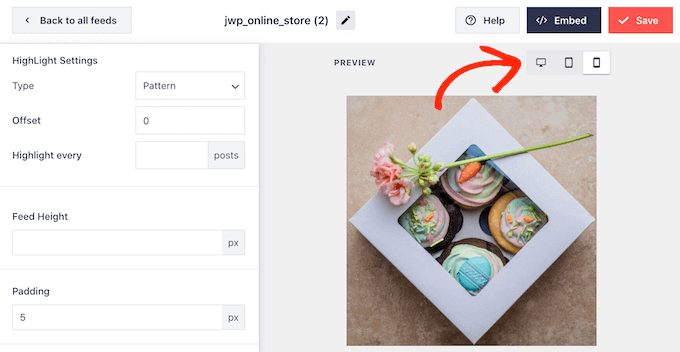
Smartphones und Tablets haben typischerweise kleinere Bildschirme und weniger Rechenleistung, daher möchten Sie möglicherweise weniger Instagram-Fotos und -Videos auf Mobilgeräten anzeigen.
Geben Sie dazu einfach eine andere Zahl in das Feld 'Mobile' unter 'Anzahl der Beiträge' ein.
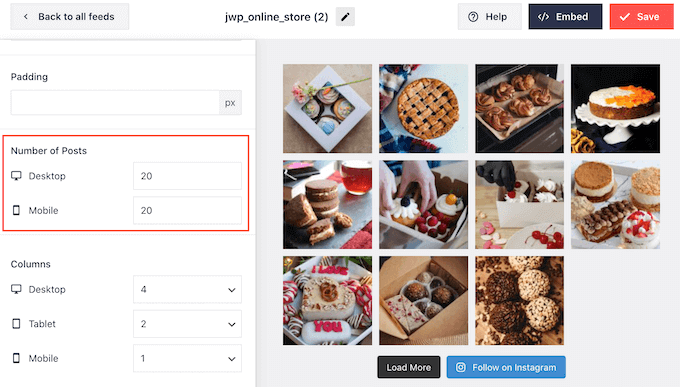
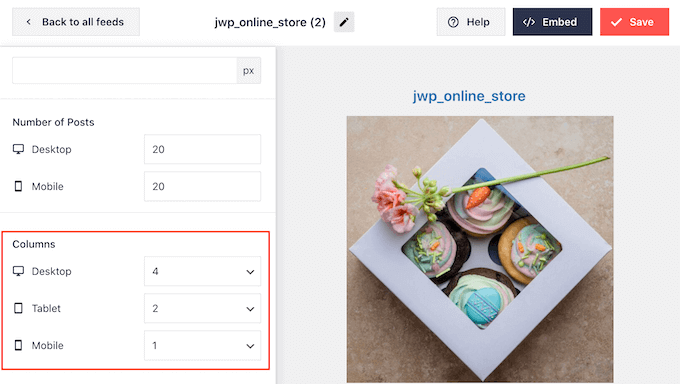
Standardmäßig teilt Smash Ballon Ihre Fotos in 4 Spalten auf dem Desktop, 2 Spalten auf Tablet-Geräten und eine einzelne Spalte auf Mobilgeräten auf.
Möchten Sie eine andere Anzahl von Spalten verwenden? Scrollen Sie dann einfach zum Abschnitt „Spalten“ im linken Menü.
Sie können nun eine neue Zahl in die Felder Desktop, Tablet oder Mobilgerät eingeben.
Um sicherzustellen, dass Ihr Instagram-Feed auf Mobilgeräten gut aussieht, ist es ratsam, die mobile Version Ihrer WordPress-Website anzuzeigen.
Nachdem Sie Ihre Änderungen vorgenommen haben, klicken Sie auf den Link „Anpassen“. Dies bringt Sie zurück zum Haupteditor von Smash Balloon, bereit, den nächsten Einstellungsbildschirm zu erkunden, nämlich „Farbschema“.
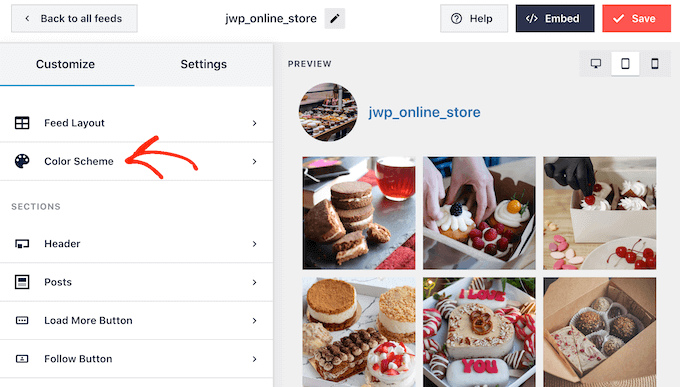
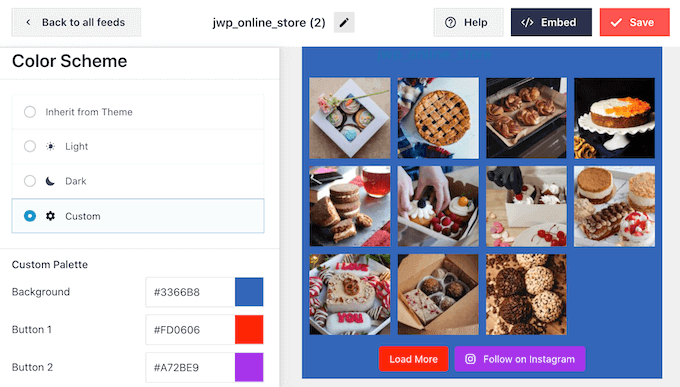
Standardmäßig verwendet Smash Balloon ein Farbschema, das von Ihrem WordPress-Theme übernommen wird, aber es gibt auch „helle“ und „dunkle“ Themes, die Sie für Ihren Instagram-Feed verwenden möchten.
Sie können sogar Ihr eigenes Farbschema erstellen, indem Sie „Benutzerdefiniert“ auswählen und dann die Einstellungen verwenden, um die Linkfarbe, Hintergrundfarbe, Textfarbe und mehr zu ändern.
Standardmäßig fügt Smash Balloon einen Header zum Instagram-Feed hinzu, der Ihr Profilbild und den Namen Ihrer Seite enthält. Dies kann zusätzlichen nützlichen Kontext liefern, damit Besucher verstehen, woher diese Bilder stammen.
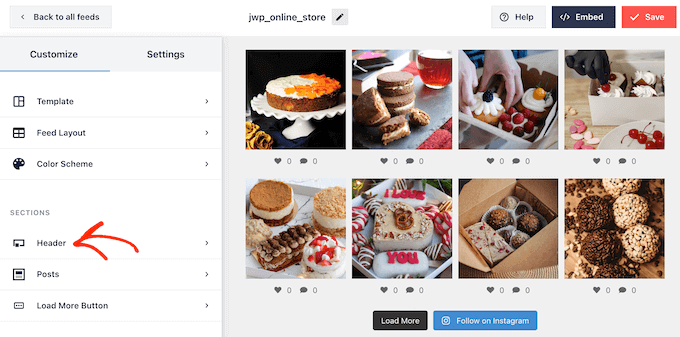
Um das Aussehen dieses Abschnitts zu ändern, kehren Sie zum Haupt-Einstellungsbildschirm zurück und wählen Sie dann „Header“ aus.
Auf diesem Bildschirm können Sie die Hintergrundfarbe ändern, Ihre Instagram-Biografie anzeigen, die Kopfzeilengröße ändern und vieles mehr.
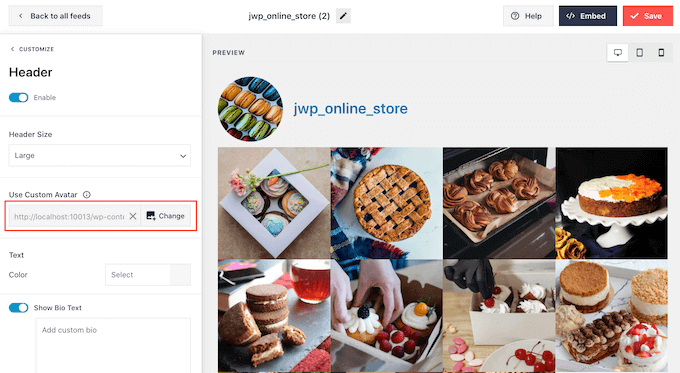
Standardmäßig enthält die Kopfzeile Ihr Instagram-Profilbild. Sie möchten jedoch möglicherweise ein anderes Bild anzeigen, z. B. das benutzerdefinierte Logo Ihrer Website.
Um das Profilbild zu ändern, klicken Sie unter 'Benutzerdefinierten Avatar anzeigen' auf 'Bild hinzufügen'. Sie können dann entweder ein Bild aus der WordPress-Mediathek auswählen oder ein neues Foto hochladen.
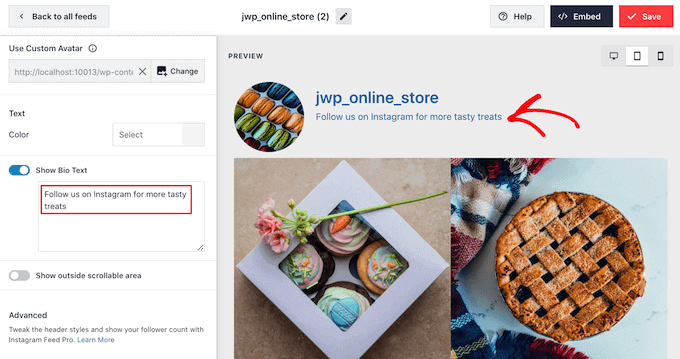
Sie können auch eine andere Biografie hinzufügen. Zum Beispiel könnten Sie einen Call to Action hinzufügen, der die Leute ermutigt, Ihre Instagram-Seite zu besuchen.
Um eine einzigartige Instagram-Biografie zu erstellen, geben Sie einfach in das Feld „Benutzerdefinierte Biografie hinzufügen“ ein.
Wenn Sie mit dem Aussehen des Headers zufrieden sind, klicken Sie auf den Link „Anpassen“, um zum Haupt-Einstellungsbildschirm zurückzukehren.
Nun müssen Sie auf „Posts“ klicken.
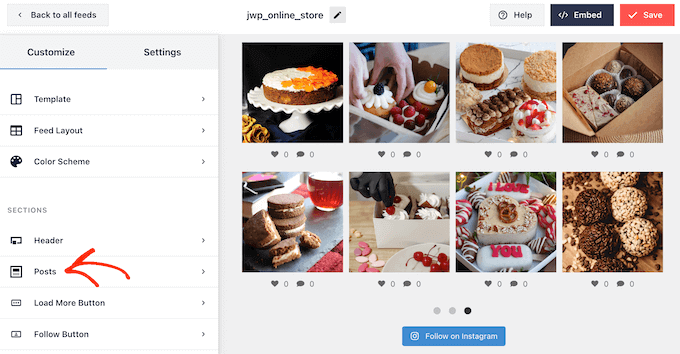
Zunächst können Sie zwischen Box-Layouts und regulären Layouts für einzelne Beiträge innerhalb des Instagram-Feeds wechseln.
Wählen Sie dazu „Post Style“.
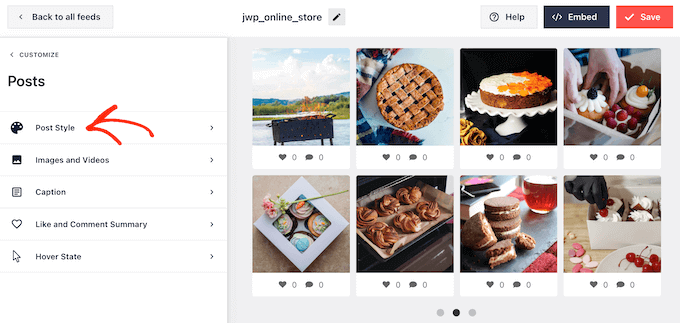
Sie können nun auf Layout auswählen klicken, das Sie verwenden möchten.
Wenn Sie 'Boxed' auswählen, können Sie die Hintergrundfarbe ändern, einen Box-Schatten hinzufügen und den Randradius erhöhen, um abgerundete Ecken zu erstellen.
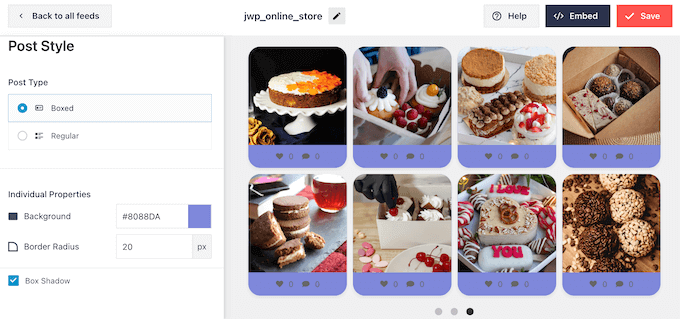
Wenn Sie mit Ihren Änderungen zufrieden sind, klicken Sie einfach auf den Link „Beiträge“, um zum vorherigen Smash Balloon-Bildschirm zurückzukehren.
Wählen Sie diesmal „Bilder und Videos“.
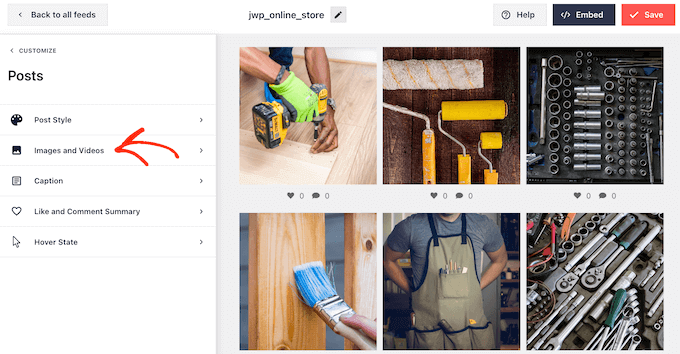
Smash Balloon analysiert Ihre Instagram-Fotos automatisch und zeigt sie in der besten Auflösung an. Wir empfehlen die Verwendung dieser Standardeinstellungen, da sie darauf ausgelegt sind, die Geschwindigkeit und Leistung Ihres WordPress zu verbessern. Sie können die Instagram-Bilder jedoch bei Bedarf größer oder kleiner machen.
Um die Bildgröße zu ändern, öffnen Sie einfach das Dropdown-Menü „Auflösung“ und wählen Sie eine der Standard- WordPress-Bildgrößen aus der Liste aus.
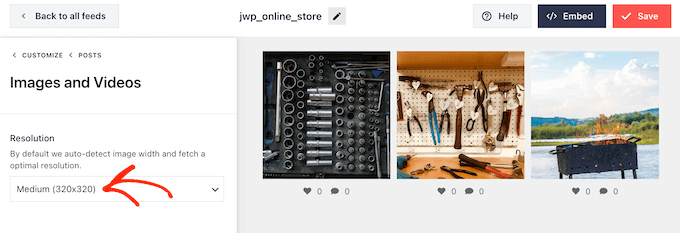
Klicken Sie erneut auf den Link 'Beiträge', um zum vorherigen Bildschirm zurückzukehren.
Wählen Sie diesmal „Bildunterschrift“. Auf dem nächsten Bildschirm können Sie die Instagram-Bildunterschrift neben jedem Bild anzeigen, indem Sie auf den Schieberegler „Aktivieren“ klicken.
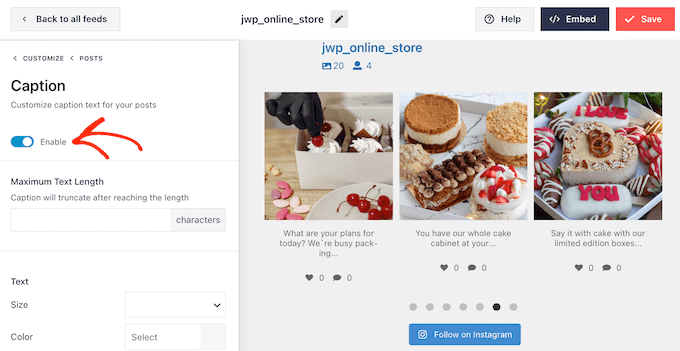
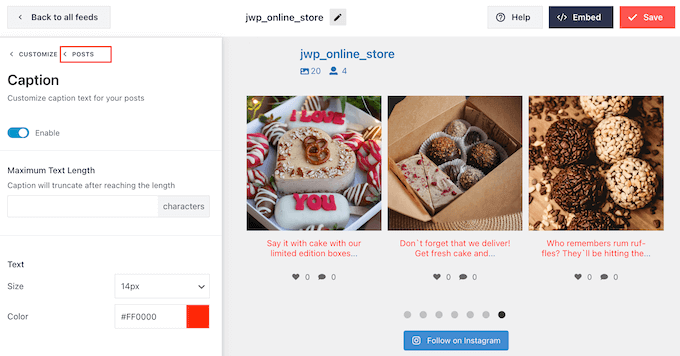
Dies öffnet einige neue Anpassungsoptionen, mit denen Sie die Textgröße und -farbe ändern und eine maximale Textlänge festlegen können.
Wenn Sie damit fertig sind, klicken Sie einfach auf den Link „Posts“, um zum vorherigen Bildschirm zurückzukehren.
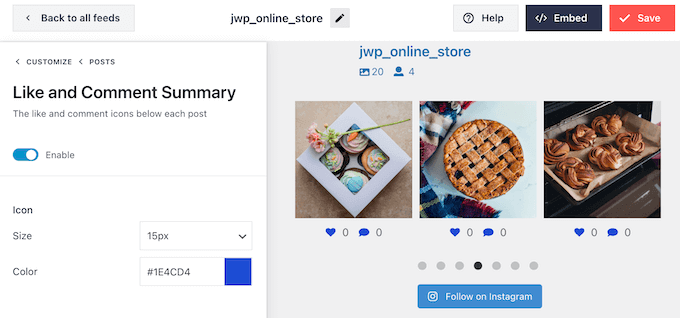
Die nächste Einstellung ist „Zusammenfassung von Likes und Kommentaren“.
Hier können Sie die Gesamtzahl der Likes und Kommentare zu jedem Bild hinzufügen oder ausblenden. Wenn Ihre Instagram-Beiträge viel Interaktion erhalten, können diese Zahlen die Leute ermutigen, Ihre Instagram-Seite zu besuchen oder Ihnen in sozialen Medien zu folgen.
Wie immer müssen Sie auf „Beiträge“ klicken, um zum vorherigen Bildschirm zurückzukehren.
Die letzte Option ist der „Hover-Zustand“, das ist das Overlay, das Smash Balloon zu einem Beitrag hinzufügt, wenn Sie mit der Maus darüber fahren.
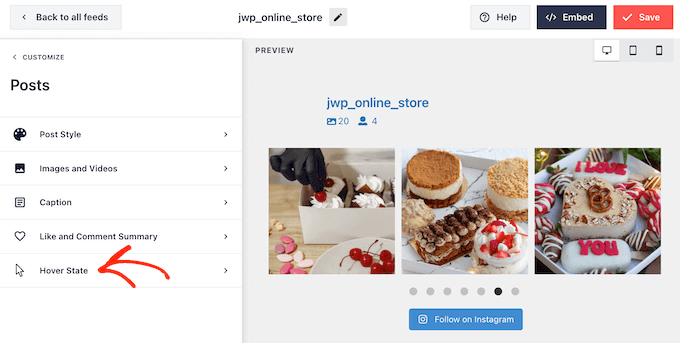
Hier können Sie die Informationen auswählen, die Smash Balloon anzeigt, wenn jemand mit der Maus über einen Beitrag fährt, indem Sie die Einstellungen unter 'Anzuzeigende Informationen' verwenden.
Sie können auch die Farbe des Hover-Overlays ändern.
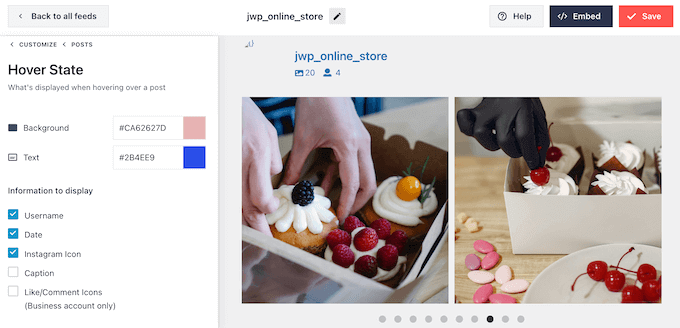
Wenn Sie mit den vorgenommenen Änderungen zufrieden sind, klicken Sie auf den Link „Anpassen“.
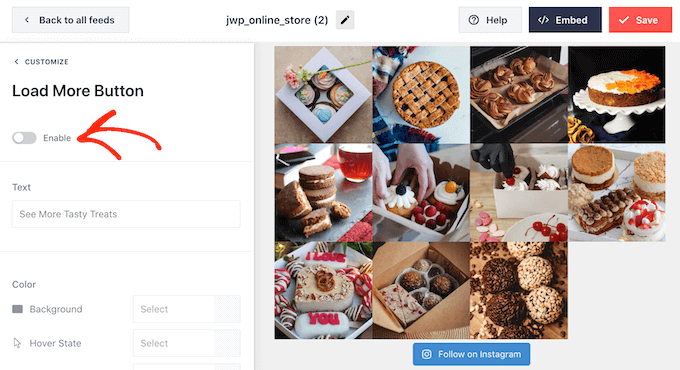
Dies bringt Sie zurück zur Hauptseite der Smash Balloon-Einstellungen, wo Sie auf die Registerkarte 'Mehr laden' klicken können.
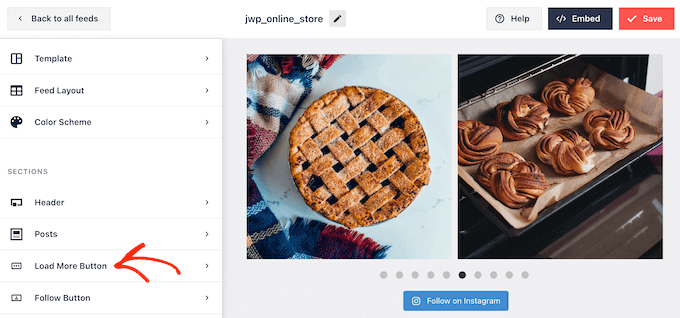
Hier können Sie dem Button „Mehr laden“ durch Ändern seiner Hintergrundfarbe, Textfarbe und seines Hover-Zustands hervorheben.
Sie können auch versuchen, Ihre eigene Nachricht zur Schaltfläche hinzuzufügen, indem Sie in das Feld 'Text' eingeben.
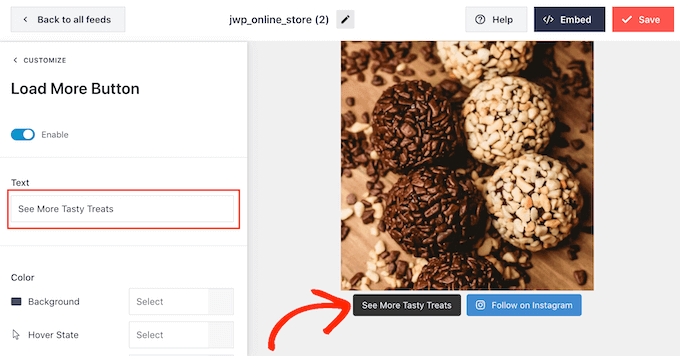
Obwohl wir empfehlen, diese Schaltfläche aktiviert zu lassen, können Sie sie entfernen. Sie könnten die Leute zum Beispiel ermutigen, Ihr Instagram zu besuchen, indem Sie die Anzahl der Fotos begrenzen, die sie auf Ihrer Website sehen können.
Um die Schaltfläche zu entfernen, schalten Sie einfach den Schieberegler „Aktivieren“ aus, sodass er grau wird.
Wenn Besuchern gefällt, was sie sehen, können sie sich über die Schaltfläche „Auf Instagram folgen“ abonnieren, die unter dem eingebetteten Feed angezeigt wird.
Da es sich um eine so wichtige Schaltfläche handelt, möchten Sie vielleicht eine benutzerdefinierte Formatierung hinzufügen, um sie hervorzuheben. Wählen Sie dazu 'Anpassen', um zum Haupt-Einstellungsbildschirm zurückzukehren. Wählen Sie dann im linken Menü 'Folge-Schaltfläche'.
Hier können Sie die Hintergrundfarbe, den Hover-Zustand und die Textfarbe der Schaltfläche ändern.
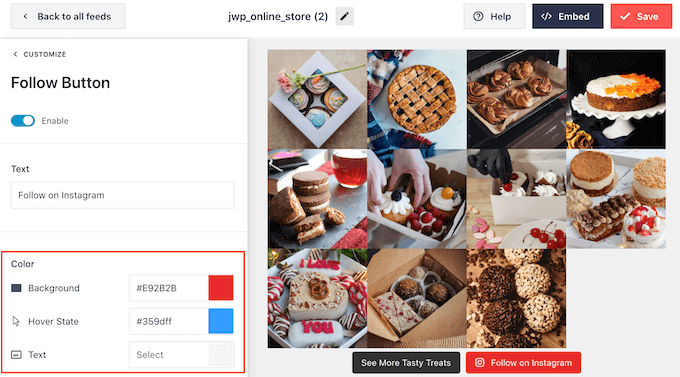
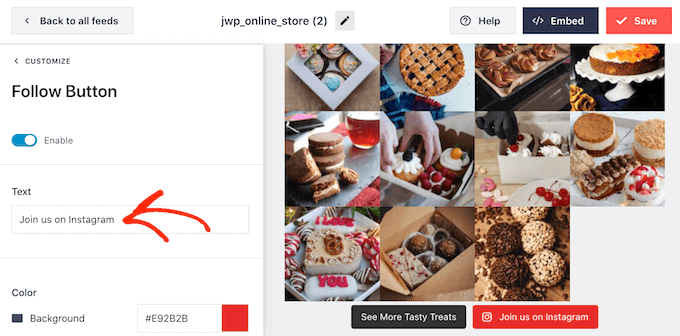
Standardmäßig zeigt die Schaltfläche die Beschriftung „Auf Instagram folgen“ an.
Sie können dies durch Ihre eigene Nachricht ersetzen, indem Sie in das Feld „Text“ tippen.
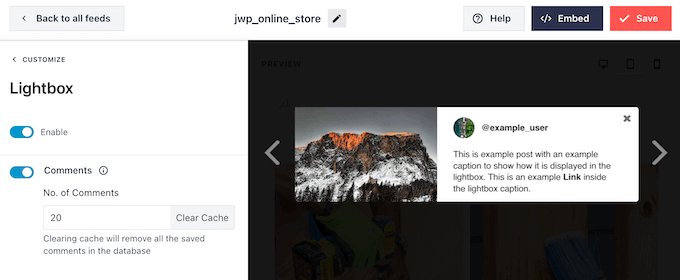
Smash Balloon verfügt über ein integriertes Lightbox-System, mit dem Besucher Ihre Instagram-Fotos und -Videos öffnen können, ohne Ihre Website zu verlassen.
Um diese Funktion zu konfigurieren, gehen Sie zurück zum Hauptbildschirm der Smash Balloon-Einstellungen und klicken Sie dann auf „Lightbox“.
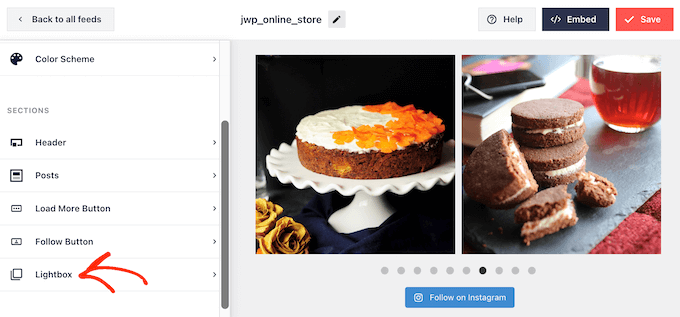
Hier können Sie ändern, wie viele Kommentare Smash Balloon in der Lightbox anzeigt.
Wenn Sie die Lightbox-Funktion nicht verwenden möchten, können Sie sie mit dem Schieberegler 'Aktivieren' deaktivieren.
Wenn Sie mit dem Aussehen des Instagram-Feeds zufrieden sind, vergessen Sie nicht, auf „Speichern“ zu klicken, um Ihre Änderungen zu speichern.
Sie sind nun bereit, den Instagram-Feed zu Ihrer WordPress-Website hinzuzufügen.
Anzeigen eines Feeds Ihrer Instagram-Fotos in WordPress
Sie können den benutzerdefinierten Instagram-Feed mit einem Block, einem Widget oder einem Shortcode zu Ihrer Website hinzufügen.
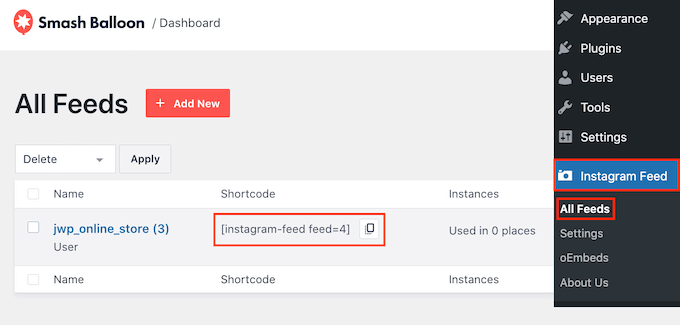
Wenn Sie mehr als einen Feed mit Smash Balloon erstellt haben, müssen Sie den Code des Feeds kennen, um ein Widget oder einen Block zu verwenden.
Um diesen Code zu erhalten, müssen Sie zu Instagram Feed » Alle Feeds gehen und dann den Text unter „Shortcode“ kopieren.
Im folgenden Bild müssen wir instagram-feed feed=4 verwenden.
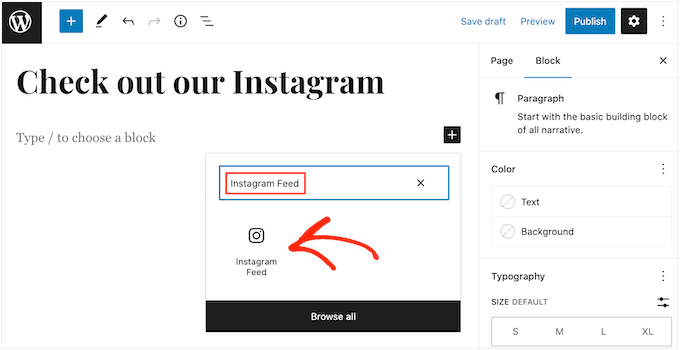
Wenn Sie den Instagram-Feed in eine Seite oder einen Beitrag einbetten möchten, können Sie den Instagram-Feed-Block verwenden.
Öffnen Sie einfach die Seite oder den Beitrag, in den Sie Ihren benutzerdefinierten Instagram-Feed einbetten möchten. Klicken Sie dann auf das '+'-Symbol, um einen neuen Block hinzuzufügen, und beginnen Sie mit der Eingabe von 'Instagram Feed'.
Wenn der richtige Block erscheint, klicken Sie darauf, um ihn zur Seite oder zum Beitrag hinzuzufügen.
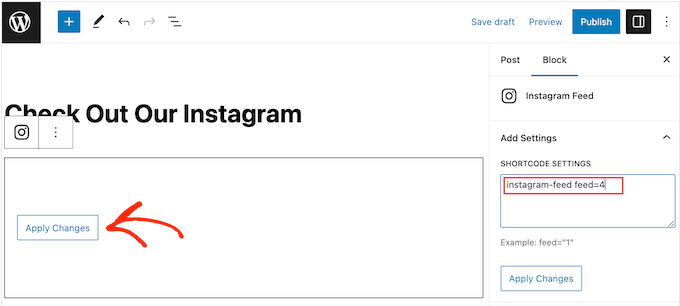
Der Block zeigt standardmäßig einen Ihrer Instagram-Feeds an. Wenn Sie einen anderen Smash Balloon-Feed anzeigen möchten, suchen Sie im rechten Menü nach „Shortcode-Einstellungen“.
Fügen Sie hier einfach den Shortcode hinzu und klicken Sie dann auf „Änderungen anwenden“.
Wenn Sie mit dem Aussehen des benutzerdefinierten Instagram-Feeds zufrieden sind, können Sie die Seite veröffentlichen oder aktualisieren.
Eine weitere Möglichkeit ist, das Instagram-Feed-Widget zu Ihrer Website hinzuzufügen. Dies ist eine großartige Möglichkeit, einen Instagram-Feed auf jeder Seite Ihrer Website anzuzeigen. Sie könnten beispielsweise das Instagram-Widget zur Seitenleiste oder zum Fußzeilenbereich des WordPress-Themes hinzufügen.
Um das Instagram-Feed-Widget zu Ihrer Website hinzuzufügen, gehen Sie zu Darstellung » Widgets. Sie können dann oben auf dem Bildschirm auf das blaue „+“-Symbol klicken.
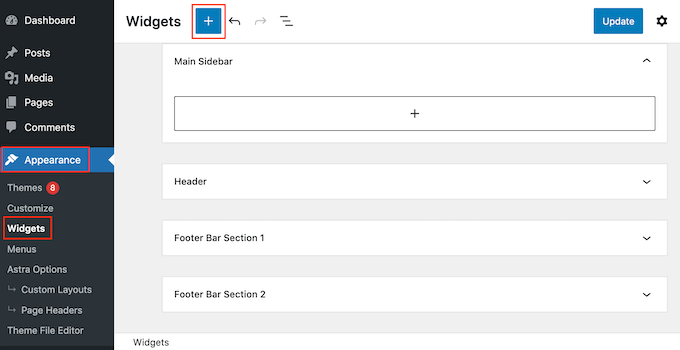
Geben Sie im erscheinenden Bereich 'Instagram Feed' ein, um das richtige Widget zu finden.
Wie Sie im folgenden Bild sehen können, gibt es zwei Instagram-Feed-Widgets. Stellen Sie also sicher, dass Sie das richtige verwenden.
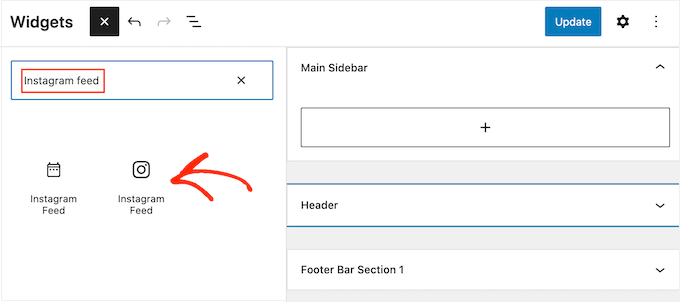
Ziehen Sie dann einfach das Widget in den Bereich, in dem Sie den Instagram-Feed anzeigen möchten, z. B. in die Seitenleiste oder einen ähnlichen Bereich.
Das Widget zeigt automatisch einen der Feeds an, die Sie mit Smash Balloon erstellt haben. Wenn dies nicht der benutzerdefinierte Instagram-Feed ist, den Sie gerade erstellt haben, geben Sie den Feed-Code in das Feld 'Shortcode-Einstellungen' ein.
Klicken Sie danach auf „Änderungen übernehmen“.
Sie können das Widget jetzt durch Klicken auf die Schaltfläche „Aktualisieren“ live schalten. Weitere Informationen finden Sie in unserer Schritt-für-Schritt-Anleitung, wie Sie Widgets in WordPress hinzufügen und verwenden.
Eine weitere Option ist das Einbetten des Instagram-Feeds auf jeder Seite, jedem Beitrag oder in einem Widget-Bereich mit einem Shortcode.
Gehen Sie einfach zu Instagram Feed » Alle Feeds und kopieren Sie den Code in der Spalte „Shortcode“. Sie können diesen Code jetzt zu jedem Shortcode-Block hinzufügen. Hilfe beim Platzieren des Shortcodes finden Sie in unserer Anleitung zum Hinzufügen eines Shortcodes.
Verwenden Sie ein Block-fähiges Theme? Dann können Sie den Full Site Editor verwenden, um den Instagram-Feed-Block überall auf Ihrer WordPress-Website hinzuzufügen.
Gehen Sie im Dashboard zu Darstellung » Editor.
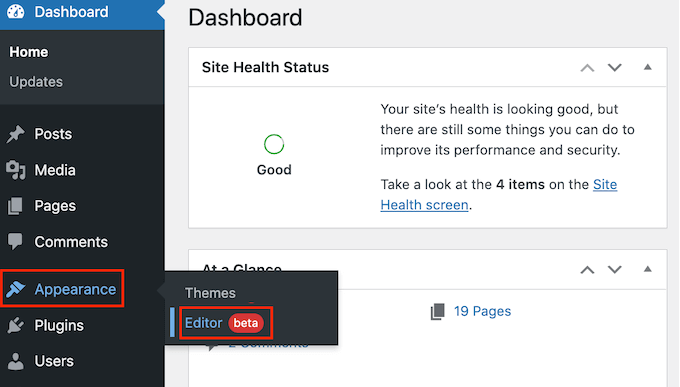
Standardmäßig zeigt der Full-Site-Editor die Home-Vorlage des Themes an.
Wenn Sie den Instagram-Feed zu einem anderen Bereich hinzufügen möchten, klicken Sie entweder auf 'Vorlage' oder 'Vorlagenteile'.
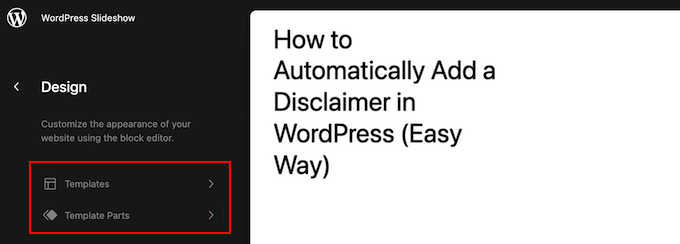
Der Editor zeigt nun eine Liste aller Vorlagenteile an, aus denen Ihr WordPress-Theme besteht.
Klicken Sie einfach auf die Vorlage, in der Sie den Instagram-Feed anzeigen möchten.
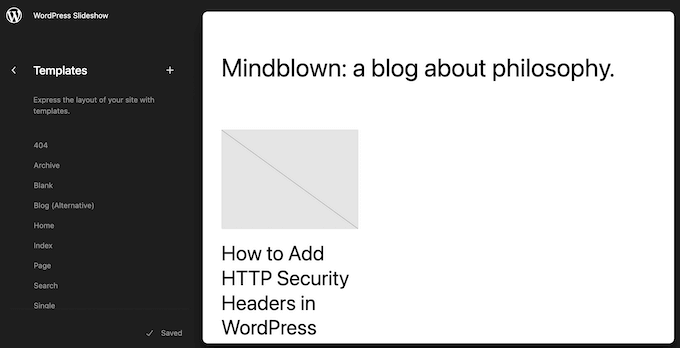
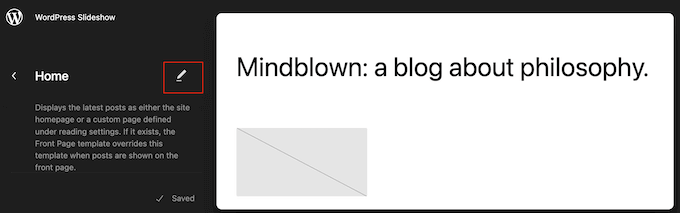
WordPress zeigt nun eine Vorschau des Designs an.
Um diese Vorlage zu bearbeiten, klicken Sie auf das kleine Stiftsymbol.
Nachdem Sie eine Vorlage ausgewählt haben, bewegen Sie einfach die Maus über den Bereich, in dem Sie den Instagram-Foto-Feed hinzufügen möchten.
Klicken Sie dann auf den blauen „+“-Button.
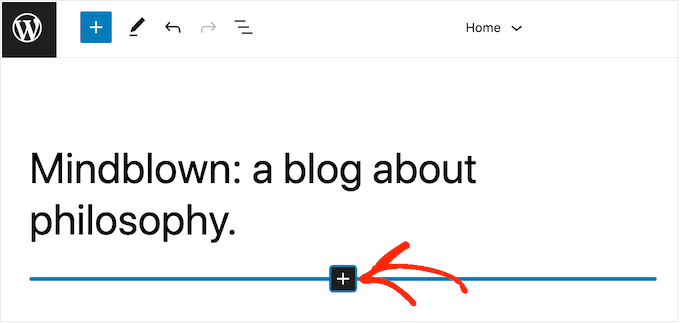
Sobald Sie das getan haben, müssen Sie „Instagram Feed“ eingeben.
Wenn der richtige Block erscheint, klicken Sie darauf, um ihn zur Vorlage hinzuzufügen.
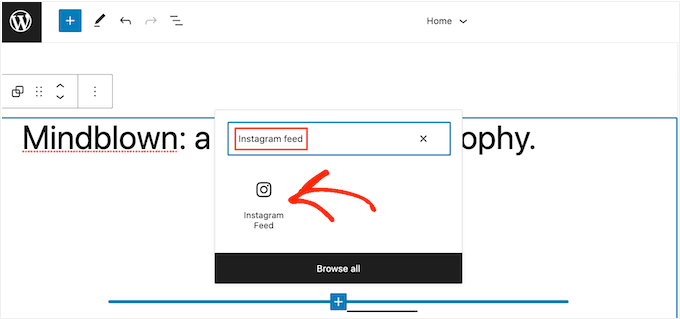
Wie immer zeigt Smash Balloon standardmäßig einen Feed an. Sie können diesen Feed ändern, indem Sie einen Shortcode hinzufügen, der dem oben beschriebenen Prozess folgt.
Bonus: Lassen Sie Kunden Ihre Produkte über Instagram kaufen
Wenn Sie einen Online-Shop haben, können Sie Ihren benutzerdefinierten Instagram-Feed auch verwenden, um Ihre Produkte einfach zu verkaufen.
Smash Balloon Instagram Feed Pro ermöglicht es Ihnen, Ihre Instagram-Bilder mit Produktlinks zu versehen, sodass Benutzer darauf klicken und sie direkt kaufen können, anstatt Ihre Produktseiten zu durchsuchen. Dies kann den Umsatz steigern und die Gewinne in Ihrem Shop erhöhen.
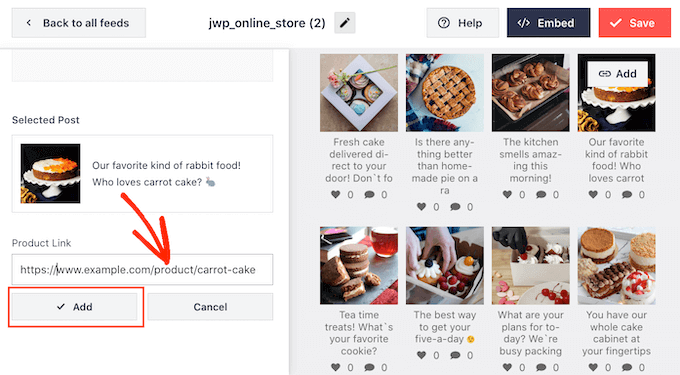
Weitere Details finden Sie in unserem vollständigen Leitfaden zum Hinzufügen von Instagram-Shoppable-Bildern in WordPress.
Wir hoffen, dieser Artikel hat Ihnen geholfen zu lernen, wie Sie einen benutzerdefinierten Instagram-Feed in WordPress erstellen. Möglicherweise möchten Sie auch lernen, wie Sie ein Facebook-Gewinnspiel in WordPress hinzufügen, um das Engagement zu steigern, und unsere Liste mit Social-Media-Statistiken für Anfänger.
Wenn Ihnen dieser Artikel gefallen hat, abonnieren Sie bitte unseren YouTube-Kanal für WordPress-Video-Tutorials. Sie finden uns auch auf Twitter und Facebook.


Jiří Vaněk
Ich habe meine Website als Tech-Blog, aber sie dient auch als mein Portfolio. Dort habe ich meinen Lebenslauf, Zertifikate und vieles mehr. Einerseits schreibe ich also technische Anleitungen für Leute, und andererseits präsentiere ich mich selbst. Zusätzlich gibt es einen persönlichen Bereich mit einem anderen Header und Footer, in dem ich meine persönlichen Meinungen außerhalb des Tech-Blogs teile – Themen wie Politik, Leben und Ähnliches. Deshalb habe ich dort einen Instagram-Feed mit Smash Balloon implementiert. Ich denke, es ist eine großartige Kombination aus Berufs- und Privatleben, und ein potenzieller Geschäftspartner kann Sie von beiden Seiten kennenlernen, was es ihm erleichtert, Sie anzusprechen. Er wird Ihre Interessen und Werte jenseits der Arbeit sehen.
Bezüglich der Anzeige des Feeds, wie ich bereits erwähnt habe, verwende ich das Smash Balloon-Plugin, das ausgezeichnet ist. Gelegentlich ist meine einzige Sorge, dass es sich alle paar Monate vom Feed trennt und eine manuelle Wiederverbindung erforderlich ist. Ansonsten ist es ein fantastisches Plugin für Social-Media-Feeds.
Ralph
Ich hatte früher meinen Instagram-Feed im Footer meiner Website, um mein Konto populärer zu machen, aber als technischer Blogger war das ein schlechter Schachzug. Ich nutze soziale Medien, um auf meine Website aufmerksam zu machen, mit der ich Geld verdiene. Leute von meiner Website zu sozialen Medien zu schicken, war ein Fehler, auch wenn es auf der Website selbst gut aussieht.
Wenn das Ihr Ziel ist, dann machen Sie es, es ist großartig und diese Methode sieht solide aus. Aber wenn Ihr Ziel darin besteht, Ihre Website zu bewerben, würde ich das nicht empfehlen. Es kommt ganz darauf an, was Sie erreichen wollen.
WPBeginner Support
Thank your or sharing your experience and recommendation
Admin
Roy
FYI – Das Smash Balloon Instagram Feed Lite / Pro Plugin in der neuesten Version 2022 hat keinen Anpassungsbereich, wie in diesem Beitrag gesehen / erwähnt.
WPBeginner Support
Danke für den Hinweis, wir werden diesen Abschnitt bei der Aktualisierung des Artikels sicher aktualisieren!
Admin
Karin Mainwaring
Das könnte eine sehr praktische Funktion sein.
Vielen Dank.
WPBeginner Support
You’re welcome
Admin
Karima
Danke!!! Gut gemacht mit detaillierten Informationen.
WPBeginner Support
You’re welcome
Admin
Anitha
Ich bin ein neuer Blogger, der nicht so technisch versiert ist, wie ich es gerne wäre. Dieser Artikel war voller Informationen, die ich verwenden kann. Vielen Dank
WPBeginner Support
Glad our article was helpful
Admin
James Burke
I agree with your Plugin choice. I tried several Insta Feed plugins but they got messed up with Facebook / Instagram API changes. Smash Balloon’s worked perfectly. If only other plugins worked as well as these
WPBeginner Support
Glad you’ve been enjoying Smash Balloon’s plugins
Admin
Foram
Sehr informativ und detailliert.
WPBeginner Support
Glad you found our guide helpful
Admin
Darshan Singh
Danke für eine so detaillierte Beschreibung der Instagram-Nutzung von WP-Websites. Ich habe tagelang nach solch informativen Artikeln gesucht. Sie beschreiben es sehr detailliert.
WPBeginner Support
Glad you found our guide helpful
Admin