


WordPress bietet Kategorien und Schlagwörter als Standardtaxonomien zur Organisation von Inhalten. Für spezifische Inhaltstypen oder komplexe Organisationsanforderungen bieten benutzerdefinierte Taxonomien jedoch mehr Flexibilität.
Bei WPBeginner verwenden wir benutzerdefinierte Taxonomien auf unserer Website, um Inhalte in Gruppen zu organisieren, wie z. B. Tutorials, Anleitungen, Präsentationen und mehr.
In diesem Artikel zeigen wir Ihnen, wie Sie WordPress-Kategorien einfach in benutzerdefinierte Taxonomien umwandeln können.
Wir werden auch die Auswirkungen von WordPress-Taxonomien auf die Navigation und das SEO Ihrer Website diskutieren, um Ihnen zu helfen, eine fundierte Entscheidung über die Optimierung Ihrer Inhaltsstruktur zu treffen.
Warum und wann müssen Sie Kategorien in benutzerdefinierte Taxonomien konvertieren?
Eine Taxonomie ermöglicht es Ihnen, Gruppen von Beiträgen und benutzerdefinierten Beitragstypen auf Ihrer WordPress-Website zu organisieren. Standardmäßig verfügt WordPress über zwei vordefinierte Taxonomien: Kategorien und Schlagwörter.
Sie können jedoch auch eine benutzerdefinierte Taxonomie mit WordPress erstellen, die mit vorhandenen oder benutzerdefinierten Beitragstypen verwendet werden kann.
Wenn Ihr Blog wächst, müssen Sie möglicherweise Ihre Kategorien in eine benutzerdefinierte Taxonomie umwandeln. Es kann überwältigend sein, jeden Beitrag in einer Kategorie mit verschiedenen Unterkategorien zu sortieren und den Überblick zu behalten.
Die Verwendung benutzerdefinierter Taxonomien für die Verschlagwortung ermöglicht genauere und detailliertere Klassifizierungen und eine bessere Organisation von Inhalten.
Wenn Sie beispielsweise eine Rezept-Website haben, kann die Erstellung von Kategorien für Küchentyp, diätetische Einschränkungen und Mahlzeiten etwas verwirrend sein.
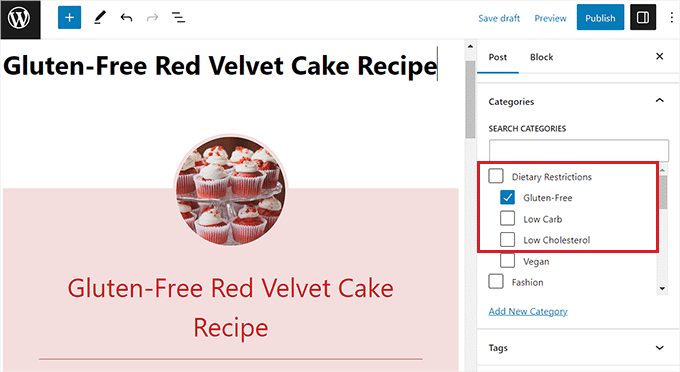
Durch die Erstellung einer benutzerdefinierten Taxonomie für jedes dieser Themen können Sie die Organisation von Inhalten jedoch erleichtern.
Benutzerdefinierte Taxonomien können auch dazu beitragen, Ihre SEO-Rankings zu verbessern, indem sie Ihnen die Flexibilität geben, spezifischere und gezieltere Taxonomiebegriffe zu verwenden.
Nichtsdestotrotz wollen wir uns ansehen, wie Sie Kategorien einfach in benutzerdefinierte Taxonomien konvertieren können.
So konvertieren Sie WordPress-Kategorien in benutzerdefinierte Taxonomien
Zuerst müssen Sie das Plugin Taxonomy Switcher installieren und aktivieren. Für detailliertere Anweisungen sehen Sie sich unseren Schritt-für-Schritt-Leitfaden an, wie man ein WordPress-Plugin installiert.
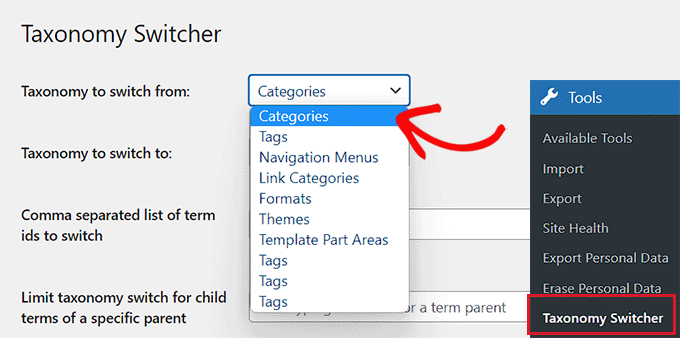
Nach der Aktivierung gehen Sie im Admin-Seitenmenü von WordPress zur Seite Tools » Taxonomy Switcher, um Kategorien in benutzerdefinierte Taxonomien zu konvertieren.
Dort angekommen müssen Sie die Option 'Kategorien' aus dem Dropdown-Menü 'Taxonomie zum Wechseln von' auswählen.
Das bedeutet, dass wir eine Kategorie in eine benutzerdefinierte Taxonomie umwandeln werden.
Wählen Sie als Nächstes die benutzerdefinierte Taxonomie aus, in die die Kategorien umgewandelt werden sollen, aus dem Dropdown-Menü 'Taxonomie, zu der umgeschaltet werden soll'.
Wenn Sie beispielsweise eine Kategorie für diätetische Einschränkungen haben und zu einer Taxonomie mit demselben Namen wechseln möchten, können Sie die Option 'Diätetische Einschränkungen' aus dem Dropdown-Menü auswählen.
Wenn Sie nicht wissen, wie Sie eine benutzerdefinierte Taxonomie erstellen, sollten Sie sich unser Tutorial zur Erstellung einer benutzerdefinierten Taxonomie in WordPress ansehen.
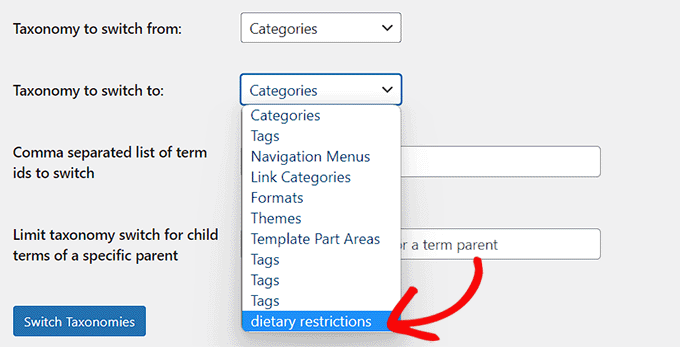
Wenn Sie alle Kategorien auf Ihrer WordPress-Website in diese spezielle benutzerdefinierte Taxonomie umwandeln möchten, klicken Sie einfach auf die Schaltfläche „Taxonomien wechseln“.
Wenn Sie jedoch nur einzelne oder mehrere Kategorien in diese Taxonomie konvertieren möchten, müssen Sie die IDs dieser Kategorien in das Feld 'Kommagetrennte Liste der umzuschaltenden Term-IDs' eingeben.
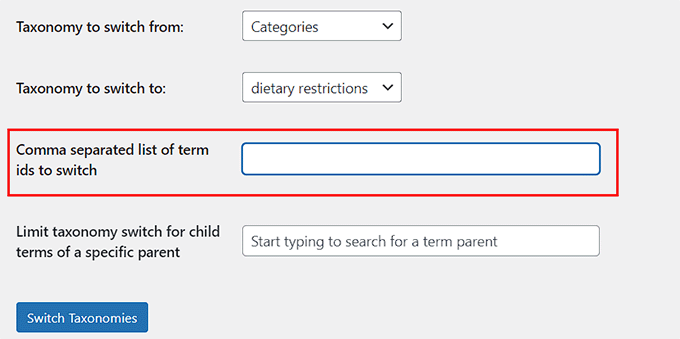
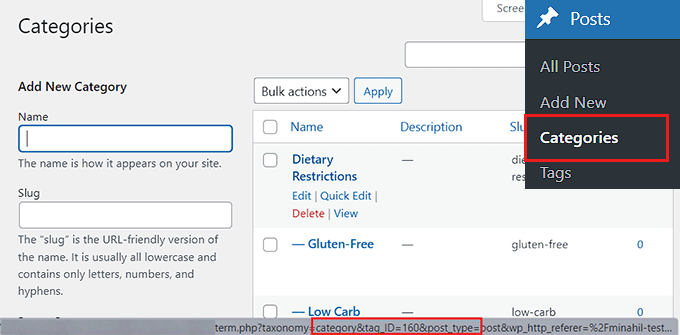
Um eine Kategorie-ID zu finden, besuchen Sie die Seite Beiträge » Kategorien im WordPress-Dashboard und bewegen Sie die Maus über die gewünschte Kategorie.
Die URL zum Bearbeiten der Kategorie wird nun in einem Popup-Fenster unten links auf Ihrem Bildschirm angezeigt.
Von hier aus können Sie leicht die Kategorie-ID finden, da es sich um die Zahl handelt, die in der URL nach 'category&tag_ID=' und vor '&post_type' steht.
Weitere Anweisungen finden Sie in unserem Tutorial zum Auffinden von Kategorie-IDs in WordPress.
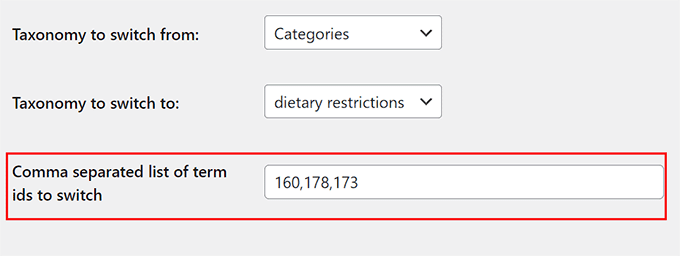
Sobald Sie die IDs für die Kategorien gefunden haben, kehren Sie zur Seite 'Taxonomy Switcher' zurück.
Fügen Sie als Nächstes einfach die IDs aller Kategorien hinzu, die Sie in eine bestimmte Taxonomie konvertieren möchten. Beachten Sie, dass Sie, wenn Sie mehr als eine Kategorie-ID hinzufügen, diese durch Kommas trennen müssen.
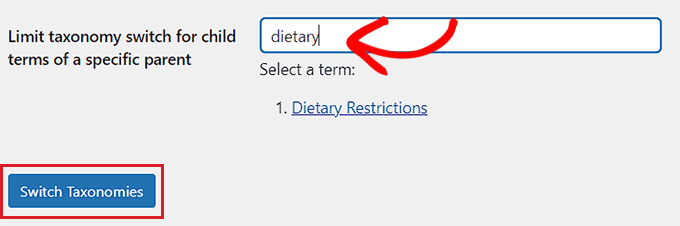
Einige der Kategorien in WordPress haben auch Unterkategorien (Kindkategorien).
Wenn Sie jedoch untergeordnete Kategorien überspringen möchten, können Sie die übergeordnete Kategorie neben der Option 'Taxonomie-Umschaltung für untergeordnete Begriffe eines bestimmten übergeordneten Elements begrenzen' eingeben. Auf diese Weise wird nur die übergeordnete Kategorie in eine Taxonomie umgeschaltet.
Klicken Sie abschließend auf die Schaltfläche 'Taxonomie umschalten', um Ihre WordPress-Kategorie in eine benutzerdefinierte Taxonomie zu konvertieren.
Sie sehen nun die von Ihnen erstellte Taxonomie zusammen mit den Standardtaxonomien im Menüpunkt Beiträge im linken Navigationsbereich von WordPress.
Wenn Sie auf die benutzerdefinierte Taxonomie klicken, gelangen Sie zu einer neuen Seite, auf der Sie einfach Begriffe für die Taxonomie hinzufügen können, indem Sie einen Namen und einen Slug eingeben.
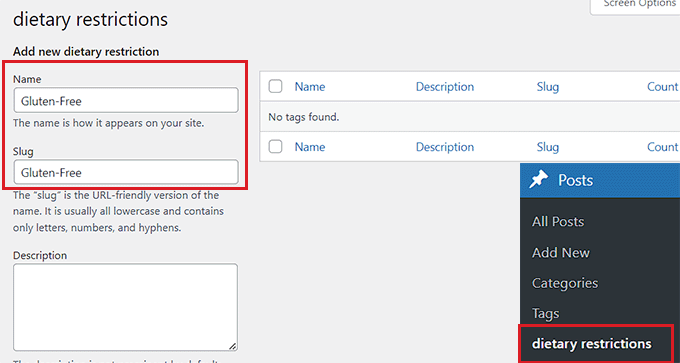
Sobald Sie dies getan haben, klicken Sie einfach auf die Schaltfläche 'Neu hinzufügen' unten, um einen neuen Taxonomiebegriff zu erstellen.
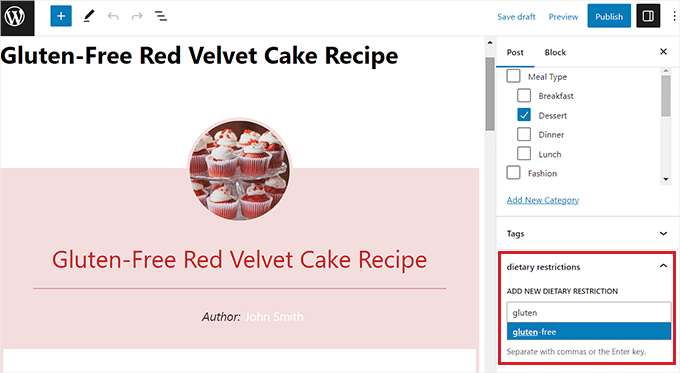
Besuchen Sie nun den WordPress-Blockeditor, indem Sie einen neuen oder vorhandenen Beitrag/eine neue Seite öffnen.
Hier werden Sie feststellen, dass die Kategorie, zu der Sie die Taxonomie gewechselt haben, nun im Blockbereich in der rechten Ecke des Bildschirms angezeigt wird. Von hier aus können Sie ganz einfach neue Begriffe hinzufügen oder vorhandene für Ihren WordPress-Blogbeitrag verwenden.
Bonus: Weiterleitungen von Kategorien zu benutzerdefinierten Taxonomien einrichten
Nachdem Sie eine Ihrer Kategorien in eine benutzerdefinierte Taxonomie umgewandelt haben, zeigt die Archivseite der Kategorie nun einen 404-Fehler an. Dies ist kein Grund zur Sorge, wenn Ihre Website noch nicht live ist.
Wenn Ihre Website jedoch live ist, haben Suchmaschinen möglicherweise bereits Ihre Kategorieseiten gecrawlt und indexiert. Das bedeutet, dass diese Seiten in den Suchergebnissen erscheinen können und Benutzer, die von Suchmaschinen kommen, eine 404-Fehlerseite sehen.
Um dies zu beheben, müssen Sie Benutzer auf die neue Taxonomie-Seite für jede Kategorie umleiten.
Dazu müssen Sie das Plugin All in One SEO for WordPress installieren und aktivieren. Weitere Details finden Sie in unserem Leitfaden für Anfänger zur Installation eines WordPress-Plugins.

AIOSEO ist das beste WordPress SEO-Plugin auf dem Markt. Es verfügt über ein leistungsstarkes Add-on für den Weiterleitungsmanager, mit dem Sie defekte Links sehr einfach finden und mit 301-Weiterleitungen beheben können.
Wir verwenden es seit einigen Jahren auf der WPBeginner-Website und haben eine deutliche Verbesserung festgestellt. Unsere Artikel ranken jetzt höher als zuvor. Um mehr zu erfahren, lesen Sie unsere AIOSEO-Bewertung.
Hinweis: Das Plugin hat eine kostenlose Version. Für dieses Tutorial benötigen Sie jedoch den Pro-Plan, um die 301-Weiterleitungsfunktion freizuschalten.
Nach der Aktivierung müssen Sie AIOSEO für Ihre Website konfigurieren. Detailliertere Anweisungen finden Sie in unserem Leitfaden zur korrekten Einrichtung von All in One SEO.
Sobald Sie dies getan haben, gehen Sie zur Seite All in One SEO » Redirects in der WordPress-Admin-Seitenleiste.
Hier sehen Sie eine Aufforderung, den Weiterleitungsmanager zu aktivieren. Klicken Sie auf die Schaltfläche „Weiterleitungen aktivieren“.

Die Seite "Weiterleitungen" wird nun auf Ihrem Bildschirm angezeigt.
Geben Sie von hier aus einfach /category/.* in das Feld 'Source URL' ein.
Sobald Sie dies getan haben, klicken Sie auf das Zahnradsymbol im Feld, um zusätzliche Einstellungen für die Quell-URL zu öffnen. Aktivieren Sie hier die Option „Regex“.
Geben Sie danach Ihren benutzerdefinierten Taxonomie-Slug ein, z. B. /dietary_restrictions/1 in das Feld „Ziel-URL“.
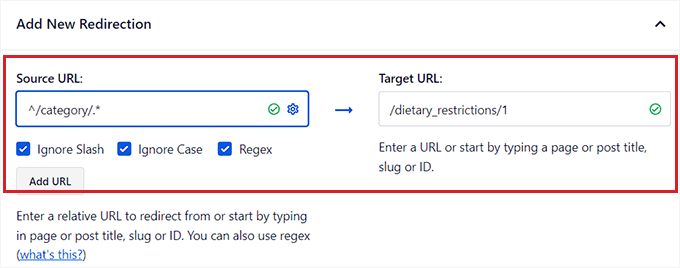
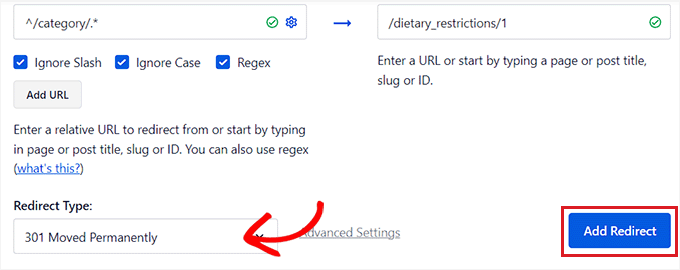
Stellen Sie als Nächstes sicher, dass „301 Moved Permanently“ als Weiterleitungsoption aus dem Dropdown-Menü ausgewählt ist.
Klicken Sie abschließend in der rechten Ecke auf die Schaltfläche „Weiterleitung hinzufügen“.
Nach der Erstellung wird die von Ihnen erstellte Weiterleitung am Ende der Seite angezeigt.
Von hier aus können Sie den Schalter jederzeit auf 'Inaktiv' umschalten, wenn Sie ihn deaktivieren möchten.
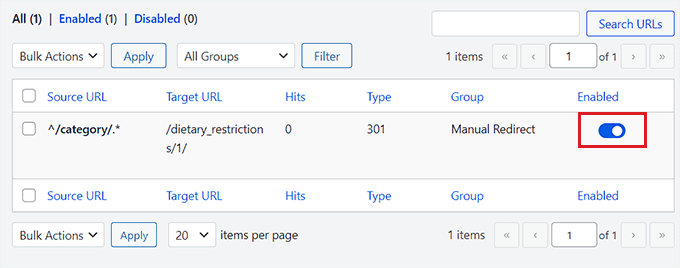
Diese Weiterleitung leitet nun Ihren gesamten Traffic von Kategorie-Archiven zu Ihrer benutzerdefinierten Taxonomie weiter.
Wir empfehlen jedoch, diese Methode nur zu verwenden, wenn Sie Kategorien überhaupt nicht nutzen möchten.
Wenn Sie einzelne Kategorien auf eine benutzerdefinierte Taxonomie-Seite weiterleiten möchten, sollten Sie sich unseren Leitfaden für Anfänger zur Einrichtung von Weiterleitungen in WordPress ansehen.
Wir hoffen, dieser Artikel hat Ihnen geholfen zu lernen, wie Sie WordPress-Kategorien in benutzerdefinierte Taxonomien umwandeln. Möglicherweise möchten Sie auch unseren Leitfaden zum unterschiedlichen Styling einzelner Kategorien in WordPress und unser Tutorial zur Erstellung von Kategorie-Vorlagen in WordPress sehen.
Wenn Ihnen dieser Artikel gefallen hat, abonnieren Sie bitte unseren YouTube-Kanal für WordPress-Video-Tutorials. Sie finden uns auch auf Twitter und Facebook.



Haben Sie eine Frage oder einen Vorschlag? Hinterlassen Sie bitte einen Kommentar, um die Diskussion zu beginnen.