


Die Verbindung von PayPal Commerce mit Ihrer WordPress-Website kann Ihre Zahlungsprozesse optimieren, die Benutzererfahrung verbessern und den Umsatz steigern.
Es bietet eine zuverlässige und sichere Möglichkeit, Transaktionen abzuwickeln, und ist damit ein unverzichtbares Werkzeug für E-Commerce-Unternehmen, Abonnementdienste und spendenbasierte Websites.
Wir betreiben seit einiger Zeit E-Commerce-Shops, und PayPal war immer einer unserer bevorzugten Zahlungsabwickler, um zuverlässige Transaktionen zu gewährleisten.
In diesem Artikel zeigen wir Ihnen, wie Sie WordPress einfach mit PayPal Commerce verbinden und Kreditkartenzahlungen auf Ihrer Website akzeptieren können.
💡Schnelle Antwort: So verbinden Sie PayPal Commerce mit WordPress
Sie können PayPal Commerce mit einem Plugin mit Ihrer Website verbinden. Die beste Methode hängt von Ihren spezifischen Anforderungen ab:
- Einfache Zahlungsformulare: Verwenden Sie WPForms, um ganz einfach Zahlungsformulare für jede Seite oder jeden Beitrag zu erstellen.
- Verkauf digitaler Dateien: Verwenden Sie Easy Digital Downloads, um eBooks, Software und andere digitale Güter zu verkaufen.
- Mitgliedschaften und Kurse: Verwenden Sie MemberPress, um wiederkehrende Abonnements und den Zugriff auf Inhalte zu verkaufen.
Warum PayPal Commerce in WordPress verwenden?
PayPal Commerce bietet eine vereinfachte Checkout-Lösung für Unternehmen und Online-Shops. Im Gegensatz zur älteren PayPal Standard-Integration bietet es mehrere leistungsstarke Funktionen:
- Checkout auf der Website: Benutzer können den Kauf abschließen, ohne Ihre Website zu verlassen. Dies schafft eine bessere Benutzererfahrung und reduziert Warenkorbabbrüche.
- Akzeptieren Sie gängige Karten: Sie können Visa, Mastercard, American Express, Maestro und Discover akzeptieren.
- Kein Konto erforderlich: Kunden können mit ihrer Kreditkarte bezahlen, auch wenn sie kein PayPal-Konto haben.
- Unterstützung für Abonnements: Es unterstützt vollständig wiederkehrende Zahlungen für Mitgliedschaften und Spenden.
Hinweis: Um Kreditkartenzahlungen sicher auf Ihrer Website mit PayPal Commerce zu akzeptieren, muss auf Ihrer Website ein SSL-Zertifikat installiert und aktiviert sein.
Lassen Sie uns nun sehen, wie Sie WordPress einfach mit PayPal Commerce verbinden können. Wir zeigen Ihnen mehrere Methoden. Sie können eine auswählen, die am besten zu Ihren Geschäftsanforderungen passt:
Methode 1: PayPal Commerce zu jeder WordPress-Website hinzufügen
Diese Methode ist einfacher und wird für alle Benutzer empfohlen, die keine E-Commerce-Plattform auf ihrer Website verwenden.
Für diese Methode verwenden wir WPForms. Es ist der beste WordPress-Formular-Builder auf dem Markt und ermöglicht es Ihnen, Formulare für Ihre Website einfach zu erstellen.

Bei WPBeginner haben wir es zum Erstellen unserer Kontaktformulare und jährlichen Umfragen verwendet, daher wissen wir, dass es benutzerfreundlich und einfach zu verwalten ist. Um mehr über unsere Erfahrungen zu erfahren, lesen Sie unseren WPForms-Testbericht.
Sie können das Plugin auch verwenden, um ein Online-Zahlungsformular zu erstellen und Zahlungen zu akzeptieren, ohne ein vollwertiges Warenkorb-Plugin zu verwenden.
Zuerst müssen Sie das WPForms-Plugin installieren und aktivieren. Weitere Details finden Sie in unserer Schritt-für-Schritt-Anleitung zur Installation eines WordPress-Plugins.
📒 Hinweis: Sie benötigen mindestens den 'Pro'-Tarif, um die PayPal Commerce-Funktion freizuschalten.
Nach der Aktivierung besuchen Sie die Seite WPForms » Einstellungen, um Ihren Plugin-Lizenzschlüssel einzugeben. Diese Informationen finden Sie in Ihrem Konto auf der WPForms-Website.

Gehen Sie als Nächstes zur Seite WPForms » Addons.
Suchen Sie von hier aus die Box für „PayPal Commerce Addon“ und klicken Sie einfach auf die Schaltfläche „Addon installieren“.

WPForms installiert und aktiviert nun das PayPal Commerce Addon.
Danach müssen Sie die Seite WPForms » Einstellungen besuchen und zum Tab Zahlungen wechseln.
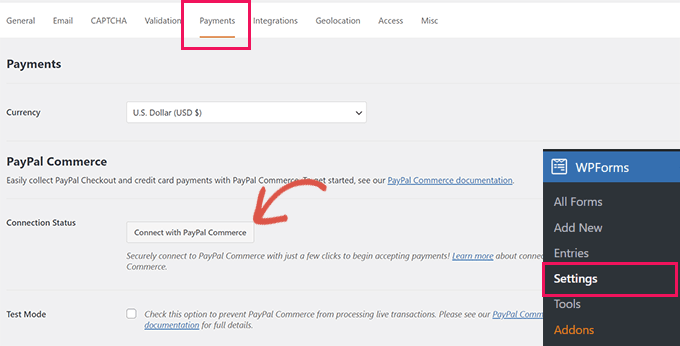
Wählen Sie hier die Währung aus und klicken Sie auf die Schaltfläche 'Mit PayPal Commerce verbinden', um fortzufahren.
Dies öffnet ein Popup-Fenster, in dem Sie aufgefordert werden, sich bei Ihrem PayPal-Konto anzumelden. Danach werden Sie aufgefordert, PayPal die Verbindung mit Ihrem WPForms-Konto zu gestatten.
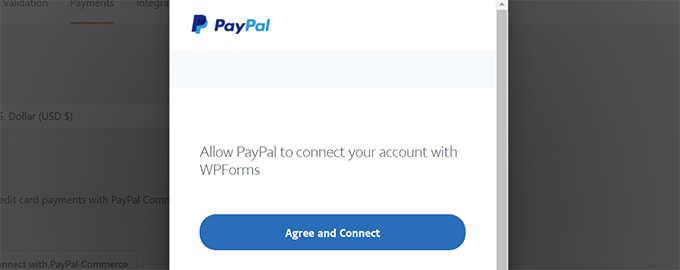
Klicken Sie auf die Schaltfläche „Zustimmen und verbinden“, um fortzufahren.
Je nach Ihrem Konto führt PayPal Commerce Sie nun durch den Einrichtungsprozess. Befolgen Sie einfach die Anweisungen auf dem Bildschirm, um die Einrichtung abzuschließen.
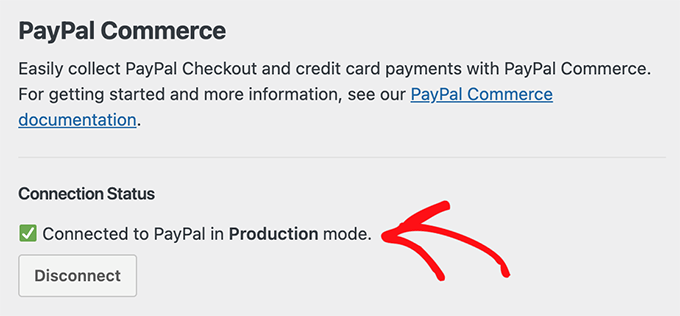
Sobald Sie fertig sind, werden Sie zum Tab Zahlungen auf Ihrer Website zurückgeleitet und sehen unter „Verbindungsstatus“ ein grünes Häkchen für PayPal Commerce, was anzeigt, dass die Verbindung erfolgreich war.
Jetzt, da Sie bereit sind, Zahlungen mit PayPal Commerce zu akzeptieren, müssen Sie ein Zahlungsformular erstellen, das Sie auf Ihrer Website hinzufügen können.
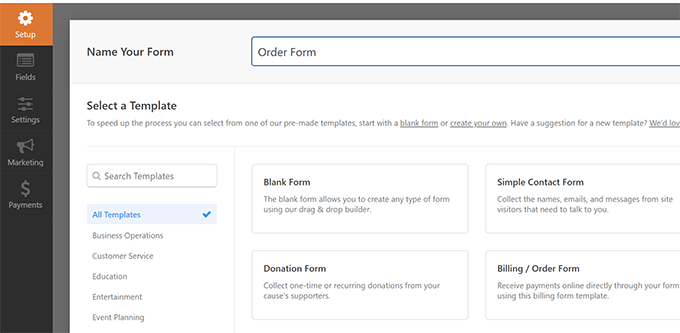
Gehen Sie zur Seite WPForms » Neu hinzufügen und geben Sie einen Namen für Ihr Formular ein. Anschließend können Sie eine Vorlage auswählen oder mit einem leeren Formular beginnen.
Dies startet die WPForms Form Builder-Oberfläche.
Es ist ein Drag-and-Drop-Formularersteller, bei dem Sie einfach auf die Felder klicken können, um sie zu bearbeiten oder neue Felder aus der linken Spalte hinzuzufügen.
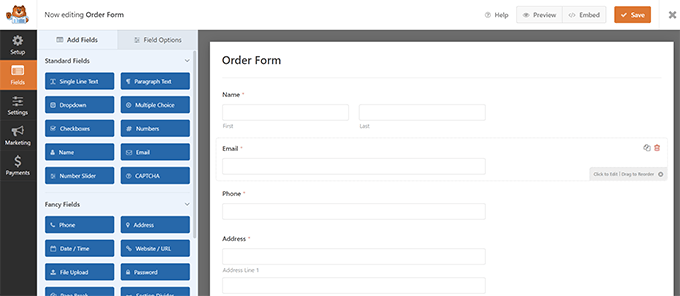
Als Nächstes fügen Sie das PayPal Commerce-Feld aus der linken Spalte zu Ihrem Formular hinzu.
Sie können das Element einfach von links ziehen und in der Formularvorschau auf der rechten Seite ablegen.
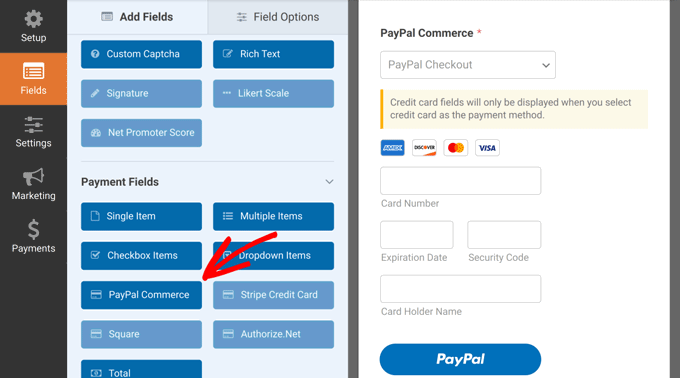
Dies öffnet ein Popup, das Sie daran erinnert, dass Sie PayPal Commerce-Zahlungen für dieses Formular aktivieren müssen.
Klicken Sie auf die Schaltfläche „OK“, um das Popup zu schließen, und wechseln Sie dann im linken Menü des Formular-Builders zum Abschnitt „Zahlungen“.
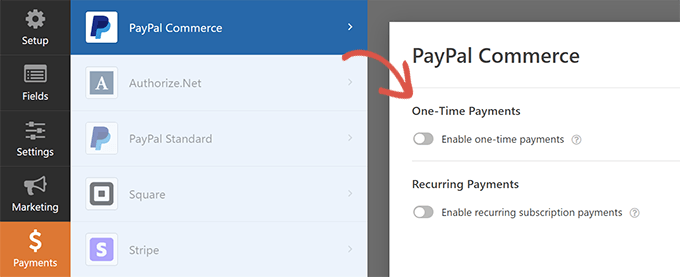
Sobald Sie sich im Bereich „Zahlungen“ befinden, klicken Sie auf „PayPal Commerce“ und aktivieren Sie dann den Zahlungstyp (Einmalzahlungen oder wiederkehrende Zahlungen).
Je nach Ihrer Wahl sehen Sie weitere Optionen auf dem Bildschirm.
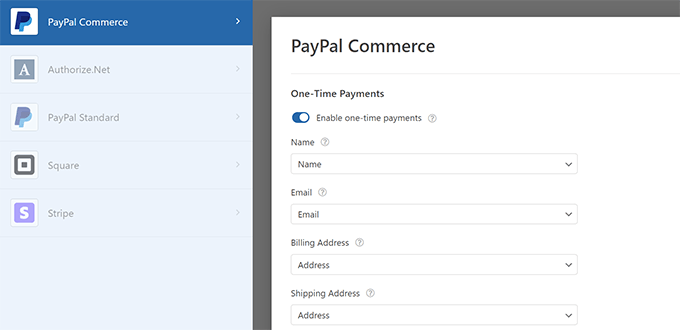
Zum Beispiel werden Sie aufgefordert, die Formularfelder mit den Zahlungsfeldern abzugleichen. Das Feld 'Name' Ihres Formulars wird als Namensfeld für PayPal Commerce zugeordnet.
Wenn Sie sich ähnlich für die Option Wiederkehrende Zahlungen entscheiden, werden Sie aufgefordert, einen Plan zu erstellen und die Zahlungshäufigkeit sowie andere Optionen auszuwählen.
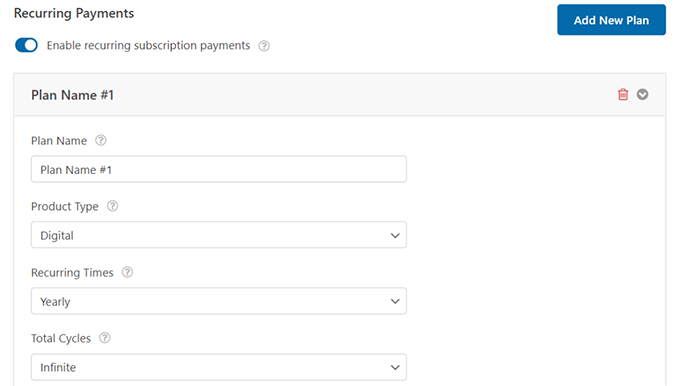
Sobald Sie Ihr Formular eingerichtet haben, vergessen Sie nicht, auf die Schaltfläche „Speichern“ zu klicken, um Ihre Einstellungen zu sichern.
Sie sind nun bereit, das Formular zu Ihrer Website hinzuzufügen.
Bearbeiten Sie einfach den Beitrag oder die Seite, auf der Sie Zahlungen akzeptieren möchten. Fügen Sie im Block-Editor den WPForms-Block hinzu.
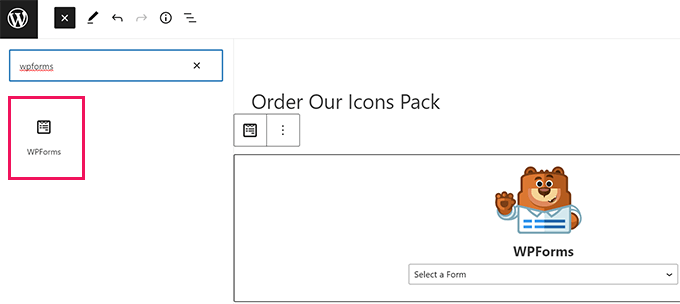
Wählen Sie das zuvor erstellte Formular aus dem Dropdown-Menü für Blöcke aus, und WPForms lädt eine Vorschau des Formulars für Sie.
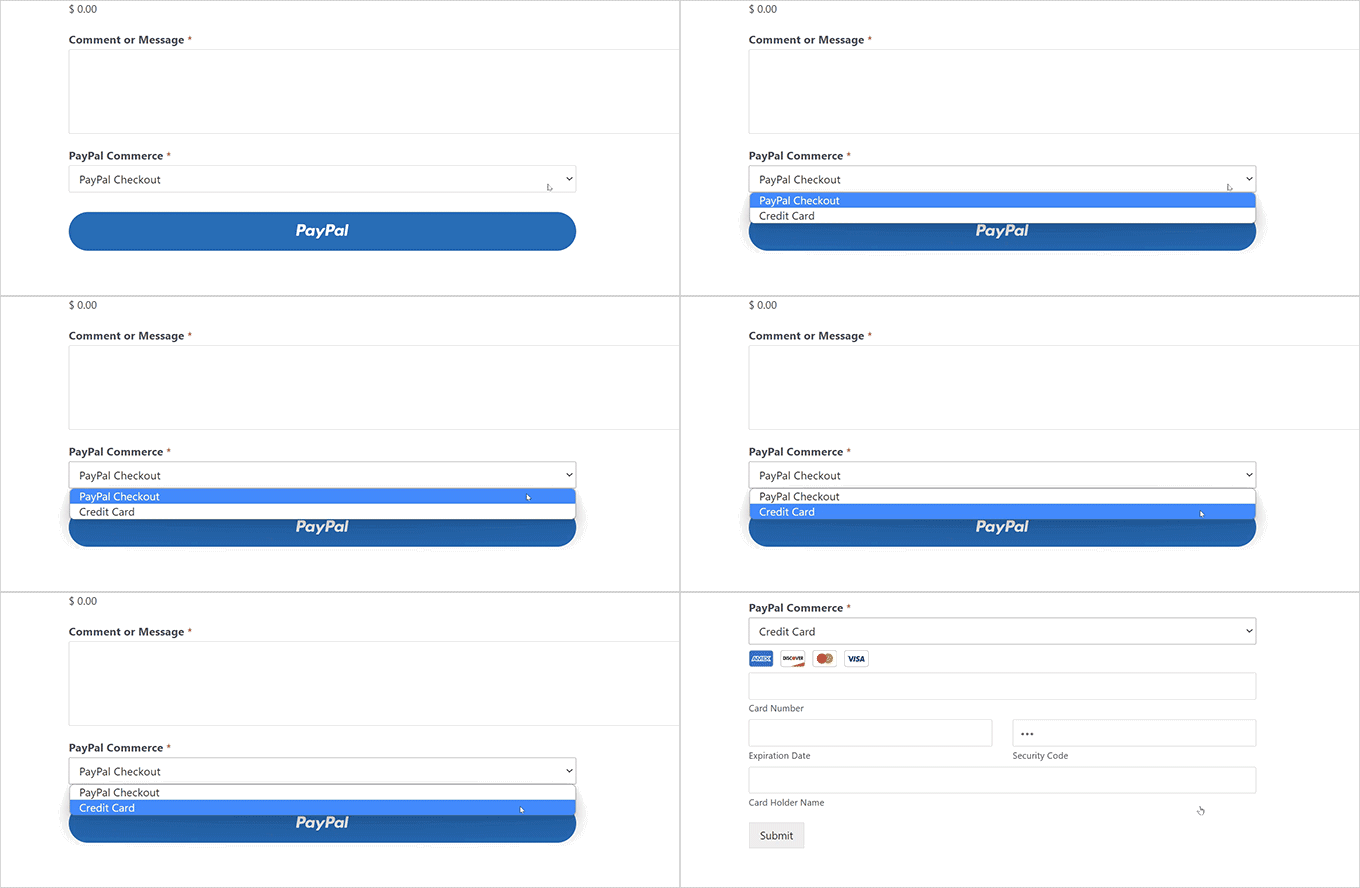
Sie können Ihren Beitrag oder Ihre Seite nun speichern und in einem neuen Browserfenster in der Vorschau anzeigen, um Ihr PayPal Commerce-Zahlungsformular in Aktion zu sehen.
Wir empfehlen dringend, zuerst eine Testtransaktion durchzuführen. Sie können ein temporäres Produkt für 1 $ erstellen oder einen 100 % Rabatt-Gutschein verwenden, um sicherzustellen, dass die Zahlungen korrekt verarbeitet werden, bevor Sie das Formular für Ihre Kunden live schalten.
Methode 2: PayPal Commerce in WordPress mit Easy Digital Downloads hinzufügen
Für diese Methode verwenden wir Easy Digital Downloads. Wir empfehlen diese Methode für den Verkauf digitaler Güter wie eBooks, Software, Musik, Grafiken, Fotografien und mehr.
Easy Digital Downloads ist das beste WordPress E-Commerce-Plugin für den Verkauf von digitalen Downloads. Es ist sehr einfach zu bedienen und unterstützt viele Zahlungsanbieter, einschließlich PayPal Commerce.
Um mehr über das Tool und seine verschiedenen Funktionen zu erfahren, lesen Sie unseren Easy Digital Downloads-Testbericht.

Zuerst müssen Sie das Plugin Easy Digital Downloads installieren und aktivieren. Weitere Details finden Sie in unserer Schritt-für-Schritt-Anleitung zur Installation eines WordPress-Plugins.
Als Nächstes müssen Sie das Add-on PayPal Commerce Pro für Easy Digital Downloads installieren und aktivieren. Sie installieren es wie jedes andere Plugin in WordPress.
📒 Hinweis: Sie benötigen mindestens den 'Extended'-Tarif für Easy Digital Downloads, um dieses Add-on freizuschalten.
Sobald Sie beide Plugins aktiviert haben, melden Sie sich in Ihrem WordPress-Adminbereich an, gehen Sie zur Seite Downloads » Einstellungen und wechseln Sie zum Tab Lizenzen.
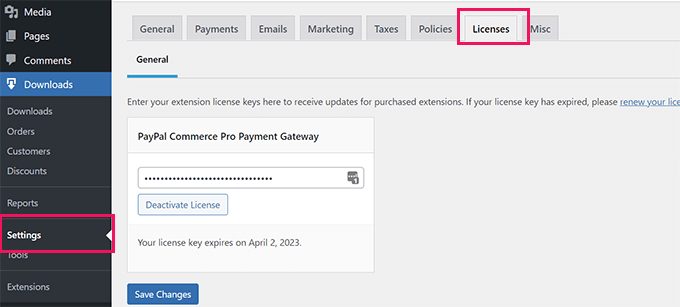
Ihre Lizenzinformationen finden Sie in Ihrem Konto auf der Website von Easy Digital Downloads.
Als Nächstes müssen Sie PayPal Commerce als Ihr Gateway in Easy Digital Downloads einrichten. Gehen Sie dazu auf die Seite Downloads » Einstellungen und wechseln Sie zum Tab „Zahlungen“.
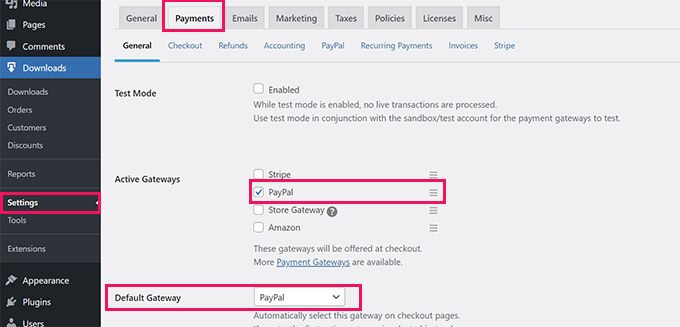
Von hier aus müssen Sie unter der Rubrik „Aktive Gateways“ „PayPal“ auswählen. Optional können Sie es auch als Ihr Standard-Gateway wählen.
Vergessen Sie nicht, auf die Schaltfläche „Änderungen speichern“ zu klicken, um Ihre Einstellungen zu speichern.
Klicken Sie als Nächstes auf den Tab „PayPal“ unter „Zahlungen“.
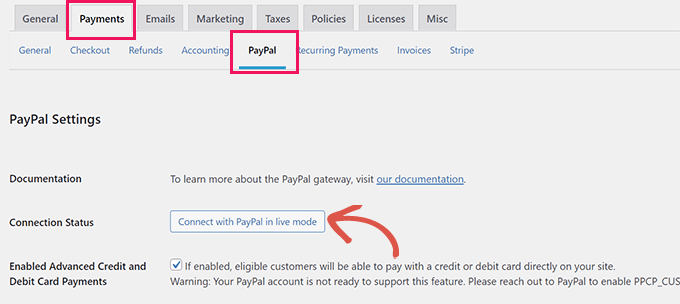
Dies öffnet ein Popup-Fenster, in dem Sie sich mit Ihrem PayPal-Konto anmelden und den Anweisungen auf dem Bildschirm folgen können, um die Verbindung herzustellen.
Sobald Sie fertig sind, werden Sie zu Ihrer Website zurückgeleitet, wo Sie eine Erfolgsmeldung sehen, die anzeigt, dass die Verbindung erfolgreich war.
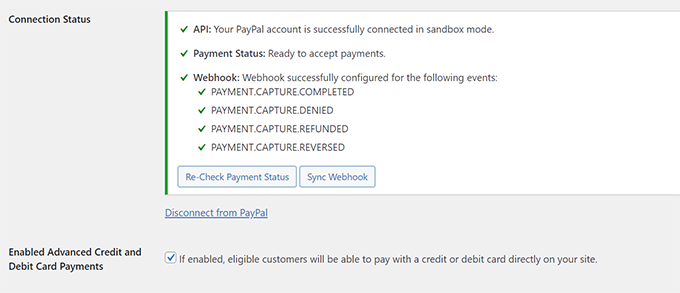
Danach müssen Sie die Option „Erweiterte Kredit- und Debitkartenzahlungen aktivieren“ aktivieren.
Vergessen Sie nicht, auf die Schaltfläche 'Änderungen speichern' zu klicken, um Ihre Änderungen zu speichern.
Wenn Sie ein Produkt mit Easy Digital Downloads verkaufen, sehen Ihre Kunden während des Bestellvorgangs die Zahlungsoption PayPal Commerce.
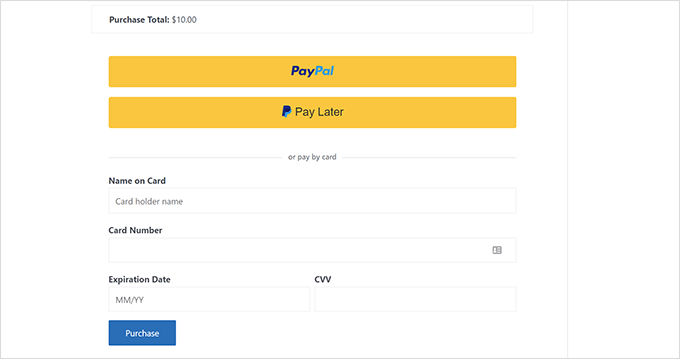
Weitere Informationen finden Sie in unserem vollständigen Leitfaden zum Verkauf digitaler Downloads in WordPress.
Methode 3: PayPal Commerce in WordPress mit MemberPress hinzufügen
Diese Methode verwendet MemberPress und wird für Benutzer empfohlen, die Mitgliedschaften, Pay-per-View-Inhalte oder Online-Kurse auf ihren Websites verkaufen möchten.
MemberPress ist das beste WordPress-Mitgliedschafts-Plugin auf dem Markt und ermöglicht es Ihnen, ganz einfach Abonnements und Online-Kurse zu verkaufen.
Bei WPBeginner haben wir es zum Erstellen unserer kostenlosen Video-Mitgliedschaftsseite verwendet. Es macht die Verwaltung unserer kostenlosen Videokurse sehr einfach. Sie können unseren vollständigen MemberPress-Testbericht lesen, um mehr über unsere Erfahrungen zu erfahren.
Zuerst müssen Sie das MemberPress Plugin installieren und aktivieren. Weitere Details finden Sie in unserer Schritt-für-Schritt-Anleitung zum Thema Installation eines WordPress-Plugins.
Nach der Aktivierung müssen Sie die Seite MemberPress » Einstellungen aufrufen, um Ihren Lizenzschlüssel einzugeben. Diese Informationen finden Sie in Ihrem Konto auf der MemberPress-Website.

Wechseln Sie als Nächstes zum Tab 'Zahlungen' und klicken Sie auf die Schaltfläche '(+) Zahlungsmethode hinzufügen'.
MemberPress unterstützt Stripe und PayPal sofort. Sie müssen „PayPal“ auswählen, um fortzufahren.
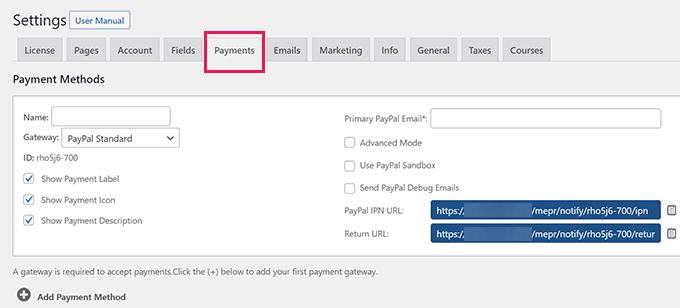
Fügen Sie Ihre PayPal-E-Mail-Adresse hinzu und klicken Sie auf die Schaltfläche 'Optionen aktualisieren', um Ihre Einstellungen zu speichern.
MemberPress zeigt Ihnen nun an, dass Ihre PayPal-Methode veraltet ist. Klicken Sie zum Fortfahren auf die Schaltfläche „Upgrade auf neue PayPal Commerce-Plattform“.
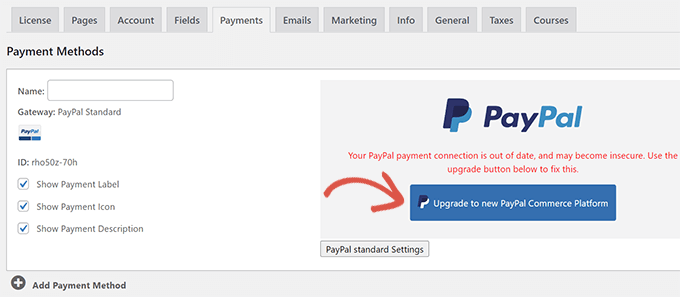
Als Nächstes werden Sie aufgefordert, Ihr PayPal-Konto mit MemberPress zu verbinden.
Klicken Sie auf die Schaltfläche „Live verbinden“, um fortzufahren.
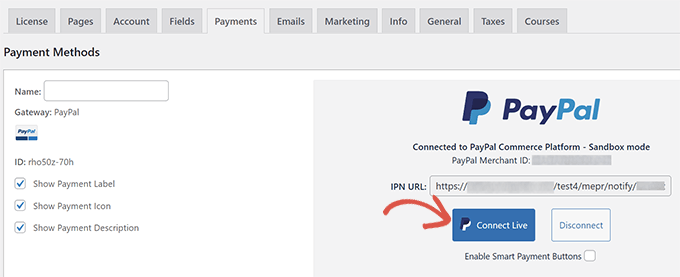
Dies öffnet ein Popup-Fenster, in dem Sie aufgefordert werden, sich mit Ihrem PayPal-Konto anzumelden und MemberPress mit Ihrem PayPal-Konto zu verbinden.
Folgen Sie den Anweisungen auf dem Bildschirm, um die Einrichtung abzuschließen. Nach Abschluss werden Sie zurück zu Ihrer Website weitergeleitet, wo Sie mit der Einrichtung Ihrer Mitgliedschaftswebsite fortfahren können.
Hinweis: Wenn Sie MemberPress zum ersten Mal verwenden, sollten Sie sich unseren Leitfaden zur Erstellung einer Mitgliedschaftsseite für detaillierte Einrichtungsanweisungen ansehen.
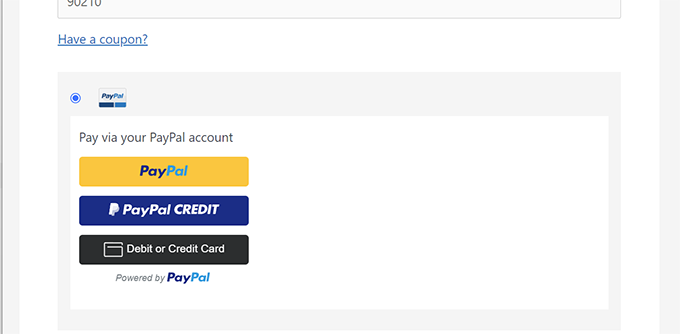
Sobald Sie Abonnementpläne oder Online-Kurse hinzugefügt haben, können Ihre Kunden PayPal Commerce als Zahlungsoption sehen.
Bonus: PayPal Commerce Alternativen
PayPal bietet zwar eine bequeme Möglichkeit, Zahlungen auf Ihrer WordPress-Website zu akzeptieren. Es ist jedoch nicht die einzige Lösung auf dem Markt.
Sie können beispielsweise Stripe verwenden, um Online-Zahlungen zu akzeptieren.
Sie können WP Simple Pay verwenden, um Ihre WordPress-Website einfach mit Stripe zu verbinden. Es ermöglicht Ihnen, Zahlungsbuttons überall auf Ihrer Website hinzuzufügen, ohne eine vollwertige Warenkorbfunktionalität zu integrieren.

WP Simple Pay ermöglicht es Ihnen auch, wiederkehrende Zahlungen anzunehmen und benutzerdefinierte Felder zu Ihrem Zahlungsformular hinzuzufügen.
Für weitere Optionen sehen Sie sich unsere Liste der besten PayPal-Alternativen an, um Zahlungen online zu akzeptieren.
Häufig gestellte Fragen zu PayPal Commerce
Hier sind einige Fragen, die unsere Leser häufig zum Verbinden von PayPal Commerce mit Ihrer WordPress-Website stellen:
Was ist die PayPal Commerce Platform und wie unterscheidet sie sich vom regulären PayPal?
Die PayPal Commerce Platform ist eine All-in-One-Lösung, die über die grundlegenden PayPal Standard- oder Express Checkout-Optionen hinausgeht.
Es ermöglicht Ihnen, Debit-/Kreditkarten, PayPal, Venmo (nur US), spätere Zahlungsoptionen und sogar lokale Zahlungsmethoden zu akzeptieren – alles innerhalb einer einzigen Integration.
Diese Plattform ist für Unternehmen konzipiert und bietet erweiterte Funktionen wie Betrugsschutz, anpassbare Checkout-Prozesse und Unterstützung für mehrere Währungen, was sie zu einer großartigen Option macht.
Benötige ich ein geschäftliches PayPal-Konto, um PayPal Commerce zu nutzen?
Ja, PayPal Commerce erfordert ein PayPal Business-Konto. Wenn Sie nur ein privates Konto haben, müssen Sie es aufrüsten, bevor Sie es mit Ihrer WordPress-Website verbinden.
Das Upgrade ist kostenlos und bietet Ihnen Zugriff auf erweiterte Funktionen wie Kreditkartenverarbeitung, anpassbare Kassen und wiederkehrende Zahlungen.
Wenn Sie Ihre Website mit PayPal verbinden, werden Sie vom Plugin normalerweise aufgefordert, sich anzumelden und Ihr Geschäftskonto als Teil des Einrichtungsprozesses zu verifizieren.
Was soll ich tun, wenn PayPal nicht als Zahlungsoption auf meiner WordPress-Website angezeigt wird?
Wenn PayPal nicht als Zahlungsoption auf Ihrer Website angezeigt wird, versuchen Sie die folgenden Schritte:
- Stellen Sie sicher, dass PayPal in den Zahlungseinstellungen Ihres Plugins aktiviert ist.
- Überprüfen Sie, ob Ihr PayPal Business-Konto richtig verbunden ist.
- Leeren Sie den Cache Ihrer Website und testen Sie in einem Inkognito-Browserfenster.
- Bestätigen Sie, dass Ihr Land und Ihre Währung von PayPal Commerce unterstützt werden.
Wenn Sie WooCommerce verwenden, stellen Sie sicher, dass Sie das offizielle PayPal Payments Plugin installiert haben und nicht die ältere PayPal Standard-Methode, die nicht mehr empfohlen wird.
Wir hoffen, dieser Artikel hat Ihnen geholfen, PayPal Commerce mit Ihrer WordPress-Website zu verbinden. Möglicherweise möchten Sie auch unseren Leitfaden zu E-Commerce-Preismodellen oder unsere Expertenauswahl für die besten WordPress-PayPal-Plugins sehen.
Wenn Ihnen dieser Artikel gefallen hat, abonnieren Sie bitte unseren YouTube-Kanal für WordPress-Video-Tutorials. Sie finden uns auch auf Twitter und Facebook.



Dennis Muthomi
Eine Frage: Haben Sie Einblicke in die Vor- und Nachteile der Nutzung von PayPal Commerce im Vergleich zu Stripe für ein kleines Unternehmen, das gerade mit Online-Zahlungen beginnt? Ich würde gerne Ihre Meinung dazu hören, welches für den Website-Betreiber und die Kunden benutzerfreundlicher sein könnte.
Danke
WPBeginner Kommentare
Vielleicht möchten Sie diese Liste überprüfen, die eine Reihe von Zahlungs-Gateways vergleicht: https://www.wpbeginner.com/showcase/best-woocommerce-payment-gateways-wordpress/
Jiří Vaněk
Wenn ich mich nicht irre und basierend auf dem, was ich zuletzt selbst überprüft habe, hatte PayPal höhere Transaktionsgebühren. Als ich zwischen mehreren Zahlungsmethoden entschied, insbesondere für ein kleines Unternehmen, war Stripe für mich aufgrund der Transaktionsgebühren definitiv besser. Natürlich können die Gebühren je nach Land oder Transaktionsvolumen variieren, aber im Allgemeinen fand ich Stripe immer kostengünstiger als PayPal Commerce. Das sehe ich also als wichtigen Punkt. Es ist jedoch immer ratsam, diese Informationen für das Land zu überprüfen, in dem Sie tätig sein möchten.
Dennis Muthomi
Hey Jiří. Thanks for bringing your hands-on perspective to my question. I totally get what you’re saying about Stripe vs PayPal.
PayPal definitely has that name recognition going for it – customers just naturally trust it. But you’re right – Stripe’s clearer pricing and lower fees can make a huge difference for small businesses watching their costs.
I’ll definitely do my research but thanks for replying