


Das Verschleiern von Affiliate-Links ist eine wesentliche Praxis für jeden, der eine Affiliate-Marketing-Website betreibt.
Es hilft, lange, unübersichtliche URLs benutzerfreundlicher zu gestalten, verbessert die Glaubwürdigkeit Ihrer Website und kann sogar Ihre Affiliate-Einnahmen vor Hijacking schützen. Indem Sie Ihre Links maskieren, schaffen Sie nicht nur eine bessere Benutzererfahrung, sondern stellen auch sicher, dass Ihre Links den Best Practices der Suchmaschinen entsprechen.
Bei WPBeginner verwenden wir seit über 16 Jahren Affiliate-Links und verdienen Provisionen. Diese Erfahrung hat uns wertvolle Einblicke in die Techniken und Tipps gegeben, die Affiliate-Links attraktiver machen. Zum Beispiel verschleiern wir immer unsere Empfehlungslinks, damit sie sauber und professionell aussehen und gleichzeitig vor potenziellen Hackern geschützt sind.
In diesem Artikel zeigen wir Ihnen, wie Sie Affiliate-Links in WordPress ganz einfach verschleiern können.

Was ist Affiliate-Link-Cloaking und warum brauchen Sie es?
Link-Tarnung ist eine Technik, um lange Affiliate-Links in kürzere, gebrandete Links auf Ihrer WordPress-Website umzuwandeln.
Oft sind Affiliate-Links lang, schwer zu merken und zeigen Ihren Affiliate-Benutzernamen oder Ihre ID wie folgt an:
http://www.affiliatesite.com/products/?product_id=123&affiliate=123
Mit Link-Cloaking können Sie Ihre hässlichen Affiliate-Links in markenbezogene URLs wie diese kürzen:
http://www.yoursite.com/refer/productname
Dies kann Ihre Links für Ihr Publikum vertrauenswürdiger und professioneller erscheinen lassen und zu mehr Klicks anregen.
Wenn Sie Affiliate-Links verwenden, um mit Ihrem WordPress-Blog Geld zu verdienen, sollten Sie Links "cloaken", um Ihre Klickrate und Konversionen zu erhöhen.
Viele Link-Cloaking-Plugins helfen Ihnen auch dabei, die Leistung Ihrer Affiliate-Marketingstrategien zu messen und sie für bessere Ergebnisse zu optimieren.
Das Tarnen von Affiliate-Links fügt auch eine zusätzliche Sicherheitsebene hinzu, indem die tatsächliche Affiliate-URL maskiert wird. Dies kann Ihre Affiliate-Konten und Einnahmen vor Betrug oder Diebstahl schützen.
Dies kann auch dazu beitragen, dass Ihre Links nicht von Social-Media-Seiten oder Suchmaschinen blockiert werden, wodurch die Sichtbarkeit Ihrer Affiliate-Inhalte in Suchmaschinen erhöht wird.
Nichtsdestotrotz sehen wir uns an, wie Sie Affiliate-Links auf Ihrer WordPress-Website Schritt für Schritt ganz einfach verschleiern können.
Affiliate-Links in WordPress verschleiern
Es gibt viele Link-Cloaking- und URL-Shortener-Plugins, die Sie in WordPress verwenden können, darunter Pretty Links und Thirsty Affiliates. Beide Plugins sind großartig, aber wir werden Pretty Links für dieses Tutorial verwenden, da es etwas benutzerfreundlicher ist.
Sie können Affiliate-Links in WordPress ganz einfach mit Pretty Links "cloaken". Es ist eines der besten Affiliate-Marketing-Tools für WordPress, mit dem Sie Affiliate-Links hinzufügen, verwalten und "cloaken" können.
Pretty Links installieren und aktivieren
Installieren und aktivieren Sie zuerst das Pretty Links-Plugin. Detaillierte Anweisungen finden Sie in unserem Anfängerleitfaden zur Installation eines WordPress-Plugins.
Hinweis: Pretty Links hat auch eine kostenlose Version, mit der Links "gecloakt" werden können. Wir werden im Tutorial jedoch den Pro-Plan verwenden, um weitere Funktionen freizuschalten.
Erstellen Sie Ihren verschleierten Link
Gehen Sie nach der Aktivierung im Admin-Menü von WordPress zu Pretty Links » Neu hinzufügen.
Sobald Sie dort sind, können Sie mit der Eingabe eines Namens für Ihren Link in die Option „Titel hinzufügen“ beginnen.
Danach müssen Sie einen Linktyp aus dem Dropdown-Menü „Weiterleitung“ auswählen, um kurze und gebrandete Links für Ihr Affiliate-Programm zu erstellen.
Wenn Sie „Cloaked“ wählen, wird die Ziel-URL im Browser Ihres Benutzers verborgen und er sieht nur Ihren verschleierten Link. Einige Affiliate-Programme erlauben dies nicht, daher müssen Sie dies zuerst überprüfen.
Eine weitere Option ist '307 Temporary'. Sie ersetzt die ursprüngliche URL durch Ihren neuen Affiliate-Link und teilt Suchmaschinen mit, dass sich dieser Link in Zukunft ändern kann.
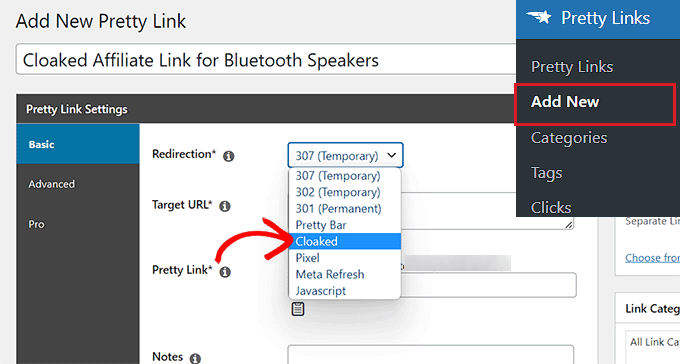
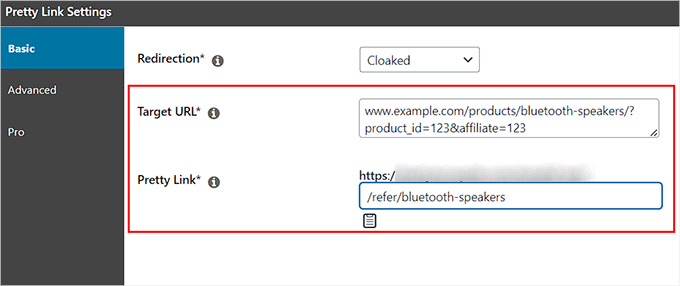
Kopieren Sie dann einfach Ihren Affiliate-Link und fügen Sie ihn in das Feld „Ziel-URL“ ein.
Sobald Sie dies getan haben, geben Sie den Slug ein, den Sie für Ihre "gecloakte" URL verwenden möchten, in das Feld „Pretty Link“.
Wenn Sie beispielsweise möchten, dass Ihr verschleierter Link wie im folgenden Beispiel aussieht, müssen Sie den Text „/refer/bluetooth-speakers“ in das Feld „Pretty Link“ eingeben. Sie erhalten dann einen Link wie diesen:
www.example.com/refer/bluetooth-lautsprecher
Attribute für Ihren getarnten Link auswählen
Danach wechseln Sie einfach zum Tab „Erweitert“ in der Seitenleiste auf der linken Seite.
Von hier aus können Sie Ihrem Affiliate-Link verschiedene Attribute hinzufügen, indem Sie das Kontrollkästchen neben diesen Optionen aktivieren.
Wenn Sie beispielsweise einen nofollow-Attribut zu dem externen Link hinzufügen möchten, aktivieren Sie einfach das Kontrollkästchen neben „No Follow“. Dies bedeutet, dass Suchmaschinen keine Linkautorität an die verlinkte Seite weitergeben.
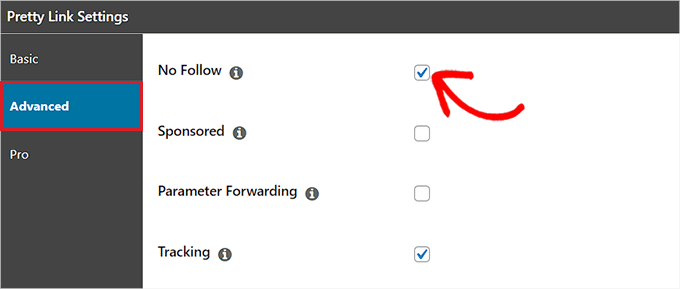
Sie können auch das Feld „Gesponsert“ ankreuzen, um Suchmaschinen mitzuteilen, dass Ihr Link eine bezahlte Anzeige ist.
Außerdem kann das Ankreuzen des Feldes „Parameter-Weiterleitung“ nützlich sein, wenn Sie einen Gutscheincode oder eine Kunden-ID an Ihren verschleierten Link weitergeben möchten.
Es ist auch eine gute Idee, das Kontrollkästchen neben „Tracking“ zu aktivieren, damit Sie die Leistung Ihres Affiliate-Links in den Pretty Links-Berichten anzeigen können.
Pro-Einstellungen für Ihren verschleierten Link konfigurieren
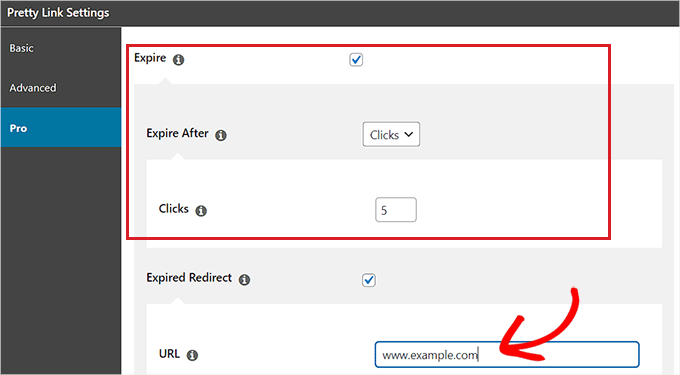
Sobald Sie dies getan haben, wechseln Sie im Menü auf der linken Seite zum Tab 'Pro'. Nun können Sie ein Ablaufdatum für den Affiliate-Link festlegen, indem Sie die Option 'Ablauf' aktivieren.
Dies erweitert einen Tab auf Ihrem Bildschirm, auf dem Sie das Ablaufdatum des Links nach einem bestimmten Datum oder einer bestimmten Anzahl von Klicks festlegen können.
Wenn Sie beispielsweise die Option „Klicks“ aus dem Dropdown-Menü „Ablauf nach“ auswählen und 5 in das Feld „Klicks“ eingeben, läuft Ihr Affiliate-Link sofort ab, sobald 5 Besucher auf den Link geklickt haben.
Sie können auch eine URL für die abgelaufene Weiterleitung in das Feld „URL“ eingeben. Wenn Benutzer auf den abgelaufenen Affiliate-Link klicken, werden sie zu dieser URL weitergeleitet.
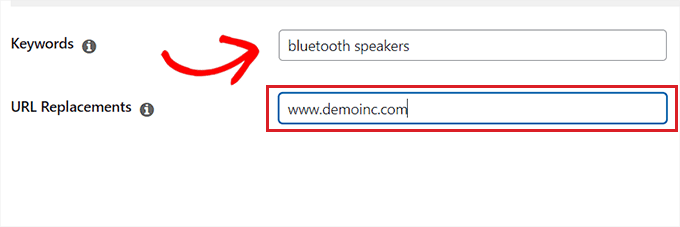
Danach können Sie die Schlüsselwörter, die Sie durch Ihren Affiliate-Link ersetzen möchten, in das Feld „Schlüsselwörter“ eingeben.
Das bedeutet, dass das Plugin immer dann, wenn das von Ihnen gewählte Schlüsselwort in Ihrem WordPress-Beitrag oder Ihrer Seite geschrieben wird, automatisch seinen Affiliate-Link zum Schlüsselwort hinzufügt.
Sie können auch ganz einfach eine andere URL durch Ihren Affiliate-Link ersetzen, indem Sie sie in das Feld „URL-Ersetzungen“ eingeben.
Immer wenn Pretty Links diese URL auf Ihrer Website findet, wird sie durch den verschleierten Link ersetzt.
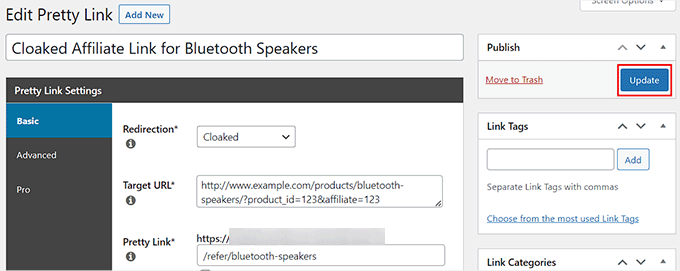
Wenn Sie fertig sind, klicken Sie einfach im Abschnitt „Veröffentlichen“ auf die Schaltfläche „Aktualisieren“, um Ihre Änderungen zu speichern.
Klicken Sie danach im selben Abschnitt auf die Schaltfläche „Veröffentlichen“, um Ihren verschleierten Affiliate-Link zu veröffentlichen.
Fügen Sie Ihren verschleierten Link zu einem WordPress-Beitrag oder einer Seite hinzu
Nun können Sie einen WordPress-Beitrag oder eine Seite besuchen, auf der Sie den verschleierten Affiliate-Link hinzufügen möchten.
Sobald Sie dort sind, wählen Sie den Text aus, zu dem Sie den Link hinzufügen möchten, und klicken Sie dann auf das Symbol „Pretty Links“ in der Block-Symbolleiste oben.
Dies öffnet ein Link-Eingabefeld auf Ihrem Bildschirm. Sie können nach dem getarnten Affiliate-Link suchen, indem Sie seinen Titel oder den Link selbst verwenden.
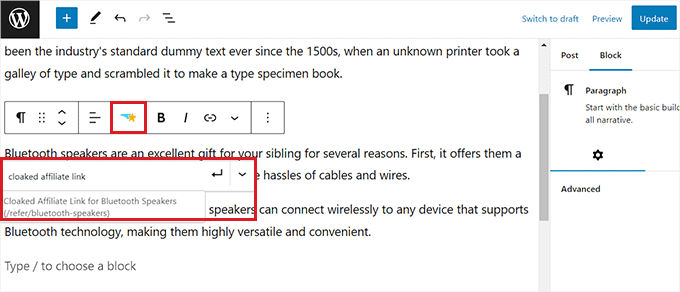
Nach dem Hinzufügen des Links können Sie Ihre Einstellungen speichern, indem Sie oben auf die Schaltfläche „Veröffentlichen“ oder „Aktualisieren“ klicken.
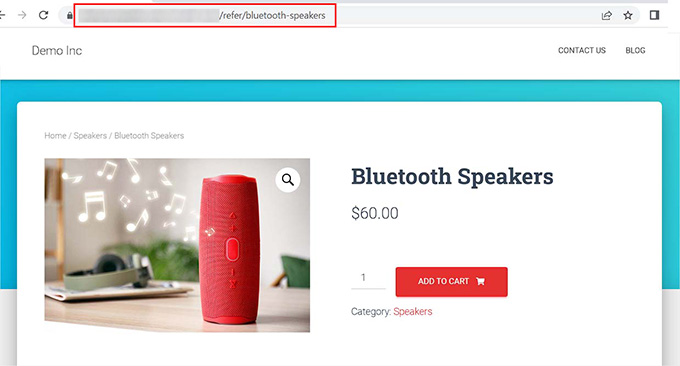
Jetzt können Sie Ihre Website besuchen und auf den Affiliate-Link klicken. Sie sehen nun die verschleierte URL, die Sie zur Affiliate-Produktseite weiterleitet.
Bonus: Affiliate-Offenlegung für jeden Blogbeitrag hinzufügen
Wenn Ihre Haupteinnahmequelle Affiliate-Links für verschiedene Produkte/Dienstleistungen auf Ihrem WordPress-Blog sind, ist es eine gute Idee, für jeden Blogbeitrag eine Affiliate-Offenlegung hinzuzufügen.
Dies ist eine Aussage auf Ihrer Website, die Benutzer darüber informiert, dass diese Links bezahlte Anzeigen sind. Sie fördert Transparenz, baut Vertrauen bei Ihrem Publikum auf und kann auch das SEO verbessern.
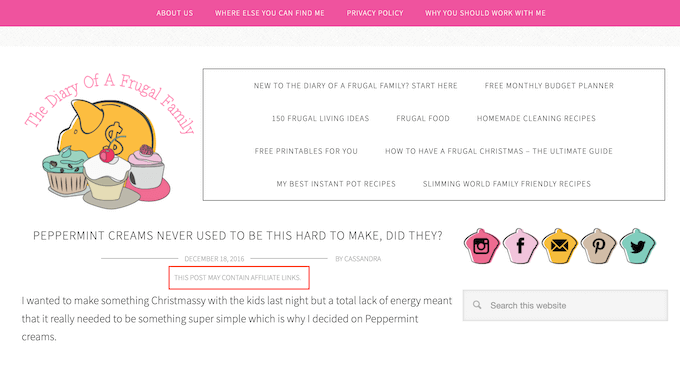
Darüber hinaus hilft die Hinzufügung einer Affiliate-Offenlegung auch bei der Einhaltung von Gesetzen und Vorschriften, da viele Länder, einschließlich der USA, Gesetze bezüglich der Nichtoffenlegung bezahlter Empfehlungen haben.
Sie können eine Affiliate-Offenlegung auf Ihrer WordPress-Site ganz einfach hinzufügen, indem Sie den folgenden Code zur functions.php-Datei Ihres Themes hinzufügen:
function disclosure() {
    return "<p class='disclosure'>This site may contain links to affiliate websites, and we receive an affiliate commission for any purchases made by you on the affiliate website using such links.</p>";
}

add_shortcode( 'disclosure', 'disclosure' );
Beachten Sie jedoch, dass der kleinste Fehler beim Eingeben des Codes Ihre Website unzugänglich machen kann.
Deshalb empfehlen wir immer die Verwendung von WPCode. Es ist das beste WordPress-Code-Snippet-Plugin auf dem Markt, das das Hinzufügen von benutzerdefiniertem Code zu Ihrer Website sicher und einfach macht.

Nach der Aktivierung des Plugins können Sie einfach über das WordPress-Dashboard zur Seite Code Snippets » + Snippet hinzufügen navigieren. Klicken Sie hier unter der Option „Benutzerdefinierten Code hinzufügen“ auf die Schaltfläche „Snippet verwenden“.
Wählen Sie danach im Dropdown-Menü „PHP-Snippet“ als Code-Typ aus und fügen Sie den Code in das Feld „Code-Vorschau“ ein.
Klicken Sie als Nächstes oben auf die Schaltfläche 'Snippet speichern' und schalten Sie den Schalter 'Inaktiv' auf 'Aktiv'.
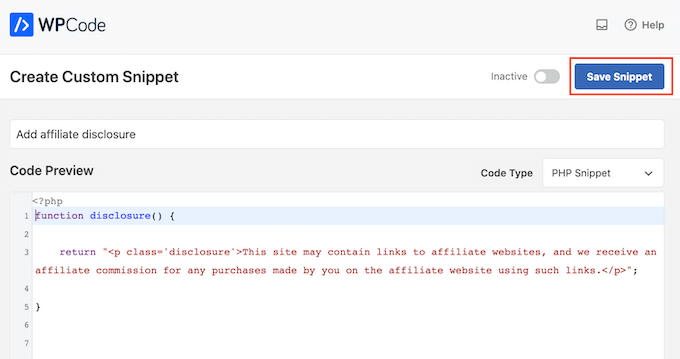
Sobald Sie das getan haben, fügen Sie den [disclosure] Shortcode am Anfang der Blogbeiträge hinzu, um eine Affiliate-Offenlegung anzuzeigen.
Weitere detaillierte Anweisungen finden Sie in unserem Tutorial zur automatischen Hinzufügung von Affiliate-Offenlegungen für jeden Blogbeitrag.
Wir hoffen, dieser Artikel hat Ihnen geholfen zu lernen, wie Sie Affiliate-Links in WordPress einfach "cloaken" können. Möglicherweise möchten Sie auch unseren Anfängerleitfaden zur Erstellung einer Affiliate-Produktbox in WordPress und unsere Expertenauswahl für die besten WordPress-Themes für Affiliate-Marketing sehen.
Wenn Ihnen dieser Artikel gefallen hat, abonnieren Sie bitte unseren YouTube-Kanal für WordPress-Video-Tutorials. Sie finden uns auch auf Twitter und Facebook.




Jiří Vaněk
Ich habe mit Affiliate-Kooperationen auf meinem Blog gewartet, bis ich mehr Nutzer hatte und es sinnvoll war. Anfangs hatte ich vor, die Links manuell zu erstellen, was viel Aufwand und Zeitverschwendung bedeutet hätte. Ihre Lösung ist großartig und wird mir viel Zeit und Arbeit sparen. Ich habe Pretty Links persönlich ausprobiert und es passt perfekt zu mir. Das Plugin ist einfach und sehr leicht verständlich. Für mich ist es perfekt.
Ralph
Auf meinem aktuellen Blog verschleiere ich Affiliate-Links durch 301-Weiterleitungen beim Hosting, aber ich habe 10 oder weniger Links, also ist es einfach. Ich plane, einen neuen Blog zu eröffnen, der auf Affiliate-Marketing ausgerichtet ist, und diese Methode wird mich viel Zeit kosten. Ihre Option sieht viel besser, schneller und einfacher aus. Nochmals vielen Dank für die großartige und leicht verständliche Anleitung für neue Blogger.
WPBeginner Support
You’re welcome, glad our guide was helpful
Admin
Esi
Bitte, ich suche wirklich nach einer Möglichkeit, meine Links zu verschleiern. Ich würde es bevorzugen, wenn nur ein Schlüsselwort angezeigt wird, das meine Besucher zur Affiliate-Seite weiterleitet. Welche kostenlose Version kann mir dabei helfen?
WPBeginner Support
Er müsste an eine URL gebunden sein, ein reines Schlüsselwort würde die Bearbeitung der Hosts-Datei auf einem Computer erfordern.
Admin
Janus Rokkjær
Sieht nach viel Arbeit für die meisten dieser Plugins aus, obwohl der CSV-Import recht praktisch ist.
Fares
schöner Artikel, aber ich glaube, die beste Vorgehensweise ist, es ohne Plugin zu tun, da es die Geschwindigkeit beeinträchtigt. Irgendwelche Tipps, wie man es manuell macht?
Jeanine
Toller Artikel mit hilfreichen Tipps. Ich habe jetzt die Tarnung eingerichtet, aber ich habe mich gefragt, was als Nächstes kommt. Da alle Links Weiterleitungen sind, dauert es einige Sekunden, bis die Links geladen sind. Deshalb möchte ich eine "Exit-Seite" anzeigen, auf der etwas steht wie: Nur noch wenige Sekunden, bis Sie weitergeleitet werden zu.. (Shop-Name).. nur ein paar Sekunden..
Haben Sie einen Tipp, wie man eine Exit-Seite wie diese anzeigt?
Königin
Ich benutze den Thirsty Affiliate und wenn er meinen Affiliate-Link verschleiert und darauf geklickt wird, ändert er sich zurück zum Standard-Affiliate-Link. Ich glaube nicht, dass das normal ist, gibt es eine Möglichkeit, das zu beheben? Danke
WPBeginner Support
Hallo Queen,
Dies ist tatsächlich ein normales, erwartetes Verhalten. Sie können dies nicht beheben, es sei denn, Sie besitzen die Website, auf die Sie Ihre Benutzer senden.
Admin
Naomi
Kann ich fragen, warum Sie /refer oder /recommend oder etwas anderes in den Slug einfügen, wenn Sie tarnen?
Warum nicht einfach example.com/produktname?
WPBeginner Support
Sie können den Slug direkt nach der Domain haben. Die Verwendung von etwas als Basis hat jedoch eigene Vorteile. Es sagt den Benutzern, um welche Art von Link es sich handelt. Wenn Sie eine Permalink-Struktur haben, bei der Sie den Titel des Beitrags oder der Seite direkt nach der Domain verwenden, wird es für Benutzer schwierig zu erraten, ob es sich um einen Beitrag/eine Seite oder einen Affiliate-Link handelt. Möglicherweise verwenden Sie auch Kategorie-/Tag-URLs ohne Kategorie-/Tag-Basis wie example.com/mycategory. Wenn Sie nun eine Kategorie/ein Tag für dieses spezielle Produkt erstellen, würde dies zu Konflikten führen.
Admin
Sinisa Vuksanovic
Hallo, und Sie können mit refer/ oder etwas Ähnlichem Ihre robots.txt-Datei mit Disallow: /refer/ ändern, wenn Sie denken, dass dies eine gute Idee ist. Ich denke, das ist es.
Harry
Nun, ich probiere Pretty Links aus, weil ich vorher ein reines Weiterleitungs-Plugin verwendet habe; aber das scheint meine Permalink-Struktur im Google-Index wirklich durcheinander gebracht zu haben!
Ajay
Großartig, aber welches dieser Plugins ist am besten für meine Website geeignet?
rahul
Ich habe gehört, wie Matt Cutts sagte, dass das Verschleiern von Links gegen die Qualitätsrichtlinien verstößt. Das liegt daran, dass der Benutzer auf einer anderen Seite landet, als er tatsächlich sieht. Wie ist dann das Verschleiern von Affiliate-Links gut?
Roland
Wenn Sie sich mit Affiliate-Marketing beschäftigen, wird dringend empfohlen, Ihre Affiliate-URLs zu verschleiern, um sie ordentlich und sauber zu machen. Auch SEO-freundlich, genehmigt von Google-Richtlinien, sind Geo-Standort, Erster Klick frei, URL-Umschreibung und Ersetzung von Java-Skripten. Stellen Sie einfach sicher, dass Sie nicht lügen. Wenn Sie versuchen, Suchmaschinen oder schlechte Leute zu täuschen, gilt dies als Black Hat SEO.
Martin
Was auch immer Sie tun, nachdem der Benutzer den Browser wechselt, Sie erhalten Ihre Provision nicht.