


Viele neue WooCommerce-Benutzer belassen den Standardtitel der „Shop“-Seite unverändert, ohne zu erkennen, wie viel Potenzial sie verpassen.
Denken Sie darüber nach: Der Titel Ihrer Shop-Seite ist normalerweise das Erste, was Besucher sehen. Er ist wie das Schild über der Eingangstür Ihres Geschäfts. Ihn einfach als „Shop“ zu belassen, ist das Online-Äquivalent eines Schildes mit der Aufschrift „Geschäft“. Sie können einen viel besseren ersten Eindruck hinterlassen.
Ein benutzerdefinierter Titel ermöglicht es Ihnen, die Persönlichkeit Ihrer Marke zu zeigen („Ausrüstung für Abenteuer“), hervorzuheben, was Ihre Produkte besonders macht („Handgefertigte Schätze“) oder einfach die Dinge klarer zu gestalten („Herrenkollektion“). Es ist eine kleine Änderung, die einen großen Unterschied darin machen kann, wie Menschen Ihren Shop wahrnehmen.
In diesem Leitfaden zeige ich Ihnen ein paar einfache Möglichkeiten, den Titel Ihrer WooCommerce-Shop-Seite zu ändern, von schnellen Aktualisierungen bis hin zu fortgeschritteneren Anpassungen.
Bevor wir beginnen, ist es hilfreich zu verstehen, dass es in WordPress verschiedene „Titel“ gibt. Dieser Leitfaden konzentriert sich auf die Änderung der Hauptüberschrift, die Ihre Besucher auf der Seite sehen.
Hier ist eine kurze Aufschlüsselung:
- Seitenüberschrift (H1): Dies ist die Hauptüberschrift, die Besucher oben auf Ihrer Shop-Seite sehen. Die Methoden in diesem Leitfaden ändern diesen Titel.
- SEO-Titel (Title-Tag): Dies ist der Titel, der in Google-Suchergebnissen und Browser-Tabs angezeigt wird. Wir zeigen Ihnen, wie Sie diesen in unserem Bonus-Tipps-Abschnitt ändern können.
- Seitenüberschrift im Admin-Bereich: Dies ist einfach der Name, den Sie in Ihrem WordPress-Dashboard unter Seiten » Alle Seiten sehen und der Ihnen hilft, organisiert zu bleiben.
Tipps zur Auswahl eines SEO-freundlichen WooCommerce-Shopseitentitels
Wenn Sie WooCommerce installieren, werden mehrere Standardseiten erstellt, darunter Ihre Shop-Seite, Konto-Seite, Warenkorb-Seite und Kasse-Seite. Während der Standardtitel „Shop“ funktioniert, ist er nicht optimal für die WooCommerce-Suchmaschinenoptimierung.
Bevor wir Ihnen zeigen, wie Sie Ihren Titel ändern, hier sind einige SEO-fokussierte Beispiele, die besser funktionieren könnten:
- Kaufabsicht einbeziehen: „Herrenbekleidung online kaufen“, „Damenaccessoires shoppen“
- Standort hinzufügen: „Schmuck in New York kaufen“, „Los Angeles Modegeschäft“
- Verwenden Sie Qualitätsindikatoren: „Premium Watch Collection“, „Best Handmade Jewelry“
- Spezifische Bedürfnisse ansprechen: ‘Günstige Designerkleidung’, ‘Luxuriöse Hochzeitskleider’
Denken Sie daran: Der Titel Ihrer Shop-Seite erscheint in Suchergebnissen und Browser-Tabs. Die Wahl der richtigen Schlüsselwörter kann die Sichtbarkeit Ihres Shops erheblich beeinflussen.
Lassen Sie uns Ihnen zeigen, wie Sie den Titel der WooCommerce-Shop-Seite einfach ändern können.
Verwenden Sie einfach die Schnelllinks unten, um direkt zu der gewünschten Methode zu gelangen.
Option 1: WordPress-Seitentitel bearbeiten (einfachste Methode)
Der einfachste und anfängerfreundlichste Weg, den Titel der Shop-Seite in Ihrem Online-Shop zu ändern, ist die Verwendung der integrierten Einstellungen.
Um den Titel Ihrer Shop-Seite zu ändern, gehen Sie einfach zu Seiten » Alle Seiten. Sie müssen die Seite finden, auf der ‘Shop – Shop-Seite’ steht, und dann mit der Maus darüber fahren und auf die Schaltfläche ‘Bearbeiten’ klicken.

Von hier aus können Sie oben auf der Seite einen neuen Seitentitel eingeben.
Stellen Sie sicher, dass Sie auf die Schaltfläche „Aktualisieren“ klicken, um Ihre Änderungen zu speichern.
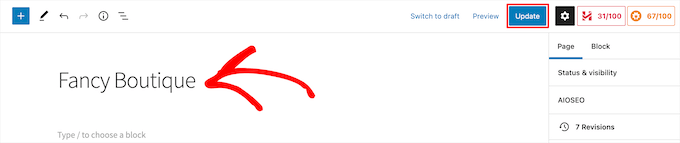
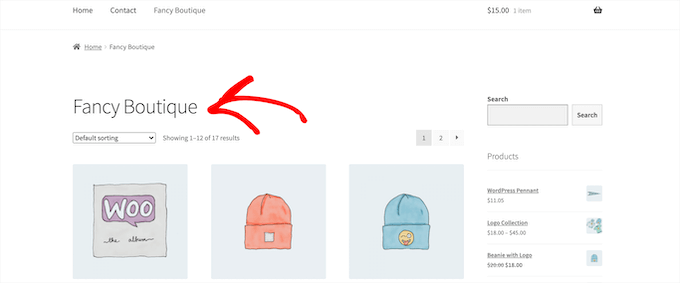
Sie können nun Ihre Shop-Seite besuchen und sehen Ihren neuen Shop-Seiten-Titel live.
Wenn Sie Ihren Shop-Seiten-Titel auf diese Weise ändern, werden auch Ihre Breadcrumbs und das Navigationsmenü aktualisiert.
Option 2: Code hinzufügen (wenn Ihr Theme keine Titeländerungen zulässt)
Manchmal, selbst nachdem Sie den Titel Ihrer Shop-Seite im Editor geändert haben, überschreibt Ihr Theme ihn möglicherweise und zeigt weiterhin den Standardtitel 'Shop' an.
Wenn die erste Methode nicht funktioniert hat, ist dies wahrscheinlich der Grund.
Sie müssen also Code zu WordPress hinzufügen. Wenn Sie dies noch nie getan haben, lesen Sie unsere Anleitung, wie Sie Code in WordPress kopieren und einfügen.
Anschließend können Sie den folgenden Code-Schnipsel zu Ihrer functions.php-Datei, in ein standortspezifisches Plugin oder mithilfe eines Code-Snippet-Plugins hinzufügen.
add_filter( 'woocommerce_page_title', 'new_woocommerce_page_title');

function new_woocommerce_page_title( $page_title ) {

  if( $page_title == 'Shop' ) {

    return "New Shop Title";

  }

}
Hinweis: Stellen Sie sicher, dass Sie im obigen Snippet „Neuer Shop-Titel“ durch den Titel Ihrer eigenen Shop-Seite ersetzen.
Wir empfehlen, diesen Code mit WPCode hinzuzufügen, dem besten WordPress-Code-Snippet-Plugin.

WPCode ermöglicht es Ihnen, benutzerdefinierten Code einfach in WordPress hinzuzufügen, ohne Ihre Theme-Dateien zu bearbeiten. So müssen Sie sich keine Sorgen machen, Ihre Website zu beschädigen.
Um zu beginnen, müssen Sie das kostenlose WPCode-Plugin installieren und aktivieren. Wenn Sie Hilfe benötigen, sehen Sie sich unseren Leitfaden an, wie man ein WordPress-Plugin installiert.
Nach der Aktivierung besuchen Sie die Seite Code Snippets » + Snippet hinzufügen in Ihrem WordPress-Dashboard.
Klicken Sie dann unter der Option „Benutzerdefinierten Code hinzufügen (Neuer Snippet)“ auf die Schaltfläche „+ Benutzerdefinierten Snippet hinzufügen“.

Danach müssen Sie aus der Liste der angezeigten Optionen einen Code-Typ auswählen.
Wählen Sie für dieses Tutorial die Option „PHP-Snippet“.

Fügen Sie von dort oben auf der Seite einen Titel hinzu, der Ihnen hilft, sich daran zu erinnern, wofür der Code bestimmt ist.
Fügen Sie als Nächstes den obigen Code in das Feld „Code-Vorschau“ ein.
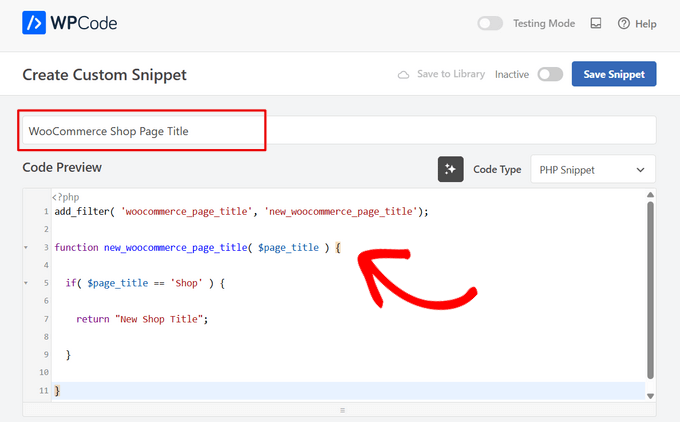
Sobald das erledigt ist, schalten Sie einfach den Schalter von „Inaktiv“ auf „Aktiv“ und klicken Sie auf die Schaltfläche „Snippet speichern“.

Nun können Sie Ihre Online-Shop-Seite besuchen, um Ihren neuen Titel live zu sehen.
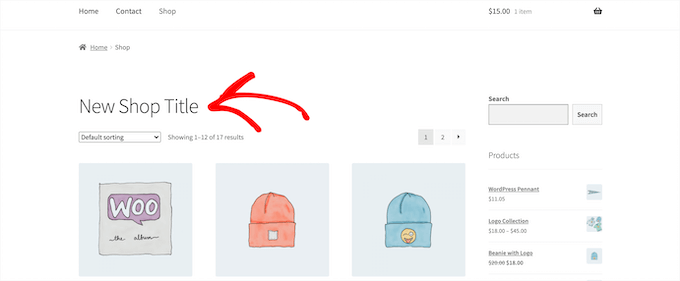
Sie werden feststellen, dass diese Methode die URL der Shop-Seite oder die WooCommerce-Breadcrumbs nicht ändert, sondern nur den Titel auf der Seite selbst.
Bonus-Tipps: So ändern Sie den Titel-Tag Ihrer Shop-Seite + Design
Eine andere Möglichkeit, den Titel Ihrer WooCommerce-Shop-Seite zu ändern, besteht darin, den Shop-Titel zu ändern, der in den Suchmaschinen angezeigt wird, was als SEO-Titel oder Titel-Tag bezeichnet wird.
Dies kann eine großartige Möglichkeit sein, mehr Traffic zu generieren und relevantere Schlüsselwörter für Ihren Online-Shop anzusprechen.
Der einfachste Weg, dies zu tun, ist die Verwendung des AIOSEO-Plugins. Es ist das beste WordPress-SEO-Plugin auf dem Markt und wird von über 3 Millionen Websites genutzt.
Sie können das Plugin verwenden, um Ihren SEO-Titel einfach zu optimieren und Ihre Suchmaschinenrankings zu verbessern.
Weitere Details zur Einrichtung des Plugins finden Sie in unserer Anleitung, wie Sie All in One SEO für WordPress richtig einrichten.
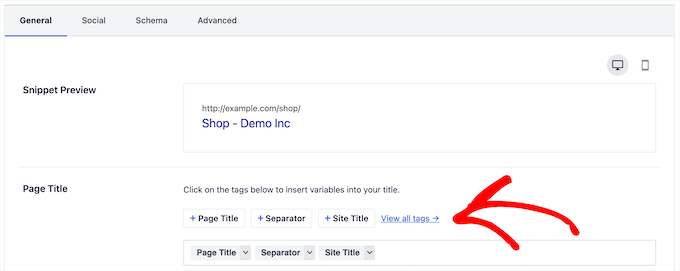
Danach können Sie den SEO-Titel Ihrer Shop-Seite ganz einfach ändern, indem Sie Ihre Shop-Seite öffnen und zum Feld „AIOSEO-Einstellungen“ unter dem Seiten-Editor scrollen.
Sie können Smart-Tags verwenden, um den Shop-Seitentitel automatisch zu generieren, oder stattdessen einen benutzerdefinierten Titel eingeben.
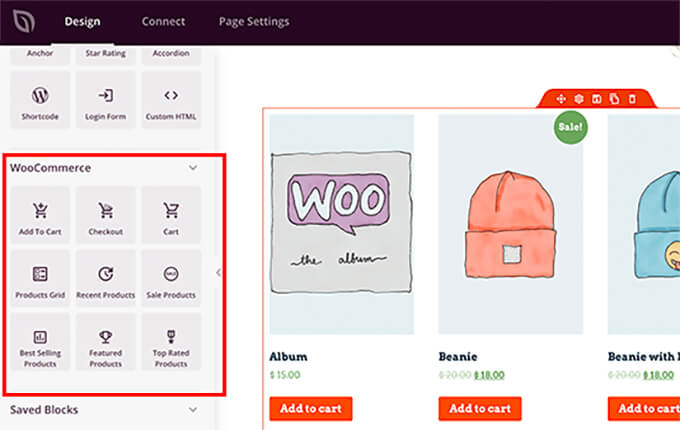
Wenn Sie den Titel und das Seitendesign Ihrer WooCommerce-Shop-Seite vollständig anpassen möchten, empfehlen wir die Verwendung von SeedProd.
Es ist ein Drag-and-Drop-Design-Builder, mit dem Sie jeden Aspekt Ihres WooCommerce-Shops anpassen können, einschließlich Produktseiten, Kassen-Seiten, Warenkorb-Seiten und mehr.
Weitere Details finden Sie in unserer Anleitung, wie Sie WooCommerce-Produktseiten anpassen.
Häufig gestellte Fragen zum WooCommerce-Shop-Titel
Hier sind einige Fragen, die unsere Leser häufig stellen, bevor sie den Titel ihres WooCommerce-Shops ändern:
Ändert die Änderung des Titels der WooCommerce-Shopseite meine URL?
Nein, die Änderung des Titels mit den Methoden in dieser Anleitung wirkt sich nicht auf die URL Ihrer Shop-Seite aus, die auch als Permalink bekannt ist. Ihre URL bleibt gleich, es sei denn, Sie ändern sie separat in Ihren Seiteneinstellungen.
Was ist der Unterschied zwischen dem Seitentitel und dem SEO-Titel?
Der Seitentitel ist die Hauptüberschrift, die Besucher auf Ihrer Shopseite sehen. Darauf haben wir uns bei den Optionen 1 und 2 konzentriert.
Der SEO-Titel ist das, was in Suchmaschinenergebnissen und Browser-Tabs angezeigt wird. Sie können diesen separat anpassen, um bessere Suchrankings zu erzielen, indem Sie ein Plugin wie All in One SEO verwenden.
Beeinflusst diese Änderung mein Navigationsmenü oder meine Breadcrumbs?
Ja, wenn Sie die erste Methode (direkte Bearbeitung des Seitentitels) verwenden, werden Ihr Navigationsmenü und Ihre Breadcrumbs automatisch aktualisiert, um den neuen Titel anzuzeigen. Die Code-Snippet-Methode ändert normalerweise nur die Überschrift auf der Seite.
Wir hoffen, dieser Artikel hat Ihnen geholfen zu lernen, wie Sie den Titel der WooCommerce-Shop-Seite ändern. Möglicherweise möchten Sie auch unsere Expertenauswahl der besten WooCommerce-Plugins und besten WooCommerce-Hosting-Anbieter sehen, um einen erfolgreichen Online-Shop zu erstellen.
Wenn Ihnen dieser Artikel gefallen hat, abonnieren Sie bitte unseren YouTube-Kanal für WordPress-Video-Tutorials. Sie finden uns auch auf Twitter und Facebook.




Haben Sie eine Frage oder einen Vorschlag? Hinterlassen Sie bitte einen Kommentar, um die Diskussion zu beginnen.