


Haben Sie Schwierigkeiten, Ihren Blog mit neuen Inhalten auf dem neuesten Stand zu halten, während Sie alles andere auf Ihrer Website verwalten?
Benutzern das Einreichen von Beiträgen zu ermöglichen, ist eine fantastische Möglichkeit, Ihre Inhaltsbibliothek zu erweitern und eine aktive Community aufzubauen, ohne jedes einzelne Wort selbst schreiben zu müssen.
Bei WPBeginner verwalten wir seit über 16 Jahren Multi-Author-Websites und haben unzählige Einreichungs-Workflows getestet. Wir kennen die besten Methoden, um Benutzerinhalte zu akzeptieren und gleichzeitig Ihre Website sicher und organisiert zu halten.
In diesem Artikel zeigen wir Ihnen, wie Sie Benutzern das Einreichen von Beiträgen auf Ihrer WordPress-Website mit drei einfachen Methoden ermöglichen können.
Warum Benutzern erlauben, Beiträge auf Ihrer WordPress-Website einzureichen?
Benutzergenerierte Inhalte sind sehr nützlich, um neue Website-Besucher anzuziehen und Ihr Geschäft auszubauen.
Sie können Benutzern erlauben, Gastbeiträge einzureichen, Bilder zu Ihrer Galerie hinzuzufügen oder neue Firmeneinträge in Ihrem Branchenverzeichnis zu erstellen.
Auf diese Weise erhalten Sie mehr Inhalte für Ihren WordPress-Blog und behandeln verschiedene Themen in Ihrer Nische. Es hilft auch, Ihre Leserschaft zu erhöhen und verschiedene Perspektiven auf wichtige Themen zu gewinnen.
Mit nutzergenerierten Inhalten können Sie sogar eine Community aufbauen und ihnen eine Plattform bieten, um ihre Ansichten und Ideen zu teilen. Darüber hinaus kann das Hinzufügen von qualitativ hochwertigen Inhalten zu Ihrer WordPress-Website auch Ihre Suchmaschinen-Rankings verbessern.
Nichtsdestotrotz sehen wir uns die drei Möglichkeiten an, wie Benutzer Beiträge auf Ihrer WordPress-Website einreichen können, ohne Code schreiben zu müssen. Sie können die folgenden Links verwenden, um eine Methode Ihrer Wahl auszuwählen:
- Methode 1: WordPress-Beitragsübermittlung über das Frontend mit WPForms
- Methode 2: Benutzergenerierte Inhalte mit dem Plugin User Submitted Posts akzeptieren
- Methode 3: Benutzern erlauben, sich zu registrieren und Beiträge in WordPress einzureichen
- Bonus: Gestalten Sie Ihr Formular zur Einreichung von Benutzerbeiträgen mit WPForms
- Video-Tutorial
- Häufig gestellte Fragen zu von Benutzern eingereichten Beiträgen
- Zusätzliche Ressourcen
Methode 1: WordPress-Beitragsübermittlung über das Frontend mit WPForms
Wenn Ihre Benutzer Beiträge vom Frontend Ihrer WordPress-Website übermitteln sollen, ohne den Admin-Bereich zu besuchen, dann ist diese Methode genau das Richtige für Sie.
Sie benötigen WPForms, das unserer Meinung nach das beste WordPress-Kontaktformular-Plugin auf dem Markt ist. Es macht es super einfach, Formulare mit einem Drag-and-Drop-Builder zu erstellen.
Tatsächlich verwenden wir WPForms auf der WPBeginner-Website für alle unsere Kontaktformularanforderungen. Außerdem haben wir es in vielen anderen Kontexten getestet und gründlich evaluiert. Wir haben festgestellt, dass es etwa 2000 vorgefertigte Vorlagen und vollständigen Spam-Schutz bietet.
Außerdem bietet es eine einfache Integration mit Zahlungs-Gateways. Dies kann hilfreich sein, wenn Sie planen, Benutzern Gebühren für die Einreichung von Beiträgen zu berechnen. Um mehr über das Plugin zu erfahren, lesen Sie unsere vollständige WPForms-Bewertung.
Um loszulegen, müssen Sie das WPForms-Plugin installieren und aktivieren. Detaillierte Anweisungen finden Sie in unserer Schritt-für-Schritt-Anleitung zur Installation eines WordPress-Plugins.
Hinweis: WPForms hat auch eine kostenlose Version. Sie benötigen jedoch den Pro-Plan des Plugins, um das Post Submissions Addon freizuschalten.
Nach der Aktivierung besuchen Sie die Seite WPForms » Einstellungen in der Admin-Seitenleiste von WordPress, um Ihren Lizenzschlüssel einzugeben.
Sie können diese Informationen von Ihrem Konto auf der WPForms-Website abrufen. Sobald Sie den Schlüssel eingegeben haben, klicken Sie auf die Schaltfläche „Schlüssel überprüfen“.

Gehen Sie nach der Überprüfung zur Seite WPForms » Addons im WordPress-Dashboard.
Scrollen Sie von hier aus nach unten zu 'Post submissions addon' und klicken Sie auf die Schaltfläche 'Addon installieren'.
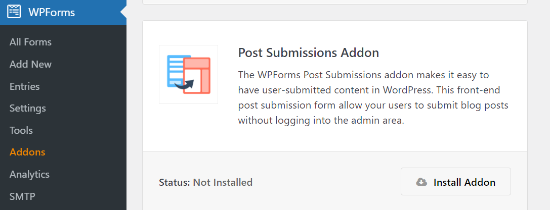
WPForms installiert und aktiviert nun das Post Submissions Addon für Sie. Sie sehen den Status als aktiv, wenn es installiert ist.
Jetzt sind Sie bereit, ein Formular nach der Einreichung auf Ihrer Website zu erstellen.
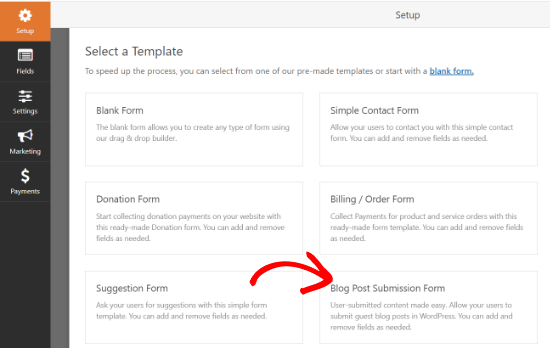
Gehen Sie zunächst einfach zur Seite WPForms » Neu hinzufügen im Admin-Bereich. Dies führt Sie zur Seite „Vorlage auswählen“, auf der Sie einen Namen für Ihr Formular angeben müssen.
Wählen Sie anschließend einfach die Vorlage „Formular zur Einreichung von Blogbeiträgen“ aus der Liste aus.
WPForms startet nun die Vorlage in seinem Formular-Builder. Hier sehen Sie eine Formularvorschau in der rechten Ecke des Bildschirms und Feldoptionen in der linken Spalte.
Sie können nun ganz einfach neue Felder aus dem linken Bereich hinzufügen, vorhandene Felder entfernen und ihre Reihenfolge mit dem Drag-and-Drop-Builder ändern.
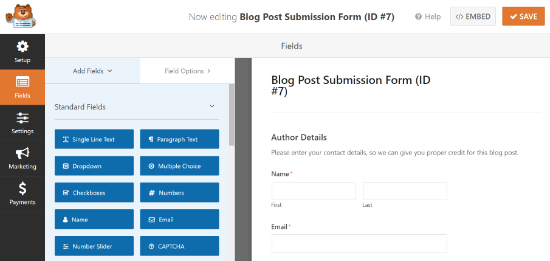
WPForms ermöglicht es Ihren Benutzern, Beitrags kategorien auszuwählen, Beitragsbilder hinzuzufügen, Beitragsauszüge zu erstellen und sogar benutzerdefinierte Felder hinzuzufügen.
Sie können Formularfelder auch bearbeiten, indem Sie darauf klicken. Dies gibt Ihnen Optionen, um ein Feld umzubenennen, sein Format zu ändern, eine Beschreibung hinzuzufügen, seine Größe zu bearbeiten, bedingte Logik zu aktivieren und mehr.
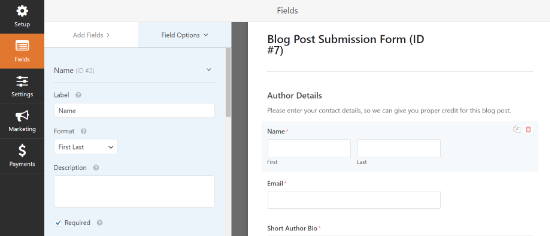
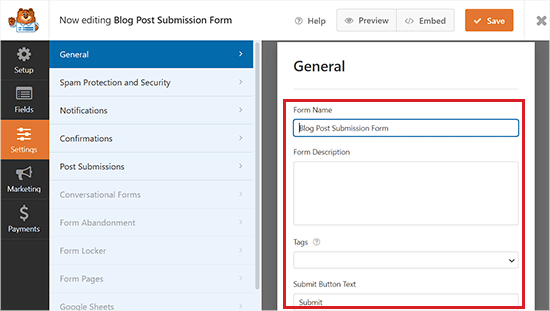
Sobald Sie mit dem Formular zufrieden sind, klicken Sie im linken Menü auf den Tab „Einstellungen“.
Nun können Sie im Einstellungsreiter „Allgemein“ Ihr Formular umbenennen, eine Beschreibung hinzufügen, den Text des Senden-Buttons bearbeiten, dynamische Felder aktivieren, die AJAX-Formular-Einreichung aktivieren und mehr.
Sie können auch den Schalter „Eintragungsinformationen nicht in WordPress speichern“ aktivieren. Dies verhindert, dass Formulareinträge Ihre Datenbank überfüllen, aber keine Sorge, der eigentliche Blogbeitrag wird trotzdem erstellt und in Ihrem WordPress-Beitragsbereich gespeichert.
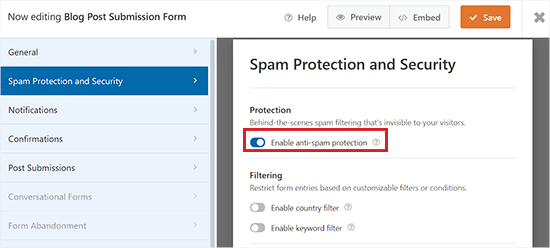
Wechseln Sie danach in der linken Spalte zum Tab „Spam-Schutz und Sicherheit“.
Standardmäßig aktiviert WPForms die Option zum Spam-Schutz. Dies liegt daran, dass es verhindert, dass Personen Spam-Blogbeiträge einreichen.
Sie können diese Option jedoch deaktivieren, indem Sie den Schalter 'Anti-Spam-Schutz aktivieren' auf inaktiv stellen. Beachten Sie, dass wir die Deaktivierung des Spam-Schutzes in Ihren Formularen nicht empfehlen.
Sie können Ihr Formular auch mit beliebten Spam-Schutzdiensten wie Akismet, reCAPTCHA und Cloudflare Turnstile integrieren, um Ihre Formulareinträge weiter zu sichern.
Detaillierte Anweisungen finden Sie in unserem Tutorial zur Blockierung von Kontaktformular-Spam in WordPress.
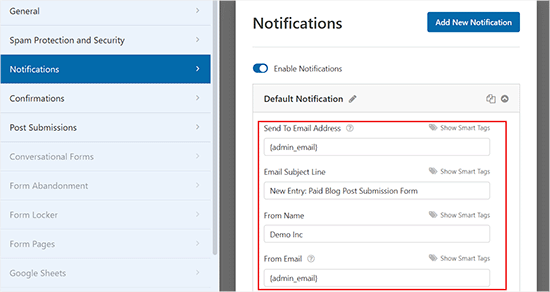
Als Nächstes können Sie zum Tab „Benachrichtigungen“ gehen und die E-Mail bearbeiten, an die Sie eine Benachrichtigung erhalten, wenn jemand ein Formular einreicht.
WPForms verwendet standardmäßig Ihre Admin-E-Mail-Adresse.
Sie können dies jedoch in jede andere E-Mail ändern, und wenn Sie Benachrichtigungen an mehrere E-Mails erhalten möchten, trennen Sie diese einfach durch ein Komma.
Weitere Details finden Sie in unserem Tutorial zur Sendung von Bestätigungs-E-Mails nach der Einreichung von WordPress-Formularen.
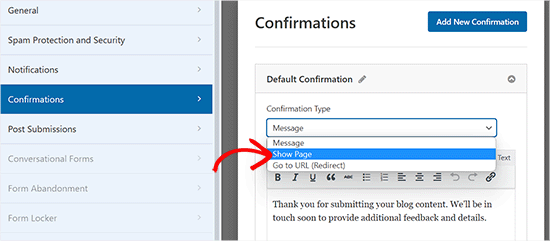
Gehen Sie danach zum Tab 'Bestätigungen', um eine Nachricht einzurichten, die Ihre Benutzer sehen, wenn sie ein Formular absenden.
Sie können eine Nachricht anzeigen, eine Seite anzeigen oder Benutzer zu einer bestimmten URL weiterleiten, indem Sie das Dropdown-Menü 'Bestätigungstyp' verwenden.
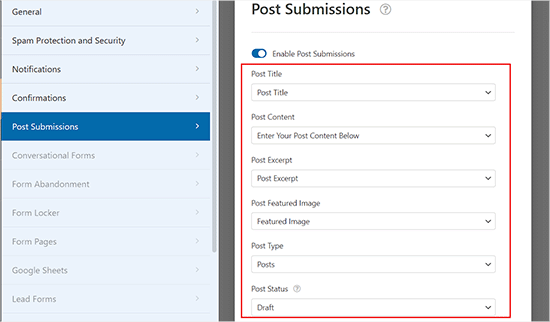
Wechseln Sie als Nächstes zur Registerkarte „Beitragseinreichungen“. Auf diesem Bildschirm müssen Sie die Felder aus Ihrem Formular den entsprechenden Beitragsfeldern in WordPress zuordnen.
Stellen Sie zum Beispiel sicher, dass das Dropdown-Menü „Beitragstitel“ auf das Feld „Beitragstitel“ Ihres Formulars eingestellt ist, und ordnen Sie „Hervorgehobenes Bild“ Ihrem Dateiupload-Feld zu.
Standardmäßig werden vom Benutzer eingereichte Beiträge als „Entwürfe“ zur Überprüfung gespeichert. Sie können jedoch auch den Beitragstyp ändern und Benutzern erlauben, Inhalte für Ihre benutzerdefinierten Beitragstypen einzureichen.
Vergessen Sie danach nicht, oben rechts auf dem Bildschirm auf die Schaltfläche „Speichern“ zu klicken, um Ihr Formular zu speichern.
Jetzt können Sie auf die Schaltfläche Schließen (x) klicken, um den Formular-Builder zu verlassen und das Formular zu Ihrer Website hinzuzufügen.
Fügen Sie das Formular zur Einreichung von Blogbeiträgen zu Ihrer Website hinzu
Zuerst müssen Sie eine vorhandene oder neue Seite/Beitrag öffnen, auf der Sie das Blogbeitrag-Einreichungsformular hinzufügen möchten.
Sobald Sie dort sind, klicken Sie oben links auf dem Bildschirm auf die Schaltfläche „Block hinzufügen“ (+), um das Blockmenü zu öffnen.
Lokalisieren und fügen Sie von hier aus den WPForms-Block zur Seite/zum Beitrag hinzu.
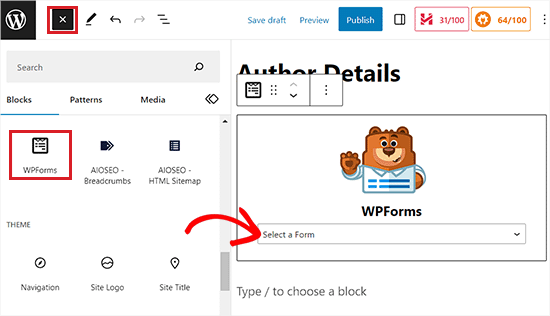
Als Nächstes können Sie Ihr Beitragsübermittlungsformular aus dem Dropdown-Menü im WPForms-Block auswählen.
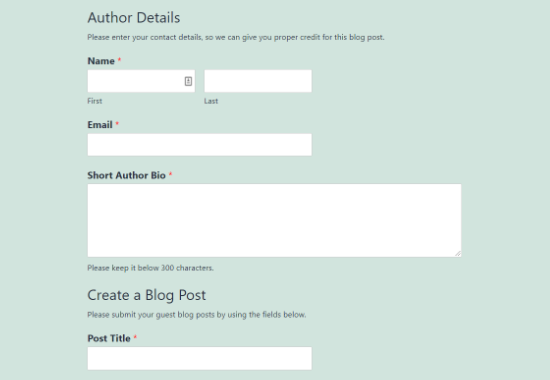
Speichern oder veröffentlichen Sie nun Ihre Seite und besuchen Sie dann Ihre Website, um das Beitragsformular in Aktion zu sehen.
Methode 2: Benutzergenerierte Inhalte mit dem Plugin User Submitted Posts akzeptieren
Wenn Sie nach einer kostenlosen Möglichkeit suchen, ein Blog-Einreichungsformular zu Ihrer Website hinzuzufügen, dann ist diese Methode genau das Richtige für Sie.
Zuerst müssen Sie das Plugin User Submitted Posts installieren und aktivieren. Weitere Details finden Sie in unserem Anfängerleitfaden zur Installation eines WordPress-Plugins.
Gehen Sie nach der Aktivierung im WordPress-Adminbereich zu Einstellungen » Vom Benutzer eingereichte Beiträge und erweitern Sie den Tab „Plugin-Einstellungen“.
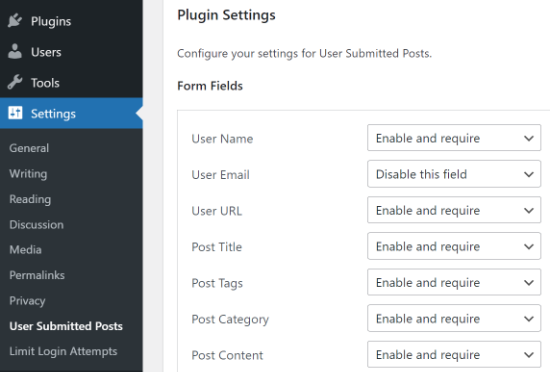
Von hier aus können Sie die Felder auswählen, die im Formular zur Einreichung von Beiträgen angezeigt werden sollen, und alle Felder ausblenden, die Benutzer nicht sehen sollen.
Sie können auch einen Standardautor für alle von Benutzern eingereichten Inhalte auswählen. Wir empfehlen jedoch, dass Sie einen neuen Gastbenutzer auf Ihrer WordPress-Website erstellen und alle von Benutzern eingereichten Beiträge diesem Benutzer zuweisen.
Sie können Benutzern auch erlauben, Bilder hochzuladen, und eine Grenze für die Anzahl der Bilder und die maximale Bildgröße festlegen. Sie können sogar ein vom Benutzer hochgeladenes Bild als Beitragsbild festlegen.
Nachdem Sie alle Plugin-Einstellungen überprüft haben, klicken Sie auf die Schaltfläche „Einstellungen speichern“, um Ihre Änderungen zu speichern.
Sie sind nun bereit, das Formular für von Benutzern eingereichte Beiträge zu Ihrer Website hinzuzufügen.
Fügen Sie das Formular für benutzergenerierte Beiträge zu Ihrer Website hinzu
Öffnen Sie zuerst eine vorhandene oder neue Seite, auf der Sie das Formular für benutzergenerierte Beiträge im Block-Editor hinzufügen möchten.
Wenn Sie dort sind, klicken Sie auf die Schaltfläche 'Block hinzufügen' (+) in der oberen linken Ecke und fügen Sie dann den Shortcode-Block zur Seite hinzu.
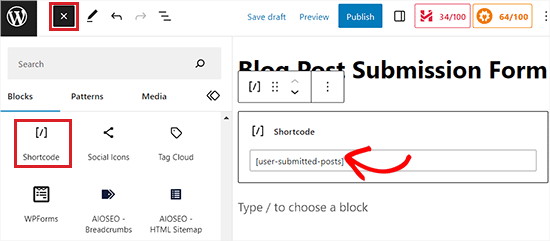
Fügen Sie danach den folgenden Shortcode in den Block ein:
[user-submitted-posts]
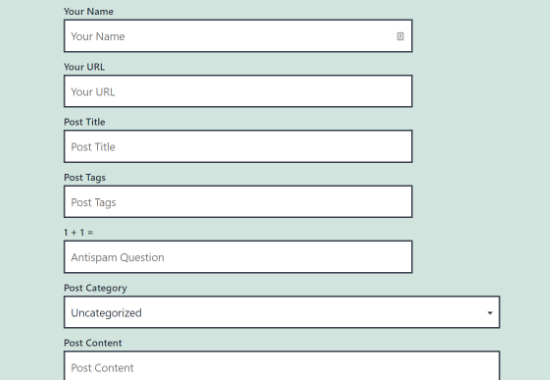
Sie können Ihre Seite jetzt speichern oder veröffentlichen und sie besuchen, um Ihr Formular für benutzergenerierte Beiträge in Aktion zu sehen.
Methode 3: Benutzern erlauben, sich zu registrieren und Beiträge in WordPress einzureichen
WordPress verfügt über integrierte Benutzerrollen und Berechtigungen, mit denen Sie eine Multi-Autor-WordPress-Website betreiben können.
Sie können Benutzern erlauben, sich auf Ihrer Website zu registrieren und Inhalte über die WordPress-Admin-Oberfläche mit eingeschränkten Berechtigungen zu erstellen.
Zuerst müssen Sie die Benutzerregistrierung auf Ihrer WordPress-Website aktivieren.
Besuchen Sie dazu die Seite Einstellungen » Allgemein in der Admin-Seitenleiste und aktivieren Sie die Option „Jeder kann sich registrieren“ neben dem Label „Mitgliedschaft“.
Wählen Sie danach als Standardbenutzerrolle „Mitarbeiter“ oder „Autor“. Wir empfehlen die Wahl von „Mitarbeiter“, da diese Benutzer Beiträge nicht ohne Ihre Genehmigung veröffentlichen können. Wenn Sie „Autor“ wählen, können sie Inhalte direkt veröffentlichen und Ihre Überprüfung überspringen.
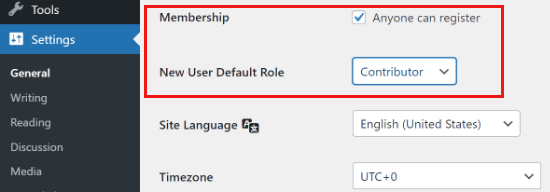
Vergessen Sie schließlich nicht, auf die Schaltfläche „Änderungen speichern“ zu klicken, um Ihre Änderungen zu speichern.
Benutzer können sich jetzt auf Ihrer WordPress-Website registrieren, indem sie die WordPress-Login- und Registrierungsseiten besuchen. Sie können sogar ein benutzerdefiniertes Registrierungsformular in WordPress erstellen.
Nach der Registrierung können sich Benutzer auf Ihrer WordPress-Website anmelden und Beiträge als Autoren einreichen.
Probleme mit dieser Methode:
Viele Anfänger finden diese Methode aus verschiedenen Gründen etwas schwierig.
Wenn Sie beispielsweise eine Zwei-Faktor-Authentifizierung auf Ihrer WordPress-Site verwenden, kann es für Ihre Benutzer schwierig sein, sich anzumelden.
Viele Websites schützen das WordPress-Admin-Verzeichnis per Passwort. Wenn Sie Benutzern erlauben, sich zu registrieren und den WordPress-Adminbereich zu nutzen, müssen Sie dieses Passwort mit ihnen teilen.
Registrierte Benutzer mit Autorenrollen können sehen, welche anderen Beiträge Sie auf Ihrer Website haben.
Darüber hinaus ist die Gewährung von Backend-Zugriff nicht vollständig sicher. Böswillige Benutzer könnten potenziell schädliche Dateien hochladen oder Ihre Website mit Spam-Inhalten füllen, wenn Sie nicht vorsichtig sind.
Um dies zu verhindern, sollten Sie sich unseren ultimativen Leitfaden zur WordPress-Sicherheit ansehen.
Wenn Sie diese Probleme stören, können Sie Methode Nr. 1 oder Nr. 2 verwenden, um Benutzern die Einreichung von WordPress-Beiträgen zu ermöglichen, ohne sich im Admin-Bereich anzumelden.
Bonus: Gestalten Sie Ihr Formular zur Einreichung von Benutzerbeiträgen mit WPForms
Mit WPForms können Sie Ihr Formular auch so gestalten, dass es mehr Benutzer anzieht und sie ermutigt, Beiträge oder Bilder auf Ihrer Website einzureichen.
Sie können das Formular sogar an Ihr Markendesign anpassen, um die Benutzererfahrung zu verbessern und Vertrauen bei Ihrem Publikum aufzubauen.
Um Ihr Beitragsformular zu gestalten, sollten Sie zuerst die Seite WPForms » Einstellungen besuchen. Stellen Sie sicher, dass die Option „Modernes Markup verwenden“ aktiviert ist (dies ist bei Neuinstallationen normalerweise standardmäßig aktiviert).
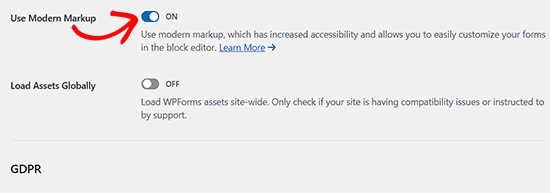
Klicken Sie danach auf die Schaltfläche 'Einstellungen speichern', um Ihre Änderungen zu speichern.
Besuchen Sie als Nächstes den Beitrag oder die Seite, auf der Sie Ihr Beitragsformular hinzugefügt haben, und öffnen Sie das Block-Panel auf der rechten Seite des Bildschirms.
Hier sehen Sie verschiedene Optionen, um die Feldstile, -größen und -farben für Ihr Formular zu ändern. Sie können auch die Hintergrundfarbe der Formularfelder von rechts ändern.
Vergessen Sie nicht, nach Abschluss auf die Schaltfläche 'Aktualisieren' oder 'Veröffentlichen' zu klicken, um Ihre Einstellungen zu speichern.
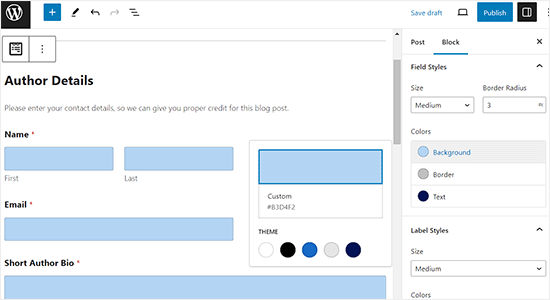
Für detailliertere Anweisungen sehen Sie sich unser Tutorial zur Anpassung und Gestaltung Ihrer WordPress-Formulare an.
Video-Tutorial
Wenn Sie lieber zuschauen möchten, sehen Sie sich unser Video-Tutorial an:
Häufig gestellte Fragen zu von Benutzern eingereichten Beiträgen
Bei WPBeginner hören wir oft Fragen von Lesern, die Gastbeiträge oder Benutzerinhalte akzeptieren möchten. Hier sind die Antworten auf einige der häufigsten Fragen.
1. Muss ich Beiträge genehmigen, bevor sie auf meiner Website erscheinen?
Ja, absolut. Standardmäßig speichern sowohl WPForms als auch das Plugin „User Submitted Posts“ neue Einträge als „Ausstehende Überprüfung“ oder „Entwurf“. Dies gibt Ihnen die volle Kontrolle. Sie können den Inhalt lesen, bearbeiten und genehmigen, bevor er auf Ihrer Website veröffentlicht wird.
2. Können Benutzer Bilder mit ihren Artikeln hochladen?
Ja. Sie können Ihrem Einreichungsformular ein Feld für den Dateiupload hinzufügen. Dies ermöglicht es Benutzern, ein Beitragsbild oder andere Fotos anzuhängen. Sie können sogar Limits für Dateigröße und Dateityp festlegen, um Speicherplatz zu sparen.
3. Müssen sich Benutzer registrieren oder anmelden, um einen Beitrag einzureichen?
Nein, das müssen sie nicht. Wenn Sie Methode 1 (WPForms) oder Methode 2 (User Submitted Posts) verwenden, kann jeder Inhalte einreichen, ohne ein Konto zu erstellen. Dies ist oft sicherer, da Sie Fremden keinen Zugriff auf Ihren WordPress-Adminbereich gewähren müssen.
4. Kann ich Benutzern eine Gebühr für die Einreichung eines Beitrags berechnen?
Ja, das können Sie. Wenn Sie ein Nischenverzeichnis oder eine Jobbörse erstellen, möchten Sie möglicherweise Gebühren für Einträge erheben. WPForms lässt sich mit Zahlungs-Gateways wie Stripe und PayPal integrieren, sodass Sie Zahlungen direkt über Ihr Einreichungsformular akzeptieren können.
5. Ist die Zulassung von Benutzereinreichungen sicher für meine Website?
Es ist im Allgemeinen sicher, wenn Sie ein Frontend-Formular verwenden. Dies hält Benutzer von den Backend-Einstellungen Ihrer Website fern. Wir empfehlen außerdem die Verwendung von Spam-Schutztools wie Akismet oder Cloudflare Turnstile, um Bot-Einreichungen zu blockieren.
Zusätzliche Ressourcen
Wir hoffen, dieser Artikel hat Ihnen geholfen zu lernen, wie Sie Benutzern erlauben, Beiträge auf Ihrer WordPress-Website einzureichen. Möglicherweise möchten Sie auch diese zusätzlichen Ressourcen sehen:
- So blockieren Sie Spam in Kontaktformularen in WordPress
- So erlauben Sie Benutzern das Hochladen von Bildern in WordPress
- Leitfaden für Anfänger zu WordPress-Benutzerrollen und -Berechtigungen
- Ultimativer Leitfaden zur Erstellung einer WordPress-Mitgliederseite
- So verbessern Sie Ihren Redaktions-Workflow in WordPress-Blogs mit mehreren Autoren
Wenn Ihnen dieser Artikel gefallen hat, abonnieren Sie bitte unseren YouTube-Kanal für WordPress-Video-Tutorials. Sie finden uns auch auf Twitter und Facebook.





Ronen
Danke Kumpel, das war eine sehr, sehr hilfreiche Anleitung...
WPBeginner Support
Gern geschehen, wir freuen uns, dass unser Leitfaden hilfreich war!
Admin
Sarah
Hallo,
Vielen Dank, dass Sie sich die Zeit genommen haben, das Tutorial zu erstellen.
Eine Frage...
Wir betreiben eine Affiliate-Website und verwenden ein definiertes Layout für Beiträge.
Ist es möglich, dass eingereichte Beiträge eine vordefinierte Vorlage verwenden?
This would save a ton of time not having to reformat submission
Vielen Dank
WPBeginner Support
Es würde davon abhängen, wie Ihr spezifisches Layout gestaltet ist, ob dies eine Option wäre oder nicht.
Admin
Kazim
Kann ein Benutzer seinen Beitrag nach der Einreichung bearbeiten?
chibuzo
Bitte, wie kann ich die Kommentare anderer Benutzer erhalten und auf einen anderen Beitrag eines anderen Benutzers auf meiner Website mit dem Plugin antworten?
WPBeginner Support
Wenn der Beitrag auf Ihrer Website live ist, sollte er Ihren Benutzern die gleichen Kommentareinstellungen wie andere Beiträge auf Ihrer Website ermöglichen.
Admin
Dr. Abhijit Gupta
Hallo,
Ich suche ein WP-Plugin, das Besuchern tatsächlich hilft, ihren Beitrag oder Artikel zur Veröffentlichung auf meiner Website einzureichen. Dies könnte eine Produkteinführung oder Informationen sein, die jemand auf meiner Website teilen möchte. Diese Inhalte werden jedoch nach Admin-Verifizierung in die entsprechende Kategorie veröffentlicht und sehen dann wie ein normaler Beitrag aus. Hilft dieses Plugin dabei?
WPBeginner Support
Um das zu tun, was Sie möchten, würden Sie dieser Anleitung folgen und anstatt das Formular zu einer Seite hinzuzufügen, würden Sie das WPForms-Widget dort hinzufügen, wo Sie das Formular in Ihrem Widget-Bereich haben möchten.
Admin
Neha Jain
Danke für diesen nützlichen Beitrag
WPBeginner Support
You’re welcome
Admin
Nitin Kapoor
Bitte helfen Sie!
Wordpress-Plugin: – Ich möchte, dass Kunden eine Bewertung abgeben, indem sie auf die Schaltfläche „Bewertung abgeben“ klicken, und ich möchte 10 zufällige Bewertungen auf meiner Homepage anzeigen.
Wenn es eine Sternebewertung hat, wäre das ein großes Plus.
WPBeginner Support
Hallo Nitin,
Sehen Sie sich unseren Leitfaden zur Erstellung einer Bewertungsseite in WordPress an.
Admin
Manu
Hallo,
Ich möchte es Benutzern ermöglichen, Beiträge vom Backend aus einzureichen, aber die Anzahl begrenzen. Wissen Sie, ob es eine Lösung gibt, um dies zu begrenzen (zum Beispiel mit Paid Memberships Pro)?
Vielen Dank im Voraus,
Manu
Olajide Olabisi
Vielen Dank für diesen wunderbaren Beitrag.
Aber können Sie bitte ein Theme/Plugins empfehlen, das es Benutzern ermöglicht, ein Bild hochzuladen und die Kategorie auszuwählen, in die das Bild fällt, und wie sie auch einen Standort hinzufügen können... bitte helfen Sie
James Lee
nette Antworten!
Ich erstelle gerade eine Website, auf der sich registrierte Mitglieder ihre Hochzeits- und Reisefotos hochladen können. Kann mir jemand Themes oder Plugins dafür empfehlen??
Es ist wie Instagram und jeder hat sein eigenes Konto/seine eigene Seite, um die Bilder anzusehen.
Lekizo
Sie können das Peepso- oder BuddyPress-Plugin verwenden
Johnpaul Onwueme
Ich benutze den Admin-Bereich, um Gastbeiträge anzunehmen. Ich werde das zu einem Plugin ändern.
Danke
John
Ich möchte auch so etwas, bitte sagen Sie mir Bescheid?
Morris Ilagan
Wie kann ich die vom Benutzer eingereichten Beiträge akzeptieren?
Syazani
Hallo,
Ich möchte etwas über die zweite Methode wissen, gibt es eine Möglichkeit, das Inhaltsfeld größer erscheinen zu lassen, ohne dass der Benutzer es selbst vergrößern muss.
Ich meine, manche Benutzer wissen vielleicht nicht, wie das geht, und selbst mit einer Anleitung könnte es unklar sein. Danke
JASSIM
Hallo,
vielen Dank für diesen großartigen Artikel, wie üblich von WP Beginner,
Ich habe eine Frage zu bbPress – jetzt, wenn Mitglieder versuchen, ein Thema hinzuzufügen, können sie dies tun, ohne dass visuelle Editoren in ihren Browsern erscheinen.
Ich möchte ihnen erlauben, Themen über das WP-Dashboard zu erstellen, damit sie ihr Thema einfach anpassen und bei Bedarf Medien hinzufügen können.
2 – Wie man ein bestimmtes Forum in bbpress für bestimmte Mitglieder einschränkt, die nur Themen hinzufügen können, während andere Benutzer nur antworten können.
Danke
miracle ofodi
Bitte, im Moment habe ich Ihre Anweisungen befolgt, aber mein Frontend-Post wird immer noch nicht automatisch an die Website übermittelt, er muss immer noch vom Administrator veröffentlicht werden. Was soll ich tun? Bitte helfen Sie.
Mushiii Hussain
Wpbeginner Thanks for great helping Platform i am biggest visitor from many years and i did many blogs from you tips thanks you so much for this
Well, I want to know about submit link form? like i want to make website like Delicious or youmob etc where users can add there links like a bookmarking website so please let me know which Plugin i can use for that
Danke
Mit freundlichen Grüßen
Ayo
Ich habe ein Problem, das hoffentlich bald gelöst wird! Ich habe Leute, die Artikel einreichen, aber wir haben einen Redakteur, der sie bearbeitet, bevor wir sie veröffentlichen. Daher brauchen wir nicht den eigentlichen Autor, der den Artikel hochlädt. Wir ziehen es vor, es selbst zu tun, möchten aber trotzdem den Autor als Mitwirkenden mit Biografie und Bild hinzufügen, ohne ihnen die vollen „Mitwirkenden“-Rechte in WordPress zu geben. Wie können wir die Informationen hinzufügen, ohne eine E-Mail an den Autor zu senden?
WPBeginner Support
Hallo Ayo,
Sie können eine benutzerdefinierte Benutzerrolle in WordPress mit spezifischen Berechtigungen erstellen.
Admin
Alesh001
Wie kann ich in meinem Beitrag einen Link erstellen, auf den der Leser leicht klicken kann, um mehr auf dieser Website zu erfahren. Danke
Virgilio Sanchez
Hallo, ich arbeite mit einer App zur Verkaufsförderung von Autos und benötige Leute, die ihre Angebote hochladen. Sie werden nur ein Foto und eine Beschreibung ihres Autos posten. Welches Plugin kann ich dafür verwenden? Danke
Babafemi
Dringend, mein Herr, bitte helfen Sie, ich habe ein benutzerdefiniertes Plugin für Spenden, das mit einem lokalen Gateway verbunden ist. Ich möchte, dass alle Benutzer das Formular ohne Registrierung absenden. Ich habe derzeit diese Einstellungen, aber es funktioniert nicht:
form action='”.get_admin_url().”admin-post.php’ method=’post’
Das obige Formular soll Folgendes aufrufen:
add_menu_page( ‘Confirm’, ”,’read’, ‘iswform/webpay_confirm.php’, ”, ”, 6 );
Dies funktioniert nur für angemeldete Benutzer. Bitte, wie kann ich es für ALLE Benutzer zum Laufen bringen.
Danke
Marissa
Toller Beitrag! Wollte mich nur für deinen Kommentar bedanken
zu meinem letzten Blogbeitrag! Sehr geschätzt!
Steve
Hallo, gibt es eine Möglichkeit, dieses Video und die Screenshots für 2016 zu aktualisieren, da das Dashboard-Tutorial und die Screenshots jetzt überhaupt nicht mehr wie im Video aussehen und daher nicht viel helfen. Danke
Mike Berra
Es erscheint nicht auf meinem Blog so wie auf Ihrem Bild oben. Mache ich etwas falsch? Hier ist der Link zu meiner Seite
Danke für deine Hilfe
MB
WPBeginner Support
Es scheint, dass die CSS Ihres Themes das Formular beeinflusst. Bitte wenden Sie sich für Unterstützung an Ihren Theme-Entwickler.
Admin
Kay
Kann mir bitte jemand, der sich mit WP auskennt, sagen, wie ich Autoren zu einer Zahlungsseite weiterleiten kann, wenn sie auf Veröffentlichen klicken? Ich überlege, ob ich allen Standardbenutzern erlaube, sich als Autoren zu registrieren. Ich möchte, dass sie ein Gefühl für die Nutzung von WP bekommen und nachdem sie einen neuen Beitrag verfasst haben und bereit sind zu veröffentlichen, sie zu meiner Zahlungsseite weiterleiten, wenn sie auf "VERÖFFENTLICHEN" klicken.
alexh
Hallo, ich versuche, ein mehrstufiges Formular zu erstellen, bei dem der Benutzer beliebig viele Schritte hinzufügen kann. Jeder Schritt hätte seine eigene Überschrift, Beschreibung und eine Reihe von Bildern. Können Sie mir Tipps geben, wie das geht?
Danke im Voraus!
Kelly
Gibt es eine Möglichkeit, die Uploads von Benutzern eingereichten Videos so einzurichten, dass sie mit registrierten Benutzern funktionieren? Könnten diese registrierten Benutzer auch die von ihnen hochgeladenen Videos bearbeiten?
Jede Hilfe wäre willkommen.
Danke.
Elsie
Hallo!
Ich habe nach einem Widget gesucht, mit dem ich eine Seite erstellen kann, auf der meine Leser ihre Lieblings-Babyfotos auf einer Gästeseite einreichen können. Ich glaube, ich habe gefunden, wonach ich gesucht habe!
Darf ich einen Vorschlag machen? Ihre Informationen sind ausgezeichnet und gründlich – ich denke jedoch, dass das Video für einen Anfänger zu schnell ist, um es zu verfolgen. Sie müssen es verlangsamen und etwas mehr erklären, was Sie tun. Ich musste es ein paar Mal ansehen, um sicherzugehen, dass ich das Richtige tue.
Danke und ich komme wieder, um weitere Tipps zu erhalten. Das ist eine Top-Seite!
Viele Grüße
Elsie
Michelle
Haben Sie das herausgefunden? Ich möchte auch, dass Benutzer täglich Fotos mit einer kleinen Beschreibung auf einer Fitness-Rechenschaftsseite einreichen.
Mark
Gleiche Situation bei mir... Ich möchte, dass Benutzer dies auch tun können: annotierte Fotos auf meiner Website für Heimwerker. Kann mir jemand speziell gut geprüfte und sichere WP-Plugins nennen? Vielen Dank!
rajat
nachdem ich eine neue Seite erstellt habe, wie füge ich sie auf meiner Website hinzu????
chfakht
Wie kann ich also zulassen, dass Benutzer ihr eigenes Produkt auf meiner E-Commerce-Website mit diesem Plugin hinzufügen?
Danke
Debadi Roy
Wenn jemand doppelte Inhalte postet, was ist dann zu tun?
Also gibst du ihm einfach deine E-Mail und erhältst eine Dokumentdatei von ihm/ihr und überprüfst sie zuerst und reichst sie dann auf deiner eigenen Website ein.
Gene
Mein Blog-Theme erlaubt Beitragsbilder. Ich verwende das Plugin „User Submitted Posts“, aber wenn jemand ein oder mehrere Fotos zusammen mit seinem Beitrag hochlädt, konnte ich es (sie) nicht finden. Alles, was ich sehe, ist der ausstehende Beitrag in meiner Beitragsdatei. Ich habe auch meine Mediendateien und meine E-Mails überprüft, aber dort werden keine Fotos gesendet. Wo soll ich suchen?
Matt
Hallo zusammen, ich suche etwas extrem Einfaches, das ich nirgends finden kann. Ich möchte, dass Benutzer nur Inhalte zu Seiten hinzufügen können, nicht in Form von Beiträgen. Ich möchte, dass sie zu einer bestimmten Seite mit Inhalten gehen und ihr erlauben, den Inhalt über eine Formularübermittlung hinzuzufügen, und dass er unter dem aktuellen Inhalt zur Seite hinzugefügt wird.
Weiß jemand, wo ich so etwas finden kann?
Attiq Haroon
Es sollte eine reCaptcha-Authentifizierung im Plugin „User submitted posts“ geben. Der Standard-Spamschutz „Challenge Question“ reicht einfach nicht aus.
WPBeginner-Mitarbeiter
Nein, Sie sind hier genau richtig. Die einzige größere Änderung seit der Erstveröffentlichung dieses Artikels ist, dass die WordPress-Admin-Oberfläche geändert wurde. Sie werden jedoch die meisten Widgets, Einstellungen und Menüs genau so finden, wie wir sie im Video gezeigt haben.
Emily
Hallo, Ich habe Ihren Beitrag durchgesehen und glaube, dass sich die Einstellungen kürzlich geändert haben, was bedeutet, dass diese Anweisungen nicht sehr hilfreich sind. Haben Sie eine Anleitung dafür? Wenn ich einfach an der falschen Stelle suche, lassen Sie es mich bitte wissen. Danke
Luc
Hallo, ich versuche herauszufinden, wo und wie ich dies in einem Multisite-Netzwerk zulassen kann. Wenn ich zu den allgemeinen Einstellungen einer meiner Websites im MU-Netzwerk gehe, sehe ich nicht den Button "Jeder kann sich registrieren", wo ich Leuten erlauben kann, im Blog zu posten! Irgendwelche Ideen, wie das geht? Diese Website im Netzwerk ist übrigens auch für bbPress aktiviert.
Ich freue mich auf eine Antwort.
Mit freundlichen Grüßen
Luc
Gast
Ich habe also das Formular erstellt… Wohin gehen die Benutzer, um es anzuzeigen, nachdem sie einen Beitrag über das Formular eingereicht haben? Wie erstelle ich eine Liste aller verschiedenen Beiträge von Personen?
WPBeginner-Mitarbeiter
Sie finden sie in Ihren Beiträgen mit dem Status 'Zur Überprüfung ausstehend'
Paul
Hallo. Wo moderiere ich? Ich kann den Bereich, in dem benutzergenerierte Inhalte auf meine Zustimmung warten, nicht finden. Danke
Mike Mike
Ich möchte Sie fragen, ob es gut mit dem Hide My WP-Plugin funktioniert? Jetzt lade ich Bilder über das User Submitted Plugin hoch, aber ich konnte die Bilder nicht finden. Wo kann ich sie finden? Bitte geben Sie mir eine Lösung..Danke.. Mike Mike
yash
Danke für die obigen Informationen. Aber gibt es eine Möglichkeit, mit der Benutzer eine ganze Galerie oder mehr als 1 Bild in einem Schritt posten können?
WPBeginner-Mitarbeiter
Ja, das können Sie tun, indem Sie eine benutzerdefinierte Benutzerrolle erstellen. Schauen Sie sich unseren Leitfaden zum Hinzufügen oder Entfernen von Berechtigungen zu Benutzerrollen in WordPress an. Sobald Sie eine Benutzerrolle mit den gewünschten Berechtigungen erstellt haben. Sie können dann zu Einstellungen gehen und im Feld Any One Can Register Ihre benutzerdefinierte Benutzerrolle als Standardrolle auswählen.
ForumWebUser Sir
Hallo,
Aber das Problem, das ich sehe, ist, dass ein anonymer Benutzer es auch verwenden kann, wenn er ein Formular außerhalb der Admin-Seiten verwendet. Sagen Sie mir, dass der Beitrag für anonyme Benutzer fehlschlägt, wenn ich nicht automatisch alle von Benutzern eingereichten Beiträge einem bestimmten Benutzer zuweise? Ist das so?
Denn wenn nicht, glaube ich, dass anonyme Benutzer posten können.
Und ich möchte nicht, dass anonyme Benutzer posten können.
Danke,
fwu
ForumWebUser Sir
Hallo,
Ich habe die beiden Möglichkeiten verstanden, Benutzer zum Posten zu befähigen. Eine besteht darin, Benutzern automatisch die Rolle zu geben, dies tun zu können, und dann verwendet der Benutzer die Admin-Seite zum Posten. Die andere besteht darin, eine Beitragsseite zu aktivieren, damit jeder Benutzer posten kann.
Was ist mit einem Mittelweg? Nur ein registrierter Benutzer darf posten, aber dieser Benutzer sollte nur die Rolle des Abonnenten haben und nicht die Admin-Seite verwenden, sodass der Beitrag über eine Beitragsseite erstellt werden sollte, die mit einem der genannten Plugins erstellt wurde.
Ich glaube, dass das, was ich zu erreichen versuche, einfacher zu erreichen sein sollte, bin mir aber nicht sicher.
Irgendwelche Hilfe dazu?
PS: Eine weitere Anforderung: Jeder Beitrag muss genehmigt werden, bevor er veröffentlicht wird.
Danke,
fwu
Arosh Khan
Kann ich die Seite ändern oder kann ich ein neues Formular erstellen, wo die eingereichten Beiträge angezeigt werden, anstatt sie auf der Standard-WordPress-Seite für aktuelle Beiträge anzuzeigen?
Jason
Benötige ich ein Plugin, wenn ich einen „Neuer Beitrag“-Button und einen „Per E-Mail aktualisieren“-Button hinzufügen möchte, die Besucher zu den Registrierungs- oder Anmeldeseiten weiterleiten, falls sie dies noch nicht getan haben?
WPBeginner Support
Sie können einfach einen Link zur Registrierungs-/Anmeldeseite hinzufügen und diese Links mit CSS als Schaltflächen gestalten.
Admin
younes
Hallo…
Ich habe ein benutzerdefiniertes Theme erstellt …
Nach der Installation des Plugins „User Submitted Posts“ wird der Rich-Text-Editor nicht angezeigt…
Aber in anderen Themes wird er angezeigt
(bitte unten auf der Homepage meiner Website nachsehen)
Meine Website-Adresse: http://www.w3-farsi.com
Bitte hilf mir
WPBeginner Support
Younes, es scheint, dass ein anderes Plugin oder eine Funktionalität in Ihrem WordPress-Theme einen Konflikt mit dem Plugin für benutzergenerierte Beiträge verursacht. Bitte testen Sie, indem Sie zu einem Standard-Theme wechseln und alle Plugins außer dem für benutzergenerierte Beiträge deaktivieren. Wenn es dann korrekt funktioniert, aktivieren Sie Ihre Plugins nacheinander, bis Sie dasjenige gefunden haben, das den Konflikt verursacht. Wenn kein Plugin den Konflikt verursacht, wechseln Sie zu Ihrem aktuellen Theme. Auf diese Weise können Sie das Problem beheben. Lassen Sie uns wissen, ob dies Ihr Problem löst.
Admin
younes
Hallo…
Danke für die Antwort…
Ich habe alle Plugins außer „user submitted post“ deaktiviert… und auf das Standard-Theme umgeschaltet… das Plugin funktioniert einwandfrei und dann habe ich mein Theme gewechselt, aber es funktioniert nicht…
Ich denke, die Funktionalität meines Themes ist unvollständig….
Kann ich Ihnen mein Theme per E-Mail zur Fehlerbehebung schicken?
bitte hilf mir…
Manish
Hallo,
Gibt es ein WP-Plugin, das es Benutzern ermöglicht, sich als Autor zu registrieren und Artikel von der Frontend-Seite zu posten. Was ich brauche ist, dass kein anderer Benutzer die Beiträge eines anderen sehen kann, außer dem Administrator, und die Beiträge erst auf der Website erscheinen, nachdem der Administrator sie genehmigt hat.
david
Hallo, ich richte gerade eine WordPress-Seite ein, auf der Leute natürliche Heilmittel veröffentlichen können, die bei ihnen gewirkt haben (in Form eines Beitrags), und diese Beiträge für andere zugänglich machen, die nach einem Heilmittel suchen. Eine der Anforderungen ist, dass nur der Autor des Beitrags (und der Website-Administrator) seinen Inhalt bearbeiten kann, aber andere Benutzer der Website den Beitrag anzeigen und kommentieren können.
Ich möchte, dass das Hinzufügen/Bearbeiten eines Beitrags eine benutzerfreundliche Erfahrung ist, bei der sich der Autor nur registrieren/anmelden muss, um einen Beitrag hinzuzufügen/zu bearbeiten – ohne auf den Admin-Bereich zugreifen zu müssen.
Ich möchte den Beitragsinhalt auch in einer MySQL-Tabelle sammeln. Ist das möglich? Oder können Sie mir eine andere Möglichkeit vorschlagen?
Vielen Dank für Ihre Hilfe
David
WPBeginner Support
Wir glauben, dass die oben beschriebenen Methoden für Sie funktionieren sollten. Alle Ihre Beiträge werden bereits in einer MySQL-Tabelle für Beiträge in Ihrer WordPress-Datenbank gespeichert. Sie können nur eine einzelne Tabelle mit phpMyAdmin exportieren und sie dann in eine andere Datenbank oder als andere Tabelle importieren.
Admin
Meret
Hallo,
Danke für den Artikel. Ich arbeite an einem Projekt und möchte, dass die Leute ihre Erfahrungen auf meinem Blog posten. Daher möchte ich im Moment nicht zu viel Geld investieren. Kann ich stattdessen Contact Form 7 verwenden? Oder vielleicht ein anderes zuverlässiges kostenloses Plug-in?
Danke.
WPBeginner Support
user submitted posts is a free plugin.
Admin
Meret
Yes, it is Thank you. And it works fine. Now I am trying to find a way to make some adjustments such as language & css. Wish me luck!
kamal
Hallo, ich bin Anfänger bei WordPress und möchte, dass ein Benutzer auf meiner Website postet. Ich folge allen Schritten, aber zwischendurch gibt es einen Shortcode, das heißt, nach der Option für Bild-Uploads zeigt mein WordPress Shortcode und Template-Tag als letzte Option an, und danach gibt es die Optionen Wiederherstellen und Einstellungen speichern. Ich möchte, dass ein Benutzer auf meiner Website postet.
Grzegorz
Warum wird das Beitragsbild nicht im Beitrag angezeigt? Wie kann man das beheben?
WPBeginner Support
Unterstützt Ihr Theme Beitragsbilder? Stellen Sie sicher, dass Sie das Template-Tag the_post_thumbnail() in der single.php oder einer relevanten Template-Datei Ihres Themes haben. Wenn dies nicht hilft, wenden Sie sich bitte an den Plugin-Support.
Admin