


Das Verfolgen von WordPress-Besuchern war früher einfacher, aber die heutigen Datenschutzgesetze erschweren die Verwendung traditioneller Cookie-basierter Analysen – und machen sie manchmal riskant.
Websites, die personenbezogene Daten ohne entsprechende Zustimmung sammeln, können auf Compliance-Probleme stoßen und das Vertrauen der Nutzer verlieren, insbesondere in Regionen mit strengen Vorschriften.
Nach dem Testen mehrerer Setups habe ich die einfachsten Wege gefunden, die Leistung Ihrer Website zu überwachen, ohne auf Cookies angewiesen zu sein.
In diesem Leitfaden führe ich Sie durch zwei einfache Methoden, um datenschutzfreundliche Analysen zu WordPress hinzuzufügen. Eine verwendet ein datenschutzorientiertes Setup für Google Analytics (das First-Party-Cookies verwendet und Zustimmung erfordert), und die andere ist eine streng Cookie-lose Option.🧑💻

Muss ich wirklich aufhören, Cookies zu verwenden?
Hier ist eine kurze Antwort: Sie können Cookies immer noch verwenden, aber nur, wenn Sie die Zustimmung ordnungsgemäß handhaben.
Sie haben wahrscheinlich viel über Cookies und Datenschutzgesetze gehört. Aber was bedeutet das tatsächlich für die Analysen Ihrer WordPress-Website?
Cookies sind kleine Datenteile, die im Browser eines Besuchers gespeichert werden, und Analyse-Tools wie Google Analytics 4 (GA4) verlassen sich darauf, um das Verhalten zu verfolgen, z. B. welche Seiten Benutzer aufrufen, wie lange sie bleiben und welche Aktionen sie ausführen.
All diese Daten helfen Ihnen, Ihr Publikum besser zu verstehen und Ihre Websites zu verbessern.
🚨 Hier ist die eigentliche Herausforderung: Moderne Datenschutzbestimmungen wie die DSGVO, CCPA und die ePrivacy-Richtlinie verlangen von Websites, dass sie die ausdrückliche Zustimmung der Nutzer einholen, bevor sie Tracking-Cookies setzen. Deshalb glauben viele Website-Betreiber, dass sie auf Cookie-lose Analysen umsteigen müssen, um Compliance-Probleme zu vermeiden.
Das ist jedoch nicht wirklich der Fall.
Sie können Google Analytics weiterhin nutzen und wertvolle Erkenntnisse sammeln, während Sie vollständig konform bleiben, solange Sie eine geeignete Zustimmungslösung oder datenschutzfreundliche Konfiguration verwenden.
Warum „cookieloses“ Google Analytics 4 die beste Option ist
GA4 ist die beste Option, da es leistungsstarke Einblicke bietet und bei korrekter Konfiguration weiterhin datenschutzfreundliches, Cookie-loses Tracking unterstützt.
Und wenn es um Website-Analysen geht, bleibt Google Analytics 4 (GA4) eines der leistungsstärksten Tools für die meisten Arten von WordPress-Websites. Wenn Sie genaue, umsetzbare Einblicke in das Besucherverhalten wünschen, ist GA4 immer noch die beste Lösung.
Bevor wir beginnen, räumen wir jedoch ein häufiges Missverständnis aus dem Weg: GA4 verlässt sich nicht auf Cookies von Drittanbietern. Stattdessen verwendet es First-Party-Cookies, die von Ihrer eigenen Website gesetzt werden, um Daten über die Aktivitäten Ihrer Besucher ausschließlich auf Ihrer WordPress-Website zu sammeln.
Im Gegensatz dazu werden Drittanbieter-Cookies von externen Diensten (wie Werbenetzwerken) gesetzt und verfolgen Benutzer über mehrere Websites hinweg. Aufgrund ihres breiteren Tracking-Umfangs geben sie mehr Anlass zu Datenschutzbedenken und werden von vielen Browsern ausgemustert.
Nun fragen Sie sich vielleicht: „Da GA4 immer noch Cookies verwendet – auch wenn es sich um First-Party-Cookies handelt – kann es dann datenschutzkonform genutzt werden?“
Die Antwort ist ja!
Beachten Sie jedoch, dass Google Analytics selbst nicht automatisch konform oder nicht konform ist. Es liegt in Ihrer Verantwortung, es so zu verwenden, dass die für Sie geltenden Regeln eingehalten werden.
Ob Sie eine Cookie-Zustimmung für Google Analytics benötigen, hängt von mehreren Faktoren ab, z. B. davon, wo Sie und Ihre Besucher sich befinden und wie Sie deren Daten verarbeiten.
Da die Gesetze zur Cookie-Zustimmung je nach Land (auch innerhalb der EU) unterschiedlich sind, müssen einige Websites Benutzer um Zustimmung zu bestimmten Cookies bitten, während andere ein Banner für jede Cookie-Nutzung benötigen.
Um Ihnen dabei zu helfen, zeige ich Ihnen, wie Sie GA4 mit Folgendem koppeln:
✅ MonsterInsights mit dem EU Compliance Addon – Dies hilft sicherzustellen, dass Ihre Datenverarbeitung den DSGVO- und anderen Datenschutzbestimmungen entspricht.
✅ WPConsent Cookie-Banner – Diese helfen Ihnen, die Zustimmung der Nutzer auf die richtige Weise einzuholen und zu verwalten.
Mit diesen Tools können Sie GA4 weiterhin so nutzen, dass es die Einhaltung von Datenschutzgesetzen unterstützt, sodass Sie wertvolle Erkenntnisse sammeln und gleichzeitig das Risiko rechtlicher Probleme reduzieren können.
So fügen Sie WordPress-Analysen ohne Cookies hinzu
Nachdem ich nun erklärt habe, was cookieloses Tracking ist und ob Sie es wirklich brauchen, sprechen wir darüber, wie Sie es auf Ihrer WordPress-Website einrichten.
Es gibt 2 solide Optionen, um dies zu tun:
- GA4 + MonsterInsights EU Compliance Addon – Verfolgen Sie das Nutzerverhalten mit GA4 und halten Sie sich gleichzeitig an Datenschutzgesetze wie die DSGVO. Es verwendet First-Party-Cookies und bietet konfigurierbare Einstellungen für stärkere Privatsphäre. Ideal für detaillierte Einblicke mit einfacher Website-Integration.
- Burst Statistics – Ermöglicht die Einrichtung von Analysen ohne Cookies. Es speichert Daten auf Ihrem Server und bietet einen Hybridmodus mit optionalen Cookies.
Ich werde beide Methoden in unserem Tutorial behandeln, zusammen mit einigen zusätzlichen Tipps und FAQs zur cookielosen Nachverfolgung.
Nutzen Sie gerne die Sprunglinks unten, um zu Ihrer bevorzugten Methode zu gelangen:
- Method 1: Setting Up WordPress Cookieless Analytics
- Schritt 1: Installieren Sie MonsterInsights, um Cookielose Analysen einzurichten
- Schritt 2: MonsterInsights mit Google Analytics verbinden
- Schritt 3: Installieren Sie das MonsterInsights EU Compliance Addon
- Schritt 4: Richten Sie das WPConsent Cookie Consent Plugin ein
- Schritt 5: Greifen Sie auf Zustimmungs-Logs zu, um Ihre Datenschutzeinstellungen zu überprüfen
- Method 2: Setting Up WordPress Analytics Without Cookies
- FAQs zu Cookielosem WordPress-Analytics
- Weiterführende Lektüre 📚: Weitere WordPress-Analytik-Anleitungen
Bereit? Lassen Sie es uns aufschlüsseln.
Methode 1: WordPress Cookie-lose Analysen einrichten
Diese Methode ist für Sie, wenn Sie Zugriff auf leistungsstarke Analysen wünschen und gleichzeitig die Privatsphäre der Nutzer respektieren möchten. Ich werde MonsterInsights zusammen mit WPConsent verwenden, um eine cookielose Nachverfolgung einzurichten.
Schritt 1: Installieren Sie MonsterInsights, um Cookielose Analysen einzurichten
MonsterInsights ist das beste Google Analytics Plugin für WordPress, und das aus gutem Grund: Es macht die Anzeige Ihrer Google Analytics-Daten in WordPress unglaublich einfach.
Bei WPBeginner nutzen wir es, um Traffic-Quellen, Besucherdemografien und Konversionsraten auf unseren Formularen, Schaltflächen, Empfehlungslinks und mehr zu verfolgen. Sehen Sie sich unseren vollständigen MonsterInsights-Testbericht an, um einen tieferen Einblick in seine Funktionen zu erhalten.
Erstellen wir also zuerst ein MonsterInsights-Konto.
Klicken Sie auf der MonsterInsights-Website auf die Schaltfläche „MonsterInsights jetzt holen“. Wählen Sie dann einen Plan aus und schließen Sie den Kauf ab.

✏️ Kurzer Hinweis: In diesem Tutorial verwende ich die MonsterInsights Pro-Version, da sie das EU Compliance Addon enthält (wir werden es in Schritt 3 benötigen). Es gibt aber auch eine kostenlose MonsterInsights-Version, die großartig funktioniert, wenn Sie nur grundlegende Analyseberichte benötigen.
Nach der Anmeldung haben Sie Ihr eigenes MonsterInsights-Dashboard, auf dem Sie Ihren MonsterInsights Pro-Lizenzschlüssel finden.
Installieren und aktivieren Sie nun das MonsterInsights-Plugin in Ihrem WordPress-Adminbereich. Gehen Sie einfach zu Plugins » Neues Plugin hinzufügen, um zu beginnen.

Geben Sie als Nächstes „MonsterInsights“ in die Suchleiste ein, um das Plugin schnell zu finden.
Klicken Sie im Suchergebnis auf die Schaltfläche „Jetzt installieren“. Vergessen Sie nicht, auf „Aktivieren“ zu klicken, wenn Sie es sehen, um das Plugin auf Ihrer WordPress-Website zu aktivieren.

Details finden Sie in dieser Anleitung zur Installation eines WordPress-Plugins.
Schritt 2: MonsterInsights mit Google Analytics verbinden
Sobald Sie MonsterInsights eingerichtet und am Laufen haben, ist es an der Zeit, es mit Ihrer Website und Ihrem Google Analytics-Konto zu verbinden.
Sie können auf den Tab „Einblicke“ im linken Menü Ihres WordPress-Dashboards klicken.
Klicken Sie dann einfach auf die Schaltfläche „Assistenten starten“, um den MonsterInsights-Einrichtungsprozess zu beginnen.

Auf dem nächsten Bildschirm müssen Sie eine Kategorie auswählen, die Ihre Website am besten beschreibt.
Dies kann ein WordPress-Blog, eine Geschäftswebsite oder ein Online-Shop sein.
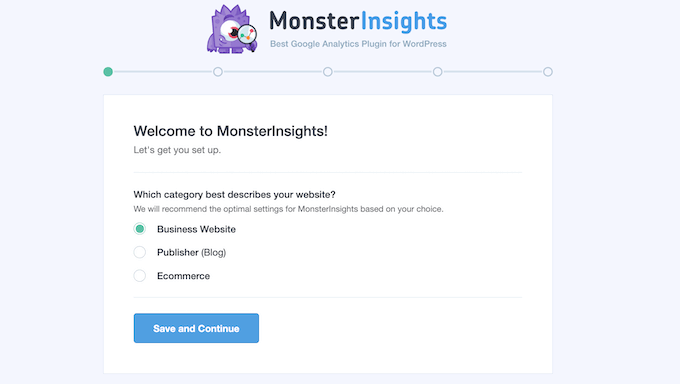
Klicken Sie einfach auf „Speichern und fortfahren“, nachdem Sie Ihre Wahl getroffen haben.
Danach müssen Sie MonsterInsights mit dem Google Analytics-Konto Ihrer Website verbinden.
Klicken Sie einfach auf die Schaltfläche „MonsterInsights verbinden“, um den Vorgang zu starten.
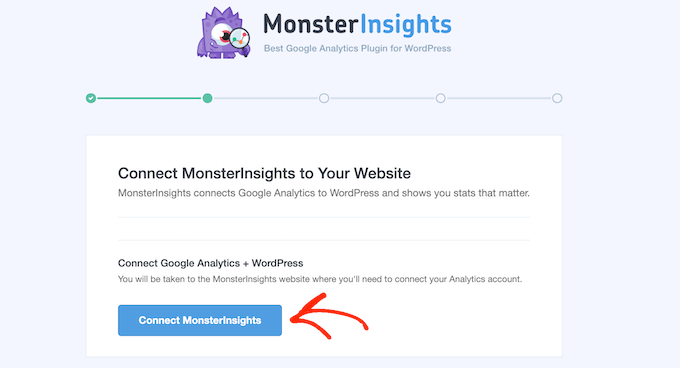
In den nächsten Schritten müssen Sie sich bei Ihrem Google Analytics-Konto anmelden und die Website auswählen, die Sie verfolgen möchten.
MonsterInsights installiert dann Google Analytics auf Ihrer Website – so einfach ist das!
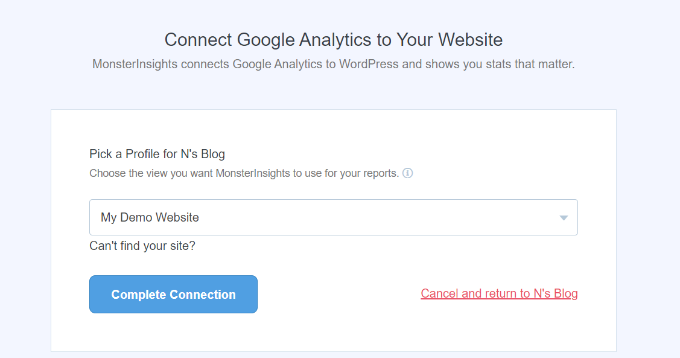
Details finden Sie in dieser Anleitung zum Installieren von Google Analytics in WordPress.
Schritt 3: Installieren Sie das MonsterInsights EU Compliance Addon
Da GA4 weiterhin First-Party-Cookies verwendet, müssen Sie sicherstellen, dass Ihr Tracking den DSGVO und anderen geltenden Datenschutzgesetzen entspricht. Das MonsterInsights EU Compliance Add-on erleichtert dies, indem es wichtige Datenschutzeinstellungen in GA4 automatisiert.
Einige seiner wesentlichen Funktionen umfassen:
- Anonymisierung von IP-Adressen zur Verhinderung der Speicherung personenbezogener Daten.
- Deaktivieren der Erfassung von Nutzerdemografie, Interessen und User-IDs.
Um das Addon zu installieren, können Sie zu Insights » Addons navigieren.
Klicken Sie hier auf die Schaltfläche „Installieren & Aktivieren“, um das EU Compliance Addon zu installieren.
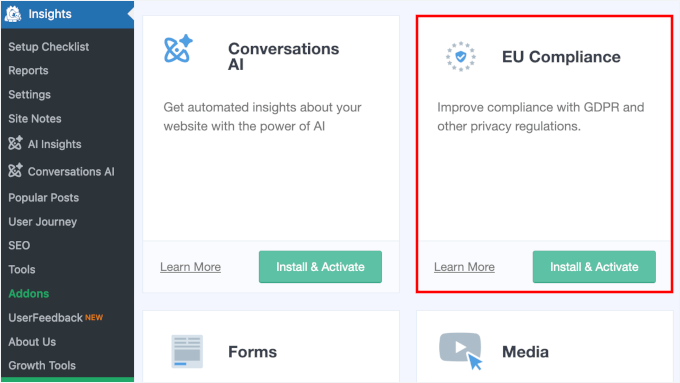
Danach können Sie den Schalter umlegen, um das Add-on zu aktivieren, sobald es erscheint.
Nach der Aktivierung gehen wir zum Menü 'Einstellungen'.
Im Tab „Engagement“ schalten Sie einfach die Einstellung „EU-Compliance aktivieren“ ein.
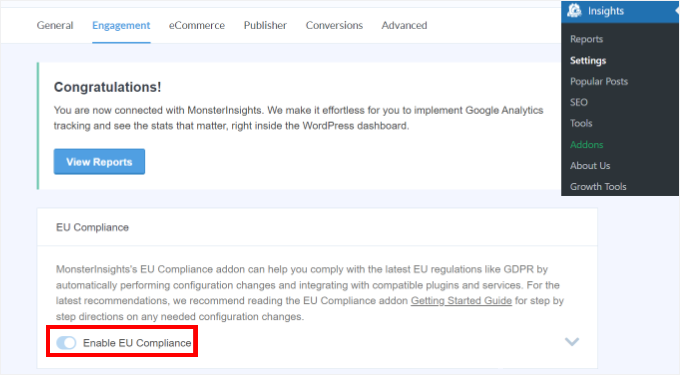
Wir empfehlen außerdem, die Einstellungen direkt in GA4 zu überprüfen, um sicherzustellen, dass Ihre GA4-Einrichtung mit Ihren MonsterInsights-Datenschutzeinstellungen übereinstimmt.
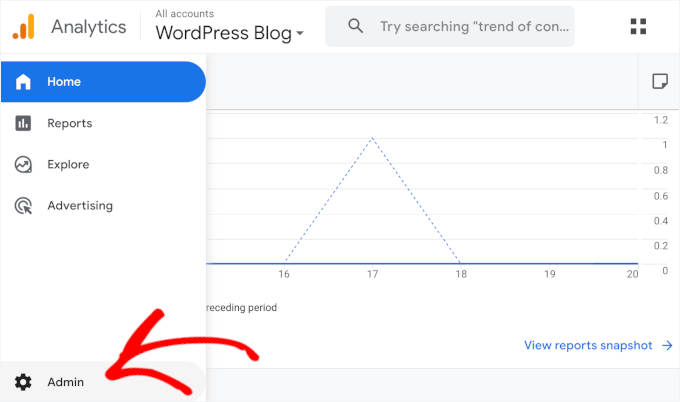
Um beispielsweise sicherzustellen, dass Ihre GA4-Property keine demografischen Daten verfolgt, können Sie zu Ihrem GA4-„Admin“-Panel navigieren.
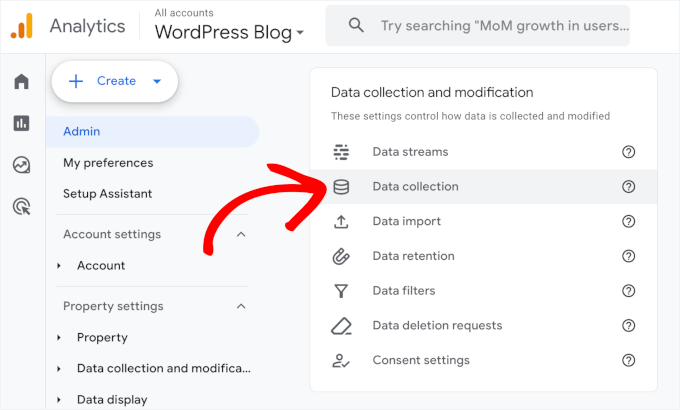
Als Nächstes möchten Sie die Einstellung „Datenerfassung und -modifikation“ finden.
Klicken Sie dann einfach auf die Option „Datenerfassung“.
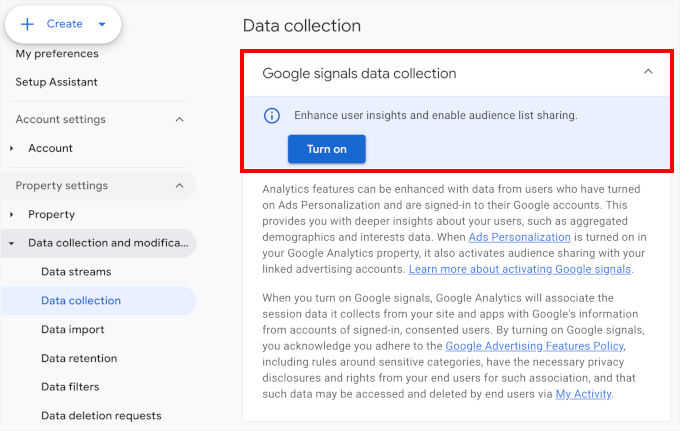
Stellen Sie nun in den Einstellungen zur „Datenerfassung von Google Signalen“ sicher, dass diese deaktiviert ist.
Warum ist das wichtig? Google Signals sammelt zusätzliche Benutzerdaten, einschließlich:
- Demografie & Interessen – Alter, Geschlecht und Hobbys.
- Standort & Engagement – Benutzerstandorte (von Google-Konten).
- Geräteübergreifendes Tracking – Identifiziert Benutzer, wenn sie zwischen Geräten wechseln.
- Plattformübergreifende Berichte – Wie Nutzer über verschiedene Geräte hinweg interagieren.
- Daten zur Personalisierung von Anzeigen – Verbindet sich mit Google Ads für Remarketing.
Wenn es bereits deaktiviert ist (was wir wollen), sollten Sie die Schaltfläche „Einschalten“ sehen, wie im Bild unten. Klicken Sie nicht darauf.
Möglicherweise möchten Sie auch Ihre Einstellungen für die Datenspeicherung überprüfen.
Die Datenaufbewahrung steuert, wie lange GA4 Benutzer- und Ereignisdaten speichert, bevor sie automatisch gelöscht werden. Eine kürzere Aufbewahrungsfrist kann zur Einhaltung von DSGVO und Datenschutzbestimmungen beitragen.
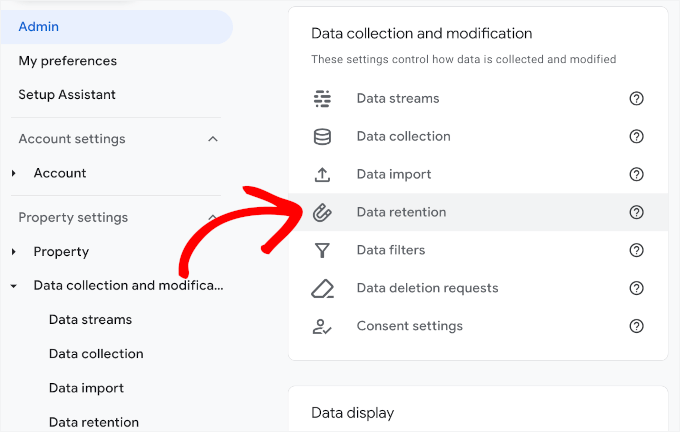
Dazu können Sie im Menü „Admin“ zu Datenerfassung und -modifikation » Datenspeicherung gehen.
Auf dem nächsten Bildschirm sehen Sie Optionen, um den Zeitraum für die Aufbewahrung von Ereignis- und Benutzerdaten festzulegen.
Sie können die Dropdown-Menüs „Datenspeicherung“ für Ereignis- und Benutzerdaten anklicken. Wählen Sie dann für eine strengere Einhaltung einfach die Option „2 Monate“.
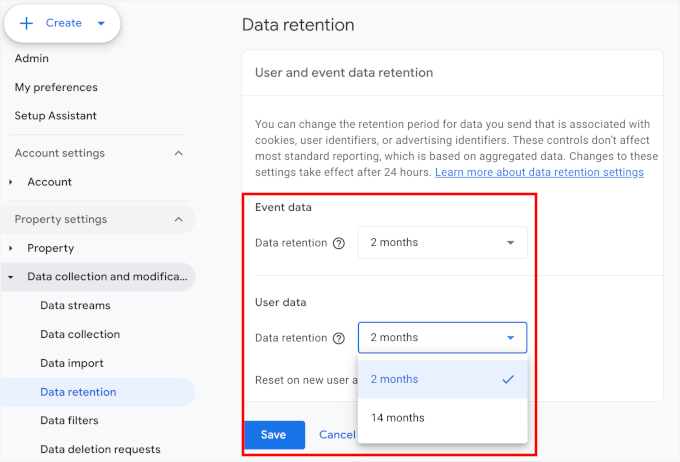
Vergessen Sie nicht, auf 'Speichern' zu klicken, wenn Sie mit den Anpassungen fertig sind.
Um mehr über GA4 zu erfahren, können Sie sich unsere Anfängeranleitung zur Verwendung von Google Analytics 4 ansehen.
Schritt 4: Richten Sie das WPConsent Cookie Consent Plugin ein
Die Verwendung von Google Analytics 4 unter Einhaltung von Gesetzen wie der DSGVO und CCPA bedeutet normalerweise, dass Sie die Zustimmung des Nutzers einholen müssen, bevor Sie mit dem Tracking beginnen, und diese Verantwortung liegt bei Ihnen.
Ob eine Zustimmung erforderlich ist, hängt davon ab, wo Ihr Unternehmen ansässig ist, wo sich Ihre Nutzer befinden, welche Daten Sie sammeln und wie sie verwendet werden. Außerdem variieren die Regeln stark von Land zu Land, selbst innerhalb der EU, wobei einige eine Zustimmung für bestimmte Cookies und andere für jegliche Art von Cookies verlangen.
Anstatt dies selbst manuell zu handhaben, können Sie WPConsent verwenden, um die Einhaltung zu vereinfachen.
Dieses leistungsstarke Plugin ermöglicht es Ihnen, ein Cookie-Zustimmungsbanner anzuzeigen, Benutzerentscheidungen zu protokollieren und zu steuern, wann Tools wie GA4 ausgeführt werden dürfen – alles innerhalb von WordPress.
Bei WPBeginner (und einigen unserer Partner-Marken) verwenden wir WPConsent, und es war eine zuverlässige Lösung für die Verwaltung von Datenschutzeinstellungen. Entdecken Sie alle seine Funktionen in unserem vollständigen WPConsent-Testbericht.
Beginnen wir damit, das WPConsent Pro-Plugin zu erhalten.
Klicken Sie auf der WPConsent-Website auf die Schaltfläche „WPConsent jetzt erhalten“. Wählen Sie dann einen Plan aus und folgen Sie den Anweisungen auf dem Bildschirm, um die Registrierung abzuschließen.
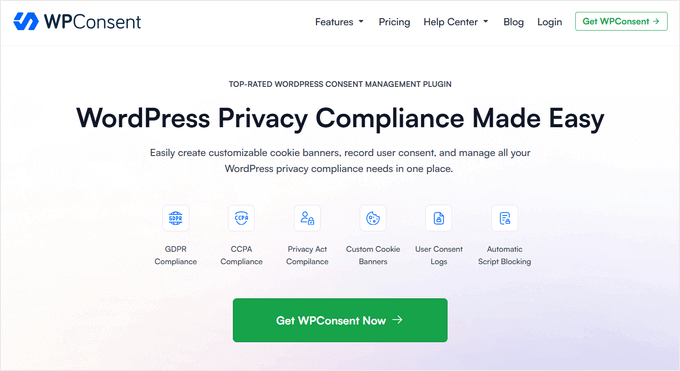
✏️ Kurzer Hinweis: Sie können das kostenlose WPConsent-Plugin verwenden, um Cookie-Banner einzurichten. Aber für diesen Artikel werde ich die WPConsent Pro-Version verwenden, da sie Zugriff auf Cookie-Einwilligungsprotokolle bietet.
Nach der Anmeldung finden Sie Ihre WPConsent Pro-ZIP-Datei und Ihren Lizenzschlüssel in Ihrem Konto-Dashboard.
Jetzt können Sie das Plugin installieren und aktivieren.
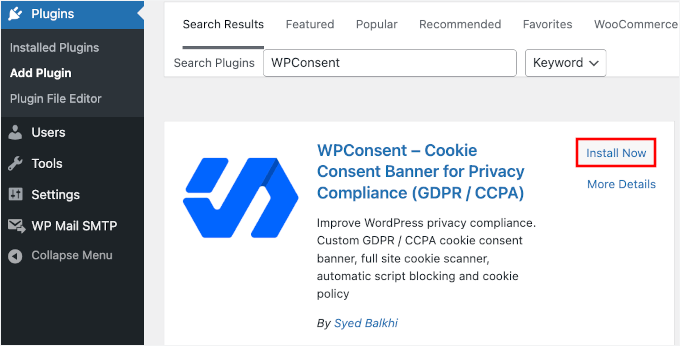
In Ihrem WordPress Admin-Bereich, gehen Sie zu Plugins » Neues Plugin hinzufügen.
Danach können Sie die Suchleiste verwenden, um das Plugin schnell zu finden.
Klicken Sie in den Suchergebnissen auf die Schaltfläche „Jetzt installieren“ und dann auf „Aktivieren“.
Wenn Sie Hilfe benötigen, können Sie diese Anfängeranleitung zum Installieren eines WordPress-Plugins lesen.
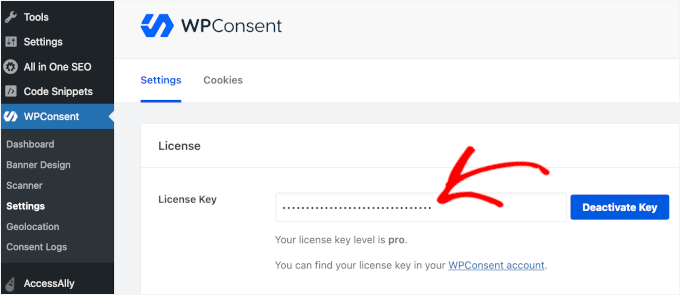
Nach der Plugin-Aktivierung müssen Sie Ihren Lizenzschlüssel aktivieren.
Dazu müssen Sie zu WPConsent » Einstellungen gehen. Kopieren Sie anschließend einfach den Lizenzschlüssel aus Ihrem WPConsent-Konto und fügen Sie ihn in das Feld „Lizenzschlüssel“ ein.
Klicken Sie dann auf die Schaltfläche 'Schlüssel aktivieren'.
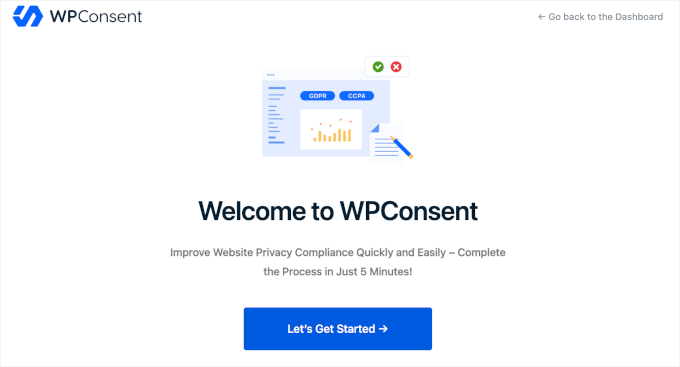
Wenn das erledigt ist, navigieren wir zu „Dashboard“, um den Einrichtungsassistenten zu durchlaufen.
Klicken Sie auf die Schaltfläche „Los geht’s“.
Auf dem nächsten Bildschirm führt WPConsent einen Scan durch, um zu sehen, ob Ihre Website Cookies verwendet.
Zuerst werden Sie aufgefordert, die E-Mail-Adresse Ihrer Website zu überprüfen.
Wenn alles gut aussieht, können Sie auf 'Ihre Website scannen' klicken.
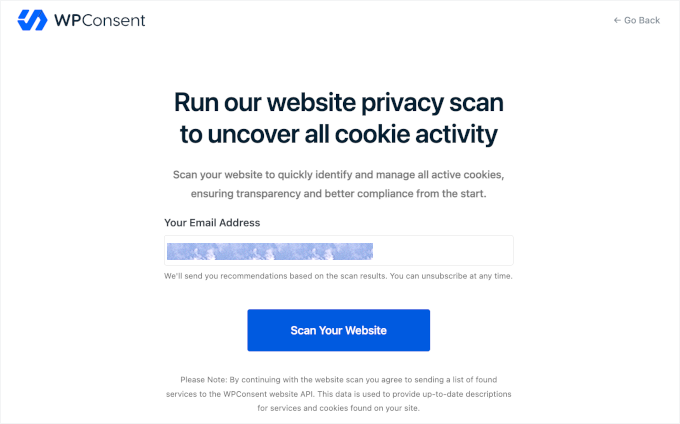
Dies löst das Tool aus, um mit dem Cookie-Scan zu beginnen.
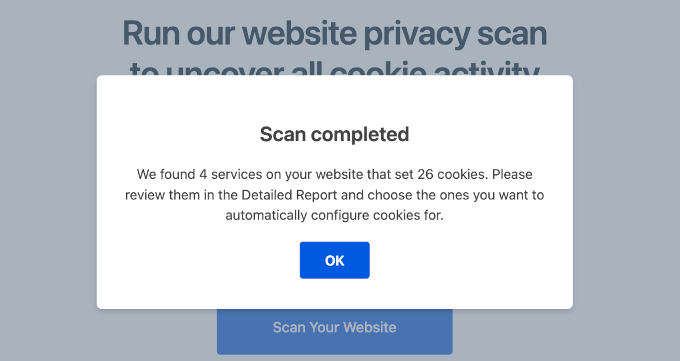
Sobald Sie fertig sind, sehen Sie eine Benachrichtigung „Scan abgeschlossen“ zusammen mit einem kurzen Bericht über die Ergebnisse des Tools. Hier steht zum Beispiel, dass WPConsent 4 Dienste auf unserer Website gefunden hat, die Cookies gesetzt haben.
Klicken wir auf „OK“, um den Vorgang fortzusetzen.
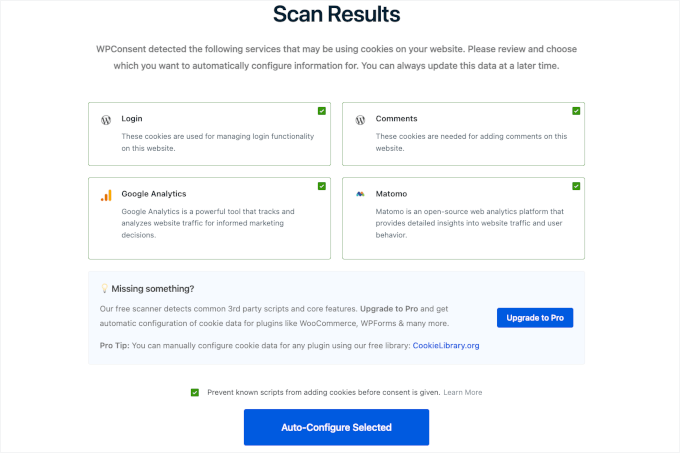
Als Nächstes sehen Sie die Scan-Ergebnisse Ihrer WordPress-Website im Detail.
Auf meiner Demo-Website sind die Dienste, die Cookies verwenden, die WordPress-Anmeldung (dies könnte an der Option 'Remember Me' liegen), WordPress-Kommentare, Google Analytics und Matomo.
Stellen Sie sicher, dass Sie alle Dienste auswählen. Aktivieren Sie dann auch das Kontrollkästchen „Bekannte Skripte daran hindern, Cookies zu setzen, bevor die Zustimmung erteilt wurde“. Dies stellt sicher, dass keine Cookies gesetzt werden, bis der Besucher auf „Akzeptieren“ klickt.
Wenn Sie damit fertig sind, klicken Sie auf die Schaltfläche „Automatisch konfigurieren“.
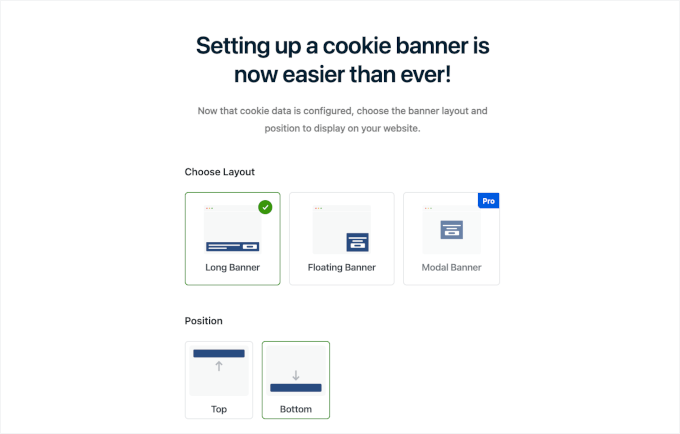
Danach fordert Sie WPConsent auf, Ihr Cookie-Banner einzurichten.
Der Vorgang ist super einfach. Sie müssen nur ein Layout auswählen und eine Position festlegen.
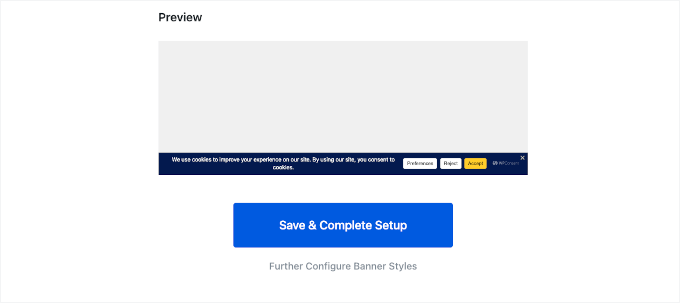
Dann können Sie auf der Seite nach unten scrollen, um eine Vorschau Ihres Cookie-Einwilligungsbanners anzuzeigen.
Wenn alles gut aussieht, ist es an der Zeit, auf die Schaltfläche „Speichern & Einrichtung abschließen“ zu klicken.
Und Sie sind fertig!
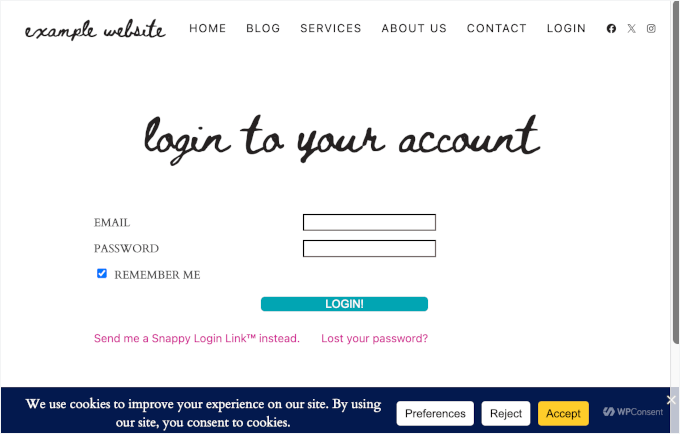
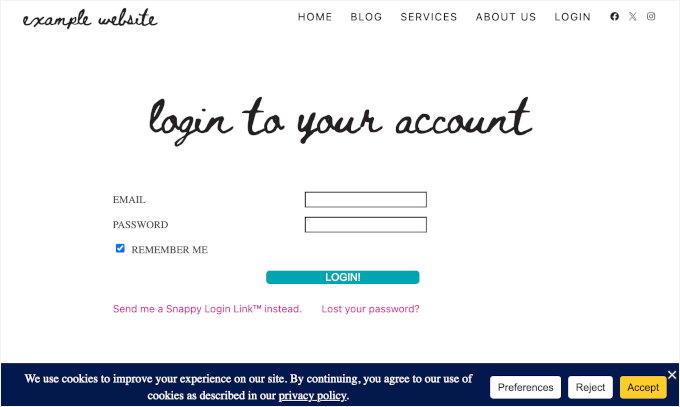
Wenn Sie nun Ihre Website besuchen, sehen Sie Ihr Cookie-Zustimmungsbanner in Aktion.
👉 Experten-Tipp: Das Hinzufügen eines Links zu Ihrer Datenschutzrichtlinien-Seite im Cookie-Banner hilft, Vertrauen bei Ihren Besuchern aufzubauen und die gesetzlichen Anforderungen zu erfüllen. Wenn Sie noch keine haben, lesen Sie unser Tutorial zum Hinzufügen einer Datenschutzrichtlinien-Seite in WordPress.
Nach der Einrichtung können Sie den Link aus dem WPConsent-Editor in Ihr Cookie-Banner einbetten.
Navigieren Sie einfach zu WPConsent » Banner Design in Ihrem Admin-Bereich. Dort können Sie den Text im Feld 'Nachricht' bearbeiten, um den Link zu Ihrer Datenschutzrichtlinien-Seite einzufügen.
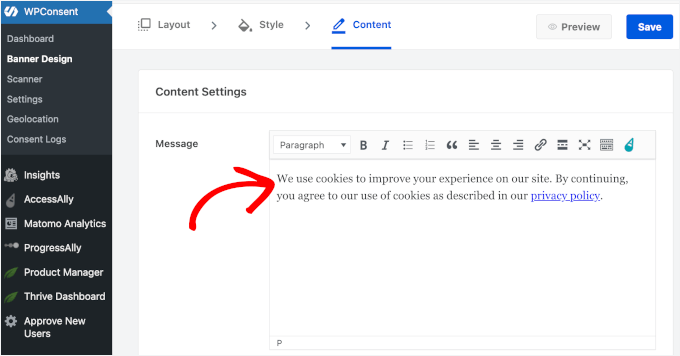
Vergessen Sie nicht, auf die Schaltfläche „Speichern“ zu klicken, damit Sie Ihren Fortschritt nicht verlieren.
Und hier ist Ihr Cookie-Banner:
Schritt 5: Greifen Sie auf Zustimmungs-Logs zu, um Ihre Datenschutzeinstellungen zu überprüfen
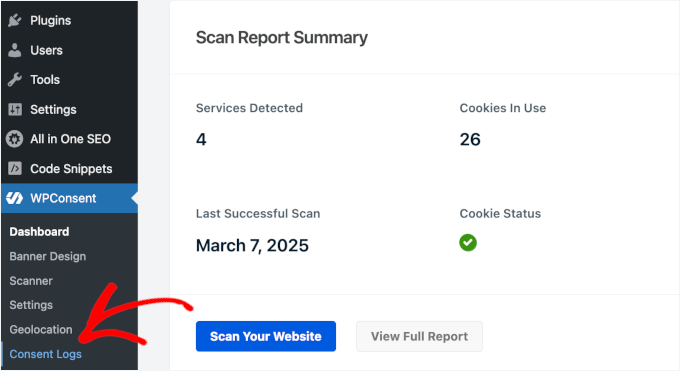
WPConsent verfügt über einen Abschnitt „Einwilligungsprotokolle“, der eine detaillierte Aufzeichnung darüber liefert, wie Besucher mit dem Cookie-Einwilligungs-Popup Ihrer Website interagieren.
Um Ihre Protokolle einzusehen, navigieren Sie in Ihrem WordPress-Adminbereich zu WPConsent » Consent Logs.
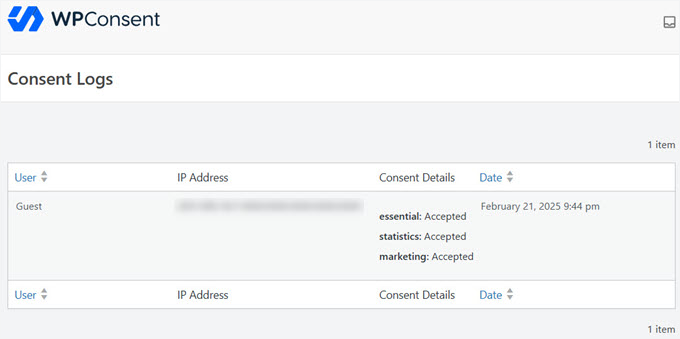
Hier finden Sie eine Tabelle mit den Zustimmungsinformationen Ihrer Besucher.
Zum Beispiel habe ich einen Benutzer, der alle Cookies akzeptiert hat – essentielle, statistische und Marketing-Cookies.
Und das war's – Sie haben Google Analytics erfolgreich mit erweiterten Datenschutzeinstellungen unter Verwendung von First-Party-Cookies eingerichtet.
Methode 2: WordPress-Analysen ohne Cookies einrichten
Wenn Sie grundlegende Analysen ohne Cookies verfolgen möchten, ist Burst Statistics eine großartige Option.
Beachten Sie, dass Burst Statistics eine Technik namens Fingerprinting verwenden kann. Diese identifiziert einen Browser oder ein Gerät anhand von Merkmalen wie Browsertyp, Betriebssystem und Bildschirmgröße, auch ohne Cookies zu verwenden.
Obwohl dies im Allgemeinen als weniger aufdringlich als herkömmliche Cookies gilt, ist es dennoch eine Form des Trackings, daher ist es wichtig, sich dessen bewusst zu sein.
Nun wollen wir uns ansehen, wie Sie es auf Ihrer WordPress-Website einrichten können.
Schritt 1: Installieren und aktivieren Sie das Burst Statistics Plugin auf WordPress
Um zu beginnen, müssen Sie das kostenlose Burst Statistics Plugin installieren und aktivieren. Navigieren Sie einfach in Ihrem Admin-Bereich zu Plugins » Neues Plugin hinzufügen.
Danach möchten Sie die Suchfunktion verwenden, um das Plugin schnell zu finden.
Klicken Sie dann auf die Schaltfläche „Jetzt installieren“.

✏️ Kurzer Hinweis: Für diese Anleitung verwende ich das kostenlose Plugin Burst Statistics, um Analysen ohne Cookies einzurichten. Ein Upgrade auf Burst Statistics Pro schaltet jedoch viele weitere coole Funktionen frei, darunter Datenarchivierung, mehrere Zielverfolgung und erweiterte Filter.
Klicken Sie dann erneut auf die Schaltfläche „Aktivieren“, sobald sie erscheint. Wenn Sie Hilfe benötigen, können Sie diese Anleitung zum Installieren eines WordPress-Plugins aufrufen.
Schritt 2: Einstellungen für optimale Leistung und Datenschutz konfigurieren
Nach der Plugin-Aktivierung können Sie Analysen ohne Cookies sofort aktivieren.
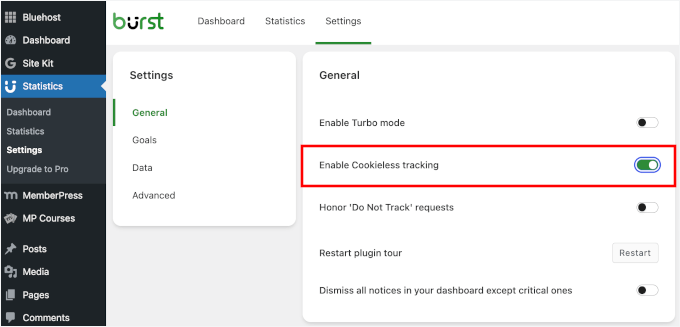
Alles, was Sie tun müssen, ist, in Ihrem WordPress-Adminbereich zu Statistiken » Einstellungen zu navigieren. Stellen Sie dann sicher, dass Sie sich im Tab „Allgemein“ befinden.
Von hier aus schalten Sie einfach die Option „Cookieloses Tracking aktivieren“ ein, wie hier gezeigt:
Und das war's – Sie haben erfolgreich WordPress-Analysen ohne Cookies auf Ihrer Website eingerichtet.
Schritt 3: Überprüfen Sie, ob Ihre Analysen ordnungsgemäß funktionieren
Im Gegensatz zum traditionelleren Ansatz zielt die Analyse ohne Cookies darauf ab, die Speicherung personenbezogener Daten wie vollständiger IP-Adressen oder persistenter Benutzerkennungen zu vermeiden.
Dennoch beinhalten einige cookielose Methoden immer noch die Datenerfassung. Dies kann Datenschutzimplikationen haben, je nachdem, wie sie implementiert werden und welche Gesetze für Sie gelten.
Um zu sehen, ob Ihre Analysen ordnungsgemäß funktionieren, müssen Sie zum Menü 'Statistiken' gehen. Auf dem nächsten Bildschirm finden Sie sofort Ihre Besucher- und Seitenaufrufgrafik für die letzten sieben Tage.
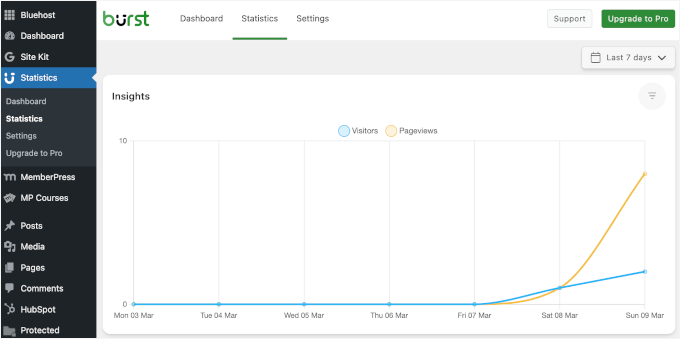
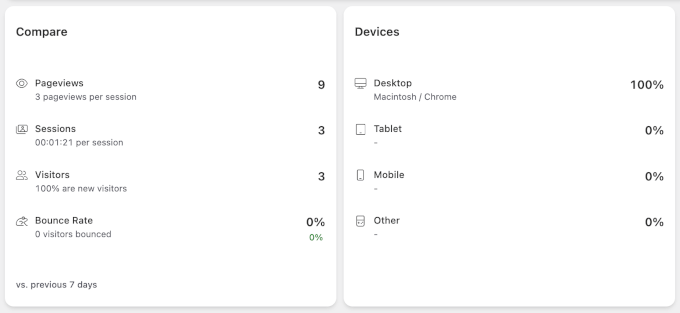
Um die Statistiken im Detail anzuzeigen, können Sie diese Seite nach unten scrollen.
Hier stellen Sie möglicherweise fest, dass Ihre Sitzungen anders gezählt werden als in Tools wie GA4.
In der traditionellen Analytik verfolgen Cookies, wann ein Besucher eine Sitzung beginnt und beendet. Wenn dieselbe Person innerhalb eines bestimmten Zeitrahmens (normalerweise 30 Minuten) zurückkehrt, wird dies als dieselbe Sitzung gezählt.
Bei Analysen ohne Cookies können wiederkehrende Benutzer innerhalb dieses Zeitfensters nicht erkannt werden. Stattdessen wird jeder Besuch als neue Sitzung behandelt, auch wenn er kurz nach der letzten stattfindet.
🤔 Was bedeutet das für Ihre Berichte? Sie sehen möglicherweise eine höhere Anzahl von Sitzungen als üblich, da Besucher, die eine Seite verlassen und kurz darauf zurückkehren, nicht zu einer einzigen Sitzung zusammengefasst werden.
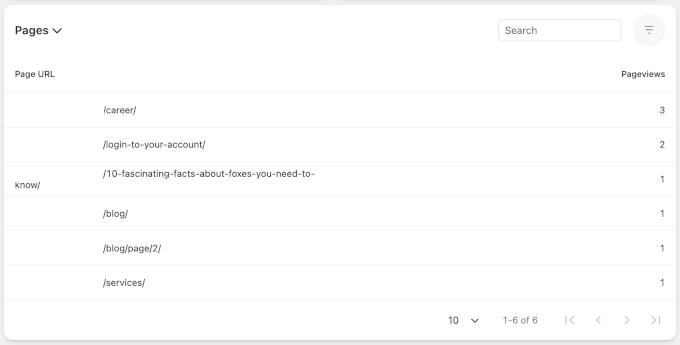
Weiter unten auf der Seite bietet Burst Statistics einen speziellen Bericht „Seiten“, der zeigt, wie Seitenaufrufe auf Ihrer Website verteilt sind.
Zum Beispiel, wenn Ihr „Vergleichsbericht“ 9 Seitenaufrufe anzeigt, können Sie sehen, dass 3 Aufrufe von der Seite „Karriere“, 2 Aufrufe von der Seite „Anmeldung“ usw. stammen.
FAQs zu Cookielosem WordPress-Analytics
Haben Sie noch Fragen? Lassen Sie uns einige häufige Bedenken bezüglich der Verfolgung von Website-Daten ohne Cookies ausräumen.
Warum benötigen Websites Cookies?
Cookies speichern kleine Datenmengen, um Benutzereinstellungen zu speichern, das Nutzerverhalten zu verfolgen und die Benutzererfahrung zu verbessern. Viele Analysetools verwenden Cookies, um wiederkehrende Besucher zu identifizieren und Interaktionen im Laufe der Zeit zu verfolgen.
Wie kann ich meinem WordPress-Site-Analysen hinzufügen?
Sie können Analysen zu Ihrer WordPress-Website hinzufügen, indem Sie Tools wie MonsterInsights (für GA4), Matomo oder HubSpot verwenden.
Ich empfehle MonsterInsights, da es die Installation von Google Analytics in WordPress erleichtert. Es liefert Ihnen alle Ihre GA4-Daten in leicht verständlichen Berichten direkt in Ihrem WordPress-Dashboard.
Details finden Sie in dieser Anleitung zur Installation von Google Analytics in WordPress.
Benötigen alle Websites mit Analysen Cookie-Warnungen?
Nein. Wenn Ihre Analyselösung keine persönlich identifizierbaren Informationen (PII) speichert oder Nutzer über Sitzungen hinweg mithilfe von Cookies verfolgt, dann benötigen Sie kein Cookie-Einwilligungsbanner. Deshalb wechseln viele Website-Betreiber zu Analysen ohne Cookies.
Zum Beispiel ist Burst Statistics ein datenschutzorientiertes Analyse-Tool, das Fingerprinting-Techniken verwendet. Anstatt Cookies zu speichern, analysiert es nicht-personenbezogene Browser- und Gerätedaten, um Besucher zu unterscheiden.
Beachten Sie, dass dieser Ansatz zwar technisch cookielos ist, aber dennoch eine Form der Datenerfassung darstellt, die Datenschutzbedenken aufwerfen kann.
Beeinflusst die cookielose Analyse die Datengenauigkeit?
Es hängt vom verwendeten Tool ab. Cookieloses Tracking erfasst Benutzerreisen möglicherweise nicht so detailliert, kann aber dennoch einigermaßen genaue Einblicke in den Gesamtverkehr, Seitenaufrufe und Interaktionen liefern.
Viele moderne cookielose Analysetools verwenden Fingerprinting-Techniken oder serverseitiges Tracking, um die Genauigkeit zu verbessern. Während diese Methoden die Cookie-Nutzung minimieren, sammeln sie dennoch Daten auf andere Weise, was Bedenken hinsichtlich des Datenschutzes aufwerfen kann.
Kann ich bei Bedarf zu traditionellen Analysen zurückkehren?
Ja, die meisten Analyse-Lösungen ermöglichen es Ihnen, zwischen cookielosem und traditionellem Tracking zu wechseln. Wenn Sie jedoch wieder Cookies verwenden, müssen Sie möglicherweise ein Cookie-Einwilligungsbanner hinzufügen, um die Datenschutzgesetze einzuhalten.
Weiterführende Lektüre 📚: Weitere WordPress-Analytik-Anleitungen
Ich hoffe, dieser Artikel hat Ihnen geholfen zu lernen, wie Sie WordPress-Analysen mit oder ohne Cookies hinzufügen.
Möchten Sie tiefer in die WordPress-Analyse eintauchen? Schauen Sie sich diese Anleitungen an, um die Leistung Ihrer Website effektiver zu verfolgen und zu verstehen:
- So richten Sie Google Analytics-Ziele ein
- So sehen Sie die Suchanalysen in WordPress
- So richten Sie das WordPress-Formular-Tracking in Google Analytics ein
- So richten Sie die E-Mail-Newsletter-Verfolgung in Google Analytics ein
- So fügen Sie die Scrolltiefe-Verfolgung in WordPress mit Google Analytics hinzu
Wenn Ihnen dieser Artikel gefallen hat, abonnieren Sie bitte unseren YouTube-Kanal für WordPress-Video-Tutorials. Sie finden uns auch auf Twitter und Facebook.




Haben Sie eine Frage oder einen Vorschlag? Hinterlassen Sie bitte einen Kommentar, um die Diskussion zu beginnen.