


Ein erfolgreicher WooCommerce-Shop bedeutet, Wege zu finden, Ihre Produkte besser als die Konkurrenz zu präsentieren. Ein effektiver Ansatz ist das Hinzufügen von Videos zu Produktgalerien.
Wir haben viele Shops gesehen, die Videos verwenden, um Produkte aus verschiedenen Blickwinkeln zu zeigen, und das führt oft zu einem spürbaren Umsatzanstieg.
Aus Kundensicht hilft es, Unsicherheiten zu beseitigen, wenn ein Produkt in Aktion gezeigt wird. Eine 360-Grad-Ansicht beantwortet häufige Fragen und gibt Käufern mehr Vertrauen in ihren Kauf, was Retouren reduzieren kann.
In diesem Leitfaden führen wir Sie durch den Prozess, wie Sie Produktvideos zu Ihren WooCommerce-Galerien hinzufügen, ohne dass Sie Programmierkenntnisse benötigen.

💡Schnelle Antwort: So fügen Sie Produktvideos zu WooCommerce-Galerien hinzu
Der einfachste Weg, Produktvideos zu Ihren WooCommerce-Galerien hinzuzufügen, ist die Verwendung eines WordPress-Plugins. Damit können Sie Videos von Quellen wie YouTube oder Vimeo hinzufügen, ohne Code zu benötigen.
Hier sind die beiden besten Methoden, die wir in diesem Tutorial behandeln werden:
- Verwenden Sie das YITH Featured Video Plugin: Dies ist die beste Option, wenn Sie detaillierte Kontrolle über Videoeinstellungen wie Autoplay, Schleife, Player-Stil und mehr wünschen. Es gibt sowohl eine kostenlose als auch eine Premium-Version.
- Verwenden Sie das Really Simple Featured Video Plugin: Dieses kostenlose Plugin ist perfekt, wenn Sie einfach nur eine unkomplizierte Möglichkeit benötigen, ein Featured-Video zu Ihrer Produktgalerie hinzuzufügen, ohne komplexe Einstellungen.
Warum WooCommerce-Produktvideos zu Ihrem Shop hinzufügen?
Durch das Hinzufügen von Produktvideos zu Ihrem WooCommerce-Shop können Sie Ihre Produkte detaillierter und informativer präsentieren. Dies kann Ihren Kunden helfen, die Funktionen und Vorteile Ihrer Produkte besser zu verstehen.
Dies kann auch zu höheren Konversionsraten führen. Tatsächlich deuten Studien darauf hin, dass Besucher, die Produktvideos ansehen, bis zu 73 % wahrscheinlicher einen Kauf tätigen.
Darüber hinaus kann das Zeigen Ihrer Produkte in Aktion durch Videos dazu beitragen, Vertrauen und Glaubwürdigkeit bei potenziellen Kunden aufzubauen, wodurch sie sich bei ihren Käufen sicherer fühlen.
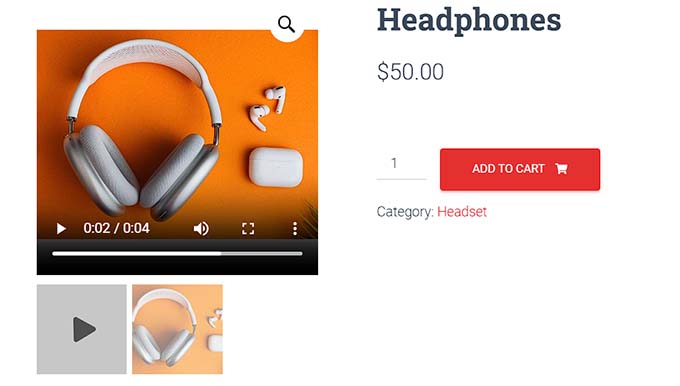
Wenn Sie beispielsweise einen Online-Shop für Kopfhörer haben, kann das Hinzufügen eines Produktvideos, das die Klangqualität und die Funktionen des Headsets demonstriert, Ihnen helfen, mehr Konversionen zu erzielen.
Darüber hinaus kann das Hinzufügen von Produktvideos zu Ihren WooCommerce-Galerien auch die SEO-Rankings Ihrer Website verbessern, da Suchmaschinen Websites mit Multimedia-Inhalten, einschließlich Videos, priorisieren.
Höhere Sichtbarkeit in den Suchergebnissen kann dazu führen, dass mehr Leute Ihren Shop besuchen und Produkte kaufen.
In WooCommerce nimmt ein Featured-Video normalerweise den Hauptplatz in Ihrer Produktgalerie ein und ersetzt das primäre Produktbild. So wird es das Erste sein, was ein Kunde sieht.
Ein schneller Tipp: Wir empfehlen immer, Ihre Videos auf einer Plattform wie YouTube oder Vimeo zu hosten. Das Hochladen von Videos direkt auf Ihre WordPress-Website kann viele Serverressourcen beanspruchen und diese verlangsamen.
Weitere Informationen finden Sie in unserem Leitfaden, warum Sie niemals ein Video auf WordPress hochladen sollten.
Lassen Sie uns nun sehen, wie Sie ganz einfach Produktvideos zu Ihren WooCommerce-Galerien hinzufügen können. Sie können die folgenden Links verwenden, um zu der Methode zu springen, die Sie verwenden möchten:
- Method 1: Add WooCommerce Product Video Using YITH WooCommerce Featured Audio & Video Content (Free & Premium)
- Method 2: Add WooCommerce Product Videos Using Really Simple Featured Video (Free)
- Bonus: Fügen Sie eine WooCommerce-Produktgalerie in Ihrem Shop hinzu
- Häufig gestellte Fragen zu WooCommerce-Produktvideos
Methode 1: WooCommerce-Produktvideo mit YITH WooCommerce Featured Audio & Video Content hinzufügen (kostenlos & Premium)
Für diese Methode verwenden wir das Plugin YITH WooCommerce Featured Audio & Video Content, das sowohl eine kostenlose als auch eine Premium-Version hat.
Es gibt Ihnen eine großartige Kontrolle über Ihre Videoanzeige- und Wiedergabeeinstellungen. Unser Tutorial behandelt alle Premium-Funktionen, aber die anfänglichen Schritte funktionieren auch für die kostenlose Version.
Zuerst müssen Sie das Plugin YITH WooCommerce Featured Audio & Video Content installieren und aktivieren. Detaillierte Anweisungen finden Sie in unserem Anfängerleitfaden zur Installation eines WordPress-Plugins.
Mit diesem Plugin können Sie ein Video von YouTube und Vimeo oder Ihr eigenes Video aus der Mediathek zur WooCommerce-Galerie hinzufügen.
Hinweis: Das kostenlose YITH WooCommerce Featured Video Plugin erlaubt Ihnen nicht, die meisten Video-, Modal- und Galerie-Einstellungen zu konfigurieren.
Allgemeine Einstellungen des Plugins konfigurieren
Nach der Aktivierung gehen Sie zur Seite YITH » Featured Audio & Video Content in der WordPress-Admin-Seitenleiste.
Dies öffnet die Videoeinstellungen. Von hier aus können Sie zunächst ein Seitenverhältnis für das Produktvideo aus dem Dropdown-Menü auswählen.
Wenn Sie die kostenlose Version verwenden, ist dies die einzige Einstellung, die Ihnen zur Verfügung steht.
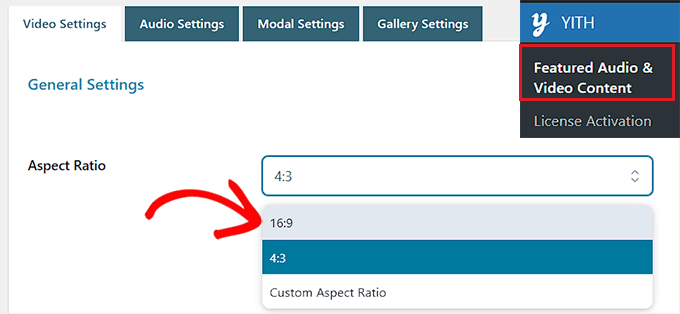
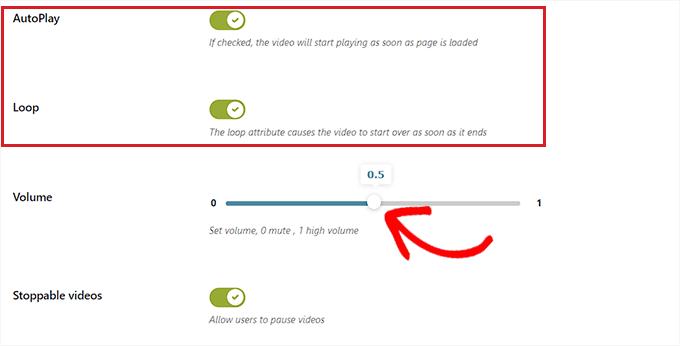
Aktivieren Sie als Nächstes den Schalter „AutoPlay“, wenn das Video sofort nach dem Laden der Seite abgespielt werden soll.
Sie können auch den Schalter „Loop“ aktivieren, damit das Video neu beginnt, sobald es endet.
Sobald Sie dies getan haben, verschieben Sie den Schieberegler neben der Option „Lautstärke“, um die Lautstärke des Videos anzupassen. Schalten Sie dann einfach den Schalter „Stoppbare Videos“ ein, damit Benutzer ein Video pausieren können.
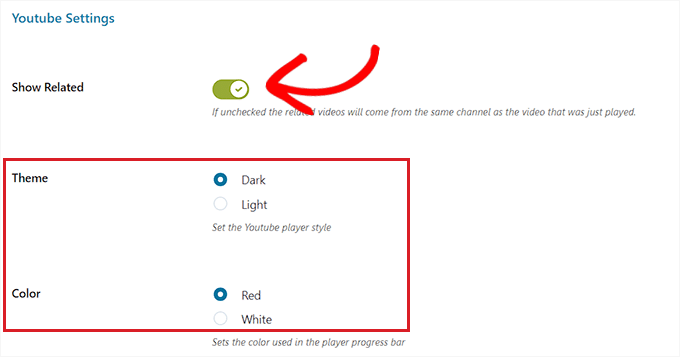
Scrollen Sie als Nächstes zum Abschnitt „YouTube-Einstellungen“ und aktivieren Sie den Schalter „Ähnliche anzeigen“, wenn Sie andere YouTube-Videos vom selben Kanal wie Ihr Video empfehlen möchten. Diese Einstellung ist nur erforderlich, wenn Sie ein Produktvideo von YouTube einbetten.
Danach können Sie ein Thema und einen Stil für den YouTube-Videoplayer auswählen.
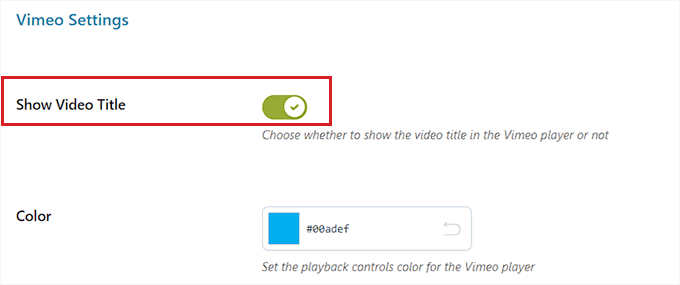
Sobald Sie dies getan haben, scrollen Sie nach unten zum Abschnitt „Vimeo-Einstellungen“ und aktivieren Sie den Schalter „Videotitel anzeigen“, um den Videotitel im Vimeo-Player anzuzeigen. Sie müssen diese Einstellung nur ändern, wenn Ihre Produktvideos auf Vimeo gehostet werden.
Zusätzlich können Sie eine Wiedergabesteuerungsfarbe für den Vimeo-Player auswählen.
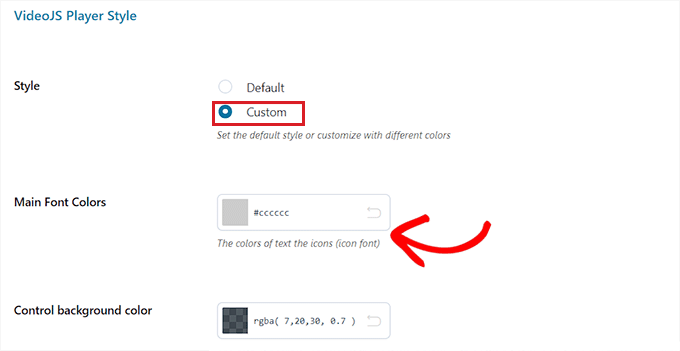
Wechseln Sie danach zum Abschnitt „VideoJS Player Style“ und wählen Sie „Benutzerdefiniert“ als Option „Stil“.
Dies öffnet die Anpassungseinstellungen, in denen Sie die Hintergrundfarbe des Videoplayers, die Schiebereglerfarbe, die Schaltflächenfarbe und mehr konfigurieren können.
Wenn Sie fertig sind, klicken Sie auf die Schaltfläche „Optionen speichern“, um Ihre Einstellungen zu speichern.
Modal-Einstellungen konfigurieren (nur Premium-Plugin)
Nun müssen Sie zum Tab „Modal-Einstellungen“ von oben auf der Seite wechseln. Beachten Sie, dass dieser Tab nicht verfügbar ist, wenn Sie das kostenlose Plugin verwenden.
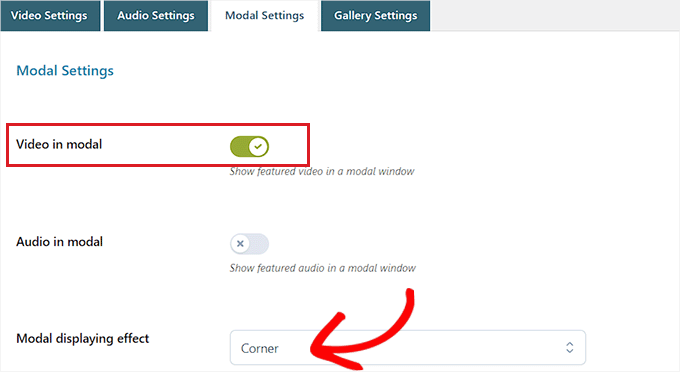
Sobald Sie dort sind, schalten Sie einfach den Schalter „Video im Modal“ um. Dies zeigt das Featured-Video in einem Lightbox-Pop-up an, einem Fenster, das über dem Seiteninhalt erscheint.
Nachdem Sie dies getan haben, können Sie auch einen 'Modal-Anzeigeeffekt' aus der Dropdown-Liste auswählen.
Klicken Sie anschließend auf die Schaltfläche „Optionen speichern“, um Ihre Einstellungen zu speichern.
Galerie-Einstellungen konfigurieren (nur Premium-Plugin)
Nun müssen Sie zum Tab „Galerie-Einstellungen“ von oben wechseln. Dieser Tab ist nur in der Premium-Version verfügbar.
Von hier aus müssen Sie die Option „WooCommerce-Galerie“ als „Video- und Audiogalerie-Modus“ auswählen, um die Produktvideos in der WooCommerce-Galerie anzuzeigen.
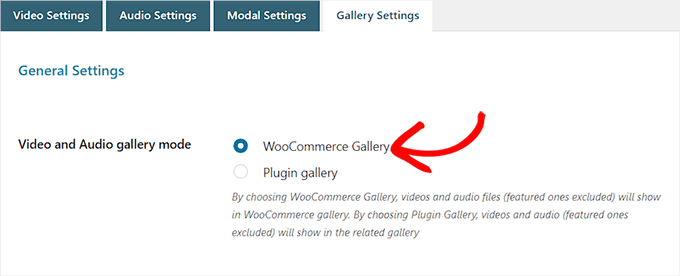
Alternativ wird durch Auswahl der Option „Plugin-Galerie“ das vorgestellte Video in einer zugehörigen Galerie angezeigt.
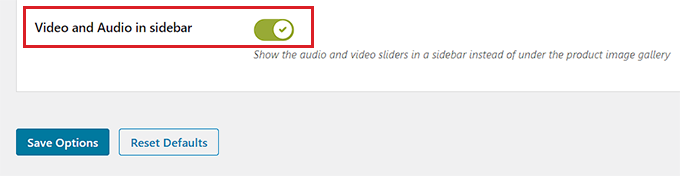
Auf der anderen Seite können Sie auch den Schalter „Video und Audio in der Seitenleiste“ umschalten, wenn Sie das Produktvideo anstelle der WooCommerce- oder verwandten Galerie in der Seitenleiste anzeigen möchten.
Wenn Sie fertig sind, vergessen Sie nicht, auf die Schaltfläche „Optionen speichern“ zu klicken, um Ihre Einstellungen zu speichern.
Ein Video zur Galerie eines bestimmten Produkts hinzufügen
Es ist an der Zeit, das WooCommerce-Produktvideo zur WooCommerce-Galerie hinzuzufügen.
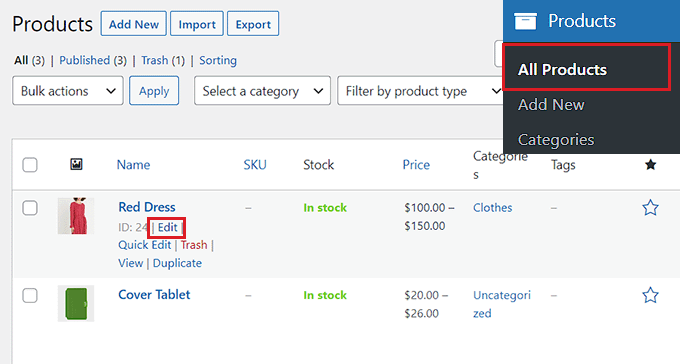
Besuchen Sie zuerst die Seite Produkte » Alle Produkte im WordPress-Admin-Seitenmenü. Sobald Sie dort sind, klicken Sie einfach auf den Link „Bearbeiten“ unter einem Produktnamen, um die Seite „Produkt bearbeiten“ zu öffnen.
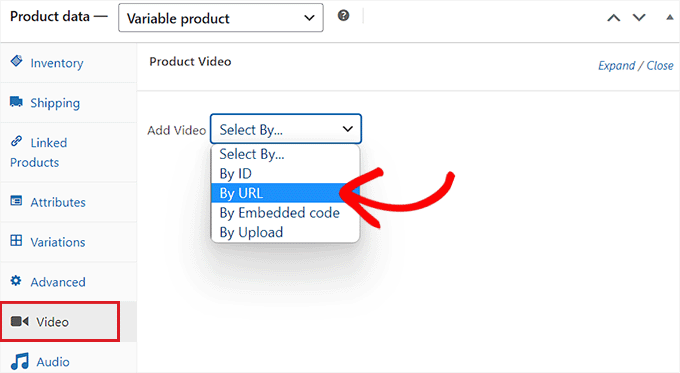
Scrollen Sie als Nächstes zum Abschnitt „Produktdaten“ und klicken Sie in der linken Spalte auf den Tab „Video“.
Nun müssen Sie im Dropdown-Menü „Video hinzufügen“ auswählen, wie Sie das Video hinzufügen möchten. Für dieses Tutorial wählen wir die Option „Per URL“, da wir eine YouTube-Video-URL hinzufügen werden.
Alternativ können Sie ein Video über die WordPress-Mediathek hochladen. Wir empfehlen diese Methode jedoch nicht, da das Hochladen von Videos viel Bandbreite verbraucht.
Details finden Sie in unserem Anfängerleitfaden warum Sie niemals ein Video auf WordPress hochladen sollten.
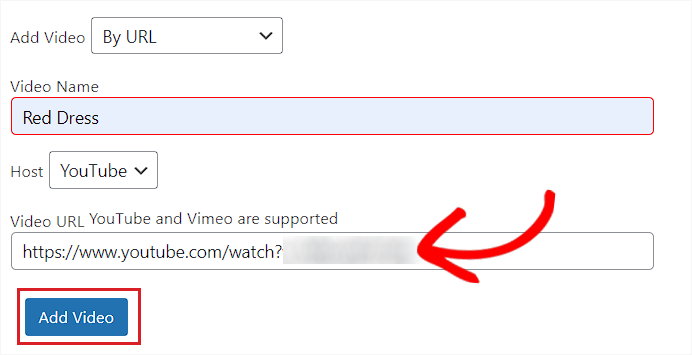
Sie werden dann aufgefordert, einen Namen für das Produktvideo in das Feld 'Video Name' einzugeben.
Sobald Sie dies getan haben, fügen Sie einfach die YouTube-Video-URL in das Feld „Video-URL“ ein und klicken Sie auf die Schaltfläche „Video hinzufügen“.
Klicken Sie abschließend oben auf die Schaltfläche „Aktualisieren“ oder „Veröffentlichen“, um Ihre Änderungen zu speichern.
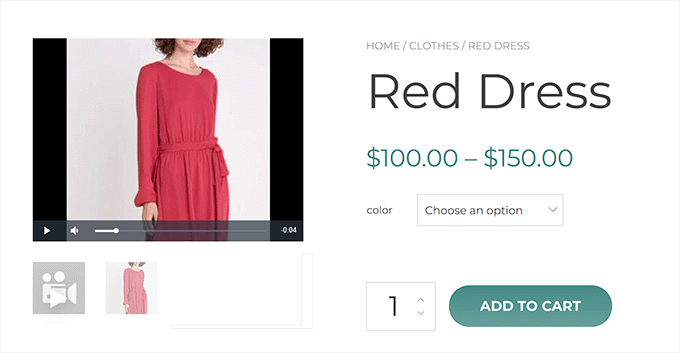
Sie können nun Ihren Online-Shop besuchen, um zu überprüfen, ob das Video zur WooCommerce-Galerie Ihres Produkts hinzugefügt wurde.
So sah das Produktvideo auf unserer Demowebsite aus.
Methode 2: WooCommerce-Produktvideos mit Really Simple Featured Video (kostenlos) hinzufügen
Wenn Sie nach einer kostenlosen und einfachen Möglichkeit suchen, WooCommerce-Produktvideos hinzuzufügen, dann ist diese Methode genau das Richtige für Sie.
Zuerst müssen Sie das Plugin Really Simple Featured Video installieren und aktivieren. Weitere Details finden Sie in unserem Tutorial zur Installation eines WordPress-Plugins.
Konfigurieren Sie die Plugin-Einstellungen
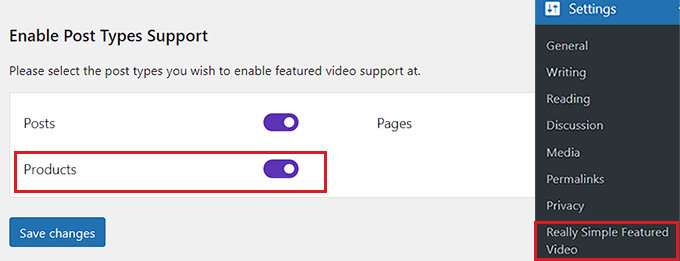
Nach der Aktivierung gehen Sie im WordPress-Dashboard zur Seite Einstellungen » Really Simple Featured Video.
Von hier aus schalten Sie den Schalter 'Produkte' um, um die Videounterstützung für WooCommerce zu aktivieren. Danach klicken Sie einfach auf die Schaltfläche 'Änderungen speichern', um Ihre Einstellungen zu speichern.
Als Nächstes müssen Sie oben zum Tab „Steuerelemente“ wechseln. Hier können Sie Einstellungen für selbst gehostete und eingebettete Videos konfigurieren.
Gehen Sie nun zum Abschnitt 'Selbst gehostete Videos' und beginnen Sie mit dem Umschalten des Schalters 'Steuerelemente', um dem Videoplayer Steuerelemente hinzuzufügen.
Danach können Sie auch den Schalter „Loop“ aktivieren, um das Video in einer Schleife abzuspielen. Zusätzlich können Sie das Video standardmäßig stummschalten, indem Sie den Schalter neben „Ton stummschalten“ aktivieren.
Sobald Sie dies getan haben, schalten Sie einfach den „Autoplay“-Schalter um, wenn das Video automatisch starten soll.
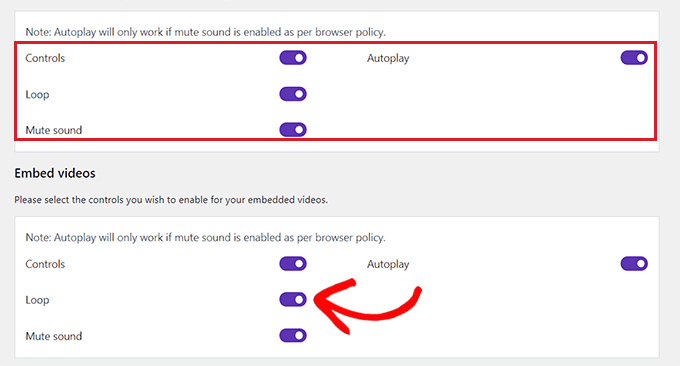
Scrollen Sie als Nächstes zum Abschnitt „Videos einbetten“, wo Sie alle diese Optionen für eingebettete Videos wiederfinden.
Konfigurieren Sie diese Einstellungen einfach nach Ihren Wünschen und klicken Sie auf die Schaltfläche „Änderungen speichern“, um Ihre Einstellungen zu speichern.
Fügen Sie das Produktvideo zur WooCommerce-Galerie hinzu
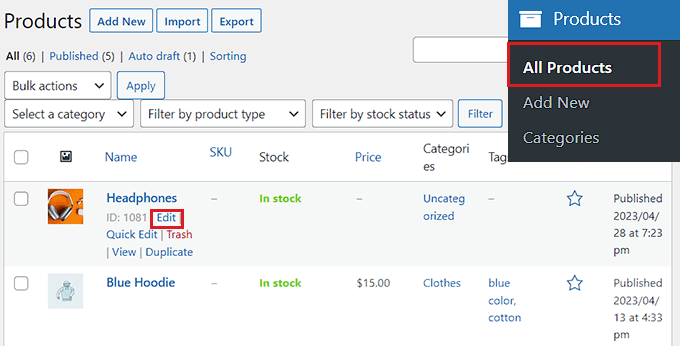
Um ein Produktvideo zur WooCommerce-Galerie hinzuzufügen, gehen Sie im Admin-Seitenmenü zu Produkte » Alle Produkte.
Gehen Sie von hier aus weiter und klicken Sie auf den Link 'Bearbeiten' unter einem Produktnamen, um ihn zu öffnen.
Wenn Sie dort sind, scrollen Sie im rechten Bereich nach unten zum Abschnitt „Featured Video“ und wählen Sie eine Videoquelle aus.
Wenn Sie ein Video von Ihrem Computer oder Ihrer Mediathek hochladen möchten, müssen Sie die Option „Selbst“ auswählen. Um jedoch ein Video von YouTube oder einer anderen Plattform einzubetten, müssen Sie die Option „Einbetten“ wählen.
Hinweis: Wir empfehlen nicht, Videos auf Ihrer Website hochzuladen, da diese viel Bandbreite verbrauchen. Weitere Details finden Sie in unserem Leitfaden warum Sie niemals ein Video in WordPress hochladen sollten.
Für dieses Tutorial wählen wir die Option „Einbetten“, um ein YouTube-Video hinzuzufügen.
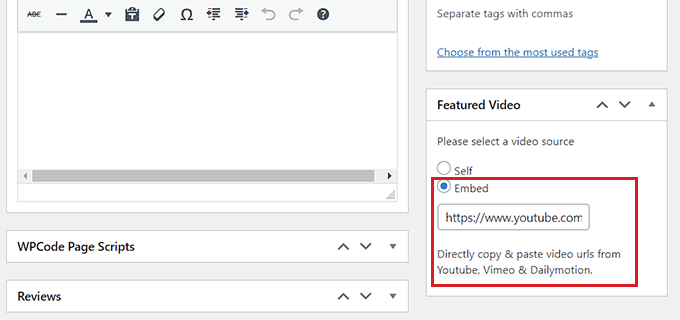
Nach Auswahl dieser Option wird ein Feld „Video-URL hier einfügen“ angezeigt. Fügen Sie einfach den YouTube-, Vimeo- oder Dailymotion-Videolink in das Feld ein.
Klicken Sie abschließend oben auf die Schaltfläche „Aktualisieren“ oder „Veröffentlichen“, um Ihre Änderungen zu speichern.
Jetzt können Sie Ihre Website besuchen, um das WooCommerce-Produktvideo anzusehen.
Bonus: Fügen Sie eine WooCommerce-Produktgalerie in Ihrem Shop hinzu
Jetzt, da Sie wissen, wie Sie Ihre Produktseiten mit Videos ansprechender gestalten können, möchten Sie diese Produkte vielleicht auch woanders auf Ihrer Website bewerben.
Zum Beispiel kann das Hinzufügen einer Bildergalerie zu einem Blogbeitrag oder einer Ankündigungsseite Ihnen helfen, Produkte einem breiteren Publikum zu präsentieren und mehr Verkäufe zu erzielen.
Diese mehreren Bilder können helfen, die Funktionen Ihrer Produkte hervorzuheben und das Engagement zu steigern. Außerdem können diese Galerien eine hervorragende Möglichkeit sein, verschiedene Produktvarianten, Farben, Größen oder Stile anzuzeigen und potenziellen Käufern zu helfen, eine fundierte Entscheidung zu treffen.
Nun, die meisten WooCommerce-Themes werden mit Standardvorlagen für Shop- und Kategorieseiten geliefert, die Produkte im Stil des Themes anzeigen. Sie enthalten jedoch keine spezielle Vorlage, um Produkte als Galerie in einem Blogbeitrag zu präsentieren.
Das bedeutet, dass die Standard-WooCommerce-Einrichtung möglicherweise nicht ausreicht, wenn Sie Produkte auf diese Weise hervorheben möchten. Hier kommt Envira Gallery ins Spiel.
Nach gründlichen Tests haben wir es als das beste WordPress-Galerie-Plugin auf dem Markt befunden, mit dem Sie schöne und vollständig responsive Bildergalerien in WordPress erstellen können.
Außerdem ist Envira super schnell und kommt mit vielen Funktionen wie einem Lightbox-Popup, einfacher Bildnavigation, einem Drag-and-Drop-Builder, Wasserzeichen und professionellen Galerievorlagen.
Details finden Sie in unserem vollständigen Envira Gallery Testbericht.
Das WooCommerce-Addon des Plugins macht es super einfach, Produktgalerien zu erstellen und ermöglicht es Ihnen sogar, Tags und Taxonomiebegriffe hinzuzufügen, um die Produktseite besser ranken zu lassen.
Eine detaillierte Anleitung finden Sie in unserem Tutorial zur Erstellung einer WooCommerce-Produktbildergalerie.
Häufig gestellte Fragen zu WooCommerce-Produktvideos
Hier sind einige Fragen, die unsere Leser häufig zum Hinzufügen von WooCommerce-Produktvideos gestellt haben:
Kann ich ohne Plugin ein Video zu meiner WooCommerce-Produktgalerie hinzufügen?
Ja, aber es erfordert das Hinzufügen von benutzerdefiniertem Code zu den Dateien Ihres Themes. Für die meisten Benutzer ist ein Plugin die sicherste und einfachste Methode, da es verhindert, dass Sie versehentlich Ihre Website beschädigen, und mehr Funktionen bietet.
Was sind die besten Plugins zum Hinzufügen von Produktvideos zu WooCommerce?
Die besten Plugins zum Hinzufügen von Produktvideos sind YITH WooCommerce Featured Audio & Video Content wegen seiner leistungsstarken Anpassungsoptionen und Really Simple Featured Video für eine kostenlose und einfach zu bedienende Lösung.
Sollte ich meine Produktvideos auf meiner Website hosten?
Nein, Sie sollten Ihre Videos immer auf einer Drittplattform wie YouTube oder Vimeo hosten. Das direkte Hochladen von Videos auf WordPress verbraucht erhebliche Bandbreite und Serverressourcen, was Ihren Online-Shop verlangsamen wird.
Wir hoffen, dieser Artikel hat Ihnen geholfen zu lernen, wie Sie Produktvideos zu Ihren WooCommerce-Galerien hinzufügen. Möglicherweise möchten Sie auch unser Tutorial zur Planung von Gutscheinen in WooCommerce und unsere Top-Auswahl für die besten WooCommerce-Plugins zum Erweitern Ihrer Website sehen.
Wenn Ihnen dieser Artikel gefallen hat, abonnieren Sie bitte unseren YouTube-Kanal für WordPress-Video-Tutorials. Sie finden uns auch auf Twitter und Facebook.


Haben Sie eine Frage oder einen Vorschlag? Hinterlassen Sie bitte einen Kommentar, um die Diskussion zu beginnen.