


Zu sehen, wie Website-Besucher gehen und nie wiederkommen, kann unglaublich entmutigend sein. Es erfordert harte Arbeit, um Traffic zu generieren, und der Verlust dieser Personen bedeutet, dass potenzielle Abonnenten und Kunden verpasst werden.
Glücklicherweise bieten Web-Push-Benachrichtigungen eine äußerst effektive Möglichkeit, diese Besucher zurückzugewinnen. Diese klickbaren Nachrichten erscheinen auf den Geräten der Benutzer und geben Ihnen eine direkte Verbindung zu Ihrem Publikum.
Wir verlassen uns hier bei WPBeginner stark auf Push-Benachrichtigungen, und sie gehören durchweg zu unseren Top-Traffic-Quellen.
In diesem Leitfaden zeige ich Ihnen die genauen Schritte, um Web-Push-Benachrichtigungen einfach auf Ihrer WordPress-Website einzurichten.
![[Dupliziert] So fügen Sie Web-Push-Benachrichtigungen zu Ihrer WordPress-Website hinzu](https://www.wpbeginner.com/wp-content/uploads/2016/08/add-web-push-notifications-in-wordpress-in-post.png "So fügen Sie Web-Push-Benachrichtigungen zu Ihrer WordPress-Website hinzu")
So fügen Sie Web-Push-Benachrichtigungen hinzu (Schnellübersicht)
- Wählen Sie einen Push-Benachrichtigungsdienst (ich empfehle PushEngage).
- Installieren Sie ihr WordPress-Plugin, um Ihre Website zu verbinden.
- Konfigurieren Sie Ihre erste Kampagne und Ihr Abonnement-Prompt über Ihr WordPress-Dashboard.
Ich werde in diesem Tutorial alles behandeln, was Sie über das Senden von Push-Benachrichtigungen wissen müssen.
Sie können die untenstehenden Schnelllinks verwenden, um zu verschiedenen Abschnitten zu springen:
- Was sind Push-Benachrichtigungen?
- Warum Web-Push-Benachrichtigungen zu Ihrer WordPress-Website hinzufügen?
- How to Set Up Web Push Notifications in WordPress
- Senden Sie Push-Benachrichtigungen jedes Mal, wenn Sie einen neuen Beitrag veröffentlichen
- Bonus: Automatisierte Drip-Benachrichtigungen mit PushEngage einrichten
- Häufig gestellte Fragen zu WordPress-Push-Benachrichtigungen
- Zusätzliche Ressourcen
Was sind Push-Benachrichtigungen?
Push-Benachrichtigungen sind kurze, anklickbare Benachrichtigungsnachrichten, die als Popup auf dem Desktop oder Mobilgerät der Benutzer erscheinen. Sie haben je nach Branche eine durchschnittliche Opt-in-Rate von 2-10 %.
Sie werden oben auf dem Desktop oder im Benachrichtigungsbereich auf einem mobilen Gerät angezeigt. Das Beste daran ist, dass sie auch dann angezeigt werden können, wenn der Browser des Benutzers nicht geöffnet ist.
Hier ist ein Beispiel für eine Push-Benachrichtigung:
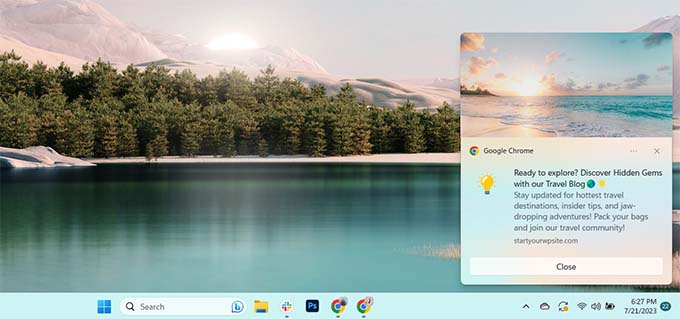
Push-Benachrichtigungen ermöglichen es Ihnen, Benutzer geräteübergreifend mit Ihren neuesten Updates und Angeboten zu erreichen. Dies macht sie zu einer effektiven Möglichkeit, Website-Besucher in treue Follower und Kunden zu verwandeln.
Warum Web-Push-Benachrichtigungen zu Ihrer WordPress-Website hinzufügen?
Wussten Sie, dass über 70 % der Personen, die Ihre Website verlassen, nie wieder zurückkehren? Web-Push-Benachrichtigungen sind eine der effektivsten Möglichkeiten, diese Besucher zurückzugewinnen und sie in treue Follower zu verwandeln.
Hier bei WPBeginner sind sie durchweg eine unserer Top-Traffic-Quellen. Das liegt daran, dass Push-Benachrichtigungen eine unglaublich hohe Beteiligung aufweisen, mit Öffnungsraten, die oft 10-mal höher sind als bei E-Mails.
Im Gegensatz zu sozialen Medien gibt es keinen Algorithmus, der Ihre Reichweite einschränkt, sodass fast alle Ihre Nachrichten zugestellt werden. Und da Benutzer sich ausdrücklich zum Abonnieren anmelden müssen, wissen Sie, dass Sie ein Publikum erreichen, das bereits an Ihren Inhalten interessiert ist.
Es gibt zwar mehrere Dienste, die Sie nutzen können, aber wir glauben, dass PushEngage das beste Push-Benachrichtigungs-Plugin für WordPress ist. Es ist für Anfänger einfach einzurichten und verfügt über alle leistungsstarken Funktionen, die Sie benötigen. Das verwenden wir auf all unseren Websites und das werde ich in diesem Tutorial verwenden.
So richten Sie Web-Push-Benachrichtigungen in WordPress ein
Lassen Sie uns nun den richtigen Weg durchgehen, um Web-Push-Benachrichtigungen auf Ihrer WordPress-Website einzurichten, damit Sie nach dem Verlassen mit Besuchern in Kontakt treten können.
Hinweis: Web-Push-Benachrichtigungen erfordern, dass Ihre Website über ein SSL-Zertifikat (HTTPS) verfügt. Wenn Ihre Website-URL mit HTTP beginnt, müssen Sie zuerst HTTPS aktivieren, bevor Sie mit diesem Tutorial fortfahren.
Schritt 1: PushEngage installieren und aktivieren
Zuerst müssen Sie die PushEngage-Website besuchen und auf die Schaltfläche „Jetzt kostenlos starten“ klicken.
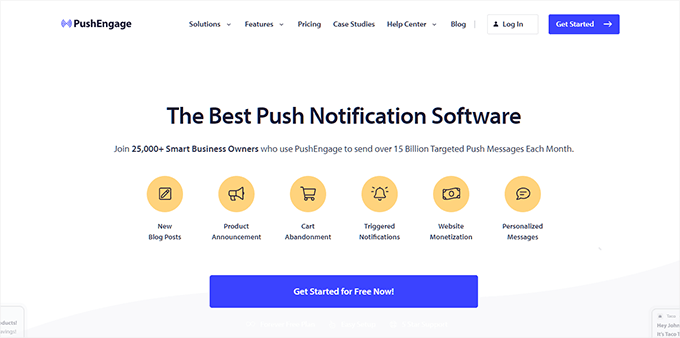
Der kostenlose Plan ist ein großartiger Ausgangspunkt, der es Ihnen ermöglicht, bis zu 200 aktive Abonnenten und 30 Benachrichtigungskampagnen pro Monat zu haben.
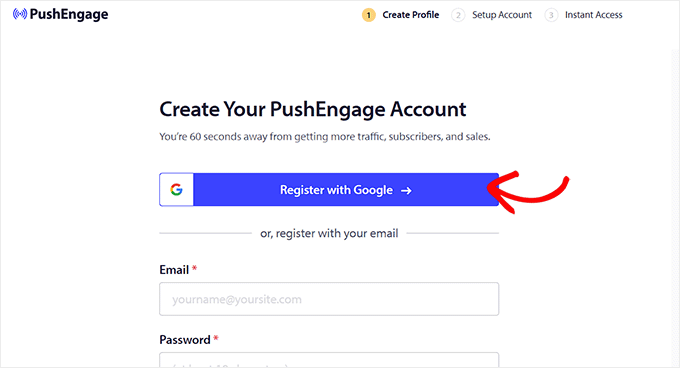
Nach der Auswahl eines Plans müssen Sie ein Konto erstellen. Sie können sich mit Ihrem Google-Konto oder mit E-Mail und Passwort registrieren.
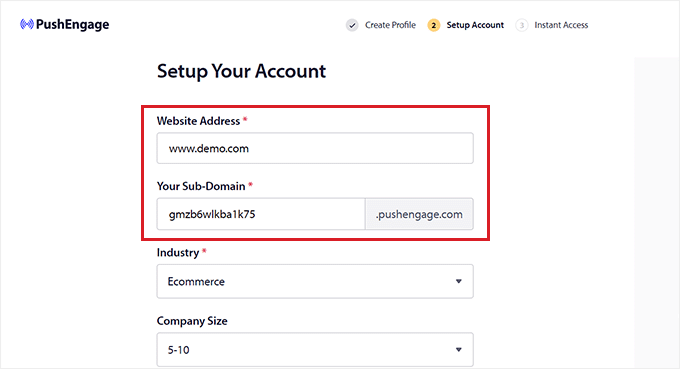
Als Nächstes geben Sie auf der Seite „Konto einrichten“ Ihren Website-Domainnamen, Ihre Branche und die Unternehmensgröße an. Ihre Subdomain wird automatisch aus diesen Informationen generiert.
Sie müssen Ihre Kreditkartendaten angeben. Keine Sorge, PushEngage bietet einen risikofreien Start, und für den kostenlosen Plan werden Ihnen keine Gebühren berechnet. Dies hilft nur sicherzustellen, dass Ihr Dienst nicht unterbrochen wird, wenn Sie sich entscheiden, in Zukunft ein Upgrade durchzuführen.
Nach der Anmeldung gelangen Sie zu Ihrem PushEngage-Dashboard. Navigieren Sie von hier aus zur Seite Website-Einstellungen » Website-Details, um Ihr Website-Logo oder -Symbol hochzuladen.
Dieses Bild wird in Ihren Benachrichtigungen verwendet.
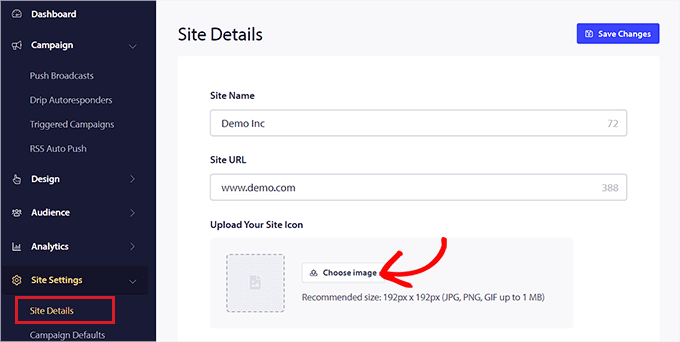
Jetzt ist es an der Zeit, Ihre WordPress-Website zu verbinden. Der einfachste Weg ist mit dem offiziellen PushEngage-Plugin.
Öffnen Sie als Nächstes einen neuen Tab und navigieren Sie zu Ihrem WordPress-Admin-Dashboard, um das PushEngage WordPress-Plugin zu installieren und zu aktivieren. Weitere Details finden Sie in unserer Schritt-für-Schritt-Anleitung zur Installation eines WordPress-Plugins.
Nach der Aktivierung sollte der Einrichtungsassistent gestartet werden. Klicken Sie auf die Schaltfläche „Ihr bestehendes Konto verbinden“.
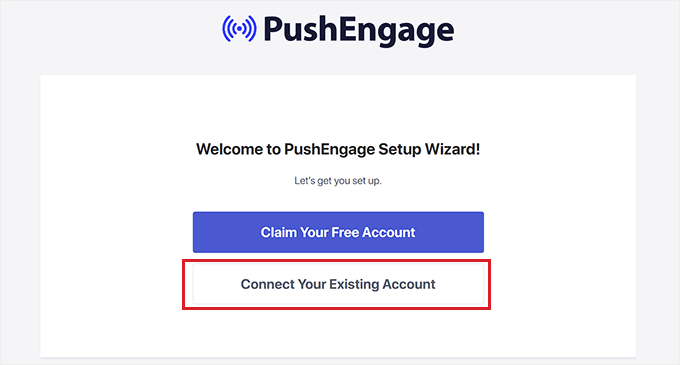
Dies öffnet ein neues Fenster, um die Verbindung zwischen Ihrer WordPress-Website und Ihrem PushEngage-Konto zu autorisieren.
Klicken Sie einfach auf die Schaltfläche „Los geht’s“, um zu bestätigen.
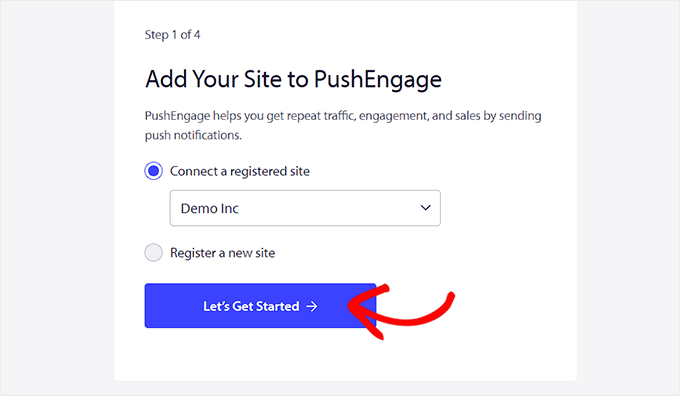
Dies verbindet Ihre Website mit Ihrem PushEngage-Konto.
Sobald Sie verbunden sind, können Sie zu Ihrem WordPress-Dashboard zurückkehren.
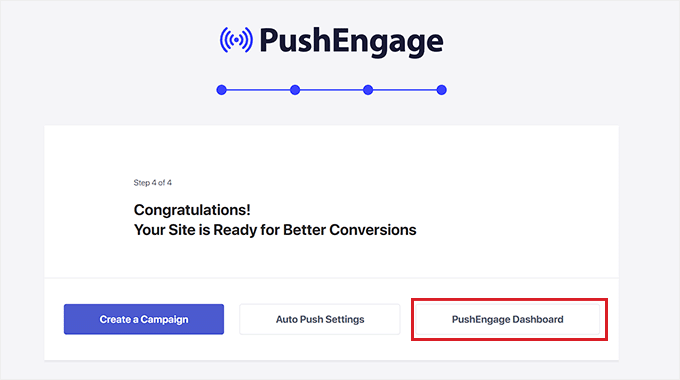
Schritt 2: Einrichten der Abonnementaufforderung
Jetzt, da Ihre Website verbunden ist, müssen Sie eine Abonnementaufforderung einrichten. Dies ist die Popup-Nachricht, die Besucher um Erlaubnis bittet, ihnen Benachrichtigungen zu senden.
Navigieren Sie in der Seitenleiste Ihres WordPress-Administrators zur Seite PushEngage » Design.
Hier können Sie einen Popup-Stil auswählen, der Ihnen gefällt. Schalten Sie den Schalter um, um ihn zu aktivieren, und klicken Sie dann auf die Schaltfläche „Popup bearbeiten“, um ihn anzupassen.
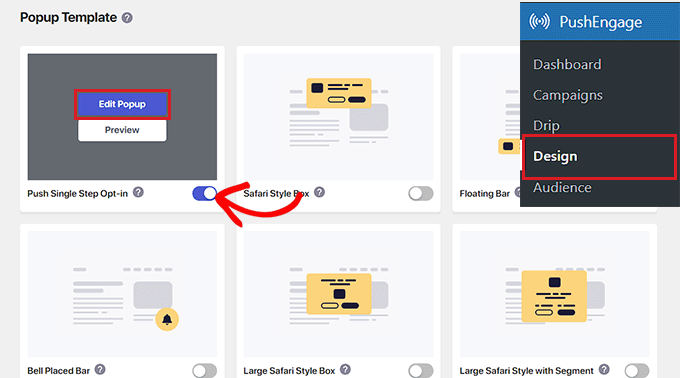
Dies öffnet den PushEngage-Editor in einem neuen Tab. Sie können das Layout konfigurieren, den Nachrichtentext bearbeiten und die Farben an Ihre Website anpassen.
Wenn Sie fertig sind, klicken Sie oben auf die Schaltfläche „Speichern & Anzeigeoptionen auswählen“.
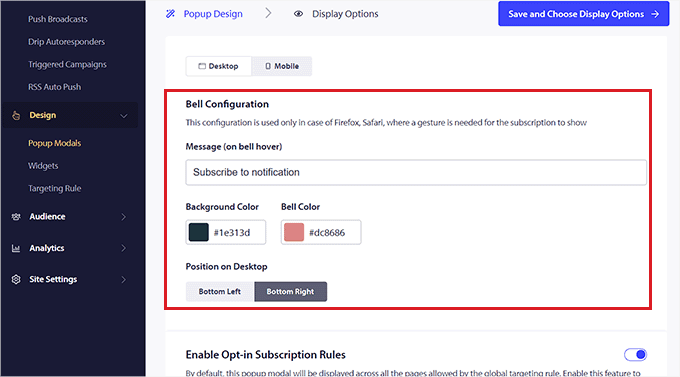
Als Nächstes können Sie die Anzeigeregeln konfigurieren, z. B. wann und wo das Popup erscheinen soll.
Klicken Sie abschließend auf die Schaltfläche „Speichern und Popup aktivieren“, um die Aufforderung auf Ihrer Website zu aktivieren.
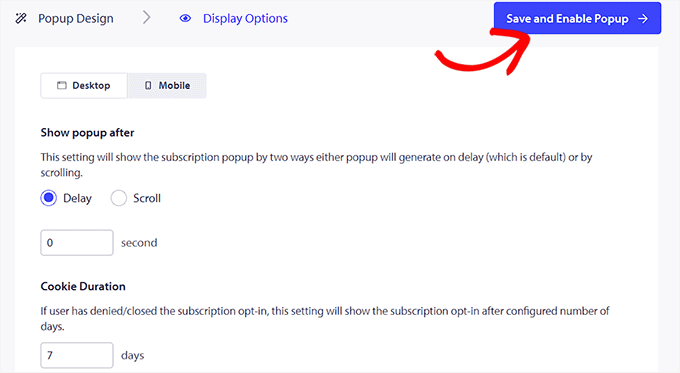
🚀 Profi-Tipp: Für bessere Ergebnisse sollten Sie die Anzeigoptionen so ändern, dass die Aufforderung angezeigt wird, nachdem ein Benutzer einige Sekunden auf Ihrer Website war oder auf der Seite nach unten gescrollt hat. Dies gibt ihnen Zeit, den Wert Ihrer Inhalte zu erkennen, bevor Sie sie um ein Abonnement bitten.
Wenn nun ein Besucher Ihre Website besucht und auf die Schaltfläche „Zulassen“ in der Aufforderung klickt, wird er Ihrer Abonnentenliste hinzugefügt.
Schritt 3: Erstellen und Senden Ihrer ersten Push-Benachrichtigung
Jetzt, da Sie eine Möglichkeit haben, Abonnenten zu gewinnen, sind Sie bereit, Ihre erste Benachrichtigung zu erstellen.
Gehen Sie von Ihrem WordPress-Dashboard zu PushEngage » Push-Benachrichtigungen und klicken Sie auf die Schaltfläche „Neu hinzufügen“.
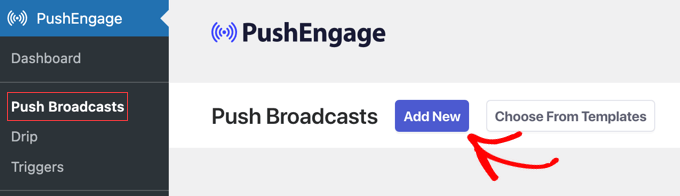
Dies öffnet den Bildschirm „Neue Push-Nachricht erstellen“.
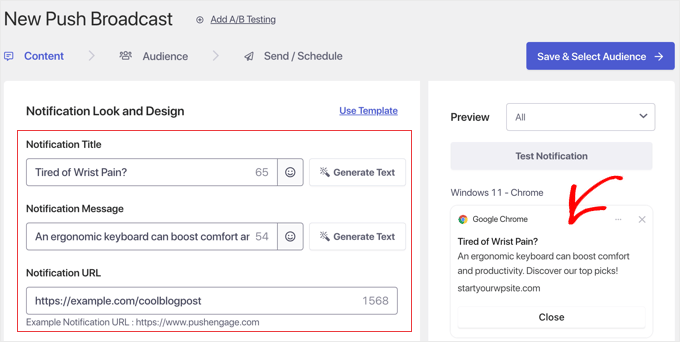
Zuerst müssen Sie die Details für Ihre Benachrichtigung manuell eingeben:
- Benachrichtigungstitel: Erstellen Sie einen kurzen, einprägsamen Titel. Für mein Beispiel verwende ich „Müde von Handgelenkschmerzen?“
- Benachrichtigungsnachricht: Schreiben Sie den Haupttext Ihrer Benachrichtigung. Ich werde verwenden: „Eine ergonomische Tastatur kann Komfort und Produktivität steigern. Entdecken Sie unsere Top-Auswahl!“
- Benachrichtigungs-URL: Fügen Sie den Link zu der Seite hinzu, die Benutzer besuchen sollen, wenn sie auf die Benachrichtigung klicken.
Während Sie tippen, sehen Sie eine Live-Vorschau Ihrer Benachrichtigung auf der rechten Seite des Bildschirms.
🚀 Profi-Tipp: Verwendung des KI-Assistenten
Um das Schreiben Ihrer Benachrichtigungen noch einfacher zu gestalten, bietet PushEngage einen leistungsstarken KI-Assistenten (verfügbar, wenn Sie KI-Credits auf Ihrem Konto haben), der Ihnen hilft, Ihre Nachricht zu verfeinern.
Nachdem Sie Ihren ursprünglichen Text geschrieben haben, können Sie neben dem Feld Titel oder Nachricht auf die Schaltfläche „Text generieren“ klicken, um automatisch neue Variationen zu erstellen.
Dies öffnet ein Popup, in dem Sie einen anderen Ton (z. B. professionell, gesprächig oder informativ) auswählen können, um automatisch neue Variationen Ihres Textes zu generieren.
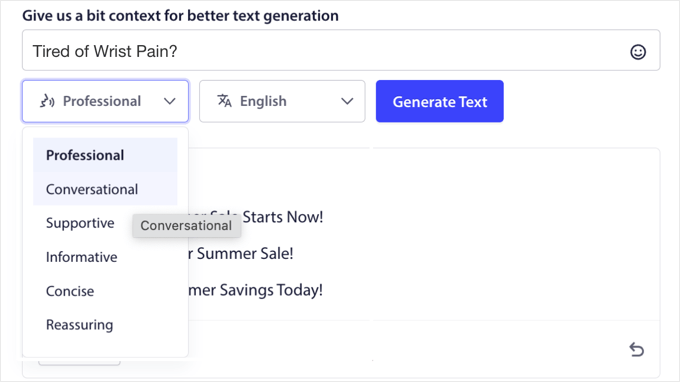
Wenn Ihnen der generierte Text nicht gefällt, klicken Sie einfach unten auf die Schaltfläche „Umschreiben“. Sobald Sie den Titel oder die Nachricht ausgewählt haben, die Sie verwenden möchten, können Sie auf die Schaltfläche „Einfügen“ klicken.
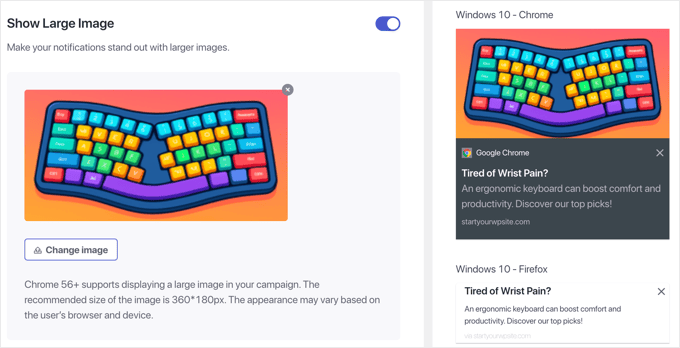
Wenn Ihre Nachricht fertig ist, scrollen Sie nach unten zum Abschnitt „Großes Bild anzeigen“ und schalten Sie den Schalter um, wenn Sie ein Bild hinzufügen möchten, um Ihre Benachrichtigung hervorzuheben.
Sie können dann auf die Schaltfläche „Bild ändern“ klicken, um ein Bild aus Ihrer Mediathek auszuwählen. Die empfohlene Auflösung beträgt 360 x 180 Pixel.
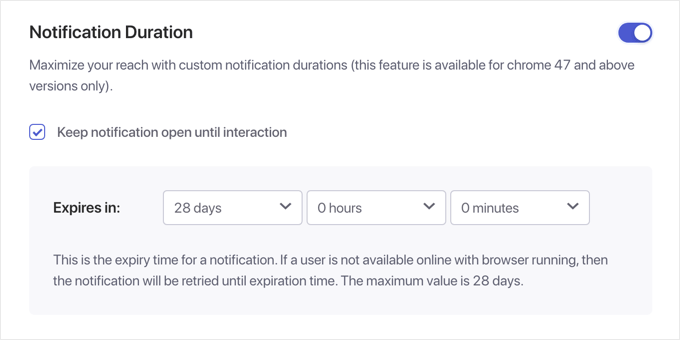
Als Nächstes können Sie die 'Benachrichtigungsdauer' einstellen. Wenn Sie das Kontrollkästchen 'Benachrichtigung geöffnet lassen, bis interagiert wird' aktivieren, bleibt die Benachrichtigung auf dem Bildschirm des Benutzers, bis er darauf klickt oder sie schließt.
Wir empfehlen, dies nur für kritische Updates zu verwenden, da Benutzer, die gezwungen werden, jede Standardbenachrichtigung manuell zu schließen, zu Abmeldungen führen können.
Bei WPBeginner legen wir die Dauer fest, bis die nächste Push-Übertragung geplant ist, damit wir keine überlappenden Benachrichtigungen haben.
Wenn Sie mit den Einstellungen zufrieden sind, klicken Sie oben auf die Schaltfläche „Speichern & Zielgruppe auswählen“.
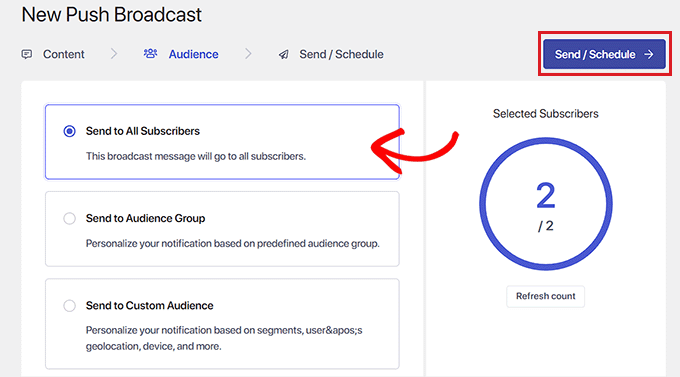
Auf dem nächsten Bildschirm können Sie „An alle Abonnenten senden“ auswählen und dann auf die Schaltfläche „Senden/Planen“ klicken.
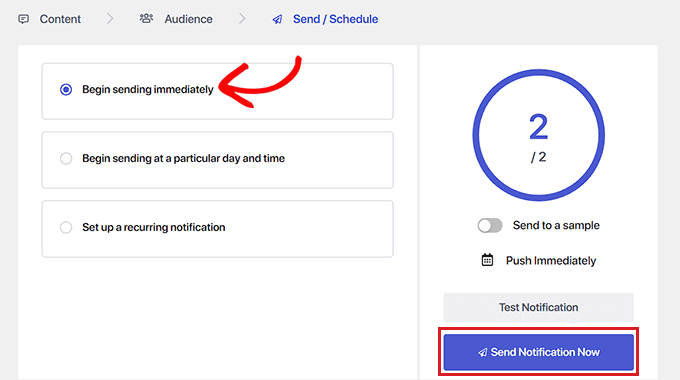
Schließlich können Sie wählen, ob Sie die Benachrichtigung sofort senden oder für einen späteren Zeitpunkt planen möchten (Planung erfordert einen kostenpflichtigen Plan).
Klicken Sie dann auf „Jetzt Benachrichtigung senden“, um sie an Ihre Abonnenten zu senden.
Schritt 4: Anzeigen Ihrer Abonnentenliste
Nachdem Sie alles eingerichtet haben, möchten Sie natürlich sehen, wie viele Personen abonniert haben.
Sie können Ihre Abonnentenzahl jederzeit einfach überprüfen, indem Sie sich in Ihr PushEngage-Konto-Dashboard einloggen und die Box 'Gesamtabonnenten' ansehen.
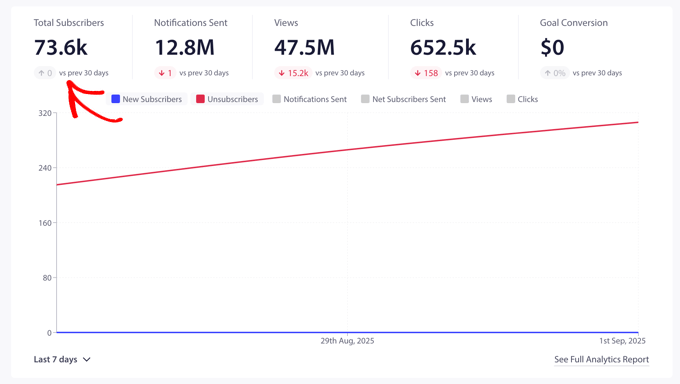
Für weitere Details können Sie im Menü auf der linken Seite auf Zielgruppe » Abonnenten klicken. Auf dieser Seite wird eine Liste Ihrer neuesten Abonnenten und deren Informationen angezeigt.
Sie können den Erfolg Ihrer Kampagne auch über das Dashboard verfolgen, indem Sie sich Ihre Klickrate (CTR) ansehen. Zur schnellen Auffrischung: Ihre CTR wird berechnet, indem Sie Ihre Gesamtklicks durch die Gesamtzahl der gesendeten Benachrichtigungen teilen.
Senden Sie Push-Benachrichtigungen jedes Mal, wenn Sie einen neuen Beitrag veröffentlichen
PushEngage ermöglicht es Ihnen, automatisch eine Push-Benachrichtigung an Ihre Abonnenten zu senden, jedes Mal, wenn Sie einen neuen Blogbeitrag veröffentlichen.
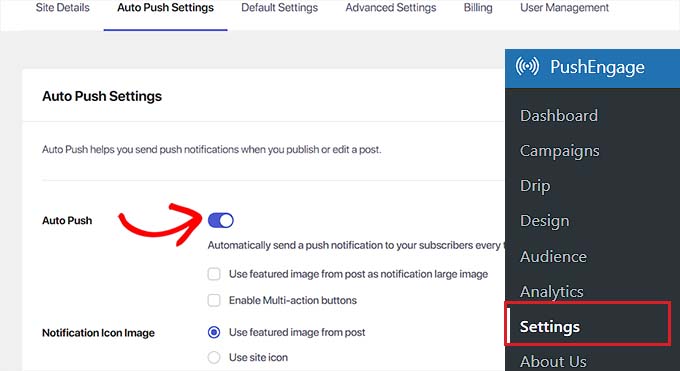
Um dies einzurichten, gehen Sie in Ihrem WordPress-Dashboard zu PushEngage » Einstellungen und klicken Sie auf die Registerkarte „Auto Push Settings“. Schalten Sie dann den Schalter „Auto Push“ auf die Position „Ein“.
Als Nächstes können Sie die Benachrichtigungseinstellungen konfigurieren. Sie können wählen, ob das Beitragsbild angezeigt werden soll, es als Benachrichtigungssymbol verwendet werden soll und ob Multi-Action-Buttons aktiviert werden sollen.
Multi-Action-Buttons ermöglichen es Ihnen, zusätzliche Links zu Ihrer Benachrichtigung hinzuzufügen, z. B. einen Link zu Ihrem YouTube-Kanal oder eine Aufforderung zur Anmeldung für Ihren E-Mail-Newsletter.
Nachdem Sie die Einstellungen konfiguriert haben, klicken Sie auf die Schaltfläche „Änderungen speichern“.
Wenn Sie einen neuen Beitrag erstellen, suchen Sie nach dem Bereich „PushEngage Push Notifications Settings“. Je nach Ihrer Editor-Einrichtung finden Sie diesen entweder in der rechten Seitenleiste oder indem Sie unter dem Beitragseditor nach unten scrollen.
Hier können Sie den Benachrichtigungstitel und die Nachricht speziell für diesen Beitrag anpassen.
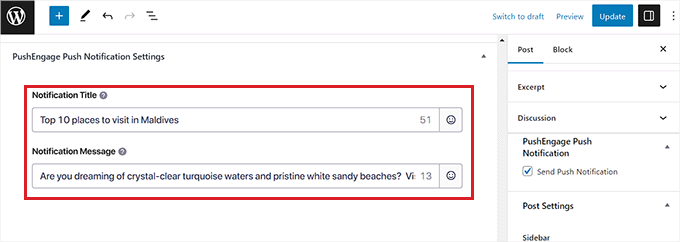
Tipp: Sie können die Push-Benachrichtigung für einzelne Beiträge deaktivieren, indem Sie das Kontrollkästchen 'Push-Benachrichtigung senden' auf der rechten Seite des Bildschirms deaktivieren.
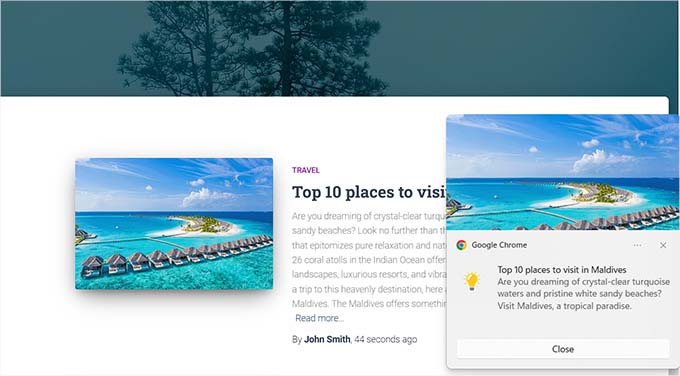
Wenn Sie auf „Veröffentlichen“ in Ihrem Beitrag klicken, wird die Push-Benachrichtigung automatisch an Ihre Abonnenten gesendet.
Hier ist ein Beispiel dafür, wie die Benachrichtigung für Ihre Benutzer aussehen wird.
Bonus: Automatisierte Drip-Benachrichtigungen mit PushEngage einrichten
Sie können mit PushEngage auch automatisierte Drip-Benachrichtigungen einrichten. Dies sind Nachrichten, die automatisch an Abonnenten gesendet werden, um sie willkommen zu heißen, einen Verkauf anzukündigen oder Rabattgutscheine anzubieten.
Ich verwende automatisierte Drip-Kampagnen, um neue Abonnenten zu begrüßen und Benutzer wieder zu aktivieren, die eine Weile nicht besucht haben. Dies ist eine leistungsstarke Möglichkeit, die Benutzerbindung zu erhöhen und mehr Leads für Ihr Unternehmen zu generieren.
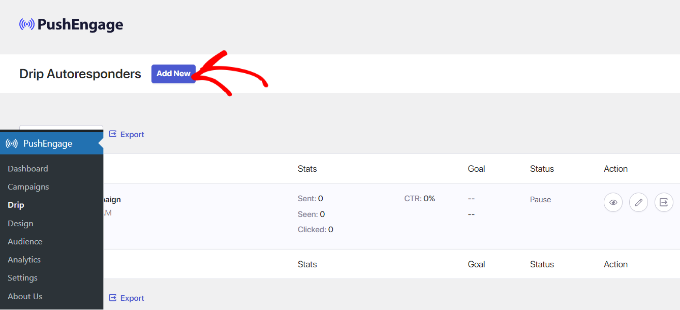
Um eine Drip-Kampagne einzurichten, besuchen Sie die Seite PushEngage » Drip im WordPress-Dashboard und klicken Sie auf die Schaltfläche „Neu hinzufügen“.
Als Nächstes können Sie jede Benachrichtigung in der Sequenz anpassen. Für jede Nachricht können Sie einen eindeutigen Titel, eine Nachricht, eine URL und ein Symbolbild hinzufügen, um eine Willkommensserie zu erstellen.
PushEngage ermöglicht es Ihnen zu wählen, wann jede Benachrichtigung aus der Kampagne gesendet werden soll. Sie können beispielsweise die erste Push-Benachrichtigung senden, wenn der Benutzer Ihrer Abonnentenliste beitritt.
Um dies zu tun, klicken Sie einfach auf das Dropdown-Menü 'Benachrichtigung senden'.
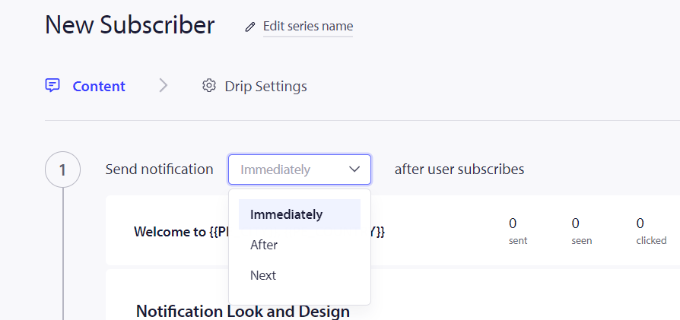
Danach können Sie für jede Benachrichtigung in Ihrer Kampagne unterschiedliche Zeitpunkte festlegen. Sie können auch bestimmte Nachrichten an eine ausgewählte Gruppe von Abonnenten senden.
Wenn Sie fertig sind, vergessen Sie nicht, auf die Schaltfläche „Autoresponder aktivieren“ zu klicken, um automatisierte Push-Benachrichtigungen zu aktivieren.
Ausführlichere Anweisungen finden Sie in unserem Tutorial zur Einrichtung automatisierter Drip-Benachrichtigungen in WordPress.
Häufig gestellte Fragen zu WordPress-Push-Benachrichtigungen
Im Laufe der Jahre habe ich viele Fragen zur Verwendung von Push-Benachrichtigungen erhalten. Hier sind Antworten auf einige der häufigsten.
Sind Web-Push-Benachrichtigungen kostenlos?
Viele Dienste, darunter PushEngage, bieten einen kostenlosen Plan an, der sich hervorragend für den Einstieg eignet. Diese Pläne haben in der Regel Einschränkungen hinsichtlich der Anzahl der Abonnenten oder Benachrichtigungen, die Sie pro Monat senden können. Wenn Ihr Publikum wächst, müssen Sie möglicherweise auf einen kostenpflichtigen Plan upgraden.
Kann ich Push-Benachrichtigungen von WordPress ohne ein Plugin senden?
Während es technisch möglich ist, Push-Benachrichtigungen manuell über APIs zu integrieren, erfordert dies erhebliches Programmierwissen. Für fast jeden ist die Verwendung eines dedizierten Plugins wie PushEngage die einfachste und zuverlässigste Methode. Es kümmert sich um die gesamte technische Einrichtung für Sie.
Push-Benachrichtigungen vs. E-Mail: Was ist besser?
Meiner Erfahrung nach geht es nicht darum, dass eines besser ist. Es sind ergänzende Werkzeuge, die unterschiedliche strategische Ziele verfolgen. E-Mail eignet sich hervorragend für lange Inhalte und Newsletter, während Push-Benachrichtigungen perfekt für kurze, zeitkritische Benachrichtigungen sind, die sofortigen Traffic generieren. Ich nutze beides als Teil einer umfassenden Marketingstrategie.
Funktionieren Push-Benachrichtigungen in allen Browsern?
Push-Benachrichtigungen werden von allen wichtigen modernen Webbrowsern unterstützt, darunter Chrome, Firefox, Edge und Safari.
Für Safari auf iPhones und iPads (iOS 16.4+) gibt es jedoch einen zusätzlichen Schritt: Benutzer müssen Ihre Website zuerst zu ihrem Home Screen hinzufügen, bevor sie sich für den Erhalt von Benachrichtigungen anmelden können.
Die gute Nachricht ist, dass PushEngage eine integrierte Funktion enthält, die automatisch ein Overlay auf dem Bildschirm anzeigt, um Ihre iOS-Benutzer genau darüber zu informieren, wie sie dies tun können!
Zusätzliche Ressourcen
Ich hoffe, dieser Artikel hat Ihnen geholfen zu lernen, wie Sie Web-Push-Benachrichtigungen zu Ihrer WordPress-Site hinzufügen. Möglicherweise gefallen Ihnen auch diese verwandten Tutorials, um den Traffic Ihrer Website weiter zu steigern:
- So erstellen Sie eine E-Mail-Liste in WordPress (E-Mail-Marketing 101)
- Push-Benachrichtigungen vs. E-Mail: Was ist besser? (Vor- und Nachteile)
- So erstellen Sie einen E-Mail-Newsletter auf die RICHTIGE Weise (Schritt für Schritt)
- So richten Sie automatisierte Drip-Benachrichtigungen in WordPress ein
Wenn Ihnen dieser Artikel gefallen hat, abonnieren Sie bitte unseren YouTube-Kanal für WordPress-Video-Tutorials. Sie finden uns auch auf Twitter und Facebook.



Dennis Muthomi
Ich benutze PushEngage auf mehreren Kunden-Websites und es hat alles verändert. Die automatisierten Benachrichtigungen für neue Beiträge sind super hilfreich.
Ich würde wirklich gerne teilen, dass es gut ist, langsam mit Ihren Benachrichtigungen zu beginnen – vielleicht 2-3 pro Woche. Sie können später immer noch aufstocken, je nachdem, wie Ihr Publikum reagiert. Das hilft wirklich, die Leute abonniert zu halten, anstatt sie mit zu vielen Benachrichtigungen zu überfordern.
Diese 10-mal höheren Öffnungsraten, die Sie erwähnt haben? Genau richtig! Ich habe die gleichen erstaunlichen Ergebnisse gesehen, besonders wenn ich zeitkritische Updates und Sonderangebote an Online-Shop-Kunden sende.
Mrteesurez
Ich mag diese Funktion des Plugins wirklich, ich habe sie auf vielen Websites gesehen, eine Anmeldung durch Benutzer, die Benachrichtigungsfunktionen alarmieren Besucher, ohne sich anmelden zu müssen.
WPBeginner Support
Glad to hear you like the notifications
Admin
mohadese esmaeeli
Sind Push-Benachrichtigungen noch praktikabel? Ich habe viel gehört, dass sie aufdringlich sein oder Benutzer ermüden können. Ist es Ihrer Meinung nach empfehlenswert, sie zu verwenden?
WPBeginner Support
Wenn sie schlecht gemacht sind, können sie Probleme für Ihre Benutzer verursachen, aber wenn Sie Ihre Push-Benachrichtigungen hilfreich gestalten, sind sie immer noch ein gutes Werkzeug.
Admin
Moinuddin Waheed
Ich denke, es sollte mit großer Vorsicht verwendet werden.
Früher dachte ich an seine Benutzerfreundlichkeit und seine positiven Seiten, aber kürzlich, als ich
Push-Benachrichtigungen auf einigen Websites abonniert habe, sobald ich meinen Chrome-Browser öffne, beginnt er
mit so vielen Push-Benachrichtigungen zu bombardieren und es fühlt sich manchmal wirklich nervig an.
Es lässt uns nichts tun, bis wir entweder schließen oder auf den Link klicken.
Wir sollten es verwenden, aber in einem sehr begrenzten Sinne und mit einer begrenzten Anzahl von Push-Benachrichtigungen.
Mrteesurez
Push-Benachrichtigungen sind bei durchdachter Nutzung immer noch praktisch. Meiner Erfahrung nach habe ich gesehen, dass sie gut funktionieren, wenn ich sie auf das Nutzerverhalten zugeschnitten habe. Zum Beispiel haben wir bei einem meiner Projekte Push-Benachrichtigungen verwendet, um Nutzer kurz vor dem Verlassen der Website zu erinnern (Exit Intent). Durch die Personalisierung und das Timing dieser Benachrichtigungen sahen wir eine deutliche Steigerung der Conversions, ohne unsere Nutzer zu verärgern. Der Schlüssel ist Relevanz und Mehrwert. Senden Sie nur Benachrichtigungen, die Ihrem Publikum wirklich zugutekommen.
Ralph
Ich habe immer darüber nachgedacht, Push-Benachrichtigungen auf meiner Website zu implementieren, aber ich halte sie selbst für spammig. Ich blockiere sie immer, sobald ich sie sehe, und denke, dass die Leute das Gleiche tun, aber vielleicht liege ich falsch?
Ist es wirklich so viel besser als E-Mail-Marketing? In meinem Land wird berichtet, dass 50-55 % der Webnutzer Adblocker verwenden, daher weiß ich nicht, ob ich es versuchen soll.
WPBeginner Support
Das hängt von Ihrem Produkt und der Art und Weise ab, wie Sie sie verwenden. Wenn sie schlecht eingesetzt werden, kann jede Methode als Spam betrachtet werden, aber es gibt auch viele Möglichkeiten, ein Tool für Ihre Benutzer nützlich zu machen.
Admin
Moinuddin Waheed
Ich habe nach einer Möglichkeit gesucht, Push-Benachrichtigungen auf meiner Website zu nutzen, und habe diesen Artikel von Push-Benachrichtigungen gefunden. Dieser Beitrag enthält alles, was benötigt wird, um eine Push-Benachrichtigung zu senden, den Beitrag ansprechend zu gestalten und den Website-Traffic aufrechtzuerhalten.
Ich möchte wissen, ob wir über diese Push-Benachrichtigung eine E-Mail-Liste aufbauen können und ob wir unsere Beiträge oder Artikel an diese Abonnentenliste senden können. Wenn ja, benötigen wir dann andere E-Mail-Aufbau-Listen oder reicht diese Push-Engagement aus.
Ich bin neu bei WordPress, daher mag meine Frage seltsam erscheinen.
Nochmals vielen Dank für diesen tollen Beitrag.
WPBeginner Support
You can include a call to action to join your newsletter in a push notification
Admin
Mikrofon
Danke für diesen Beitrag. Ich schätze, ich stimme Ihnen bezüglich des Supports von OneSignal zu. Ich wechsle auch zu PushEngage.
WPBeginner Support
We hope you enjoy using PushEngage
Admin
Jasen Hudson
Ich suche ernsthaft nach einem Blog wie diesem. Wunderbar, wie Sie einfach erklärt haben, wie man die Push-Benachrichtigung auf der Website einrichtet.
WPBeginner Support
Glad you found our guide helpful
Admin
Nympha
Hallo, funktioniert das sowohl für Android als auch für iOS?
Luca
Ist es möglich, Push-Benachrichtigungen auf einer nicht-online Website zu aktivieren?
Rubb
Kann ich dies verwenden, um Leute, die sich für ein Webinar registriert haben, einen Tag vor dem Webinar zu erinnern?
WPBeginner Support
Dies hängt von den von Ihnen verwendeten Tools ab. Wenn Sie sich mit Ihrem spezifischen Setup an den Support des Plugins wenden, können diese Ihnen möglicherweise weiterhelfen.
Admin
Edidiong Ani
Danke dafür. Es hilft wirklich
WPBeginner Support
Glad our guide was helpful
Admin
James
Warum hat Ihre Website keine Push-Benachrichtigungen?
WPBeginner Support
Möglicherweise verwenden Sie einen Blocker oder ein anderes Tool, das Sie daran hindert, unsere Benachrichtigungsanfrage zu sehen.
Admin
Mahamudul Hassan
Danke, Bruder, das ist sehr hilfreich für mich.
WPBeginner Support
Glad our guide was helpful
Admin
Khalid Mehmood
Vielen Dank, sehr detaillierte und informative Schritt-für-Schritt-Anleitung.
WPBeginner Support
You’re welcome
Admin
Sea
Danke für den sehr hilfreichen und detaillierten Beitrag.
WPBeginner Support
You’re welcome
Admin
Tasleem
Guter Beitrag. Und danke für diesen hilfreichen Artikel
WPBeginner Support
Thank you and glad our guide can be helpful
Admin
Naveen Reddy
Danke für diesen sehr detaillierten und hilfreichen Artikel.
WPBeginner Support
You’re welcome
Admin
Odins
Bitte, welche Software verwenden sie, um private Informationen von bestimmten Bildteilen auszublenden und die roten Kreise, die sie zur Hervorhebung bestimmter Dinge verwenden?
WPBeginner Support
Sie können diese Bearbeitungen mit verschiedenen Bildbearbeitungsprogrammen wie Photoshop oder GIMP vornehmen
Admin
Kovin
hallo Leute
ich habe ein soziales Netzwerk und ich möchte, dass jedes Mal, wenn jemand einen Beitrag mag, kommentiert oder eine Nachricht an einen seiner Freunde sendet, dieser Freund eine Push-Benachrichtigung erhält
ist das mit diesem Plugin möglich
Bitte Leute, ich brauche eure Hilfe, danke.
WPBeginner Support
Sie müssten sich an den Support des Plugins wenden, das Sie zum Erstellen der Freundesliste verwenden, um zu sehen, ob es mit Push-Benachrichtigungen kompatibel ist.
Admin
Deepak Baghel
Vielen Dank für das Teilen wertvoller Notizen, es hilft mir wirklich, Push-Benachrichtigungen an meine Benutzer zu senden. Vielen Dank
WPBeginner Support
You’re welcome
Admin
Scottio
Ausgezeichnetes Tutorial. Danke.
WPBeginner Support
You’re welcome
Admin
Sasha Lizaveta
Hallo,
Gibt es eine Möglichkeit, die Benachrichtigungsaufforderung von bestimmten Seiten unserer WordPress-Website auszuschließen, z. B. von den E-Mail-Opt-in-Seiten?
Mit freundlichen Grüßen,
Sasha
WPBeginner Support
If you reach out to the plugin’s support they will let you know how to set that up
Admin
Marcus Tibesar
Ich wünschte, diese Dinge wären verboten…
WPBeginner Support
We can certainly understand disliking them but some users have found these alerts useful and when used properly they can be used for good
Admin
Aleksis
Hi, gute Arbeit!
Ich möchte wissen, ob die Verwendung einer Web-Push-Benachrichtigung gegen die AdSense-Richtlinien verstößt.
Danke im Voraus!
WPBeginner Support
Es würde davon abhängen, wie Sie Ihr AdSense implementiert haben. Für diese Art von Fragen sollten Sie sich an den AdSense-Support wenden: https://support.google.com/adsense
Admin
Muhammad Junaid
Ich benutze es auf meiner mit Adsense aktivierten Website. Außerdem wurde mir gesagt, dass wir ab Januar 2019 Web-Push an 30.000 Abonnenten senden können. Alles darüber hinaus erfordert ein Upgrade auf den kostenpflichtigen Plan. Für Abonnenten von mobilen Apps können wir unbegrenzt Nachrichten senden.
Krishnakant Raj
Es war nett. Aber können Sie mir einige Details zum Verschieben von Benachrichtigungen auf der Homepage geben?
Vandana
Hallo Sir,
Ich mache alles richtig, aber es gibt keinen Button, um den Google Messaging-Dienst zu aktivieren
Können Sie mir bitte helfen
Ashley Bailey
Unter Schritt 1 haben sich die Einstellungfelder unter dem Reiter Konfiguration geändert.
Es heißt nicht mehr Sender-ID. Wo gebe ich die Sender-ID ein?
Jitender Singh
Danke für den großartigen Artikel, Admin
Venugopal
Ausgezeichneter Artikel. Er wird sehr nützlich sein, um den Website-Traffic zu erhöhen.
Danke _/\_
Suhel Dhuldhule
Funktioniert das auch auf Android Chrome?
Ich meine, es funktioniert nicht für mein Android Chrome
Saurabh
Hallo, wie kann ich Push-Benachrichtigungen auf meiner Subfolder-Website einrichten? Ich habe die oben genannten Schritte befolgt, aber es funktioniert nicht. Obwohl ich es auf meiner anderen Website erfolgreich implementiert habe, kann ich es auf der Subfolder-Website nicht implementieren.
Subramanyam
Ich habe nicht getan, was Sie gesagt haben, aber nichts funktioniert für mich, ich habe kein Push-Benachrichtigungsbild erhalten. Bitte schlagen Sie mir freundlicherweise etwas vor.
Hinweis: Ich habe kein Bild hinzugefügt, obwohl danach gefragt wurde.
Mihai
Tolles Tutorial.
Ich sehe, dass Amazon auch ein Push-Benachrichtigungsangebot zu einem tollen Preis hat.
Ein Tutorial mit Amazon-Integration wäre großartig für Ihre Abonnenten (und für mich), da es noch nicht viele Plugins dafür gibt
Abi
Schöne Aufnahmen. Bei der Erstellung solcher Websites sind einige Push-Nachrichten unerlässlich. Danke
Tim Boehm
Das war ein guter Artikel. Ich bin mir jedoch nicht sicher, wie sich dies mit „Benachrichtigungen“ vergleicht, das bereits ein Werkzeug des Jetpack-Plugins ist?
Ich liebe die Seite und finde sie enorm hilfreich.
danke
Tim
Loupio
Danke für dieses tolle Tutorial. Funktioniert es mit Microsoft Edge?
Dragam
Habe es ausprobiert und es funktioniert einigermaßen gut, aber nach einer Weile erhalten Firefox-Benutzer einfach keine Updates mehr. Chrome-Benutzer haben nicht dasselbe Problem. Selbst wenn Sie sich erneut um den Erhalt von Benachrichtigungen bewerben, funktioniert es für Firefox-Benutzer nicht. Zumindest auf meiner Website.
Giorgio
Sam zu mir: Firefox-Benutzer (z. B. Version 57) erhalten keine Benachrichtigung, während Chrome-Benutzer dies tun.