


Das Verlinken externer Websites in Ihrem Navigationsmenü ist manchmal notwendig, kann aber versehentlich die SEO-Autorität Ihrer Website beeinträchtigen. Wenn Sie das 'nofollow'-Tag nicht verwenden, könnten Suchmaschinen Ihre hart erarbeitete Ranking-Macht an diese Drittanbieter-Websites weitergeben.
Bei WPBeginner wenden wir immer das nofollow-Attribut auf externe Anmeldelinks und Partnerressourcen in unseren eigenen Menüs an. Das hilft uns, unsere SEO-Gesundheit zu erhalten und gleichzeitig eine gute Benutzererfahrung zu bieten.
In diesem Leitfaden zeigen wir Ihnen, wie Sie ganz einfach nofollow-Links in WordPress-Navigationsmenüs hinzufügen.
Warum Nofollow-Links in WordPress-Navigationsmenüs hinzufügen?
Wenn Sie eine WordPress-Website betreiben, möchten Sie möglicherweise ein Nofollow-Tag hinzufügen, wenn Sie externe Links erstellen. Dieses Tag weist Suchmaschinen an, keinen SEO-Wert oder „Link Juice“ von Ihrer Seite auf die externe Seite zu übertragen, auf die Sie verlinken.
Wenn Sie auf eine externe Website verlinken, betrachten Suchmaschinen dies als Ranking-Signal und sie werden einen kleinen Teil Ihrer Autorität an die andere Website weitergeben. Als allgemeine SEO-Best-Practice sollten Sie Nofollow zu allen externen Websites hinzufügen, denen Sie nicht vertrauen.
Dies tun Sie, indem Sie das Attribut rel="nofollow" wie folgt zum Link hinzufügen:
<a href="https://example.com" rel="nofollow">Example</a>
Wir haben festgestellt, dass das Hinzufügen des Nofollow-Attributs Ihnen hilft, den Fluss der SEO-Autorität Ihrer Website zu verwalten. Weitere Informationen finden Sie in unserem Leitfaden zum Thema Hinzufügen von Nofollow-Links in WordPress.
Das Hinzufügen von Nofollow-Links zu Ihrem Navigationsmenü kann anfangs knifflig sein, aber unsere Erfahrung zeigt, dass es die Mühe wert ist.
In diesem Artikel zeigen wir Ihnen, wie Sie Nofollow-Links zu WordPress-Navigationsmenüs hinzufügen, ohne Plugins zu verwenden.
Wir werden zwei Methoden behandeln. Die zweite Methode ist für Personen, die ein modernes Block-fähiges Theme verwenden, das den Site-Editor nutzt:
Methode 1: Nofollow-Links über den WordPress-Menüeditor hinzufügen
Diese Methode ist für Sie, wenn Sie ein älteres WordPress-Theme verwenden, das über einen Theme Customizer verfügt und einen separaten Tab für Menüs hat.
Um zu beginnen, besuchen Sie einfach die Seite Darstellung » Menüs in Ihrer WordPress-Admin-Seitenleiste.
Zuerst müssen Sie den externen Link zu Ihrem WordPress-Navigationsmenü hinzufügen, genau wie Sie jeden benutzerdefinierten Link hinzufügen würden.
Klicken Sie dazu auf den Tab 'Benutzerdefinierte Links', damit Sie die Optionen URL und Link-Text sehen können. Geben Sie hier einfach die URL und den Link-Text der Website ein, zu der Sie verlinken möchten.
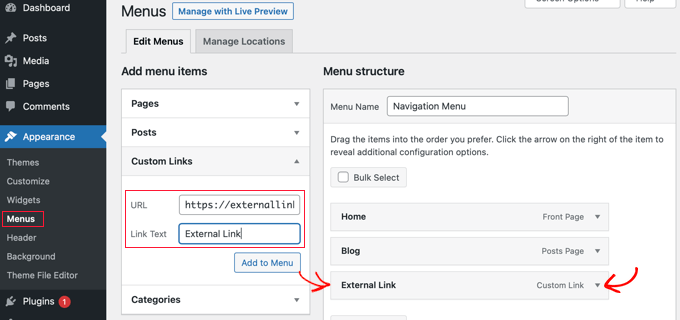
Klicken Sie danach auf die Schaltfläche „Zum Menü hinzufügen“, um den externen Link zur Spalte „Menüstruktur“ hinzuzufügen.
Um das nofollow-Attribut zum Link hinzuzufügen, müssen Sie auf den nach unten gerichteten Pfeil rechts neben dem Menüeintrag klicken, wie im obigen Screenshot dargestellt.
Hier sehen Sie die Details des externen Links, den Sie gerade hinzugefügt haben, einschließlich der URL und des Navigationslabels.
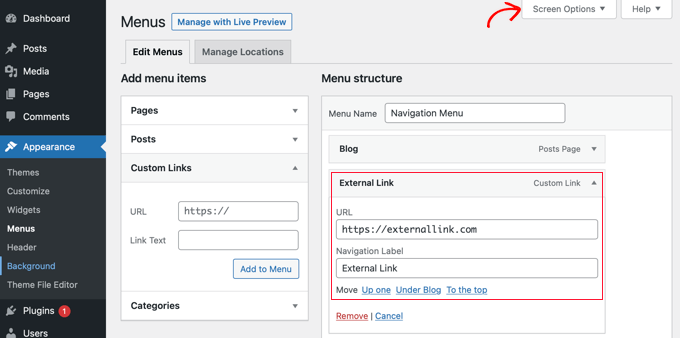
Wenn Sie die Optionen Link-Ziel und Link-Beziehung nicht sehen, müssen Sie sie hinzufügen.
Um diese Optionen anzuzeigen, klicken Sie oben rechts auf dem Bildschirm auf die Schaltfläche „Bildschirmoptionen“.
Überprüfen Sie danach die Kontrollkästchen neben den Optionen Link-Ziel und Link-Beziehung (XFN).
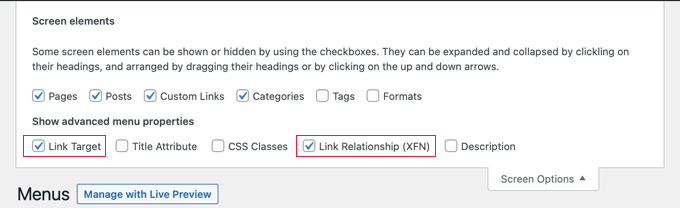
Sie können nun wieder nach unten zu Ihrem erweiterten Menüpunkt scrollen, wo Sie zwei neue Optionen bemerken werden.
Geben Sie als Nächstes einfach nofollow in das Feld Link-Beziehung ein.
Wir empfehlen Ihnen außerdem, das Kontrollkästchen „Link in neuem Tab öffnen“ zu aktivieren, wenn Sie einen externen Link hinzufügen. Dies ist eine großartige Möglichkeit, das Engagement zu verbessern und zu verhindern, dass Ihre Besucher Ihre WordPress-Site verlassen.
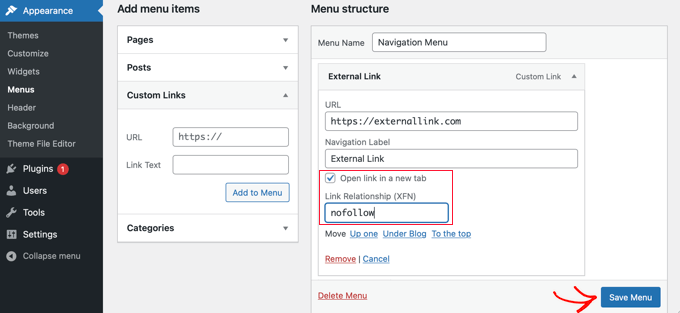
Klicken Sie abschließend auf die Schaltfläche „Menü speichern“, um Ihre Änderungen zu speichern.
Sie können Ihre Website jetzt in der Vorschau anzeigen, um den neuen Nofollow-Menüeintrag zu sehen.
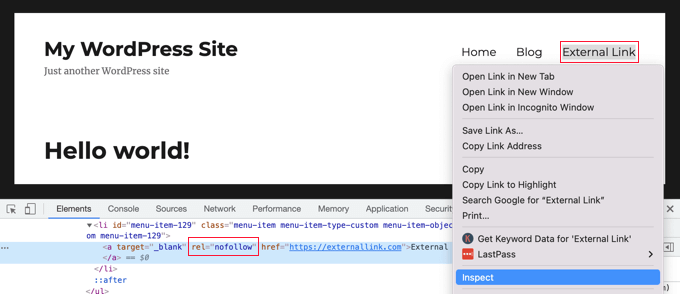
Stellen wir sicher, dass dem Link ein Nofollow-Attribut hinzugefügt wurde.
Klicken Sie einfach mit der rechten Maustaste auf den neuen Link und wählen Sie „Untersuchen“. Ihr Browserfenster wird in zwei Fenster aufgeteilt.
Im unteren Fenster sehen Sie den HTML-Quellcode für Ihren Link, der das nofollow-Attribut mit Ihrem Link anzeigt.
Methode 2: Hinzufügen von Nofollow-Links über den WordPress Theme Editor
Diese Methode ist für diejenigen, die ein Block-Theme (wie Twenty Twenty-Four) verwenden, das den modernen Site-Editor unterstützt.
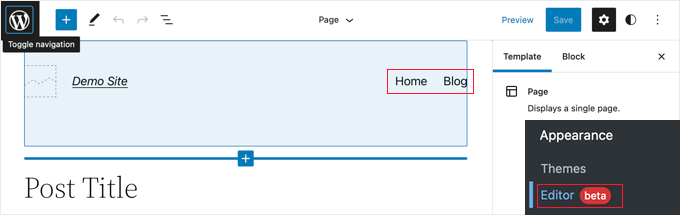
In diesem Fall ist die Seite Darstellung » Menüs für Sie nicht verfügbar. Stattdessen sollten Sie in Ihrem WordPress-Dashboard zu Darstellung » Editor navigieren.
Dies öffnet den vollständigen Website-Theme-Editor von WordPress auf Ihrem Bildschirm.
Einen neuen Link zum Navigationsmenü hinzufügen
Wenn Sie einen neuen Menüpunkt hinzufügen müssen, müssen Sie auf die Schaltfläche 'Block hinzufügen' (+) in der oberen linken Ecke des Bildschirms klicken.
Dies öffnet das Blockmenü, in dem Sie nach unten scrollen müssen, bis Sie den Block 'Benutzerdefinierter Link' finden, und ihn dann auf Ihr Navigationsmenü ziehen.
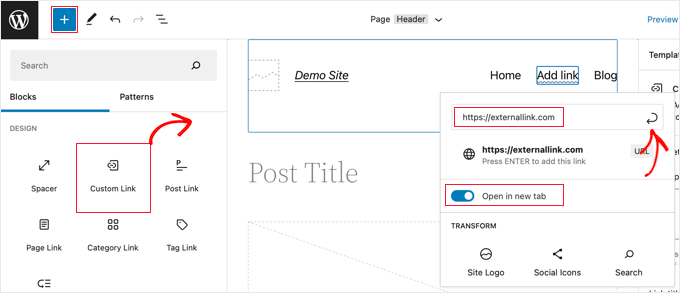
Sie können nun die URL eingeben oder einfügen. Wenn Sie möchten, können Sie auch die Option „In neuem Tab öffnen“ aktivieren, um den Link in einem neuen Fenster zu öffnen. Stellen Sie danach sicher, dass Sie auf das Symbol „Senden“ oben rechts im Popup klicken, damit die Einstellungen des Menüelements gespeichert werden.
Die Link-URL wird nun zum Menü hinzugefügt, aber Sie möchten normalerweise etwas Beschreibenderes, wie z. B. den Namen der Website. Tippen Sie einfach los, um den Menüeintrag umzubenennen.
Hinzufügen des Nofollow-Attributs zu einem Link
Um das nofollow-Attribut zu einem Menüpunkt hinzuzufügen, klicken Sie einfach darauf und eine Symbolleiste wird angezeigt.
Wenn der benutzerdefinierte Link ausgewählt ist, schauen Sie im Bedienfeld für Blockeinstellungen in der rechten Seitenleiste nach. Sie müssen den Abschnitt 'Erweitert' erweitern, indem Sie auf den Pfeil daneben klicken.
Hier sehen Sie ein Feld mit der Bezeichnung 'Link rel'. Geben Sie einfach nofollow in dieses Feld ein.
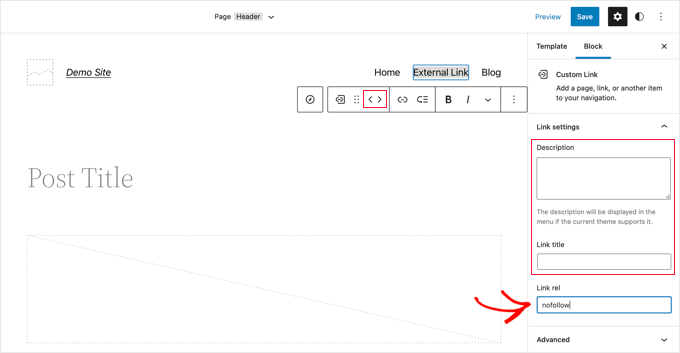
Wenn Sie möchten, können Sie dem Link auch eine Beschreibung und einen Titel hinzufügen und die Menüpunkte mit den Pfeilsymbolen auf der Symbolleiste neu anordnen.
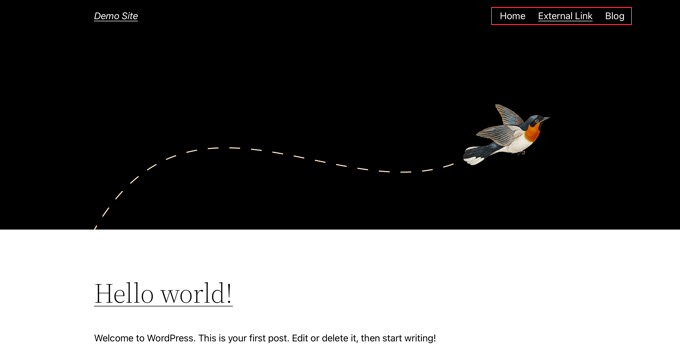
Wenn Sie fertig sind, klicken Sie auf die Schaltfläche 'Speichern' oben auf dem Bildschirm. Der neue benutzerdefinierte Link wird hinzugefügt, und Sie können Ihre Website besuchen, um zu sehen, wie Ihr Navigationsmenü jetzt aussieht.
Bonus: Fügen Sie ein Titel-Attribut in WordPress-Navigationsmenüs hinzu
Neben Nofollow können Sie den Links in Ihrem Navigationsmenü auch ein Titelattribut hinzufügen. Beachten Sie, dass diese Methode am besten für Benutzer mit klassischen Themes (Methode 1 oben) funktioniert.
Dies ist ein HTML-Attribut, das Informationen über ein Element liefert. Obwohl kein wichtiger SEO-Faktor, kann ein Titelattribut für die Benutzererfahrung (UX) und Barrierefreiheit nützlich sein, da es einen hilfreichen Text-Tooltip anzeigt, wenn ein Benutzer mit der Maus über den Link fährt.
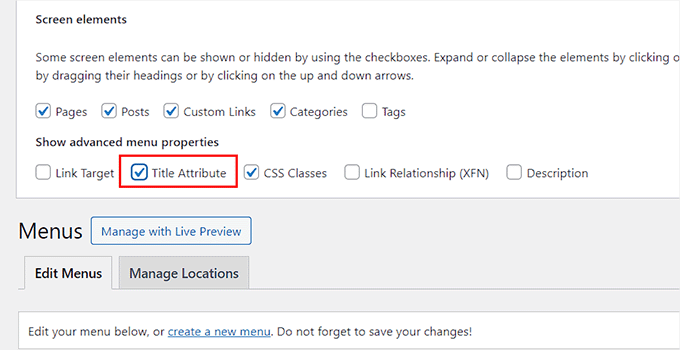
Um dieses Attribut hinzuzufügen, besuchen Sie die Seite Darstellung » Menüs und erweitern Sie den Tab „Bildschirmoptionen“ oben. Von hier aus aktivieren Sie einfach die Option „Titelattribut“.
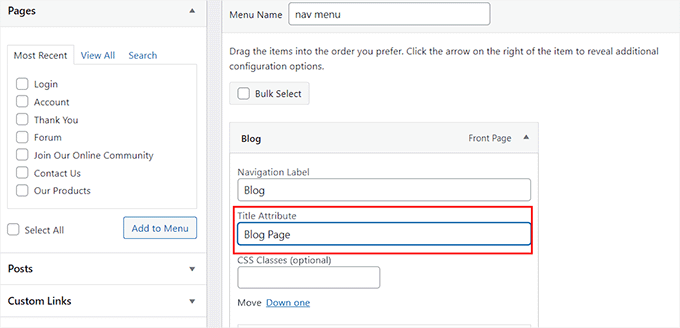
Scrollen Sie als Nächstes nach unten und klicken Sie im rechten Bereich auf einen Menüpunkt, um dessen Einstellungen zu erweitern.
Hier sehen Sie nun ein Feld „Titel-Attribut“, in das Sie einen Titel nach Belieben eingeben können. Wenn Sie fertig sind, klicken Sie einfach auf die Schaltfläche „Menü speichern“, um Ihre Änderungen zu speichern.
Weitere Informationen finden Sie in unserem Tutorial zum Thema Hinzufügen von Titelattributen zu WordPress-Navigationsmenüs.
Häufig gestellte Fragen zu Nofollow-Links in Menüs
Wir haben Tausenden von Benutzern geholfen, die Feinheiten von WordPress zu verstehen. Hier sind einige der häufigsten Fragen, die wir zum Hinzufügen von Nofollow-Links zu Navigationsmenüs erhalten.
1. Warum sollte ich Nofollow-Links zu meinem Navigationsmenü hinzufügen?
Sie sollten Nofollow-Links zu externen Websites in Ihrem Menü hinzufügen, denen Sie nicht vollständig vertrauen, oder für Werbe-/Affiliate-Links. Dies teilt Suchmaschinen mit, dass sie die SEO-Autorität Ihrer Website nicht an diese externe Website weitergeben sollen, was Ihnen hilft, die allgemeine SEO-Gesundheit Ihrer Website besser zu verwalten.
2. Benötige ich ein Plugin, um Nofollow-Links zu meinen Menüs hinzuzufügen?
Nein, Sie benötigen kein Plugin. WordPress verfügt über eine integrierte Funktion zum Hinzufügen von Nofollow-Links zu Ihren Navigationsmenüs. Sie müssen lediglich die richtige Option in den „Bildschirmoptionen“ für klassische Themes aktivieren oder die Blockeinstellungen im Site-Editor für Block-Themes verwenden.
3. Wird das Hinzufügen von nofollow zu einem Menülink meine SEO negativ beeinflussen?
Ganz im Gegenteil. Die korrekte Verwendung des nofollow-Attributs ist eine empfohlene SEO-Best-Practice. Es hilft Ihnen, den Fluss der Autorität Ihrer Website zu steuern und zu verhindern, dass er durch Links zu nicht wesentlichen oder nicht vertrauenswürdigen externen Seiten verwässert wird.
4. Wie kann ich überprüfen, ob mein Menülink tatsächlich Nofollow ist?
Sie können dies ganz einfach im Frontend Ihrer Website überprüfen. Klicken Sie einfach mit der rechten Maustaste auf den Menülink und wählen Sie „Untersuchen“ aus dem Menü Ihres Browsers. Im erscheinenden HTML-Code sehen Sie rel="nofollow" als Teil des Link-Codes, wenn er erfolgreich hinzugefügt wurde.
5. Sollten externe Menülinks auch in einem neuen Tab geöffnet werden?
Ja, das empfehlen wir sehr. Externe Links in einem neuen Tab zu öffnen, ist großartig für die Benutzererfahrung, da es verhindert, dass Besucher Ihre Website verlassen. Sie können sich die andere Seite ansehen und dann einfach zu Ihrer zurückkehren, indem Sie den neuen Tab schließen.
Weiterführende Lektüre
Wir hoffen, dieses Tutorial hat Ihnen geholfen zu lernen, wie man Nofollow-Links in WordPress-Navigationsmenüs hinzufügt. Möglicherweise möchten Sie auch diese zusätzlichen Ressourcen sehen:
- So fügen Sie Nofollow-Links in WordPress hinzu (einfacher Leitfaden für Anfänger)
- Titel und NoFollow zum Link-Einfügen-Popup hinzufügen
- Ausgehende Links in WordPress verfolgen (Google Analytics)
- Beste Online-Content-Optimierungstools für WordPress
- Der ultimative WordPress SEO-Leitfaden für Anfänger (Schritt für Schritt)
Wenn Ihnen dieser Artikel gefallen hat, abonnieren Sie bitte unseren YouTube-Kanal für WordPress-Video-Tutorials. Sie finden uns auch auf Twitter und Facebook.




Dennis Muthomi
Danke für diesen Beitrag zum Hinzufügen von Nofollow-Links zu WordPress-Menüs. Die Schritt-für-Schritt-Anleitungen für den klassischen Editor und den Block-Editor waren sehr hilfreich. Ich habe gerade die Website eines Kunden auf ein Block-Theme umgestellt, daher habe ich die Erklärung zum Hinzufügen des Nofollow-Attributs im WordPress Theme Editor sehr geschätzt.
Mostafa
Danke für die Hilfe
WPBeginner Support
You’re welcome
Admin
Tal
Danke, sehr hilfreich!
WPBeginner Support
You’re welcome
Admin
Tony
Hallo
Was ist, wenn auf der Startseite der Menüpunkt nicht 'nofollow' ist, aber auf allen Unterseiten ist er nofollow. Ist das möglich?
Kamran Afridi
Hallo!
Wie fügt man das Nofollow-Tag zu Widget-Links (Sidebar-Widget) hinzu?
James
Ich habe dies erfolgreich angewendet, kann aber das rel="nofollow"-Attribut nicht im Quelltext sehen. Irgendeine Idee, warum das so sein könnte?
Danke,
James
Vignesh Chandrasekaran
Danke für den Artikel. Ich habe mir verschiedene No-Follow-Plugins angesehen, um zu sehen, welches dieses Problem lösen kann.
Ich hatte das Ausblenden über die Bildschirmoptionen schon vor langer Zeit gemacht, aber es total vergessen.
Nochmals vielen Dank.
Barış Ünver
Sie können dies auch automatisch mit einem Filter tun, wenn Sie rel="nofollow"-Attribute auf alle Menüpunkte gleichzeitig anwenden möchten: