


WPBeginner'da yeni başlayanlardan aldığımız en yaygın SEO sorularından biri, WordPress'e nasıl nofollow bağlantı eklenir ve yanlış yapmanın web sitelerine zarar verip veremeyeceğidir.
Önemli olduğu birkaç yeri bildiğiniz sürece zarar vermez.
Bu makalede, WordPress'e kolayca nasıl nofollow bağlantı ekleyeceğinizi göstereceğiz. Ayrıca, sitenizin SEO sağlığını etkilemeden ne zaman nofollow bağlantı eklenmesi gerektiğini de tartışacağız.
Bu makalede neleri ele alacağımıza dair hızlı bir genel bakış aşağıdadır.
Farklı bölümlere doğrudan atlamak için bu hızlı bağlantılara tıklamanız yeterlidir:
- Nofollow Bağlantısı Nedir?
- WordPress Blok Düzenleyicide Nofollow Bağlantıları Nasıl Eklenir (Varsayılan Yöntem)
- Bir Bağlantının Nofollow Olup Olmadığı Nasıl Kontrol Edilir
- Ne Zaman Nofollow Bağlantıları Eklenmelidir? (Hızlı Başvuru Tablosu)
- WordPress'te Sponsorlu Bağlantılar Nasıl Düzgün Eklenir
- Bir SEO Eklentisiyle Nofollow ve Sponsorlu Bağlantılar Nasıl Eklenir
- WordPress Menülerine Nofollow Bağlantıları Nasıl Eklenir
- Tüm Harici Bağlantıları Otomatik Olarak Nofollow Yapma
- Nofollow Bağlantıları Hakkında Sıkça Sorulan Sorular
- WordPress'te Bağlantı Kullanımı İçin Ek Kaynaklar
Nofollow Bağlantısı Nedir?
Nofollow bağlantı, kendisine rel="nofollow" özniteliği eklenmiş bir bağlantıdır. Bu, arama motorlarına sayfanızdan bağladığınız sayfaya herhangi bir sıralama yetkisi aktarmamasını söyler.
Bağlantılar önemli bir arama motoru sıralama sinyalidir. Başka bir web sitesine bağlandığınızda, arama motorları normalde sitenizin yetkisinin küçük bir kısmını (genellikle 'bağlantı suyu' veya 'sıralama gücü' olarak adlandırılır) ona aktarır, bu da o sayfanın daha üst sıralarda yer almasına yardımcı olabilir. Nofollow bağlantı, bu yetkinin akışını durdurur.
Google'ın nofollow'a karşı tutumu zamanla değişti:
- Eylül 2019'da Google,
rel="sponsored"verel="ugc"olmak üzere iki yeni bağlantı özniteliği tanıttı ve nofollow'u katı bir kural yerine sıralama için bir 'ipucu' olarak işlemeye başlayacağını duyurdu. - 1 Mart 2020'de bu, tarama ve indeksleme için de resmi hale geldi. Google artık yeni sayfalar keşfetmek için nofollow'lu bir bağlantıyı tarayabilir, ancak bunun aracılığıyla sıralama yetkisi aktarmaz.
Bazı insanlar, tüm harici bağlantılarınızı nofollow yapmanın kendi WordPress web sitenizin daha üst sıralarda yer almasına yardımcı olacağına inanıyor.
Deneyimlerimize göre bu doğru değil ve aslında size pahalıya mal olabilir. Doğru kullanıldığında, nofollow hepsini engellemek değil, hangi bağlantılara kefil olduğunuzu kontrol etmekle ilgilidir.
WordPress Blok Düzenleyicide Nofollow Bağlantıları Nasıl Eklenir (Varsayılan Yöntem)
Bir nofollow bağlantısını, herhangi bir eklenti veya kod kullanmadan doğrudan WordPress blok düzenleyicisinin içine ekleyebilirsiniz. Bu, çoğu insan için en kolay yöntemdir ve herhangi bir gönderi veya sayfada çalışır.
Önce bir gönderi veya sayfa oluşturun veya düzenleyin. Bağlantı metninizi yazın, seçin, bağlantı simgesine tıklayın ve URL'nizi girin. Ardından, genişletmek için bağlantı kutusunun içindeki 'Gelişmiş' bölümüne tıklayın.
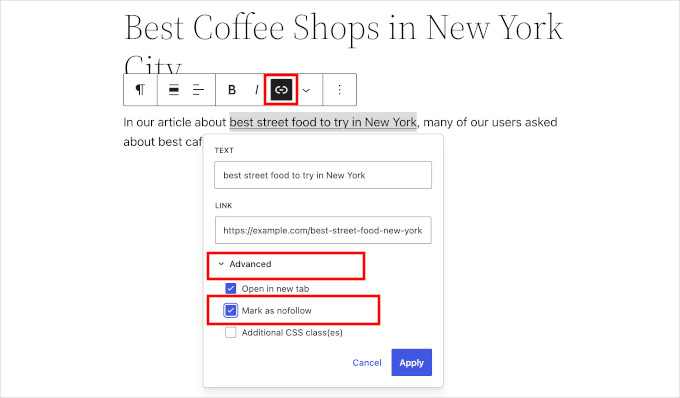
'Nofollow olarak işaretle' kutusunu (ve isterseniz 'Yeni sekmede aç') işaretleyin. Ardından uygulamak için ↵ ok düğmesine basın veya 'Enter' tuşuna basın.
WordPress şimdi sizin için bağlantınıza rel="nofollow" özniteliğini ekler.
Bir Bağlantının Nofollow Olup Olmadığı Nasıl Kontrol Edilir
Her nofollow bağlantısı rel="nofollow" HTML özniteliğini içerir.
Kodda bir tanesi şöyle görünür:
<a href="https://google.com" rel="nofollow">Google</a>
Canlı bir sayfadaki herhangi bir bağlantıyı kontrol etmek için üzerine gelin, sağ tıklayın ve tarayıcınızda 'İncele'yi seçin.
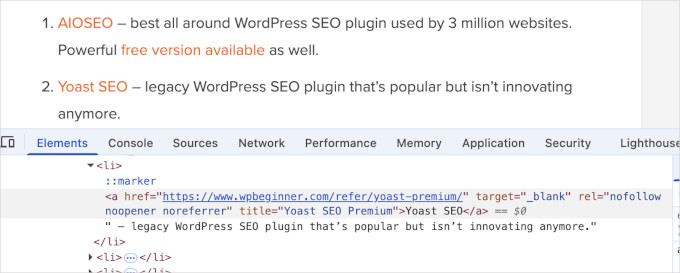
Tarayıcı pencereniz iki bölüme ayrılacaktır. İnceleme panelinde, nofollow özniteliğinin olup olmadığı da dahil olmak üzere bağlantının HTML kaynak kodunu görebilirsiniz.
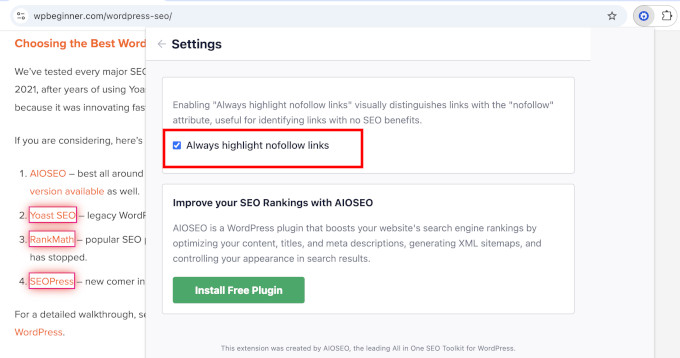
Ücretsiz AIOSEO'nun Tümünü Tek Bir Yerde SEO Analiz Aracı Chrome uzantısını da kullanabilirsiniz. Herhangi bir sayfadaki nofollow bağlantılarını vurgulayarak onları bir bakışta görmenizi sağlar.
Ne Zaman Nofollow Bağlantıları Eklenmelidir? (Hızlı Başvuru Tablosu)
Genel bir SEO en iyi uygulaması olarak, tam olarak güvenmediğiniz veya onaylamadığınız harici bağlantılara nofollow eklemelisiniz.
Wikipedia veya büyük haber kuruluşları gibi otorite sitelerine nofollow olmadan bağlantı vermek sorun değildir, hatta önerilir, çünkü güvenilir kaynaklara bağlantı vermek kendi içeriğinize güvenilirlik katar.
Her bağlantı türü için hangi özniteliğin kullanılacağına dair hızlı bir başvuru kaynağı aşağıdadır:
| Bağlantı Türü | Ne Kullanmalı |
|---|---|
| Güvendiğiniz bir kaynağa (ör. Wikipedia, bir haber sitesi) verilen editoryal bağlantı | Takip edilsin (rel gerekmez) |
| Satış ortağı bağlantısı veya ücretli/sponsorlu bağlantı | rel="sponsored" (veya rel="nofollow sponsored") |
| Kullanıcı yorumu içindeki bağlantı | rel="ugc" (WordPress bunu otomatik olarak ekler) |
| Güvenmediğiniz veya kefil olamayacağınız bir siteye bağlantı | rel="nofollow" |
| Kendi sayfalarınıza verilen dahili bağlantı | Takip edilsin (dahili bağlantıları asla nofollow yapmayın) |
Tablo genel kuralı kapsıyor. Pratikte en çok sorulan durum satış ortağı ve sponsorlu bağlantılardır.
Birçok blog yazarı, birisi aracılığıyla satın alma yaptıklarında komisyon kazandıran satış ortağı bağlantıları aracılığıyla çevrimiçi para kazanır.
WordPress'te Sponsorlu Bağlantılar Nasıl Düzgün Eklenir
Satış ortağı veya ücretli bağlantılar için en doğru seçim rel="sponsored"'dır (bunları rel="nofollow sponsored" olarak da birleştirebilirsiniz).
Ancak WordPress'te sponsorlu özniteliği eklemek için bir seçenek bulunmamaktadır.
Sponsorlu özniteliğini eklemek için iki kolay seçeneğiniz vardır.
- Satış ortağı bağlantılarınıza sponsorlu ve nofollow öznitelikleri eklemenizi sağlayan Pretty Links gibi bir satış ortağı bağlantı yöneticisi eklentisi kullanın.
- Ancak, sık sık satış ortağı bağlantıları eklemiyorsanız, All in One SEO (aşağıda gösterilmiştir) veya Yoast SEO gibi birçok popüler WordPress eklentisi de sponsorlu özniteliğini bağlantılarınıza kolayca eklemenize olanak tanır.
Bir SEO Eklentisiyle Nofollow ve Sponsorlu Bağlantılar Nasıl Eklenir
WordPress, normal bir nofollow bağlantısını iyi işler, ancak sponsored veya ugc özniteliklerini ekleyemez ve bir bağlantı başlığı için alanı yoktur.
İşte All in One SEO (AIOSEO)'nun devreye girdiği yer burasıdır. Bu eklenti, nofollow, sponsored ve UGC için tek tıklamayla geçişler ekler, bu nedenle satış ortağı bağlantılarını doğru şekilde işaretlemenin basit bir yoludur. Ücretsiz veya premium sürümü kullanabilirsiniz.
Öncelikle, All in One SEO Premium veya AIOSEO ücretsiz eklentisini yükleyin ve etkinleştirin.
Ardından, bir gönderi veya sayfa oluşturun veya düzenleyin, bağlantı metninizi ekleyin, seçin ve bağlantı simgesine tıklayın.
Bu, açıp kapatabileceğiniz çeşitli seçeneklerin bulunduğu bağlantı kutusunu açar. 'Yeni sekmede aç' ve 'Bağlantıya “nofollow” ekle' seçeneklerinin her ikisini de açmanızı öneririz.
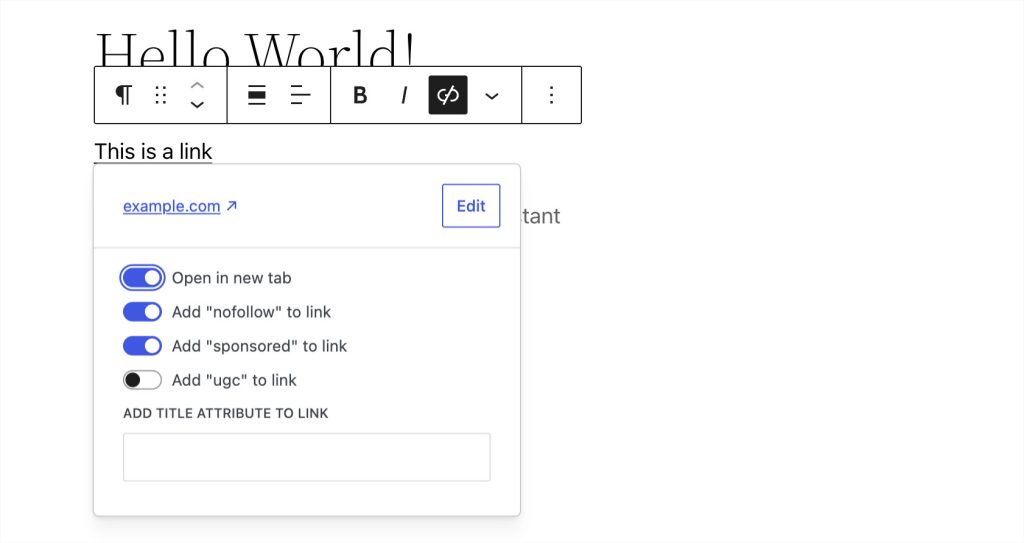
AIOSEO ayrıca bu aynı kutuda sponsored ve ugc için geçişler ve bağlantınıza bir başlık özniteliği eklemek için bir alan ekler.
Başlık özniteliği, bağlantının üzerine gelindiğinde küçük bir araç ipucu gösterir; bu, erişilebilirlik ve netlik açısından iyidir.
İşiniz bittiğinde, ↵ ok düğmesine tıklayın veya ‘Enter’ tuşuna basın. Bu, nofollow bağlantısını içeriğinize ekler.
WordPress Menülerine Nofollow Bağlantıları Nasıl Eklenir
Ayrıca bir eklenti olmadan navigasyon menülerinizdeki bağlantılara nofollow özniteliği ekleyebilirsiniz. Seçenek biraz gizlidir, bu yüzden nerede bulacağınızı size göstereceğiz.
Yöntem 1: Modern Blok Temaları (Görünüm » Düzenleyici)
Modern bir WordPress teması kullanıyorsanız, menüleriniz bunun yerine Site Düzenleyicisinde bulunur. Görünüm » Düzenleyici'ye gidin ve navigasyon menünüzü içeren şablona tıklayın.
Bundan sonra, yeni bir bağlantı eklemek için [+] düğmesine tıklayın. Sağ kenar çubuğunda, o bireysel bağlantı için Blok ayarlarını göreceksiniz.
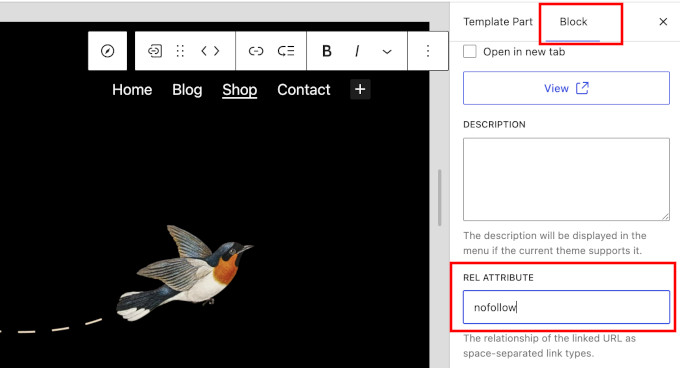
‘Rel Attribute’ alanına nofollow yazın, ardından ekranın üst kısmındaki ‘Kaydet’ düğmesine tıklayın. WordPress, o menü bağlantısına nofollow özniteliğini ekleyecektir.
Yöntem 2: Klasik Temalar (Görünüm » Menüler)
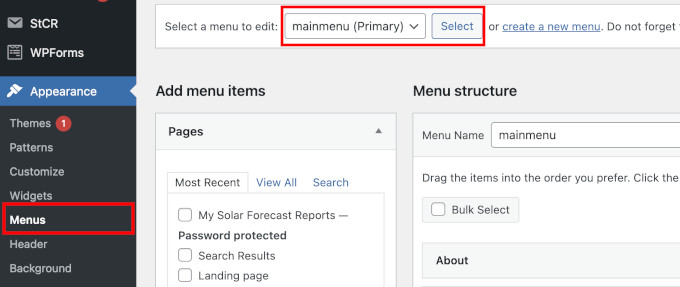
İlk olarak, WordPress yöneticinizdeki Görünüm » Menüler sayfasına gidin.
Düzenlemek istediğiniz menüyü seçin ve açmak için ‘Seç’ düğmesine tıklayın.
Ardından, ‘Özel Bağlantılar’ sekmesine tıklayın, bağlantı metninizi ve harici URL'nizi ekleyin.
Ardından, ‘Menüye Ekle’ düğmesine tıklayın.
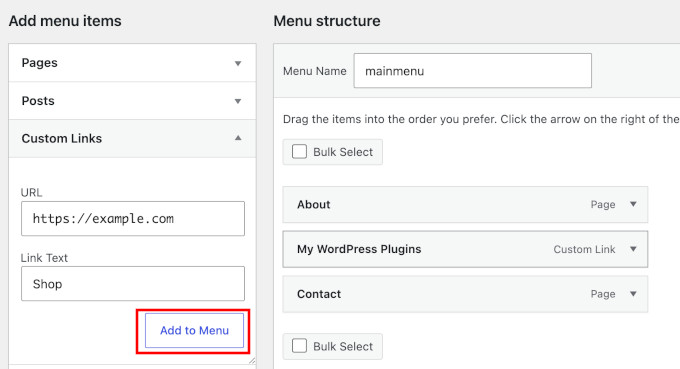
Bağlantı şimdi Menü Yapısı sütununda görünüyor. Nofollow özniteliği ekleyebilmeden önce, gizli bir ayarı açmanız gerekir.
Sayfanın sağ üst köşesindeki ‘Ekran Seçenekleri’ düğmesine tıklayın.
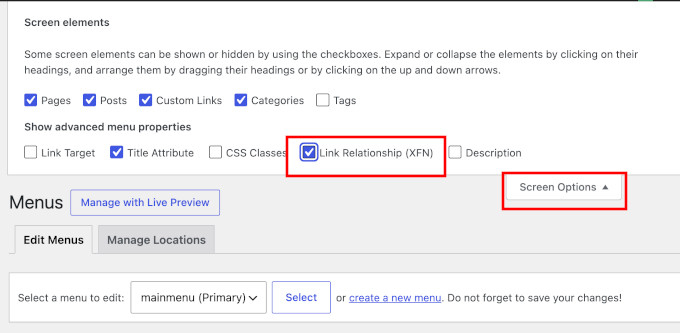
‘Bağlantı İlişkisi (XFN)’ ve ‘Bağlantı Hedefi’ seçeneklerini işaretleyin.
Şimdi aşağı kaydırın ve yeni menü öğenizin genişletmek için aşağı okuna tıklayın.
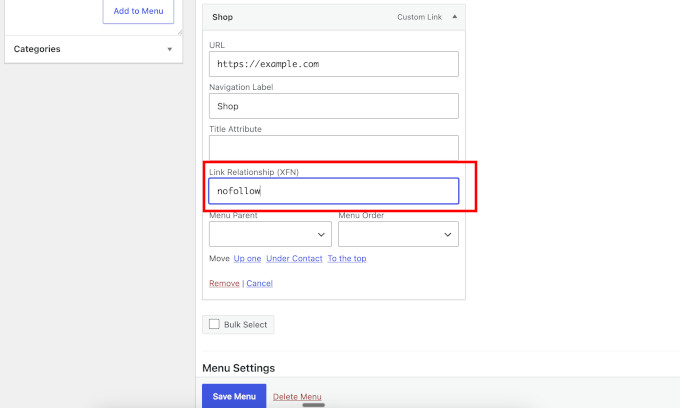
‘Bağlantı İlişkisi (XFN)’ kutusuna nofollow yazın. İsterseniz ‘Bağlantıyı yeni sekmede aç’ seçeneğini de işaretleyebilirsiniz.
'Menüyü Kaydet' düğmesine tıklamayı unutmayın.
Tüm Harici Bağlantıları Otomatik Olarak Nofollow Yapma
Önemli: Her harici bağlantıyı otomatik olarak nofollow yapmanızı önermiyoruz. Bu, güvenilir sitelere yetki aktarmanızı engelleyen kaba bir yaklaşımdır ve bu aslında olumlu bir SEO sinyalidir.
Bağlantılarınızı manuel olarak kontrol etmek neredeyse her zaman daha iyidir. Ancak ödünleşmeyi anlıyor ve yine de yapmak istiyorsanız, işte iki yol.
Yöntem 1: WP External Links Eklentisini Kullanma
En kolay seçenek, yazılarınızdaki, sayfalarınızdaki, menülerinizdeki ve kenar çubuğunuzdaki harici bağlantılara nofollow özniteliği ekleyen WP External Links eklentisidir. Bu, yukarıdaki manuel ve kod yöntemlerinin ulaşamadığı kenar çubuğu veya altbilgi gibi site genelindeki alanlarda harici bağlantılarınız varsa onu doğru seçim haline getirir.
İlk olarak, eklentiyi kurun ve etkinleştirin. Yardım için WordPress eklentisi nasıl kurulur kılavuzumuza bakın.
Etkinleştirdikten sonra, WordPress kontrol panelinizdeki yeni WP External Links sayfasına gidin.
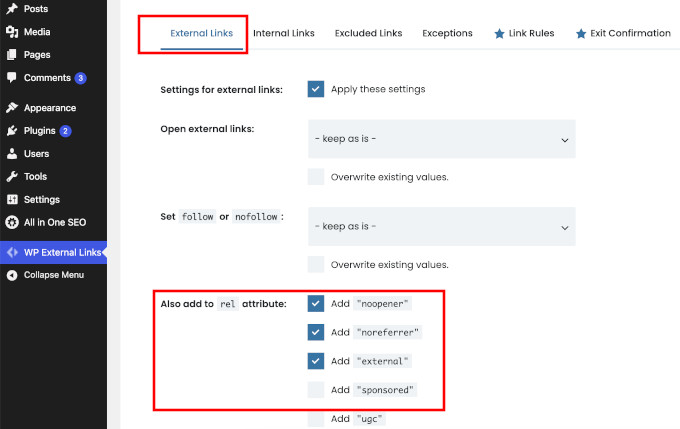
‘Follow veya nofollow ayarla’ açılır menüsünü ‘nofollow’ olarak değiştirin.
Üzerinde, ‘Harici bağlantıları aç’ açılır menüsünü kullanarak harici bağlantıları yeni bir sekmede açılacak şekilde de ayarlayabilirsiniz.
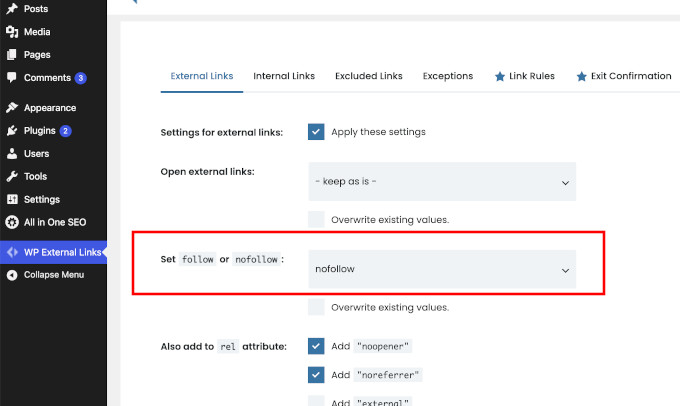
‘Değişiklikleri Kaydet’ düğmesine tıklayın. Eklenti artık sitenizdeki tüm harici bağlantıları nofollow bağlantılarına dönüştürecektir.
Yöntem 2: WPCode ile Kod Parçacığı Kullanma
Daha hafif, kod tabanlı bir seçenek tercih ederseniz, WPCode gibi ücretsiz bir kod parçacığı eklentisi kullanabilirsiniz. Bu, tema dosyalarını düzenlemeden sitenize güvenli bir şekilde özel kod eklemenizi sağlar.
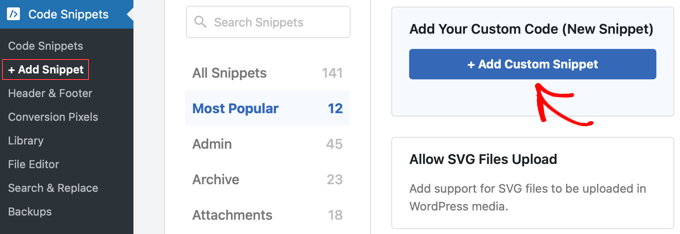
WPCode'u kurup etkinleştirdikten sonra, Kod Parçacıkları » + Parçacık Ekle'ye gidin, ‘Özel Kodunuzu Ekleyin (Yeni Parçacık)’ seçeneğini belirleyin ve buna “Tüm Harici Bağlantıları Nofollow Yap” gibi bir başlık verin.
Kod Türünü ‘PHP Parçacığı’ olarak ayarlayın ve aşağıdaki kodu yapıştırın:
add_filter( 'the_content', 'wpb_nofollow_external_links' );

function wpb_nofollow_external_links( $content ) {
    // Extract just the host domain (e.g., 'www.wpbeginner.com') without the protocol
    $host = preg_quote( wp_parse_url( home_url(), PHP_URL_HOST ), '/' );

    return preg_replace_callback(
        '/<as[^>]*href="https?://(?!' . $host . ')[^"]+"[^>]*>/i',
        function ( $matches ) {
            $link = $matches[0];

            if ( stripos( $link, 'rel=' ) === false ) {
                return preg_replace( '/<as/i', '<a rel="nofollow" ', $link, 1 );
            }

            if ( ! preg_match( '/rel="[^"]*nofollow[^"]*"/i', $link ) ) {
                return preg_replace( '/rel="([^"]*)"/i', 'rel="$1 nofollow"', $link, 1 );
            }

            return $link;
        },
        $content
    );
}
Ekleme yöntemini ‘Otomatik Ekle’ olarak ve konumu ‘Her Yerde Çalıştır’ olarak ayarlayın, ardından parçacığı ‘Aktif’ olarak değiştirin ve ‘Parçacık Kaydet’e tıklayın.
Daha fazla ayrıntı için, WordPress'e özel kod ekleme kılavuzumuza bakın.
Önemli bir sınırlama: bu kod parçacığı yalnızca gönderi ve sayfa içeriğinizdeki harici bağlantılara nofollow ekler. Gezinme menülerinizdeki, kenar çubuğunuzdaki, altbilginizdeki veya diğer widget alanlarındaki bağlantıları etkilemez. Bunların da kapsanmasını istiyorsanız, yukarıdaki WP External Links eklentisi daha iyi bir seçimdir.
Nofollow Bağlantıları Hakkında Sıkça Sorulan Sorular
Binlerce kullanıcının WordPress siteleriyle ilgili sorunlarını çözmelerine yardımcı olduk ve nofollow bağlantılarıyla ilgili en sık sorulan sorular şunlardır.
WordPress'te nasıl nofollow bağlantısı oluşturabilirim?
Blok düzenleyicide, bağlantınızı ekleyin, bağlantı kutusundaki ‘Gelişmiş’ bölümünü genişletin ve ‘Nofollow olarak işaretle’ seçeneğini işaretleyin (WordPress 6.4 sürümünden beri yerleşik). WordPress, sponsored özniteliğini ekleyemez, bu nedenle bağlı kuruluş bağlantıları için AIOSEO veya Pretty Links gibi bir eklenti kullanın.
Nofollow, sponsored ve UGC arasındaki fark nedir?
Desteklemediğiniz siteler için rel="nofollow", ücretli veya bağlı kuruluş bağlantıları için rel="sponsored" ve yorumlar gibi kullanıcı tarafından oluşturulan içerikler için rel="ugc" kullanın. WordPress, yorum bağlantılarına otomatik olarak ugc ekler.
Dahili bağlantılara nofollow eklemeli miyim?
Hayır. Dahili bağlantılarınızı asla nofollow yapmayın. Dahili bağlantılar, arama motorlarının sitenizi taramasına ve kendi sayfalarınız arasında yetki aktarmasına yardımcı olur, bu da SEO için iyidir. Kendi sayfalarınızdan birini arama sonuçlarından çıkarmak istiyorsanız, bunun yerine noindex etiketi veya robots.txt kuralı kullanın, nofollow değil.
Nofollow ve noindex arasındaki fark nedir?
Farklı görevleri yerine getirirler. nofollow, bir bağlantı aracılığıyla yetki aktarıp aktarmayacağınızı kontrol eden bir bağlantı özniteliğidir. noindex, arama motorlarına o sayfayı arama sonuçlarına hiç dahil etmemelerini söyleyen sayfa düzeyinde bir talimattır.
Nofollow, noopener ve noreferrer arasındaki fark nedir?
noopener ve noreferrer, WordPress'in yeni bir sekmede açılan bağlantılar için otomatik olarak eklediği güvenlik ve gizlilik öznitelikleridir ve SEO üzerinde hiçbir etkileri yoktur. Yalnızca nofollow bağlantı yetkisini etkiler. Üçünü güvenle birleştirebilirsiniz: rel="nofollow noopener noreferrer".
WordPress'te Bağlantı Kullanımı İçin Ek Kaynaklar
Umarız bu kılavuz, WordPress'te nofollow bağlantılarının nasıl ekleneceğini öğrenmenize yardımcı olmuştur.
Ayrıca bu ilgili öğreticileri de görmek isteyebilirsiniz:
- WordPress'te Bağlantı Ekleme Konusunda Yeni Başlayanlar İçin Rehber
- SEO için Dahili Bağlantı: En İyi Uygulamaların Nihai Rehberi
- WordPress İçin En İyi Dahili Bağlantı Eklentileri (Otomatik + Manuel)
- WordPress'te Harici Bağlantıları Yeni Bir Pencerede veya Sekmede Açma
- WordPress'e Kolayca Bağlantı Bağlantıları Nasıl Eklenir (Adım Adım)
- WordPress'te Bozuk Bağlantılar Nasıl Bulunur ve Düzeltilir (Adım Adım)
Bu makaleyi beğendiyseniz, lütfen WordPress video eğitimleri için YouTube Kanalımıza abone olun. Bizi ayrıca Twitter ve Facebook'ta da bulabilirsiniz.


David Lim
Bu bilgi benim için çok faydalı. Sponsorlu bağlantılarla da çalışmak istediğim için, bu makalede okuduğum bilgiler çok önemli.
Kzain
“nofollow” özniteliğini kullanmakla ilgili harika bir makale! Bu, bağlantı suyu (link juice) aracılığıyla mutlaka onaylamadığınız dış sitelere aktarılmamasını sağlamaya yardımcı olur. Ve sponsorlu içeriklere veya bağlı kuruluş bağlantılarına (affiliate links) nofollow bağlantıları eklemenin, okuyucularınıza bağlantı verilen siteyle olan ilişkiyi de açıklamak iyi bir uygulamadır diye düşünüyorum. Bu, kitlenizle güven ve şeffaflık oluşturur.
Dennis Muthomi
Yeni WP sürümünün (6.5) artık no-follow özniteliğini yerel olarak ekleme seçeneğini içermesi harika. Resimlere nofollow bağlantıları eklemenin kolay bir yolunu bekliyordum.
Moinuddin Waheed
Varsayılan düzenleyiciden no follow bağlantısını kullanmak iyi bir fikirdir.
Ancak seo'nun önemini varsayarsak, neredeyse herkes AIOSEO veya başka seo eklentileri kullandı. Bağlantıyı no follow bağlantısı yapmak için her zaman bunu kullanabiliriz.
Jeff
Neden sadece robots.txt'ye küresel bir nofollow koyup ardından gönderiden gönderiye belirli bağlantılara tek tek “follow” izni vermiyorsunuz?
WPBeginner Desteği
robots.txt dosyanız normalde yalnızca sitenizin bağlantıları için en iyi şekilde kullanılır, bu nedenle bu yöntemi önermiyoruz.
Yönetici
Moinuddin Waheed
Dış bağlantılara nofollow bağlantısı eklemek, SEO ve sıralamalar için umut verici görünüyor.
Güvenilir web sitelerinde nofollow kullanmamamız, yalnızca daha az güvenilir web sitelerinde kullanmamız gerektiğini savunmak en iyisidir.
Burada daha az güvenilir sitelerle ilgili şüphelerim var.
Neden biri daha az güvenilir veya hiç güvenilir olmayan siteler için referans olarak dış bağlantıları kullansın ki?
WPBeginner Desteği
Harici bağlantıların hangi siteler için mantıklı olacağı, sitenin kapsadığı içeriğe bağlı olacaktır.
Yönetici
mohadese esmaeeli
Daha önce takip edilen ve takip edilmeyen bağlantıların oranının dikkate alınması ve mantıklı olması gerektiğini okudum. İnsan mantığına göre, takip edilmeyen bağlantıların sayısı doğal olarak daha yüksek olmalıdır. Ancak, değerli web sitelerinden takip edilen bağlantıları kullanmak da sitenin büyümesi için etkili olabilir. Bir bağlantıyı takip edilen veya takip edilmeyen olarak değerlendirirken hangi faktörleri dikkate almalıyız?
WPBeginner Desteği
Akılda tutulması gereken ana şey, yüksek değerli veya otoriter bir siteye sahip olmaktır ve normalde nofollow kullanmanız gerekmeyeceği zaman budur.
Yönetici
Jiří Vaněk
SEO açısından, harici bağlantıların nofollow olmasının daha iyi olduğunu okudum. Bu şekilde, arama motoru robotu web sitesindeki dahili bağlantılara daha fazla odaklanır. Bu nedenle, bir eklenti aracılığıyla tüm harici bağlantıları nofollow olarak ayarladım. Bu iyi bir teknik mi, yoksa yüksek alan otoritesine sahip alanlardan gelen yüksek kaliteli bağlantılar için istisnalar yapmak daha mı iyidir?
WPBeginner Desteği
Şu anda bunun en iyi uygulama olup olmadığı konusunda kesin bir bilgimiz yok.
Yönetici
Joseph Mucira
Elbette! Harici bağlantılar oluşturmak, değerli geri bağlantılarınıza nefes alma alanı vermek ve Google, Bing, Yandex, Yahoo, DuckDuckGo vb. gibi arama motoru sonuç sayfalarında daha üst sıralarda yer alma şansı vermek için harika bir yoldur. Unutmayın, bir sayfada/blogda çok fazla bağlantı, arama motoru tarama botlarının gözünde spam gibi görünebilir. Bu nedenle, iş yükünü dengelemek için dofollow bağlantı işlevi, herhangi bir parçada bağlantıların aşırı kullanımını en aza indirmeye yardımcı olur. Bu makale, aynı konuyu yeterince ele almak için bize (webmaster'lara) daha fazla yol gösterdi. Sizden yakında daha fazla kaynak görmeyi umuyoruz.
Harika bir iş için tebrikler!
WPBeginner Desteği
Bu geri bildirimi paylaştığınız için teşekkür ederiz ve evet, çok fazla bağlantı arama motorları için spam gibi görünebilir.
Yönetici
TLThomas
Bir siteyi "otoriter web sitesi" yapan ve bu nedenle "no follow" eklememek daha iyi olan nedir?
WPBeginner Desteği
Nişinize bağlı olacaktır, normalde kullanıcılarınızı ziyaret etmelerini güvenle göndereceğiniz bir site olurdu.
Yönetici
Hibble Dibble
Bazı WordPress kullanıcıları, sitelerindeki tüm harici bağlantılara otomatik olarak nofollow özniteliğini eklemek ister. Bunu sunan çözümlerin çoğu JavaScript yardımıyla yapılır. Bu, Google veya sitenizin SEO'su için faydalı değildir.
Google için neden yardımcı olmadığını anlıyorum, çünkü dofollow bağlantılarını bir sıralama faktörü olarak görüyor. Peki neden tüm harici bağlantıların nofollow olması sitenizin SEO'su için kötü olur?
WPBeginner Desteği
Güvenilir sitelere bağlantı vermek, kullanıcılarınız için hangi sitenin güvenilir kaynak olduğunu bildiğinizi göstermeye yardımcı olabilir ve bu da sıralamanıza katkıda bulunabilir.
Yönetici
Profcyma Global
Nofollow harici bağlantıları oluşturmak için tüm olası seçenekleri paylaştığınız için teşekkürler.
Ama noreferer noopener'ın da nofollow anlamına gelmediğini düşünmüyor musunuz?
WPBeginner Desteği
Biraz fark var, bununla ilgili daha fazla bilgi için aşağıdaki kılavuzumuza bakmak isteyeceksiniz:
https://www.wpbeginner.com/beginners-guide/what-is-relnoopener-in-wordpress-explained/
Yönetici
Christina Henry
Gizlilik Politikası sayfamın nofollow olması gerektiği söylendi. Bir sayfa için bunu nasıl yapabilirim?
WPBeginner Desteği
Bir SEO eklentiniz varsa, normalde sayfanın ayarlarında bir sayfayı nofollow etme seçeneği eklenir.
Yönetici
Himanshu Thakur
Nofollow bağlantıları vermek zorunlu mu?
WPBeginner Desteği
Zorunlu değildir
Yönetici
Susan
Fotoğraf başlığına nasıl nofollow bağlantısı ekleyebilirim? Resim kredileri, fotoğrafçıya ve indirdiğim siteye bağlantılar içeriyor.
WPBeginner Desteği
En basit yöntem için, bu makaledeki harici bağlantılar eklentisini kullanabilirsiniz.
Yönetici
Bala
Güzel Yazı,
rel=”nofollow noreferrer opener” ve rel=”noreferrer opener nofollow ” ikisinin de aynı olduğunu biliyor muyum? “noreferrer opener” söz konusu olduğunda “nofollow” kelimesini tam olarak nereye eklemem gerektiğini bilmiyorum.
WPBeginner Desteği
Sıra önemli değil, aynılar
Yönetici
Jeremiah Pittmon
Harici Bağlantılar eklentisini etkinleştirdim ve değişiklikleri kaydettim, ancak gönderideki HTML kodunu kontrol ettiğimde kodda hiçbir yerde “no follow” görmüyorum. Orada görünmesi mi gerekiyor?
WPBeginner Desteği
O eklenti aktifken incele öğesi aracını kullanırsanız, harici bağlantıları incelerken nofollow görmelisiniz. İncele öğesinin nasıl kullanılacağına dair burada takip edebileceğiniz bir kılavuzumuz var:
https://www.wpbeginner.com/wp-tutorials/basics-of-inspect-element-with-your-wordpress-site/
Yönetici
Mariza
Merhaba,
Klasik Düzenleyici ile kullanmak için başka bir eklenti önerebilir misiniz?
Görünüşe göre ‘Başlık ve Nofollow Bağlantıları’ güncelliğini yitirmiş. Şu mesajı alıyorum:
“Bu eklenti, WordPress'in en son 3 büyük sürümüyle test edilmemiştir. Artık bakımı yapılmıyor veya desteklenmiyor olabilir ve WordPress'in daha yeni sürümleriyle kullanıldığında uyumluluk sorunları olabilir.”
TIA
WPBeginner Desteği
Alternatif bir çözüm arayışında olacağız ancak bu mesaj için, buradaki makalemize göz atmak isteyebilirsiniz:
https://www.wpbeginner.com/opinion/should-you-install-plugins-not-tested-with-your-wordpress-version/
Yönetici
Graham Drew
Bunu başarmaya çalıştığım her seferinde gönderimi bozarım ve bir hata mesajı alırım, ancak mesajın kendimden kaynaklandığından şüpheleniyorum çünkü kodu doğru girmedim (kodlama deneyimim yok) küçük kod parçam sizin örneğinizden farklı görünüyor. bireysel bağlantılar için
Çözüm, eğitiminizde açıklandığı gibi kodu kod düzenleyiciyi kullanarak manuel olarak girdim ve bu işe yaradı, bu yöntem benim için çok daha kolaydı.
WPBeginner Desteği
Önerdiğimiz alternatif yöntemin yardımcı olabildiğine sevindik
Yönetici
Graham Drew
Merhaba. Harici bağlantı eklentileri site hızını etkiler mi?
WPBeginner Desteği
Harici bağlantılar sitenizin hızını etkilemez
Yönetici
Graham Drew
Bu öğretici yanlış, hata mesajları alıyorum ve bu mesajlar gönderimi mahvetti ve onları kurtaramıyorum. Bu Blok Bir Hata ile Karşılaştı ve Önizlenemiyor
WPBeginner Desteği
Eğitimimiz yanlış değil, buradaki rehberimizi kullanarak hatanın bir eklentiden kaynaklanmadığından emin olmak isteyebilirsiniz: https://www.wpbeginner.com/beginners-guide/beginners-guide-to-troubleshooting-wordpress-errors-step-by-step/
Yönetici
Marnick
Merhaba, WooCommerce ürün bağlı kuruluş bağlantısına no-follow eklemenin bir yolu var mı (eklenti olmadan).
Örn. WooCommerce'e bir ürün ekleyebilir ve "Basit ürün"den "Harici/Bağlı kuruluş ürünü"ne geçirebilirim. Bağlantıyı ekleyebilirim, ancak herhangi bir html'yi düzenleyemem veya no-follow olarak ayarlama seçeneğim yok.
Teşekkürler.
WPBeginner Desteği
Varsayılan bir seçenek olmadığında harici bağlantıyı nofollow olarak özelleştirmenin nasıl yapılacağı konusunda WooCommerce desteğiyle iletişime geçmek isteyeceksiniz.
Yönetici
Ruth
Harika bilgi ve takip/takip etme anlayışımı çok güzel netleştirdi. Harika iş çıkarmaya devam edin.:-)
WPBeginner Desteği
Teşekkürler, eğitimimizin faydalı olabildiğine sevindik
Yönetici
Bijay
Teşekkürler beyefendi. bu bize yardımcı olabilir
WPBeginner Desteği
Makalemizin yardımcı olmasına sevindim
Yönetici
Abdul Razzaq
Teşekkürler sayın hocam
WPBeginner Desteği
Rica ederim
Yönetici
Swapnil Harpale
Harici bağlantıları nofollow yapmanın tüm olası seçeneklerini paylaştığınız için teşekkürler.
Ancak sizce de noreferer noopener, nofollow anlamına gelmez mi?
WPBeginner Desteği
Benzer görünseler de, bunlar nofollow'dan biraz farklı nedenlerle kullanılır. Nofollow, SEO açısından Google gibi tarayıcıların bu bağlantıyı takip etmemesi içindir, oysa noreferrer ve noopener, bağlandığınız sitenin sizin bağlantınız hakkında ne kadar bilgi sahibi olduğunu sınırlar.
Yönetici