


Eine einfache Wahrheit über erfolgreiche WordPress-Sites: Es ist entscheidend für das Wachstum, es den Besuchern leicht zu machen, sich mit Ihren Inhalten zu beschäftigen. Doch so viele Website-Besitzer übersehen etwas so Einfaches wie das Hinzufügen eines Facebook Like-Buttons.
Auch wenn es wie eine kleine Ergänzung erscheinen mag, ist es tatsächlich eines der mächtigsten Werkzeuge zur Erweiterung Ihrer Reichweite. Mehr Likes bedeuten mehr Sichtbarkeit, was oft zu mehr Traffic und potenziellen Kunden führt.
Glücklicherweise ist das Hinzufügen eines solchen zu Ihrer WordPress-Website einfacher, als Sie vielleicht denken! Wir haben verschiedene Methoden zur Facebook-Integration ausprobiert und einige gefunden, die außergewöhnlich gut funktionieren.
In diesem Tutorial führen wir Sie durch das Hinzufügen eines Facebook Like-Buttons in WordPress. Wir teilen die besten Ansätze, die wir getestet haben, damit Sie soziale Interaktion nutzen können, um Ihre WordPress-Website zu vergrößern. 📈

Warum einen Facebook-Like-Button in WordPress hinzufügen?
Facebook ist eine der beliebtesten Social-Media-Plattformen der Welt. Viele Unternehmen nutzen Facebook, um mit ihren Kunden in Kontakt zu treten und ihre Produkte zu bewerben.
Das Hinzufügen eines Facebook Like-Buttons zu Ihrer WordPress-Website kann zu mehr Interaktion führen. Es ermutigt die Leute auch, Ihre Inhalte auf ihren Facebook-Profilen zu teilen und neue Nutzer auf Ihre Seite zu locken.
Sie können den Facebook Like-Button verwenden, um Ihre Social-Media-Follower zu erhöhen und eine Community aufzubauen. Er hilft, das Bewusstsein für Ihre Produkte und Dienstleistungen zu schärfen und die Konversionen zu steigern.
In diesem Sinne zeigen wir Ihnen, wie Sie einen Facebook Like-Button zu Ihrer WordPress-Website hinzufügen. Hier ist eine kurze Übersicht über die Methoden, die wir in diesem Leitfaden behandeln werden:
- Methode 1: Fügen Sie einen Facebook Like-Button in WordPress mit einem Plugin hinzu
- Methode 2: Facebook-Gefällt-mir-Button manuell in WordPress hinzufügen
- Bonustipp: Was ist Open Graph Metadaten & Wie fügt man sie zu WordPress hinzu?
- Bonus-Ressourcen: Weitere Social-Media-Anleitungen für WordPress-Websites
Bereit? Sehen wir uns an, wie Sie mit einem Plugin oder benutzerdefiniertem Code einen Facebook Like-Button in WordPress hinzufügen.
Methode 1: Fügen Sie einen Facebook Like-Button in WordPress mit einem Plugin hinzu
In dieser Methode verwenden wir ein WordPress-Plugin, um einen Facebook Like-Button hinzuzufügen. Diese Methode ist sehr einfach und wird für Anfänger empfohlen.
Das erste, was Sie tun müssen, ist BestWebSofts Like & Share zu installieren und zu aktivieren. Weitere Details finden Sie in unserer Schritt-für-Schritt-Anleitung, wie man ein WordPress-Plugin installiert.
Nach der Aktivierung können Sie über Ihr WordPress-Admin-Panel zu Like & Share » Einstellungen navigieren.
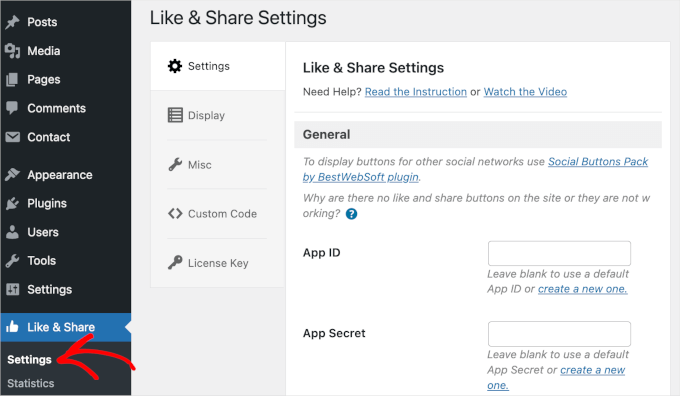
Als Nächstes müssen Sie eine Facebook „App ID“ und ein „App Secret“ hinzufügen. Wenn Sie diese Informationen nicht haben, folgen Sie einfach den nachstehenden Schritten.
So erstellen Sie eine Facebook App ID und einen App Secret
Klicken Sie im Bedienfeld „Einstellungen“ auf den Link „Neues erstellen“ unter dem Feld „App-ID“ oder „App-Geheimnis“ im Plugin „Gefällt mir & Teilen“.
Dies führt Sie zur Meta for Developers-Website. Wir empfehlen, die Website in einem neuen Tab oder Fenster zu öffnen, da Sie die Einstellungen für Like & Share in Ihrem WordPress-Adminbereich öffnen müssen, um die App-ID und das Secret einzugeben.
Von hier aus müssen Sie einen App-Typ auswählen. Wählen Sie als App-Typ 'Business' und klicken Sie auf die Schaltfläche 'Weiter'.
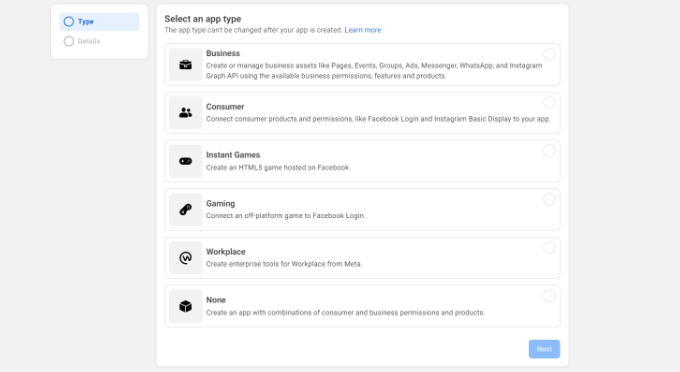
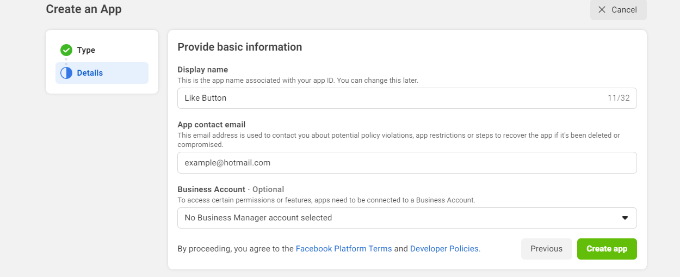
Als Nächstes müssen Sie grundlegende Informationen zu Ihrer App angeben.
Sie können einen Anzeigenamen für Ihre App eingeben und sicherstellen, dass die richtige E-Mail-Adresse im Feld „App-Kontakt-E-Mail“ angezeigt wird. Facebook wählt automatisch die E-Mail-Adresse des Kontos aus, bei dem Sie gerade angemeldet sind.
Es gibt auch die Option, ein Geschäftskonto auszuwählen. Sie können dies auf 'Kein Business Manager-Konto ausgewählt' belassen und auf die Schaltfläche 'App erstellen' klicken.
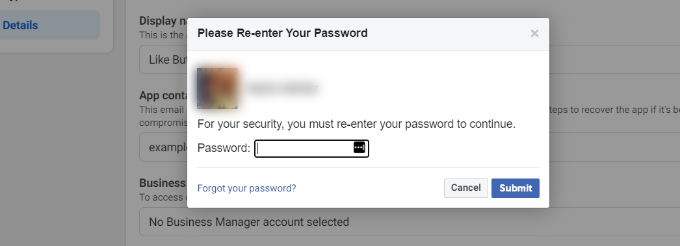
Dann erscheint ein Pop-up-Fenster. Hier wird Facebook Sie auffordern, Ihr Passwort erneut einzugeben.
Dies ist eine Sicherheitsmaßnahme, um bösartige Aktivitäten in Ihrem Konto zu verhindern. Geben Sie Ihr Facebook-Konto-Passwort ein und klicken Sie auf die Schaltfläche „Senden“.
Danach sehen Sie Ihr App-Dashboard.
Von hier aus können Sie zu Einstellungen » Allgemein im Menü auf der linken Seite wechseln.
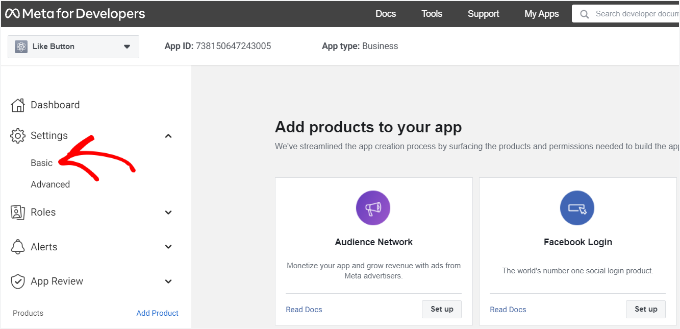
Erweitern Sie nun das Dropdown-Menü „Einstellungen“ und klicken Sie auf „Basis“.
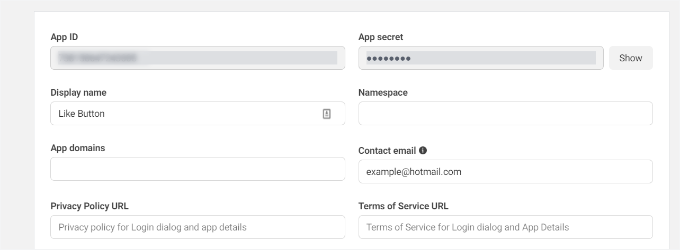
Hier sehen Sie die „App-ID“ und das „App-Geheimnis“.
Sie können diese Informationen jetzt in den Einstellungen des Like & Share-Plugins eingeben.
Passen Sie Ihren Facebook Like-Button an
Zuerst kopieren Sie die „App-ID“ und kehren Sie zum Tab oder Fenster zurück, in dem die Seite Like & Share » Einstellungen geöffnet ist. Geben Sie dann einfach die „App-ID“ in das entsprechende Feld ein.
Nun möchten Sie den Schritt wiederholen, indem Sie die 'App Secret'-Daten von der Meta for Developers-Seite kopieren und in die Like & Share-Plugin-Einstellungen einfügen.
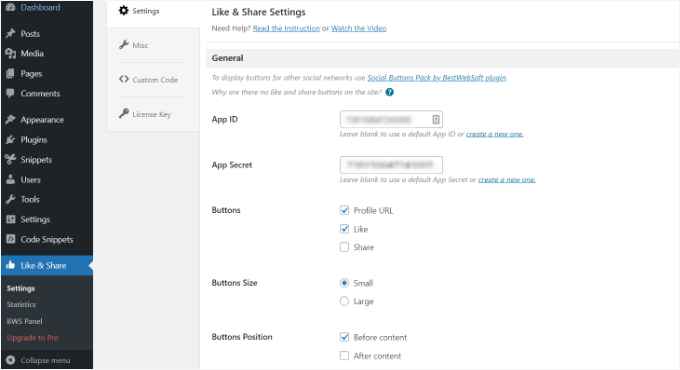
Danach können Sie wählen, ob der Facebook Like-Button zusammen mit der Profil-URL und den Share-Buttons angezeigt werden soll.
Es gibt auch Einstellungen, um die Größe des Facebook-Gefällt-mir-Buttons, seine Position vor oder nach dem Inhalt und die Ausrichtung zu bearbeiten.
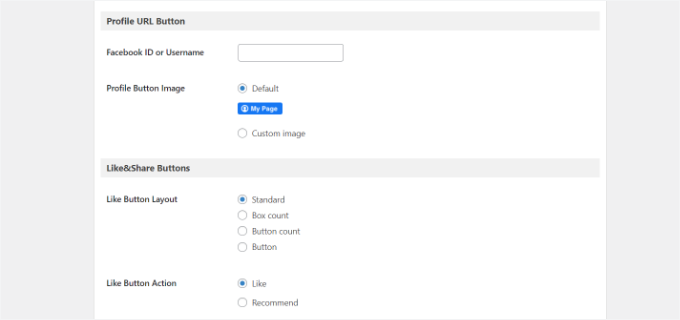
Wenn Sie den Profil-URL-Button aktiviert haben, können Sie nach unten zum Abschnitt „Profil-URL-Button“ scrollen und Ihren Facebook-Benutzernamen oder Ihre ID eingeben.
Wenn Sie fertig sind, vergessen Sie nicht, Ihre Änderungen zu speichern.
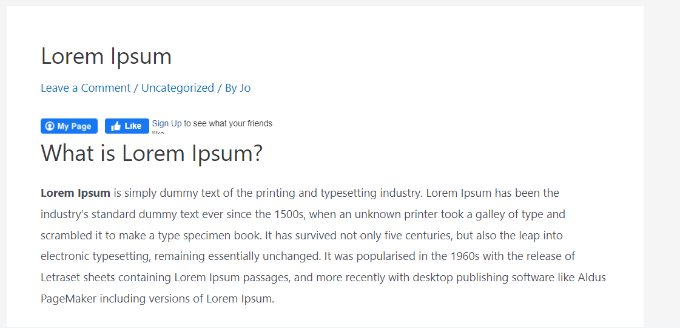
Nun fügt das Plugin automatisch einen Facebook Like-Button zu Ihrer WordPress-Website hinzu und positioniert ihn entsprechend Ihren Einstellungen.
Sie können auch den [fb_button] Shortcode verwenden, um den Facebook Like-Button überall auf Ihrer Website hinzuzufügen.
Das ist alles! Sie können jetzt Ihre Website besuchen und den Like-Button auf jedem Beitrag sehen.
Methode 2: Facebook-Gefällt-mir-Button manuell in WordPress hinzufügen
Eine weitere Möglichkeit, einen Facebook Like-Button hinzuzufügen, ist die Verwendung von benutzerdefiniertem Code. Diese Methode erfordert jedoch das direkte Hinzufügen von Code zu WordPress, daher empfehlen wir sie nur für diejenigen, die mit der Codebearbeitung vertraut sind.
In diesem Abschnitt verwenden wir das WPCode-Plugin, da es für jeden einfach ist, Code zu seinem WordPress-Blog hinzuzufügen.
Zuerst müssen Sie die Seite „Like Button“ auf der Meta for Developers-Website besuchen und zum Abschnitt „Like Button Configurator“ scrollen.
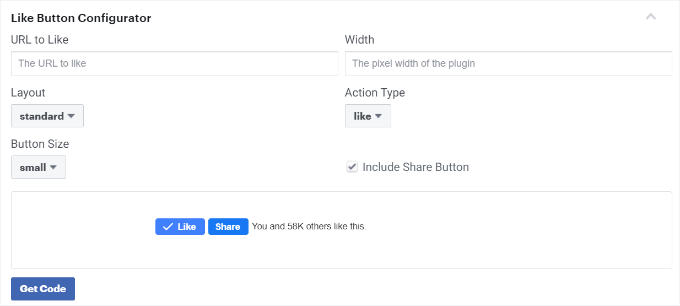
Geben Sie als Nächstes Ihre Facebook-Seiten-URL in das Feld „URL zum Liken“ ein. Dies verbindet den Facebook-Like-Button mit Ihrer Seite.
Danach verwenden Sie einfach die Konfiguration, um das Layout und die Größe des Like-Buttons zu wählen. Sie erhalten auch eine Vorschau des Like-Buttons.
Wenn Sie mit der Vorschau zufrieden sind, klicken Sie auf die Schaltfläche 'Code abrufen'. Daraufhin öffnet sich ein Pop-up-Fenster, das zwei Code-Schnipsel unter dem Tab 'JavaScript SDK' anzeigt.
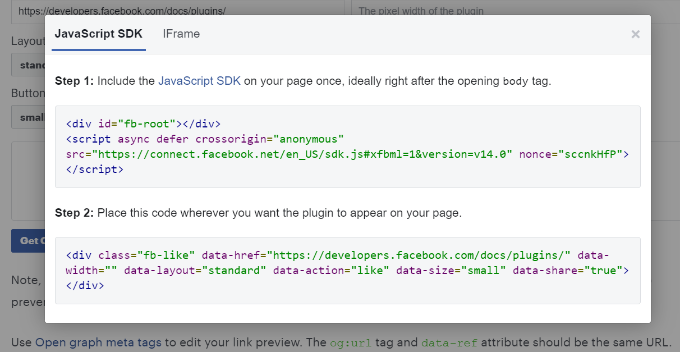
Bitte beachten Sie, dass das direkte Hinzufügen dieser Code-Schnipsel zu Ihrem WordPress-Theme Ihre Website beschädigen kann. Außerdem werden sie bei einem Theme-Update überschrieben.
Deshalb empfehlen wir die Verwendung des WPCode-Plugins. Dieses Plugin ermöglicht es Ihnen, Code-Snippets auf Ihrer Website einzufügen und benutzerdefinierten Code einfach zu verwalten, ohne Ihre Theme-Dateien zu bearbeiten. Dies hilft Ihnen, das Risiko zu vermeiden, Ihre WordPress-Site zu beschädigen.

Außerdem haben wir WPCode auf unseren Markenseiten vertraut, um Anpassungen reibungslos und effizient zu handhaben. Weitere Informationen zu unseren Erfahrungen damit finden Sie in unserem vollständigen WPCode-Testbericht.
Um zu beginnen, müssen Sie das kostenlose WPCode-Plugin installieren und aktivieren. Weitere Details finden Sie in unserer Anleitung, wie man ein WordPress-Plugin installiert.
📝 Hinweis: Die kostenlose Version von WPCode ermöglicht es Ihnen, benutzerdefinierte Code-Snippets hinzuzufügen, was wir hier verwenden werden. Ein Upgrade auf WPCode Pro schaltet jedoch zusätzliche Funktionen frei, wie z. B. eine vollständige Revisionshistorie und die Möglichkeit, Ihren Code zu planen.
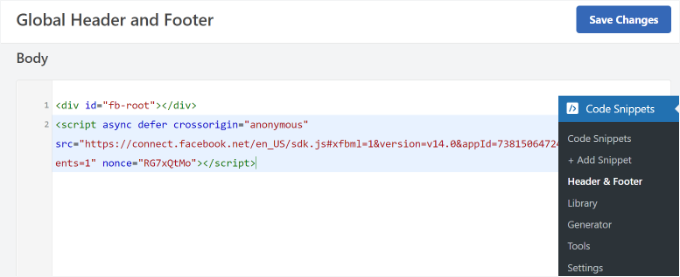
Nach der Aktivierung können Sie von Ihrem WordPress-Dashboard aus zu Code-Snippets » Header und Footer navigieren.
Kopieren Sie dann den ersten Codeausschnitt und fügen Sie ihn in die header.php-Datei Ihres WordPress-Themes direkt nach dem <body>-Tag ein. Kopieren Sie einfach den Code und geben Sie ihn in den Abschnitt „Body“ ein.
Vergessen Sie nach Abschluss dieses Vorgangs nicht, auf die Schaltfläche „Änderungen speichern“ zu klicken.
Als Nächstes müssen Sie das zweite Code-Snippet kopieren und in Ihre WordPress-Site einfügen, um den Facebook Like-Button anzuzeigen.
Um dies zu tun, können Sie in Ihrem WordPress-Admin-Panel zu Code Snippets » + Snippet hinzufügen gehen. Oder klicken Sie einfach im WPCode-Dashboard auf die Schaltfläche „Neu hinzufügen“.

Auf dem nächsten Bildschirm können Sie mit WPCode einen Schnipsel aus der vordefinierten Bibliothek auswählen oder einen neuen benutzerdefinierten Code hinzufügen.
Wählen Sie die Option 'Benutzerdefinierten Code hinzufügen (Neuer Schnipsel)' und klicken Sie auf die Schaltfläche 'Schnipsel verwenden'.
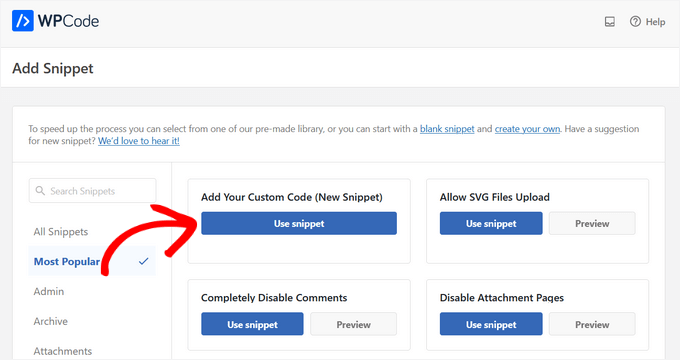
Danach können Sie Ihrem benutzerdefinierten Code einen Namen geben und den zweiten Code-Schnipsel im Abschnitt „Code-Vorschau“ eingeben.
Stellen Sie sicher, dass Sie das Dropdown-Menü „Code-Typ“ anklicken und „HTML-Snippet“ als Code-Typ auswählen.
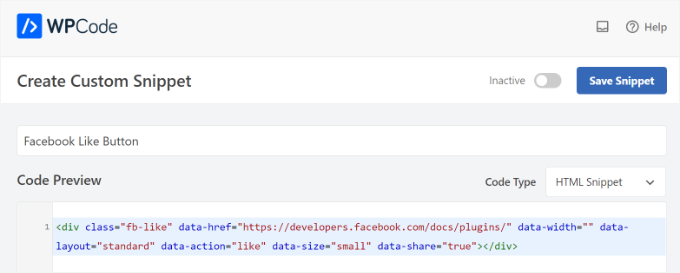
Dann können Sie nach unten zum Abschnitt „Einfügung“ scrollen und auswählen, wo der Facebook-Gefällt-mir-Button erscheinen soll.
Zum Beispiel, sagen wir, Sie möchten, dass es vor dem Inhalt erscheint.
Klicken Sie einfach auf das Dropdown-Menü „Standort“ und wählen Sie die Option „Vor Inhalt einfügen“ unter „Seite, Beitrag, benutzerdefinierte Beitragstypen“.
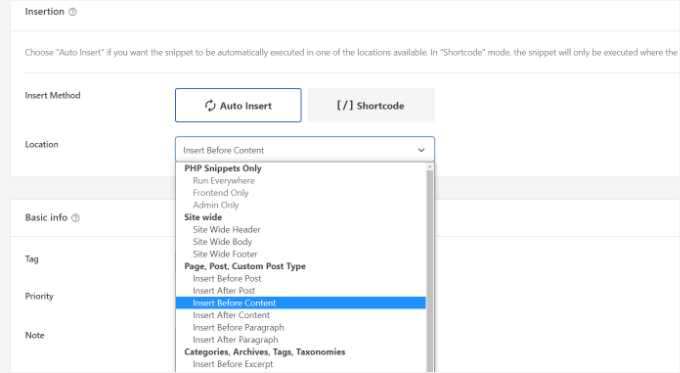
Sobald Sie fertig sind, können Sie auf die Schaltfläche „Snippet speichern“ klicken.
Sie müssen auch auf den Schalter klicken und ihn von 'Inaktiv' auf 'Aktiv' umstellen.

Das ist alles. Ein Facebook Like-Button wird auf Ihrer Website angezeigt, nachdem Sie den Code eingegeben haben.
Bonustipp: Was ist Open Graph Metadaten & Wie fügt man sie zu WordPress hinzu?
Open Graph ist Metadaten, die Facebook helfen, Informationen über eine Seite oder einen Beitrag auf Ihrer WordPress-Site zu sammeln. Diese Daten umfassen ein Miniaturbild, den Titel des Beitrags/der Seite, eine Beschreibung und den Autor.
Facebook ist ziemlich clever darin, die Titel- und Beschreibungsfelder abzurufen. Wenn Ihr Beitrag jedoch mehr als ein Bild enthält, wird manchmal ein falsches Miniaturbild angezeigt, wenn er geteilt wird.
Wenn Sie bereits das All in One SEO (AIOSEO) Plugin verwenden, kann dies einfach behoben werden.
Bei WPBeginner verwenden wir selbst das AIOSEO-Plugin zur Verwaltung der OpenGraph-Einstellungen für Facebook und X, neben anderen SEO-Bemühungen. Wir sind große Fans davon und Sie können unseren ausführlichen AIOSEO-Testbericht für weitere Details lesen.
Um dies zu tun, können Sie zuerst zu All in One SEO » Social Networks gehen und zum Facebook-Tab wechseln.
Klicken Sie dann auf die Schaltfläche „Bild hochladen oder auswählen“, um ein „Standard-Facebook-Bild für Beiträge“ festzulegen, falls Ihr Artikel kein Open-Graph-Bild hat.
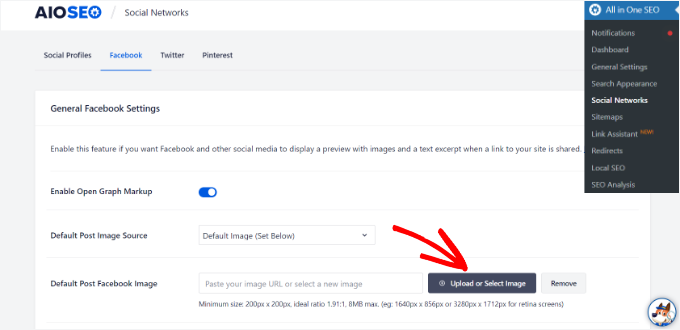
Außerdem können Sie für jeden einzelnen Beitrag oder jede Seite ein Open-Graph-Bild konfigurieren.
Beim Bearbeiten eines Beitrags scrollen Sie einfach nach unten zum Abschnitt AIOSEO-Einstellungen im Content-Editor. Als Nächstes können Sie zum Tab „Sozial“ wechseln und eine Vorschau Ihrer Miniaturansicht sehen.
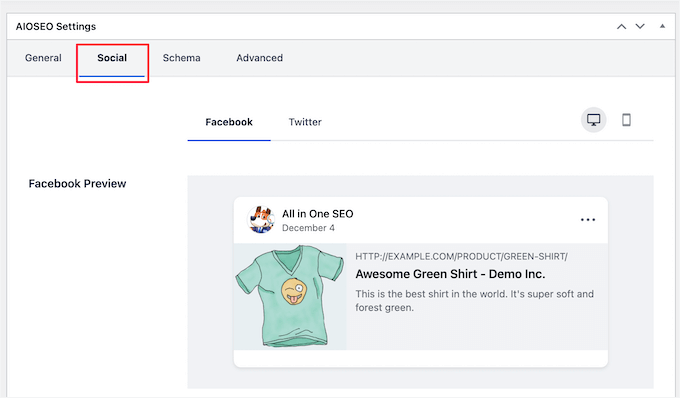
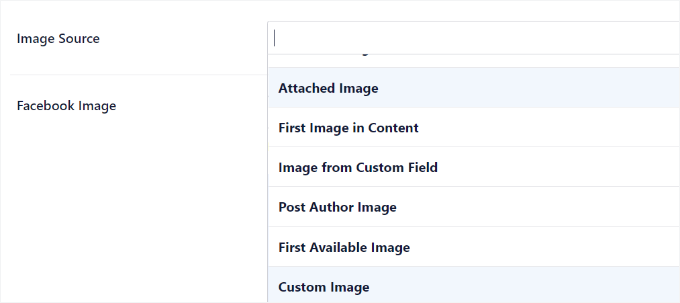
Nun möchten Sie nach unten zum Feld „Bildquelle“ scrollen. Wählen Sie dann ein Open-Graph-Bild für Ihren Beitrag aus.
Sie können zum Beispiel 'Angehängtes Bild', 'Erstes Bild im Inhalt' oder 'Benutzerdefiniertes Bild' als Open-Graph-Thumbnail auswählen.
Weitere Details und alternative Möglichkeiten zum Hinzufügen von Open-Graph-Metadaten finden Sie in unserem Leitfaden zum Hinzufügen von Facebook Open Graph-Metadaten in WordPress.
Bonus-Ressourcen: Weitere Social-Media-Anleitungen für WordPress-Websites
Wir hoffen, dieser Artikel hat Ihnen geholfen zu lernen, wie Sie einen Facebook-Like-Button in WordPress hinzufügen. Als Nächstes möchten Sie vielleicht auch unsere Anleitungen zu folgenden Themen sehen:
- So zeigen Sie Facebook-Seitenbewertungen in WordPress an
- So betten Sie Facebook-Alben in WordPress ein
- Beste Facebook-Tipps und Tutorials für WordPress-Benutzer
- Wie Sie einen Social-Media-Wettbewerb veranstalten, um Ihre Website zu vergrößern
- So nutzen Sie soziale Medien, um E-Mail-Abonnenten in WordPress zu gewinnen
- Beste KI-Prompts für Blogger, Vermarkter und Social Media
- Der vollständige Social-Media-Spickzettel für WordPress
- Die besten Social-Media-Plugins für WordPress
Wenn Ihnen dieser Artikel gefallen hat, abonnieren Sie bitte unseren YouTube-Kanal für WordPress-Video-Tutorials. Sie finden uns auch auf Twitter und Facebook.




kzain
Ich wollte einen Facebook-Like-Button zu meiner WordPress-Seite hinzufügen, und dieser Beitrag hat es unglaublich einfach gemacht. Ich liebe es, dass Sie mehrere Methoden bereitgestellt haben, einschließlich des einfachen Shortcodes und des fortgeschritteneren Plugin-Ansatzes. Ihre Schritt-für-Schritt-Anleitungen und Screenshots sind kristallklar, und ich schätze die zusätzlichen Tipps zur Anpassung des Aussehens des Buttons. Danke, dass Sie mir geholfen haben, mein soziales Engagement zu steigern und mit meinem Publikum in Kontakt zu treten!
Earl Jones
Ich habe den wp-like-button zu meinen Blogseiten hinzugefügt und ihn gemäß den Anweisungen konfiguriert. Der Like-Zähler steigt, also weiß ich, dass die Leser auf den Button klicken, aber wo finde ich die Namen dieser Leser, damit ich sie kontaktieren kann?
WPBeginner Support
Zu diesem Zeitpunkt verfolgt das Plugin diese Informationen nicht.
Admin
Michel
Hi Wp Beginner
Ich wollte mich nur für all die tollen Artikel bedanken!
Sie haben mir schon sehr geholfen, leicht verständlich... Ich liebe es!
Cheers guys, keep on doing like you do
WPBeginner Support
You’re welcome, glad our articles have been helpful
Admin
Macdonald
Hallo zusammen.
Ich benutze das Blog Bank Wordpress Theme, das schön integrierte Facebook-, Twitter-, Google+- und LinkedIn-Buttons hat, aber ich scheine sie nicht wie beabsichtigt zum Laufen zu bringen (siehe meine jeweiligen sozialen Seiten). Ich würde gerne wissen, ob es dafür eine Möglichkeit gibt.
Vielen Dank für die kontinuierliche großartige Arbeit, die Sie für uns Anfänger leisten.
WPBeginner Support
Sie sollten sich für dieses Problem an den Support Ihres Themes wenden. Dieser sollte Ihnen mitteilen können, ob es sich um einen Fehler im Theme selbst handelt oder wie das Problem behoben werden kann.
Admin
stephen Mgbemena
Bitte Admin, ich benutze das Header und Footer Plugin auf meinem WordPress Blog. Ich habe den Code im Footer eingefügt und er zeigt den Like-Button am Ende meines Blogs an. Bitte, wie kann ich ihn einfügen, damit er direkt nach jedem einzelnen Beitrag angezeigt wird. Danke
Mary
The WordPress plugin worked perfect. Thanks for tutorial.
soshail akash
I am unable to make the plugin work on Archives It works perfectly fine on Single Posts.
Ihre Hilfe würde viel bedeuten
Jonathan
Sie sagten: „Sie können das URL-Feld leer lassen, da wir die URL dynamisch in WordPress einfügen.“
Ich hatte erwartet, dass der Artikel dann sagt, welchen Code man einfügen muss, um die URL dynamisch zu füllen.
Füllt sich die URL dynamisch, wenn wir data-href leer lassen, ohne dass weitere Maßnahmen erforderlich sind?
Vipin
Wie zeige ich Facebook-Like-Zahlen in den Post-Metadaten an.
So: Gepostet von Admin in Technologie am Datum | 2 Kommentare | 5 Likes
Sandeep kumar
Das Jetpack-Plugin bietet auch einen Like-Button.
Ahmed
ich möchte die Größe des Buttons ändern, damit er größer wird
Toon
Bis jetzt läuft alles gut, das funktioniert.
Aber wie kann ich dieses Popup-Fenster loswerden, sobald man den Knopf drückt.
Len Vanderlinde
Habe eine persönliche Website (nicht gewinnorientiert) anstelle eines Blogs mit WordPress eingerichtet. Sehr beeindruckt, dass ich das mit meinen sehr begrenzten Webkenntnissen tun konnte. Möchte einen Facebook-Like-Button hinzufügen, aber Ihre Anweisungen funktionieren nicht für meine Homepage?
Danke Len
suzannah
DANKE. Das hat wie am Schnürchen funktioniert. Irgendwelche Ideen, wie man das auf einer Seite statt nur auf einem Beitrag macht? Danke!!! Das ist meine neue Lieblingsseite!
Patrick
Hallo,
Dieses Tutorial ist für mich wie Chinesisch. Sie verwenden Vokabeln, die bestimmtes Wissen voraussetzen, das Anfänger nicht haben.
"Öffnen Sie zuerst Ihre single.php-Datei im Ordner Ihres Themes. Fügen Sie dann den folgenden Code in Ihre Beitrags-Schleife ein:".
Was bedeutet das?
Ich verstehe, dass Sie Ihre Beiträge kurz halten, aber oft sind sie wirklich zu kurz!
Danke
mark
Hallo,
Frage, wie kann ich FB-Gefällt-mir mit Google +1 und anderen Buttons inline schalten, so wie Sie es hier getan haben?
Danke,
Mark